Принтеры привычно присутствуют в домах и офисах по всему миру. Чтобы иметь возможность печатать что-либо на своем принтере, вы должны подключить его к компьютеру и установить. Самый распространенный способ установить компьютерный принтер рядом с вами — это использовать USB-кабель. Если вы не знаете, как это сделать, это руководство для вас: мы покажем, как настроить локальный принтер рядом с вами на любом компьютере с Windows с помощью USB-подключения. Давайте начнем.
Архив метки: Общая информация
Zoom: установка и использование на Windows 11
Такие приложения, как Zoom, Microsoft Teams или Google Meet, существуют уже довольно давно. Но именно во время пандемии количество пользователей этих приложений резко выросло. Поскольку мир все больше и больше сосредотачивался на работе из дома или удаленной работе, такие приложения, как Zoom, становились все более важными для всех.
Zoom — отличное приложение для проведения видеоконференций независимо от того, для чего оно предназначено. Вы можете использовать масштабирование, чтобы вести свой бизнес, проводить корпоративные встречи или обучать своих студентов удаленно или даже посещать занятия издалека, если вы студент. Это руководство познакомит вас с Zoom, расскажет о его различных аспектах, а также познакомит вас с основами Zoom.
Итак, без лишних слов, давайте перейдем к руководству о том, как легко использовать Zoom на компьютере с Windows 11. Читать
Назначение статического IP адреса для Synology NAS
Если вы не назначите своему Synology NAS статический IP-адрес, ваш маршрутизатор может назначить вашему Synology NAS разные IP-адреса через DHCP в разное время. Это сделает ваш NAS недоступным для настольных и мобильных приложений Synology, которые вы установили, и вам придется пройти процесс перенастройки этих приложений, когда это произойдет. Поэтому обязательно назначайте статические IP-адреса сетевым интерфейсам Synology NAS.
В этой статье показано, как назначить статический IP-адрес Synology NAS. Теперь давайте начнем.
Назначение статического IP-адреса Synology NAS:
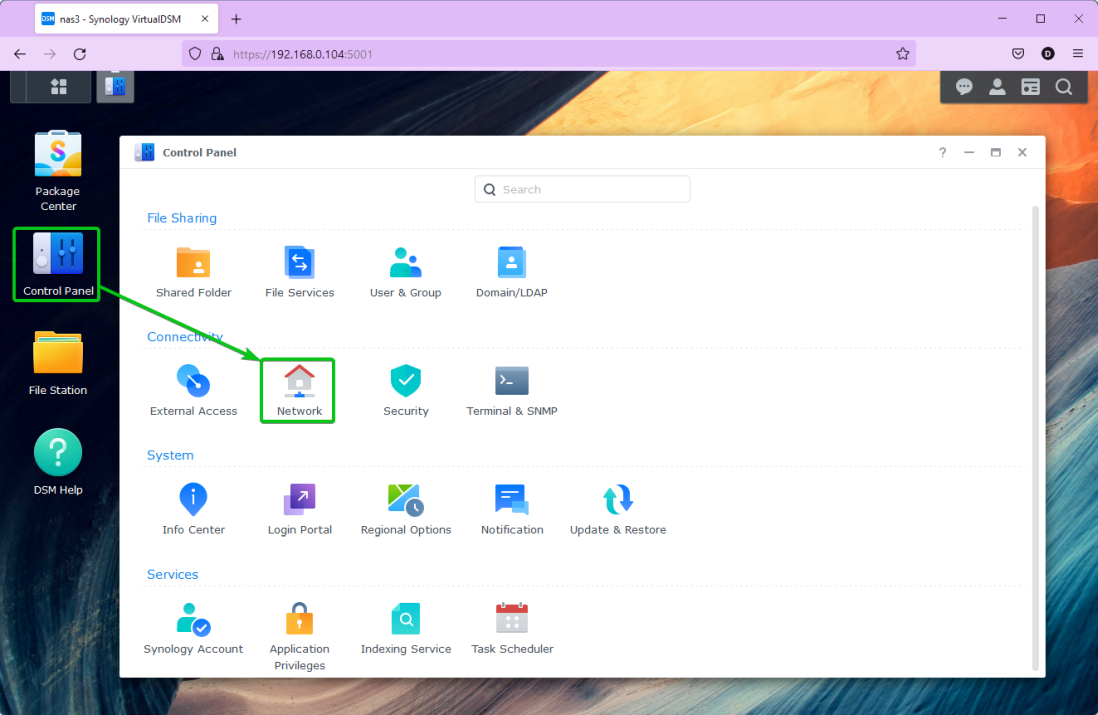
Чтобы назначить статический IP-адрес Synology NAS, откройте приложение «Панель управления» и нажмите «Сеть»:
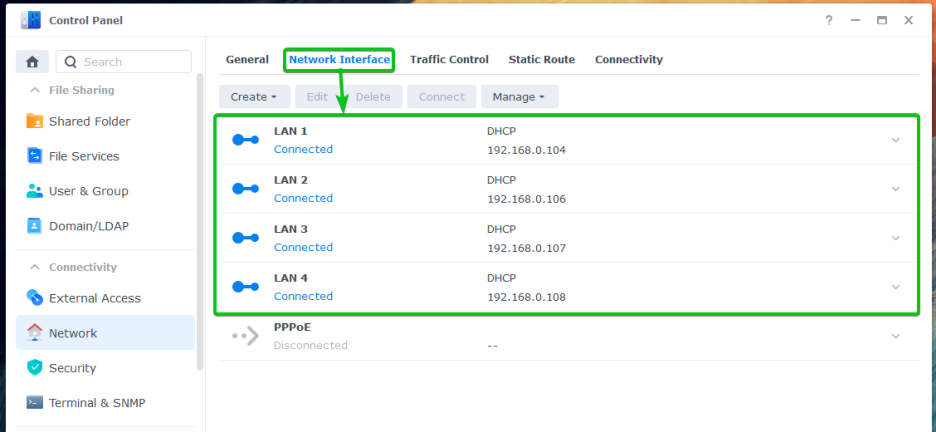
Перейдите на вкладку «Сетевые интерфейсы», и отобразятся все сетевые интерфейсы Synology NAS:
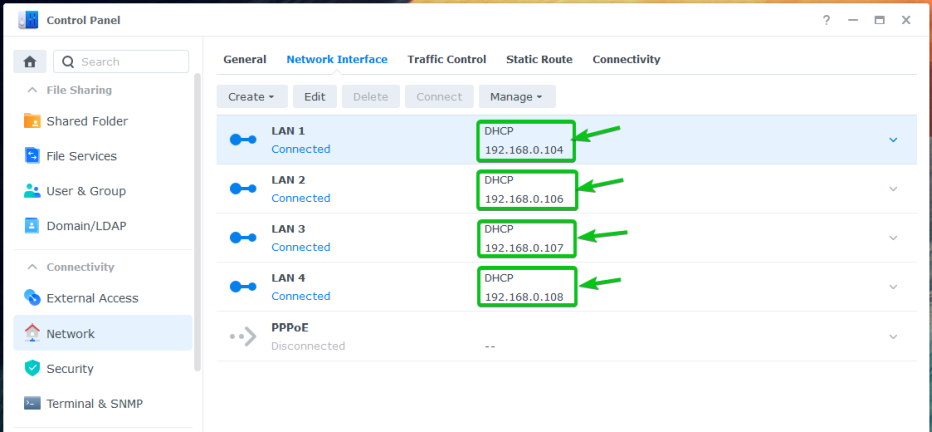
Как видите, каждый из сетевых интерфейсов Synology NAS получил свои IP-адреса через DHCP. Таким образом, нет никакой гарантии, что они будут одинаковыми все время:
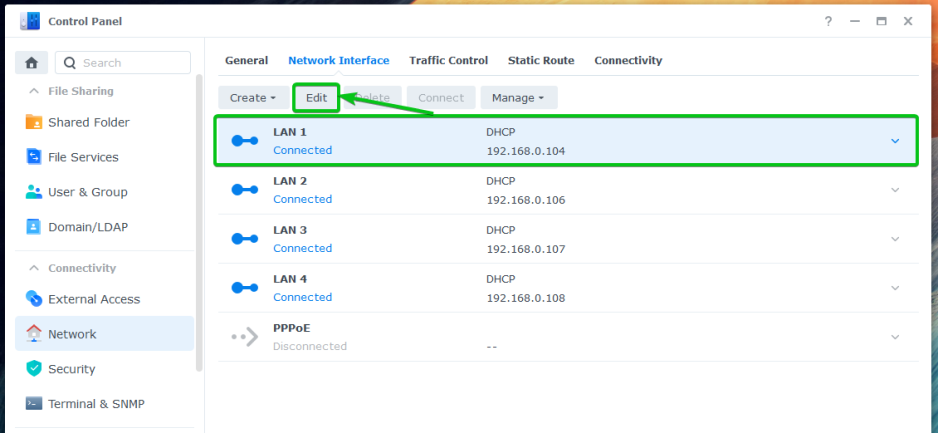
Чтобы назначить статический IP-адрес одному из сетевых интерфейсов Synology NAS, выберите его и нажмите «Изменить»:
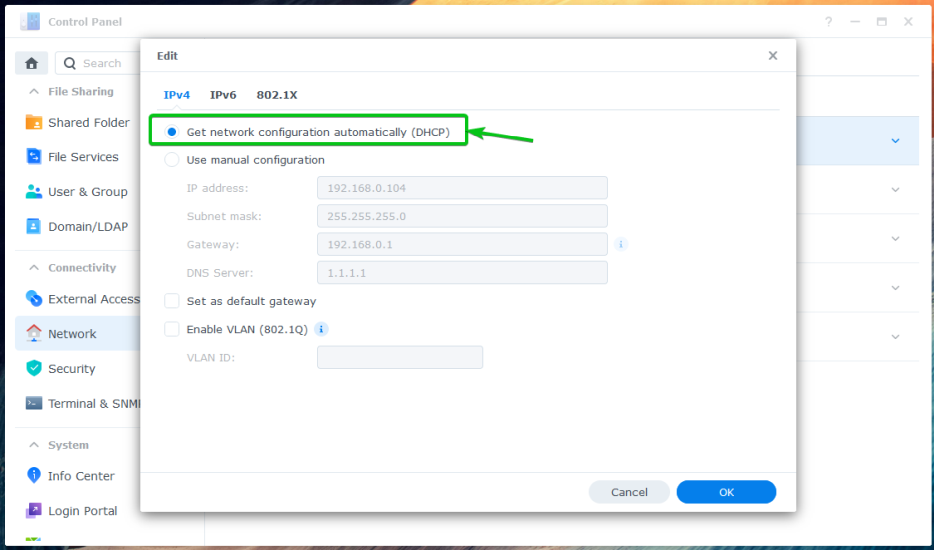
По умолчанию сетевой интерфейс настроен на получение информации об IP-адресе через DHCP, как показано на следующем снимке экрана:
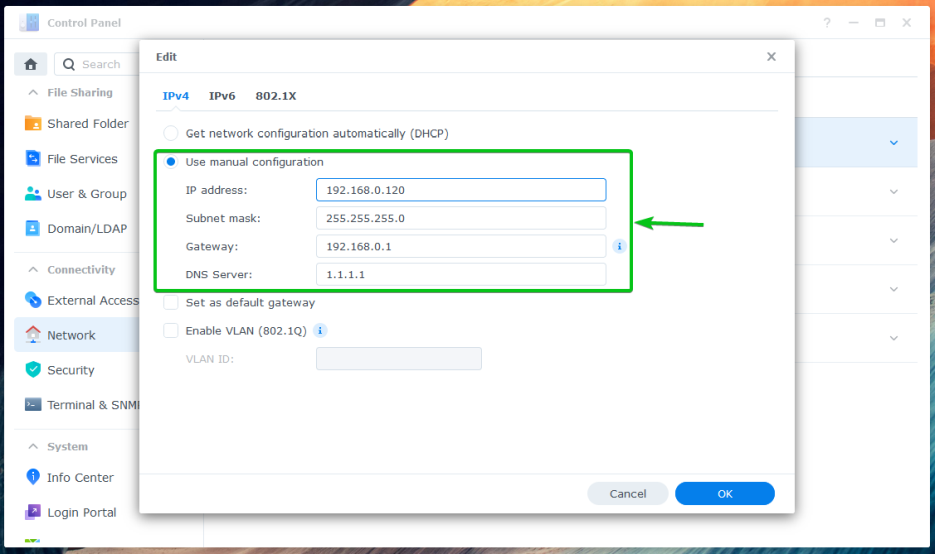
Чтобы назначить IP-адрес вручную, выберите «Использовать ручную настройку» и введите желаемый IP-адрес, маску подсети, шлюз (обычно это IP-адрес вашего маршрутизатора) и DNS-сервер:
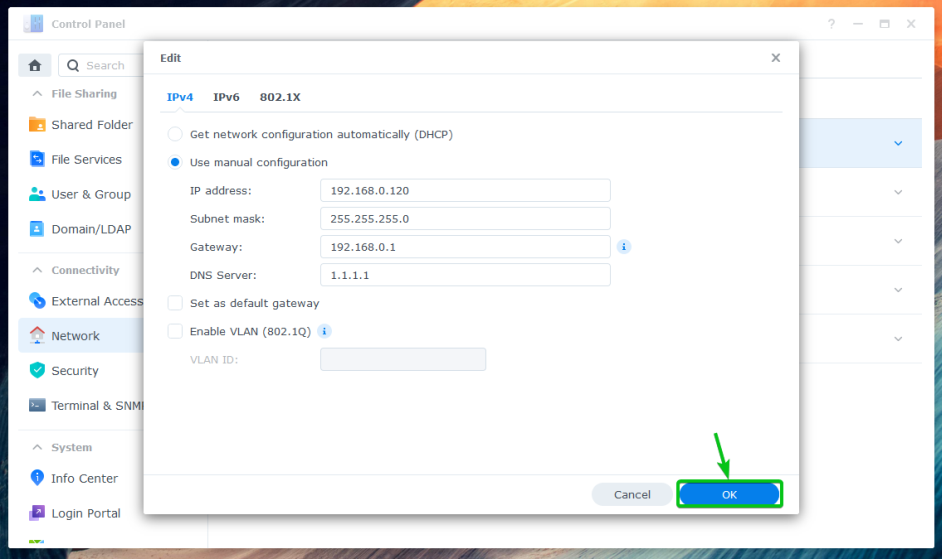
Когда вы закончите, нажмите OK:
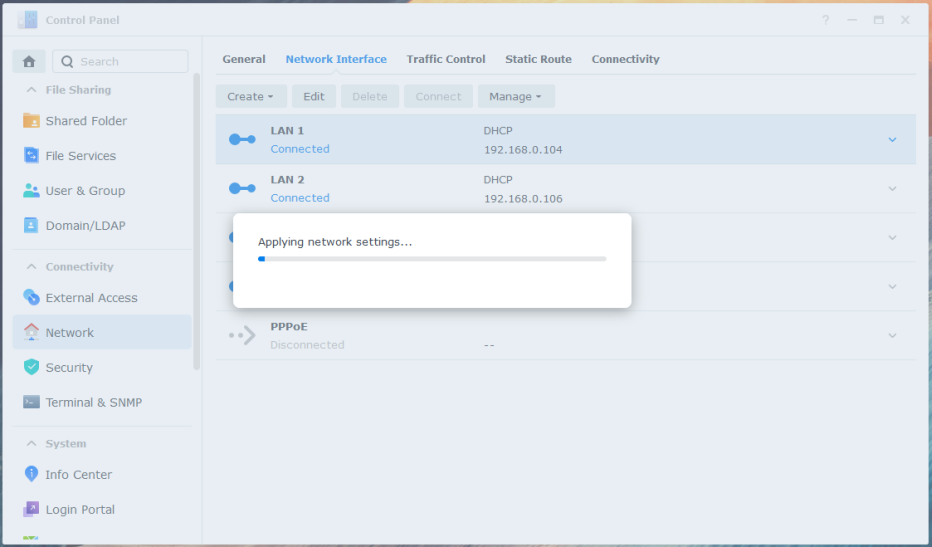
Изменения вступят в силу через некоторое время:
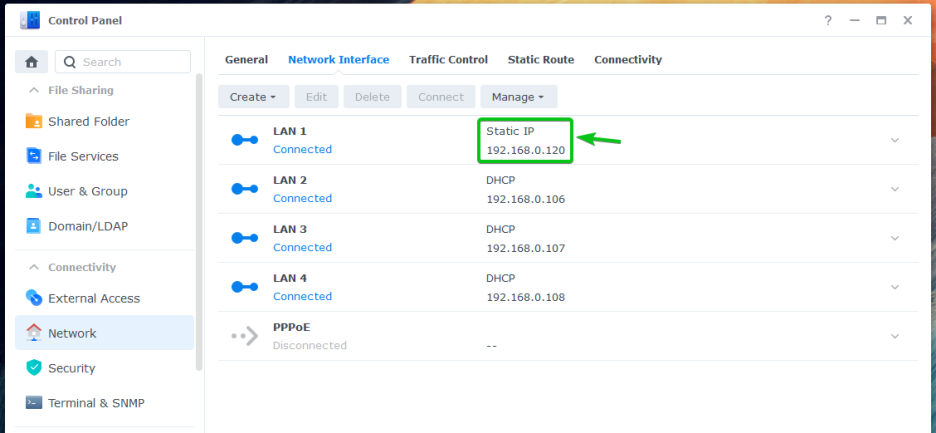
После применения изменений вы увидите, что статический IP-адрес назначен нужному сетевому интерфейсу Synology NAS:
Вывод:
В этой статье я показал, как назначить статический IP-адрес сетевым интерфейсам Synology NAS. После назначения Synology NAS статического IP-адреса настольные и мобильные приложения Synology, установленные на вашем компьютере, смогут беспрепятственно получать доступ к Synology NAS. Мы надеемся, что вы нашли эту статью полезной. Ознакомьтесь с другими статьями Linux Hint, чтобы получить полезные советы и информацию.
2022-01-19T10:04:17
Общая информация
Как отключить индексирование в Windows для повышения производительности
Если вы отключите функцию индексации поиска Windows на своих жестких дисках, вы сможете повысить производительность в Windows 10. Иногда вы можете не захотеть отключать индексацию поиска Windows. Это зависит от того, какое оборудование вы используете. Ниже приведены некоторые примеры того, когда вы должны или не должны отключать его. После этого мы объясним, как это сделать. Читать
Руководство для начинающих по прокси-серверам и VPN
Соображения о конфиденциальности касаются не только тех, кому есть что скрывать.
Большинство людей сегодня используют Интернет для покупок, банковских операций и бизнеса, и хотели бы делать это в частном порядке.
Если вы пользуетесь Интернетом дома, вы относительно защищены от наблюдения, за исключением вашего провайдера.
Однако использование Интернета во время путешествий — это совсем другое дело. Читать
Удаленный рабочий стол Chrome на ПК с Windows 11
Использование удаленного подключения к компьютеру всегда звучит так, как будто это под силу только технически подкованному человеку. Однако это не так, Google Remote Desktop упрощает удаленный вход в систему на вашем компьютере, когда вы находитесь далеко.
Приложения для удаленного подключения к ПК безграничны, вы можете легко подключиться к компьютеру своих родителей, если и когда им понадобится ваша помощь в каких-либо технических вопросах.
Хотя функция удаленного рабочего стола доступна для пользователей Windows 11 Pro, домашние пользователи Windows 11 остаются в подвешенном состоянии. К счастью, для настройки удаленного рабочего стола Chrome вам не потребуется никаких специальных настроек или даже технических знаний.