Реестр Windows — это база данных, в которой хранятся параметры конфигурации и параметры операционной системы и доступных в ней приложений. Реестр содержит такую информацию, как пользовательские настройки, ассоциации файлов , драйверы устройств и системные политики. Он организован в виде иерархической структуры ключей и значений, где у каждого ключа могут быть подразделы, а у каждого значения могут быть данные. Для навигации по реестру Windows вам необходимо использовать редактор реестра. Он позволяет открывать, просматривать и редактировать реестр и прост в использовании. Без лишних слов, вот как перемещаться по реестру Windows с помощью редактора реестра.дерево ключей, функция поиска и адресная строка.
ПРИМЕЧАНИЕ. Редактор реестра — это инструмент, позволяющий работать с ключами и значениями, хранящимися в базе данных параметров Windows, называемой реестром.
Как открыть редактор реестра в Windows
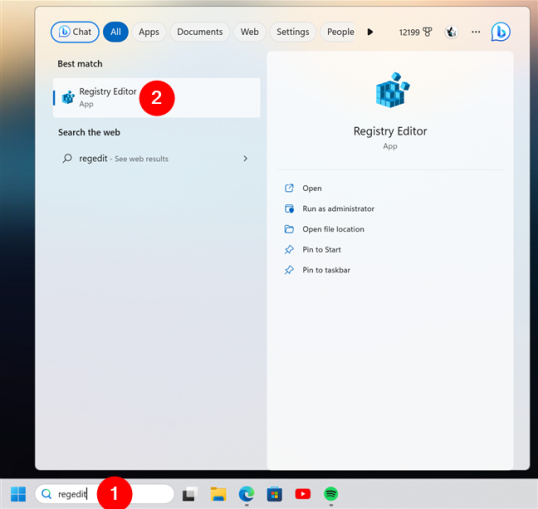
Чтобы иметь возможность перемещаться по реестру Windows и работать с ним, начните с открытия редактора реестра. Быстрый способ запустить его как в Windows 11, так и в Windows 10 — выполнить его поиск: щелкните или коснитесь поля поиска или кнопки на панели задач, введите regedit, а затем щелкните или коснитесь результата поиска в редакторе реестра.

Как перемещаться по реестру Windows с помощью редактора реестра
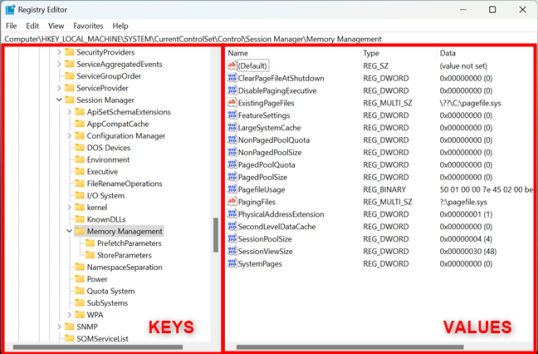
Когда вы открываете редактор реестра, вы должны увидеть окно с двумя панелями. На левой панели отображается древовидное представление ключей реестра, а на правой — значения и данные выбранного ключа.

Существует несколько способов навигации по реестру Windows с помощью редактора реестра. Вот что вы должны знать:
Как просмотреть реестр Windows
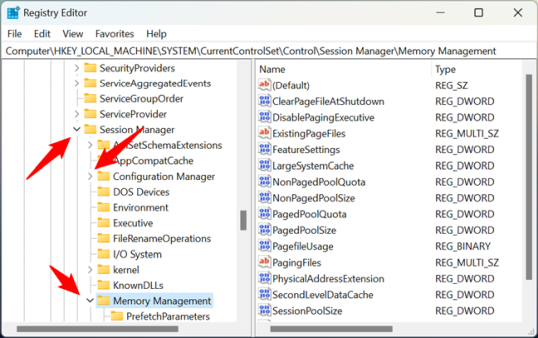
Если вы хотите просмотреть реестр Windows, пока не найдете нужный ключ или значение, вы можете перемещаться по редактору реестра вручную. Подобно тому, как вы просматриваете проводник, чтобы найти папку или файл на дисках вашего компьютера, вы можете развернуть или свернуть раздел реестра, щелкнув значок «больше» (>) или «перевернутый знак вставки» (∨) рядом с ним. Вы также можете дважды щелкнуть ключ, чтобы развернуть или свернуть его.

Чтобы добраться до интересующего вас ключа реестра, может потребоваться некоторое время, но в конце концов вы его найдете. 🙂 К счастью, если вы уже знаете путь к ключу или значению, к которому вам нужно получить доступ, есть гораздо более быстрый способ перейти к нему, который я покажу вам в следующем разделе:
Как перейти к разделу или значению реестра с помощью адресной строки в редакторе реестра
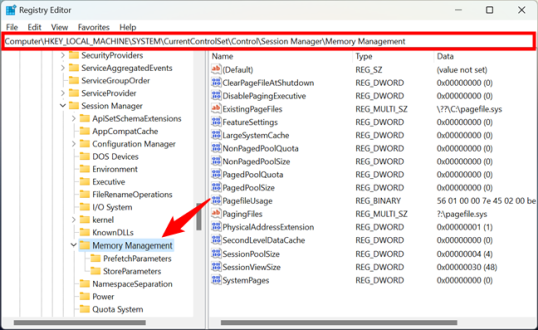
В Windows 11 и Windows 10 редактор реестра включает адресную строку, расположенную прямо под меню приложения. Когда вы просматриваете клавиши на левой панели, путь, которым вы следуете, также отображается в адресной строке. Например, если вы идете в:
Computer\HKEY_LOCAL_MACHINE\SYSTEM\CurrentControlSet\Control\Session Manager\Memory Management
… этот путь также автоматически отображается в адресной строке. Он находится прямо там, в верхней части окна редактора реестра.

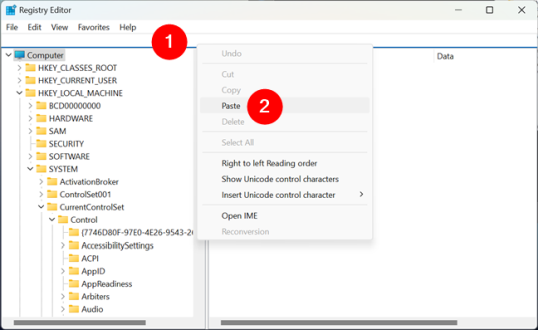
Адресную строку можно редактировать, то есть вы можете вводить в нее текст, а также копировать и вставлять ее содержимое. Это может сэкономить вам много времени, когда у вас уже есть записанный путь, к которому вы хотите получить доступ. Вы можете просто скопировать и вставить его в адресную строку, а затем нажать Enter на клавиатуре, чтобы попасть туда.
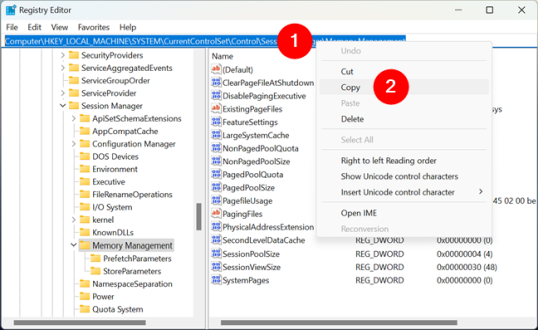
Адресная строка также весьма полезна, когда вы хотите поделиться путем ключа/значения с другими. Как только вы достигнете нужного элемента в редакторе реестра, вы можете скопировать его путь из адресной строки, а затем поделиться. Просто щелкните его правой кнопкой мыши и выберите «Копировать».
СОВЕТ: Кстати, быстрый способ сфокусироваться на адресной строке — одновременно нажать клавиши Alt+D на клавиатуре, как в проводнике.
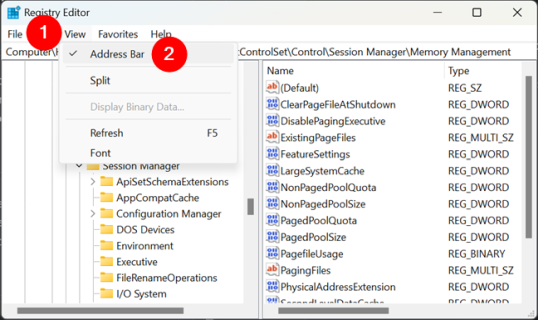
Адресная строка в редакторе реестра полезна, но некоторые технические специалисты могут предпочесть скрыть ее от глаз. Однако другие могут не видеть его по умолчанию и могут жаловаться на отсутствие адресной строки regedit. К счастью, скрыть и показать адресную строку очень просто. В верхней части окна редактора реестра нажмите или коснитесь «Вид», чтобы открыть меню. Первый вариант называется адресной строкой. Нажмите или коснитесь его, чтобы переключиться между скрытием и отображением адресной строки из поля зрения.

Что, если вам не нравится идея вручную просматривать необъятность реестра Windows, и вы также не знаете путь к ключу, который ищете? В этом случае вы можете воспользоваться функцией поиска в редакторе реестра для быстрой навигации по реестру Windows. Вот как это использовать:
Как перейти к разделу реестра или значению с помощью поиска
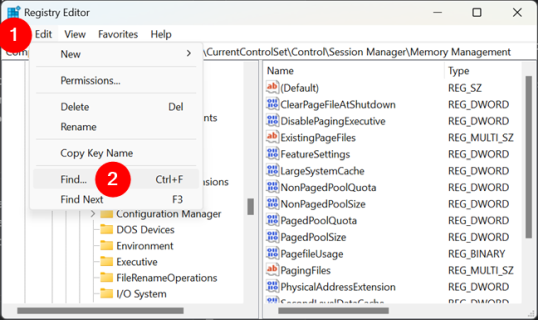
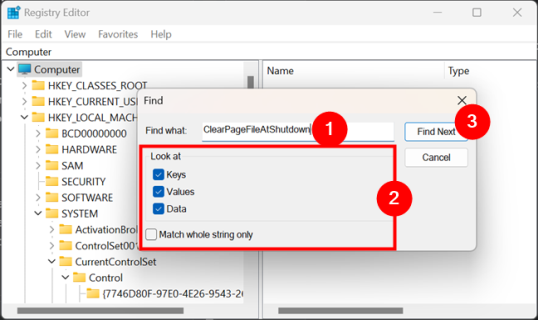
Редактор реестра включает функцию поиска, которую можно использовать для поиска ключа или значения по имени или данным. Чтобы использовать эту функцию, нажмите Ctrl+F на клавиатуре или выберите «Правка» > «Найти» в строке меню.
В диалоговом окне «Найти» введите имя или данные нужного ключа или значения. Затем выберите параметры поиска, которые вы хотите использовать, и нажмите или нажмите «Найти далее».
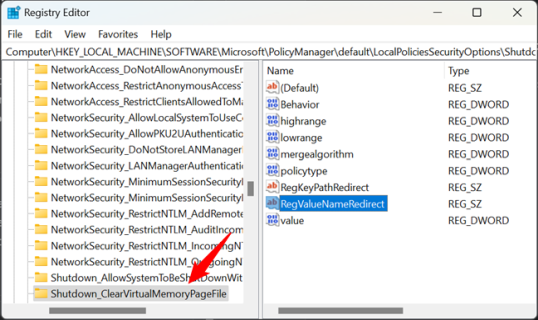
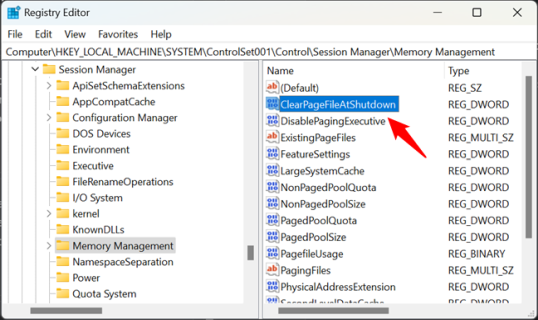
Затем редактор реестра выполнит поиск и выделит первое совпадение в представлении в виде дерева.
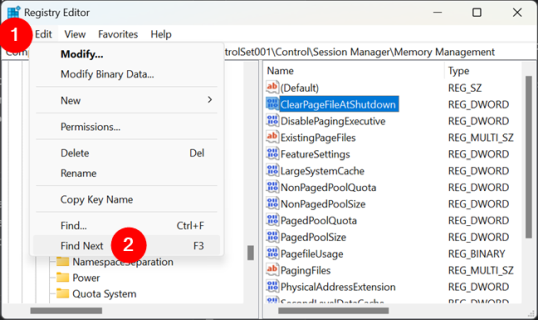
Чтобы найти следующее совпадение, нажмите F3 на клавиатуре или нажмите/коснитесь кнопки «Найти далее» в меню «Правка».
Обратите внимание, что вы можете повторять этот шаг столько раз, сколько необходимо, пока не найдете ключ реестра или значение, которое вы ищете.
Вот и все!
Как вам нравится перемещаться по реестру Windows?
В этом руководстве вы узнали, как перемещаться по реестру Windows, используя три разных метода. Надеюсь, что эта информация поможет вам лучше использовать этот инструмент, мне любопытно: какой ваш любимый способ навигации по редактору реестра? Вы просматриваете его вручную, используете поиск или предпочитаете пользоваться адресной строкой? Дайте мне знать в разделе комментариев ниже.