ngxtop — консольная *top утилита для анализа логов Nginx в режиме реального времени.
Для установки на сервере нужен будет только python, далее саму утилиту мы поставим с помощью pip:
# pip install ngxtop Читать
ngxtop — консольная *top утилита для анализа логов Nginx в режиме реального времени.
Для установки на сервере нужен будет только python, далее саму утилиту мы поставим с помощью pip:
# pip install ngxtop Читать
Расскажу про простой и современный способ быстро организовать временный мониторинг Linux сервера с возможностью посмотреть результаты в веб интерфейсе. Для этого нам понадобится утилита glances и influxdb.
Существует не так много бесплатных продуктов по анализу трафика. Это в основном коммерческая ниша — NTA (network traffic analysis) с серьезными и дорогими решениями, интегрированными с системами информационной безопасности.

Redis — это хранилище данных в памяти. Это означает, что он хранит данные в системной памяти. Возможность хранить данные в ОЗУ очень важна для повышения производительности, поскольку не требует полного кругового обращения к диску для выборки данных.
Однако хранение данных в памяти имеет существенный недостаток. Когда размер данных растет экспоненциально, для обработки данных требуется больший объем ОЗУ. Добавление дополнительной оперативной памяти по мере роста объема данных может быть дорогостоящим и может привести к совместимости оборудования и сбоям. Читать
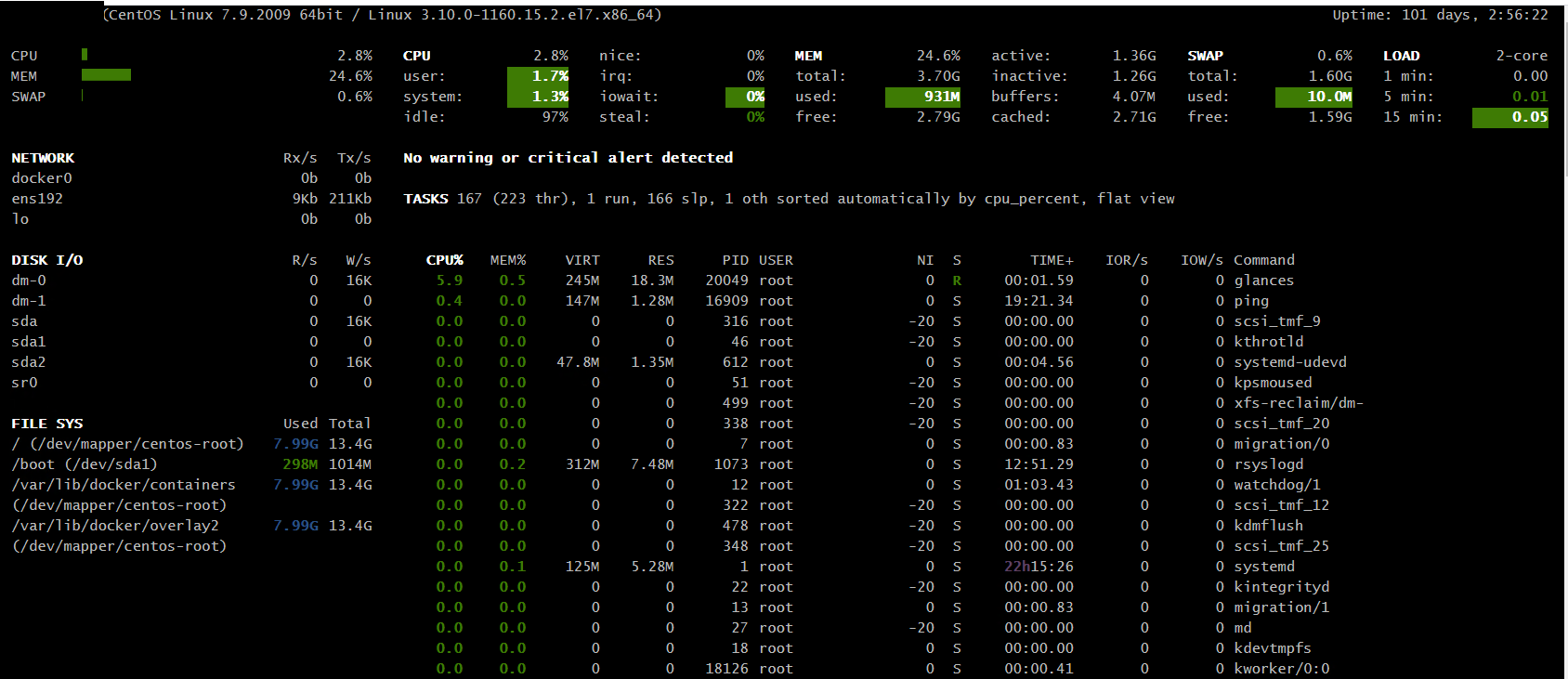
В прошлом мы рассмотрели инструменты мониторинга для командной строки в Linux. К ним относятся vmstat, htop и команда top, если упомянуть некоторые из них.
Команда top – это наиболее широко используемая команда, поскольку она предустановлена и дает представление о производительности системы в реальном времени в дополнение к отображению запущенных процессов.
В этом руководстве мы уделим больше внимания интуитивно понятному и удобному инструменту командной строки, известному как glances. Читать

Сегодня рассмотрим статью про установку системы мониторинга на Ubuntu Server 18.04. В качестве самой системы мониторинга будем использовать известную утилиту – Zabbix.
И так начнем:
Установите пакет конфигурации репозитория. Этот пакет содержит файлы конфигурации apt (менеджера пакетов приложений).
Cкачиваем пакет для Ubuntu Server 18.04
cd /tmp
wget https://repo.zabbix.com/zabbix/4.2/ubuntu/pool/main/z/zabbix-release/zabbix-release_4.2-1%2Bbionic_all.deb
Если у вас Debian или CentOS, то переходим по ссылке и ищем zabbix для вашего дистрибутива linux
После того как пакет загрузится произведем его установку:
sudo dpkg -i zabbix-release_4.2-1+bionic_all.deb
Теперь обновим индексы пакетов:
sudo apt update
Для установки Zabbix сервера с MySQL набираем следующую команду:
sudo apt install zabbix-server-mysql zabbix-agent
Для установки Zabbix веб-интерфейса:
sudo apt install zabbix-frontend-php
Если у Вас еще не установлена БД MySQL, то сейчас самое время ее установить, в терминале набираем следующее:
sudo apt install mysql-server mysql-client
Теперь можно создать БД Zabbix:
mysql -uroot -p<пароль>
mysql> create database zabbix character set utf8 collate utf8_bin;
mysql> grant all privileges on zabbix.* to zabbix@localhost identified by '<пароль>';
mysql> quit;
Теперь импортируйте изначальную схему и данные сервера на MySQL:
sudo zcat /usr/share/doc/zabbix-server-mysql/create.sql.gz | mysql -uzabbix -p zabbix
Вам будет предложено ввести пароль от недавно созданной базы данных.
Измените zabbix_server.conf для использования созданной базы данных. Например:
sudo nano /etc/zabbix/zabbix_server.conf
DBHost=localhost
DBName=zabbix
DBUser=zabbix
DBPassword=<пароль>
В параметре DBPassword используйте пароль от MySQL базы данных Zabbix
Самое время запустить процессы Zabbix сервера/агента и добавить их в автозагрузку:
sudo systemctl enable zabbix-server && sudo systemctl start zabbix-server
sudo systemctl enable zabbix-agent && sudo systemctl start zabbix-agent
Добавим сторонний репозиторий (более актуальные версии nginx и php)
sudo add-apt-repository ppa:ondrej/php
sudo apt update
Ставим php и nginx. На момент написания статьи актуальная версия php7.3, а nginx 1.15.12
sudo apt install nginx php7.3 php7.3-common php7.3-zip php7.3-mysql php7.3-fpm php7.3-cli php7.3-cgi php7.3-curl php7.3-gd php7.3-json php7.3-mbstring php7.3-opcache php7.3-readline php7.3-xml php7.3-xmlrpc php-imagick php-memcache
С серверной частью закончили. Нам нужно сделать конфиг nginx для работы web интерфейса zabbix. Если у вас nginx работает на том же сервере, где сам zabbix, и других виртуальных хостов нет и не будет, то правьте сразу дефолтный файл — /etc/nginx/conf.d/default.conf. Приводим его к следующему виду:
sudo nano /etc/nginx/conf.d/default.conf
server {
     listen      111.222.333.444:80;
     server_name zabbix.server.ru www.zabbix.server.ru;
     root        /usr/share/zabbix;
     index       index.php index.html index.htm;
location / {
         try_files $uri $uri/ /index.php?$args;
     if (!-e $request_filename)
     {         rewrite ^(.+)$ /index.php?q=$1 last;
     }
     location ~* ^.+.(jpeg|jpg|png|gif|bmp|ico|svg|css|js)$ {
               expires     max;
     }
location ~ [^/].php(/|$) {
               fastcgi_param SCRIPT_FILENAME $document_root$fastcgi_script_name;
               if (!-f $document_root$fastcgi_script_name) {
                   return  404;
               }
               fastcgi_pass    127.0.0.1:9001;
               fastcgi_index   index.php;
               include         /etc/nginx/fastcgi_params;     }  }
Проверим конфиг на ошибки и если все в порядке, перезапустим nginx.
nginx -t
sudo systemctl restart nginx
Идем в браузер и открываем адрес http://zabbix.server.ru. Вы должны увидеть установщик Zabbix 4.x.
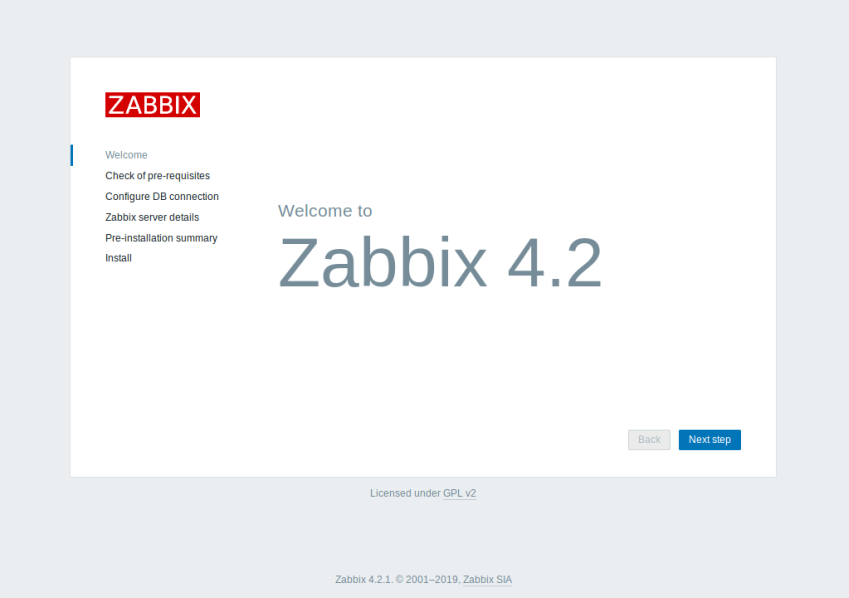
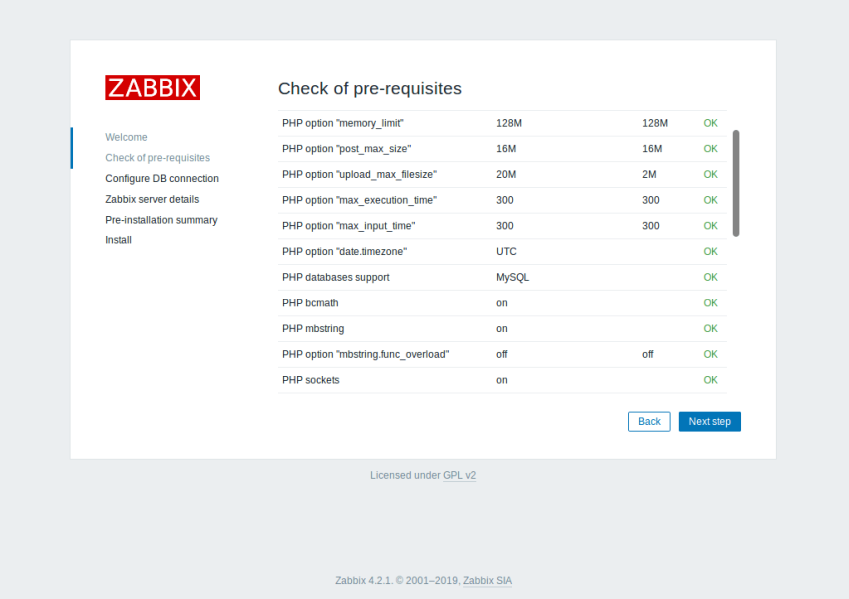
Нажимаем Next step и начинаем настройку web интерфейса. На следующей странице будет проверка требований. У вас должны быть выполнены все требования. В зависимости от системы и версии php, информация будет в каждом случае разниться.
На следующем этапе указываем параметры доступа к базе данных,
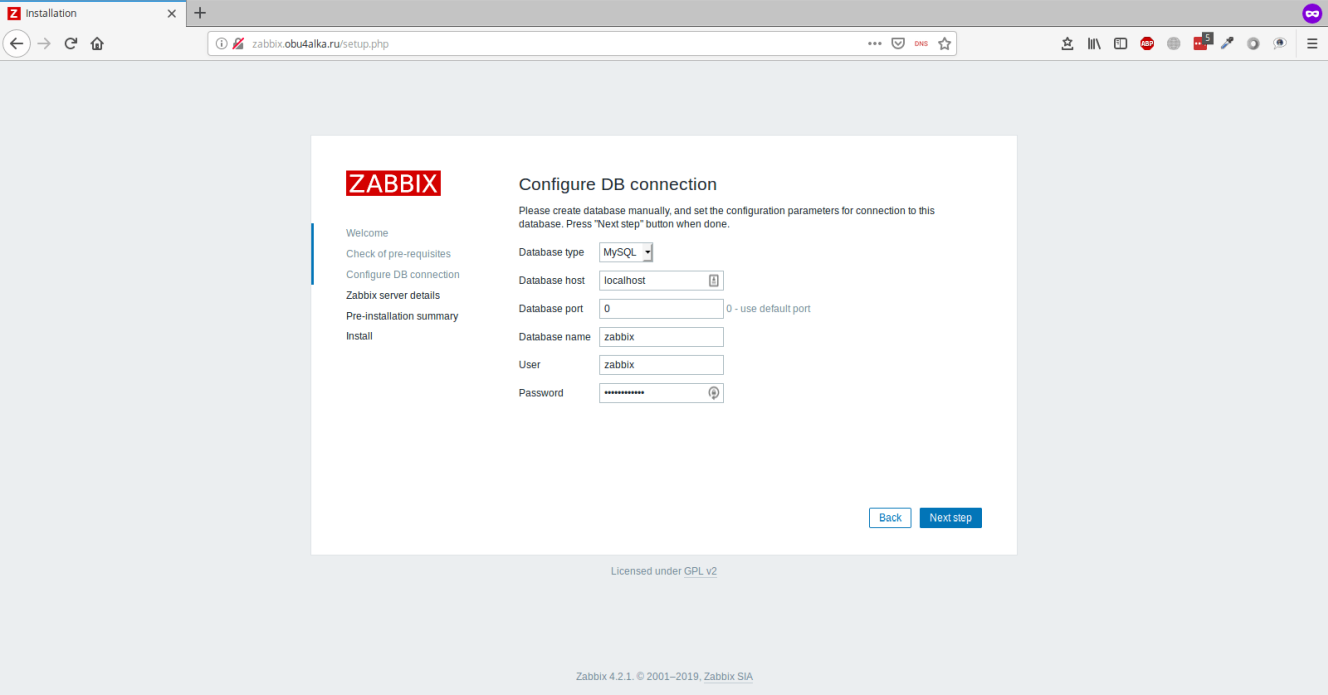
потом Zabbix server details. Там можно ничего не указывать, а оставить дефолтные параметры.
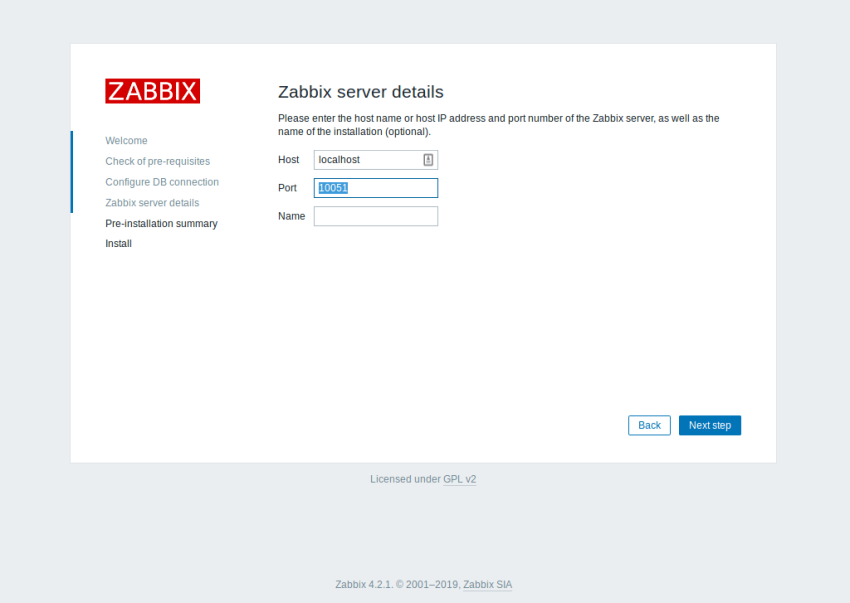
Потом будет страница с проверкой введенных данных.
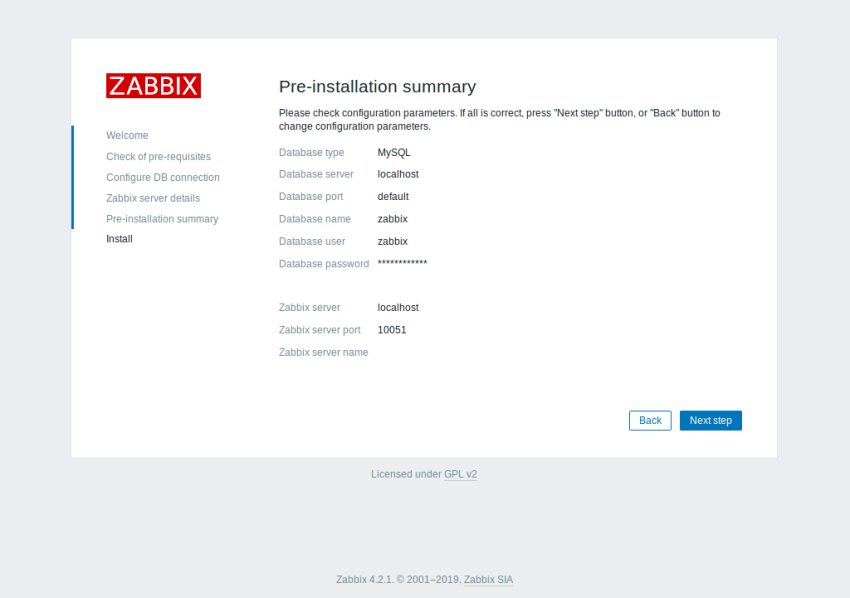
Если все в порядке, то заканчивайте установку. В конце увидите сообщение: Congratulations! You have successfully installed Zabbix frontend.
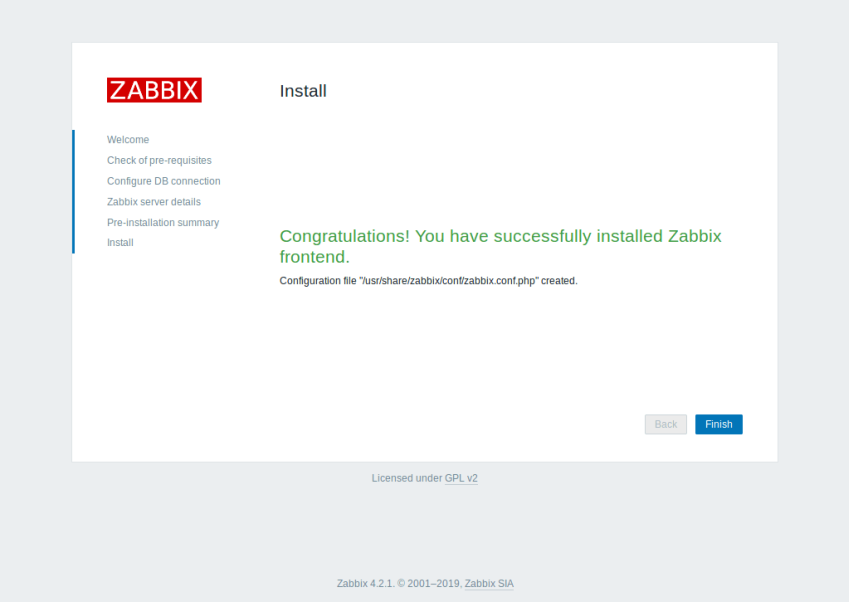
После нажатия на Finish увидите окно авторизации Zabbix сервера.
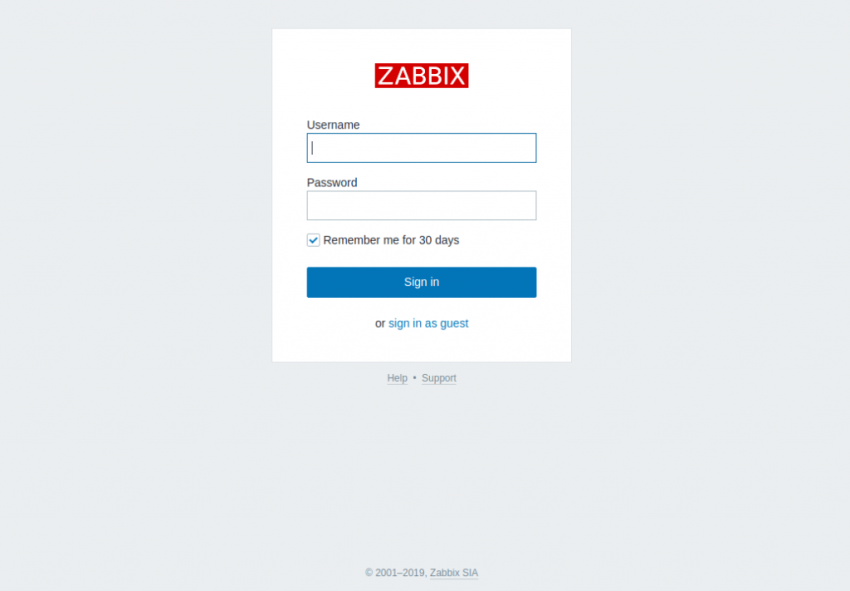
Стандартная учетная запись для входа в web интерфейс zabbix следующая:
После логина увидите стандартный dashboard.
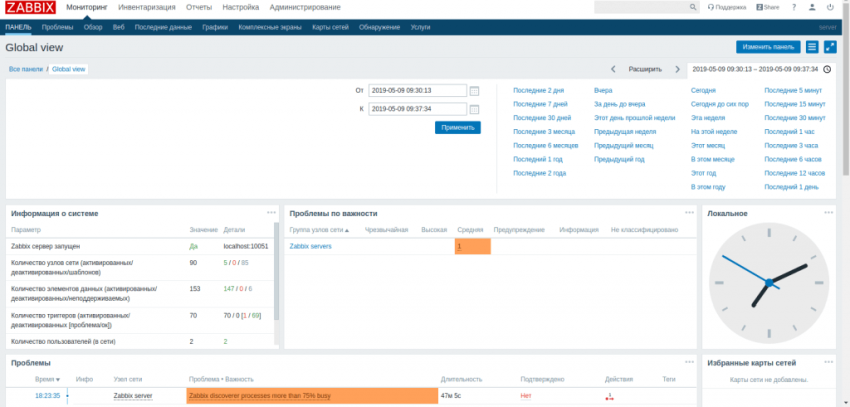
Для работы с сервером, который установлен локально на этой же машине, больше никаких настроек не надо делать. Если же вы будете устанавливать zabbix agent на другую машину, то в файле конфигурации агента /etc/zabbix/zabbix_agentd.conf нужно будет задать следующие параметры:
sudo nano /etc/zabbix/zabbix_agentd.conf
Server=192.168.13.117
ServerActive=192.168.13.117
Hostname=srvubn01 # имя вашего узла мониторинга, которое будет указано на сервере zabbix.
Перезапускаем агент:
sudo systemctl restart zabbix-agent
На этом установка сервера мониторинга Zabbix окончена.
[endtxt]