В стабильных выпусках Debian GNU/Linux софт почти не получает мажорных обновлений. Плюсом данного подхода является высокая стабильность системы. Но есть программы, новые версии которых выходят почти каждый месяц. Примером может послужить браузер Mozilla Firefox.
В Debian используется модификация Mozilla Firefox под названием Iceweasel. Кроме названия и логотипа почти ничего не изменено. Новые сборки выходят параллельно с Firefox, но очень долго «добираются» до пользователя.
Вот используемые версии браузера в ветках дебиана:
squeeze (oldstable): 3.5.16-20
squeeze-backports: 10.0.12esr-1~bpo60+1
wheezy (stable): 17.0.9esr-1~deb7u1
jessie (testing): 17.0.8esr-2
Если Вы считаете, что от выпуска к выпуску изменений нет, то можете ознакомиться с этим списком.
Для того, чтобы получать обновления сразу же после релиза, нужно подключить дополнительный репозиторий от Debian Mozilla team.
Добавляем репозиторий, выполнив в терминале следующую команду:
sudo sh -c «echo ‘deb http://mozilla.debian.net/ wheezy-backports iceweasel-release’ >> /etc/apt/sources.list»
Затем обновляем список пакетов и устанавливаем Iceweasel:
Облачные хранилища данных стали очень популярны. Конечно, особую роль здесь играет возрастание скорости интернета, а также целый зоопарк мобильных гаджетов. Уж очень удобно иметь актуальные версии своих документов как на десктопе, так и на ноутбуке, смартфоне, планшете.
Но главный минус — это лимитированное бесплатное пространство. Поэтому для загрузки в облако большого объёма данных приходится либо покупать дополнительное место, либо использовать одновременно несколько сервисов.
Эта статья посвящена второму подходу, а точнее его реализации на Android. Читать →
Данная статья в первую очередь предназначена для людей, которые желают познакомиться с операционными системами семейства GNU/Linux, но имеют опыт работы только в Windows.
Обоснование выбора
Virtualbox — популярный программный продукт виртуализации для множества операционных систем. Бесплатен, стабилен. Использовался мной на 2 ПК и 3 ноутбуках. Проблем не возникало.
Kubuntu — операционная система, которая является сборкой Ubuntu со средой KDE. Часто критикуется за «прожорливость», но по в любом случае среди всех оболочек наиболее схожа с рабочим столом Windows, а также имеет много графических средств для настройки. Таким образом, имея опыт работы в Windows, разобраться и настроить KDE не составит труда.
Альтернатива Kubuntu — Linux Mint KDE.
Загрузка компонентов
Для установки Virtualbox нужно перейти на эту страницу: https://www.virtualbox.org/wiki/Downloads. Напротив строки VirtualBox 4.3.12 for Windows hosts нужно нажать на ссылку x86/amd64, а напротив VirtualBox 4.3.12 Oracle VM VirtualBox Extension Pack — All supported platforms. Запустите сначала первый файл, а после завершения установки — второй.
Примечание: для увеличения скриншота кликните по нему.
Запустите Virtualbox и выберите кнопку «Создать».
В открывшемся диалоговом окне введите имя создаваемой виртуальной машины. Тип — Linux, версия — Ubuntu.
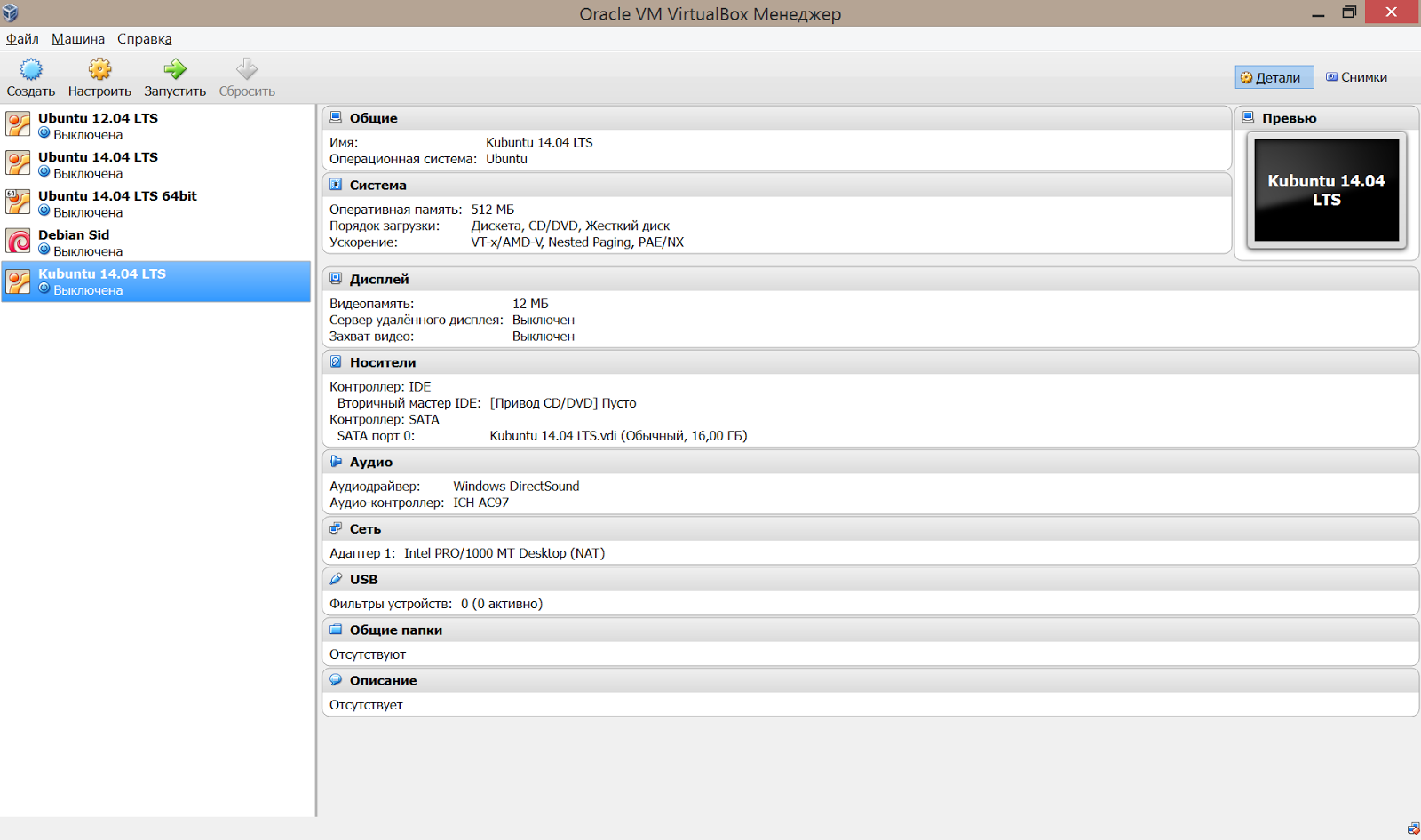
Благодаря данному выбору дальнейшие параметры будут автоматически настраиваться под убунту. У Вас они скорее всего по умолчанию такие же. В любом случае стоит сверяться со скриншотами ниже.
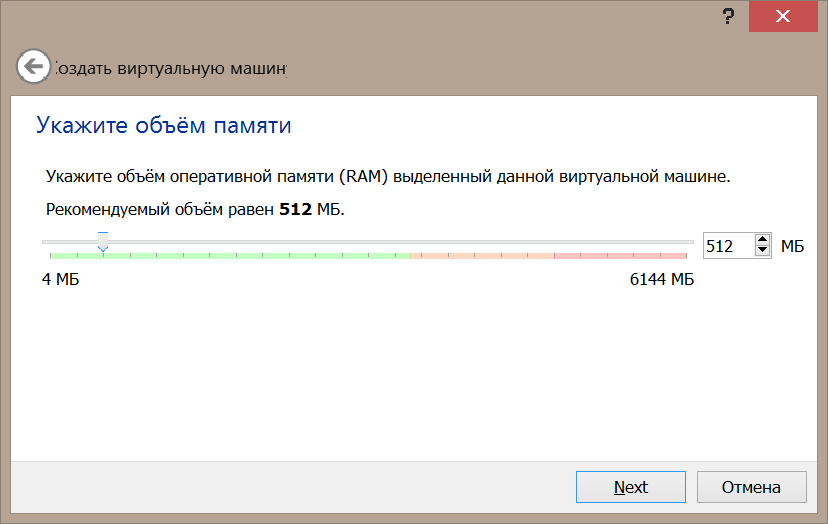
Оперативной памяти можно выделить сколько угодно, но оптимальнее всего будет 512 МБ. Если спустя некоторое время Вы решите запускать ресурсоемкие приложения, то данный параметр нужно будет увеличить до 1 — 2 ГБ. Но его можно менять в любое время, так что пока советую выбрать 512 МБ.
Так как виртуального жесткого диска пока нет, соглашайтесь на его создание.
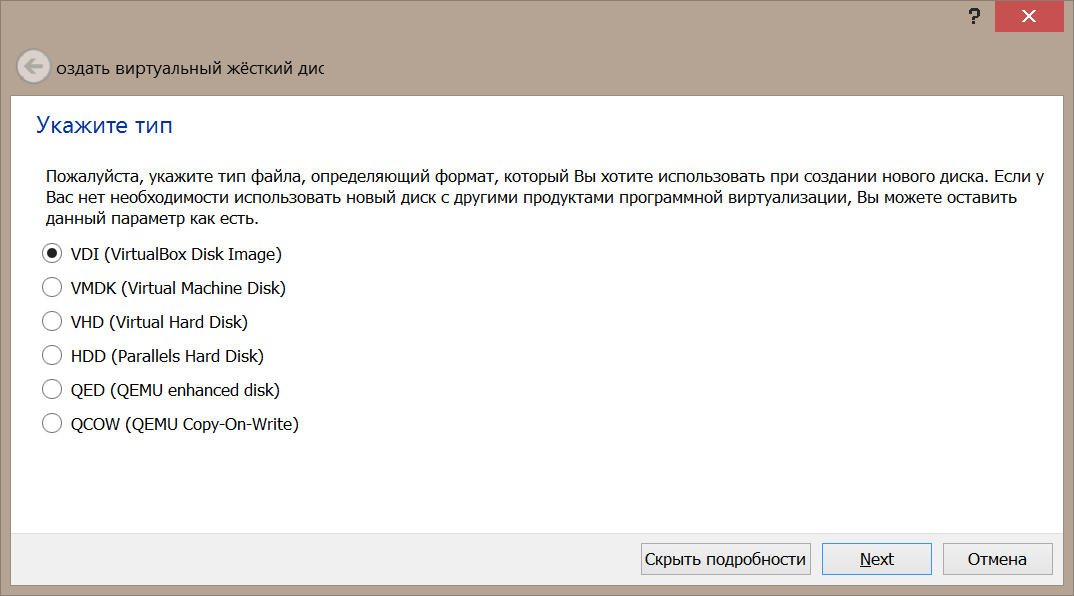
Тип можно выбрать любой, но при работе с Virtualbox лучше выбрать и диск Virtualbox.
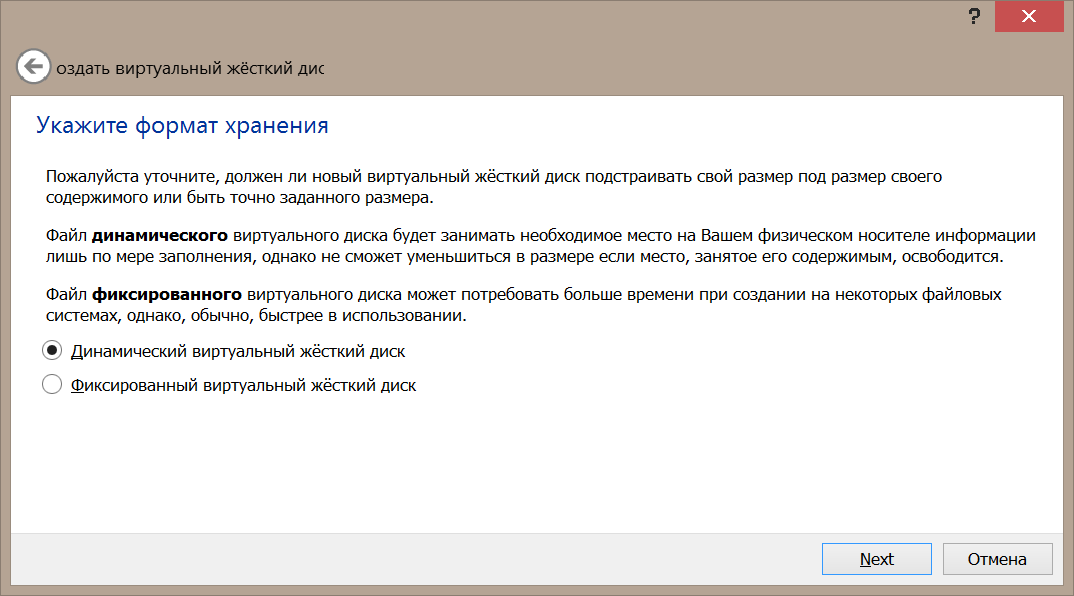
Потом следует выбрать формат хранения. Динамический будет увеличиваться в размере постепенно, а статический сразу займет все отведенное для него пространство. Первый экономит место, а второй чуть быстрее работает. Выбирать Вам. Я всегда выбираю динамический, так как у меня много виртуальных машин и нужно экономить место 🙂
А вот теперь пора определиться с размером. Мастер предлагает 8 ГБ, но этого маловато для работы. Познакомиться с системой хватит, но не более того. А вот 16 ГБ уже лучше. Особенно если на предыдущем шаге был выбран динамический тип.
Настройка виртуальной машины
Выберите созданную машину и нажмите на кнопку «Настроить».
Нужно изменить всего пару параметров.
Первый расположен в Система -> Материнская плата. Уберите дискету из списка Порядок загрузки.
Далее перейдите в Дисплей -> Видео. Отдайте 128 МБ видеопамяти и поставьте галочку напротив строки «Включить 3D ускорение». Увы, но без этого KDE работает крайне плохо.
Установка Kubuntu
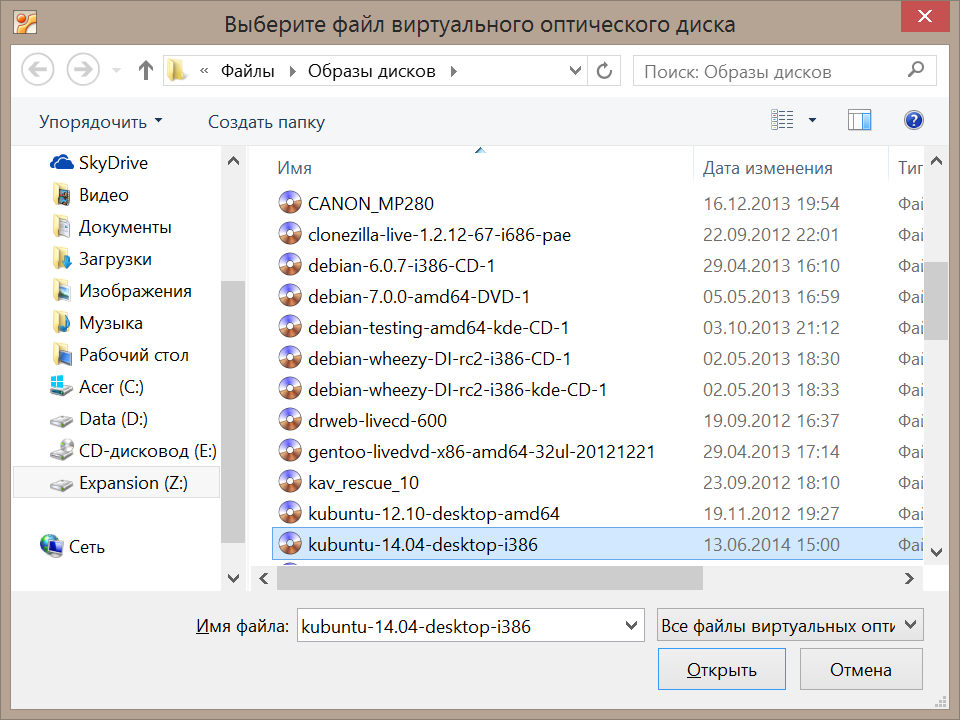
Дважды кликните по названию виртуальной машины. В открывшемся диалоговом окне нажмите на кнопку в виде папки (напротив строки Привод хоста).
Далее найдите на диске образ Kubuntu.
После того, как Virtualbox обнаружит образ, его имя отобразится в предыдущем диалоговом окне. Нажмите «Продолжить».
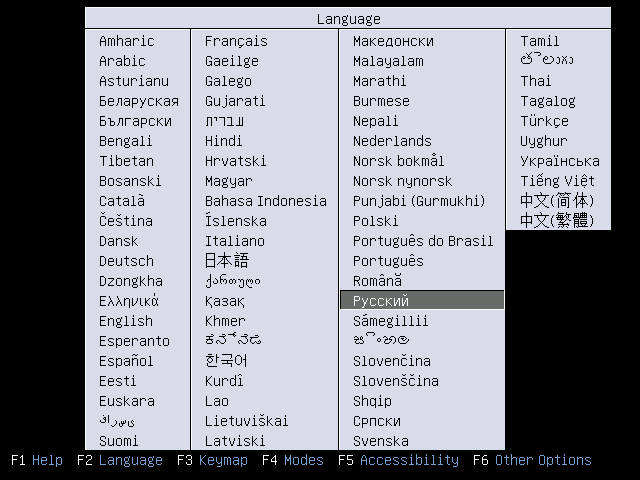
Итак, загрузилось меню LiveCD:
Нажмите клавишу F2 и стрелками выберите русский язык из списка.
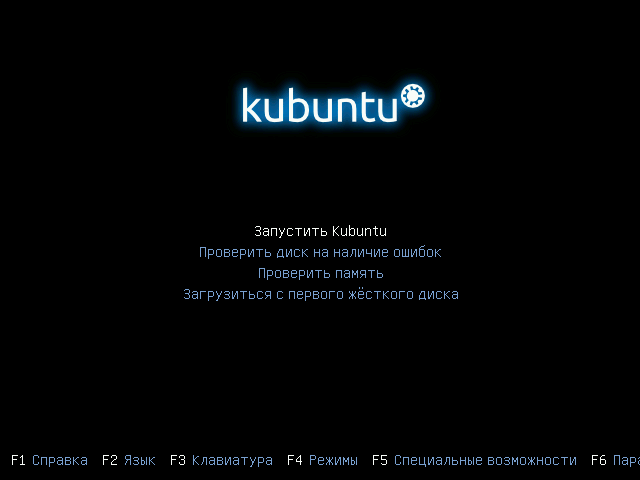
Пункт «Запустить Kubuntu» уже активен. Просто нажмите Enter.
Итак, спустя некоторое время система загрузилась. Можно либо поработать с ней в Live-режиме, либо установить. Выберите п
На дворе снова апрель четного года. А это значит, что самое время для релиза очередной версии Ubuntu Linux с длительным сроком поддержки!
Итак, новая версия имеет кодовое обозначение 14.04 LTS, словесное описание — Trusty Tahr (Надежный Тар). Финальная сборка выпущена 17 апреля 2014 года. Поддержка до апреля 2019. Скачать Ubuntu 14.04 LTS, а также производные сборки можно по этой ссылке: TrustyTahr/ReleaseNotes.
Для пользователей из России и близлежащего зарубежья советую воспользоваться зеркалом Яндекса.
Сервис цифрового распространения компьютерных игр и программ Steam вышел под Linux ещё в феврале 2013 года. Но до сих пор многие игроки не опробовали его. Связано это в первую очередь с ошибочным мнением о сложности линуксов. Потенциальные пользователи запуганы недружелюбностью пользовательского интерфейса и консоли. А ведь это совсем не так…
Недавно я принял участие в довольно интересном разговоре. И вот, в который раз рекламируя Ubuntu описывая все прелести операционных систем семейства GNU/Linux, я упомянул, что в Windows меня держат лишь специализированные проприетарные программы, которых нет под линуксом. Один паренёк сказал примерно следующее: «Мне вообще всё равно, что использовать. Если бы под этот ваш линукс вышла дота, то я бы прямо сейчас заменил свою пиратскую винду на динукс».
Эта статья написана как для геймеров, желающих попробовать Linux, так и для опытных линуксоидов, имеющих steam-аккаунты с купленными играми.
Появилась у меня старенькая машинка: Pentium 200MHz, RAM 48Mb, HDD 1,6Gb, S3 видеокарта. Очень удивило, что наклейка «не срывать» на задней крышке была не сорвана или срывали очень осторожно. Установлен Windows 98. Хоть железо вполне соответсвовало установленной ОС, работала не очень шустро. Возможно сказывается ее (ОС) 10-летний возраст. Дата установки март 2001 года. Что бы там ни было, винду я сразу снес и поставил DSL — Damn Small Linux. О ней и расскажу подробно в нескольких ближайших постах.
Что такое DSL?
DSL — Damn Small Linux, что в переводе на русский означает чертовски маленький линукс. Он действительно чертовски маленький, установочный диск всего 50 Мб. Дистрибутив основан на Дебиане. Загружается с LiveCD, после чего можно установить на жёсткий диск или юсб флешку. Минимальные системные требования: ЦП — 486DX, ОЗУ — 16 МБ. Официальный сайт http://damnsmalllinux.org. Последняя версия Damn Small Linux — 4.4.10 от 18 ноября 2008.
Не смотря на то, что дистрибутив занимает всего 50 Мб, в его составе есть что нужно для начала работы: браузер, клиент электронной почты, веб сервер, ftp клиент, ftp сервер, ssh сервер, игры, офисные приложения (электронные таблицы, текстовый процессор с проверкой правописания, текстовые редакторы, приложения для работы с графикой, просмотрщик PDF, аудиоплеер, файловый менеджер… Также у DSL есть скрипты для скачивания и установки менеджера пакетов Debian APT и Synaptic, графический интерфейс к APT.
Забегая вперед скажу, что работает в разы быстрее 98-й винды. И сразу пару скриншотов (кликабельны):












 Появилась у меня старенькая машинка: Pentium 200MHz, RAM 48Mb, HDD 1,6Gb, S3 видеокарта. Очень удивило, что наклейка «не срывать» на задней крышке была не сорвана или срывали очень осторожно. Установлен Windows 98. Хоть железо вполне соответсвовало установленной ОС, работала не очень шустро. Возможно сказывается ее (ОС) 10-летний возраст. Дата установки март 2001 года. Что бы там ни было, винду я сразу снес и поставил DSL — Damn Small Linux. О ней и расскажу подробно в нескольких ближайших постах.

