Архив метки: Компьютер

Замена вздутых конденсаторов на материнской плате.

Принесли компьютер и рассказали, что он плохо работает, включается не с первого раза, тормозит, не работают два USB-порта.
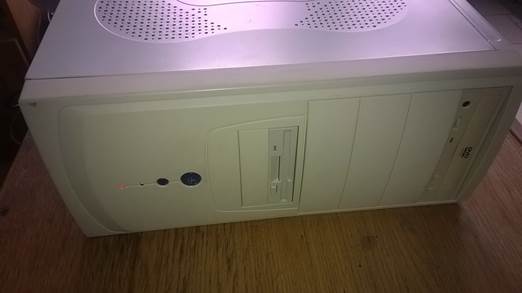
По внешнему виду компьютер староват, и пора бы уже его списать, однако замены не было, и пользователь очень просил его восстановить.
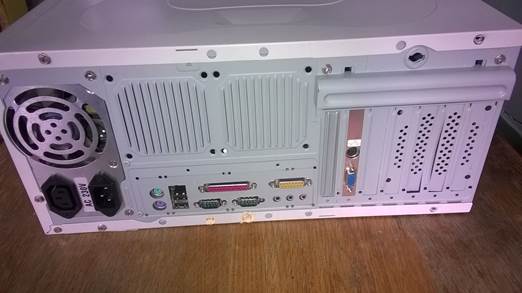
Первоначально, почему то подозрение было на блок питания, но после открытия боковой крышки и проведения внешнего осмотра выявились ужасного вида конденсаторы.
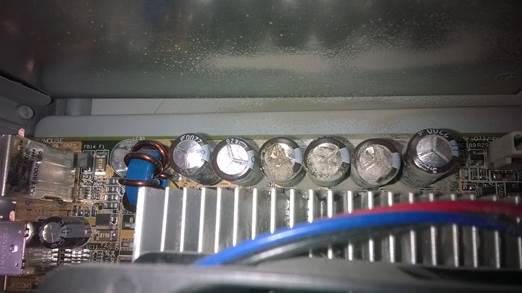
Они вздулись и повзрывались.
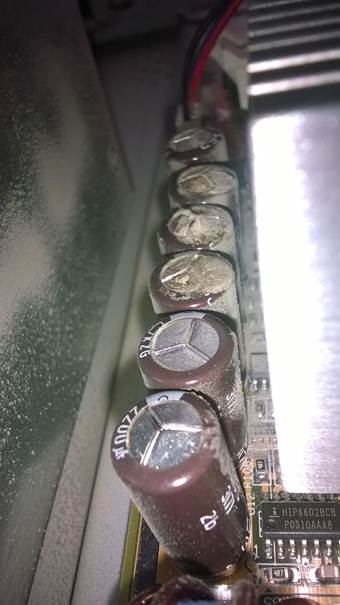
Конденсаторы нужно заменить и посмотреть, как ПК будет себя вести после этого.

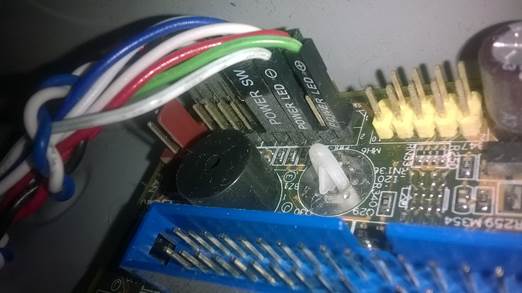
Прежде чем вытащит мат. плату из корпуса, желательно сфотографировать места подключения проводов кнопки питания, сброса и диодов, чтоб потом не гадать где они были. Очень часто на платах отсутствуют подписи назначений штырьков.
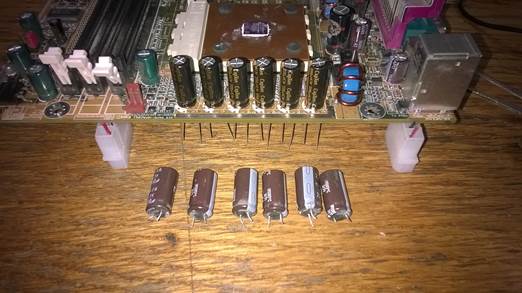
Подготавливаем конденсаторы для замены. Номинал конденсаторов написан на их корпуса. В нашем случае это 2200uF 6,3V. Покупаем такие же или очень близкие по номиналу. Напряжение меньше 6,3V не подойдет. Больше можно, но не меньше. Конденсаторы с других старых мат. плат брать не рекомендую. Они внешне могут быть нормальные, а внутри уже покойники или близки к этому состоянию.
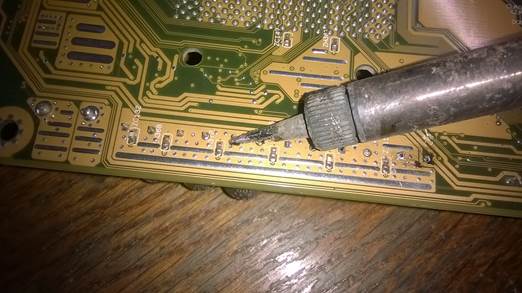
Выпаиваем старые, вздутые конденсаторы с обратной стороны платы. Паять нужно аккуратно, чтоб не повредить соседние дорожки и другие детали. Посадочные отверстия можно очистить от старого припоя иголкой. В этот раз припой на мат. плате оказался с большим содержанием свинца, выпаивался долго и сложно.

После удаления старых конденсаторов вставляем и припаиваем новые. Необходимо соблюдать полярность при монтаже электролитов  не забываем об этом. На плате подписано где плюс, где минус. На самом конденсаторе полоска —  это минус.
Собираем и проверяем работу. ПК запустился, но остановился при загрузке с сообщением Floppy disk fail (40). Для продолжения нужно нажать F1. Система проверяет дискетный дисковод и не находит.
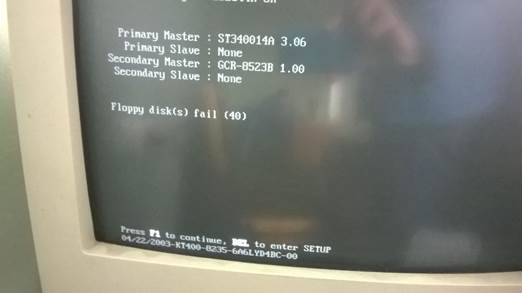
Каждый раз жать F1 неудобно. Идем в BIOS и выставляем опцию Boot Up Floppy Seek в положение Disabled (отключено). Сохраняем настройки F10.
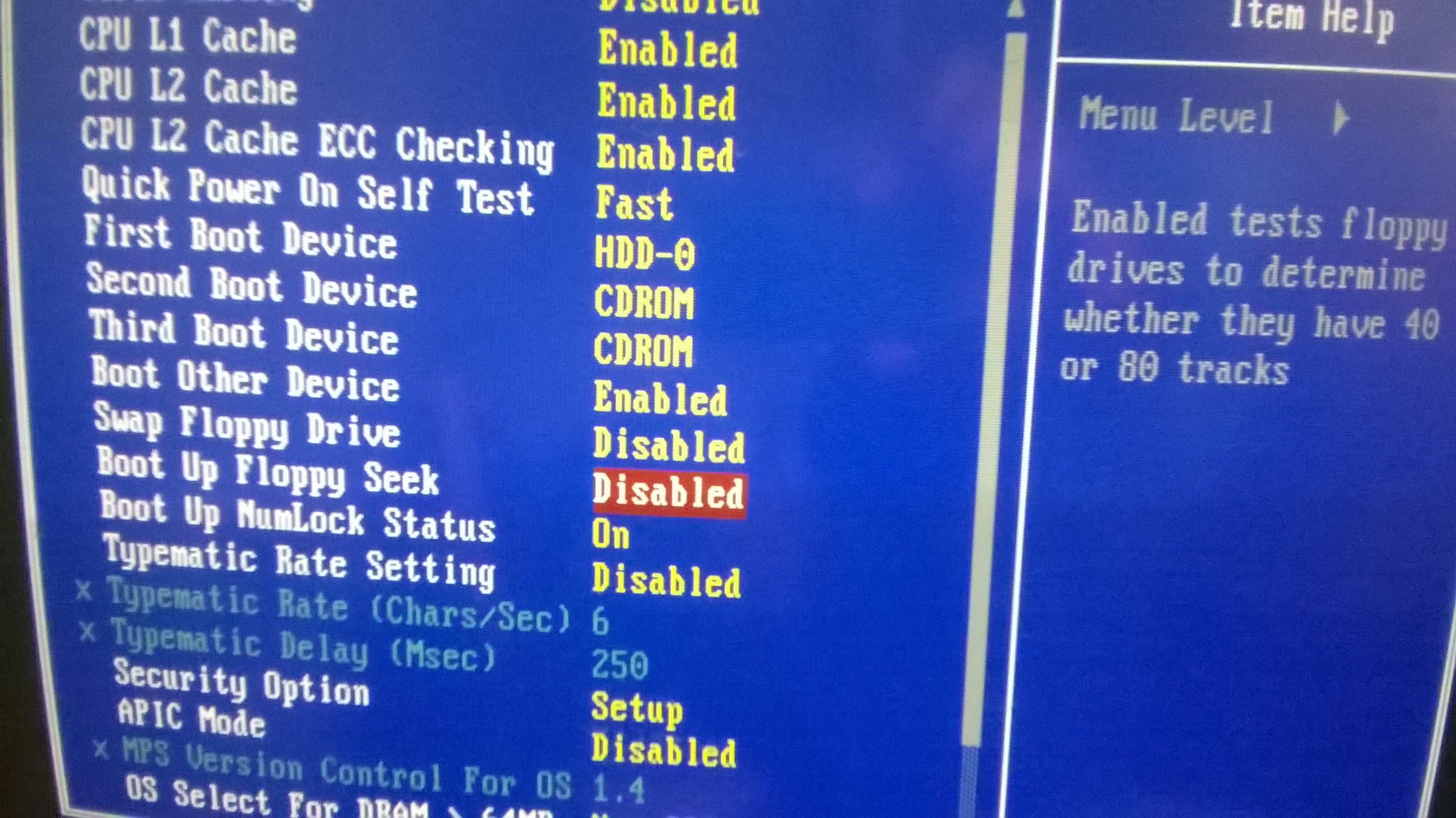
Теперь проверка дискетного дисковода не будет проходить, ПК загрузился и стал нормально работать. После нескольких часов тестов он был возвращен своему владельцу (разогнали его немножко : )


2017-10-30T20:46:36
Системный блок

Как зайти в BIOS.

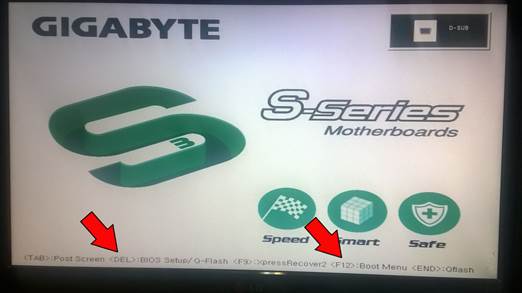
Чтоб зайти в BIOS нужно после включения ПК нажимать безостановочно или удерживать определенную клавишу или сочетание клавиш. Внизу загрузочного логотипа BIOS, который проскакивает сразу после включения очень быстро, многие производители делают подсказки какие клавиши нажимать, чтоб попасть в BIOS, загрузочное меню (Boot Menu) или в какие-то другие настройки.


Читать →

Назначение разъемов блока питания ПК.

Количество разъемов, которые выведены из БП на проводах может быть разное. В среднестатистическом блоке офисного ПК присутствует от 3-х до 5-ти типов разъемов. Все разъемы имеют «защиту от дурака» и подключить неправильно их невозможно (возможно, конечно, но нужно постараться). Особые ключи или формы разъемов, которые вставляются в ответную часть только одним способом не позволяют совершить ошибку. Рассмотрим кратко  основные,  часто используемые в системном блоке офисного ПК разъемы. Читать →

Замена вентилятора в БП ПК.

Если из системного блока во время работы стали доносится посторонние звуки, то пришло время заменить вентилятор. Посторонние звуки возникают от того, что двигатель вентилятора забился пылью или сломался подшипник. Работа ПК с неисправным вентилятором может привести к перегреву и перегоранию более дорогих деталей, по этому вентилятор нужно заменить по-возможности скорее. Для замены вентилятора понадобится отвертка и паяльник. Читать →

Как изменить имя пользователя в Windows 10

После перехода с Windows 7 на Windows 10 многие пользователи сталкиваются с трудностями. В основном это связано с тем, что интерфейсы этих операционных систем сильно отличаются и многие действия выполняются не так как это было раньше. Одним из таких действий является изменение имени пользователя.

С именами пользователя в Windows 10 возможны две ситуации. Ситуация № 1 – пользователь использует локальную учетную запись. В этом случае изменить имя пользователя можно средствами операционной системы. Ситуация № 2 – пользователь использует учетную запись Макрософт. В этом случае изменить имя пользователя можно только через настройки аккаунта на сайте Майкрософт. Дальше мы рассмотрим обе эти ситуации. Читать →

Как узнать MAC адрес сетевой карты

MAC адрес это уникальный идентификатор, который есть у всех активных устройств, которые подключены к локальной сети. Необходимость знать MAC адрес может возникать в различных ситуациях. Например, многие интернет провайдеры делают привязку пользователя к MAC адресу его сетевой карты. В этом случае при настройке роутера вам понадобится ваш MAC адрес.

Если вы столкнулись с подобной ситуацией, то наша статья должна вам помочь. Здесь мы расскажем о том, как узнать MAC адрес сетевой карты в таких операционных системах как Windows 10, Windows 7 и Windows XP. Читать →