Частенько бывает ситуация, что сервер для различных задач задействует возможности Python v2. При этом есть существенная необходимость запускать приложения, написанные на Python v3. Использование Docker позволяет элегантно решить эту задачу. Читать
Архив метки: docker
Настройка репликации PostgreSQL в контейнерах Docker
Мы рассмотрим процесс поднятия двух контейнеров с PostgreSQL и настройки репликации данных между ними. Использовать будем систему на базе Linux, однако, сам процесс настройки Docker и репликации не зависит от операционной системы.
Подготовка компьютера
На компьютере, где мы будем запускать наш кластер баз данных должен быть установлен Docker. Также мы сразу рассмотрим развертывание нужной нам инфраструктуры в docker-compose. Для установки необходимой одноименной платформы смотрим инструкцию Установка Docker на Linux.
После мы можем переходить к поднятию контейнеров.
Запуск контейнеров с СУБД
Как говорилось выше, мы будем поднимать наши контейнеры с помощью docker-compose.
Создадим каталог, в котором будем работать:
mkdir -p /opt/docker/postgresql
Переходим в него:
cd /opt/docker/postgresql
Создаем файл для docker-compose:
vi docker-compose.yml
---


services:


  postgresql_01:

    image: postgres

    container_name: postgresql_01

    restart: always

    volumes:

      - /data/postgresql_01:/var/lib/postgresql/data

    environment:

      POSTGRES_PASSWORD: postgres024


  postgresql_02:

    image: postgres

    container_name: postgresql_02

    restart: always

    volumes:

      - /data/postgresql_02/:/var/lib/postgresql/data

    environment:

      POSTGRES_PASSWORD: postgres024
* рассмотрим некоторый опции подробнее:
- postgresql_01/postgresql_02 — названия для сервисов, контейнеры для которых мы будем поднимать.
- image — образ, из которого будут создаваться контейнеры. В данном примере мы берем официальный образ postgres.
- container_name — имя, которое будет присвоено контейнеру после его запуска. В нашем примере это postgresql_01 и postgresql_02.
- restart — режим перезапуска. Говорит, в каких случаях наш контейнер должен стартовать.
- volumes — хорошим тоном для работы базы данных в контейнере является проброс каталога хостового компьютера внутрь контейнера. Таким образом, после удаления контейнера данные останутся на компьютере. В нашем примере в каталоге /data будут созданы каталоги postgresql_01 и postgresql_02, которые будут прокинуты в каталог /var/lib/postgresql/data контейнера.
- environment — для первого запуска необходима инициализация базы данных. Без пароля системы выдает ошибку. Поэтому мы задаем переменную среды POSTGRES_PASSWORD.
Запускаем наши контейнеры:
docker-compose up -d
Мы должны увидеть:
Creating postgresql_02 ... done

Creating postgresql_01 ... done
А если вывести список контейнеров:
docker ps
… мы должны увидеть наши два.
Теперь можно переходить к настройке репликации.
Настройка репликации
Условимся, что первичный сервер или master будет в контейнере с названием postgresql_01. Вторичный — postgresql_02. Мы будем настраивать потоковую (streaming) асинхронную репликацию.
Настройка на мастере
Подключаемся к контейнеру docker:
docker exec -it postgresql_01 bash
Заходим под пользователем postgres:
su - postgres
Создаем пользователя, под которым будем подключаться со стороны вторичного сервера:
createuser --replication -P repluser
* в данном примере будет создаваться учетная запись repluser с правами репликации.
Система потребует ввода пароля. Придумываем его и набираем дважды.
Выходим из-под пользователя postgres:
exit
Выходим из контейнера:
exit
Открываем конфигурационный файл postgresql.conf:
vi /data/postgresql_01/postgresql.conf
Приводим к следующием виду некоторые параметры:
wal_level = replica

max_wal_senders = 2

max_replication_slots = 2

hot_standby = on

hot_standby_feedback = on
* где
- wal_level указывает, сколько информации записывается в WAL (журнал операций, который используется для репликации). Значение replica указывает на необходимость записывать только данные для поддержки архивирования WAL и репликации.
- max_wal_senders — количество планируемых слейвов;
- max_replication_slots — максимальное число слотов репликации (данный параметр не нужен для postgresql 9.2 — с ним сервер не запустится);
- hot_standby — определяет, можно или нет подключаться к postgresql для выполнения запросов в процессе восстановления;
- hot_standby_feedback — определяет, будет или нет сервер slave сообщать мастеру о запросах, которые он выполняет.
Посмотрим подсеть, которая используется для контейнеров с postgresql:
docker network inspect postgresql_default | grep Subnet
В моем случае, ответ был:
"Subnet": "172.19.0.0/16",
Теперь открываем файл:
vi /data/postgresql_01/pg_hba.conf
И добавляем строку после остальных «host replication»:
host replication all 172.19.0.0/16 md5
* в данном примере мы разрешили подключение пользователю replication из подсети 172.19.0.0/16 с проверкой подлинности по паролю.
Перезапустим докер контейнер:
docker restart postgresql_01
Настройка на слейве
Выполним настройку вторичного сервера. Для начала, удалим содержимое рабочего каталога вторичной базы:
rm -r /data/postgresql_02/*
* в данном примере мы удалим все содержимое каталога /data/postgresql_02.
Мы должны быть уверены, что в базе нет ничего важного. Только после этого стоить удалять данные.
Заходим внутрь контейнера postgresql_02:
docker exec -it postgresql_02 bash
Выполняем команду:
su - postgres -c "pg_basebackup --host=postgresql_01 --username=repluser --pgdata=/var/lib/postgresql/data --wal-method=stream --write-recovery-conf"
* где postgresql_01 — наш мастер; /var/lib/postgresql/data — путь до каталога с данными слейва.
Система должна запросить пароль для пользователя repluser — вводим его. Начнется процесс репликации, продолжительность которого зависит от объема данных.
Проверка
Смотрим статус работы мастера:
docker exec -it postgresql_01 su - postgres -c "psql -c 'select * from pg_stat_replication;'"
Смотрим статус работы слейва:
docker exec -it postgresql_02 su - postgres -c "psql -c 'select * from pg_stat_wal_receiver;'"
Источник: https://www.dmosk.ru/miniinstruktions.php?mini=postgresql-replication-docker
2021-09-25T00:05:23
Software
Многоступенчатая сборка Docker-образов / Multi-Stage Docker Builds
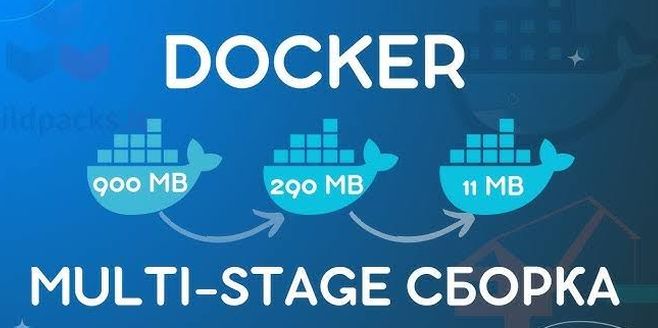
Это особенно актуально для приложений, разработка которых ведется на компилируемых языках программирования. Используя эту возможность, вы сможете существенно сокращать размер вашего итогового образа не, прибегая к хитрым трюкам, которые я описывал в статье «6 советов по уменьшению Docker образа» Суть подхода заключается в том, чтобы не заботиться о количестве получающихся слоев в процессе сборки вашего приложения и копировать результаты сборки из одного образа в другой. В этой статье я покажу, как это реализуется на практике. Выдумывать ничего не буду, а просто покажу вам это на уже готовых примерах из официальной документации. Читать
🐳 Как обновить образ Docker c новыми изменениями?
Как обновить образ Docker новыми изменениями, которые мы внесли в контейнер?
Да, все мы знаем, что образ Docker – это основная часть вашего контейнера Docker.
Контейнер работает на основе этого образа.
Образ Docker можно создать разными способами. Читать
Как защитить порты docker с помощью iptables
Рассмотрим как защитить порты докера и ограничить доступ к ним из вне при помощи встроенного фаервола iptables.
Вводные
Для применения правила в Ubuntu при помощи iptables используется пакет iptables-persistent. Читать
Установка Docker Portainer
В последнее время Docker набирает всё больше и больше популярности благодаря возможности быстро развертывать сложные приложения, состоящие из большого количества сервисов. Portainer — это система управления docker контейнерами в Linux. Она позволяет управлять как локальными контейнерами, так и удалёнными с помощью Docker API.
С помощью Portainer вы сможете отслеживать состояние контейнеров, запускать, останавливать и удалять их, развертывать новые приложения, а также многое другое. Сегодня мы поговорим как выполняется установка Docker Portainer на ваш компьютер, а также как пользоваться программой
КАК УСТАНОВИТЬ DOCKER PORTAINER
Для выполнения этой статьи вам понадобится уже установленный в вашей системе Docker. Я не буду подробно рассказывать как установить docker и docker-compose. Для этого воспользуйтесь этой статьей для Ubuntu или этой для CentOS.
После того, как Docker будет установлен, можно развернуть контейнер с Portainer. Было бы странно, если бы программа поставлялась в каком-либо другом виде. Создайте хранилище данных для Portainer:
docker volume create portainer_data
Для установки и запуска контейнера выполните:
docker run -d -p 9000:9000 --name=portainer --restart=always -v /var/run/docker.sock:/var/run/docker.sock -v portainer_data:/data portainer/portainer
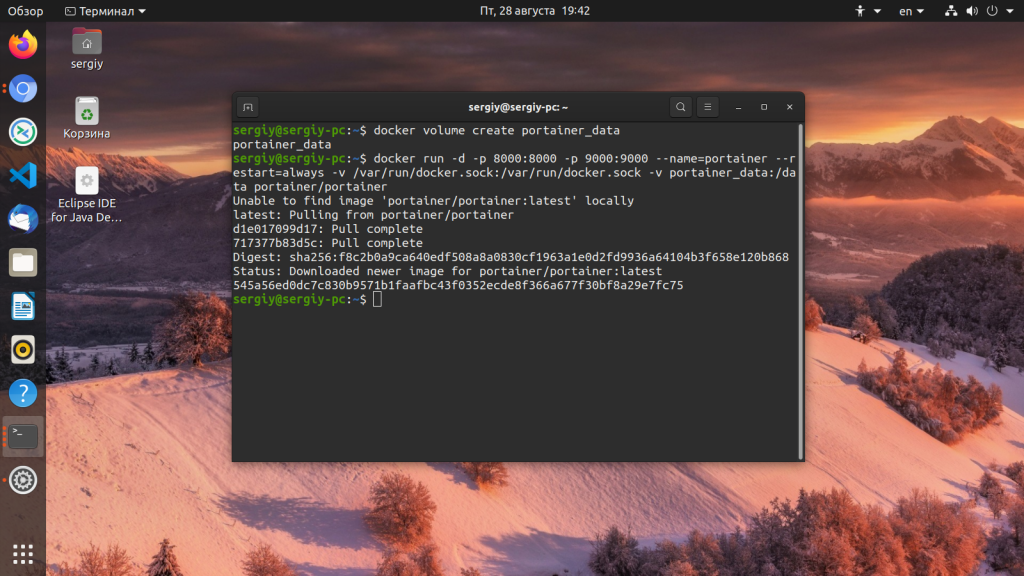
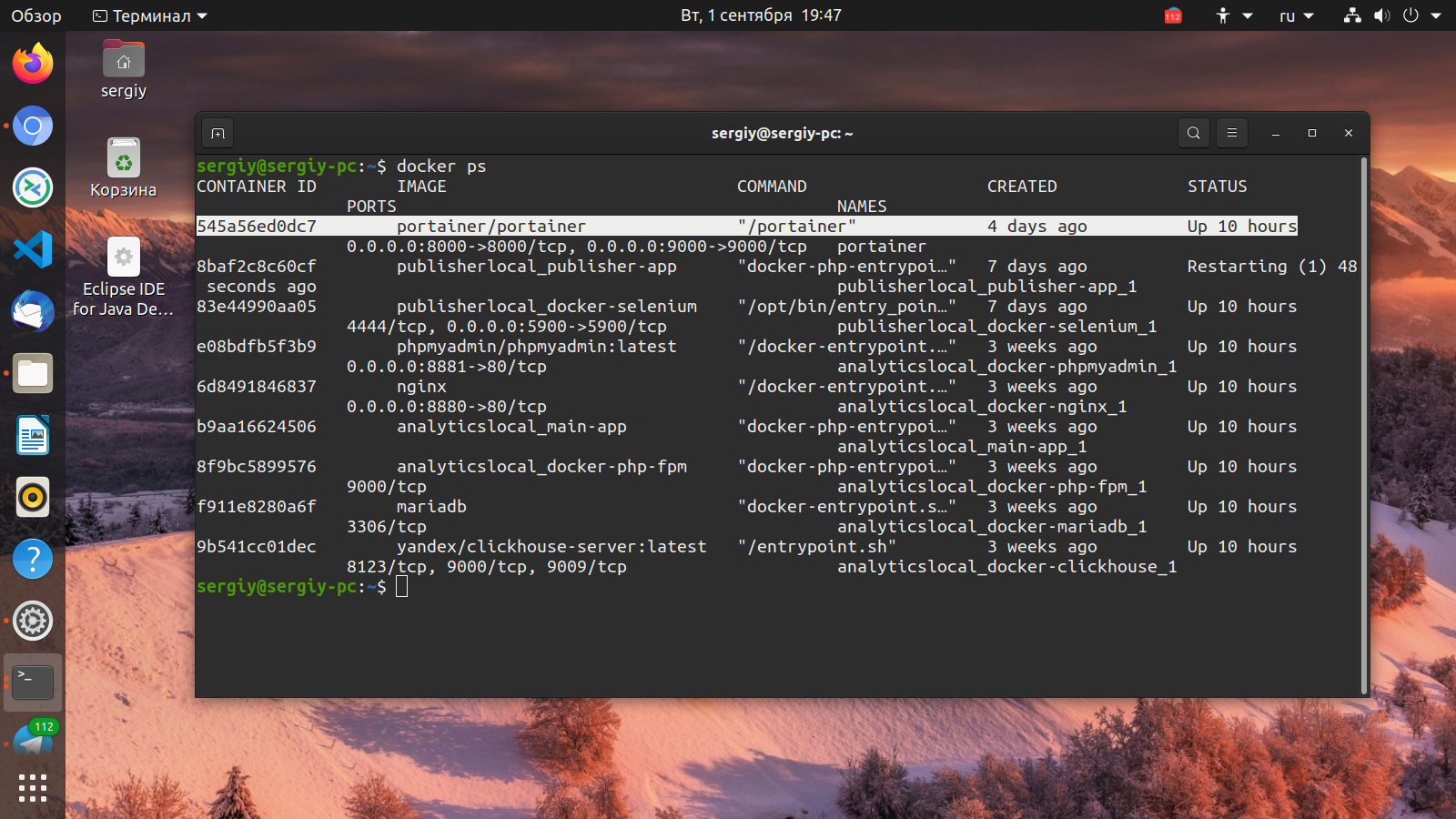
Эта команда настраивает автоматический запуск Portainer после перезагрузки, а также постоянное хранилище, чтобы ваши настройки не потерялись при удалении и повторном разворачивании контейнера. Чтобы убедится, что Portainer запущен выполните такую команду:
docker ps
НАСТРОЙКА PORTAINER
1. ВХОД
Получить доступ к программе вы можете через веб-интерфейс на порту 9000. Откройте его в браузере. На первом шаге надо будет ввести имя пользователя и пароль, под которым вы будете входить в систему:
Затем выберите метод подключения к Docker. Для начала можно подключиться к локальному сервису Docker. Для этого выберите Local:
2. СПИСОК УЗЛОВ И КОНТЕЙНЕРОВ
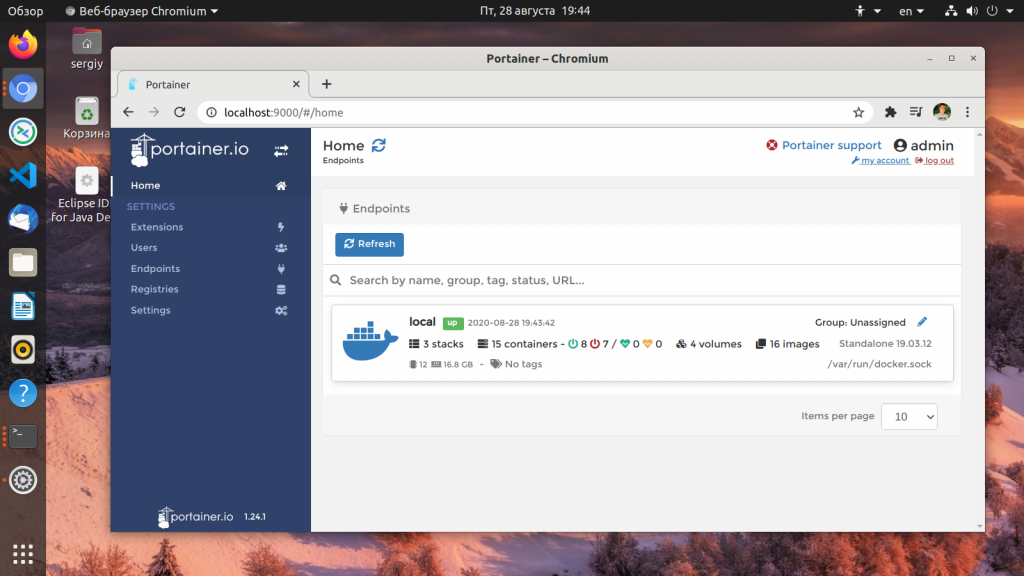
После нажатия кнопки Connect вы попадите в панель управления контейнерами:
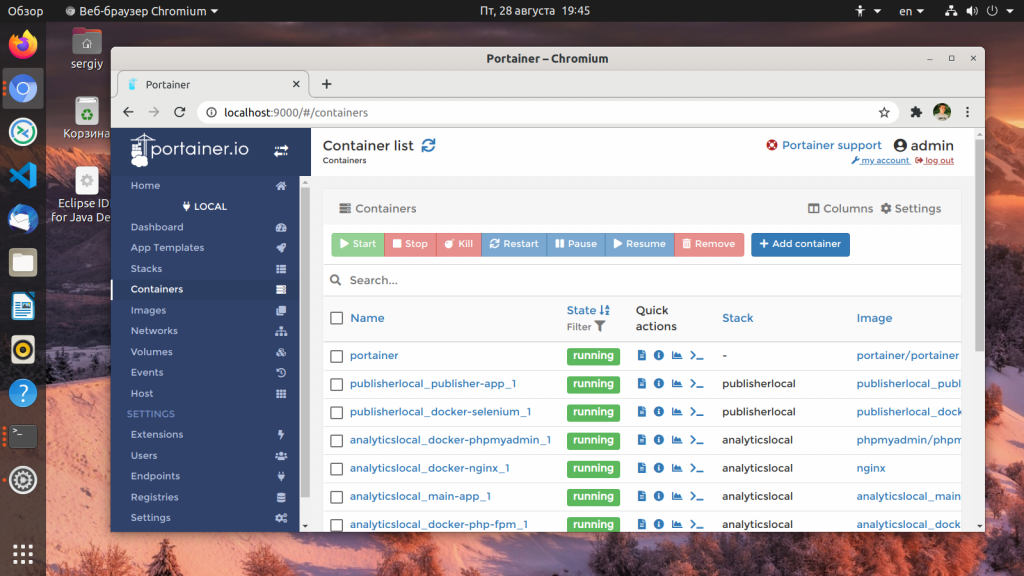
Сначала вам надо выбрать узел, на котором вы будете управлять контейнерами, в данном случае, это local. Здесь вы можете уже управлять вашими контейнерами. Например, в разделе Containers можно посмотреть все доступные контейнеры:
А в разделе Stacks — все доступные приложения:
3. РАЗВОРАЧИВАНИЕ ПРИЛОЖЕНИЯ
В разделе App Templates вы можете развернуть новое приложение на основе одного из существующих шаблонов. Например, давайте развернем WordPress. Для этого найдите его в списке:
Затем шаблон надо настроить. В данном случае, надо указать пароль для базы данных и имя приложения:
После этого нажмите кнопку Deploy the stack и новое приложение появится в списке раздела Stasks. Как видите, теперь программа сообщает, что у неё есть полный контроль над этим приложением, потому что она его создала:
4. УПРАВЛЕНИЕ ПРИЛОЖЕНИЕМ
Если вы откроете приложение, там будут отображены его контейнеры. По каждому контейнеру можно посмотреть логи, открытые порты и даже подключится через терминал. Чтобы увидеть логи нажмите на иконку похожую на записную книжку возле состояния контейнера:
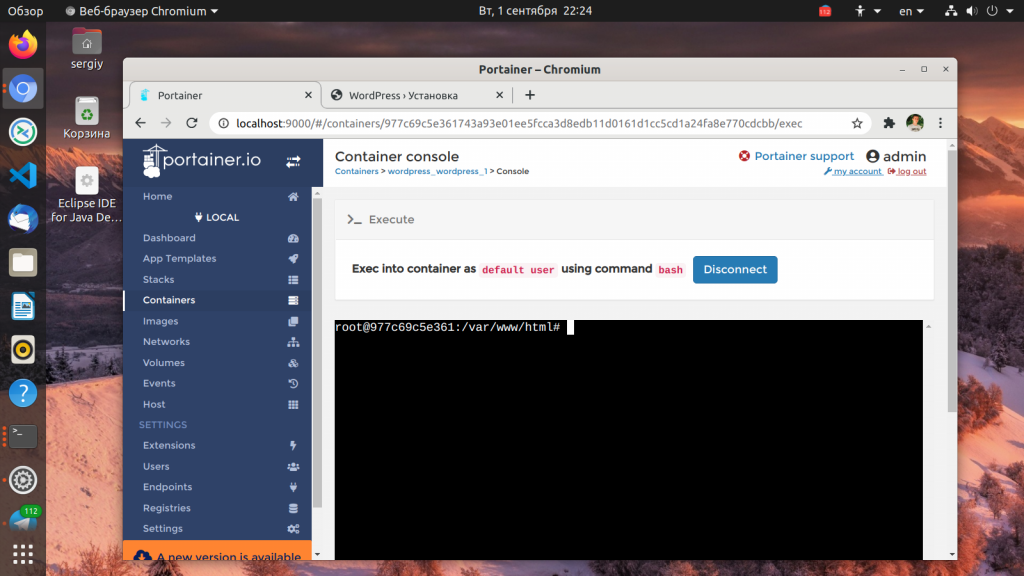
Для командной строки рядом есть значок с символом приглашения ввода. Вот так выглядит командная строка:
А открытые порты находятся в самом конце характеристик контейнера в разделе Published ports:
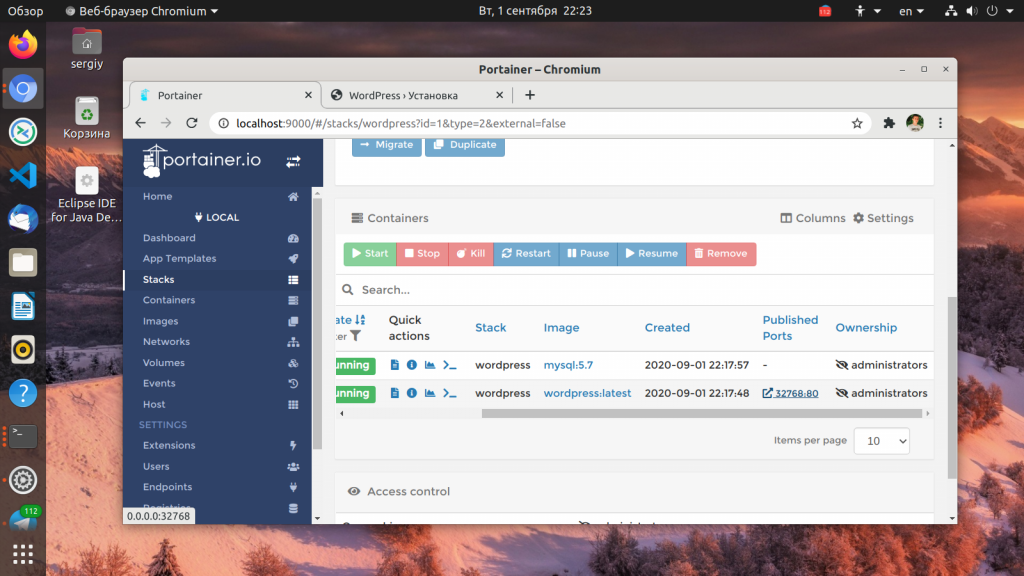
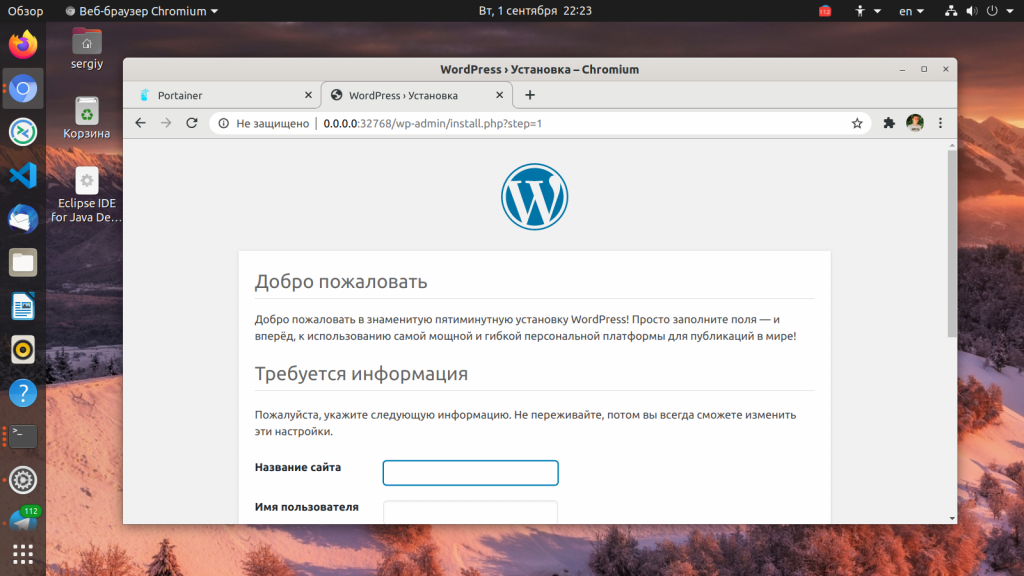
Если вы кликните по ссылке с надписью 32768:80 для контейнера WordPress, то попадёте на сайт WordPress:
КАК ОБНОВИТЬ PORTAINER
Чтобы обновить Portainer надо удалить текущий образ и запустить его снова. Это не вызовет никаких проблем, так как при создании предыдущего образа мы использовали внешнее хранилище для хранения данных. Остановите образ и удалите его:
docker stop portainer

docker rm portainer
Скачайте новую версию:
docker pull portainer/portainer
Затем осталось снова установить Portainer:
docker run -d -p 9000:9000 --name=portainer --restart=always -v /var/run/docker.sock:/var/run/docker.sock -v portainer_data:/data portainer/portainer
ВЫВОДЫ
Как видите установка Portainer очень простая, если у вас есть уже установленный docker, а далее программа только помогает пользоваться контейнерами. Вы можете подключить к ней и удалённые узлы, однако для этого надо, чтобы у них был публичный IP адрес, потому что в локальной сети взаимодействовать с ними вы не сможете. А вы используете Portainer или пользуетесь другим интерфейсом для управления Docker? Напишите в комментариях!
Источник: https://losst.ru/ustanovka-docker-portainer
2021-03-10T23:16:02
Software