Архив метки: ChatGPT

Как удалить свою учетную запись и данные ChatGPT

ChatGPT покорил мир. Все говорят об этом. И думать, что прошло всего 2 месяца с тех пор, как он был выпущен для публики, ошеломляет; он уже перешагнул порог в 100 миллионов пользователей.

Однако, в дополнение к тому, что чат-бот с искусственным интеллектом на самом деле был блестящим, социальные сети также сыграли роль в этом стремительном взлете. В настоящее время в Интернете нет недостатка в советах (если использовать этот термин легкомысленно), которые побуждают людей использовать ChatGPT. И в спешке, чтобы опробовать этот бесплатный инструмент чат-бота с искусственным интеллектом, который внезапно рекомендует каждый интернет-гуру, люди не остановились, чтобы понять механику модели. Во-первых, большинство людей даже не задавались самым фундаментальным вопросом — как компания использует ваши данные?

Но если вы, наконец, перестали думать об этом и теперь хотите удалить свою учетную запись и данные ChatGPT, процесс будет простым, хотя и не совсем простым. Давайте погрузимся прямо в.

Кто-нибудь может видеть ваши данные ChatGPT?

Прежде чем обратиться к вашей главной проблеме, давайте сначала посмотрим на эту касательную. Кто может видеть ваши данные ChatGPT и что они с ними делают?

ChatGPT — это разговорная модель от OpenAI, которая работает в форме диалогов. Вы даете подсказку чат-боту, и он дает вам ответ в ответ. И все ваши разговоры ChatGPT могут быть просмотрены командой OpenAI. Команда OpenAI просматривает ваши разговоры, чтобы улучшить свои системы. Только просматривая разговоры, они могут убедиться, что контент, который генерирует ChatGPT, соответствует их политикам и требованиям безопасности, что необходимо для обеспечения безопасности их ИИ.

Но это не единственный способ использования ваших разговоров. Инструкторы OpenAI по искусственному интеллекту также могут использовать ваши разговоры для обучения и улучшения своих систем. Вот почему вы никогда не должны раскрывать конфиденциальную информацию во время чата с ChatGPT.

Теперь, если вы хотите удалить свою учетную запись, следуйте инструкциям в следующем разделе.

Удалите свою учетную запись и данные ChatGPT

Прямой возможности удалить вашу учетную запись ChatGPT на веб-сайте нет. Единственный способ удалить вашу учетную запись — связаться с командой OpenAI и отправить запрос на ее удаление. Есть два способа отправить запрос на удаление ваших данных; мы рассмотрим оба.

Примечание. Когда вы удаляете свою учетную запись, этот процесс необратим. Он удалит все данные, связанные с вашей учетной записью. Однако в будущем вы не сможете создать новую учетную запись, используя те же учетные данные.

Удалите свою учетную запись с помощью справочного чата

Вы можете отправить запрос на удаление своей учетной записи из справочного чата OpenAI, перейдя на их веб-сайт. Эти шаги можно выполнить, перейдя на указанный веб-сайт из любого браузера на вашем компьютере или мобильном телефоне. Для этого руководства мы используем наш компьютер, но процесс тот же.

Перейдите на platform.openai.com и войдите в учетную запись OpenAI, которую вы используете для ChatGPT. Важно войти в свою учетную запись, чтобы выполнить следующие шаги для удаления учетной записи.

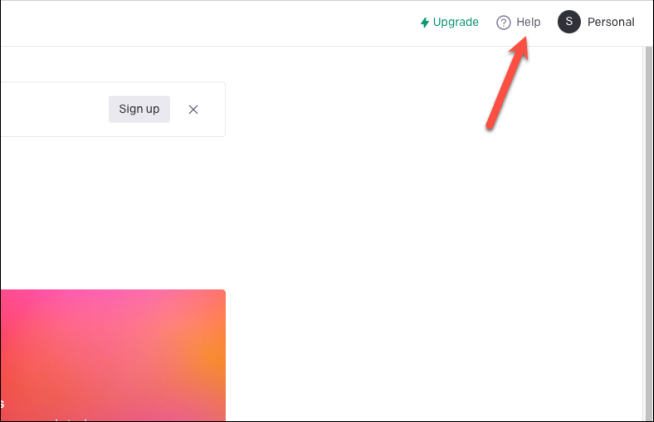
Затем нажмите «Справка» в правом верхнем углу экрана.

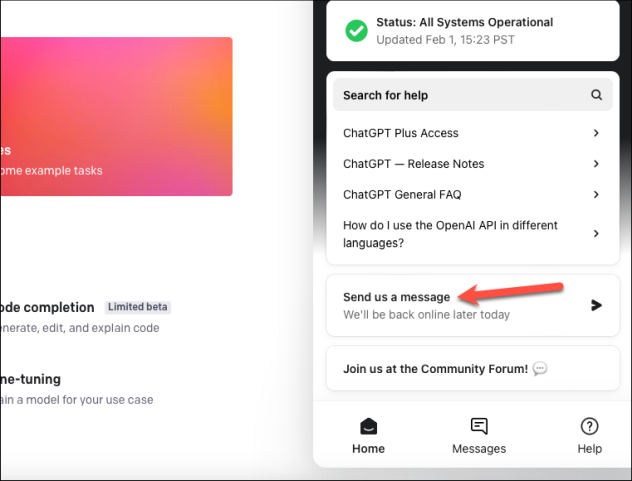
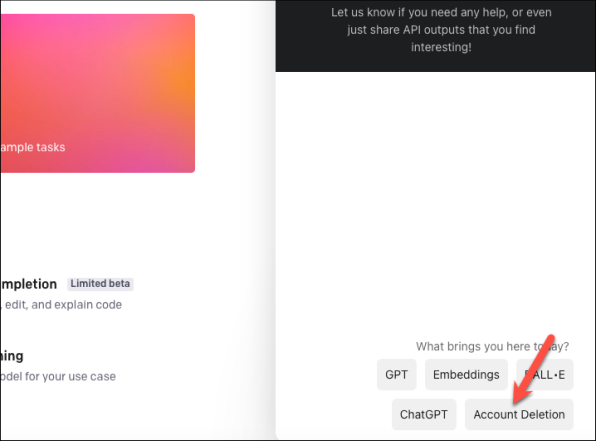
Панель справки OpenAI откроется в правом нижнем углу. Нажмите «Отправить нам сообщение».

Затем выберите «Удаление учетной записи» из вариантов в чате.

Выполните следующие шаги рабочего процесса удаления учетной записи, которые могут потребовать от вас подтверждения вашего запроса. Обратите внимание, что получение ответа из справочного чата может занять некоторое время. Вы можете оставить чат открытым или получать ответы по электронной почте.

После того, как вы выполните эти шаги, ваш запрос будет отправлен, и команда OpenAI удалит вашу учетную запись. Выполнение вашего запроса может занять 1-2 недели.

Удалите свою учетную запись через службу поддержки по электронной почте

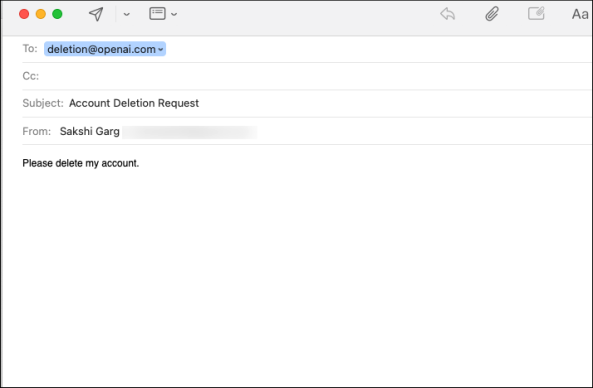
Вы также можете отправить запрос на удаление своей учетной записи по электронной почте в службу поддержки OpenAI.

Отправьте электронное письмо deletion@openai.com из учетной записи, которую вы хотите удалить. Тема письма должна быть «Запрос на удаление учетной записи», а в теле письма добавить «Пожалуйста, удалите мою учетную запись».

Ваш запрос на удаление вашей учетной записи будет отправлен и обработан в течение 1-2 недель.

Примечание. Как только вы отправите электронное письмо на адрес deletion@openai.com, ваш запрос будет отправлен, и его нельзя будет отменить ни при каких обстоятельствах. Отправляйте электронное письмо на указанный выше адрес только в том случае, если вы абсолютно уверены, что хотите удалить свою учетную запись.

Удалить разговоры ChatGPT

Вместо того, чтобы удалять всю свою учетную запись, вы также можете удалить свои разговоры ChatGPT. ChatGPT хранит записи всех ваших разговоров с чат-ботом в вашей учетной записи, и вы можете просмотреть их снова или продолжить, когда захотите. Кроме того, вы можете удалить любой разговор, если хотите. Но вы не можете удалить отдельные подсказки из разговора.

Чтобы удалить беседу, перейдите на сайт chat.openai.com и войдите в свою учетную запись.

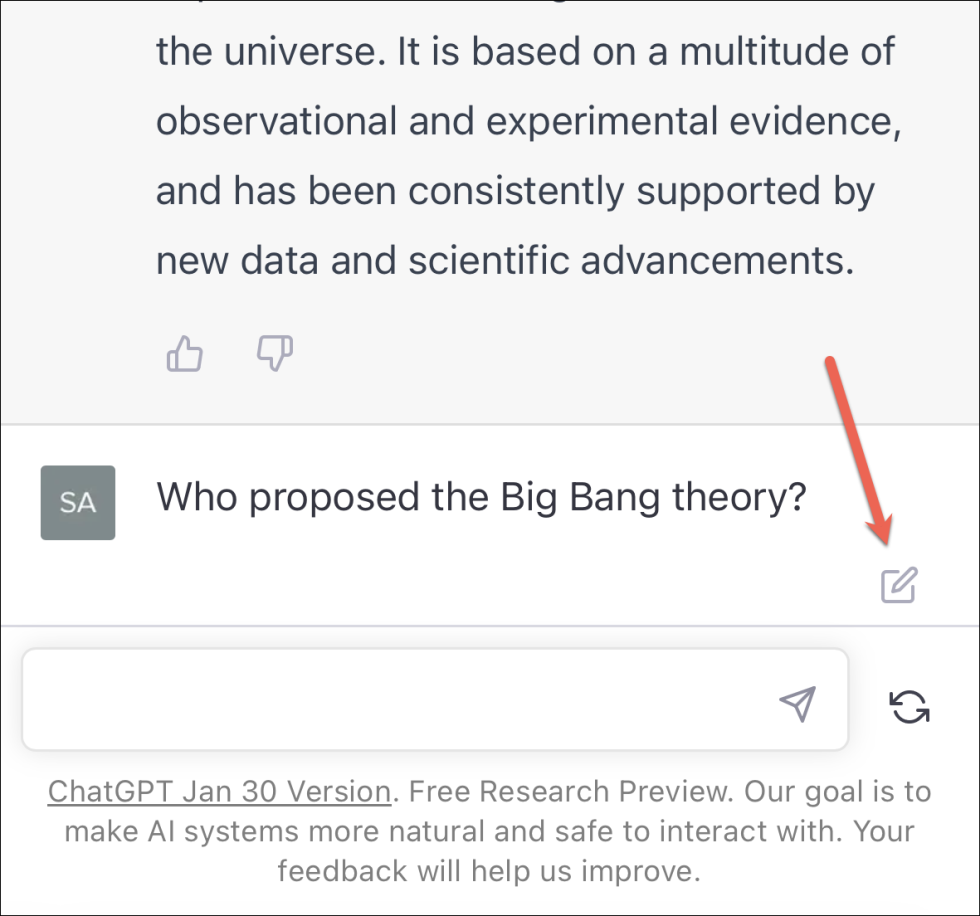
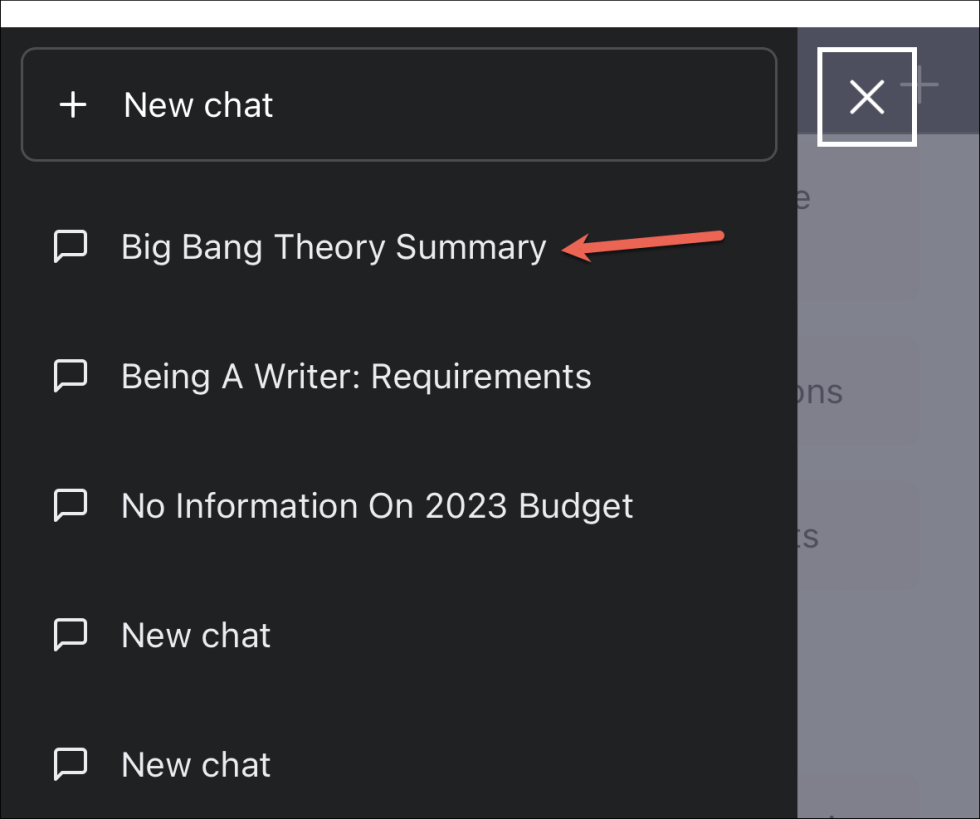
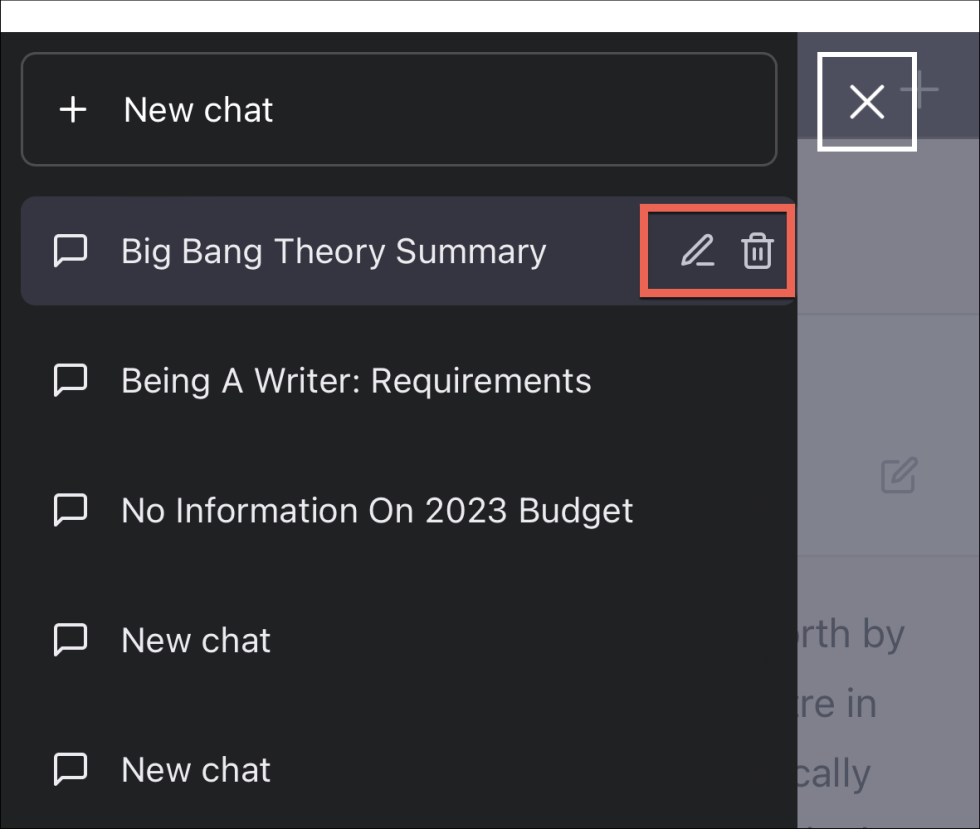
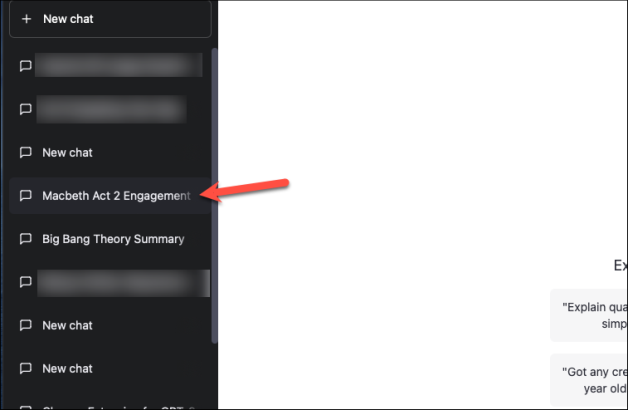
Затем щелкните разговор, который вы хотите удалить, на левой панели, чтобы открыть его.

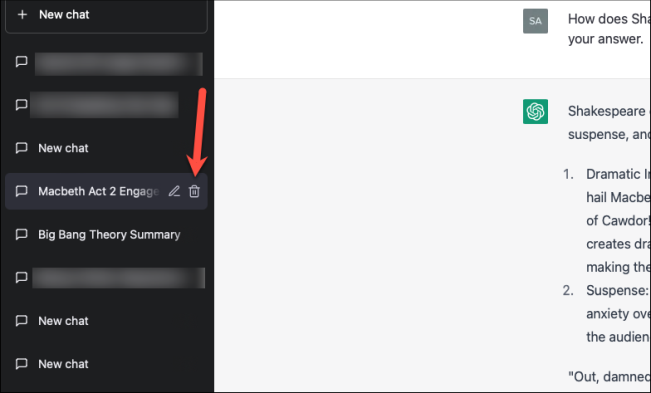
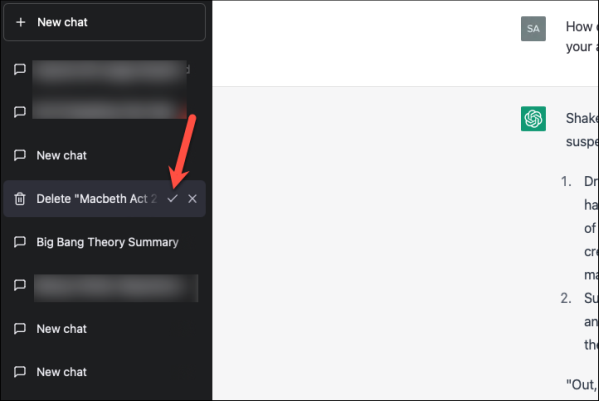
Как только вы откроете беседу, в ней появится несколько опций; щелкните значок «Удалить».

Подтвердите, что хотите удалить чат, щелкнув значок «галочка».

Повторите вышеуказанные шаги для других разговоров, которые вы хотите удалить.

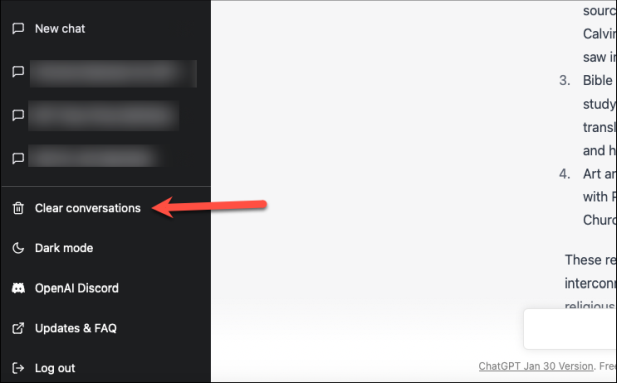
Чтобы очистить все разговоры в вашей учетной записи за один раз, нажмите «Очистить разговоры».

ChatGPT может быть захватывающим программным обеспечением, но если вы беспокоитесь о своей конфиденциальности, удаление вашей учетной записи может быть вашим лучшим выбором. К счастью, вашу учетную запись ChatGPT и ее данные легко удалить, несмотря на отсутствие простого варианта.


2023-02-07T23:41:18
Вопросы читателей
Как установить ChatGPT как приложение в Windows 11 или 10

Большинство из нас уже слышали о ChatGPT и, вероятно, уже испытали его на себе. Но у ChatGPT нет отдельного приложения, и им можно пользоваться, только посетив веб-сайт.

Если вы тот, кто хочет использовать его часто, но каждый раз заходить на веб-сайт утомительно, это руководство научит вас, как установить его на свой компьютер с Windows в качестве приложения. Давайте идти.

Что такое ChatGPT?

Если вы жили под скалой и не знаете, что такое ChatGPT, мы вас поддержим. Chat GPT — это модель обработки языка на основе ИИ, разработанная OpenAI. Хотя вы, возможно, уже слышали о его возможностях, для непосвященных ChatGPT может так хорошо общаться с пользователями, что может быть трудно понять, что ответ исходит не от человека.

Наряду с этим ChatGPT может собирать все переданные ему данные и составлять эссе, вести блог или даже писать для вас код на выбранную вами тему. Хотя это не первая крупная модель обработки языка в мире, она определенно первая с интерфейсом, который позволяет публике опробовать ее.

Помимо технических вещей, ChatGPT может помочь вам по-разному. Вы можете попросить его объяснить выбранную вами тему более простым языком, резюмировать абзац текста или даже спросить, какой лучший подарок для ваших близких и родных.

Теперь, когда вы знакомы с ChatGPT, давайте перейдем к его установке в виде приложения на ваш компьютер. Кроме того, для вашего удобства мы будем демонстрировать инструкции для Google Chrome и Microsoft Edge.

Установите ChatGPT с помощью Google Chrome

Поскольку ChatGPT не имеет официального отдельного приложения и доступен только через веб-сайт, обходным путем является создание ярлыка на рабочем столе, который будет действовать как приложение.

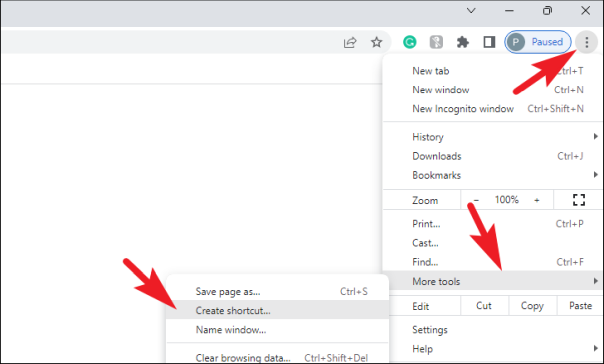
Сначала зайдите на сайт chat.openai.com с помощью Google Chrome. Затем щелкните значок «кебаб» в правом верхнем углу и наведите указатель мыши на параметр «Дополнительные инструменты». Затем нажмите «Создать ярлык».

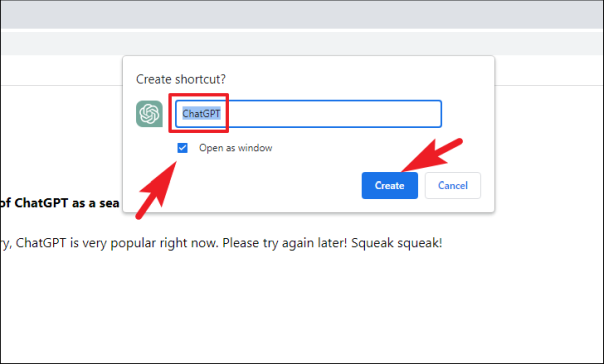
В окне наложения введите ChatGPT в текстовое поле, а затем установите флажок перед параметром «Открыть как окно», чтобы всегда открывать ChatGPT в новом окне. Затем нажмите на кнопку «Создать».

Затем вы можете найти ярлык ChatGPT прямо на рабочем столе. Дважды щелкните по нему всякий раз, когда вы хотите его использовать.

При запуске ChatGPT откроется в отдельном окне.

Установите ChatGPT с помощью Microsoft Edge

Процесс более или менее похож на процесс Google Chrome, однако есть некоторые изменения в пользовательском интерфейсе, а также некоторые дополнительные параметры для вашего удобства.

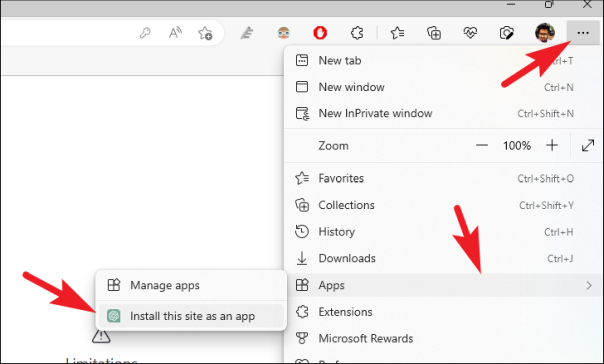
Сначала зайдите на сайт chat.openai.com, используя Microsoft Edge на своем ПК. Затем нажмите на значок с многоточием в правом верхнем углу. После этого наведите указатель мыши на раздел «Приложения» и нажмите «Установить этот сайт как приложение». На экране появится окно наложения.

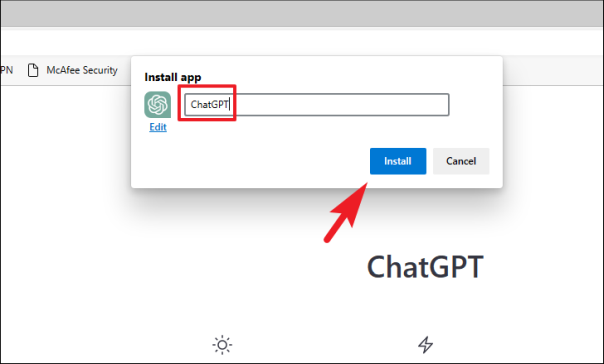
Теперь введите ChatGPTтекстовое поле и нажмите кнопку «Установить».

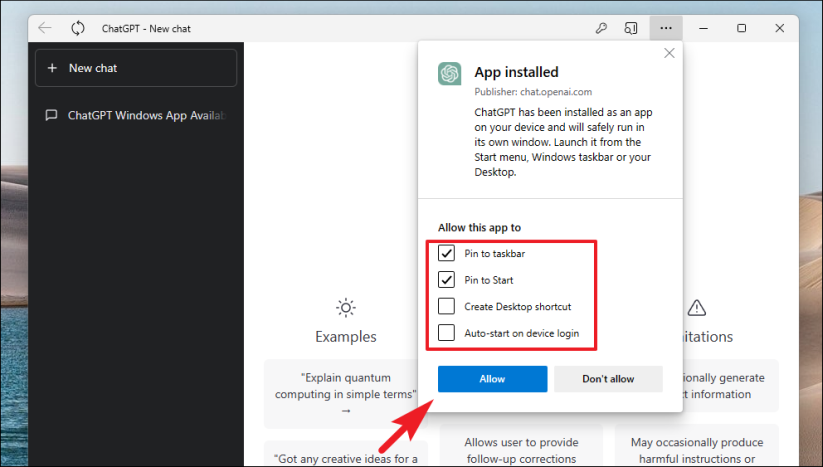
После установки приложение отобразится в новом окне Microsoft Edge. Затем у вас будет возможность закрепить приложение на панели задач, в меню «Пуск» или создать ярлык на рабочем столе. Установите флажок рядом с тем вариантом, который кажется вам наиболее подходящим. В дополнение к этому вы также можете запустить ChatGPT, как только вы войдете в свою учетную запись пользователя. После этого нажмите кнопку «Разрешить», чтобы сохранить изменения.

Вот и все, вы успешно установили чат GPT на свой ПК с Windows 11.

ChatGPT все еще находится в зачаточном состоянии, и чем больше данных он собирает, тем совершеннее и эффективнее он будет становиться. В наши дни имеет смысл работать только вместе с технологическими достижениями, а не против них.


2023-02-07T23:25:28
Вопросы читателей
Как установить ChatGPT как приложение на iPhone

ChatGPT расшифровывается как Chat Generative Pretrained Transformer. Это чат-бот на основе искусственного интеллекта, способный вести человеческую беседу. Хотя основная функция модели — имитировать собеседника, ChatGPT — это гораздо больше. На момент написания этой статьи ChatGPT мог не только писать эссе и блоги, но также писать стихи и тексты песен. В дополнение к этому, он также может отлаживать и писать для вас компьютерные программы.

Большинство из нас уже знают об этих подвигах ИИ и любят возиться с ним. Однако, поскольку единственный способ получить к нему доступ — через веб-сайт, доступ к нему на ходу может показаться немного громоздким. К счастью, вы можете установить ChatGPT как приложение на главном экране вашего iPhone и получить к нему доступ простым касанием пальца. Более того, вам даже не нужно устанавливать стороннее приложение на свой iPhone, поскольку Safari может сделать это за вас.

Установите ChatGPT на iPhone с помощью Safari

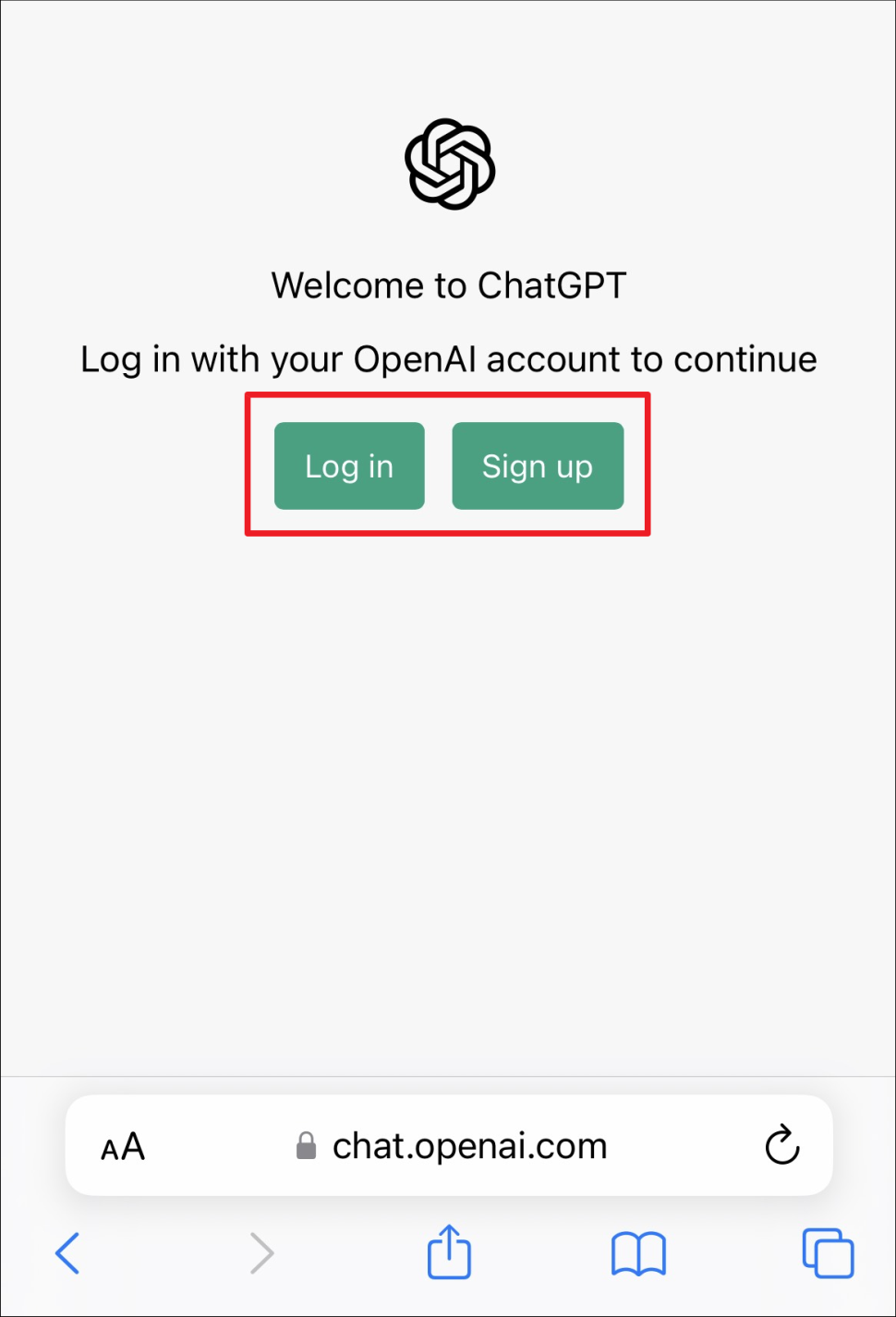
Поскольку ChatGPT не предлагает отдельного приложения, вы можете создать ярлык Safari прямо на главном экране. Сначала зайдите на сайт chat.openai.com/chat, используя Safari на своем iPhone. Затем войдите в систему/зарегистрируйтесь, если это необходимо.

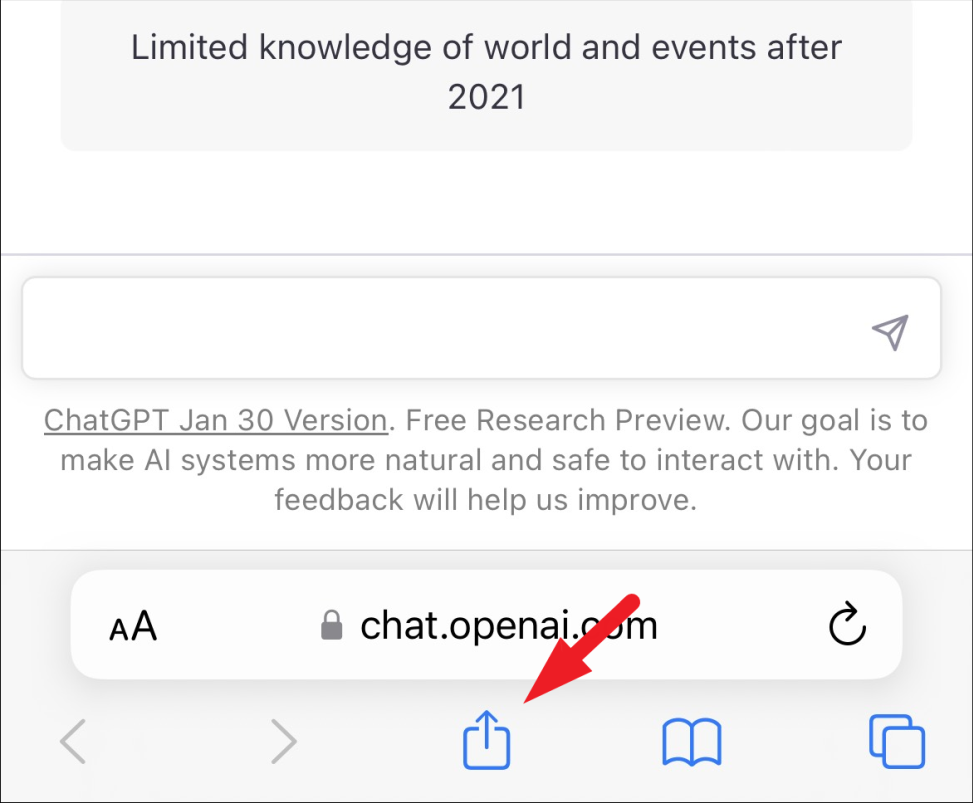
Когда веб-сайт загрузится, нажмите на значок «Поделиться» внизу.

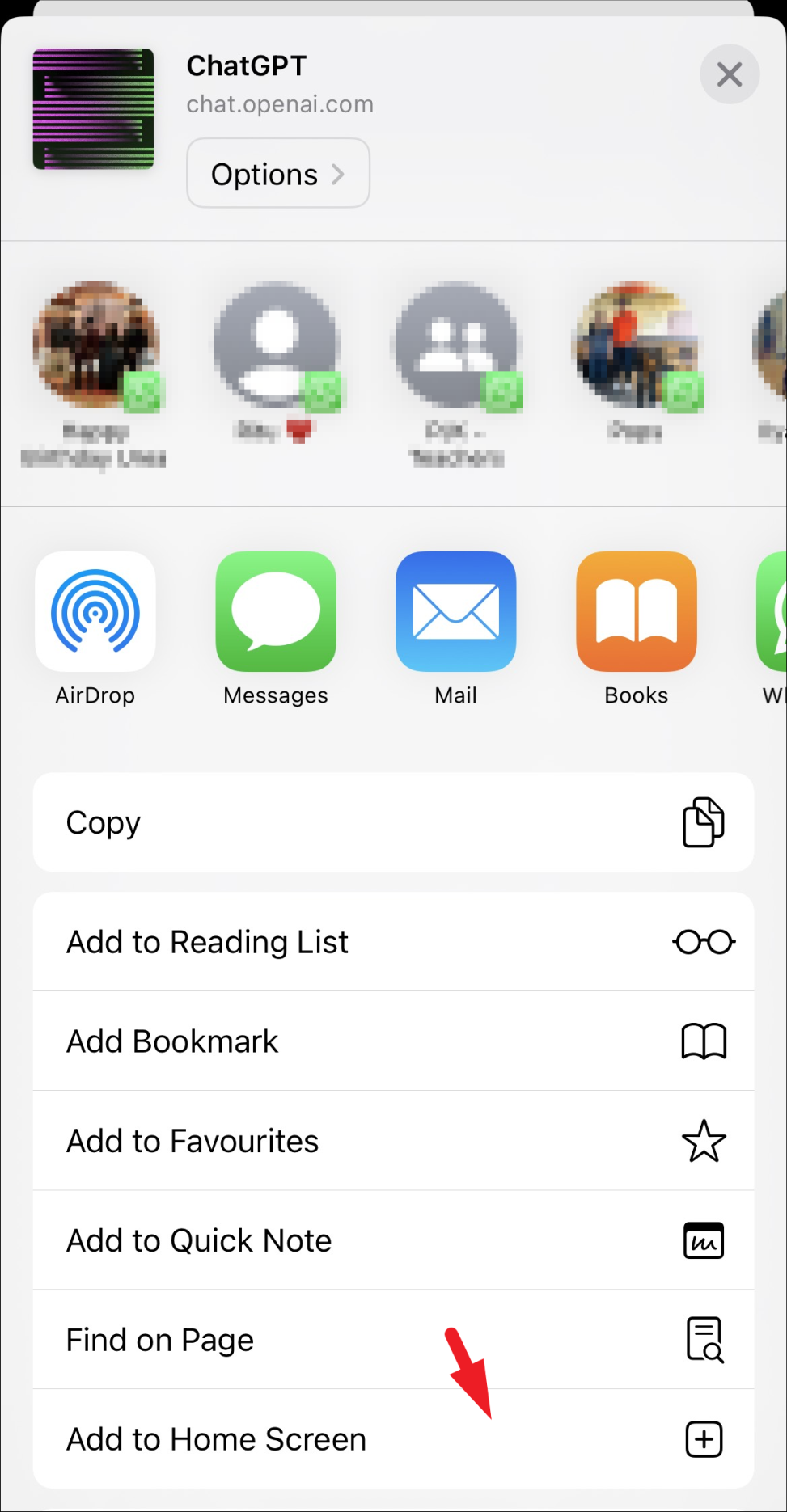
После этого найдите и нажмите кнопку «Добавить на главный экран» в меню параметров.

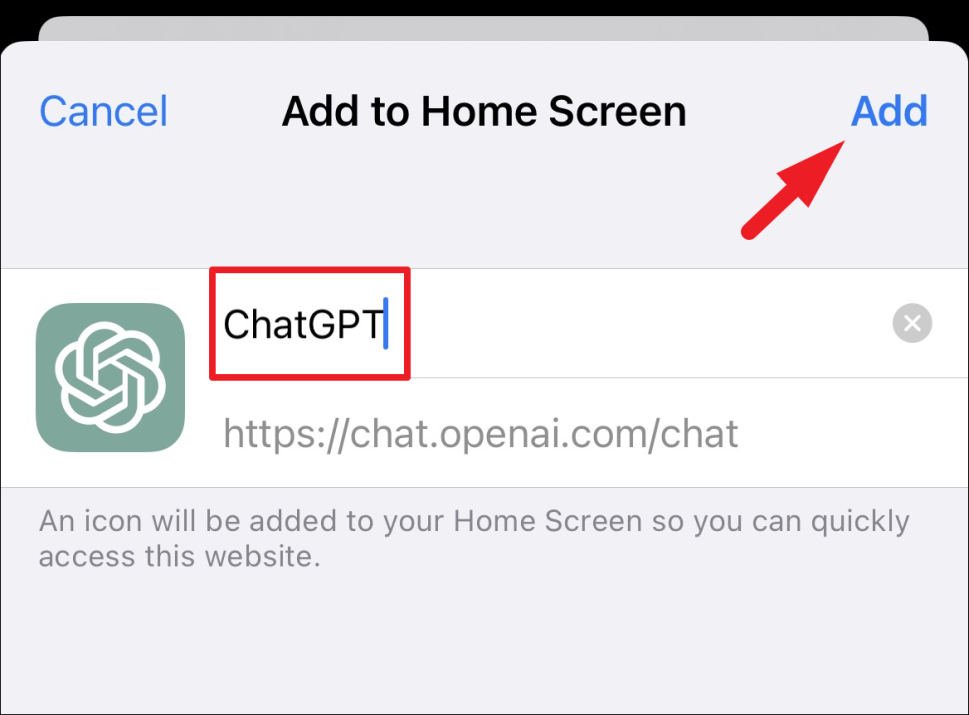
После этого введите «ChatGPT» в поле для имени, а затем нажмите кнопку «Добавить».

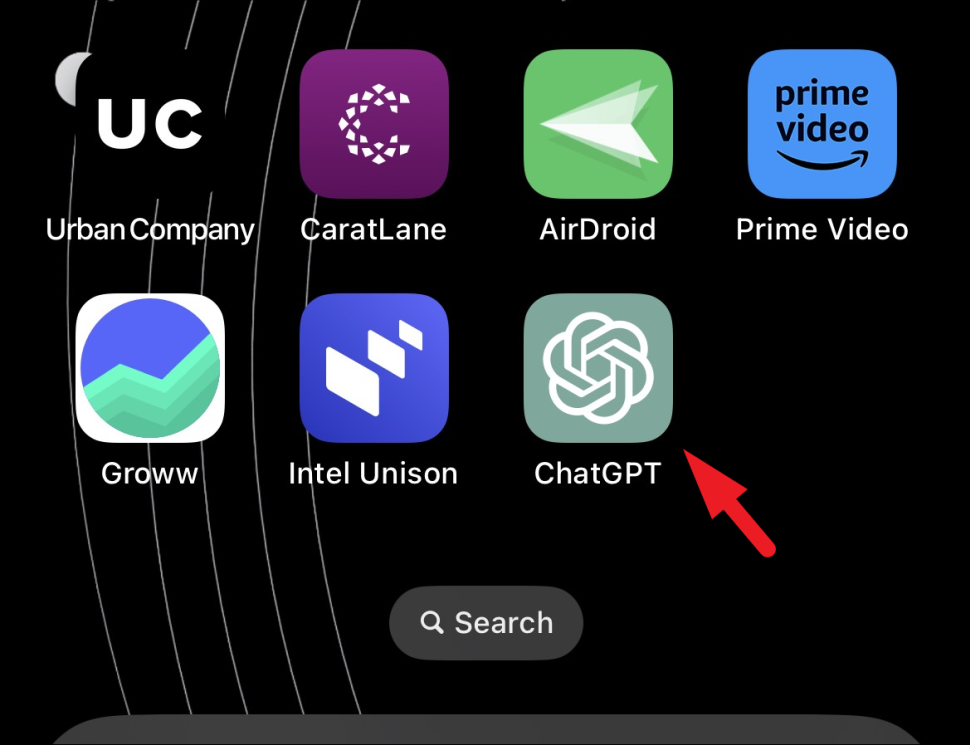
Теперь вы сможете просматривать приложение ChatGPT на главном экране. Однако помните, поскольку веб-сайт не предназначен для работы в качестве отдельного приложения, он откроется как новая вкладка в Safari.

Если вам нужно использовать ChatGPT довольно часто в пути, установка его на главном экране вашего iPhone действительно может помочь вам избежать хлопот, связанных с вводом адреса каждый раз, когда вы хотите использовать чат-бота.


2023-02-07T23:16:49
Вопросы читателей
Gnoppix: дистрибутив, ориентированный на конфиденциальность и онлайн-безопасность.

Gnoppix: дистрибутив, ориентированный на конфиденциальность и онлайн-безопасность.

Gnoppix: дистрибутив, ориентированный на конфиденциальность и онлайн-безопасность.

Месяц за месяцем и год за годом мы обычно предлагаем новости, связанные с многочисленными выпусками многих Дистрибутивы GNU / Linux существующих на рынке. Поэтому несколько дней назад мы очень кратко рассказали о новой выпущенной версии интересного и малоизвестного дистрибутива под названием «Гноппикс». А так как о ней можно много рассказывать, то сегодня мы посвятим ей всю эту запись.

Кроме того, мы выбрали его еще и благодаря тому, что в последние дни мы занимались вопросами, связанными с Компьютерная безопасность, конфиденциальность, анонимностьИ Взлом и пентест, в общем. И именно это является сильной стороной упомянутого дистрибутива Linux. Итак, ниже мы более подробно узнаем, что он предлагает интересующимся этой ИТ-сферой.


Читать

OpenAI запускает ChatGPT Plus с планом подписки на 20 долларов в месяц

ЧатGPT-Плюс

Чат GPT Plus — улучшенная и более быстрая версия умного чат-бота.

ОпенАИ, владелец ChatGPT, объявил о запуске плана пилотную подписку на своего популярного чат-бота с искусственным интеллектом, который называется ChatGPT Plus за 20 долларов в месяц.

С ним абоненты получат доступ к ChatGPT в часы пик, более быстрые ответы и приоритетный доступ к новым функции и улучшения. Согласно OpenAI, ChatGPT Plus может стать первым из нескольких будущих планов.


Читать

10 лучших плагинов ChatGPT для Google Chrome

Хотя ChatGPT был запущен для широкой публики только 30 ноября 2022 года — всего через два месяца после его выпуска на момент написания этой статьи — популярность, которую он испытал, была нереальной. Назвать его самым популярным инструментом ИИ до сих пор не было бы преувеличением. Он может отвечать на вопросы по разным темам так, как будто вы общаетесь с человеком. Вы можете использовать его для исследований, получить помощь в решении проблем с кодированием и многое другое.

Но хотя ChatGPT, несомненно, великолепен, у него есть некоторые ограничения. Эти ограничения, варьирующиеся от слегка раздражающих до совершенно неэффективных, могут полностью испортить ваш опыт. К счастью, вы можете заручиться помощью некоторых расширений Chrome, чтобы ChatGPT соответствовал вашим потребностям. Даже если вы ничего не думаете об ограничениях ChatGPT, эти расширения Chrome повысят вашу общую производительность. И мы составили список для вас, потому что вы, безусловно, заслуживаете лучшего. Давайте идти!

Примечание. ChatGPT пользуется исключительно высоким спросом. Поэтому, когда служба перегружена, вы не можете получить доступ к ChatGPT, и это также влияет на работу расширений, перечисленных ниже. Имейте это в виду, когда будете их использовать. Согласно их веб-сайту, они работают над масштабированием своих систем.

1. Веб-чатGPT

ChatGPT был обучен работе с огромным информационным хранилищем из Интернета. Но одна из основных проблем с ним заключается в том, что он не знает событий и мира после 2021 года. Таким образом, он может давать вам временами устаревшую информацию.

Но с расширением WebChatGPT для Chrome вы можете решить эту проблему. Если в вашей системе установлен WebChatGPT, расширение расширяет возможности чат-бота, предоставляя ему самые последние и актуальные результаты из Интернета для введенного вами запроса. Ответы, которые затем предоставляет бот, более актуальны. ChatGPT также показывает вам веб-результаты, которые он использовал, то есть те, которые предоставило расширение, чтобы получить ответ для вашего спокойствия.

Вы даже можете настроить определенные параметры, такие как время, регион или количество результатов поиска, которые он должен использовать. WebChatGPT должен быть одним из лучших расширений Chrome, которые вы можете использовать для чат-бота AI, даже со всей дополнительной информацией/ссылками, которыми он засоряет экран.

получить вебчатgpt

2. ChatGPT везде

ChatGPT достаточно прост в использовании, но есть одна загвоздка; вы можете использовать его только в отдельной вкладке браузера. Всякий раз, когда вы хотите что-то спросить у ИИ, вам нужно перейти по адресу, чтобы взаимодействовать с ним.

Но с ChatGPT Everywhere вы можете иметь ИИ-бота (почти) везде. Установка расширения ChatGPT Everywhere дает вам доступ к ИИ на всех веб-сайтах и даже во время поиска Google.

Вот как это работает: когда вы ищете что-то в Google, расширение автоматически срабатывает, и вместе с результатами поиска из Google вы также получаете ответ от ChatGPT во фрейме расширения справа от результатов поиска.

К сожалению, в других поисковых системах это не работает. Но вы можете получить к нему доступ в других поисковых системах и на любых других веб-сайтах, щелкнув значок расширения. С правой стороны откроется окно расширения, где вы можете ввести подсказку и получить ответ от ChatGPT.

Но в отличие от интерфейса ChatGPT, при использовании его в окне расширения ваши старые запросы не сохраняются; запрос нового запроса сотрет старый ответ. Чтобы использовать расширение, вы должны войти в ChatGPT на своем компьютере.

Используйте ChatGPT везде

3. ChatGPT для Google

Для пользователей, которые также хотят, чтобы функциональность ChatGPT была везде, но также хотели бы контролировать, когда ответы от ChatGPT должны срабатывать, когда вы что-то гуглите, ChatGPT для Google может быть расширением для вас. В конце концов, вы можете не захотеть, чтобы все ваши запросы направлялись в ChatGPT.

В Google это расширение работает почти так же, как и предыдущее. Расширение показывает ответ ChatGPT на ваш запрос Google на панели прямо на странице результатов Google. Но есть одно ключевое отличие — вы можете настроить, хотите ли вы получать ответ от ChatGPT на каждый поисковый запрос Google, на запросы, которые заканчиваются знаком «?», или только вручную при нажатии кнопки.

Чтобы получить к нему доступ на других веб-сайтах, просто щелкните значок расширения. Интерфейс ChatGPT откроется во фрейме расширения, и вы сможете задать свои вопросы, не переходя на отдельную вкладку. Опять же, вы должны войти в свою учетную запись на ChatGPT, чтобы расширение работало.

Получить Chatgpt для Google

4. ChatGPT для поисковых систем

Если вы являетесь пользователем Bing, вместо двух вышеперечисленных расширений вы можете предпочесть это. По какой-то причине они не будут работать в Bing. ChatGPT для поисковых систем работает во многом так же, как и вышеперечисленные. Когда вы находитесь в любой поисковой системе — Bing, Google, DuckDuckGo — вы получите прямые результаты от ChatGPT для запроса, который вы ввели в строке поиска, в небольшом окне справа. Это идеальный способ получить лучшее из обоих миров.

Вы также можете указать, хотите ли вы всегда вызывать ChatGPT, только когда вы заканчиваете запросы знаком ‘?’ или вручную. Вы даже можете выделить что-либо на веб-странице и отправить его в виде запроса в ChatGPT напрямую с помощью пункта контекстного меню или получить доступ к ChatGPT на любом веб-сайте во всплывающем меню расширения.

получить chatgpt для поисковых систем

5. Мерлин

Если вам недостаточно ChatGPT от OpenAI и вы хотите, чтобы он был с вами на каждом этапе пути, вам нужно проверить Merlin. Оставаясь верным своему названию, он очень интуитивно понятно использует магию ChatGPT во всем вашем браузере. Вам даже не нужно переходить к значку расширения; Merlin буквально переносит ChatGPT на весь браузер.

Вы можете использовать сочетания клавиш Cmd+ M(Mac) или Ctrl+ M(Windows), чтобы вызвать Merlin в любом месте, и он появится в окне, готовом служить вам. Просто введите свое приглашение в соответствующее поле, и вы сразу же получите ответ ChatGPT. Вы даже можете выбрать текст из Интернета для дополнительного контекста, а затем вызвать Merlin и ввести подсказку. В этом случае ответ от ChatGPT будет соответствовать как выделенному тексту, так и введенному приглашению. Хотя это будет работать аналогичным образом и в Google, в поисковой системе также есть дополнительное поле «Спросите Мерлина», чтобы сделать чат-бот AI намного более доступным.

Вам даже не нужно входить в свою учетную запись ChatGPT, чтобы Merlin работал. Поверьте, вам нужно попробовать прямо сейчас. Единственная загвоздка с Merlin в том, что он по какой-то причине не работает в поисковой системе Bing.

получить Мерлина

6. Писатель ChatGPT

Если вы ищете только то, что поможет вам писать электронные письма и сообщения в повседневной жизни, будь то работа или что-то еще, вам нужно расширение ChatGPT Writer Chrome в вашей жизни или, скорее, в вашем браузере.

ChatGPT Writer уделяет особое внимание тому, чтобы помочь вам писать, и вы можете использовать его на любом веб-сайте. Все, что вам нужно сделать, это сообщить ChatGPT Writer, о чем вы хотите написать, и вы получите сгенерированное электронное письмо/сообщение. Затем просто скопируйте ответ, нажав кнопку, и вставьте его туда, куда хотите отправить.

Вы даже можете использовать его для написания ответов на предыдущие сообщения или электронные письма, добавляя их в контексте. Но если вы добавляете какие-либо предыдущие сообщения в контекст, не забудьте удалить любую конфиденциальную информацию, которую они могут содержать, поскольку подсказка сообщения и контекст передаются чат-боту.

получить писатель чатгпт

7. Резюме YouTube с ChatGPT

С этим расширением вам не придется терпеть безумно длинные видео на YouTube, которые занимают целую вечность, чтобы добраться до сути. Если у вас установлено расширение, вы увидите окно стенограммы на видео справа. Но что еще более важно, вы можете получить сводку стенограммы от ChatGPT.

Все, что вам нужно сделать, это нажать кнопку, и ChatGPT откроется в новой вкладке, но вам не потребуется никаких дополнительных действий. Вся стенограмма и ваш запрос на ее краткое изложение будут автоматически загружены в чат-бот, и вскоре вы обнаружите, что просматриваете сводку всего видео. Если вас раздражает просмотр длинных видео, это расширение для вас.

получить резюме ютуба

8. Подведите итоги

Не только видео, для которых вам иногда нужно краткое резюме; тексты и статьи также попадают в эту категорию. А с Summarize вы можете легко получить резюме для длинных статей в один миг, не покидая веб-сайт и не копируя/вставляя.

Простой щелчок по значку расширения запускает запрос ChatGPT, чтобы обобщить статью/сообщение в блоге/веб-страницу, которую вы сейчас просматриваете. А в рамке расширения появится ответ от ChatGPT. Если вы часто ловите себя на том, что просматриваете длинные статьи и желаете, чтобы автор знал букву «б» в краткости, это расширение сэкономит вам массу времени.

получить резюме

9. Промфей

Если вы более продуктивны, используя голосовой поиск, а не вводя свои запросы или команды, возможно, вы не привыкли к ChatGPT. К сожалению, единственный способ взаимодействовать с чат-ботом — это набирать свои вопросы.

Но Promptheus — это расширение Chrome, которое может помочь вам решить эту проблему. С Promptheus вы можете легко диктовать свои запросы в ChatGPT, нажимая пробел. Расширение позаботится о расшифровке вашего запроса и отправке его боту AI. Интерфейс расширения также находится в правом верхнем углу экрана, поэтому он никогда не мешает.

получить подсказку

10. твитGPT

Если ваша работа связана с твитами, tweetGPT может быть именно тем расширением, которое вам нужно. Мы знаем, что утомительно думать о твитах или ответах на твиты, в которых есть нужное количество юмора или сарказма. tweetGPT использует ChatGPT для создания новых твитов или ответов на твиты для вас.

После того, как вы установите расширение, в поле для создания сообщений в Твиттере появится дополнительный значок. Все, что вам нужно сделать, это щелкнуть значок указанного расширения в поле создания сообщения в Твиттере и выбрать тон, в котором вы хотите, чтобы твит был. tweetGPT сделает все остальное за вас. Вам останется только нажать кнопку Tweet. Это так просто.

получить твитgpt

Вот оно. Надеюсь, используя этот список, вы найдете несколько хороших расширений Chrome, которые используют возможности ChatGPT и повышают вашу производительность.


2023-01-31T21:05:52
Вопросы читателей