
Фильтрация по MAC-адресу в Wireshark очень полезна, так можно показать все сетевые пакеты от определенного устройства.
MAC-адрес — это уникальный идентификатор, присваиваемый сетевым устройствам, таким как компьютеры, коммутаторы и маршрутизаторы. Эти адреса обычно присваиваются производителем и представляются в виде шести групп по две шестнадцатеричные цифры.
Wireshark позволяет использовать фильтры и быстро обрабатывать большие объемы информации. Это особенно полезно, если возникла проблема с определенным устройством. В Wireshark можно фильтровать по MAC-адресу источника или по MAC-адресу назначения.
Wireshark по умолчанию кладет весь дамп в оперативку. Дамп 6GB – будет 6GB занято в оперативке.
Для просмотра и фильтрации MAC-адресов в Wireshark используйте фильтр
eth.addr == MAC_адрес или eth.src/eth.dst. Адреса находятся в заголовке Ethernet II в разделе «Source» (Источник) и «Destination» (Назначение) пакета. Фильтровать можно по конкретному адресу или производителю, используя MAC-адреса для анализа локального трафика.
Для указания отношения между полем и значением в фильтре можно использовать такие операторы:
- == — равно;
- != — не равно;
- < — меньше;
- > — больше;
- <= — меньше или равно;
- >= — больше или равно;
- matches — регулярное выражение;
- contains — содержит.
Для объединения нескольких выражений можно применять:
- && — оба выражения должны быть верными для пакета;
- || — может быть верным одно из выражений.
Фильтрация по MAC-адресу:
- Любое направление:
eth.addr == 00:11:22:23:14:02(показывает пакеты, где MAC является источником или получателем). - MAC-адрес источника:
eth.src == 00:11:22:23:14:02. - MAC-адрес назначения:
eth.dst == 00:11:22:23:14:02
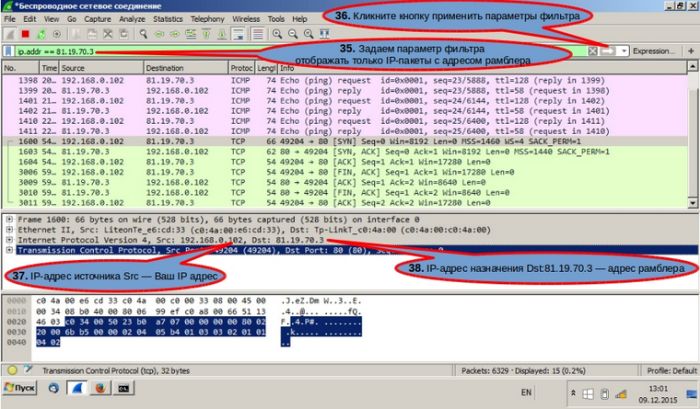
Ниже показан простой фильтр.
И вот еще один пример.
с
Очень полезный прием Wireshark.
Фильтр по IP-адресу
Еще один прием – фильтрация по определенному IP-адресу, вот как это сделать.
ip.addr == 192.168.1.1
Для фильтрации по IP-адресу источника используйте этот фильтр.
ip.src == 192.168.1.5
Фильтрация TCP-пакетов требует другого подхода.
Вот фильтр, который можно использовать.
ip.proto == 6
Чтобы отфильтровать MAC-адрес назначения с помощью Wireshark, используйте этот фильтр.
В моем случае он фильтрует все пакеты, предназначенные для шлюзового устройства в сети.
eth.dst == c8:14:51:5f:a9:47
Чтобы отфильтровать все пакеты, приходящие с определенного MAC-адреса, используйте этот фильтр.
Номера IP-протоколов
Wireshark использует номера протоколов для идентификации различных протоколов сетевого уровня при анализе перехваченных пакетов.
Ниже приведен список распространенных номеров IP-протоколов и соответствующих им протоколов:
| Номер протокола | Протокол |
|---|---|
| 1 | ICMP |
| 6 | TCP |
| 17 | UDP |
| 41 | IPv6 |
| 50 | ESP (Encapsulating Security Payload) |
| 51 | AH (Authentication Header) |
| 89 | OSPF (Open Shortest Path First) |
| 132 | SCTP (Stream Control Transmission Protocol) |
Обратите внимание, что этот список не является исчерпывающим, и существует множество других IP-протоколов с присвоенными им номерами.
Приведенный выше список включает некоторые из часто встречающихся протоколов.
Полный список номеров протоколов и их назначений можно найти в Protocol Numbers (iana.org)
Программа Wireshark относится к классу программ анализаторов сетевого трафика или сниферам.
Поблема снифинга была актуальной раньше – в сетях основанных на концентраторах (хабах) – она остается актуальной и сейчас для сетей на коммутаторах (свитчах), благодаря такой технологии как ARP spoofing. Более того, сегодня семимильными шагами развивается технологии беспроводных сетей, где снифинг возможен даже в пассивном режиме.
Единственным решением, препятствующим снифингу, является шифрование.
Для будущих специалистов по информационной безопасности это очень важные навыки, которые обязательно пригодятся в будущем и послужат фундаментом для будущего профессионального развития.