Многие впервые работающие с WordPress не знают как установить плагины в этой CMS. На самом деле это очень просто — я еще не встречал панель управления сайтом, в котором было бы также удобно устанавливать плагины.
Многие впервые работающие с WordPress не знают как установить плагины в этой CMS. На самом деле это очень просто — я еще не встречал панель управления сайтом, в котором было бы также удобно устанавливать плагины.
На любом блоге есть картинки, причем их довольно много и они разной ширины. При этом на странице большие картинки выглядят в виде миниатюр, а при клике на них — загружается вся картинка целиком. Есть специальные плагины под Вордпресс, которые позволяют открываться картинкам во всплывающем окне с красивым эффектом. Только одна проблема: эти плагины довольно капризны и не каждый захочет «всплывать» на вашем сайте.
Приветствую вас на моем блоге!!! Это моя первая статья, надеюсь, судить не будете. В этой первой статье хочу рассказать о том, почему я выбрал именно движок WordPress или какому CMS для блога я симпатизирую. Конечно, если имеются знания в области программирования, то можно написать свою CMS на свой вкус. Вот этот мой блог на вордпресс, потому что он мне кажется очень простым в использовании.
Наверно многие задавали себе вопрос, перед тем как создавать сайт с чего же начать? Сначала нужно завести домен и хостинг, а следующим этапом будет выбор «двигателя». Это играет одну из ключевых ролей при создании сайта и выбирать его нужно в зависимости, на какую тему будет ориентироваться сайт. Для блоггеров я рекомендую создавать блог на вордпресс.
И так о том, что такое движок сайта. Движок это как вы наверно догадались жаргон профессиональный, а на самом деле это программный комплекс управления сайтом. К примеру, несколько модулей (маленьких программ) объединенных в общую систему. В большинстве случаев используют аббревиатуру или «умную» фразу CMS что это и как это? А это тот самый движок WordPress (в моем случаи). Разъясняю CMS это сокращение от Content Managment System – Система Управления Контентом. Существует множество различных CMS, но выбирать стоит именно тот, что вам подходит. Ведь сайты создают для различных целей. Видно, что движок это и есть CMS только на английском.
CMS для блога
Спешу вам рассказать про основные движки, которые применяются блоггерами всего мира. Существует уйма разных по предназначению «двигателей». Если мне говорить про каждый из них, то у меня крыша поедет, поэтому приведу основные, которые применяют блоггеры всего мира.
WordPress — самый популярный движок для блогов. Мой сайт использует так же движок WordPress. Почему же мы выбрали именно его? Да все очень просто! Как и специалисты компании https://kaspor.ru/, которые используют надежную и понятную систему, для блога выбрали именно вордпресс.
Плюсы очевидны:
Movable Type — один из старейших движков для блогов. Тоже достаточно прост в установке и имеет кучу возможностей по расширению. Но есть один минус. На официальном сайте нет русскоязычной версии. Это не является большим недостатком, потому что не сложно найти русифицированную версию на сайтах посвященных Movable Type.
Drupal — популярный среди российских пользователей для создания блога. Но он не специализированный для создания блогов, а полноценный для создания сайтов для любого предназначения.
Joomla — одна из популярнейших бесплатных CMS, которая позволяет делать сайты различной сложности. Также создавать блоги. Тем для оформления в интернете куча. Но что б разобраться новичкам придется не сладко. Я бы не советовал начинать делать блог на нем, если вы не имели дела с этой CMS.
Так что уважаемые читатели выбор за вами. В следующих статьях я буду писать как правильно пользоваться преимуществами и почему именно настройка WordPress считается самой легкой и удобной. Мое мнение, что понятнее будет, когда новичок объясняет новичку. Никто не будит стеснятся задавать глупые вопросы. Просто когда объясняет гуру то многие моменты он просто упускает, считая, что эти вещи и так понятны всем.
Продолжая публикацию стаей рубрики «Сайт с нуля», мы с вами переходим к настройке нашей CMS WordPress.
Что входит в настройку вордпресс.
Для того, чтобы получить полностью функциональный сайт, на него необходимо установить шаблон ( хотя, на первых порах можно ограничиться и шаблоном по умолчанию, который имеется во всех версиях вордпресс ) и поставить необходимые плагины.
Шаблон ( или «тема» ) нужен для того, чтобы управлять внешним видом вашего сайта, меню, виджетами, настраивать цвета, шапку сайта, подвал, сайдбары ( боковые колонки )
Плагины — дополнительно подключаемые модули, которые помогают вам реализовать необходимые функции без знания языков программирования, просто устанавливая и активируя их. Многие плагины имеют свои настройки и максимально «заточены» под удобство пользователей.
Темы ( шаблоны ) вордпресс бывают бесплатные и платные. независимо от их цены, они предназначены для того, чтобы управлять внешним видом вашего сайта и если вы не знакомы ни с одним из языков программирования, то для того, чтобы изменить внешний облик вашего сайта, вам нужно будет всего лишь установить шаблон и активировать его.
Вообще, WordPress настраивается очень легко и позволяет реализовать практически любой замысел разработчика или владельца сайта, но вернемся к шаблонам.
Далее, нам нужно установить плагины и настроить виджеты
Как уже писалось выше, плагины для WordPress — это дополнения, расширения, которые позволяют реализовать на сайте тот функционал, который невозможно реализовать стандартными средствами WordPress
У каждого есть своя подборка плагинов, которую он использует на своих сайтах и блогах. Одним из самых важных этапов настройки вордпресс является именно установка плагинов.
Для этого переходим в админ-панели в раздел Плагины => Добавить новый
Вводим в окно поиска название нужного плагина и жмем «поиск», после чего, в зависимости от того, нужен ли он вам сейчас или нет, активируем его. Многие плагины добавляют виджеты для сайдбара, футера, например, топ комментаторов
Настройка виджетов wordpress
В самом начале виджетов совсем немного и для того, чтобы сайт приобрел приличный вид, нужно немного потрудиться
Сперва удаляем все лишние виджеты. Это виджеты «Мета», «Ссылки», «Архивы», Календарь», в общем всё лишнее. Активируем плагин бэкапа и делаем бэкап базы данных ( перед тем, как сделать любое изменение на сайте, не забудьте сделать бэкап базы данных, а также настройте еженедельную отправку бэкапа на ваш почтовый ящик ) ( Как сделать бэкап см. в статье «Безопасность блога на вордпресс» ссылка на которую приведена выше ). Вместо виджета «Мета» ставим виджет Simple Login, который выводится плагином Simple Login Widget
Далее, перетаскивая мышью, располагаем нужные вам виджеты в необходимых местах
В результате получаем тот вид, который нам нужен.
Итак, для настройки WordPress необходимо установить нужный вам шаблон, установить и настроить плагин безопасности, настроить бэкап базы данных ( плагин WordPress Database Backup при установленном Better WP Security можно не ставить, так как Better WP Security делает и бэкап в том числе) , настроить работу виджетов и можно приступать к написанию статей
Привет всем! Сегодня хотелось бы рассказать Вам о таком важном моменте в продвижении сайта, как распределение веса на страницах сайта. Все Вы слышали, что с помощью внутренней перелинковки можно увеличить вес страниц, которые продвигаются в поисковых системах. Правильное распределение веса на сайте — одно из составляющих частей внутренней оптимизации.
Сайтам, которые монетизируются контекстной, тизерной или баннерной рекламой, необходим трафик. Поисковый трафик зависит от позиций сайта в поисковой выдаче по ключевым запросам. Одной из составляющих ранжирования страницы в выдаче является ее вес. Если вес продвигаемых страниц будет выше, значит их позиции будут расти, что приведет к увеличению трафика на сайте, а следовательно, и доходов с него.
У многих вебмастеров на сайте установлены бесплатные шаблоны, да и у тех, кто заказывал себе платный шаблон скорее всего не настроено распределение веса. Из-за этого вес страниц распределяется неправильно.
У каждого веб-сайта есть главная страница, несколько page страниц (карта сайта, контакты, о сайте т.д.), рубрики и самое главное — записи. Мы пишем и публикуем десятки постов в месяц, чтобы привлечь на эти статьи посетителей из поисковых систем. По сути, мы делаем ставку на продвижение сайта статьями и получение бесплатного трафика из поисковых систем.
Нам не нужно продвигать рубрики, поскольку они чаще всего являются высокочастотным запросом. И в Топе по этим ВЧ ключам сидят старые авторитетные сайты. Накачивать page страницы весом тоже не имеет смысла, никто не ищет «контакты», «о сайте» в поисковой выдаче. Если главная продвигается не по ВЧ запросу, а носит брендовое имя, по которому Ваш сайт и так будет в Топе, бессмысленно наращивать вес главной страницы. Если мы пишем информационные статьи для привлечения трафика, то необходимо наращивать вес этих страниц по такой схеме:
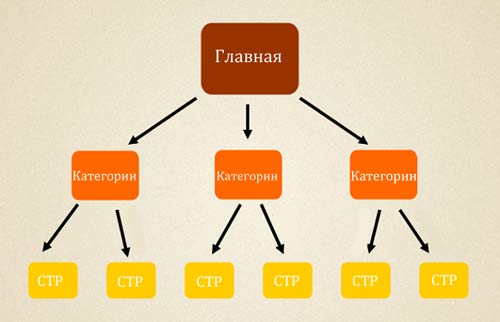
Давайте возьмем стандартный сайт на WordPress и разберем распределение веса на нем. В оформлении сайта обычно присутствуют сквозные элементы, находящиеся на всех страницах (меню в шапке и футере, виджеты в сайдбаре).
Главная страница index.php. На этой странице у нас есть сквозное горизонтальное меню, у кого-то оно дублируется еще и в футере, в контентной колонке выводятся анонсы последних постов, а в сайдбаре присутствует виджет категорий. Дополнительно может выводиться виджет популярных или последних записей. Следовательно главная страница передает им всем долю веса.
Идем дальше. Странички page.php передают вес виджетам из сайдбара, другим пейджам из сквозного меню в шапке сайта. Рубрики сайта, которые находятся в сайдбаре, получают вес от всех. Но отдают вес не только статьям, а и сквозным элементам шаблона.
И вот мы дошли до самого интересного в нашем анализе — страницы постов single.php. На такой веб-страничке есть верхнее меню, виджеты в сайдбаре, похожие записи по теме поста и ссылки из записи для перелинковки. По всем этим ссылкам уходит вес из статьи. А страницы постов получают вес из рубрик, карты сайта, а последним записям некоторое время передается вес с главной. Отдельного внимания заслуживают страницы в виджете сайдбара, которые получают вес, как сквозные блоки.
Графически эту схему распределения веса на сайте можно представить на картинке:
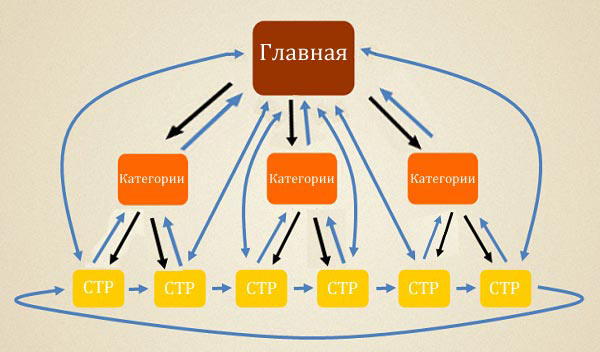
В таком распределении вес главной страницы сайта наибольший. Страницы page.php неприоритетные в продвижении, находясь в сквозном меню, получают больше веса, чем статьи. То же самое и с рубриками. А статьи, которые должны быть в приоритете, получают наименьший вес.
Чтобы распределение веса влияло на рост позиций статей в выдаче, нужно добавить тэг nofollow к ненужным ссылкам. Важный момент касательно nofollow. По ссылке, к которой добавлен nofollow, не передается вес, но он и не остается у страницы. Вот Вам пример: со страницы идет 5 ссылок условно передавая вес по 0.2. Три из них мы закрываем в nofollow, оставшиеся две передают вес в сумме 0.4. 0.6 веса утекает в никуда, но не остается у страницы донора.
Чтобы самостоятельно позакрывать те элементы, которые оттягивают на себя вес, нужно быть php программистом. Вы можете самостоятельно погрузиться в решение этой проблемы или делегировать работу фрилансеру программисту. Тем не менее каждому из нас под силу закрыть ненужные ссылки в меню.
Чтобы вес не передавался по сквозным ссылкам отдельных страниц меню, добавим к ним тэг nofollow. Такую возможность предусмотрели разработчики WordPress. В админке блога в левом вертикальном меню, найдите пункт «Внешний вид», а в нем подпункт «Меню». В правом верхнем углу экрана, под надписью приветствия кликните по надписи «Настройки экрана». Раскроется спойлер настроек. Найдите в нем пункт Отношение к ссылке (XFN) и поставьте галочку: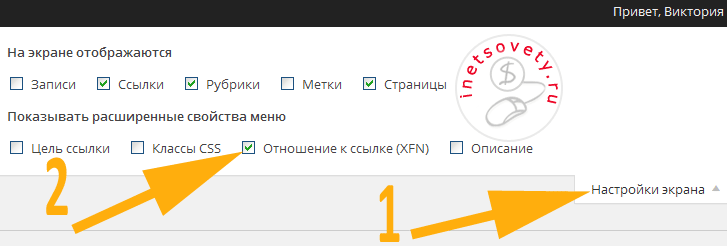
У каждого из элементов меню появилась форма «Отношение к ссылке (XFN)», в нее и прописываем nofollow. Ссылку на карту сайта закрывать нельзя! Робот, попадая на эту страницу, идет дальше по ссылкам, обновляет старые и заносит в базу новые посты. Также я не добавляла нофолоу к главной. Не забудьте сохранить изменения.
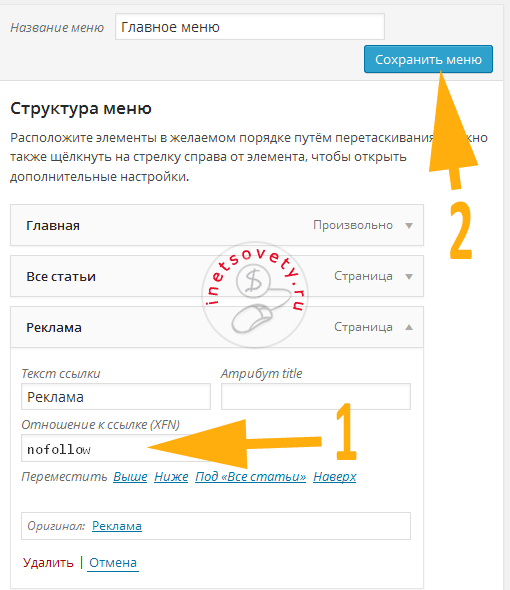
Проверим работу. Обновите сайт, нажмите сочетание клавиш ctrl + u и посмотрите выводиться ли rel=»nofollow» у ссылок меню. Если Вы все сделали правильно, то тэг будет выводиться.
Дополнительно можно закрыть от индексации страницы пагинации на главной и в рубриках вот таким кодом:
/*** Добавляем мета тэги noindex,nofollow для пагинации ***/

function my_meta_noindex () {

if (

is_paged() // Все страницы и любые страницы пагинации

) {echo "".'<meta name="robots" content="noindex,nofollow" />'."n";}

}

add_action('wp_head', 'my_meta_noindex', 3); // добавление мета тэгов noindex, nofollow в head
Обращаю Ваше внимание, что одно правильное распределение веса на сайте не гарантирует попадания статьи в Топ. Нужно учесть еще ряд факторов, таких, как контент на сайте, поведенческие факторы и прочих.
Если у Вас стоит плагин Platinum SEO, в нем есть пункт «nofollow category listings on posts«, выберите его галочкой, и на страницах постов у ссылок на рубрики появится тэг rel=»nofollow«. Все, проблему с передачей веса категориям из постов Вы решили.
А, как на Вашем сайте передается вес между страницами? Пишите в комментариях.
Знали ли вы, что частой причиной взлома сайтов на WordPress являются вредоносные темы и плагины? Читайте подробности: Учебное пособие по безопасности WordPress.
Обновление: версия 4.1 вышла 18 декабря.
В WordPress версии 4.1 появятся несколько новых функций для упрощения навигации в темах: the_post_navigation, the_posts_navigation и функция пагинации the_posts_pagination.
Для постраничной навигации многие темы для WordPress внедряют поддержку таких плагинов, как WP-PageNavi, а начиная с темы Twenty Fourteen, некоторые авторы последовали примеру стандартной темы и стали выполнять пагинацию с помощью встроенной функции ядра paginate_links.
Использование этой функции часто требует большое количество кода и иногда включает логику для работы с постоянными ссылками модуля WP_Rewrite, данными о запросе WP_Query и прочее. Начиная с WordPress версии 4.1 разработчики ядра обернули эту логику в одну простую функцию.
Функция the_posts_pagination() вставляет блок пагинации в тему WordPress:
<?php paginate_links(); ?>

В качестве единственного параметра функция the_posts_pagination() принимает массив, который передается в функцию paginate_links(). Это значит, что весь функционал который мы ранее выполняли с помощью paginate_links(), также легко реализовать и с помощью новой упрощенной функции the_posts_pagination().
Например, можно добавить символ № перед каждым номером страницы:
the_posts_pagination( array(

    'before_page_number' => '№',

) );
По умолчанию the_posts_pagination() отображает первую и последнюю страницу, а также по одной странице вокруг текущей. Все остальные заменяются многоточием. Это поведение можно изменить с помощью аргументов:
show_all — показывать все страницы
end_size — количество страниц в начале и конце списка
mid_size — количество страниц слева и справа от текущей страницы
Например:
the_posts_pagination( array(

    'end_size' => 2,

    'mid_size' => 2,

) );
Данный код будет отображать первую, вторую, предпоследнюю и последнюю страницы, независимо от текущей. А вокруг текущей страницы будет по две страницы с каждой стороны. На примере темы Twenty Fifteen это будет выглядеть следующим образом:

Функция the_posts_pagination() добавляет ряд дополнительных классов к разметке, с помощью которых можно изменять внешний вид каждого элемента пагинации.
Функция the_posts_navigation() является менее привлекательной альтернативой функции the_posts_pagination(). Она выводит лишь ссылки на следующую и предыдущую страницы относительно текущей.
До WordPress 4.1 данные ссылки можно получить с помощью функций get_next_posts_link() и get_previous_posts_link(), которыми на сегодняшний день пользуются большинство авторов тем для WordPress. Начиная с версии 4.1 авторы могут существенно упростить вывод подобных ссылок:
<?php the_posts_navigation(); ?>
С помощью ключей prev_text и next_text передаваемого массива, можно изменить текст ссылок. По умолчанию используется «Старые записи» и «Новые записи», что подойдет для большинства случаев.
Функцию the_post_navigation() можно использовать в шаблоне вывода одной записи. Данная функция отображает ссылки на следующую и предыдущую записи относительно текущей. Она также хорошо подходит для использования в шаблонах прикрепленных файлов.
<?php the_post_navigation(); ?>
Аргументами prev_text и next_text можно изменить текст, куда строкой %title можно вставить заголовок следующей или предыдущей статьи:
the_post_navigation( array(

    'next_text' => 'Следующая запись: %title',

    'prev_text' => 'Предыдущая запись: %title',

) );
Данные встроенные функции WordPress позволяют существенно уменьшить количество кода в темах, а значения их аргументов по умолчанию подойдут для большинства тем, что позволят их использовать без каких-либо параметров.
Следует отметить, что все три функции выводят результат сразу на экран. Если вы хотите записать результат в переменную, сделать это можно добавив префикс get_ к любой из них, например get_the_posts_pagination().
Напоминаем, что WordPress версии 4.1 выйдет в декабре 2014 года вместе с новой стандартной темой Twenty Fifteen.
