Привет, всем! В сегодняшней статье я хочу рассказать Вам о некоторых фишках, которые можно реализовать на блоге WordPress. В частности, я покажу, как закрепить на главной странице анонс любой записи, даже если она опубликована год назад! Также, при помощи кодов Вы сможете решить проблему появляющихся комментариев от уже опубликованных статей и отключить обновления.
Как отключить комментарии от статей
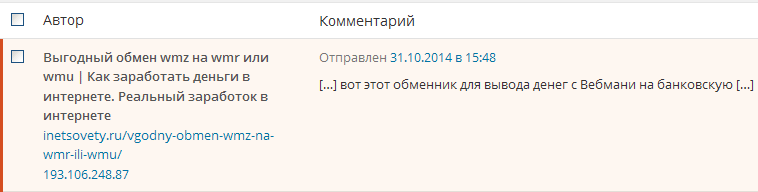
Сейчас я занимаюсь переписыванием старых постов и после каждого редактирования и пересохранения статьи приходится удалять десятки комментариев от имени «измененных» статей. Если же редактируемая статья ссылается на другие посты, то появляется и несколько комментариев. Кто и зачем придумал эту бесполезную функцию непонятно. Но отключить ее довольно просто. Все, что нужно — добавить в файл functions.php небольшую функцию. Вот ее код:
function disable_self_ping( &$links ){

    $site_url = get_option( 'home' );

    foreach ( $links as $key => $val )

        if ( strpos( $val, $site_url ) !== false ) unset($links[$key]);

}

add_action( 'pre_ping', 'disable_self_ping' );
Как отключить проверки обновлений плагинов и Вордпресс
Если Вы хотите снизить нагрузку на блог и отключить автоматическую проверку обновлений плагинов и движка, скрипт Вам поможет. Альтернатива этому скрипту плагин Disable WordPress Updates. Код скрипта добавляется в файл functions.php перед ?>:
remove_action( 'wp_version_check', 'wp_version_check' );

remove_action( 'admin_init', '_maybe_update_core' );

add_filter( 'pre_transient_update_core', create_function( '$a', "return null;" ) );


remove_action( 'load-plugins.php', 'wp_update_plugins' );

remove_action( 'load-update.php', 'wp_update_plugins' );

remove_action( 'admin_init', '_maybe_update_plugins' );

remove_action( 'wp_update_plugins', 'wp_update_plugins' );

add_filter( 'pre_transient_update_plugins',create_function( '$a', "return null;" ) );
Конечно держать годами движок и плагины без обновлений не стоит. Можно раз в несколько месяцев удалять этот код, обновлять плагины и Вордпресс, а потом ставить его обратно.
Как закрепить опубликованный пост на главной странице
Порой бывает, что какая-то статья на Ваш взляд является мега полезной. Но, с публикацией новых постов на блоге, она уходит вниз или вообще на другую страницу. И, зачастую, новые читатели ее не видят. Не все у нас доходят до следующих страниц. Для закрепления статьи на главной странице не нужно добавлять никаких кодов или устанавливать плагины. Разработчики WordPress все предусмотрели. Заходите в админку, на страницу «Все записи». Ищите свой классный и полезный пост, который Вы хотите закрепить на главной странице. Там, где находится ссылка «Изменить», есть другая ссылка — «Свойства». Кликайте на нее.
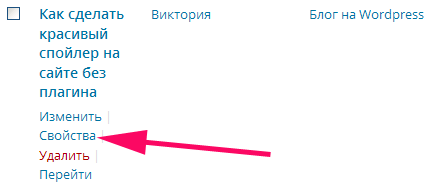
Откроются вот такие свойства. Отмечайте галочкой пункт «Прилепить запись» и кликайте на кнопку «Обновить».
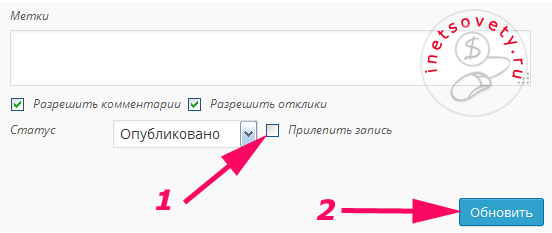
Готово! Теперь самая важная и полезная запись будет прикреплена на главной странице.
Как скрыть отдельные страницы из меню
Еще одна фишка, о которой я хотела бы рассказать — как убрать из меню отдельные страницы. Как Вы могли заметить, оставляя первый комментарий на моем блоге, Вам показывается страница с благодарностью за первый комментарий. Но в горизонтальном меню, которое находится под шапкой такой страницы нет. А все по тому что она скрыта при помощи специального плагина Exclude Pages from Navigation.
Скачать данный плагин можно с официального сайта вордпресс — .
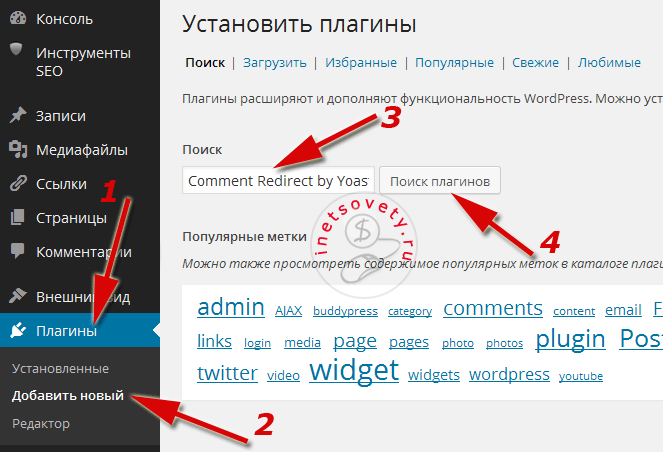
Установка и активация ничем не отличается от установки других плагинов. Если возникли трудности, то найдите мою статью, в которой я детально показываю как установить плагин.
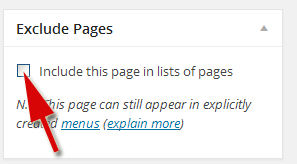
Теперь, когда заходите в редактирование любой страницы, то в правой колонке увидите следующий пункт Exclude Pages:
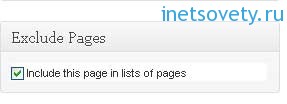 Снимите галочку, если хотите убрать данную страницу из меню и из списка страниц. Вот собственно и все по этому вопросу. Остались вопросы? Задавайте их в комментариях.
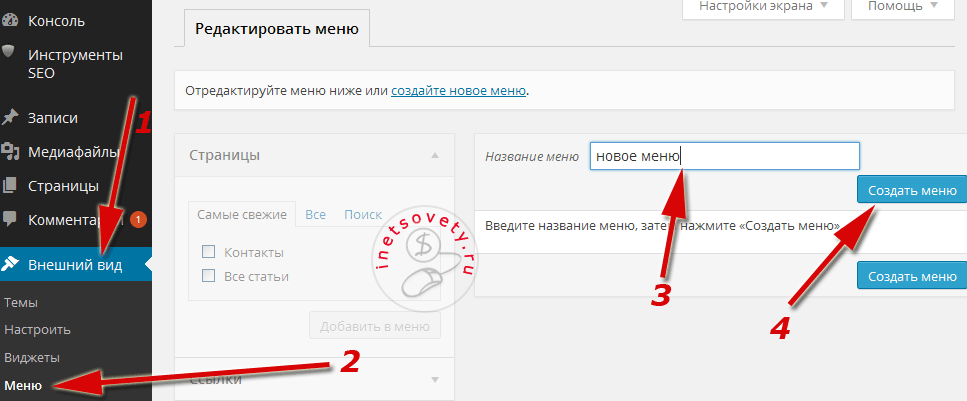
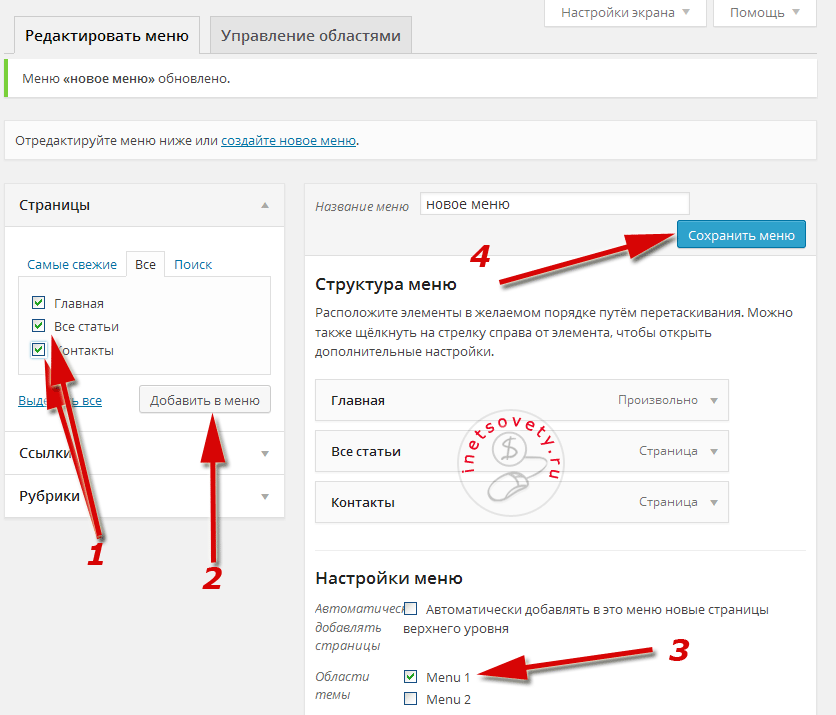
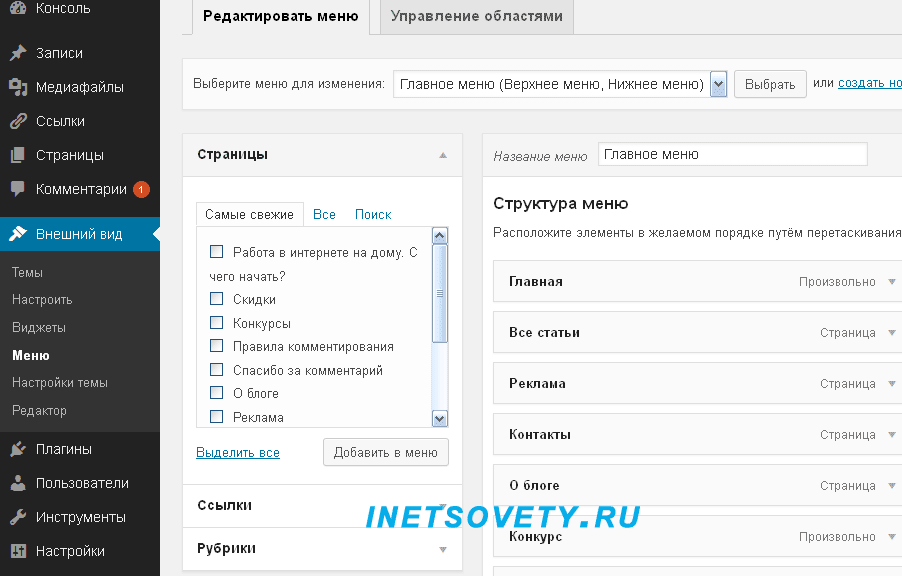
Если меню у вас конструируется через админку. Просто удалите из структуры меню ненужные страницы:
Плагин для подсветки кода WP-Syntax
Особенность плагина WP-Syntax заключается в формате выводе PHP кода. Его нужно заключать в: <pre lang="LANGUAGE" line="1"> </pre>, нужно указать язык кода lang="php".
пример работы плагина WP-Syntax
Вот таким образом можно сделать подсветку PHP кода на любой странице WordPress блога.
Как наложить копирайт на картинку автоматически при загрузке на сайт
Свой копирайт можно наложить на картинку и в редакторе картинок (например, фотошопе), а можно это сделать с помощью специального плагина Watermark Reloaded. После установки и настройки плагина, он будет автоматически накладывать указанный текстовый копирайт на загружаемые картинки.
Скачать плагин Watermark Reloaded можете . После успешной установки в разделе параметры найдите плагин Watermark Reloaded, кликните по названию, тем самым открыв страницу настроек.
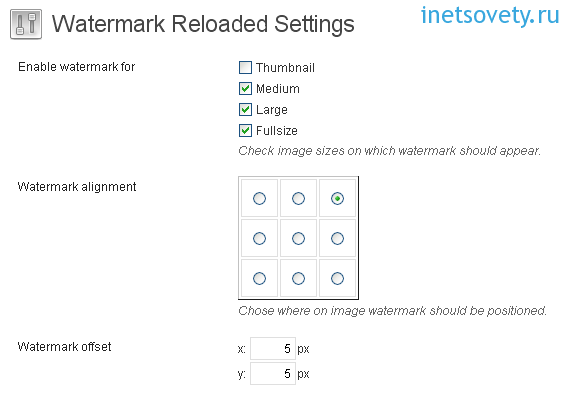
Не пугайтесь, что плагин Watermark Reloaded на английском, настраивается он очень просто. В самом начале Вам предлагают выбрать размеры картинки на которые будет наложен копирайт. У меня выбраны все размеры, кроме миниатюры. Далее можно выбрать расположение копирайта на картинке. В моем случае копирайт выводится в правом верхнем углу. Также можно указать сдвиг копирайта. У меня он сдвинут на 5 пикселей.
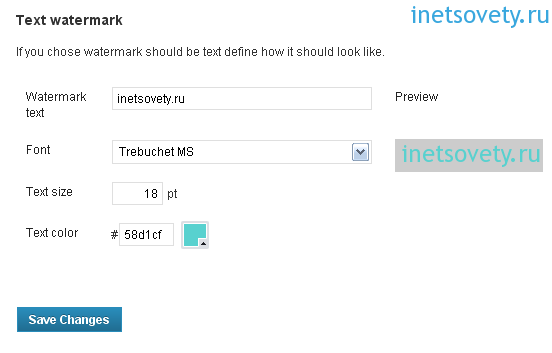
Во второй части нужно написать текст копирайта, выбрать подходящий шрифт и его размер, и определиться со цветом.
Как Вы видите ничего сложного в настройках нет. После установки плагина Watermark Reloaded копирайт на загружаемую картинку будет накладываться автоматически. Знаете альтернативные способы добавления копирайта на изображения? Пишите в комментариях.
Прописываем адреса пинг серверов для ускорения индексации публикаций
У WordPress есть замечательная функция, позволяющая оповестить поисковых роботов о том, что вы написали новую запись или внесли правки в старую. Если в специальном поле вписать список адресов Ping-серверов, после публикации статьи WordPress оповестит их сам без вашего вмешательства, и роботы поисковиков быстрее зайдут на сайт. У многих возник вопрос: «Что такое пинг сервисы?». Это сервисы обновления, которые оповещают поисковых роботов о том, что нужно быстрее проиндексировать то обновление, которое произошло на блоге.
В список пинг сервисов не стоит добавлять много адресов. Достаточно добавить пинг адреса основных поисковых систем, с которых вы хотите получать трафик на свой сайт. Отправки пингов по все адресам, если их много, приведет к повышенной нагрузке на сервера хостинга. И даже может вызвать падение сайта. В этом случае сайт будет недоступен для посетителей, т.к. многие не дождутся загрузки нужной страницы. Кроме этого хостер может поднять тариф для вас из-за повышенной нагрузки, создаваемой сайтом. Бесплатные хостеры могут вообще заблокировать сайт за превышающую нагрузку.
На некоторых сайтах приводятся списки из десятков, а то и сотен пинг сервисов. Для своих сайтов я прописываю всего 4 адреса. Мне не нужны роботы со всего интернета, многие из них могут дать не те результаты, которых мы ожидаем. Мы получаем целевых посетителей из основных поисковых систем: Яндекс и Гугл. Их и следует уведомлять.
В админке блога, в левом боковом меню, выберите пункт «Настройки». Перейдите в подраздел «Написание».
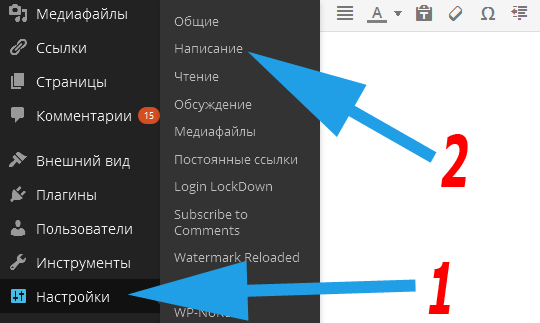
В конце этой страницы вы увидите «Сервисы обновления». По умолчанию, там стоит всего один сервис http://rpc.pingomatic.com/
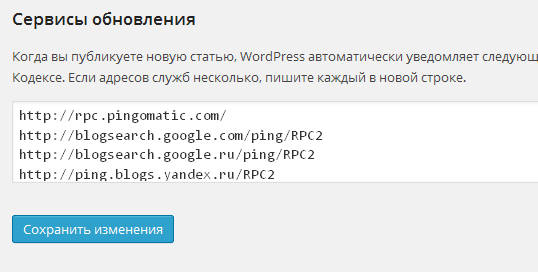
Добавьте в него еще эти:
http://blogsearch.google.com.ua/ping/RPC2
http://blogsearch.google.ru/ping/RPC2
http://ping.blogs.yandex.ru/RPC2
Теперь ваши статьи будут индексироваться быстрее. От нескольких часов до 1-2 дней. В завершение посмотрите интересное видео от Яндекса, как происходит индексация страниц.