Архив рубрики: WordPress

14 самых распространенных ошибок в WordPress и как их исправить

Хотя WordPress является очень простой в использовании, существует несколько распространенных ошибок в WordPress, которые могут заставить вас паниковать. Интересно, что ошибки, которые вы видите на вашем сайте, скорее всего, были сообщены и решены кем-то до вас. В последующем мы напишем учебники о том, как исправить несколько ошибок популярный WordPress. В этой статье мы рассмотрим 14 наиболее распространенных ошибок в WordPress вместе с вами покажем, как исправить все эти распространенные ошибки в WordPress.

Важно: убедитесь, что у вас есть полный бэкап вашего WordPress сайта. Мы настоятельно рекомендуем использовать автоматическое запланированное резервное копирование системы, как BackupBuddy. Однако, если Вы не можете установить плагины в данное время, то создайте вручную резервное копирование на своем хостинге. В случае если Вы не смогли устранить проблему, свяжитесь с вашим хостинг компанией.

1. Как исправить синтаксическую ошибку в WordPress

Эта ошибка обычно возникает, когда вы пытаетесь добавить фрагменты кода в WordPress и случайно что-то пропустили или в коде неправильный синтаксис. Это приведет его в PHP ошибке и вы увидите сообщение наподобие:

Parse error — syntax error, unexpected $end in /public_html/site1/wp-content/themes/my-theme/functions.php on line 278Ошибки в WordPress

Сообщение об ошибке найденной в указанном коде скрипта с номером строки. Чтобы исправить эту проблему вам придется исправлять синтаксис. Это либо неверно написанные команды или какие-то неожиданные символы в коде [Подробное решение данных ошибок можно посмотреть здесь].

2. Как исправить внутреннюю ошибку сервера в WordPress

Еще одна распространенная ошибка, что пользователи WordPress на которую могут попадаться является “Внутренняя ошибка сервера”, или иногда “500 Внутренняя ошибка сервера”. Эта ошибка обычно происходит, когда есть что-то неправильное, но сервер не может идентифицировать ее проблему. Поскольку сообщение об ошибке не указывается, где следует искать ошибки, это в значительной степени осложняет процесс поиска для вас. Мы в скором времени составим список решений, которые вы можете попробовать и один из них поможет вам решить ее [Подробное решение данных ошибок можно посмотреть здесь].

3. Как исправить ошибка установления соединения с базой данных в WordPress

Это сообщение об ошибке понятно, что ваш сайт не может подключиться к базе данных. Однако решение этой ошибки может быть сложно для новичков. Обычно это происходит, когда пользователь вошел или изменил учетные данные в базе данных (хост базы данных, имя пользователя базы данных и пароль базы данных) неправильно. Иногда ваш сервер базы данных не отвечает, или базы данных могут быть повреждены. Однако, большую часть времени обычно неправильные базы данных учетные данные для входа. Взгляните на общих решений для этой проблемы [Подробное решение данных ошибок можно посмотреть здесь].

4. Как исправить белый экран смерти в WordPress

Эта ошибка обычно приводит их в обычный белый экран без сообщения об ошибке, что делает его самым загадочным, потому что вы понятия не имеете, где искать и что исправить. Большую часть времени оно возникает, когда скрипт исчерпывает лимит памяти PHP. Это может также произойти из-за настройки на сервере. Возможно также, что пользователь будет видеть только белый экран смерти на определенные разделы сайта [Подробное решение данных ошибок можно посмотреть здесь].

5. Как исправить ошибку 404 на WordPress  или Not Found («не найдено»)

Симптомы этой ошибки заключается в том, что когда пользователь посещает один пост на их сайте они получают 404: страница не найдена. Пользователь может просматривать все остальные разделы сайта. Наиболее распространенной причиной этой проблемы является ссылка настройки в WordPress. Чтобы решить эту проблему, в этом случае пользователю необходимо перенастроить свои постоянные настройки или обновить вручную их [Подробное решение данных ошибок можно посмотреть здесь].

6. Как исправить содержание ошибки при которой боковая панель WordPress падает вниз

Еще одна распространенная проблема, которая есть у многих начинающих WordPress,  боковые панели, появляются в низу или с боку, когда он должен появиться рядом с содержимым. Причины данной проблемы преимущественно связаны с темой. Иногда, когда пользователи добавляют фрагменты кода на их сайт, они могут случайно забыть закрыть тег div в HTML или добавить дополнительный закрывающий тег div, который может привести нарушение в теме макета. Другой распространенной причиной является использование непропорциональной ширины в CSS или не очистка кэша правильно [Подробное решение данных ошибок можно посмотреть здесь].

7. Как исправить белый текст и недостающие кнопки в визуальном редакторе WordPress

Иногда кнопки в визуальном редакторе WordPress могут исчезнуть или начать показывать пустые белые пробелы вместо кнопок. Эта проблема может связана с тем что JavaScript не работает в админке пользователя, отсутствующие или поврежденные файлы tinymce и, или конфликт с другими плагинами, которые изменяют или дополняют tinymce [Подробное решение данных ошибок можно посмотреть здесь].

8. Исправление: ошибка в WordPress памяти исчерпан – увеличение памяти PHP

Признаки этой ошибки может быть белый экран смерти или сообщение об ошибке вроде этого:

Fatal error: Allowed memory size of 33554432 bytes exhausted (tried to allocate 2348617 bytes) in /home/username/public_html/site1/wp-includes/plugin.php on line xxxОшибки в WordPress

Эта ошибка возникает, когда в WordPress скриптах или плагинах исчерпывается по умолчанию предельный размер выделенной памяти.[Решение как увеличить память в WordPress можно посмотреть здесь].

9. Что делать, когда Вам будет заблокирован доступ администратора WordPress (WP-admin)

Иногда у вас может оказаться заблокирован доступ к админке WordPress. Это может произойти, если вы забыли пароль и нет доступа к электронной почте для восстановления пароля. Это может также произойти из-за плагинов или неверного кода, который вы пытались внести для изменения в администраторском разделе. Это также может произойти, если кто-то взломал ваш WordPress сайт и поменял все логины и пароли [Подробное решение данных ошибок можно посмотреть здесь].

10. Как исправить страницу входа в WordPress и перенаправление на другую страницу

Симптомы этой проблемы таковы, что, когда пользователь пытается войти в админ панель WordPress, он будут перенаправлены на WordPress обратно на страницу входа. Большую часть времени это происходит из-за неправильного значения в URL сайта и URL-адрес домашнего поля в WordPress [Подробное решение данных ошибок можно посмотреть здесь].

11. Как исправить проблему загрузки изображений в WordPress

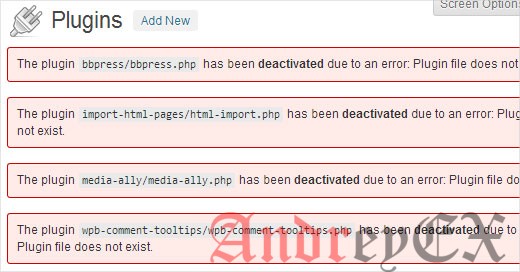
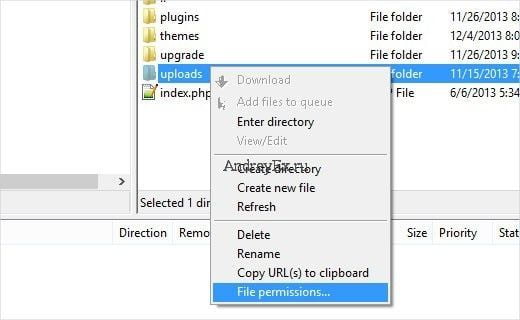
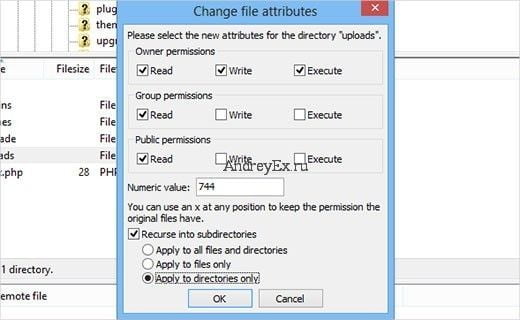
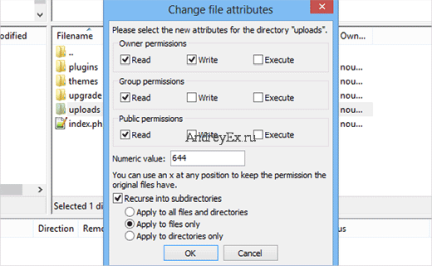
Иногда пользователь вдруг заметил, что все изображения с его сайта исчезли и показывают сломанные изображения. Когда пользователь пытается загрузить изображение в пост через медиа-загрузчик, выводится результат в сообщение об ошибке. Все эти файлы в библиотеку мультимедиа будут отображаться как сломанные. Эта ошибка возникает из-за неправильных разрешений для файлов и директорий в установке WordPress. Ряд факторов могут вызвать эту проблему [Подробное решение данных ошибок можно посмотреть здесь].

12. Как исправить общие проблемы изображения в WordPress

Загрузка изображений в WordPress сайта может ввести в заблуждение кого-то нового в WordPress. Пользователь может быть не в состоянии выяснить, как выровнять картинку, изменить размер или обрезать их, или отображать их в виде галереи. Это не является ошибкой или проблемой в WordPress. Вам просто необходимо ознакомиться с WordPress помощью в редактировании изображений.

13. Как исправить “Вы уверены, что хотите сделать это” ошибка в WordPress

У пользователей может попадаться эта ошибка в админке WordPress. Наиболее распространенной причиной этой ошибки является плагин или тема не использованая должным образом. Это специальные ключи безопасности, который может быть добавлены к URL-адресам при выполнении действий администратора в WordPress. Иногда плагин или тема могут использовать его неправильно, что может привести в пользователи видя это ошибка. Обычно при нажатии на кнопку «Да», вы переходите снова на свою редактируемую страницу но со старым текстом, без введенных изменений [Подробное решение данных ошибок можно посмотреть здесь].

14. Как исправить временно недоступного сайта на время проведения плановой профилактики ошибок в WordPress

Иногда из-за незаконченного или прерванное обновление Вордпресс, вы можете увидеть кратковременное недоступности на время проведения плановой профилактики ошибок в WordPress. Это происходит в WordPress во время обновления который переводит сайт в режим обслуживания. Если по каким-то причинам прервется обновление в WordPress, ваш сайт не выйдет автоматически из режима обслуживания. Эта ошибка заблокирует весь сайт и сделает его недоступным как для админов, так и посетителей [Подробное решение данных ошибок можно посмотреть здесь].

Мы надеемся, этот список поможет вам найти решения для некоторых из наиболее распространенных ошибок в WordPress. Если вы считаете что это не все распространенные ошибки в WordPress и есть ошибки которые мы не затронули в данной статье, то, пожалуйста, дайте нам знать. Мы сделаем все возможное, чтобы написать как исправить их.


2015-05-28T11:18:42
CMS WordPress

Сравнение 7 лучших WordPress плагинов резервных копий

Создание регулярных резервных копий вашего сайта на WordPress-это необходимая процедура, которая избавит вас от многих проблем. Резервные копии дают вам душевное спокойствие и может спасти вас в катастрофических ситуациях, когда ваш сайт взломали или вы случайно сделали какую нибудь непоправимую ошибку. Существует несколько бесплатных и платных плагинов для WordPress, и большинство из них достаточно удобны в эксплуатации. В этой статье мы покажем вам 7 лучших плагинов для WordPress.

Важно: многие WordPress хостинг провайдеры предлагают ограниченный набор услуг резервного копирования, но, пожалуйста, помните, что это ваша ответственность для резервного копирования вашего веб-сайта на свой собственный ПК. Не полагайтесь исключительно на своего хостинг-провайдера для хранения резервных копий.

Сравнение 7 лучших WordPress плагинов резервных копий

Если вы еще не настроили резервное копирование своего сайта, то вы должны использовать один из приведенных 7 лучших WordPress плагинов для резервного копирования и сразу же приступить к работе.

1. VaultPress

VaultPress

Это платный надежный плагин, часто используемый на сложных сайтах для резервного копирования. VaultPress был основан Мэтт Mullenweg (Вордпресс соучредитель) и его команда в компании Automattic.

Он на основе подписки с разных планов и ценообразования. VaultPress предлагает автоматизированные в реальном времени облака для резервного копирования начиная с $5 / месяц (что хорошо для большинства сайтов).

Настройка VaultPress и восстановление из резервных копий занимает всего считанные клики. С некоторыми из их тарифных планов, они предлагают Защиту от сканирования.

Единственным недостатком VaultPress является то, что повторяющиеся нежелательные расходы, которые увеличиваются, если у вас несколько сайтов WordPress.

2. BackupBuddy

BackupBuddy

BackupBuddy является самым популярным премиум-плагин резервного копирования для WordPress. Он позволяет легко планировать ежедневные, еженедельные, или ежемесячные резервные копии и хранить их в Dropbox, на Amazon S3, а в rackspace облаке, на FTP, в облачных службах, и даже отправить его к себе.

Самое большое преимущество использования BackupBuddy заключается в том, что он не на основе подписки. У вас есть лицензия на использование плагина на количество сайтов, упомянутых в свой план. Вы получите доступ к премиум форумы поддержки, обновлений, и 1 ГБ облачного хранилища для хранения резервных копий.

Вы можете использовать BackupBuddy , чтобы переместить ваш сайт на WordPress на новый хостинг без простоев.

3. BackWPup

BackWPup

BackWPup — это плагин без оплаты за использование, который позволяет создавать полное резервное копирование в WordPress бесплатно и хранить его в облаке (Dropbox, на Amazon S3 и rackspace, и т. д.), FTP, электронной почты, или на свой компьютер.

Он чрезвычайно прост в использовании и позволяет Вам планировать автоматическое резервное копирование в соответствии с дизайном вашего сайта и частотой обновления.

Восстановить WordPress-сайт из бэкапа тоже очень удобно. В BackWPup Pro версия поставляется с приоритетной поддержкой, возможность хранения резервных копий на Google диск, и некоторые другие интересные функции.

4. BackUpWordPress

BackUpWordPress

BackupWordPress — это полный Вордпресс плагин резервного копирования с автоматической диспетчеризации поддержки. Это позволяет создавать различные графики для вашей базы данных и файлов. Единственный минус данного плагина заключается в том, что в бесплатной версии вам не позволят сохранять ваши WordPress данные в облачное хранилище сервиса.

Если вы хотите хранить ваши резервные копии на Dropbox, Google диск, FTP, и т. д., то вам нужно будет приобрести премиум расширение для него. Расширения доступны для каждого сервиса, и вы можете купить тот, который вам нужен или весь комплект.

5. UpdraftPlus

UpdraftPlus

UpdraftPlus — еще на WordPress плагин резервного копирования. Это позволяет создать полную резервную копию вашего WordPress сайта и хранить его в облаке или скачать на свой персональный компьютер. Плагин UpdraftPlus может по расписанию создавать резервные копии и сохранять их в выбранное вами место. Есть премиум версия плагина с дополнительными функциями и дополнениями.

Единственный недостаток Updraftplus заключается в том, что несмотря на большие возможности, он имеет загроможденный интерфейс пользователя. Это делает его трудным для начинающих, чтобы найти нужным им параметр. Несмотря на беспорядок, он все еще имеет очень хороший рейтинг в каталоге плагинов WordPress.

6. Duplicator

Duplicator

Как подсказывает название, Duplicator — это популярный плагин автоматизированного резервного копирования в WordPress используется для переноса WordPress сайтов. Однако он также имеет функции резервного копирования.

Это не позволяет создать автоматизированное резервное копирование по расписанию, что делает его менее чем идеальным для регулярно поддерживается сайт и нельзя использовать в качестве основного решения резервного копирования.

7. WP-DB-Backup

WP-DB-Backup

С более чем 2 миллионов загрузок, WP-DB-Backup является одним из самых популярных Вордпресс плагинов. Единственная проблема заключается в том, что он только делает резервные копии вашей базы данных WordPress.

Это означает, что вы должны будете сделать резервную копию ваших медиафайлов вручную. Если вы не планируете обновлять свой сайт слишком часто или не часто загружать картинки, то вы можете использовать плагин WP-DB-Backup использовать в качестве основного для создания резервной копии вашего сайта.

WP-DB-Backup делает очень простым процесс создания резервных копий баз данных, планировать автоматическое резервное копирование и восстановление базы данных сайта. Он является также очень полезным инструментом для пользователей, которые не имеют доступа к phpmyadmin для создания резервной копии WordPress database вручную.

Вывод

Каждый для создания резервной копии WordPress плагин имеет свои плюсы и минусы. Мы используем и рекомендуем VaultPress по двум основным причинам. Во-первых, он чрезвычайно прост в использовании. Во-вторых, он предлагает в режиме реального времени инкрементных резервных копий. Это означает, что вместо резервного копирования всех ваших файлов каждый день или каждый час, он создают только резервную копию того, что обновил и буквально через несколько минут после обновления. Это идеальный вариант для больших сайтов, потому что он позволяет использовать серверные ресурсы эффективно.

Однако если вы работаете в малым и средними размерами сайтов и не любите уплаты ежемесячных платежей, тогда мы рекомендуем популярные BackupBuddy плагин. Почему? Потому что они имеют собственное облачное хранилище, тайник, который делает его легким для новичков, чтобы хранить свои резервные копии в облаке с делом нескольких кликов.

Вот и все. Мы надеемся, что этот список помог вам выбрать лучший WordPress плагин резервного копирования для вашего сайта. Регулярно делайте резервные копии и избавите себя от многих неприятностей.


2015-05-26T21:35:46
Плагины

Как отследить ошибку 404 и перенаправить ее в WordPress

Это может быть проблемой, если при перемещение своего сайта из одного адреса на другой, не знаете, что делать с вашими ссылками. Совсем недавно мы говорили о том, как вы можете обновить адреса с помощью плагина WordPress . Но что, если люди попытаются получить доступ к странице на вашем сайте через свой старый URL? Сегодня мы собираемся показать вам, как перенаправить старые адреса на новый URL-адрес. Лучшая часть о том, что вы не должны ничего знать о вашем файле .htaccess. Плагин перенаправлениe WordPress, который управляет 301 перенаправлением, отслеживает ошибку 404.

Первое, что вам нужно сделать, это установить и активировать плагин для перенаправления в WordPress. После активации перейдите в раздел «инструменты» и нажмите на «перенаправление». Откроется экран, который позволит вам ввести свой старый URL (источник) и новый адрес (целевой).

Как отслеживать ошибку 404 и перенаправить их в WordPress

Для начинающих, этот экран может показаться запутанным. Поясним. Выпадающее меню имеет несколько вариантов. Ссылка URL и ссылающееся URL, UserAgent, и URL-адрес и статус Логин. В большинстве случаев, вы хотите использовать URL ссылки. В основном, потому что вы видите ряд ошибок 404 на определенной странице. Это должен быть кто-то, кто ссылается на нее. Так что теперь, когда чужие ссылки будут переходить на несуществующий URL (или на пост, который вы переместили), он автоматически перенаправит их на новое место. Так что используйте URL и ссылки для этого.

Вашими действиями должны быть всегда Перенаправление URL, если вы не знаете, что вы делаете.

После того как вы ввели эту информацию, нажмите «добавить перенаправление». Перейти к новому URL, чтобы проверить и убедиться, что она работает. До тех пор, пока ссылка будет успешно перемещаться на новый URL.

Этот плагин также имеет возможность отслеживать ошибку 404. Существует вариант, который называется Журналы. Этот документ содержит список 404 ошибок, которые ваш получает сайт. Вы можете взглянуть на них, и определить, что с ними делать. Например, кто-то может ссылаться на ваш старый пост, который вы удалили или переместили. Вы можете перенаправить на другой пост. Все, что вам нужно сделать, это нажать на значок + рядом с этой записью журнала.

Эти журналы также показывают, как люди пытаются атаковать ваш сайт. Мы получаем тонны 404 запросов от ботов, которые пытаются найти лазейку для инъекции. Надеясь, что они найдут ее. Но это интересно, увидеть все IP-адреса, которые пытаются к нам зайти.

Этот плагин также обрабатывает перенаправление WordPress для модифицированных постов. Если вы изменили URL вашего поста, то плагин устанавливает автоматическую переадресацию. Это один из лучших плагинов для серьезных блоггеров.


2015-05-23T15:59:46
CMS WordPress

Создание перенаправления в WordPress

Вы пытаетесь создать перенаправление в WordPress? Не уверены, что такое перенаправление и почему это важно? Не волнуйтесь, мы Вам поможем в этом руководстве для начинающих по WordPress где мы рассмотрим, что представляет собой перенаправление, как создать перенаправление в WordPress, почему вам оно нужно.

Готовы? Давайте начнем.

Что такое перенаправление в WordPress?

Перенаправление — это такой способ для вашего сайта, при котором посылается быстрое сообщение для браузера пользователя чтобы рассказать, что страницы которое они хотят посетить, были перемещены, так что их браузер может автоматически указать им на новое размещение вашей страницы.

Существуют различные типы редиректов, таких как 301 редирект, редирект 302, 307 редирект, и т.д.

Однако, чтобы сделать эту статью простой и полезной, мы рассмотрим что такое 301 редирект, как самый важный.

Давайте взглянем на то, почему это важно.

Когда вам нужно 301 редирект WordPress?

Создание перенаправления в WordPress

Основная причина для использования 301 редирект, когда ваш сайт или страницу на вашем сайте были перемещены, и вы хотите, указать пользователю на новую страницу вместо старой.

Эта идея написать статью пришла к нам, когда один из наших читателей попросил нас способ перенаправить пользователей из старой страницы на новую новую.

  • Вам нужно создать переадресацию, когда вы планируете на удалении поста или страницы в пользу нового содержания.
  • Вам нужно создать переадресацию, когда вы планируете на постоянное изменение адреса вашего поста или страницы.

Почему? Потому что не создавая перенаправление, после вызова, ваши пользователи увидят ошибку 404 — не найдена. Которая не только плохо для пользователей, но он также может повлиять на SEO вашего сайта и негативно повлияет на рейтинг в поисковых системах.

Вот когда 301 редирект становится очень важным.

Это позволяет сказать поисковым системам и браузеру пользователя, что страницы которые они пытаются открыть были окончательно перемещены в новое место.

Это позволяет весь трафик от вашей старой страницы и SEO передадутся на новую страницу.

Теперь, когда мы рассмотрели, почему и когда необходимо перенаправление, давайте взглянем на то, как вы можете создать 301 редирект в WordPress, используя различные методы, которые доступны.

Как создать переадресация на WordPress (с помощью плагинов)

Простой подход для создания и управления 301 редирект является использование одним из многих плагинов WordPress для перенаправления. Это позволит вам настроить перенаправление нигде не написав ни строчки кода.

1. Перенаправление

Простейший способ добавить и управлять перенаправлением в WordPress является использование плагина. Установите и активируйте плагин Redirection. После активации, посетите Инструменты »Перенаправление, произвести настройку переадресации.

Создание перенаправления в WordPressПлагин Redirection не только позволяет настроить переадресацию, но также поможет вам узнать источники 404 ошибок на вашем WordPress сайте. Вы можете перенаправить эти адреса на соответствующие страницы. Смотрите этот учебник о том, как отслеживать 404 страниц и перенаправить их в WordPress.

2. Ссылки на страницу

Иногда вы можете сохранить записи/страницы, и перенаправить его на другие страницы. Этот простой плагин добавляет небольшое окно на экране после редактирования, где вы можете ввести адрес нового места страницы, которую вы хотите, чтобы увидел пользователь.

Создание перенаправления в WordPress

3. Простой 301 редирект

Еще один простой в использовании плагин Simple 301 Redirects. Как и предполагает название, делает просто 301 перенаправление. Просто установить и активировать плагин, а затем посетить Настройки »301 редирект , чтобы добавить свои страницы которые необходимо перенаправить.

Создание перенаправления в WordPress

Теперь при настройке 301 редирект с помощью WordPress плагин легко, она имеет некоторое незначительное снижение производительности. Основываясь на вашем WordPress хостинг-провайдере, ваш WordPress перенаправляет возможно немного медленнее, нескольких микросекунд.

Если вы хотите, чтобы ваши перенаправления работало быстрее, то вы можете сделать это с помощью метода кода и файла .htaccess.

Настройка 301 редирект в .htaccess с помощью WordPress

Использование веб-сервера файла конфигурации .htaccess, пользователи WordPress могут настроить 301 редирект, очень быстро.

Пожалуйста, имейте в виду, что небольшая ошибка в коде .htaccess может сделать ваш WordPress сайт недоступным, и может начать показывать внутреннюю ошибку сервера .

Вот почему важно, чтобы вы сделали резервное копирование вашего файла .htaccess до внесения изменений.

Чтобы изменить файл .htaccess, вам нужно будет подключиться к веб-сайт с использованием клиента FTP. Файл .htaccess находится в корневом каталоге вашего WordPress сайта.

Если вы не видите свой файл .htaccess, то вы должны указать в настройках своего FTP-клиент, чтобы он показывал скрытые файлы. (Узнайте, почему вы не можете найти файл .htaccess на вашем WordPress сайте.)

Вы можете редактировать файл .htaccess в любом текстовом редакторе, например Notepad.

Вот простой редирект, где мы пытаемся отправить пользователю старый пост в новый.

RewriteEngine On

Redirect 301 /a-very-old-post/ http://yoursite.com/a-very-new-post/

Вы можете добавить код выше, желательно в конце вашего файла .htaccess.

Вот и все, мы надеемся, руководство начинающих по созданию перенаправления в WordPress помог вам настроить переадресацию на ваш сайт.


2015-05-23T14:22:40
CMS WordPress

Добавление новостной ленты Facebook на сайт

Некоторое время назад я хотел добавить пользовательский Facebook-канал на сайте для того, чтобы отображать записи из клиента Facebook на странице. Сайт был неплохой и и я не хотел портить стандартным Facebook фирменным фреймом-лентой новостей.

Так я боролся через Facebook сайт разработчиков и после нескольких недель беспорядков я был в состоянии установить вместе PHP-скрипт, который взаимодействует с Facebook API и извлекает данные канала, чтобы позволить вам отображать это на твое усмотрение!

Вы можете скачать стандартный плагин для канала Facebook, но для кто хочет приключений я даю краткий обзор того, как получить и отобразить данные json из Facebook в случае, если вы захотели попробовать это самостоятельно.

Вот основная последовательность событий:

1) Зарегистрироваться как разработчик с Facebook, создать “приложение” и получить маркер доступа.

Перейти на страницу разработчиков: https://developers.facebook.com/ и зарегистрироваться там.

2) найти ID страницы в Facebook страницу, которую вы хотите отобразить.

Если у вас есть Facebook страницу с URL вроде этого: https://www.facebook.com/AndreyEx затем идентификатор страницы-это просто ‘AndreyEx’. Если ваш URL-Адрес страницы является структурированный такой: https://www.facebook.com/pages/name-of-business/1525282521084169 затем идентификатор страницы на самом деле число в конце, так что в этом случае ‘1525282521084169‘.

3) открыть в формате json.

Просто поставьте ваш ID страницы и маркер доступа в URL ниже и вы теперь имеете доступ к json-массиву данных.

https://graph.facebook.com/YOUR_PAGE_ID/posts?access_token=YOUR_ACCESS_TOKEN

Это будет выглядеть примерно так:

Добавление новостной ленты Facebook на сайт

4) получать данные и расшифровать его.

$page_id = 'YOUR_PAGE_ID'; $access_token = 'YOUR_ACCESS_TOKEN'; //Get the JSON 

$json_object = @file_get_contents('https://graph.facebook.com/' . $page_id . '/posts?access_token=' . $access_token); //Interpret data 

$fbdata = json_decode($json_object);

5) цикл по массиву данных, и отображения каждого поста

foreach ($fbdata->data as $post ) { 

$posts .= '<p><a href="' . $post->link . '">' . $post->story . '</a></p>'; 

$posts .= '<p><a href="' . $post->link . '">' . $post->message . '</a></p>'; 

$posts .= '<p>' . $post->description . '</p>'; 

$posts .= '<br />'; 

}

Собирая все вместе получаем:

$page_id = 'YOUR_PAGE_ID'; $access_token = 'YOUR_ACCESS_TOKEN'; //Get the JSON 

$json_object = @file_get_contents('https://graph.facebook.com/' . $page_id . '/posts?access_token=' . $access_token); //Interpret data 

$fbdata = json_decode($json_object); 

foreach ($fbdata->data as $post ) { 

$posts .= '<p><a href="' . $post->link . '">' . $post->story . '</a></p>'; 

$posts .= '<p><a href="' . $post->link . '">' . $post->message . '</a></p>'; 

$posts .= '<p>' . $post->description . '</p>'; 

$posts .= '<br />'; 

} //Display the posts echo $posts;

Некоторые заметки:

1) в Facebook страницы должны быть публичными, это означает, что должен в состоянии получить доступ к странице без необходимости входа в Facebook.

2) Если веб-сервер с PHP настройках есть опция allow_url_fopen отключен, то функции file_get_contents не работают. Если это так, то у вас есть два варианта: либо установите его в положение ON путем редактирования вашего PHP.ini-файл (на Apache), а параметр опция allow_url_fopen = on.

Если вы боретесь, чтобы получить свой канал для работы или просто не хотите тратить время, выясняя, как отобразить его так, как вы хотите затем рассмотреть вопрос о установки плагина. Он доступен как плагин для WordPress, настраиваемый и позволяет отображать всю ширину фотографии, видео, события, комментарии и многое другое.

Скачать плагин WordPress для Facebook.


2015-05-16T08:42:27
Шпаргалка

Предельное количество букв в заголовке WordPress

Может вы знаете, что оптимальная длина заголовка между 55 и 60 символов? Становится трудно управлять длиною заголовка при работе нескольких авторов в  блоге. В этой статье мы покажем вам, как добавить ограничение на количество символов, для публикации названия в WordPress.

Первое, что вам нужно сделать, это установить и активировать плагин Limit Post Titles. После активации, просто перейдите к Настройки »Limit Post Titles, настроить параметры плагина.

Вы должны ввести ограничение на количество символов и выберите типы постов, где вы хотите включить предел символов. Затем нажмите на кнопку Save Settings, чтобы сохранить настройки.

Теперь Вы можете создать новое сообщение и начать набирать название сообщения. Вы заметите, что этот плагин будет показывать свой лимит символов и вы будете знать, когда превысите его.

Как добавить предельное значение букв к заголовку в WordPress

Разница между SEO плагинами

Если вы используете SEO плагин как WordPress SEO или All on SEO , то вы заметите, что вы можете добавить название SEO.

Это SEO Title не изменит название вашего Post. Вместо этого, он используется в качестве HTML <TITLE> тег. Он позволяет обеспечить альтернативный короткий заголовок SEO и более описательное название для названия. Оба обеспечивают значительное повышение SEO. Тем не менее, большинство владельцев сайтов придерживаться, используя тот же титул для обоих параметров, чтобы избежать наполнение ключевыми словами и последующие штрафы от поисковых систем.

Мы надеемся, что эта статья помогла вам добавить ограничение на количество символов, для публикации названия в WordPress. Вы также можете посмотреть нашу статью о том, как предотвратить дублирование названий постов в WordPress.


2015-05-13T08:23:24
CMS WordPress