Python — интерпретируемый язык программирования высокого уровня, который очень популярен. Вероятно, вы нашли причину установить его на свой ПК с Windows, поэтому давайте обсудим, как установить python в Windows 11. Давайте начнем процесс загрузки python в Windows 11. Следуйте методу, мы будем двигаться шаг за шагом.
Архив рубрики: Windows
Игровая раскладка для виртуальной клавиатуры Windows 11 и как ее включить
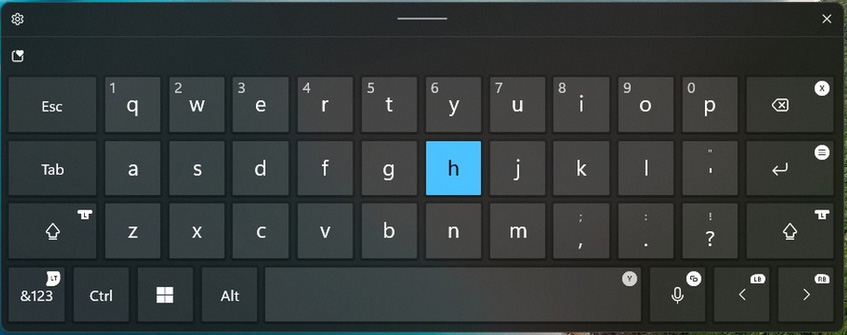
В Windows 11 Build 22635.4145 Microsoft решила сделать пользователям Xbox небольшой подарок, добавив в сенсорную клавиатуру новую игровую раскладку Gamepad. Как сообщают сами разработчики, новая раскладка позволит использовать игровой контроллер не только по своему прямому назначению, но также для навигации и ввода данных. Так, кнопка X в ней будет работать как Backspace, а кнопка Y – как пробел.
Внешне обновленная сенсорная клавиатура с раскладкой Gamepad выглядит как компактная виртуальная, с клавишами с метками, соотвестствующими функциональным кнопками геймпада Xbox.
Как включить Защитник Windows если он отключен групповой политикой
Защитник Windows – это антивирус по умолчанию для Windows 10. Этого достаточно для большинства основных случаев. Следовательно, вам не понадобится сторонний вариант, за исключением крайних случаев, которые встречаются довольно редко. Не говоря уже о том, что Защитник Windows не является источником ресурсов, поэтому он должен хорошо работать с вашей системой Windows 10. Теперь бывают случаи, когда Защитник Windows не работает из-за групповой политики. Это может происходить время от времени, но не беспокойтесь, мы здесь для того, чтобы успокоить вас несколькими исправлениями. Читать
Как скачать универсальные драйверы Microsoft для Windows
В течение многих лет Windows поставляется с универсальными драйверами. Это основные драйверы, такие как сетевые и графические, которые дадут работоспособную систему сразу после чистой установки. Вам не нужно устанавливать драйверы с дисков, чтобы система работала. Windows 11 и 10 также установит универсальные драйверы для всех видов оборудования, которое вы к нему подключаете. Эти драйверы устанавливаются через обновления Windows и вам никогда не придется взаимодействовать с исполняемым файлом для их установки. Читать
Сообщение «Защита локальной системы безопасности отключена в Windows 11»
Для предотвращения кражи учетных данных пользователя и другой конфиденциальной информации пользователя в Windows используется функция «Защита локальной системы безопасности», или LSA. В системе она включена по умолчанию, тем не менее, некоторые пользователи жалуются на получение сообщение об отключении функции, появляющиеся в области трея при каждой загрузке Windows. Читать
Windows 11: переключение с учётной записи Microsoft на локальную
Windows 11, как и Windows 10, требует, чтобы вы использовали учетную запись Microsoft на своих компьютерах и устройствах. Это правда, что такие учетные записи имеют определенные преимущества, такие как синхронизация и встроенная поддержка широкого спектра служб Microsoft. Читать