Архив рубрики: Windows

Автозагрузка Windows 10: как добавить или удалить программу из автозагрузки

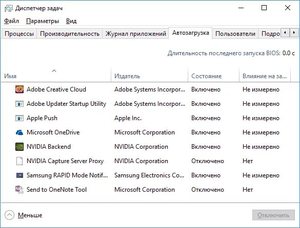
Автозагрузка Windows 10 — набор служб, драйверов, приложений, которые автоматически запускаются после включения компьютера, сразу после запуска Windows. Со стартом Windows, вместе с операционной системой запускается некоторое количество программ, которые работают в фоновом режиме. Некоторые приложения, находящиеся в автозагрузке, входят в состав Виндовс по умолчанию, другие появляются в автозапуске, после установки данных программ на компьютер.

Многие приложения любят помещать себя в автозагрузку Windows. Поэтому, при установке программы, следует внимательно отнестись к предложению об установке данного приложения в автозагрузку. Читать

Как резать видео в virtualdub

Часто возникает необходимость вырезать кусок из видео или обрезать лишнее без всякой лишней обработки, да ёще чтобы это было максимально быстро и качественно. Для видео файлов с расширением (*avi) есть решение такой проблемы, программа VirtualDub. И в этой статье я расскажу как резать видео вVirtualDub. Читать

Как удалить запросы в поисковой Строке Яндекс

Это крайне актуальная тема. Многие пользуются Яндекс.Строкой в Windows или формой поиска Яндекс в браузере. По традиции, ответы на популярные запросы и поисковые подсказки отображаются в самом поле ввода в виде живого поиска. Это очень удобно, но … поисковые системы, в том числе Яндекс, собирают информацию о ваших интересах в интернете, затем стараются угадать ваши предпочтения с учётом этих интересов. Т.е. стоит один раз поискать рецепт плюшек в яндексе, и в следующий раз как только вы введёте букву «П», выскочит куча подсказок со словом «плюшка». Это косвенно указывает на вашу прошлую поисковую историю и интересы в сети. Иногда компьютер используется несколькими людьми, и не всегда хочется, чтобы другой человек видел вашу историю поиска. Как удалить запросы в поисковой строке Яндекс, если не желаешь делиться своими интересами с другими людьми читай далее.

Мы рассмотрим как быть при использовании поисковой строки в браузере и для поиска в Яндекс на панели задач Windows.


Чтобы подсказки не всплывали в браузере

Первым делом. Удаляем историю поиска в самом браузере. Это не относится к  Яндекс поиску, но, какой смысл скрывать свои прошлые запросы, если в браузере можно легко найти список всех посещённых сайтов.


Как очистить историю браузера вы можете посмотреть на картинках. Или подробнее найти в интернете, если ваш браузер ниже не представлен.

Очистка истории посещений в Mozilla FireFox
Очистка истории посещений в Google Chrome
Очистка истории посещений в Opera

Можно, также, очищать куки после каждого пользования поиском. В таком случае информация о поисковой истории более не будет связанная с вашим браузером. После очищения кук, подсказки поиска не будут нести никакой информации о вас.

Однако, проще всего настроить  «Персональный поиск» таким образом, чтобы подсказки не несли информации о вашей истории поиска.

Алгоритм таков:

  1. Открываем страницу поиска Яндекс через браузер. Если поле поиска интегрировано в браузер, то тыкаем в него курсором и нажимаем поиск
  2. На главной странице яндекса внизу находим ссылку «Настройки», и нажимаем
  3. На открывшейся странице снимаем галочки с «Учитывать мою историю поиска в результатах», «Показывать мои любимые сайты в подсказках», «Показывать мои запросы в подсказках»

По удалению запросов в Яндекс Строке

 В Windows 10 Яндекс.Строка располагается на панели задач, по умолчанию. Яндекс.Строка даёт возможность осуществить поисковый запрос в интернет прямо с панели задач без непосредственного запуска  браузера. Ещё строка проводит поиск по папкам на вашем компьютере. И может реагировать на голосовые команды. Довольно удобно, и безопасно, если компьютером пользуетесь только вы.


Откуда Яндекс.Строка берёт поисковые подсказки?

Строка черпает информацию из нескольких источников

  • перечень ссылок по запросу из поиска Яндекс
  • ссылки на разделы выбранного сайта
  • ответы на популярные запросы Яндекс
  • результаты индексации носителей компьютера (HDD, SSD, и т.д.)
Настройки строки весьма скудны, и в основном относятся к индексации файлов с дисков компьютера. 
Настройки строки поиска
Днём с огнём мной не обнаружено синхронизации между Яндекс аккаунтом и Яндекс.Строкой, или Яндекс.Браузером и Яндекс.Строкой. Казалось, это было бы вполне логично со стороны Яндекс. Но увы. Перерыв все их мануалы не нашел ничего стоящего внимания, других настроек строки, выходит, нет.
Что было в Яндекс.Строке, отстаётся в Яндекс.Строке?

Есть ещё один вариант. Ждать обновлений и новых доработок.

Ждём-с.

Был ли материал полезен вам?

Вопросы, замечания, возражения оставляйте в комментариях.

Автор: Ivan El

Как убрать OneDrive из проводника Windows 10

В панели навигации проводника Windows 10 появилось много разных значков, например, OneDrive, которые создают неудобства людям привыкшим к более ранним версиям операционной системы. Убрать OneDrive из проводника Windows 10, и привести проводник к желаемому виду мы поможем в этой статье, подробно описав алгоритм действий.

В принципе, данная инструкция подойдёт для удаления любого ярлыка с навигационной панели проводника, если знать соответствующий ключ реестра. Так что можно считать инструкцию ниже универсальной.
Проводник Windows 10
Приступим!
  1. Сначала, редактируем реестр (Win +R), вводим «regedit«, нажимаем «Enter»
  2. Кликаем по HKEY_CLASSES_ROOTCLSID{018D5C66-4533-4307-9B53-224DE2ED1FE6}
  3. Справа, в открывшемся окне выбираем параметр System.IsPinnedToNameSpaceTree. Требуется выставить нулевое значение 
  4. Кликаем по HKEY_CLASSES_ROOTWow6432NodeCLSID{018D5C66-4533-4307-9B53-224DE2ED1FE6} 
  5. Выбираем System.IsPinnedToNameSpaceTree, и выставляем нулевое значение
выставляем нулевое значение
Соответственно, если выставить System.IsPinnedToNameSpaceTree равным 1, то значёк вернётся на панель.
Так мы убираем OneDrive из панели навигации проводника в Windows 10, но сам OneDrive продолжает нормально функционировать. Синхронизация папок и доступность другим приложения останутся без изменений.
Можно не останавливаться на удалении ненужных иконок и вовсе отключить OneDrive. Хотя это не всегда необходимо.

Спасибо за внимание.

Автор: Ivan El

Ошибка при удалении File-Pro "невозможно открыть install.log файл"

Решение:

Создаём в папке установки File-Pro (по умолчанию C:Program FilesSignal-ComFile-PRO) файл INSTALL.log со следующим содержимым:

***  Installation Started 02/06/2013 15:33  ***

Title: File-PRO Инсталляция

Source: D:File-pro для клиентовFILE-PROFile-PRO(License)v[1].2.1.0.1.EXE

Made Dir: C:Program FilesSignal-Com

Made Dir: C:Program FilesSignal-ComFile-PRO

File Copy: C:Program FilesSignal-ComFile-PROUNWISE.EXE

File Copy: C:Program FilesSignal-ComFile-PROUNWISE.INI

RegDB Key: SoftwareMicrosoftWindowsCurrentVersionUninstallFile-PRO

RegDB Val: File-PRO

RegDB Name: DisplayName

RegDB Root: 2

RegDB Key: SoftwareMicrosoftWindowsCurrentVersionUninstallFile-PRO

RegDB Val: C:PROGRA~1SIGNAL~1File-PROUNWISE.EXE /U C:PROGRA~1SIGNAL~1File-PROINSTALL.LOG

RegDB Name: UninstallString

RegDB Root: 2

RegDB Key: SoftwareMicrosoftWindowsCurrentVersionUninstallFile-PRO

RegDB Val: МБУ НРИЦ

RegDB Name: RegCompany

RegDB Root: 2

RegDB Key: SoftwareMicrosoftWindowsCurrentVersionUninstallFile-PRO

RegDB Val: РыбаковаТаня

RegDB Name: RegOwner

RegDB Root: 2

File Copy: C:Program FilesSignal-ComFile-PROTemplate.tpl

File Copy: C:Program FilesSignal-ComFile-PROFile-Pro.exe

File Copy: C:WindowsSystem32SCCert.DLL

File Copy: C:WindowsSystem32sccrptn.dll

File Copy: C:WindowsSystem32Help01.ico

File Copy: C:WindowsSystem32File-pro.hlp

File Copy: C:WindowsSystem32File-PRO.CNT

Non-System File:

File Copy: C:WindowsSystem32SCPrintIt.dll

Non-System File:

File Copy: C:WindowsSystem32etsdk.dll

Non-System File:

File Copy: C:WindowsSystem32etapi.dll

Non-System File:

File Copy: C:WindowsSystem32FP_Email.dll

Non-System File:

Non-System File:

File Copy: C:WindowsSystem32SCError.dll

Non-System File:

File Overwrite: C:WindowsSystem32atl.dll

Non-System File:

File Copy: C:WindowsSystem32TAR.exe

Non-System File:

File Copy: C:WindowsSystem32FPUtils.dll

Made Dir: C:Program FilesSignal-ComFile-PROLog

Shell Link: C:ProgramDataMicrosoftWindowsStart MenuProgramsFile-PROFile-PRO.lnk

Shell Link: C:ProgramDataMicrosoftWindowsStart MenuProgramsStartupFile-PRO.lnk

Shell Link: C:ProgramDataMicrosoftWindowsStart MenuProgramsFile-PROFile-pro Help.lnk

RegDB Key: SOFTWAREMicrosoftExchangeClientExtensions

RegDB Val: 4.0;fp_email.dll;1;11001111111100

RegDB Name: FILE-PRO EMAIL

RegDB Root: 2

RegDB Key: SoftwareSIGNAL-COMOFFICE-PROFilePRO

RegDB Val: D:PROGRA~1SIGNAL~1File-PROFile-PRO.EXE

RegDB Name: Install

RegDB Root: 1

RegDB Key: SoftwareSIGNAL-COMOFFICE-PROFilePRO

RegDB Val: 0

RegDB Name: IsDebug

RegDB Root: 1

После этого удаление происходит без проблем. Замените пути на актуальные, если путь установки отличается. 

Автор: —
Дата публикации: 2017-08-20T23:33:00.000-07:00

Полезности: Как сохранить картинку из word в JPG, и как перевести Webp рисунок в JPG

Всем привет, сегодня в рамках очередной статьи из рубрики «Полезности» мы поговорим о том, как взять рисунок из word и получить файл в JPG формате. А в качестве бонуса, я расскажу вам о том, как быстро картинку в формате webp перевести в JPG. В статье будет только краткий текст без точных картинок, т.к. я к ней прикреплю сразу два видео, где все изложенное продемострировано наглядно. Так что всем приятного чтения и просмотра. Если возникнуть вопросы, а также есть свои способы перевода рисунков в JPG в рамках данной статьи, пишите в комментариях. Там же можете выразить свое мнение. Мне важна ваша любая реакция. Читать