Вы же понимаете, что мобильные приложения Facebook неизменно отслеживают ваше местоположение?
Если на вашем смартфоне установлены приложения Facebook, такие как Facebook, Facebook lite, Facebook Messenger или Messenger Lite и т.д., Вы должны знать, что в нем хранится много истории местоположений, о которой вы даже не задумывались.
Данные истории местоположений Facebook являются личными, и только вы можете видеть их. Но в настройках геолокации Facebook, как вы можете увидеть, эта популярная социальная сеть сохраняет много данных. К счастью, в настоящее время люди стали более сознательными и склонны относиться к своей личной жизни более искренне.
Есть много пользователей, которые даже не знают, активны ли их службы определения местоположения или нет. Самый простой способ узнать, выдает ли Facebook вам уведомление, основанное на данных о местоположении, что означает, что службы отслеживания местоположения активны.
Если в приложении Facebook включена история местоположений, оно будет регулярно отслеживать и сохранять ваше местоположение, даже если приложение не используется.
Почему Facebook сохраняет историю геолокации? Он отслеживает вас, чтобы вы могли легко зарегистрироваться в определенных местах, связаться с другими пользователями, находящимися поблизости, и найти ближайшие точки доступа WiFi, которые вы можете использовать, и т.д.
Facebook также использует историю вашего местоположения, чтобы показывать вам различное местное содержание, рекламу и улучшать ваш общий опыт использования соц. сети.
Поскольку получение данных о вашем местонахождении со смартфонов стало очень простым, потому что все они включены со встроенными возможностями GPS. Facebook требует только вашей авторизации для доступа к вашим данным о местоположении.
Поэтому, если вы хотите увидеть, всё, что было сохранено в отношении вашей истории местоположений, вы должны сначала убедиться, что Facebook и службы определения местоположения вашего ПК включены или нет. История местоположений не будет видна или сохранена на Facebook, если функция GPS отключена.
Выполните следующие действия, чтобы узнать, как просматривать историю местоположений на Facebook:
Шаг (1): Прежде всего, войдите в свою учетную запись Facebook на компьютере.
Шаг (2). Теперь нажмите стрелку раскрывающегося списка справа рядом со значком «Быстрая справка», а затем выберите параметр «Настройки» .
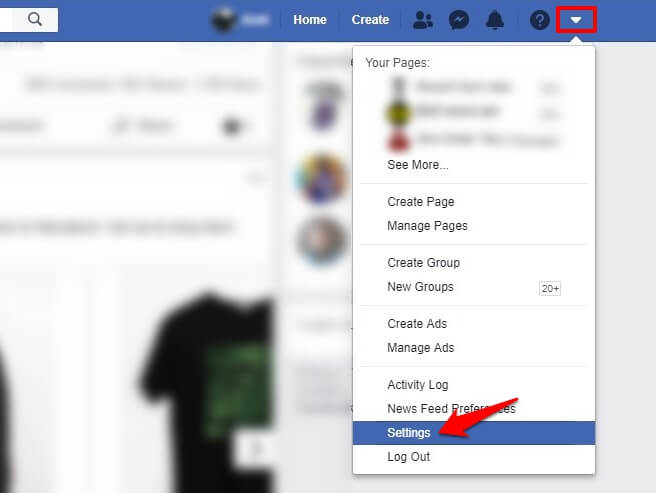
Шаг (3): На странице настроек Facebook, нажмите на опцию «Местоположение» в левом меню.
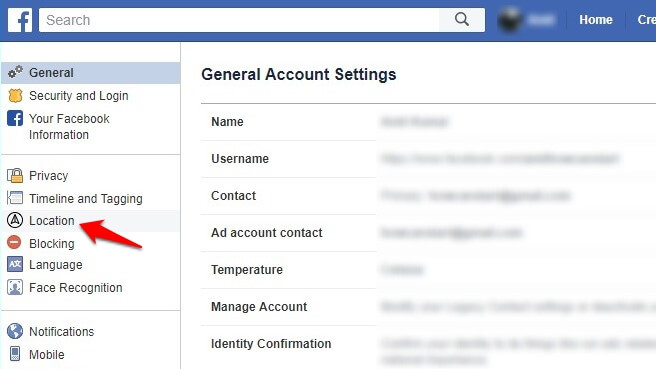
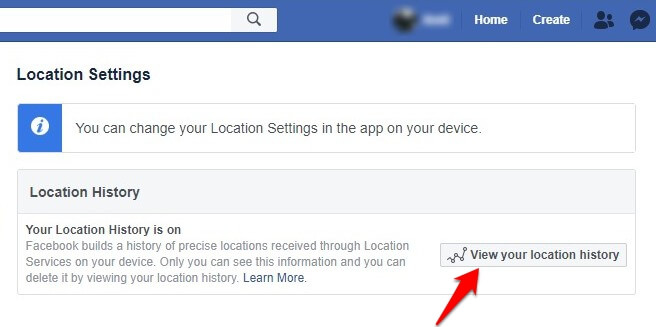
Шаг (4): Теперь на странице «Настройки местоположения» нажмите кнопку «Просмотр истории местоположений».
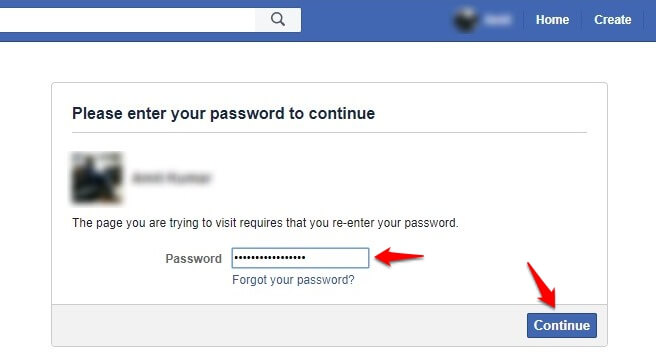
Шаг (5): Затем введите свой пароль Facebook и нажмите кнопку «Продолжить».
Шаг (6): Теперь вы сможете просматривать историю местоположений в Facebook вместе с картой.
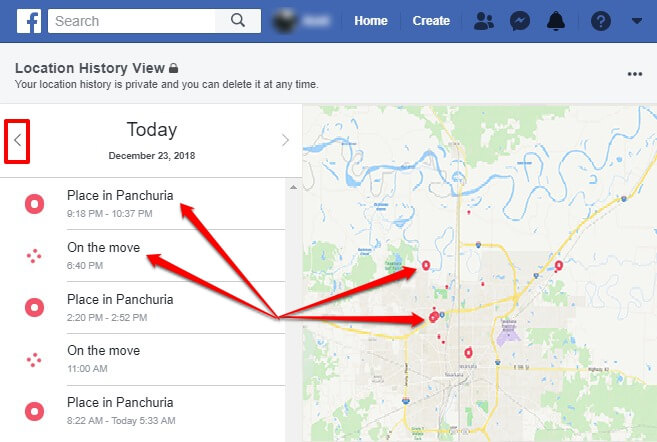
Вы можете просмотреть предыдущие дни и историю местоположений, просто нажав на стрелку влево. Таким образом, вы можете увидеть, как просто просматривать историю местоположений на Facebook.
Вы также можете отключить историю Facebook, если считаете, что она мешает памяти и небезопасна в отношении вашей конфиденциальности.
Как предотвратить отслеживание и сохранение истории вашего перемещения на Facebook?
Все в настоящее время любят делать регистрацию и использовать функцию друзей поблизости. Люди также не против поделиться своей информацией при использовании этих функций. Если у вас включена эта функция, история вашего местоположения будет автоматически сохранена, но бывают случаи, когда вы не хотите, чтобы все было сохранено, так как она потребляет много памяти, заряд батареи и есть много возможностей данные или информация используются не по назначению.
Иногда пользователи обеспокоены тем, как отключить местоположение в Facebook , возможно ли запретить Facebook сохранять историю местоположений?
Да, это возможно. Также вы можете оставить историю местоположений включенной, но только когда вы используете приложение, и вы можете отключить в нем часть сохранения местоположения истории. Так как это самый простой способ, как первооткрыватели данных могут максимально использовать вашу информацию.
Следуйте этим простым шагам и узнайте, как запретить Facebook отслеживать историю местоположений с помощью настроек местоположения Facebook:
Примечание: для примера здесь мы объясняем, как отключить историю местоположений facebook на устройствах Android.
Шаг (1). Сначала откройте приложение Facebook на смартфоне или планшете Android.
Шаг (2): Далее нажмите на кнопку «Меню», а затем прокрутите вниз и в меню «Настройки и конфиденциальность» нажмите на пункт «Настройки».
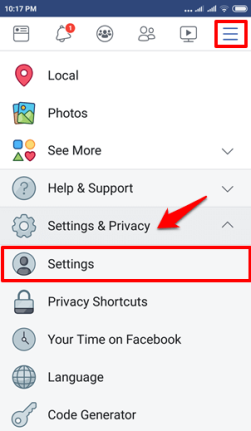
Шаг (3): Снова прокрутите вниз и в разделе «Конфиденциальность» нажмите на опцию «Расположение».
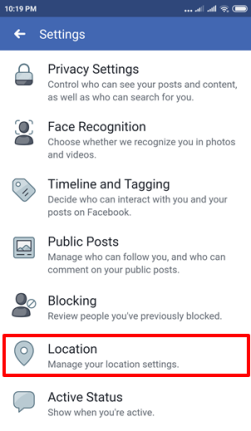
Шаг (4): Теперь на странице «Настройки местоположения» отключите опцию «История местоположений».
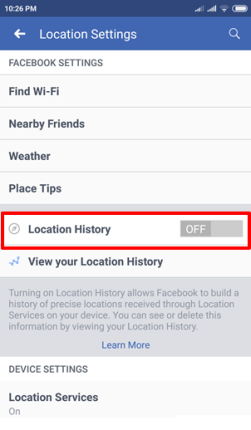
При отключении истории местоположений в Facebook появится всплывающее окно с сообщением «Отключение истории местоположений также отключит друзей поблизости и найдите WiFi». Итак, просто нажмите на кнопку ОК, чтобы продолжить. Это оно!
После того как вы отключили историю местоположений в Facebook, теперь Facebook перестанет отслеживать ваше местоположение и сохранять все данные.
Заключение
По нашему мнению, по сути, есть две основные причины отключения истории местоположений в Facebook: во-первых, это экономит заряд батареи, а во-вторых, ваша конфиденциальность.
Если вы серьезно относитесь к конфиденциальности и вам не нравятся приложения для социальных сетей, отслеживающие ваши перемещения, то это самый простой способ запретить Facebook сохранять историю местоположений и просматривать историю местоположений в Facebook.
Вы также должны убедиться, что вы отключите службы определения местоположения на вашем устройстве. Отключение доступа к местоположению ограничит приложение от отслеживания вашего местоположения полностью.





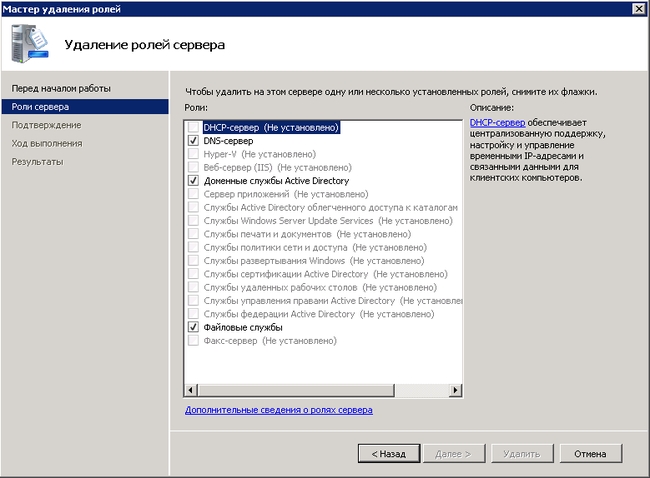
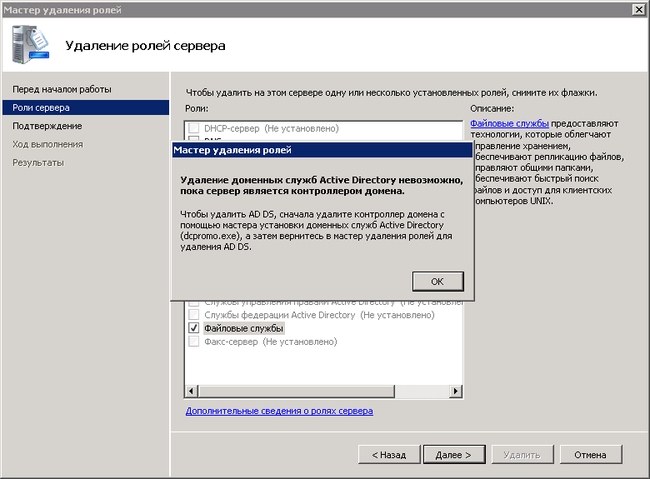
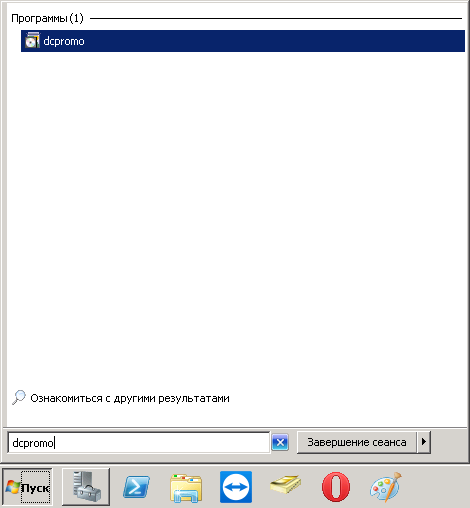
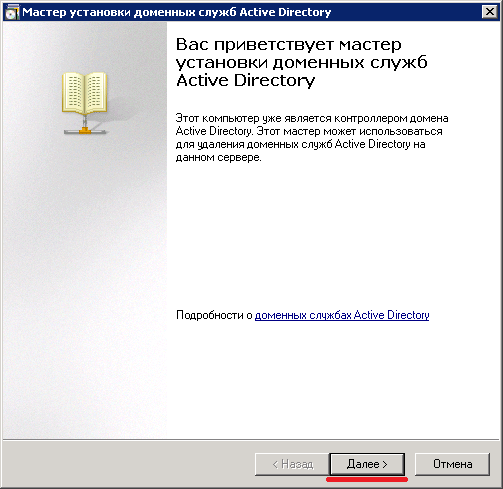
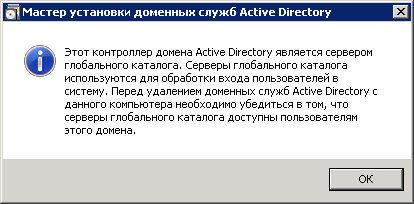
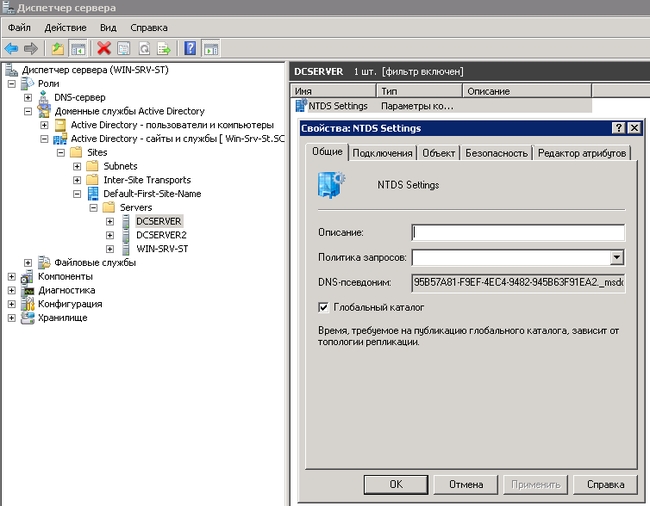
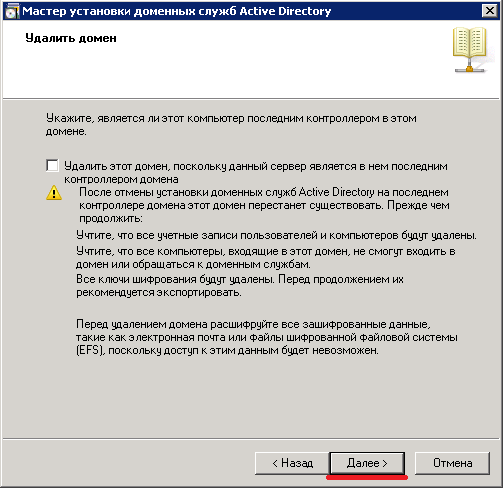
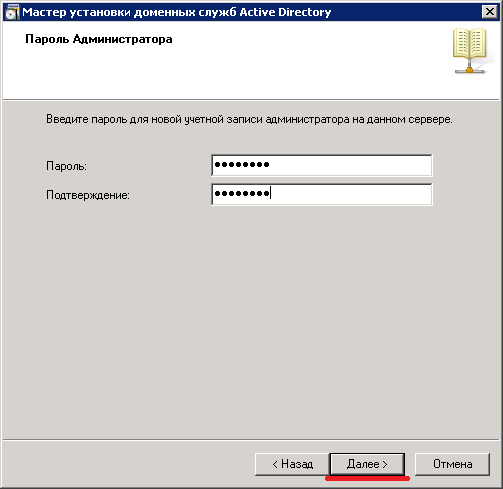
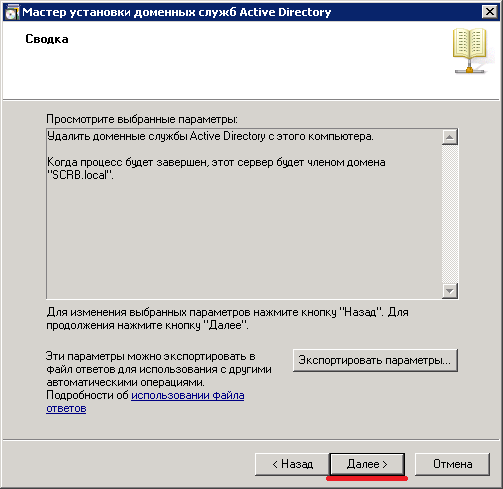
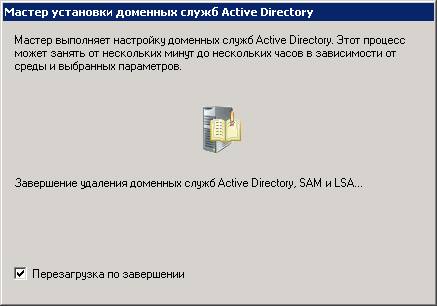
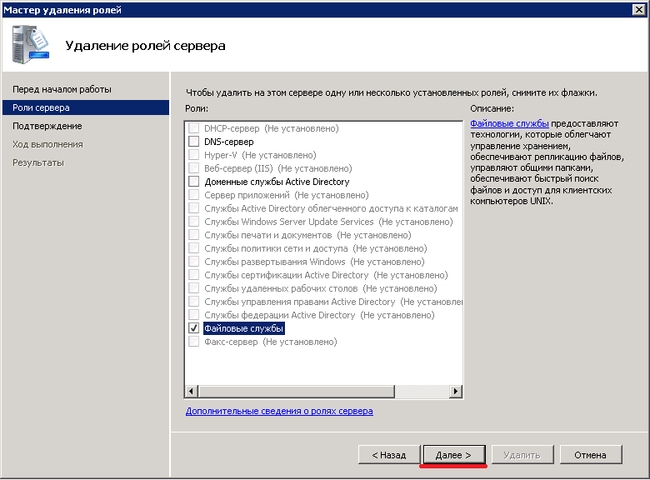
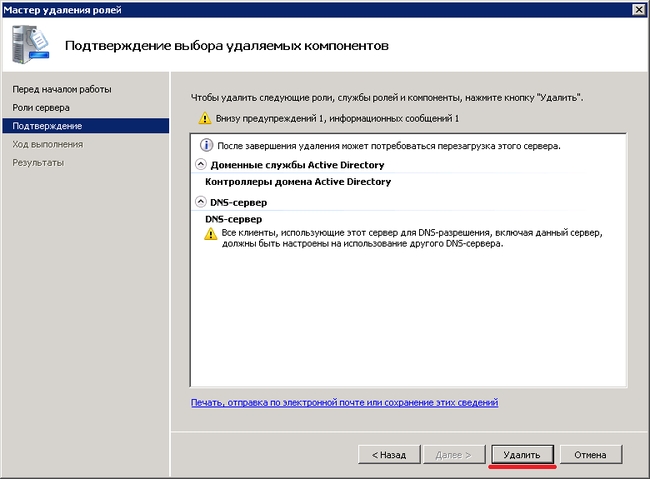
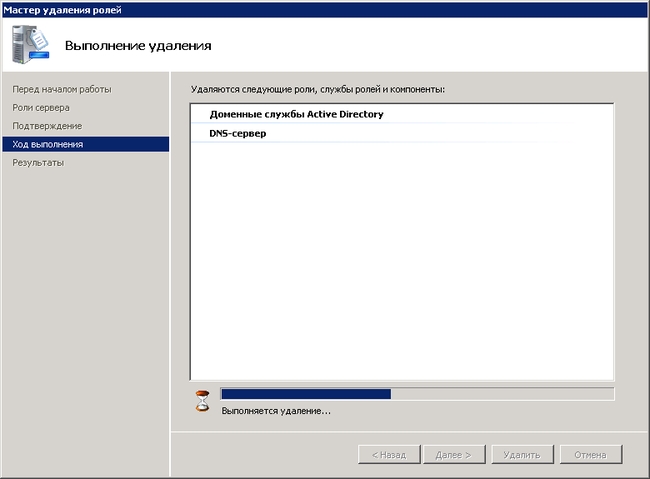
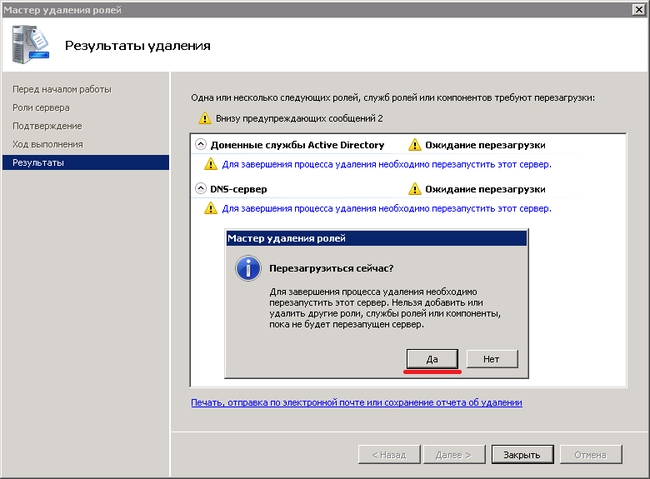
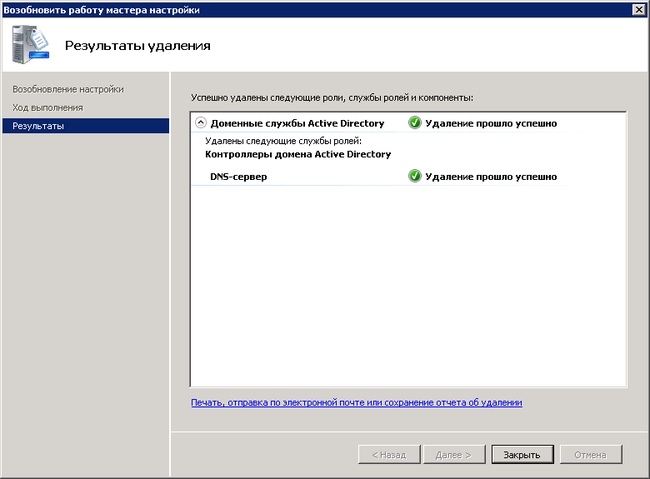

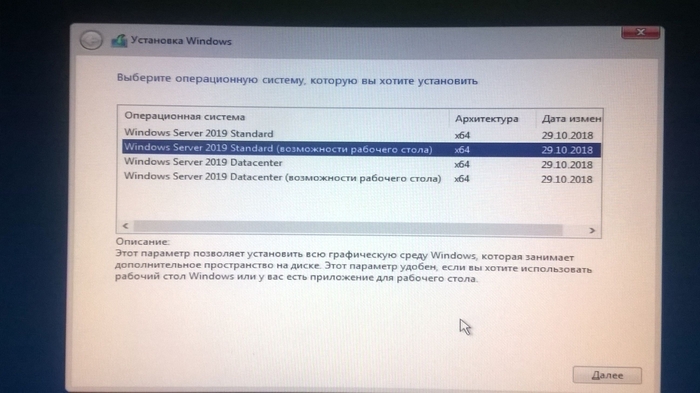
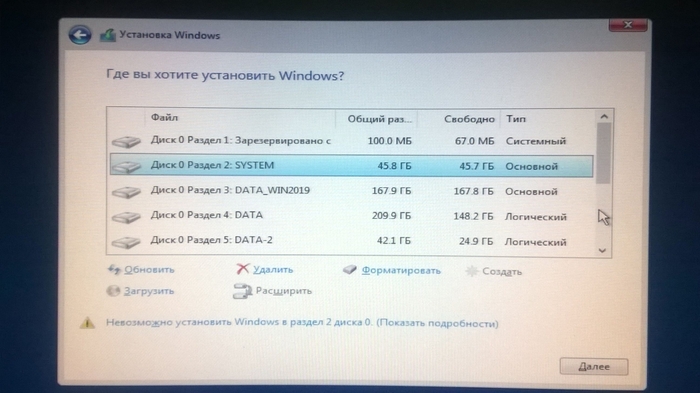
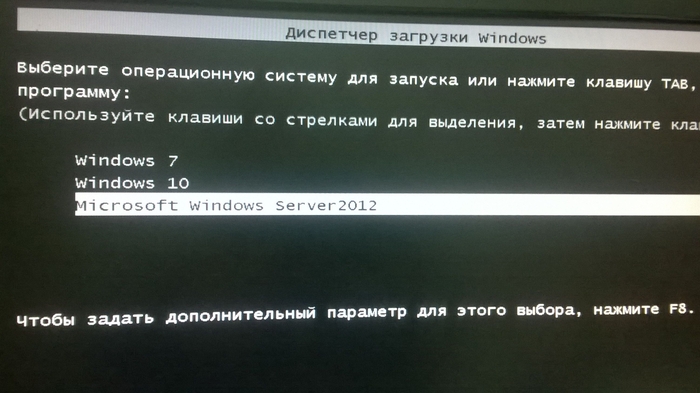
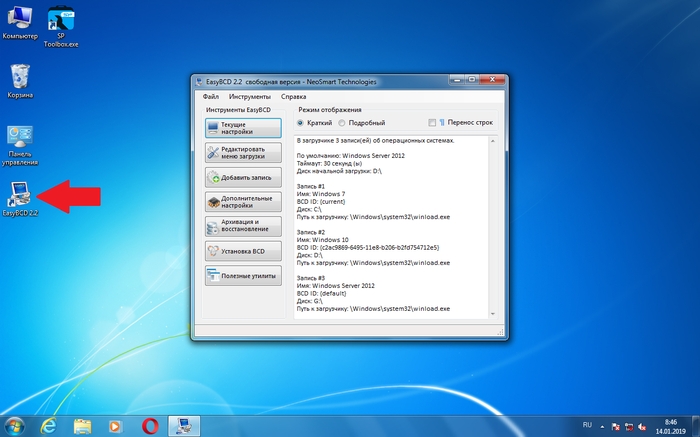
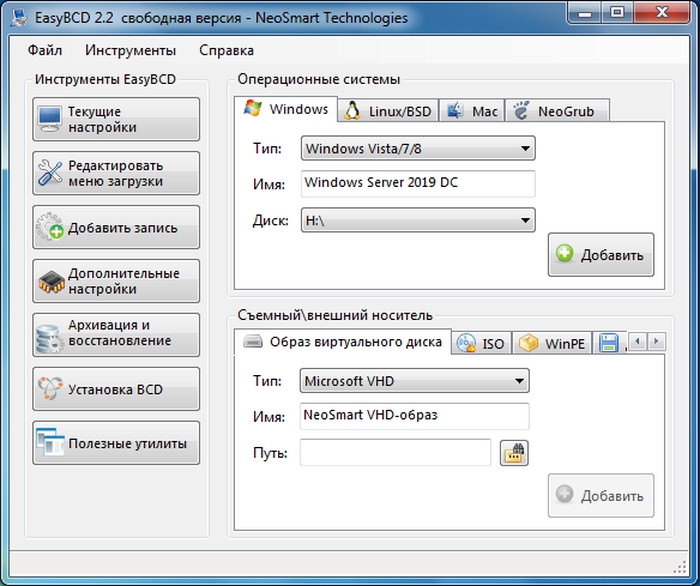
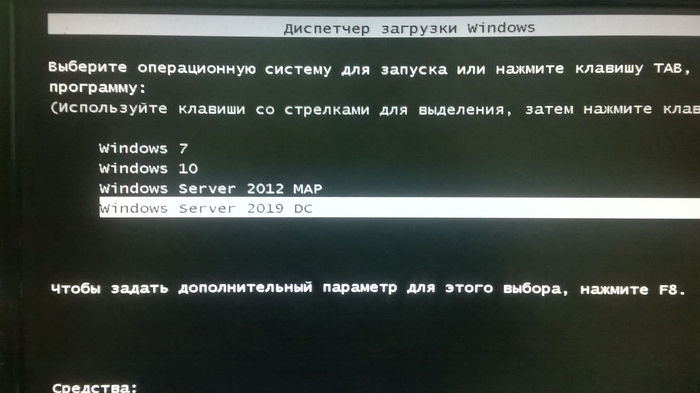
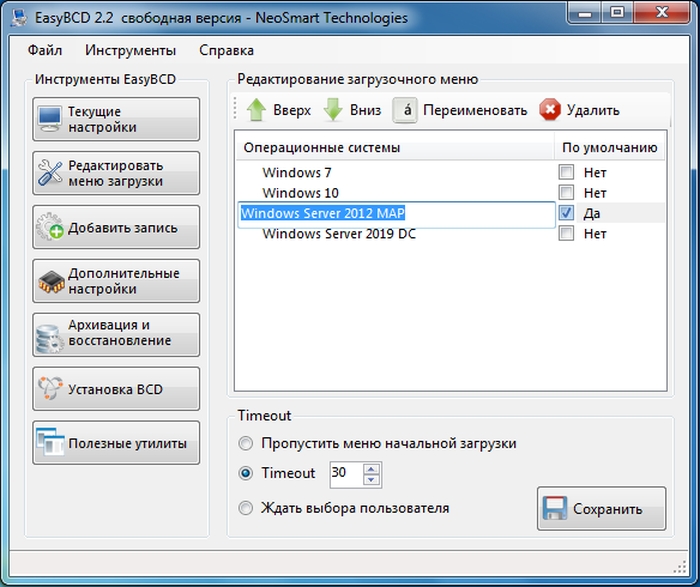 Нажимаем кнопку «Сохранить». Перезагружаем ПК и проверяем выполненные настройки. Выбираем из появившегося списка Windows Server 2019 и ждем пока завершится установка ОС.