Большинство тарифов, предоставляемых компанией «Билайн», лимитные, то есть имеют ограничение на количество предоставляемого интернет-трафика в месяц. Но количество гигабайт, предоставленных на месяц, можно увеличить, если воспользоваться дополнительными услугами.
Системные администраторы в отличие от обычных пользователей являются членами отдельной группы пользователей. Которым доступен полный контроль над системой. Эта мера не является достаточной для обеспечения высокой безопасности системы. Однако она необходима. В Linux-системах существует механизм, который позволяет любому пользователю получить привилегии суперпользователя. Но при соблюдении конкретных и строгих условий. Такая модель является (как показывает многолетняя практика) точно выверенным компромиссом. Между удобством и безопасностью во всех системах UNIX и Linux, который реализован в виде утилиты sudo. Читать →
Есть так много вещей, о которых стоит задуматься, когда речь заходит о создании и поддержании успешного веб-сайта. Может быть трудно сбалансировать создание отличного контента, улучшение поисковой оптимизации (SEO) и обеспечение того, чтобы у ваших пользователей был наилучший опыт. Искусственный интеллект (AI) может упростить некоторые из этих задач, чтобы упростить управление сайтом.
В этой статье мы рассмотрим, что такое искусственный интеллект и почему он обычно полезен для веб-сайтов. Затем мы рассмотрим четыре конкретных области, в которых вы можете использовать AI для улучшения своего сайта WordPress, и предложим несколько подходящих плагинов.
Поехали!
Рост искусственного интеллекта (и почему он может быть полезен)
Термин «искусственный интеллект» используется для описания человеческого мышления, имитируемого в машинах. Это включает в себя «машинное обучение» — способность компьютеров изучать задачи через опыт без дополнительного программирования.
Будь то для ввода данных, приготовления кофе или других задач, цель ИИ, как правило, состоит в том, чтобы сэкономить людям время и энергию. При этом у людей появляется больше времени, чтобы сконцентрироваться на задачах, которые ИИ не может выполнить, особенно на творческих занятиях.
Существует много предположений о том, как ИИ может быть использован для пользы людей в будущем. Некоторые идеи, которые в настоящее время находятся в работе, включают автоматизированную транспортировку, машины, которые выполняют опасную работу, которая не нужна людям, и роботы- гуманоиды для обслуживания клиентов и помощи преподавателям.
4 способа искусственного интеллекта могут улучшить ваш сайт на WordPress
На данный момент мы не думаем о таких людях, как человекоподобные роботы. Вместо этого мы сосредоточимся на том, как можно использовать AI на вашем сайте WordPress для выполнения небольших, но важных задач.
1. Улучшайте свое правописание, грамматику и выбор слов, чтобы улучшить содержание
Использование правильного правописания и грамматики важно, и не только потому, что так сказали учителя вашей начальной школы. Это на самом деле играет роль в восприятии новых посетителей вашего сайта. Веб-сайты с множеством орфографических и грамматических ошибок часто кажутся менее надежными и профессиональными.
Ваш выбор слова также имеет значение. Чрезмерное использование клише приводит к скучному контенту, от которого ваши читатели с большей вероятностью откажутся, а свежие способы выражения ваших мыслей более интересны. Кроме того, неправильный выбор слов может привести к путанице в предложениях, что приведет к снижению качества общения с посетителями сайта.
Возможно, вы знаете, что в Jetpack есть функция корректуры, но, возможно, вы упустили возможность использовать AI для достижения этой цели. По истечении указанного срока предусмотрена проверка орфографии, грамматики и стиля, чтобы сделать ваш контент профессиональным и легким для понимания. Он даже может обнаружить, когда правильно написанные слова используются в неправильном контексте, избавляя вас от смущающих ошибок. Наконец, он также проверяет наличие ошибок стиля, включая клише и язык смещения.
2. Увеличьте SEO вашего контента, чтобы улучшить видимость сайта
SEO является неотъемлемой частью создания контента для Интернета. Если вы хотите, чтобы ваш сайт работал успешно, вам нужно будет повысить его рейтинг в поисковых системах, чтобы пользователи могли его найти. Хотя не все SEO связано с вашим контентом, оптимизация текста и изображений важна.
Оптимизация вашего контента может занять много времени, так как требует внимания к деталям в нескольких областях. Тем не менее, есть несколько способов ускорить этот процесс с ИИ, так что вы можете сосредоточиться на создании контента, а не его оптимизации.
Если вы ведете блог или другой текстовый сайт, WordLift может помочь вам улучшить SEO вашего контента. Он включает в себя множество функций, которые выполняют задачи, связанные с SEO, такие как публикация метаописаний, тегирование контента, организация постов и страниц и многое другое.
Кроме того, WordLift указывает на связанные статьи, на которые вы можете ссылаться, и изображения Creative Commons (CC) для улучшения ваших постов. Он также будет предлагать дальнейшее чтение вашим посетителям, исходя из их предполагаемых интересов.
Конечно, изображения тоже должны быть оптимизированы, и есть плагин, который может вам помочь. Автоматический альтернативный текст добавит «alt» к вашим изображениям, упрощая поисковым системам их индексацию, что улучшит доступность вашего сайта.
3. Автоматизируйте обслуживание клиентов для вашего сайта электронной коммерции, чтобы увеличить продажи
Ожидание в ожидании обслуживания клиентов уходит в прошлое. Клиенты хотят получать быстрые ответы на свои запросы, и, хотя контактные формы и линии обслуживания клиентов по-прежнему полезны время от времени, они просто не могут обеспечить скорость, к которой стремится большинство людей.
Отличное обслуживание клиентов имеет важное значение для стимулирования продаж и производства постоянных клиентов. Использование AI для обслуживания ваших клиентов не даст вам отвечать на запросы в течение всего дня, но по-прежнему будет предоставлять вашим клиентам необходимую им услугу.
Вот тут-то и вступают чат-боты. Эти инструменты, работающие на искусственном интеллекте, могут помочь направить клиентов по вашему сайту и ответить на основные вопросы. Например, если у вас есть сайт электронной коммерции с большим трафиком, чат-бот может оказаться особенно полезным.
К сожалению, субъективно мало хороших плагинов чата для WordPress. К счастью, есть и другие инструменты, которые хорошо интегрируются с WordPress, а также добавляют чат-сервис по обслуживанию клиентов на ваш сайт.
Есть несколько чат-ботов, которые работают с Facebook Messenger для обеспечения обслуживания клиентов на вашем сайте.
4. Показать пользовательский контент, чтобы персонализировать их опыт
Персонализированный контент — это проверенный и верный способ заставить посетителей чувствовать себя как дома на вашем сайте. Релевантность — это ключ к созданию постоянных пользователей, поэтому чем выше релевантность информации вашего сайта, тем лучше будет ваш сайт с точки зрения трафика.
Например, Bibblio предлагает пользователям другие посты на вашем сайте, связанные с тем, который они в данный момент читают:
Его ИИ оценивает ваш контент, чтобы всегда сначала показывать самый последний и самый актуальный контент. Он также обновляет свои алгоритмы на основе поведения ваших пользователей, поэтому он всегда учится тому, как показывать контент, на который будут нажимать ваши пользователи.
Если вы скорее куратор контента, чем создатель, MyCurator — это плагин, который может упростить ваш процесс:
Он показывает вам веб-контент, связанный с темами, которые вы задали, и узнает, какой контент вам нравится, отвечая на ваши отзывы. Это быстрый способ добавить большой объем контента на ваш сайт.
Заключение
Ваш сайт WordPress, вероятно, требует много ежедневного обслуживания, и помощь человека не всегда возможна. Использование AI для решения некоторых задач, которые требуются вашему сайту, может высвободить ваше время, чтобы заняться более насущными проблемами, а также улучшить опыт ваших пользователей.
В этой статье мы обсудили четыре области, в которых ИИ может улучшить ваш сайт WordPress. С помощью AI вы можете:
Улучшайте свое правописание, грамматику и выбор слов, чтобы улучшить свой контент.
Повысьте SEO своего контента, чтобы улучшить видимость сайта.
Автоматизируйте обслуживание клиентов для своего сайта электронной коммерции, чтобы увеличить продажи.
Покажите пользователям связанный контент, чтобы персонализировать их опыт.
Есть ли у вас какие-либо вопросы об искусственном интеллекте для сайтов WordPress? Дайте нам знать в комментариях ниже!
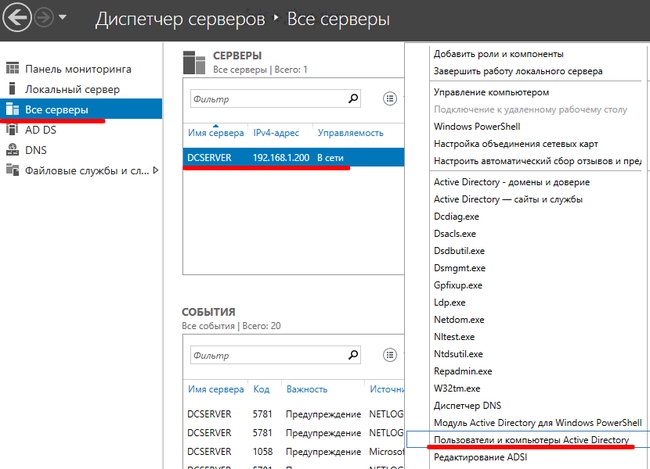
В диспетчере серверов контроллера домена выбираем в меню слева – Все серверы. Видим нужный контроллер домена, в нашем случае это DCSERVER. Нажимаем на него правой кнопкой мыши. В открывшемся меню выбираем пункт – Пользователи и компьютеры Active Directory.
В открывшейся оснастке Пользователи и компьютеры Active Directory [DCSERVER] выбираем Managed Service Accounts правой кнопкой мыши. В раскрывшемся меню выбираем пункт «Создать» в следующем выпадающем меню выбираем пункт «Пользователь»
Можно создавать пользователей в директории Users, но у нас так сложилось, что все пользователи именно в Managed Service Accounts (MSA управляемые учетные записи служб), в этом есть некоторые преимущества. Процесс создания в MSA и в Users аналогичен.
В открывшемся окне создания пользователя вводим имя – создадим например пользователя admin, нажимаем >> Далее.
Создаем пароль для пользователя, галочки как на скриншоте ниже, >> Далее.
Подтверждаем создание, нажав кнопку «Готово».
Чтоб можно было создавать простые пароли пользователям, включаем эту возможность в редакторе локальной групповой политики. Правой кнопкой мыши на кнопку «Пуск», выбираем «Выполнить», пишем gpedit.msc, ОК. (или WIN+R >> gpedit.msc >> ENTER)
Когда все заработает усложняем пароль. Он должен состоять из букв разного регистра, цифр и спец.символов.
Нажав правой кнопкой на созданного пользователя, можно отредактировать его свойства, например, добавить описание.
Чтоб admin мог сам добавлять пользователей в домен, и в общем то быть Администратором в сети я добавил его во все группы администраторов. Для обычных пользователей этого делать не нужно.
Еще одного пользователя, с аналогичными параметрами можно создать методом копирования (ПКМ на пользователя, копировать).
Если структура организации достаточно большая, то в корне домена можно создавать OU (Organizational Units) для удобного управления пользователями.
Если есть необходимость переместить учетную запись в другую директорию, например из ManagedServiceAccounts в Users, то нажимаем правой кнопкой мыши на требуемого пользователя, в нашем случае это TEST5 и выбираем строчку «Переместить».
Далее откроется окошко, в котором выбираем место назначения, выберем Users, >>OK.
Проверим папку Users – пользователь уже там.
Переходим к добавлению компьютера в домен.
У нас в сети статическая IP-адресация, по этому в добавляемом компьютере первым делом меняем сетевые настройки. Переходим по пути: Панель управленияСеть и ИнтернетЦентр управления сетями и общим доступом. В настройках соединения изменяем протокол Интернета версии 4(TCP/IPv4) нажав на кнопку «Свойства».
Изменяем данные как на картинке ниже.
IP-адрес: 192.168.1.25 (адрес компьютера)
Маска подсети: 255.255.255.0
Основной шлюз: 192.168.1.1 (шлюз модема или фаервола)
В панели управления переходим по пути: Панель управленияСистема и безопасностьСистема. Нажимаем на ссылку – «Изменить параметры».
Предлагается два варианта, нажмем первый – идентификация.
Откроется мастер присоединения компьютера к сети или домену. Выбираем первый пункт: Компьютер входит в корпоративную сеть; во время работы я использую его для соединения с другими компьютерами. Нажимаем >>Далее.
На следующем шаге выбираем первый пункт: Моя организация использует сеть с доменами. >>Далее.
>>Далее
Вводим учетные данные созданного ранее пользователя.
Если компьютер ранее не был в домене то мастер предложит написать имя, под которым он будет известен в домене (фактически на этом шаге можно переименовать компьютер). >>Далее
Если пользователь не имеет прав на присоединение компьютера к домену, то откроется окно, в котором нужно указать данные, того кому разрешено.
Иногда может возникнуть ситуация, когда ПК «не видит» домен. В этом случае нужно написать постфикс .local после названия домена (например SCRB.local)
В следующем окне, выбирая пункт: Добавить следующую учетную запись пользователя в домене, подразумевается – в этом компьютере. Если это окно открылось и не появились какие-нибудь ошибки, то можно считать, что компьютер зарегистрирован в домене.
Если указать Не добавлять учетную запись пользователя в домене (на компьютере), то это можно сделать позже, в настройках учетных записей пользователей панели управления. >> Далее.
Так как мне нужно установить программы на этот новый компьютер, я устанавливаю доступ администратора для учетной записи admin на этом компьютере.
Можно выполнить идентификацию с учетной записью того пользователя, который затем будет работать на этом компьютере, установить ей права администратора, настроить программы и затем установить обычный доступ. Чаще всего так и делается.
Нажимаем кнопку «Готово».
Видим, что имя и домен уже изменились, но изменения вступят в силу после перезагрузки. Перезагружаем компьютер.
После перезагрузки появится надпись нажать CTRL+ALT+DELETE и затем вход в учетную запись, которую мы только что добавили.
Компьютер добавлен в домен. На контроллере домена в списке компьютеров он тоже появился. Отключить нажатие CTRL+ALT+DELETE можно (но не нужно) в настройках учетных записей пользователей панели управления или в локальной политике безопасности.
Добавление в домен можно выполнить без использования мастера. В свойствах системы нужно нажать кнопку «Изменить» (чуть ниже кнопки «Идентификация»). В открывшемся окне указать имя ПК и домен. Затем указать учетную запись с правом присоединения к домену и перезагрузить ПК.
Организовывать доменную сеть выгодно, потому, что она обладает рядом преимуществ и гибкой системой настроек в сравнении с обычной сетью. Например, можно создать сетевые папки с доступом только для определенных пользователей, через политики на контроллере домена задавать различные права и настройки для ПО и пользователей сети, блокировать учетные записи и тп.
Небольшая предыстория рассказывает о том, что изначально в нашей организации на сервере Dell PowerEdge T430 был установлен Linux Oracle 7.3 и в нем виртуальные машины с ОС Windows Server.
Однако, такая схема периодически давала сбой. С учетом того, что одной из виртуальных машин был сервер МАП и 127 его пользователей в сети, перезагружать сервер было не очень приятно, все начинали жаловаться и шуметь. Наконец, было принято решение демонтировать виртуальные машины, удалить Линукс и настроить сервер МАП на физической машине на Windows Server 2019. Чтоб не останавливать рабочий процесс в организации, где вся работа завязана на МАПе, был смонтирован и настроен резервный сервер МАП, на него были перенесены настройки, база данных, службы и он работал в течение нескольких дней, пока происходила настройка основного сервера. О том, как происходила настройка главного сервера Dell PowerEdge T430 написано далее.
В нашей конфигурации сервер обладает следующими параметрами:
БП: Dell Hot Plug Redundant Power Supply 495W – 2шт.
ИБП: Powercom Macan MAS-2000
Чтоб узнать какая мат.плата в сервере можно посмотреть в BIOS, либо в ОС Windows воспользоваться командной строкой и командой wmic baseboard get product
HDD с возможностью горячей замены.
Блоки питания тоже с возможностью горячей замены, модульные, резервируют друг друга.
Чтоб сберечь такой дорогой сервер от скачков и отключений напряжения необходимо подключать его в сеть электропитания через источник бесперебойного питания ON-LINE типа.
Откроется мастер настройки RAID. На первом шаге видим, что в сервере присутствует контроллер для создания RAID – PERC H330 Integrated RAID Controller. (чуть ниже видно что RAID уже создан, но пройдем по мастеру еще раз) Подробности об контроллере можно прочитать в мануале производителя. Жмем >>Next.
У нас как обычно сэкономили и в комплектации всего два HDD, по этому доступен RAID0 или RAID1. Для надежности системы будем делать RAID1 – зеркалировать один диск на другой. Наилучшим вариантом является RAID10, но для его создания необходимо минимум 4 HDD.
Выбираем RAID1 и жмем >>Next.
Выбираем два наших физических диска и жмем >>Next.
Настройки дисков решено было не менять. Можно написать название будущего RAID массива. >>Next.
Последним шагом проверяем конфигурацию и жмем >>Finish.
Подтверждаем создание и через некоторое время RAID1 готов.
Переходим к установке ОС. На сайте тех поддержки DELL установка ОС через LifeCycle Controller называется предпочтительным методом.
Однако, в OS Deployment при нажатии на Deploy OS (развернуть ОС) система ругалась на отсутствия источника для установки ОС. По этому воспользуемся другим методом.
Изготавливаем загрузочную флэшку с Windows Server 2019. Флэшка должна подходить под тип UEFI с разметкой диска GPT. Если флэшку делать в RUFUS, то нужно выбирать именно такие настройки.
Вставляем флэшку в разъем USB сервера. На передней панели их два, можно в любой.
Запускаем сервер. Заходим в LifeCycle Controller нажимая F10. Переходим в пункт меню SystemSetup. Далее в Advanced Hardware Configuration.
Выбираем System BIOS.
В BIOS отмечаем режим загрузки Boot Mode — UEFI.
В пункте меню UEFI Boot Sequence отмечаем галочкой нашу флэшку – Disk connected to front USB1: USB DISK 2.0 (или в USB2, испробовано в обоих)
В пункте меню безопасность проверяем Secure Boot – Disabled.
Сохраняем настройки, перезагружаем сервер. После перезагрузки жмем F11, чтоб попасть в Boot Manager.
Выбираем One-Shot UEFI Boot Menu.
Начнется загрузка с флэшки.
Пойдет установка ОС.
Размечаем единственный диск (который RAID1), 100Гб для системы, остальное для данных. Так же система создаст несколько дополнительных служебных разделов. Выбираем диск для установки системы и ждем, пока установка завершится.
ОС Windows Server 2019 установлена. Назначаем IP-адрес, переименовываем сервер, размечаем диск, если требуется.
В диспетчере устройств действительно оказалось очень много не определившихся устройств.
Разрешаем RDP, добавляем сервер в домен.
В процессе настроек обнаружилась проблема с включением сетевого обнаружения. После сохранения параметров сетевое обнаружение оказывается выключенным.
Для того, чтоб включить сетевое обнаружение, необходимо перейти в раздел Службы и активировать Узел универсальных PNP-устройств. Устанавливаем тип запуска – автоматически, нажимаем запустить, применить.
Так же необходимо убедится, что включены службы:
-DNS-клиент;
-Обнаружение SSDP;
-Публикация ресурсов обнаружения функций.
После активации служб сетевое обнаружение включилось. Сервер обнаружился в сети.
Еще одна определившаяся после запуска сервера проблема – отсутствие доступа к общим сетевым ресурсам сервера для пользователей с ОС Windows XP. У нас в сети ПК с подобной системой еще предостаточно. Решается проблема активацией дополнительного компонента SMB 1.0/CIFS File Sharing Support.
Следует учитывать, что установка компонента потребует перезагрузки сервера, поэтому его желательно активировать до ввода сервера в работу. Активация протокола SMB1 снижает безопасность системы, т.к. в нем присутствует большое количество критических уязвимостей, способствующих проникновению вредоносных программ.
Когда система настроена и работает как требуется, делаем её резервную копию.
Samba — это приложение сетевого протокола SMB, используемого для подключения принтеров, службы директорий в доменных сетях и создания мультиплатформенных общих ресурсов. В данном руководстве мы рассмотрим установку и настройку Samba-сервера, который позволит создавать различные сетевые хранилища и общие ресурсы.
Установка Samba
Samba легко устанавливается из менеджера пакетов, но перед установкой нового пакета нужно выполнить обновление. Воспользуйтесь следующими командами (здесь и далее приводятся примеры для Ubuntu 16.04):
$sudo apt-get update (обновление)

$sudo apt-get install samba (запуск и установка сервера Samba)
Служба NetBios для Samba (nmbd) в наших примерах не требуется, поэтому в целях безопасности вы легко можете отключить ее командами:
Параметры конфигурации Samba хранятся в файле /etc/samba/smb.conf. В нем есть два раздела, global и shares. В разделе global прописаны параметры самого сервера (имя сервера, его тип, интерфейсы и другие сетевые настройки), а в разделе shares — параметры ресурсов. Вместо редактирования файла создадим новый. Предварительно сохранив оригинал:
$sudo mv /etc/samba/smb.conf /etc/samba/smb.conf.orig

$sudo vi /etc/samba/smb.conf
Внесем в наш новый файл /etc/samba/smb.conf следующий код
[global]

       server string = samba_server

       server role = standalone server

       interfaces = lo ваш_сетевой_интерфейс

       bind interfaces only = yes

       disable netbios = yes

       smb ports = 445

       log file = /var/log/samba/smb.log

       max log size = 10000
Рассмотрим значение этих параметров.
server string: информация, передаваемая во время подключения. Можно использовать любое имя для идентификации сервера. Далее будут рассмотрены названия для ресурсов Samba.
server role: тип создаваемого Samba-сервера. В данном примере используется выделенный сервер (standalone). Другие типы — член домена и контроллер домена.
interfaces: сетевые интерфейсы, к которым привязан сервер. Здесь указан “lo”, loopback-интерфейс. Кроме него нужно указать внешний интерфейс, обычно это eth0.
bind onterface only: гарантирует, что сервер Samba будет привязан только к тем интерфейсам, которые указаны в строке interfaces, и будет игнорировать пакеты с других интерфейсов.
disable netbios: отключает на сервере все функции NetBios, чтобы немного облегчить процесс разрешения имени сервера и разгрузить трафик.
smb ports: номер порта, на котором будет работать сервер. По умолчанию Samba использует порт 445.
log file: имя и месторасположение файла лога Samba.
max log size: максимальный размер файла лога. Рекомендуется указывать его настолько большим, насколько позволяют ресурсы стстемы. Если размер будет превышен, будет создан новый файл, а предыдущий файл будет перемещен в дубликат с расширением .old. При повторном превышении первый файл с расширением .old будет удалён. Данный параметр помогает предотвратить заполнение диска.
Если нужны более подробные логи, можно воспользоваться командой:
log level = 3 passdb:5 auth:5
Уровень лога 3 означает, что сохраняется более детальная информация, чем при стандартном ведении лога. Стандартный уровень — 1, максимальный — 5. Здесь он установлен для параметров passdb и auth, чтобы получать более подробную информацию об аутентификации пользователей. После определения параметров ведения лога сохраните и закройте файл. При необходимости файл smb.conf нужно протестировать на синтаксические ошибки при помощи утилиты Samba testparm:
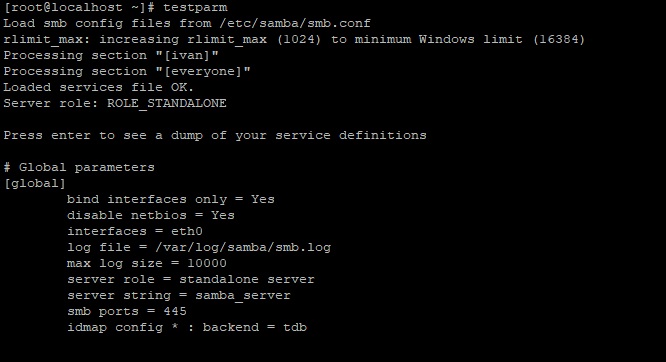
$testparm
Будет выведен следующий результат:
После нажатия на клавишу Enter будут выведены глобальные параметры:
Если в результате выводится “Load services files OK”, значит, в файле нет ошибок и сервер можно запускать.
Теперь нужно настроить конфигурацию ресурсов. Ресурс состоит из двух элементов, пользователя и директории, которые необходимо создать для обеспечения возможности подключения и тестирования.
Создание пользователей Samba
В данном разделе мы создадим профили пользователей, которые смогут осуществлять доступ к серверу. Им потребуется доступ как пользователям Samba и как пользователям системы, чтобы при входе в систему они проходили аутентификацию на сервере Samba и могли осуществлять чтение и запись в файловой системе.
Помимо обычных пользователей нужно создать администратора, у которого будет возможность доступа к персональным ресурсам и их администрирования. Также администратор будет владеть общими ресурсами, доступ к которым разрешен всем.
Для каждого пользователя нужно создать домашнюю директорию. Вместо использования стандартной директории /home/user лучше создать пероснальную директорию в /samba/ для разделения данных и более удобного резервного копирования. Сначала создадим группу sambashare, директорию для хранения данных samba и назначим ее владельцем группу sambashare
Затем нужно создать директорию пользователя (в примере мы рассмотрим создание пользователя ivan, для нескольких пользователей создание будет аналогичным): Добавим системного пользователя:
$sudo adduser --home /samba/ivan --no-create-home --shell /usr/sbin/nologin --ingroup sambashare ivan
—no-create-home: указывает команде adduser не создавать домашнюю директорию, чтобы не заполнять ее ненужными файлами конфигурации.
—shell: определяет, какая оболочка будет использоваться при входе через SSH. В данном примере SSH не используется, поэтому значение /usr/sbin/nologin отключает вход через SSH.
—ingroup sambashare: внесение пользователя в группу sambashare, чтобы обеспечить ему возможность чтения и записи для своего ресурса и общих ресурсов.
Более подробно про создание пользователей и групп можно прочитать в этой статье
После запуска команды потребуется создать пароль.
Теперь нужно установить владельца и права доступа к директории:
Права доступа 2770 означают, что новые файлы или директории, созданные в /samba/david/, будут наследовать группу владельцев от родительской директории, а не от группы пользователей, которая их создала. Например, если администратор создаст новую директорию в ресурсе пользователя ivan, то ivan будет иметь к ней доступ на чтение и запись.
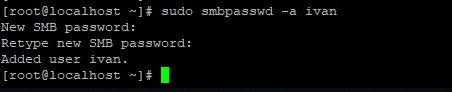
Далее командой smbpasswd необходимо добавить пользователя на сервере Samba (флаг -a) и активировать его (флаг -e):
$sudo smbpasswd -a ivan
Вам потребуется ввести пароль для доступа к ресурсу samba, он может отличаться от системного пароля.
Активируем пользователя
$sudo smbpasswd -e ivan
Другие пользователи создаются аналогичным образом. Для создания пользователя admin нужно выполнить следующие команды, его домашней директорией будет everyone:
Для удобства можно также создать группу администраторов, это позволит не прописывать права доступа ко всем ресурсам при изменении администратора, а один раз прописать их для группы и в дальнейшем добавлять и удалять администраторов одной командой:
Настройка системы завершена, теперь нужно настроить ресурсы.
Настройка общих ресурсов Samba
У каждого ресурса есть свой раздел в файле конфигурации /etc/samba/smb.conf. Разделы ресурсов расположены после глобальных параметров и имеют следующий вид
[имя_ресурса]

        path =

        browseable =

        read only =

        force create mode =

        force directory mode =

        valid users =
share_name — имя ресурса, используемое при доступе.
path — полный путь к ресурсу в файловой системе.
browsable — опоеделяет видимость ресурса для других пользователей, но не дает им прав доступа.
read only — определяет возможность доступа на запись для пользователей, указанных в параметре valid users.
force create mode — задает указанные права доступа к любому файлу, создаваемому в ресурсе.
force directory mode — задает указанные права доступа к любой директории, создаваемой в ресурсе
valid users — список пользователей, имеющих доступ к ресурсу. Здесь можно указывать имена или группы, перед группами нужно указывать символ @, например, @admins.
Для настройки конфигурации ресурса нужно в любом текстовом редакторе добавить в файл конфигурации блоки следующего вида для каждого пользователя:
[ivan]

        path = /samba/ivan

        browseable = no

        read only = no

        force create mode = 0660

        force directory mode = 2770

        valid users = ivan @admins
Для ресурса everyone блок будет выглядеть следующим образом:
[everyone]

        path = /samba/everyone

        browseable = yes

        read only = no

        force create mode = 0660

        force directory mode = 2770

        valid users = @sambashare @admins
Все пользователи будут иметь доступ на чтение и запись, так как были добавлены в группу sambashare при создании. Теперь нужно протестировать параметры
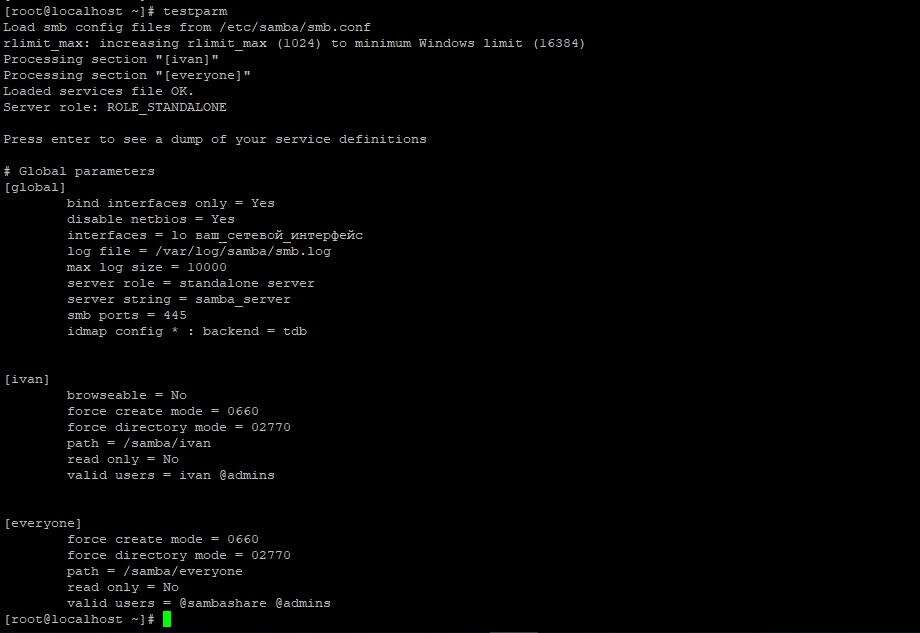
$testparm
Если все настроено корректно, результат будет следующим:
После проверки конфигурации запустим сервер и добавим его в автозагрузку командой systemctl:
Для доступа к ресурсам из командной строки в Linux используется утилита smbclient. В большинстве дистрибутивов она не установлена по умолчанию, если нет то нужно воспользоваться менеджером пакетов:
$sudo apt-get install smbclient
В некоторых дистрибутивах может потребоваться создать файл /etc/samba/smb.conf, так как при его отсутствии будет выводиться сообщение об ошибке. Для доступа к ресурсу нужно выполнить следующую команду:
Например, для доступа к ресурсу ivan на сервере samba.example.com нужно ввести:
$smbclient //samba.example.com/ivan -U ivan
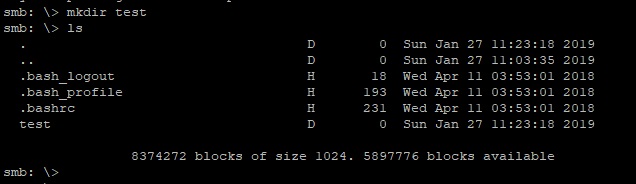
Далее потребуется ввести пароль, после чего появится интерфейс командной строки, похожий на интерфейс FTP:
Например, можно создать директорию:
smb: > mkdir test

smb: > ls
Доступ из командной строки используется в основном для тестирования, на практике доступ чаще всего осуществляется из графических оболочек, например, KDE. Возможен также доступ из других платформ (Windows, MacOS).
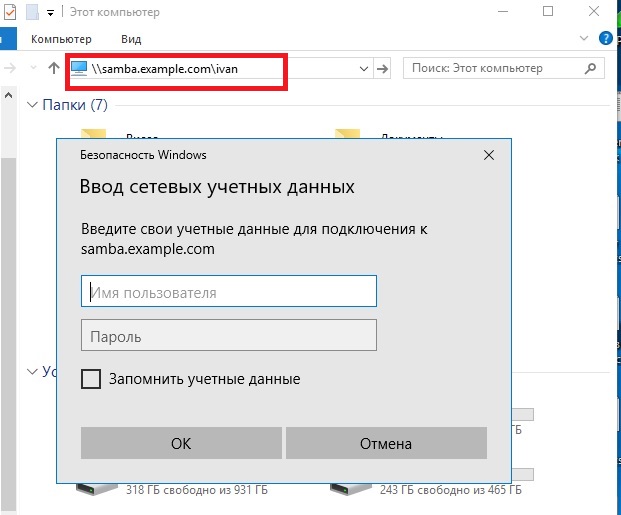
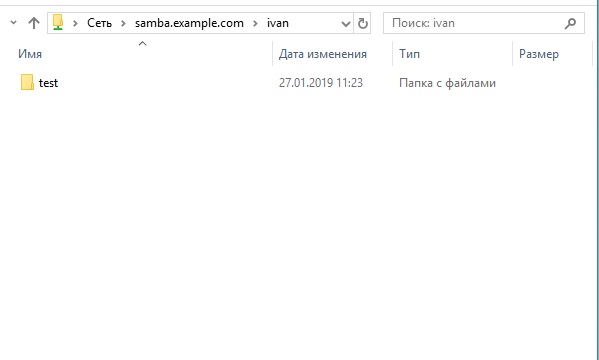
Например для доступа с windows наберите в строке поиска samba.example.comivan. И введите логин пароль
После чего вы сможете получить доступ к сетевым ресурсам.
Заключение
При помощи Samba мы создали мультиплатформенные сетевые ресурсы и протестировали доступ к ним. Ресурсы Samba очень распространены и могут использоваться различными приложениями. Например, VLC Player может проигрывать музыку и видео из ваших ресурсов Samba, а утилита резервного копирования BackupPC — записывать туда резервные копии.
Если вы нашли ошибку, пожалуйста, выделите фрагмент текста и нажмите Ctrl+Enter.