Ошибки при попытке получить выход в интернет обычно обозначаются определённым номером — он становится ключом к определению причины, а значит, и к быстрому решению проблемы. Какие ошибки с кодами встречаются чаще всего и какие у них причины? Как быстро найти способ устранения?
Шаг за шагом Microsoft собирается спрятать панель управления и перенести все настройки в приложение «Настройки». Windows 10 представила управление шрифтами с помощью приложения «Настройки» с обновления апреля 2018 года. Новая версия обещает быть более удобной для пользователя, хотя она немного более ограничена. Если вы хотите узнать, как просматривать шрифты, установленные в Windows 10, как устанавливать новые шрифты из Магазина Microsoft или удалять шрифты, когда они вам больше не нужны, прочитайте это руководство.
Как просмотреть и просмотреть шрифты, установленные в Windows 10
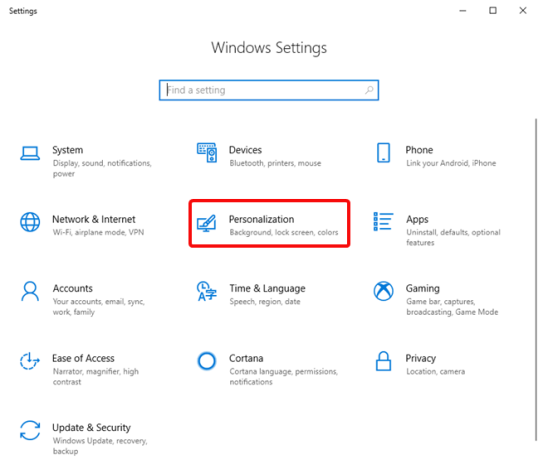
Чтобы перейти к управлению шрифтами в Windows 10, вам нужно открыть приложение «Настройки». Нажмите или нажмите кнопку «Пуск» , а затем значок «Настройки». В окне «Настройки» выберите «Персонализация».
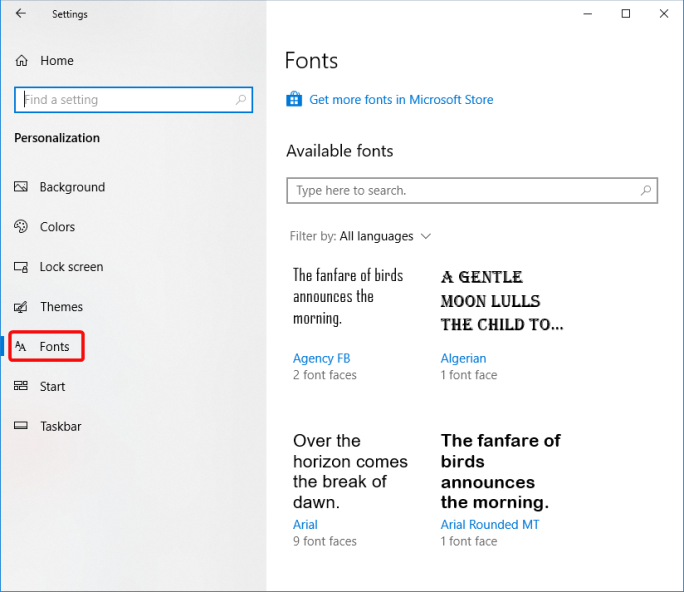
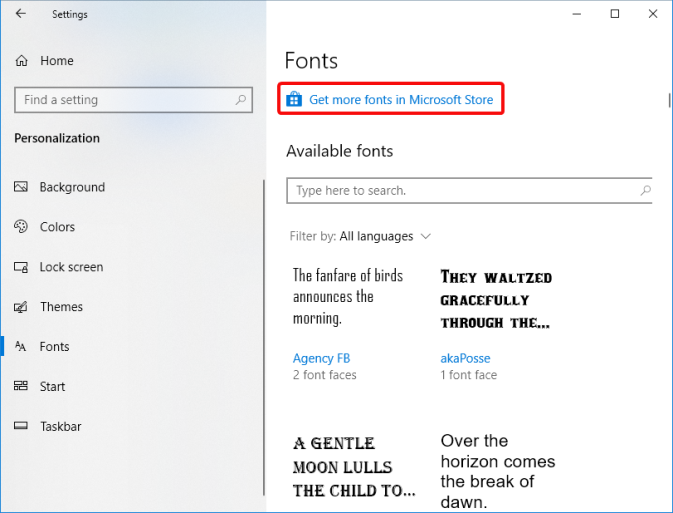
Выберите Шрифты в левой части окна. На правой стороне вы видите все шрифты, установленные в Windows 10. Нажмите или нажмите на шрифт, для которого вы хотите увидеть более подробную информацию. Вы также можете использовать поле поиска вверху, чтобы ввести название шрифта, который вы хотите просмотреть, а затем нажать на соответствующий результат поиска.
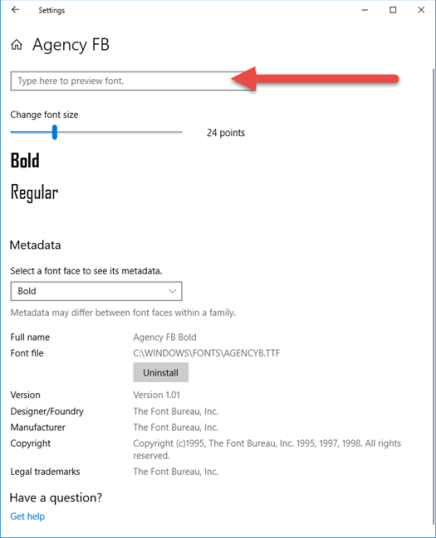
После выбора шрифта вам будут показаны примеры текста с использованием этого шрифта. Вы можете использовать текстовое поле вверху с сообщением «Введите здесь для предварительного просмотра шрифта», чтобы посмотреть, как будет выглядеть текст в новом шрифте.
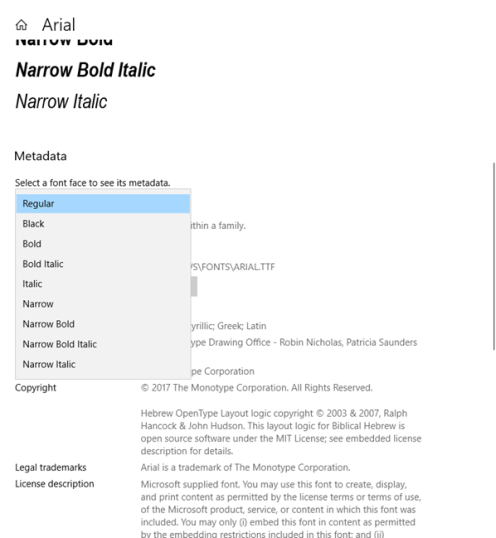
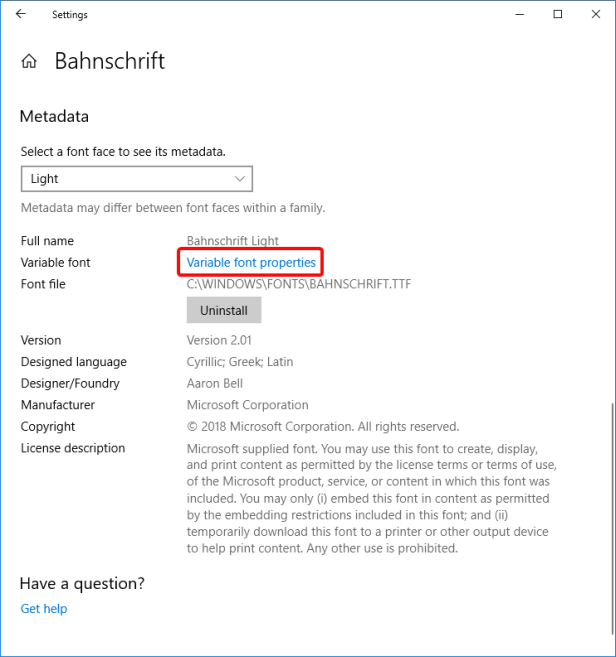
Если вы выбрали семейство шрифтов, вы получите раскрывающееся меню со всеми вариантами шрифтов в семействе. Раздел метаданных обновляется на основе шрифта, выбранного в раскрывающемся меню.
Если выбранный вами шрифт является переменным, в окне сведений о шрифте отображается дополнительная ссылка с именем Свойства шрифта переменной. Нажмите здесь.
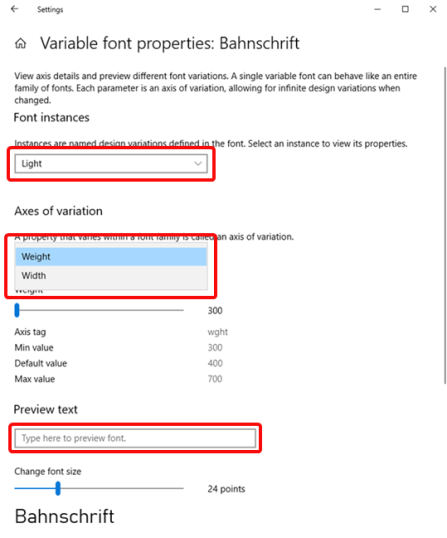
В окне свойств переменного шрифта есть два раскрывающихся меню. Первое меню показывает варианты дизайна, которые составляют семейство шрифтов. Второе меню показывает оси изменения. Это означает, что помимо вариантов дизайна, шрифт обеспечивает полную гибкость, позволяя создавать любые другие необходимые варианты. Как и в предыдущем окне, у вас есть текстовое поле, где вы можете ввести свой текст, чтобы проверить результаты ваших вариантов.
После просмотра свойств шрифта нажмите или коснитесь стрелки «Назад» вверху.
Как установить шрифт в Windows 10 из магазина Microsoft
Когда вы открываете раздел шрифтов в приложении « Настройки» (перейдите к «Настройки» → «Персонализация» → «Шрифты» ), Microsoft в верхней части страницы объявляет, что в Магазине Майкрософт можно найти другие шрифты. Нажмите или коснитесь ссылки, которая гласит: «Получить больше шрифтов в магазине Microsoft».
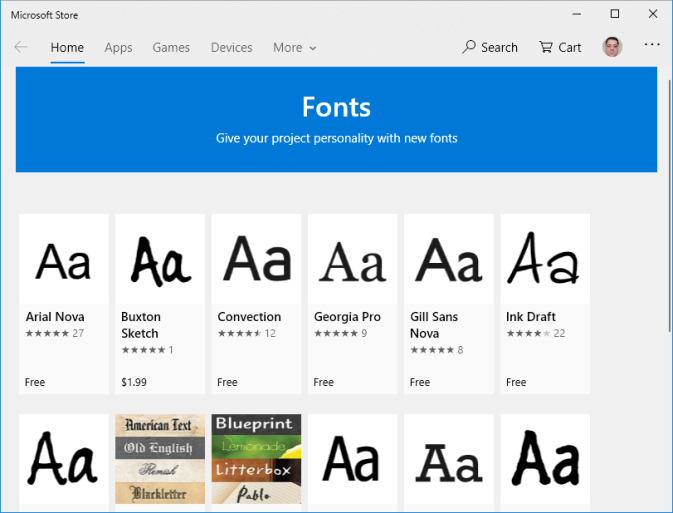
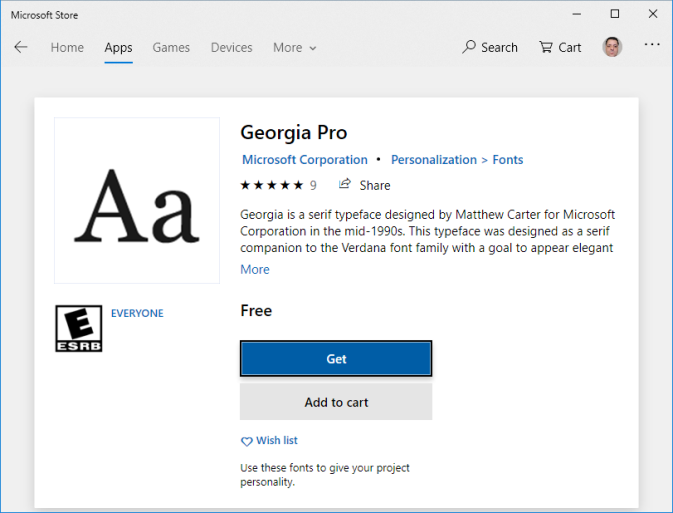
Магазин Microsoft открывается в разделе «Шрифты». В настоящее время список доступных шрифтов довольно мал. Укажите шрифт, который вы хотите установить, и нажмите или нажмите на него.
Страница шрифта начинается с краткого описания. Если шрифт не бесплатный, возможно, вам придется пройти процесс покупки. В этом случае вы видите кнопку Купить вместо Получить.
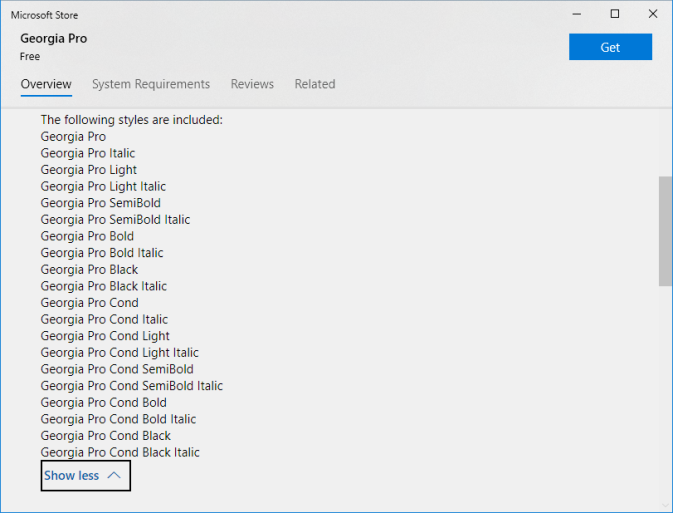
Прежде чем мы перейдем к установке (или покупке), вы можете поближе познакомиться, прежде чем принять решение об установке шрифта в вашей системе Windows 10. Прокрутите вниз, и вы увидите варианты шрифтов (названных в Microsoft Store стилями), включенных в установку шрифта.
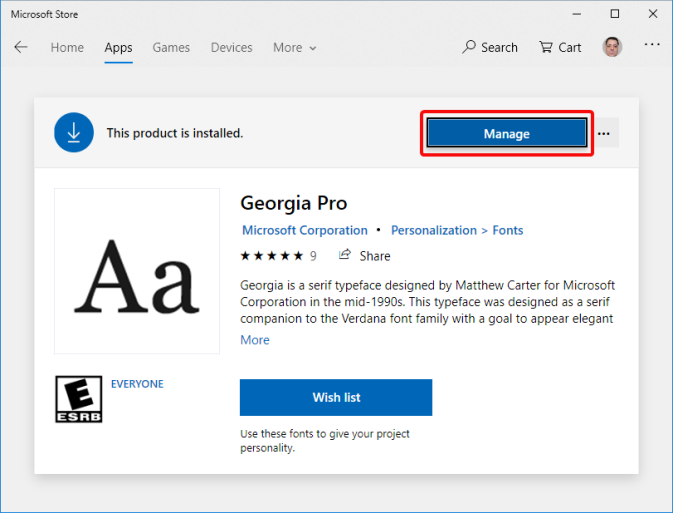
Далее на странице вы получите пару скриншотов, на которых изображен шрифт. Когда вы решите установить шрифт, нажмите или нажмите кнопку «Получить» (она удобно перемещается в верхний правый угол при прокрутке вниз). В верхней части страницы отображается индикатор выполнения загрузки. Когда установка будет завершена, вы получите уведомление, и кнопка приобретения изменится на Управление.
Когда вы нажимаете на него, он возвращает вас в раздел шрифтов в настройках, где вы можете проверить вновь установленный шрифт.
Как удалить шрифты в Windows 10
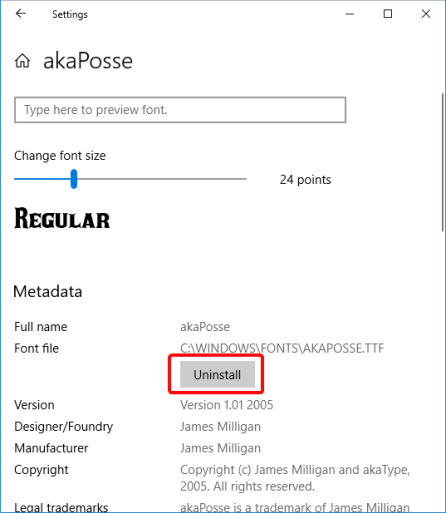
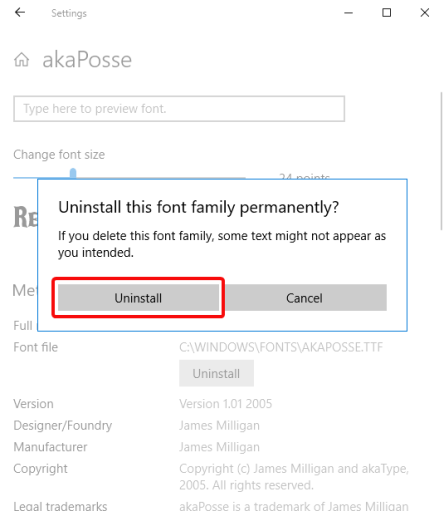
Чтобы удалить шрифты, необходимо войти в раздел управления шрифтами в приложении «Настройки». Перейдите к «Настройки → Персонализация → Шрифты ». Укажите в шрифте тот, который вы хотите удалить и нажмите или нажмите на него. В окне сведений о шрифте нажмите или коснитесь кнопки Удалить.
Подтвердите действие удаления, и шрифт будет удален.
Для семейства шрифтов, в котором у вас есть несколько связанных шрифтов, вам нужно выбрать правильный шрифт из выпадающего меню, прежде чем нажать «Удалить». Если вы хотите удалить всю семью, вы должны сделать это один за другим для каждого варианта шрифта.
Как получить доступ к другим настройкам шрифтов в Windows 10
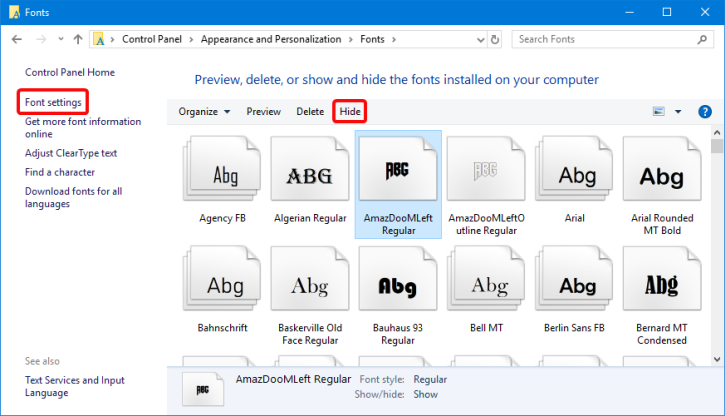
В Windows 10 есть пара настроек, связанных со шрифтами, которые не попали в приложение «Настройки». Они все еще находятся в панели управления. Одна из настроек связана с возможностью скрытия установленных шрифтов. Концепция заключается в том, что вы можете сохранить шрифт для отображения любого текста, отформатированного с его помощью, но вы больше не можете использовать его (когда-то скрытый) и применять его к новым текстам. Вы можете сделать это для отдельных шрифтов или скрыть шрифты в зависимости от языковых настроек. Управление настройками панели управления в Windows 10 идентично управлению в Windows 7 и Windows 8.1.
Я уже описывал подобное в статьях про лучшие дистрибутивы Linux 2019 и лучшие дистрибутивы Linux для домашнего пользования. Теперь же пришло время рассказать о том, что из себя представляют лучшие легковесные дистрибутивы Linux 2019. Естественно данный топ составлялся из соображений наилучшей функциональности и популярности. Я опирался на многие источники, включая мировые рейтинги и отзывы определенных групп пользователей (СНГшного сообщества, например). И все равно, несмотря на это, топ я охарактеризую как субъективный.
Легковесные дистрибутивы Linux? А разве не все они “легковесные”?
Да, по сравнению с той же Windows, многие из дистрибутивов GNU/Linux можно назвать легковесными. Все они отличаются высокой производительностью, а также сравнительно низкими системными требованиями. Однако даже среди них есть отдельные вариации, которые обладают наибольшей легковесностью. Такие дистрибутивы отлично подойдут для установки на старые ПК и ноутбуки (или нетбуки). Кстати, недавно я уже писал статью про лучшие дистрибутивы Linux для ноутбука. Советую вам непременно ознакомиться и с ней.
5 лучших легковесных дистрибутивов Linux 2019
А прежде чем мы перейдем к основному материалу, я должен уточнить, что в рамках этой статьи дистрибутивы будут рассматриваться относительной каждой конкретной редакции. Так, например, версии одного и того же дистрибутива (условно Manjaro), с разными графическими оболочками будут иметь разную производительность. Manjaro XFCE будет явно шустрее и производительнее, чем тот же Manjaro Gnome, и именно по этой причине в каждом отдельном пункте я буду говорить о какой версии идет речь.
ArchLabs Linux
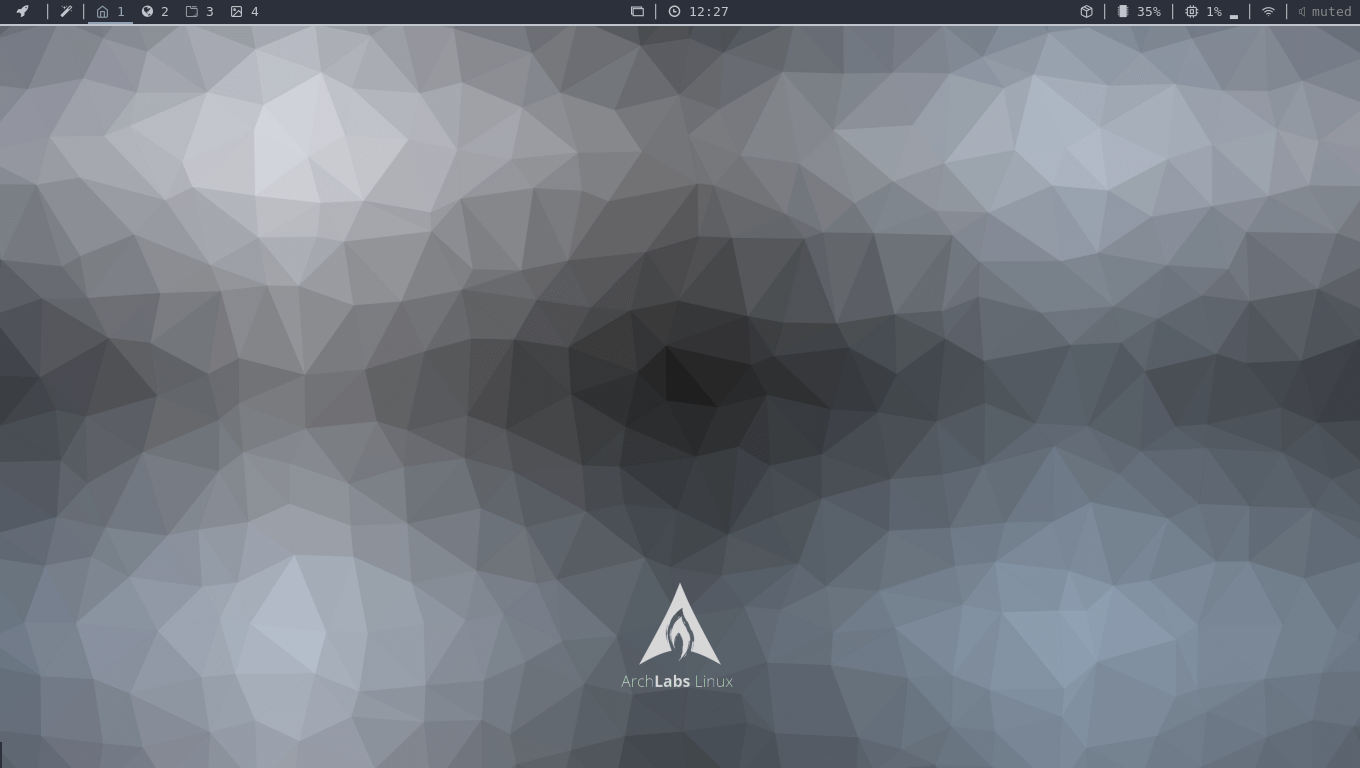
Легковесный дистрибутив Linux, в основе которого задействован небезызвестный Arch. Он отличается минималистичным дизайном, высокой производительностью, а также набором самого необходимого обеспечения. Система не перегружена обильным количеством ненужным пакетов и приложений, и по этой причине ее можно назвать действительно легковесной.
В качестве графической оболочки здесь используется связка xfce4+openbox. Знающие пользователи отметят, что именно этот оконный менеджер является одним из наиболее быстрых и шустрых. В остальном же ArchLabs напоминает легкий арчик, но с другим дизайном (лого слегка изменено, да вы и сами видите). Он отлично подойдет для установки на слабый ПК или старенький ноутбук. Читайте также: “Установка ArchLabs Linux”.
Системные требования:
512MB оперативной памяти (рекомендовано 1024MB)
Процессор частотой от 1.4GHz
5GB свободного места на жестком диске
MX Linux
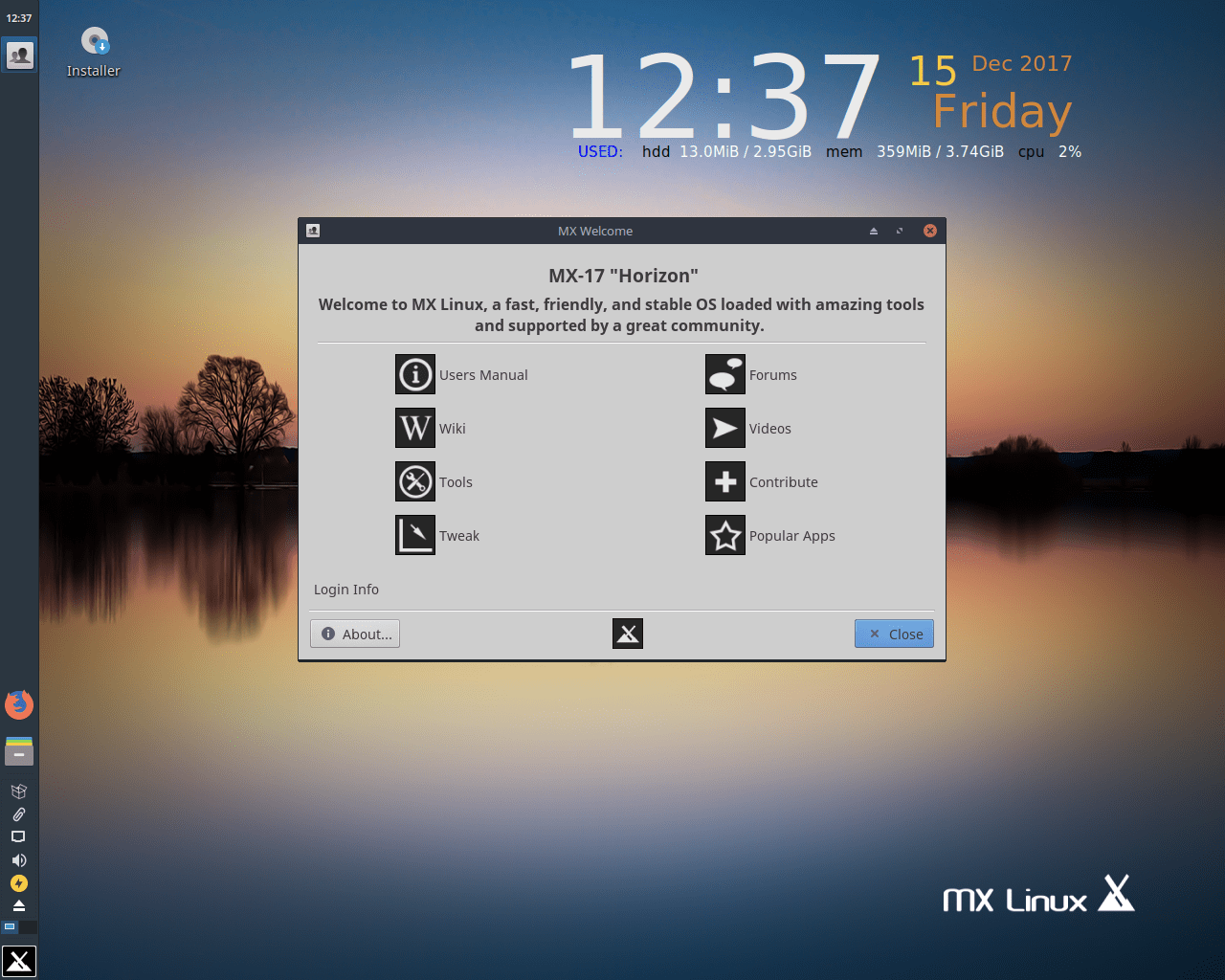
Еще один легковесный дистрибутив Linux, использующий xfce4 в качестве графической оболочки по-умолчанию. MX Linux базируется на стабильной ветке Debian, и разрабатывается объединенной командой. В эту команду входят разработчики antiX, а также бывшие сотрудники MEPIS Linux.
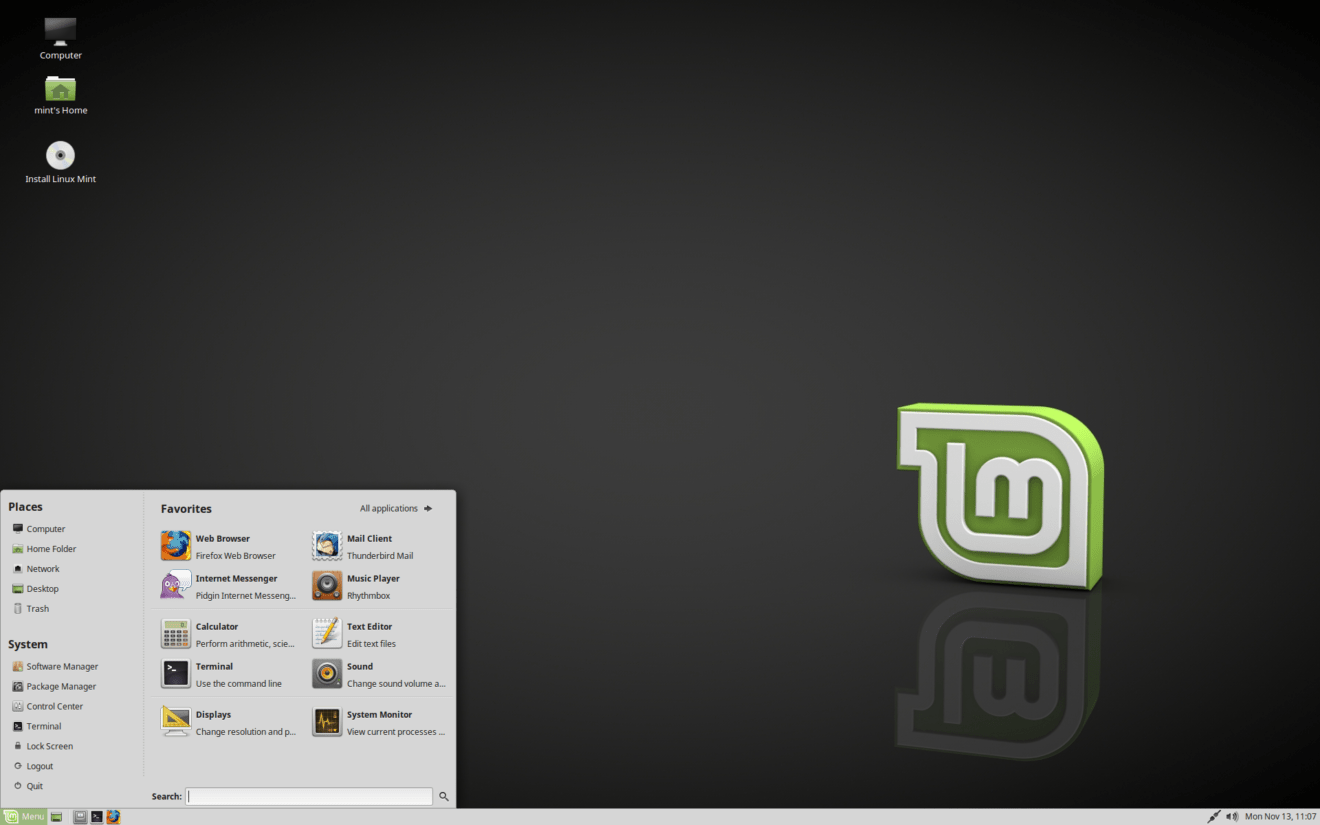
Сам дистрибутив также имеет свой подход к стилю и дизайну (вы можете заметить это по скриншоту), добавляя к этому отличное программное обеспечение, поставляемое в дистрибутиве из коробки. Лишнего здесь по-минимуму, и поэтому MX Linux заслуживает свое место в статье про лучшие легковесные дистрибутивы Linux.
Системные требования:
512MB оперативной памяти
5GB свободного места на жестком диске
Процессор i486 или аналоговый от AMD (и выше, естественно)
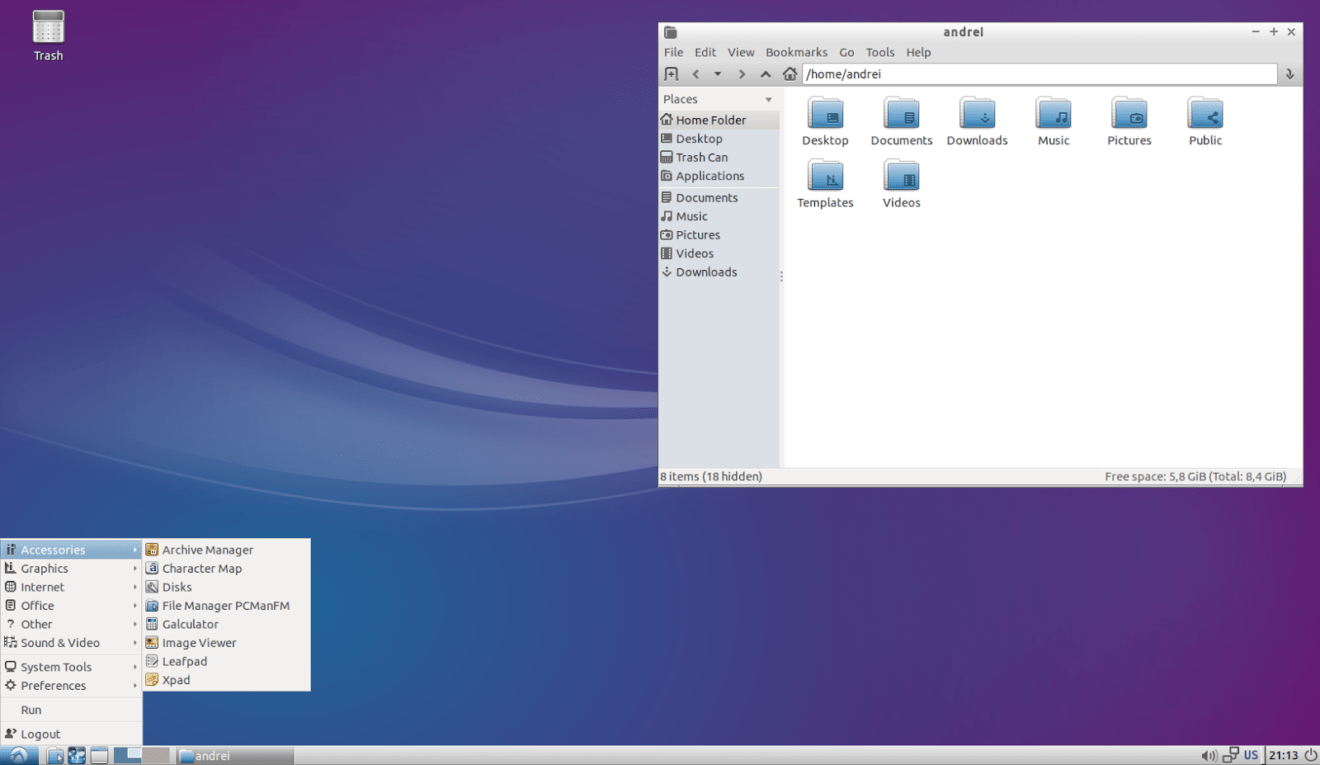
Lubuntu
Lubuntu – еще один дистрибутив из семейства Ubuntu, который использует отличную от основной графическую оболочку. На этот раз это LXDE, которая славится низким потреблением ресурсов, а также отменным энергосбережением. Данная система как нельзя кстати подойдет для работы на нетбуках и ноутбуках, потому как будет обеспечивать наилучшую автономность (работу от батареи).
Системные требования:
От 256MB оперативной памяти
Процессор Pentium II или Celeron
3GB свободного места на жестком диске
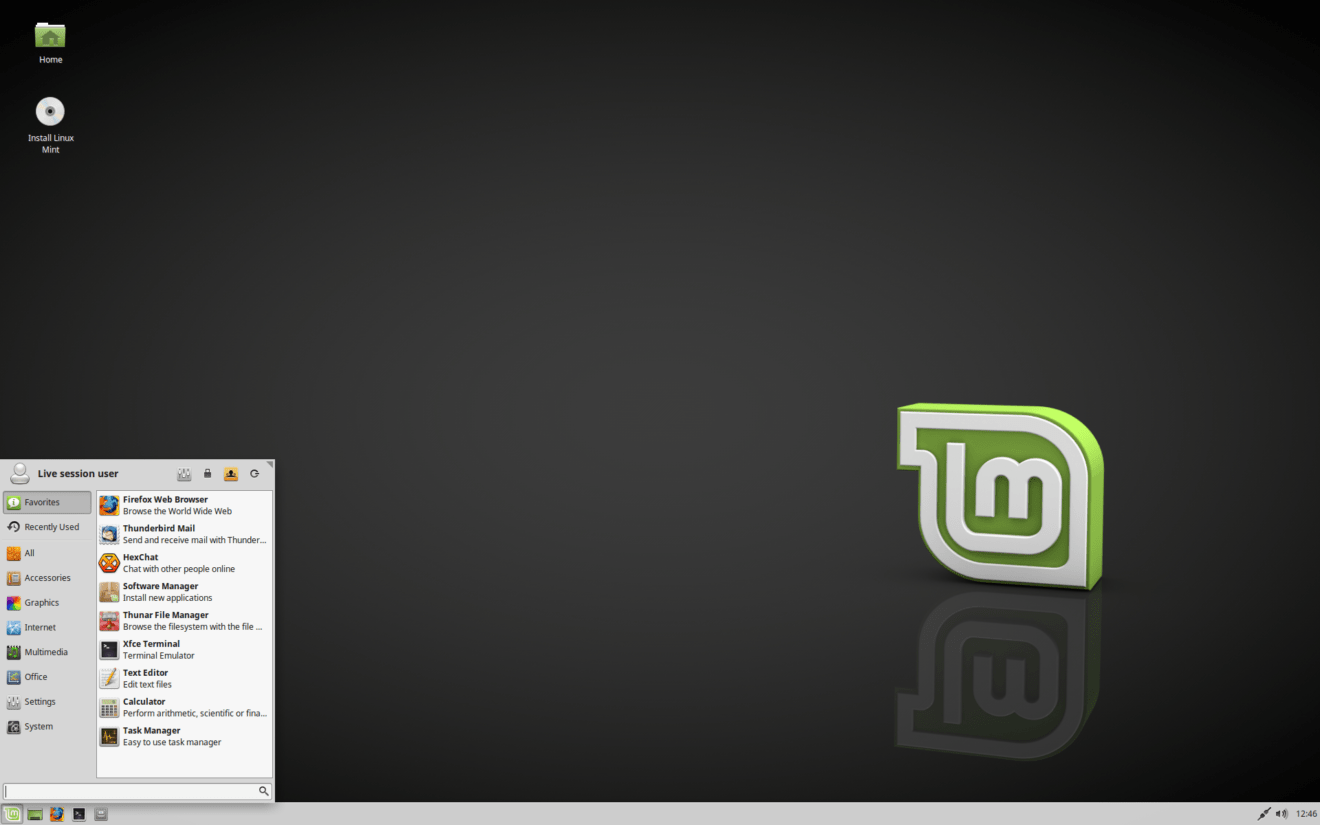
Linux Mint Xfce
Linux Mint самый популярный дистрибутив Linux последних лет. Разработчики уделяют особое внимание деталям, предлагая пользователям (особенно новичкам) удобную и практичную в использовании систему. Версия с xfce4 обладает достаточной производительностью и легкостью, чтобы входить в самые лучшие легковесные дистрибутивы Linux 2019. Установив эту версию, вы получите достаточно быструю систему, которая будет полностью готова к эксплуатации.
Системные требования:
1GB оперативной памяти
15GB свободного места на жестком диске
Разрешение экрана не менее 1024 на 768 точек
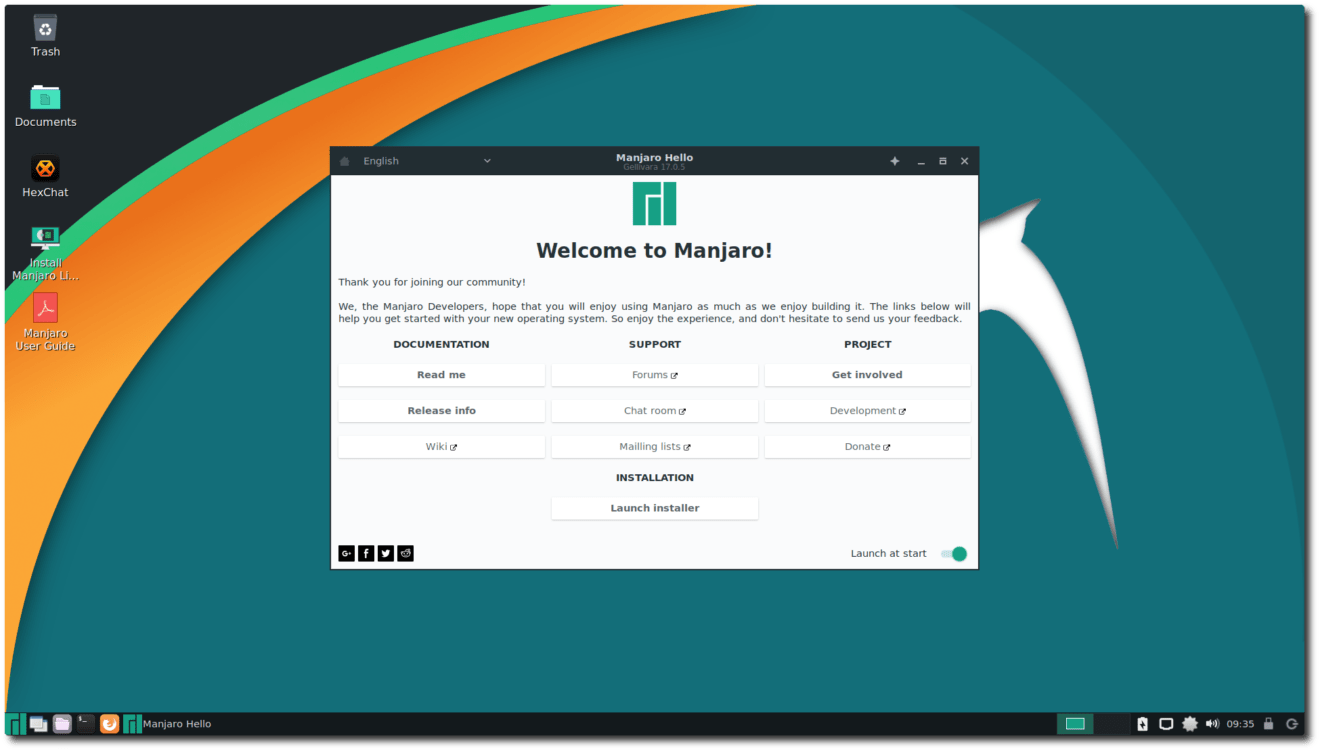
Manjaro Linux LXDE
Достаточно странный выбор, учитывая, что эта версия не поддерживается разработчиками Manjaro официально. Это релиз сообщества, и он поддерживается и разрабатывается одним человеком. Однако ему можно доверять, и судя по отзывам, постарался он на славу. Данная версия поставляется с оболочкой LXDE, которая, как уже было отмечено выше, является одной из наиболее легковесных и энергосберегающих.
Системные требования:
От 256-512MB оперативной памяти
Процессор от 1GHz
4-5GB свободного места
Выводы
Именно такие дистрибутивы вошли в материал как лучшие легковесные дистрибутивы Linux 2019. Очень надеюсь, что данная подборка окажется полезной для вас, о чем вы непременно сообщите в комментариях. Также вы можете предложить какие-то свои дистрибутивы в качестве примера по данной теме. Кстати говоря, стоит уточнить, что информацию по каждому из представленных дистрибутивов вы можете найти на официальных сайтах.
Естественно я буду выбирать не спонтанно, нужны критерии отбора. И вот какими они будут:
Легкость используемой графической оболочки
Время жизни ноутбука от батареи
Общая функциональность
Отзывы других пользователей
Ноутбук должен быть мобильным, и в то же время функциональным. Конечно, можно предложить установить пользователям какой-нибудь i3, уповая на суперлегкость этой оболочки (что не является гарантией длительности времени жизни батареи), но в таком случае пользователи будут лишены многих очень важных вещей.
Еще одним важным замечанием будет то, что в данном топе могут присутствовать одни и те же дистрибутивы, но с разными оболочками. Стоит помнить, что я рассматриваю каждый конкретную версию Linux, постепенно отходя от обобщения по компании/семейству.
5 лучших дистрибутивов Linux для ноутбука
Сразу стоит сказать, что данная статья не гарантирует вам адекватную работу представленного дистрибутива конкретно на вашей модели ноутбука. Все индивидуально, однако в большинстве своем проблем возникать не должно.
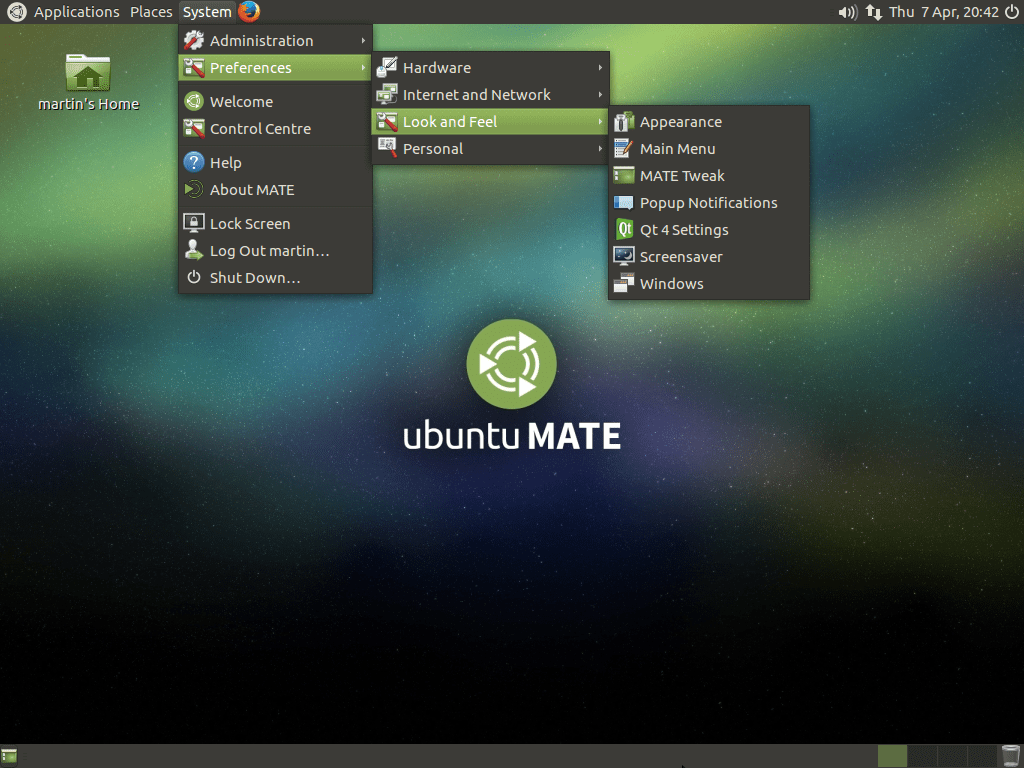
Ubuntu MATE
Один из немногих дистрибутивов Linux, разработчики которого подходят к работе действительно с любовью. Такое чувство, что именно в этой системе графическая среда mate работает на все 100%. В данной редакции имеются абсолютно все условия для комфортной работы на ноутбуках. Это и энергосберегающая графическая оболочка, и удобное построение интерфейса, и даже набор встроенных полезных приложений.
Системные требования
Процессор: любой, частотой от 750MHz. Рекомендуется от 1.6GHz
Отличный и функциональный дистрибутив Linux, который придется по вкусу вашему ноутбуку. В его арсенале несколько достаточно легковесных графических оболочек, а также всеобщее признание и любовь. В принципе, вы можете выбрать любую из этих графических сред – все они достаточно хорошо подходят для эксплуатации на ноутбуках. Еще советую обратить внимание на статью: “Как установить Linux Mint 18.3 Sylvia”.
Основанный на стабильной ветке Debian, легкий и элегантный MX Linux отлично подойдет для использования на ноутбуке. Легкая графическая среда XFCE, используемая в дистрибутиве по-умолчанию, позволит сохранить ресурсы вашего компьютера дольше. И это не единственный плюс этой системы. Помимо всего прочего, здесь также имеется красивый и удобный интерфейс, призванный радовать ваш глаз. Именно благодаря такому бомбовому сочетанию производительности и красоты, MX Linux и обрел свою вполне заслуженную популярность.
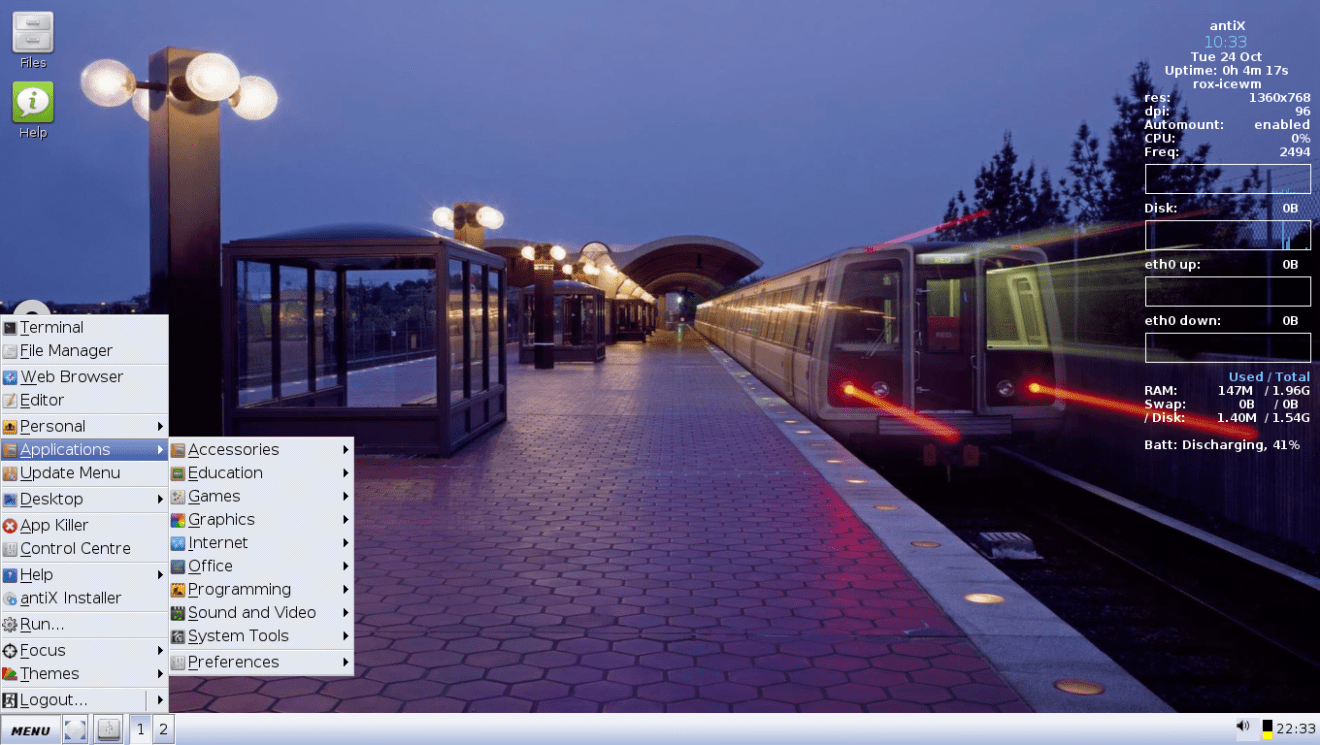
Еще один отличный Linux для ноутбука, который основан на стабильной ветке Debian. В арсенале antiX есть достаточно интересные, и что не менее важно, легковесные составляющие. Тут есть как несколько оконных менеджеров, так и полностью функциональная графическая оболочка – XFCE. Система будет отлично работать как на новых машинах, так и на стареньких ноутбуках.
Системные требования
Процессор: от 750MHz
RAM: от 256MB
HDD: от 310MB до 800MB
Arch Linux
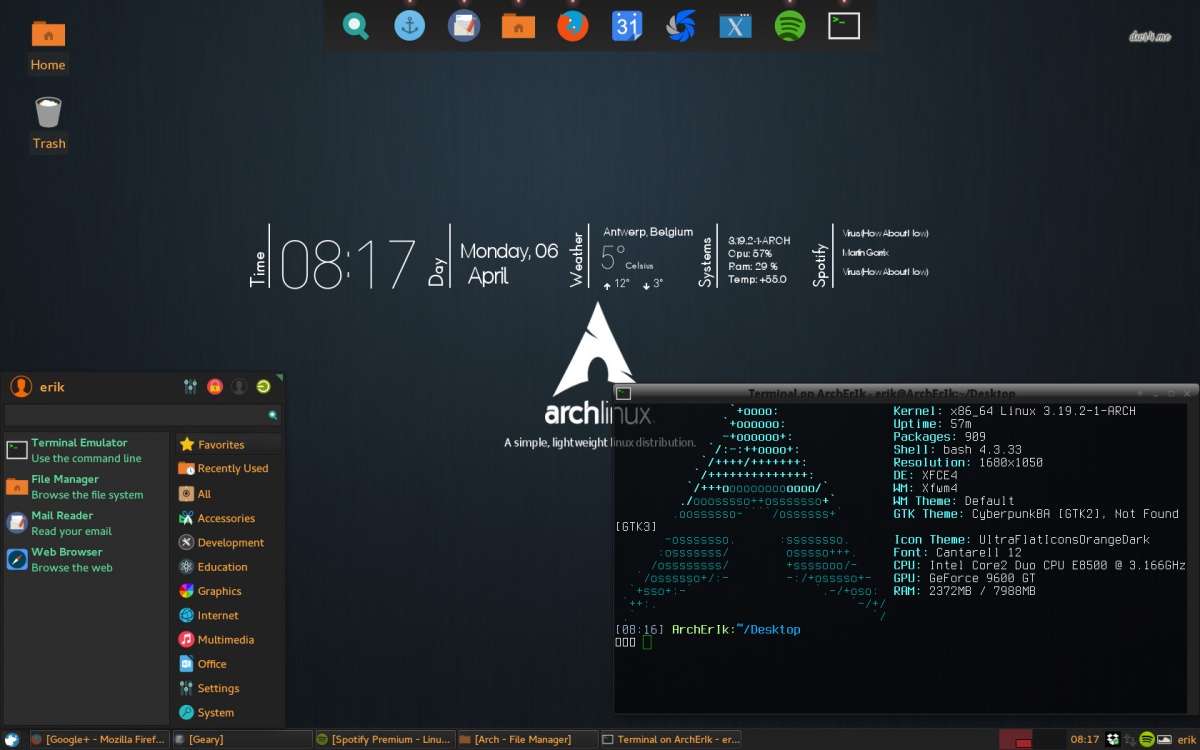
Наверное самый легкий дистрибутив Linux для ноутбука, из представленных здесь. Дело все в том, что после установки Arch вы получите чисто голую систему, представляющую из себя лишь консоль. Достаточно легковесно, не правда ли? Но да ладно, суть, все же, в другом. Чем хорош Arch, так это тем, что даже тяжеловесные графические оболочки здесь работают шустро. Система не перегружена обильным количеством пакетов, и в ней присутствует только то, что вы сами туда установили. Да и вкупе с легкими оболочками, вроде тех же xfce4 и mate, система превратится просто в реактивный двигатель.
Выбрать Linux для ноутбука не так уж и сложно. Достаточно придерживаться простых правил, и все будет хорошо. Важно понимать, что если ваш ноутбук не слишком мощный, то и дистрибутив для него следует выбирать из этих соображений (вернее графическую оболочку). Еще раз отмечу, что данный список сугубо субъективен, и если вы с ним не согласны, то милости прошу в комментарии. Именно там вы можете высказать свое мнение, а также предложить темы для статей.
В этой статье мы покажем вам, как установить Jetty на сервер, на котором работает Debian 9. Веб-сервер Eclipse Jetty предоставляет HTTP-сервер и контейнер сервлетов, способный обслуживать статический и динамический контент как из автономного, так и из встроенного экземпляра. Он разработан, чтобы быть легковесным, высокопроизводительным, встраиваемым, расширяемым и гибким, что делает его идеальной платформой для обслуживания динамических HTTP-запросов от любого Java-приложения.
ТРЕБОВАНИЯ:
Мы будем использовать наш шаблон Debian 9 Linux VPS для этой статьи. Вам также понадобится пользователь с правами root или сам пользователь root.
и замените «IP_ADDRESS» и «PORT_NUMBER» на фактический IP-адрес сервера и номер порта SSH.
После входа в систему убедитесь, что ваш сервер обновлен, выполнив следующие команды:
$ apt-get update

$ apt-get upgrade
Также установите unzip и текстовый редактор на ваш выбор. Мы будем использовать nano в качестве нашего текстового редактора:
$ apt-get install nano unzip
2. Установите Java через PPA в Debian 9
Мы будем использовать репозиторий PPA, поддерживаемый командой Webupd8 для установки Java на Debian 9. Сценарий установки попросит вас принять лицензионное соглашение, после чего он загрузит архивный файл Java со страницы загрузки Oracle и настроит все для вас.
Чтобы добавить репозиторий Webupd8 Team PPA, выполните на своем сервере следующие команды:
echo "deb http://ppa.launchpad.net/webupd8team/java/ubuntu xenial main" | tee /etc/apt/sources.list.d/webupd8team-java.list

echo "deb-src http://ppa.launchpad.net/webupd8team/java/ubuntu xenial main" | tee -a /etc/apt/sources.list.d/webupd8team-java.list

apt-key adv --keyserver hkp://keyserver.ubuntu.com:80 --recv-keys EEA14886

apt-get update
Теперь вы можете установить JDK8 с помощью следующей команды:
$ apt-get install oracle-java8-installer
Чтобы проверить, все ли установлено и настроено правильно, запустите:
$ java -version
и вы должны увидеть нечто похожее на следующее:
java version "1.8.0_191"

Java(TM) SE Runtime Environment (build 1.8.0_191-b12)

Java HotSpot(TM) 64-Bit Server VM (build 25.191-b12, mixed mode)
3. Установите Jetty 9
Установите некоторые модули, которые требуются Jetty, с помощью следующей команды:
Jetty работает через порт 8080. Чтобы получить доступ к вашей установке Jetty, вам нужно будет ввести следующий URL в вашем веб-браузере: http://your-ip-address: 8080/
Чтобы развернуть файл WAR, скопируйте его в /opt/jetty/webapps и перезапустите сервер. Корневым URL-адресом веб-приложения будет http://your_IP_address: 8080/war_name/, где war_name — это имя вашего war файла.
Поздравляю. Вы успешно установили Jetty на вашем Debian 9 VPS.
Последнее время начали приходить мэйлы со странными попытками получить бесплатную рекламу в форме размещения промо-статей и «поддержки пресс-релизов». Началось всё примерно с ноября 2018 года. До этого момента никто не пытался получить бесплатную рекламу за счёт чужих сайтов/проектов. Но теперь это входит в тренд. Читать →