Архив рубрики: Публикации

Установка CMS Drupal

Среди свободных CMS (Content Management System) Drupal является одной из самых распространённых и популярных. Особенно часто её используют профессиональные Web-разработчики, поскольку эта система обладает мощным функционалом и возможностями. Так или иначе, но для того, чтобы начать работу с Drupal, необходимо эту CMS предварительно установить. Неважно, где подразумевается установка: коммерческий хостинг или сервер разработки — порядок и смысл действий при этом совершенно не меняется.

Что для этого нужно?

Для установки Drupal и его полноценной работы необходимо удостовериться, что в системе установлены все необходимые для этого расширения для интерпретатора PHP. Таковыми являются:

  • php-mbstring – обеспечивает многобайтовое кодирование для работы строковых функций PHP;
  • php-curl – преобразование адресов в «чистые» ссылки;
  • php-mysql – обеспечивает программный интерфейс PHP для работы c БД MySQL;
  • php-gd – графическая библиотека PHP.

Все приведённые расширения доступны в стандартных репозиториях практически в любом из дистрибутивов Linux. Поэтому установить их не составляет никакой сложности, используя менеджер пакетов или систему управления пакетами (СУП) используемого дистрибутива. Например, для Ubuntu:

$ sudo apt install php7.2-gd php7.2-mbstring php7.2-curl php7.2-mysql

Также можно проверить, настроена ли связка Apache + PHP, которая обеспечивается модулем Apache libapache2-mod-php7.2:

$ sudo apt-cache search mod-php

libapache2-mod-php – server-side, HTML-embedded scripting language (Apache 2 module) (default)

libapache2-mod-php7.2 – server-side, HTML-embedded scripting language (Apache 2 module)

$ dpkg -s libapache2-mod-php7.2

Pckage: libapache2-mod-php7.2

Status: install ok installed

Как можно видеть, модуль libapache2-mod-php7.2 (в Ubuntu используется PHP 7) установлен. Приведённые выше команды, а также наименования пакетов характерны для Debian-систем, таких как Kubuntu 18.04. В RPM-ориентированных системах используются другие менеджеры пакетов и СУП, наименование пакетов будут также несколько отличаться.

В качестве СУБД (система управления базами данных) следует использовать MySQL (MariaDB), их эквиваленты, PostgreSQL или SQLite.

Загрузка и распаковка дистрибутива с CMS Drupal

Теперь необходимо загрузить сам дистрибутив CMS Drupal. В данной статье рассматривается установка Drupal 7, хотя уже давно вышла 8-я версия этой CMS. Ход установки и в той и в другой версии ничем не отличается. Разве что для Drupal 8 необходимо больше дополнительных расширений PHP, таких как например php-opcache.

Загрузить дистрибутив Drupal можно при помощи утилиты wget по официальному адресу проекта:

$ wget https://ftp.drupal.org/files/projects/drupal-7.64.tar.gz

Предполагается, что пользователь находится в своём домашнем каталоге, поэтому загруженный архив будет сохранён в соответствующем месте, т. е. в ~/.

Далее необходимо распаковать скачанный архив в каталог с виртуальными хостами Apache. Здесь также предполагается, что Apache сконфигурирован таким образом, что каталогом его виртуальных хостов является каталог /home и все его подкаталоги, что очень удобно. Ведь в таком случае любой пользователь может создавать и размещать свои веб-приложения, при этом лишь запрашивая лишь помощь в настройке виртуальных хостов у администратора. В дальнейшем установка Drupal будет рассматриваться для виртуального хоста site-drupal в каталоге /home/john/htdocs/drupal-site/. Естественно, можно проводить установку и в каталог /var/www/html/, который является каталогом виртуальных хостов, сконфигурированном по-умолчанию для Apache, однако ход установки от этого принципиально не меняется. Распаковка архива с Drupal:

$ tar -xvf drupal-7.64.tar.gz -C ~/htdocs

$ ls ~/htdocs

drupal-7.64

Поскольку было оговорено, что каталог с Drupal будет иметь имя drupal-site, то следует переименовать drupal-7.64:

$ mv ~/htdocs/drupal-7.64 ~/htdocs/drupal-site

На этом подготовка каталога виртуального хоста drupal-site для Drupal завершена. Следующий этап — подготовка базы данных (БД) для будущего сайта на Drupal.

Создание БД для Drupal

Для установки Drupal (как и для большинства современных веб-приложений) необходима БД. Её нужно создать пустой — Drupal сам в процессе установки настроит её и заполнит в соответствии с профилем и параметрами установки. Прежде всего необходимо авторизоваться на сервере MySQL, а также иметь соответствующие привилегии для создания и редактирования БД:

$ mysql -u john -p

Enter password:

mysql>

Создание БД с именем drupal_site:

mysql> create database drupal_site;

Query OK, 1 row affected (0.00 sec)

БД подготовлена, можно завершить работу с консолью MySQL, выполнив команду exit.

Выбор профиля установки и начальная локализация

После настройки виртуального хоста Apache для установки и работы Drupal нужно в любом веб-браузере перейти по адресу: http://drupal-site. В результате Drupal сам запустит свой скрипт установки install.php. Сама же конфигурация виртуального хоста для drupal-site будет такой:

<VirtualHost *:80> 
ServerName drupal-site 
<IfModule mpm_itk_module> 
        AssignUserId john john 
     </IfModule> 
 
ServerAdmin webmaster@localhost 
DocumentRoot /home/john/htdocs/drupal-site/ 
<Directory /home/john/htdocs/drupal-site/> 
        RewriteEngine on 
        RewriteBase / 
        RewriteCond %{REQUEST_FILENAME} !-f 
        RewriteCond %{REQUEST_FILENAME} !-d 
        RewriteCond %{REQUEST_URI} !=/favicon.ico 
        RewriteRule ^ index.php [L] 
    </Directory> 
 
ErrorLog ${APACHE_LOG_DIR}/drupal-site_error.log 
CustomLog ${APACHE_LOG_DIR}/drupal-site_access.log combined 
</VirtualHost> 
 
vimsyntax=apache ts=4 sw=4 sts=4 sr noet

Важно заметить, что конструкция:

<IfModule mpm_itk_module> 
        AssignUserId john john 
</IfModule> 

необходима только, если используется модуль Apache mpm-itk. Он позволяет запускать экземпляры процессов Apache от имени пользователей-владельцев виртуальных хостов. В данном случае хост drupal-site связывается с пользователем john и его группой.

Первое, что предлагает пользователю сценарий установки Drupal – это выбрать профиль установки: минимальный или стандартный. Второй отличается от первого набором модулей, улучшающих взаимодействие с CMS и доводящих её функциональность до полноценного сайта. Стандартный профиль предпочтительнее в большинстве случаев.

Рис.1. Выбор профиля установки Drupal 7

На этом же этапе уже можно загрузить и установить файлы нужных локализаций по адресу https://localize.drupal.org/download. Сами локализации устанавливаются в каталог_drupal/profiles/профиль/translations/. Таким образом скачанный файл с локализацией (например drupal-7.64.ru.po) нужно скопировать следующим образом:

$ cp drupal-7.64.ru.po ~/htdocs/drupal-site/profiles/standard/translations

Теперь, после нажатия кнопки «Save and continue» загрузится следующая страница, на которой можно выбрать только что установленную локализацию:

Рис.2 Выбор языка установки

Следующим этапом установки является проверка конфигурации веб-сервера, а также интерпретатора PHP. Именно на этом этапе Drupal проверяет режимы доступа к каталогу и файлам виртуального хоста, а также наличие все необходимых модулей для Apache и PHP:

Рис.3 Ошибка доступа веб-сервера Apache к файлам виртуального хоста drupal-site

В данном случае ошибки связаны с тем, что Apache не может создать (посредством PHP) служебный каталог files и конфигурационный файл settings.php для Drupal. Каталог drupal-site и его содержимое принадлежат пользователю john и его группе. Тогда как всем остальным пользователям (в том числе пользователю Apache www-data) доступ запрещён.

Решением является использование модуля mpm-itk (или ему подобных), а также добавление в конфигурацию виртуального хоста директивы AssignUserId, либо добавление пользователя john в группу www-data Apache (или наоборот) и скрупулёзная настройка режимов доступа к каталогу виртуального хоста drupal-site. Первый вариант предпочтительнее.

После решения проблемы с режимами доступа (если конечно такая возникнет) следует обновить текущую страницу в веб-браузере и следовать дальнейшим этапам установки.

На следующем этапе необходимо указать Drupal, какую БД использовать для установки и, собственно, работы CMS. Среди прочих параметров можно указать и нестандартные, такие как хост подключения к БД, порт и префикс таблиц, которые находятся в раскрывающемся разделе «Дополнительные настройки»:

Рис. 4 Настройка подключение к базе данных

Далее Drupal настроит и установит БД. А также импортирует переводы из недавно установленного файла локализации:

Рис 5 Импорт переводов

Конфигурирование установки

Это самый простой этап установки. Здесь нужно задать некоторые персональные настройки для будущего сайта. Региональные настройки, а также создать учётную запись администратора, обслуживающего CMS:

Рис 6. Задание персональных настроек сайта 

Ну и наконец, собственно, главная страница свежеустановленной Drupal 7:

Рис 7. Главная страница CMS Drupal

Утилита drush

Одной из особенностей Drupal является то, что для этой CMS существует специальная утилита, существенно упрощающая и ускоряющая обслуживание CMS. Она обладает интерфейсом командной строки и имеет практически безграничные возможности по управлению Drupal. Эта утилита называется drushDrupal sh. Так, например, используя drush можно выполнить установку Drupal буквально одной командой:

$ drush site-install standard --account-name=john --account-pass=notqwerty —db-su=john --db-su-pw=rootdbpasswd --db-url=mysql://john:'rootdbpasswd'@'localhost'/drupal_site –site-name=SiteName

Для использования drush для определённого виртуального хоста на Drupal, необходимо предварительно перейти в каталог этого виртуального хоста.

Таким образом утилита drush очень полезна, поскольку позволяет полностью автоматизировать процесс установки и управления CMS Drupal. Что очень удобно как самим пользователям, так и администраторам хостинг-площадок.

Заключение

В заключение стоит отметить, что особое внимание при установке Drupal следует уделять даже не столько самому процессу установки, сколько настройке виртуального хоста для этого, а также подключению требуемых модулей для Apache и PHP. И уж точно не стоит забывать о важности правильной настройки режимов доступа к виртуальному хосту

Если вы нашли ошибку, пожалуйста, выделите фрагмент текста и нажмите Ctrl+Enter.


2019-03-21T10:25:13
Drupal

Рассылка E-Mail с помощью Mailgun API + PHP

PHP имеет встроенные функции для отправки почтовых сообщений однако обычно такие письма сразу же попадают в спам. Поэтому необходимо использовать API для отправки электронных писем, которые будут попадать именно в папку «Входящие» почтового ящика адресата, а не в спам. Большинство APIплатные, но если вам необходимо с чего-то начать нужен бесплатный сервис. Тут на сцене появляется Mailgun. 10.000 электронных писем бесплатно каждый месяц. Регистрация также бесплатная, данные кредитной карты не требуются.


Зарегистрируйтесь на https://mailgun.com/signup и войдите в свой аккаунт. Для использования сервиса вам понадобиться Mailgun API Key а также указать свой домен. Также необходимо будет подвердить право владения доменом. Без этого, количество писем будет ограничено 300 в сутки.
Перейдите на https://mailgun.com/cp/my_account и в левом верхнем углу вы увидите свой API Key, строка вида key-3358fhrhs333dsj43e3e5532.


Mailgun предлагает собственный класс для отсылки сообщений, однако здесь я бы хотел бы поделиться более простым решением на базе PHP + cURL. На базе cURL написана функция send_mail:


<? function send_mail($email,$subject,$msg) { 
$api_key="";/* Api Key got from https://mailgun.com/cp/my_account */ 
$domain ="";/* Domain Name you given to Mailgun */ 
$ch = curl_init(); 
curl_setopt($ch, CURLOPT_HTTPAUTH, CURLAUTH_BASIC); 
curl_setopt($ch, CURLOPT_USERPWD, 'api:'.$api_key); 
curl_setopt($ch, CURLOPT_RETURNTRANSFER, 1); 
curl_setopt($ch, CURLOPT_CUSTOMREQUEST, 'POST'); 
curl_setopt($ch, CURLOPT_URL, 'https://api.mailgun.net/v2/'.$domain.'/messages'); 
curl_setopt($ch, CURLOPT_POSTFIELDS, array( 'from' => 'Open <mail@youriste.com>',
'to' => $email,
'subject' => $subject,
'html' => $msg
));
$result = curl_exec($ch);
curl_close($ch);
return $result;
}
?>


Не забудьте задать переменные $api_key и $domain.
Теперь можно отсылать письма, передавая в функцию параметры:


$email - адрес получателя
$subject - тема письма
$msg - тело письма


Пример:


<?
send_mail("receiver@domain.com", "Hello!", "Have a nice day!");
?>


2019-03-20T13:08:44
Без рубрики

Как удалить файл, используемый другой программой

Windows File Explorer утверждает, что файл, который вы пытаетесь удалить, открыт в другой программе или в системе? Если вы не можете открыть, отредактировать или удалить файл, он все еще работает в фоновом режиме или не закрылся должным образом.

К счастью, вы можете принудительно закрыть, переименовать, переместить или удалить используемый файл. Вот как!

Как исправить ошибку «Файл используется»

Если вы хотите пропустить ручные решения, прокрутите вниз до раздела, где мы перечисляем инструменты, которые могут помочь вам разблокировать и удалить используемый файл.

1. Закройте программу

Начнем с очевидного. Вы только что открыли файл, а не закрыли его? Если файл закрыт, но программа все еще работает, закройте его, а затем повторите попытку.

2. Перезагрузите компьютер

Хотя перезагрузка неудобна, она требует нулевых навыков или работы с такими вещами, как диспетчер задач или сторонние инструменты. Перезагрузка также очищает вашу оперативную память и, возможно, устраняет другие неприятности за один раз. Так что попробуйте это, если вы не можете быть обеспокоены, чтобы посмотреть на причину.

Если вы уже попытались перезагрузить компьютер, но это не помогло, перейдите к следующему варианту.

3. Завершить приложение через диспетчер задач

Причина, по которой перезагрузка помогает, в том, что система запустится с нуля и, среди прочего, все процессы, запущенные в настоящее время в диспетчере задач, будут закрыты. Вместо перезагрузки вы также можете попытаться вручную завершить процесс или приложение. который держит ваш файл в заложниках. Это наиболее успешный способ исправить ошибку «файл открыт в другой программе».

Нажмите Ctrl + Shift + ESC, чтобы открыть диспетчер задач. В качестве альтернативы, вы можете щелкнуть правой кнопкой мыши панель задач или нажать Ctrl + Alt + Del в любом месте Windows и выбрать диспетчер задач . Если вы видите компактную версию Windows 10, нажмите «Подробнее» и убедитесь, что вы находитесь на вкладке «Процессы». Теперь найдите приложение, которое вы использовали, чтобы открыть «используемый файл». Например, если вы просматривали документ, поищите Word.

Как только вы найдете процесс, выберите его и нажмите Завершить задачу в правом нижнем углу. Это закроет все экземпляры программы. Если вы не можете найти процесс, вы уже пытались перезагрузиться?

4. Измените настройки процесса проводника

По умолчанию File Explorer запускает все свои окна в одном процессе (explorer.exe). Однако может случиться так, что ваши настройки заставят Проводник запускать отдельные процессы, что может вызвать конфликт между различными процессами.

Нажмите Windows + E, чтобы открыть проводник. Перейдите в Вид → Параметры → Изменить папку и параметры поиска.

В окне «Параметры папки» перейдите на вкладку «Вид» и найдите окна «Запуск папки» в отдельном параметре процесса. Убедитесь, что это не проверено. Нажмите Применить, чтобы сохранить любые изменения.

Если эта опция не была отмечена, вы можете попробовать, если ее проверка решит вашу проблему.

5. Отключите панель предварительного просмотра проводника

Предварительный просмотр в проводнике может вызвать конфликты, такие как ошибка «файл открыт в другой программе».

Нажмите Windows + E , переключитесь на вкладку «Вид» и нажмите Alt + P, чтобы закрыть панель предварительного просмотра. Снимок экрана ниже показывает открытую панель предварительного просмотра справа.

После закрытия панели предварительного просмотра попробуйте снова выполнить операцию и посмотрите, не исчезла ли ошибка «файл используется».

6. Принудительно удалите используемый файл через командную строку.

Вы можете обойти File Explorer и принудительно удалить файл, используя командную строку.

Во-первых, нам нужно отследить каталог пути к файлу в проводнике. Нажмите Windows + E, чтобы открыть проводник, найти поврежденный файл и скопировать путь к файлу.

Теперь нажмите Windows + S , найдите командную строку , щелкните правой кнопкой мыши соответствующий результат и выберите Запуск от имени администратора. Чтобы перейти к каталогу используемого файла, введите cd [путь к каталогу, который вы скопировали] и нажмите Enter.
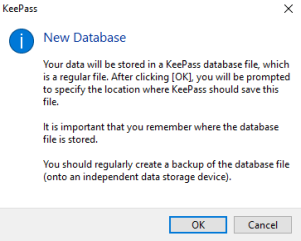
Прежде чем мы сможем продолжить и принудительно удалить используемый файл, мы должны временно завершить процесс проводника. Это приведет к исчезновению панели задач, обоев и открытых папок. Но не волнуйтесь, вы можете перезапустить Проводник, и мы покажем вам, как это сделать ниже.

Чтобы закрыть Проводник, нажмите Ctrl + Shift + ESC, найдите Проводник Windows, щелкните правой кнопкой мыши процесс и выберите Завершить задачу.

Вернитесь в командную строку. Если вы потеряли окно, нажмите Alt + Tab, чтобы перейти к нему.

Введите эту команду, чтобы удалить файл, заменив все в кавычках фактическим именем файла: del "File in Use.doc"

Чтобы перезапустить Диспетчер файлов, откройте Диспетчер задач ( Ctrl + Shift + ESC ), нажмите Файл → Запустить новое задание, введите explorer.exe и нажмите кнопку ОК. Это должно восстановить ваш рабочий стол в его обычном виде.

Разблокируйте используемый файл специальным инструментом

Иногда используемый файл остается заблокированным, хотя это не должно быть. Если попытка удалить его через командную строку не сработала или эта задача слишком сложна, воспользуйтесь одним из этих инструментов.

1. Microsoft Process Explorer

Process Explorer — это более мощный File Explorer. Он не только перечисляет все запущенные процессы, он также может показать вам, какой процесс взял ваш файл в заложники. Просто откройте Process Explorer Search через Find → Find Handle или DLL (или нажмите Ctrl + F ), введите имя файла и дождитесь списка процессов, обращающихся к вашему файлу.

Вы не можете закрыть процесс из окна поиска, но вы можете использовать Process Explorer или Windows Task Manager, чтобы закрыть нарушающее работу приложение.

2. Unlocker

Unlocker используется для добавления себя в контекстное меню Windows, что означает, что вы можете щелкнуть правой кнопкой мыши по используемому файлу и разблокировать его через контекстное меню.

Если файл все еще используется, вы можете позволить Unlocker выполнить действие при следующей перезагрузке.

3. LockHunter

LockHunter добавит себя в контекстное меню Windows. После установки просто щелкните правой кнопкой мыши заблокированный файл и выберите Что блокирует этот файл? Это должно вызвать окно, показывающее все процессы, использующие файл. Теперь вы можете выбрать «Разблокировать», «Удалить» (при следующем перезапуске системы) или «Разблокировать и переименовать файл». В нашем случае мы не смогли разблокировать файл, но удаление его при следующем перезапуске системы сработало.

В Windows 10 запустите Unlocker, найдите файл, выберите файл и нажмите OK. Разблокировщик посмотрит и (если найдет) снимет блокирующие ручки. Даже если он не находит дескриптор, вы можете использовать Unlocker для удаления, переименования или перемещения файла.

Другой сторонний инструмент, FilExile, не смог удалить наш используемый файл, хотя и сообщил об успехе. Однако, если ваш путь к файлу слишком длинный, вы все равно можете попробовать этот инструмент.

Файл все еще используется? Загрузитесь в безопасный режим

Если вышеописанное не помогло или вы не заинтересованы в установке программного обеспечения, есть еще одна вещь, которую вы можете попробовать: загрузиться в безопасном режиме Windows. Файл, который вы пытаетесь удалить, может автоматически загружаться другим приложением. Разблокировщики должны все еще работать, если это так, но если вредоносное ПО задействовано или если вы не хотите иметь дело со сторонними инструментами, это альтернативный путь, который вы можете выбрать.

В Windows 10 нажмите Windows + I, перейдите в « Обновление и безопасность»> «Восстановление» и в разделе «Расширенный запуск» выберите «Перезагрузить сейчас» . На следующем экране выберите Устранение неполадок → Дополнительные параметры> Параметры запуска → Перезагрузить. Когда ваш компьютер перезагрузится, вы увидите экран «Параметры запуска», из которого вы можете выбрать безопасный режим .

Как только вы перейдете в безопасный режим, перейдите к соответствующему файлу и попробуйте еще раз.


2019-03-20T11:50:18
Вопросы читателей

Редактирование файла hosts в Linux: зачем это нужно?

На вашем компьютере есть один файл, который служит небольшим шлюзом между вами и сетью. Это называется файлом hosts. Если вам нужно заблокировать веб-сайты или создать персональные веб-ярлыки в Linux, вы можете заняться этими заданиями, добавив или изменив несколько строк в файле hosts.

Что такое файл Linux Hosts?

Файл hosts — это простой текстовый файл, который все операционные системы используют для перевода имен хостов (также называемых веб-адресами или URL-адресами) в IP-адреса. Когда вы вводите имя хоста, такое как wikipedia.org, ваша система ищет файл хостов, чтобы получить IP-адрес, необходимый для подключения к соответствующему серверу.

Если вы откроете файл hosts, вы быстро заметите, что в нем нет каталога всего Интернета. Вместо этого может быть только пара строк и все. Что дает?

Оказывается, ваша система сначала проверит файл hosts, прежде чем искать сайт на DNS-серверах, определенных в настройках вашей сети (обычно это DNS-серверы вашего провайдера).

Это означает, что вы можете использовать файл hosts, чтобы добавить к тому, что DNS-серверы не могут предоставить (например, псевдонимы для местоположений в вашей локальной сети, что в противном случае возможно только в том случае, если в вашей локальной сети настроен DNS-сервер) или переопределите IP-адреса, которые обычно предоставляют ваши DNS-серверы.

Например, если вы попросите wikipedia.org, DNS-серверы вернут IP-адрес Википедии на ваш компьютер. Но если вы хотите заблокировать Википедию на этом компьютере, вы можете добавить в файл hosts запись о том, что wikipedia.org указывает на какой-то другой IP-адрес, который отличается от фактического IP-адреса Википедии.

Есть много других вещей, которые вы можете сделать с файлом hosts, но это лишь некоторые основные примеры, и другие варианты использования сильно зависят от ваших потребностей.

Расположение файла хоста Linux

В Linux вы можете найти файл hosts в /etc/hosts. Поскольку это простой текстовый файл, вы можете открыть файл hosts с помощью предпочитаемого вами текстового редактора.

Однако, поскольку файл hosts является системным файлом, вам понадобятся права администратора для сохранения изменений. Таким образом, чтобы отредактировать файл с помощью текстового редактора на основе терминала Linux, такого как nano , вам нужно сначала набрать sudo для получения доступа суперпользователя:

sudo nano /etc/hosts

Чтобы использовать графический текстовый редактор, такой как gedit, вместо этого вы можете попробовать gksu:

gksu gedit /etc/hosts

Вы должны использовать терминал, чтобы вы могли запустить соответствующее приложение с правами администратора. Просто замените nano или gedit вашим любимым терминальным или графическим текстовым редактором. В nano, как только вы закончите редактирование файла, нажмите Ctrl + X , а затем y, чтобы подтвердить перезапись изменений.

Как добавить сайты в файл hosts

В файле hosts каждая запись имеет свою собственную строку. Синтаксис прост. Введите IP-адрес, на который вы хотите перевести имя хоста, нажмите клавишу Tab на клавиатуре, а затем введите имя хоста.

Например, чтобы заблокировать Википедию, вы должны ввести (не забывая использовать клавишу табуляции, а не пробел):

127.0.0.1 wikipedia.org

127.0.0.1 — это петлевой IP-адрес, который всегда будет указывать на вашу собственную систему. Поскольку Интернет не хранится на вашем компьютере, ваш браузер скажет, что сайт не может быть найден. Теперь он эффективно заблокирован.

Если вы чувствуете, что терминал запугивает вас, ознакомьтесь с приложением Linux Mint Domain Blocker (также известным как mintnanny). Он добавит записи в файл hosts, которые указывают указанные вами имена хостов на 127.0.0.1. Но чтобы сделать что-то еще, вам все равно придется вносить изменения в текстовом редакторе.

Скачать: блокировщик домена (бесплатно)

Создать ярлыки в файле Hosts

Если у вас есть компьютер в домашней сети (например, с IP-адресом 192.168.1.10), на котором есть простой веб-сайт, который делает что-то полезное для вас, вы можете ввести в свой файл hosts следующее:

192.168.1.10 homeserver

Затем, если вы откроете свой браузер и просто http://homeserver, он автоматически перенаправит вас на 192.168.1.10. И это намного проще, чем вводить IP-адрес каждый раз.

Кроме того, вы можете использовать файл hosts для создания ярлыков для определенных сайтов в Интернете. Используйте команду, такую ​​как nslookup, чтобы найти IP-адрес веб-сайта, затем добавьте его в файл hosts вместе с нужным ярлыком, как в примере выше. Но это работает только на сайтах с выделенными IP-адресами. Вероятно, он не будет работать с большинством сайтов, которые вы посещаете.

Потенциальные проблемы с файлом Hosts

Итак, мы установили, как вносить изменения в файл хоста, но у вас могут возникнуть проблемы при использовании Google Chrome. Этот веб-браузер имеет тенденцию игнорировать файл hosts, если вы не выполните одно из двух возможных действий:

  • Укажете http:// в начале каждого адреса. Например, если у вас заблокирована Википедия в файле hosts, Chrome обойдет блокировку, если вы просто wikipedia.com в адресную строку. Если вы введете http://wikipedia.com в адресную строку, она будет следовать за файлом hosts.
  • Отключите «Использование веб-службы для устранения ошибок навигации» в настройках Chrome, и тогда вам не придется каждый раз вводить http:// в начале. Это один из нескольких советов по Google Chrome стоит делать в любом случае.

Как вы измените файл Hosts?

Файл hosts предлагает простой способ заблокировать доступ к определенным веб-сайтам на вашем компьютере. Поскольку многие версии Linux не поставляются с встроенным программным обеспечением для родительского контроля, эти знания могут пригодиться, если вы решите завести своих детей на ПК с Linux.


2019-03-20T11:33:12
Вопросы читателей

Zyxel Keenetic DSL — пошагово настраиваем устройство

ADSL-модемы могут многим показаться устаревшими устройствами. Но на самом деле сейчас «интернет через телефон» тоже вполне востребован. Правда, и модемы стали более современными — например, как Keenetic DSL.

Читать

Установка и настройка Systemback Debian | Ubuntu | Linux

Сегодня рассмотрим очень полезную утилиту под названием SystemBack.


SystemBack – позволяет создавать резервные копии и точки восстановления вашей системы, а также создавать Live-образа и iso-образа, основанного на вашей системе, с возможностью инсталляции на другие компьютеры.


Имеется ещё ряд полезных функций таких как:


  • обновление системы,


  • удаления старых ядер,


  • резервное копирование по расписанию,


  • восстановление системы.


Установка Systemback в Debian | Ubuntu | Linux


Дня начала давайте скачаем сам пакет Systemback по следующей ссылке:


Скачать SystemBack


Далее необходимо распаковать и установить скаченный архив. Откройте терминал и выполните следующие действия:


cd /путь/куда/загрузили/пакет
tar -xvf systemback-install_pack-1.9.3.tar.xz
cd systemback-install_pack-1.9.3/
sudo sh ./install.sh


или можно пойти другим путем, добавить репозиторий в source лист:


sudo add-apt-repository ppa:nemh/systemback
sudo apt update
sudo apt install systemback


По окончании установки вы можете открыть Systemback из системного меню.


Программу нужно запускать с правами суперпользователя (root). При запуске из главного меню системы пароль будет запрошен автоматически. При запуске из терминала может возникнуть сообщение: «Root privileges are required for running the Systemback!».


Чтобы сообщение не появлялось необходимо запускать утилиту через sudo:


sudo systemback


Если программа установилась без поддержки русского языка, тогда доустановите пакеты локализации:


sudo apt-get install systemback-locales


Настройка русского языка в SystemBack


Если по какой либо причине русская локализация работает некорректно, например созданный iso-образ отображается при загрузке кракозябрами, то чтобы исправить это, вам необходимо загрузить исправленный языковой пакет, которым заменим пакет в SystemBack.
Загрузите и распакуйте языковый пакет по следующей ссылке:


Скачать SystemBack_ru-uk


Или так


cd /home/ваш_юзер/ 
wget https://yadi.sk/d/8ERBrAHRpyzXk 


Распаковываем скачанный архив в директории юзера:


unzip systemback_lang.zip 


После распаковки в директории будут располагаться файлы языковых пакетов которыми надо заменить существующие файлы в утилите SystemBack.


Для замены локализации проделаем следующие действия:


  • Удалить файл systemback_ru.qm установленный в системе. Для этого в терминале набираем следующую команду:


sudo rm /user/share/systemback/lang/systemback_ru.qm 


  • Копируем нужный языковой файл в директорию с программой:


sudo cp /home/ваш_юзер/systemback_lang/systemback_ru.qm /user/share/systemback/lang/


  • После замены файла, откройте Systemback – Настройки:


  • Перейдите в пункты и язык.


После всех этих изменений вы можете создать live-систему и iso-образ, основанных на вашей системе, с возможностью установки на другие компьютеры:


Все созданные файлы находятся в директории home, файловой системы дистрибутива:


Запишите iso-образы на флешку специальной программой (Cоздание загрузочного диска; mintinstall, Etcher и т.д.) и загрузитесь с неё.


Теперь Systemback Live будет отображаться без кракозябров:


Примечание. Подобное можно выполнить если у вас украинская локализация. В этом случае применяется второй файл из архива:


systemback_uk.qm.


Исправляем ошибку XDG_RUNTIME_DIR


Если после запуска у вас появляется предупреждение вроде этого:


QStandardPaths: XDG_RUNTIME_DIR not set, defaulting to ‘/tmp/runtime-root’

Небезопасная авторизация X Windows


То для исправления данной ошибки нам необходимо сделать следующее:


Создадим файл для sudoers


sudo visudo -f /etc/sudoers.d/local


внесем в него следующее:


Defaults env_keep += "DISPLAY XAUTHORITY"


После данной манипуляции предупреждение должно исчезнуть.


[endtxt]


. . . .


2019-03-20T07:46:30
BackUp