Рассмотрим сборку на примере одного ПК, которым я занимался. Компьютер домашний для просмотра Интернета, фото, видео, работы в Word и некоторых других ПО. При добавлении видеокарты есть возможность играть в современные игры на средних/высоких настройках.
Главное преимущество такого способа приобретения ПК – не требуется сразу большая сумма денег или кредит. Повышается уровень знаний.
При сборке компьютера есть некоторый риск, что собранные вместе детали не заработают из-за неправильного подключения или несовместимости моделей и программного обеспечения. Перед тем, как потратить деньги на каждую деталь, нужно внимательно ознакомиться с её характеристиками.
Альтернативный вариант – покупка собранного компьютера с гарантией. Ну, тут нечего рассматривать. Главное чтоб были средства. Заплатил, привезли компьютер. Подключил – пользуйся. Если не работает – вернул по гарантии. Ни каких проблем.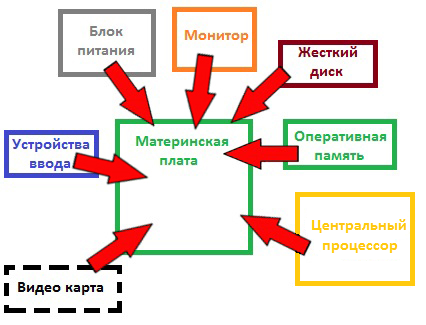
Минимально необходимые установленные части.
Материнская плата ASUS B150M-C D3 $50
Корпус CROWN CMC-402 w/o PSU Black $20
Процессор Intel Core i3-6320 $110
Кулер noname Китай $5
Оперативная память DDR3L Kingston KVR16LN11/4 $30×2
Жесткий диск SSD WD Green 120Gb $25
Блок питания IN WIN IP-S450HQ7-0 $25
Устройства ввода noname Китай $10
Монитор SAMSUNG S22E390H $120
Видеокарта ASUS GTX 960 2Gb $200
Итого без видеокарты: $425/28000 рос.руб/910 бел.руб.
Итого с видеокартой: $625/41300 рос.руб/1340 бел.руб.
Цены указаны для г.Минск на 1.03.2019г.
Недостаток в конфигурации – устаревшая материнская плата с сокетом LGA1151, процессор 6-го поколения. Сейчас такое время, что компьютеры быстрее устаревают морально, чем изнашиваются физически. Для 2019г. актуальны процессоры Intel 8-го, 9-го поколения под сокет LGA1151v2. Прочитав информацию в этом посте можно собрать компьютер самостоятельно вне зависимости от поколения процессора. Общие принципы примерно одинаковые.
Материнская плата (Motherboard).
Материнская плата ко мне попала около двух лет назад и долго лежала в коробке на чердаке. В один прекрасный день я понял, что ей уже хватит лежать и решил собрать на её основе компьютер и как результат – этот пост на сайте.
Модель платы ASUS B150M-C D3, форм-фактор mATX, сокет для процессора – LGA1151. Поддерживаются процессоры Intel 6-го поколения. 7-го, 8-го и т.д. увы, нет. Технические подробности можно посмотреть на официальной странице производителя.
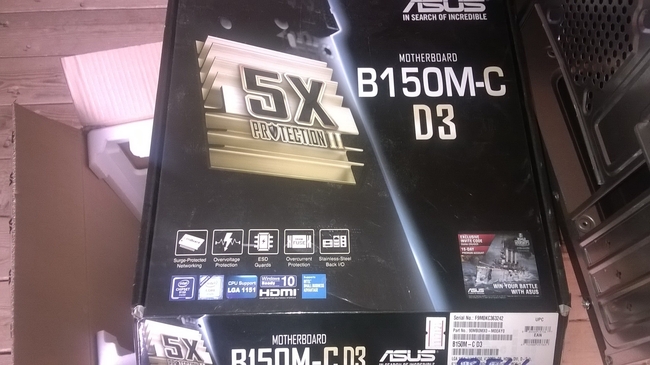
Из названия мат. платы можно узнать название/маркировку чипсета — B150. Для домашнего ПК это подходящий вариант.
Ниже перечень, чтоб начать ориентироваться в чипсетах на примере серии 100 от Intel:
B150 H110 – для недорогих ПК (офисных, домашних);
H170 – для мультимедийных компьютеров;
Z170 – для мощных и игровых ПК, с возможностью разгонять процессоры с индексом K, и некоторыми другими возможностями типа поддержки RAID;
Q150, Q170 – для корпоративных ПК.
В настоящее время (начало 2019г.) наиболее актуальны чипсеты трехсотой серии B360, H310, H370, Z370.
Кроме ASUS мат.платы выпускают и другие производители. Можно обратить внимание на MSI, Gigabyt, ASRock.
На основном поле печатной платы среди разных радиодеталей, как правило, должно быть 2-4 разъема для оперативной памяти, пару PCI и несколько разъемов SATA для подключения жестких дисков и дисководов. Нужно убедиться в их наличии. Если есть какие-то определенные запросы, например, необходимо повышенное быстродействие для жестких дисков, то следует обратить внимание на поколение разъемов. Сейчас актуальны SATA3 PCI3.0-3.1.
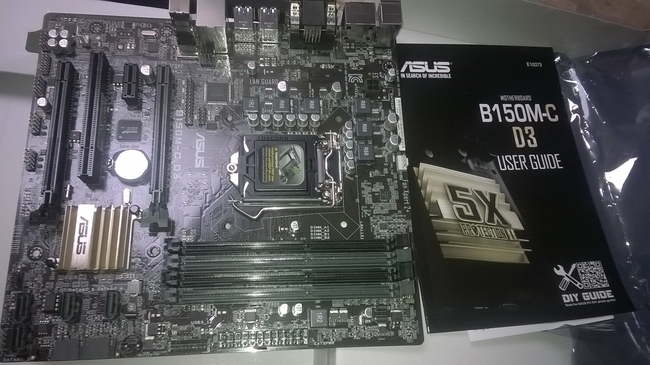
Среди интерфейсных разъемов должны быть порт для подключения кабеля локальной сети, несколько USB портов и разъем для подключения устройств воспроизведения звука. Современные скоростные порты USB3.0 внутри синего цвета. По этому признаку их отличают от менее скоростных USB2.0, видимая внутренняя часть которых черная. Скорость передачи данных встроенной в мат.плату сетевой карты (модуля) предпочтительна 1Гбит/сек. Аудио для небольших настольных колонок подойдет любое. Если планируется подключение аудио системы, то в этом случае нужно выбрать мат. плату с увеличенным количеством аудио разъемов, либо докупить внешнюю аудио карту.
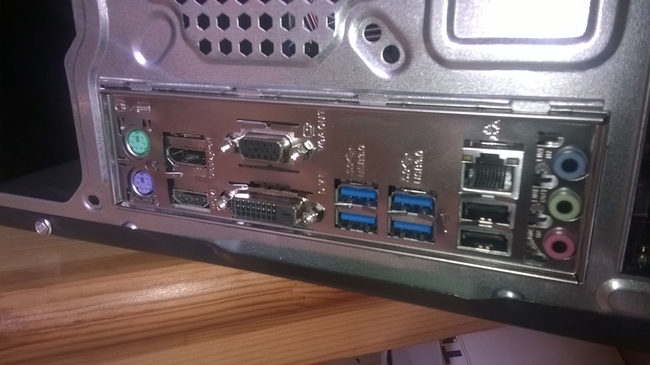
Желательно чтоб в наличии были разъемы VGA/DVI/HDMI для подключения монитора без наличия внешней видео карты. Это главные моменты, на которые нужно обратить внимание.
Прежде чем вставлять мат.плату в корпус, нужно проверить, чтоб пластинка с прорезями для разъемов нормально стыковалась с разъемами. В данном компьютер пришлось надеть эту пластину на разъемы и только потом вставить в корпус.
Корпус выбирался под форм-фактор материнской платы mATX и по самой низкой цене.
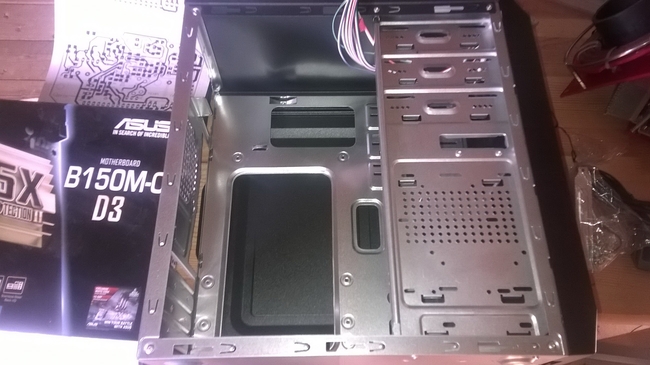
Модель корпуса CROWN CMC-402 w/o PSU Black Официальный производитель. Чтоб не собирать детали в кучу на столе, лучше сразу купить корпус и организовать внешний вид будущего ПК.
В комплекте с корпусом идет набор винтов и провод питания 220В.
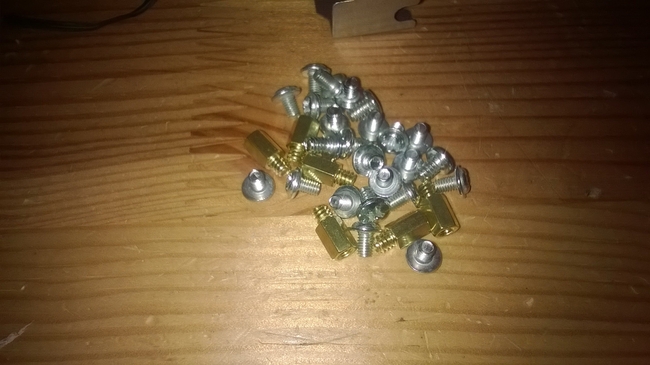
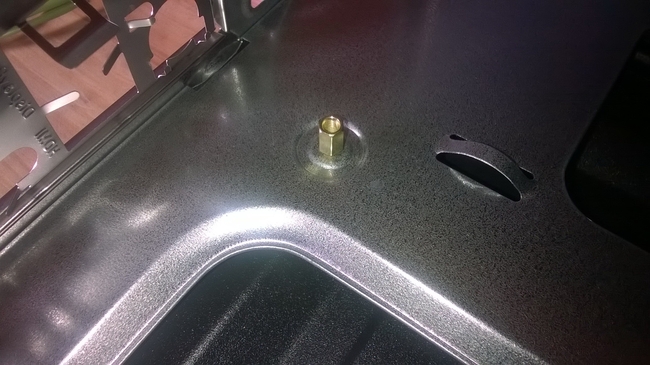
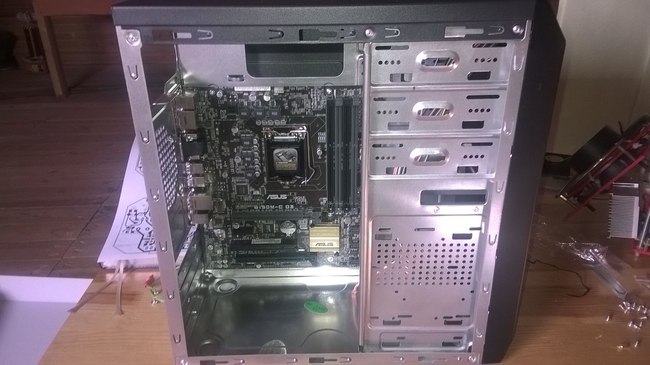
Вкручиваем латунные стойки в корпус и крепим к ним материнскую плату.
Центральный процессор (ЦП, CPU).
Процессор должен быть достаточно производительным и подходить под сокет мат. платы. В моем случае выбор пал на Intel Core i3-6320. Официальная страница или тут При выборе нужно обратить внимание на количество ядер и количество потоков в процессоре, а так же на рабочую частоту. У выбранного процессора 2 ядра 4 потока, рабочая частота 3,9ГГц. Есть встроенное графическое ядро Intel HD Graphics 530.
Мне представляется, что лучше первым выбрать процессор в зависимости от назначения ПК, потом к нему подобрать материнскую плату, так же по назначению. На работе приходится выбирать комплектацию для офисных компьютеров, часто на мат.платы даже не обращаем внимание. Процессор и его возможности в приоритете. Для офисных компьютеров, кстати, по цене/производительности хорошо подходят процессоры G3900 и G4900 от Intel. Мат.платы на чипсете H110, H310.
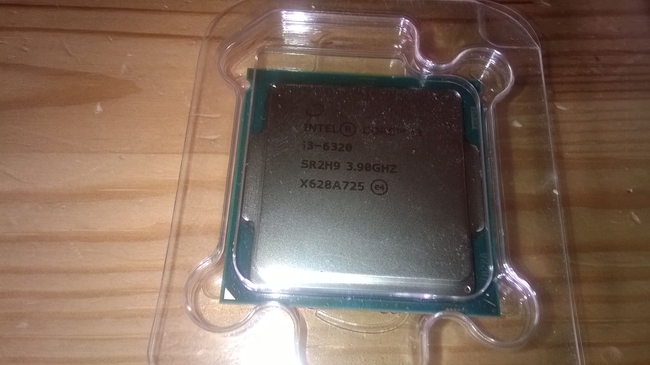
Перед покупкой выбранного процессора обязательно нужно зайти на страницу материнской платы или например на ЭТОТ сайт и посмотреть поддерживает ли она такие процессоры. В последнее время очень популярен маркетинговый ход с выпуском модификаций и разновидностей одного и того же, но при этом не совместимого оборудования, отличающегося в названии одной буквой или цифрой. Желательно прочитать отзывы на покупаемую модель в интернет-магазине. Бывают случаи, когда нужно обновить BIOS материнской платы, чтоб новый процессор начал работать.
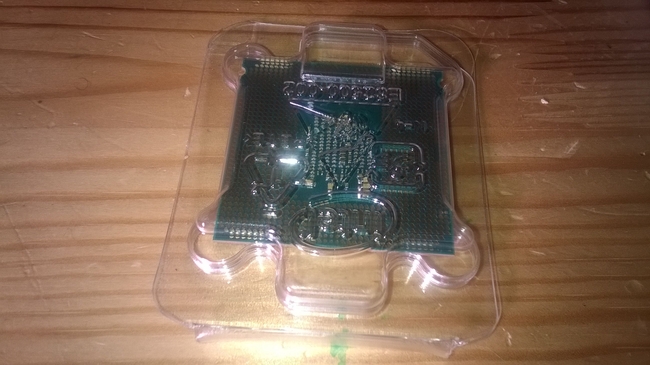
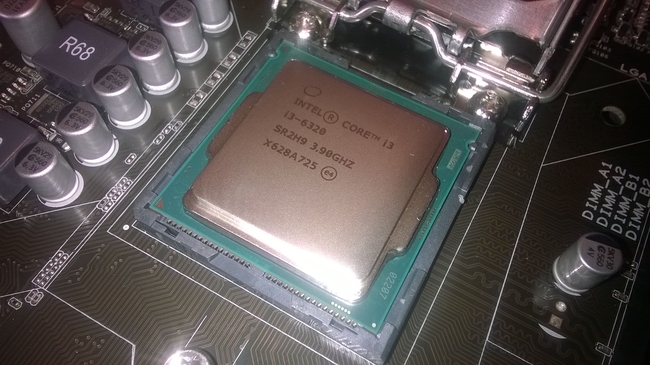
Устанавливаем процессор в сокет. Вставить его можно только одним способом. Ориентироваться нужно по двум полукруглым выемкам на боках в верхней части и в левом нижнем углу есть небольшой золотой треугольник.
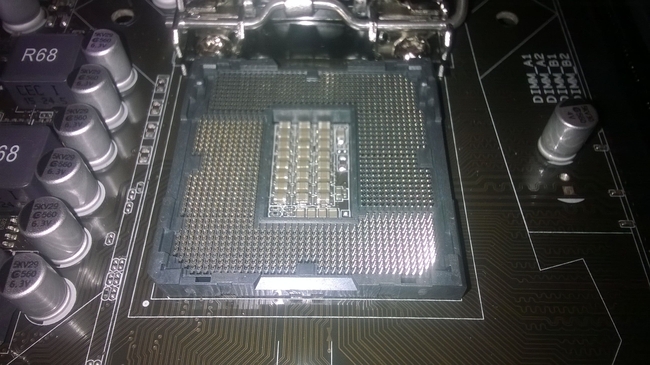
Пластиковую крышечку с сокета снимаем только после установки процессора, чтоб на контакты не попал мусор. Об этом написано в инструкции на материнскую плату. Трогать контакты руками нельзя.
Установленный процессор фиксируем зажимом.
Альтернатива процессорам Intel – это AMD. При смене производителя процессора нужно выбирать другую материнскую плату и иногда оперативную память.
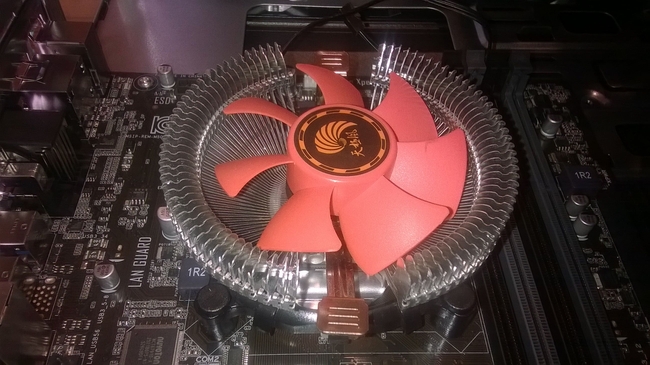
Сверху процессора устанавливается кулер, который состоит из рамки радиатора и вентилятора. Кулер подбирается и покупается под модель процессора/мат.платы. Мой приехал с АлиЭкспрес.
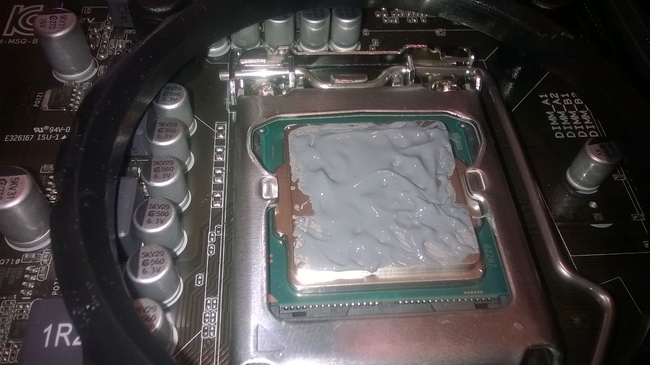
В обязательном порядке между процессором и радиатором мажется термопаста или ложится термопрокладка. В коробке с кулером была термопаста малоизвестного китайского производителя. Дешево и сердито.
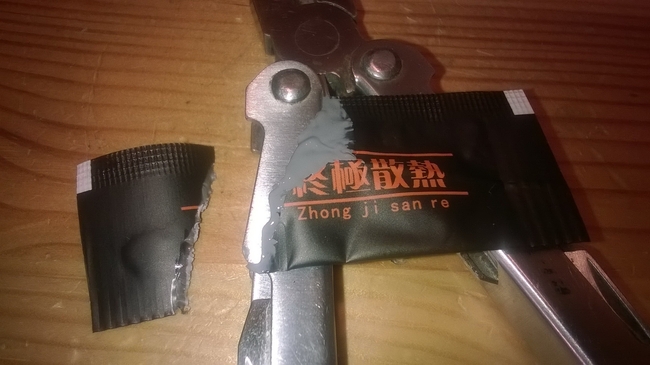
Пасты именитых брендов обладают более высокой теплопроводностью и могут снижать нагрев процессора лучше.
Рамка кулера крепится к плате пластиковыми защелками. Тут всё интуитивно понятно. Располагаем рамку по четырем отверстия на плате, вставляем в рамку прозрачную втулку и сверху загоняем черную шпильку-защелку с шляпкой.
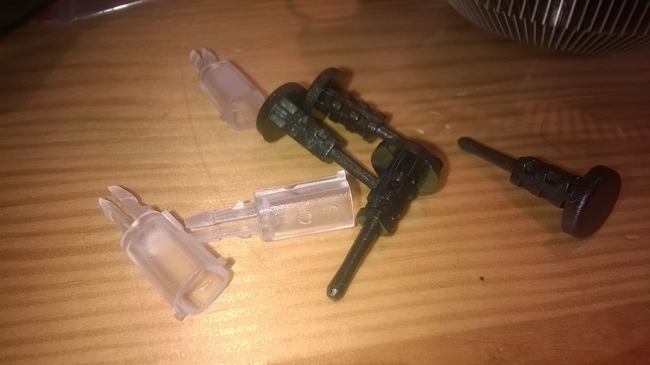
После крепления рамки, нужно проверить, чтоб она не шаталась и не отходила, если потянуть её вверх.
К рамке крепится радиатор с вентилятором. Провод вентилятора подключается в мат.плату к штыревому разъему с надписью CPU_FAN. Подробнее места подключения указаны в инструкции на мат.плату.
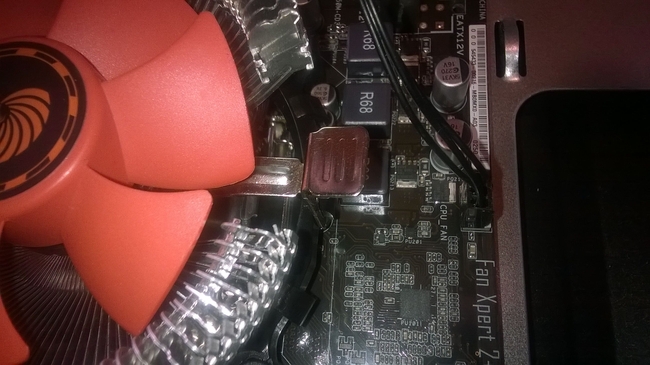
Если покупать процессор с надписью BOX, кулер будет в комплекте. По характеристикам он примерно такой, как описан выше. Для домашнего/офисного ПК он вполне подходит. Для игровых ПК нужно выбрать что-то по-лучше.
В первую очередь необходимо уточнить какой тип памяти поддерживает мат.плата. В моем случае это память DDR3. Модель DDR3L Kingston KVR16LN11/4 1600MHz. Более современный тип в настоящее время DDR4. При выборе памяти так же следует обратить внимание на частоту её работы. Чем выше частота, тем дороже память. Двух планок по 4Гб будет вполне достаточно для домашнего ПК. Нужно покупать две одинаковые ОЗУ от одного производителя. Тут можно посмотреть список совместимых с мат. платой ОЗУ.
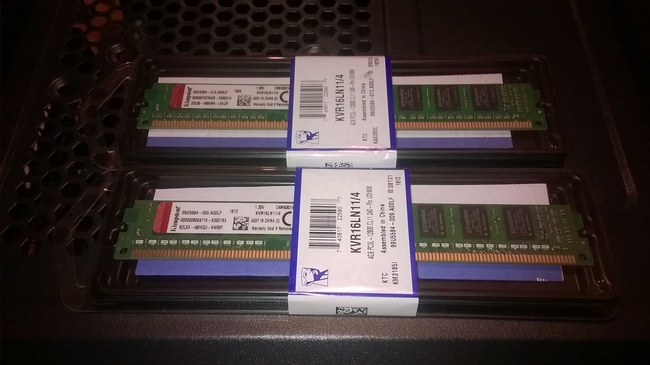
Плата памяти устанавливается в разъем на мат.плате по особой выемке на контактной шине. Оперативную память DDR2, например, нельзя вставить в разъем для DDR1-3-4 и т.п.
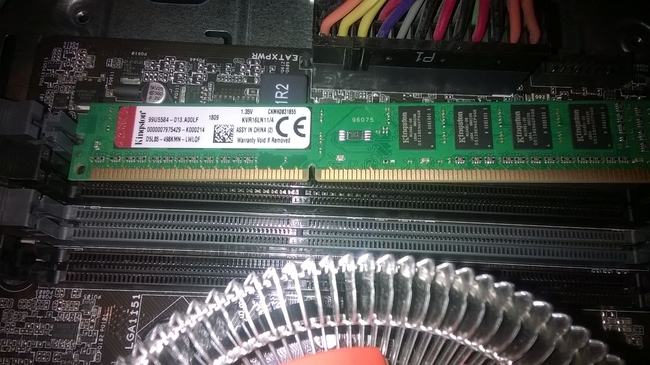
Какие есть варианты установки ОЗУ в четыре разъема мат.платы указано в инструкции. Для моей мат.платы написано что, при наличии двух планок их желательно устанавливать в разъемы 1 и 3 (двух канальный режим). Поэтому разъемы немного отличаются по цвету.
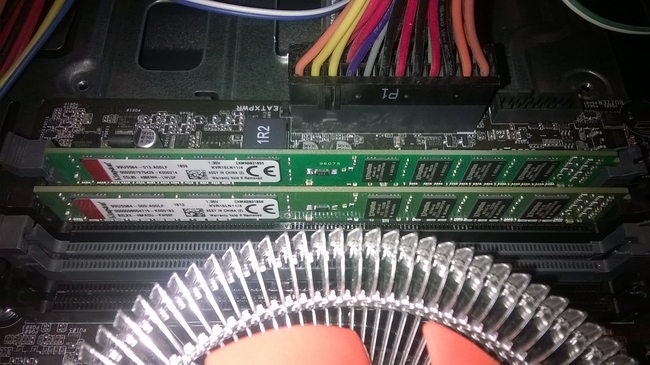
Чтоб на фото было лучше видно, я вставил платы в два последних разъема, потом переставил.
SSD.
Для компьютера был выбран самый дешевый SSD WD Green на 120Гб (WDS120G2G0A). Это твердотельный накопитель без вращающихся частей – большая флэшка. В ней диска уже нет, название условное. Такие SSD лучше всего использовать для установки на них операционной системы в связи с очень высоким быстродействием. Данные дешевле будет хранить на обычных жестких дисках HDD. Срок жизни SSD ограничен количеством циклов перезаписи.
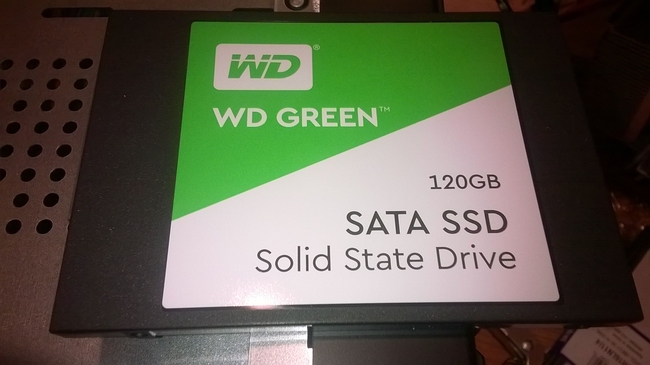
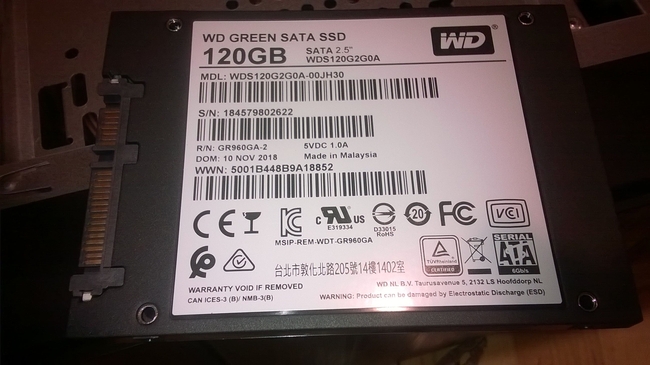
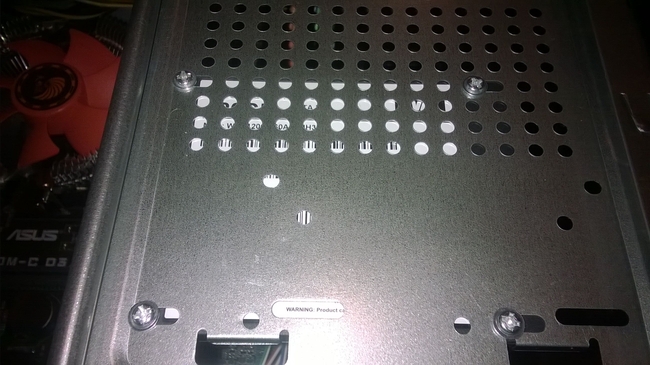
В корпусе расположить SSD можно в нескольких местах и несколькими способами. Я закрепил его на боковой стенке передней части четырьмя винтами, как на фото ниже.
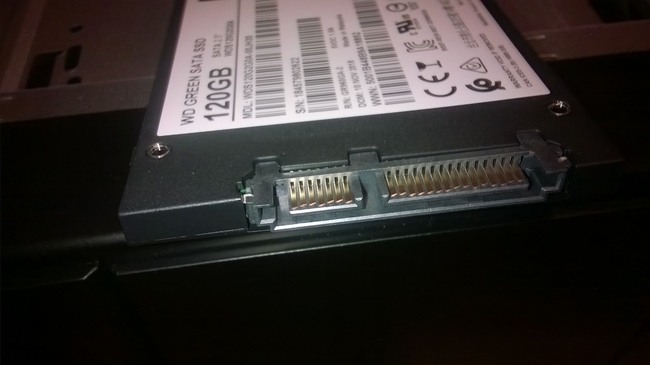
Накопитель информации подключается к материнской плате проводом с разъемом SATA.
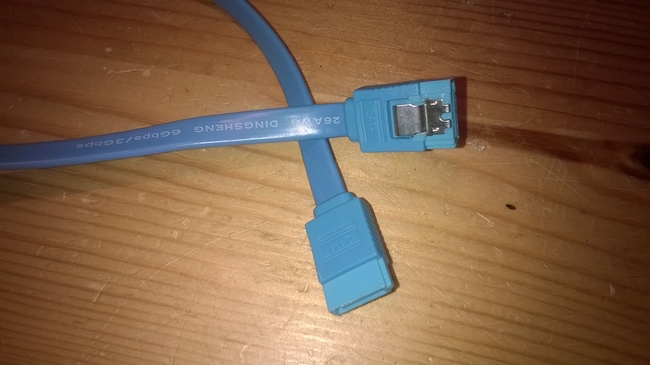
Провод может оказаться в комплекте с мат.платой либо его нужно покупать отдельно.
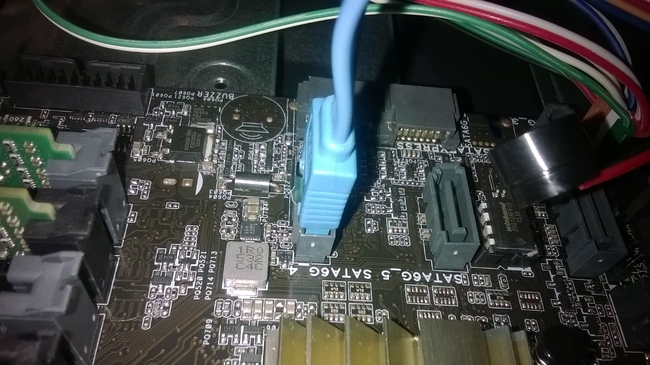
Подключение можно осуществить в любой понравившийся разъем SATA.
Так же нужно подключить электропитание через соответствующий интерфейс, тоже SATA. 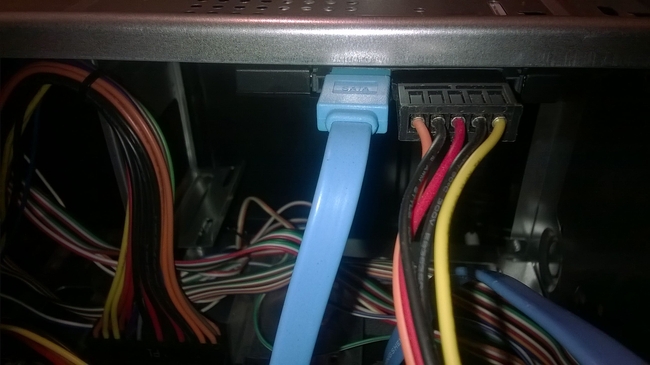
HDD.
При выборе HDD надо обратить внимание на следующие основные характеристики:
-форм-фактор 3,5′
-объем 1Tb (для домашнего ПК вполне достаточно);
-скорость вращения 7200rpm -оборотов в мин. (вращается шпиндель, на который надеты диски внутри HDD);
-интерфейс – SATA.
Хороший вариант, например WD Blue или Green. Эти серии от производителя Western Digital оптимально подходят для домашнего компьютера. Так же можно посмотреть диски от Hitachi, Samsung и других производителей.
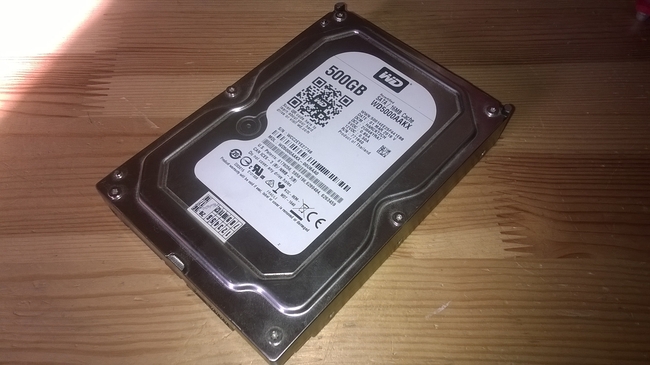
У HDD есть свои жизненные циклы, и лет через 10-15 он может выйти из строя просто от старости (диски начинают размагничиваться) со всей хранящейся на нем информацией. Если диск будет работать непрерывно, то 45 000 часов (более 5 лет), это будет даже очень неплохой срок жизни. При сборе компьютера нужно покупать только новый HDD, периодически выполнять его обслуживание, делать резервные копии важных данных и хранить их в нескольких местах. Для оценки состояния жестких дисков желательно хотя бы изредка пользоваться спец. софтом.
Диски выгоднее располагать, начиная с нижней части корпуса. Прикручивать необходимо по два крепежных винта с каждой стороны, чтоб во время работы HDD не вибрировал. Кабель питания и передачи данных подключаются так же, как и для SSD.
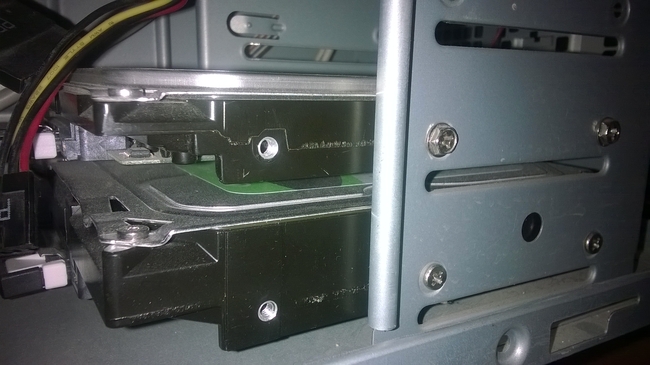
Чтоб увеличить скорости работы HDD в несколько раз можно купить два одинаковых жестких диска и объединить их в RAID0. Но при этом в столько же раз снизится надежность системы, т.к. при поломке одного диска вся система перестанет работать. Из общего объема двух дисков доступна будет половина.
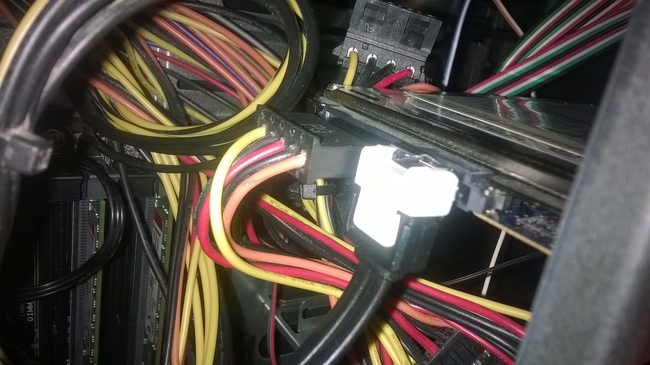
Для переноса данных из старого ноут-бука был вытащен и установлен в новый ПК дополнительный HDD форм-фактор 2,5′ (меньшего размера). Он подключается точно так же, как и HDD 3,5′
Дисковод.
Дисковод предназначен для чтения/записи информации со съемных лазерных дисков CD/DVD/BD. В этом компьютере дисковод не предусмотрен. 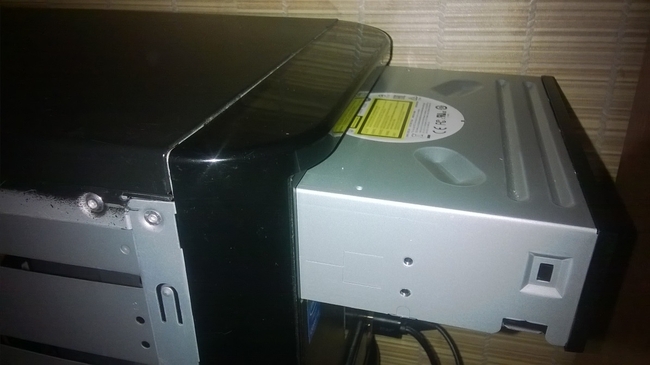
В настоящее время актуальным является дисковод с возможностью воспроизведения/записи Blu-Ray дисков. Стоит он дороже, чем более привычные DVD и устаревшие CD дисководы. К тому же основной объем информации передается через сети и интернет, а более удобной альтернативой съемным дискам являются USB-флэшки, поэтому дисковод менее актуален. Если он понадобится для специфических задач (на BD большого объема можно хранить например фото архив), то его можно приобрести позже.
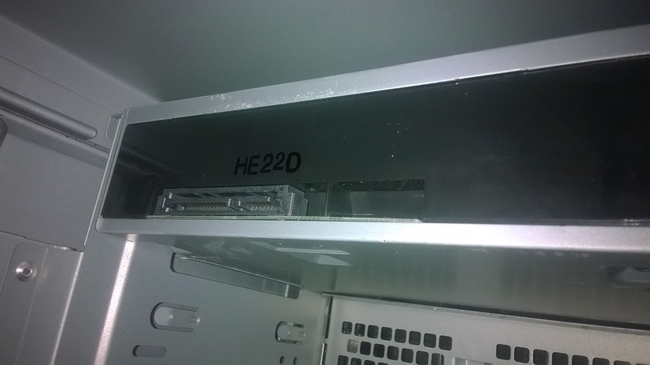
Дисковод устанавливается в верхнюю часть корпуса и подключается точно так же как жесткий диск в разъемы SATA .
При выборе БП главное – посмотреть его мощность, а так же наличие всех необходимых разъемов (основные MOLEX 24-pin, ATX-12V CPU, 6-PIN PCIe для видеокарты, SATA и MOLEX для HDD и дисководов). Форм-фактор БП — ATX. Все современные блоки как правило обладают нужными характеристиками и разъемами, а различаются по надежности, качеству сборки и соответственно цене. БП мощностью 450Вт от малоизвестного производителя выбран по причине низкой цены.
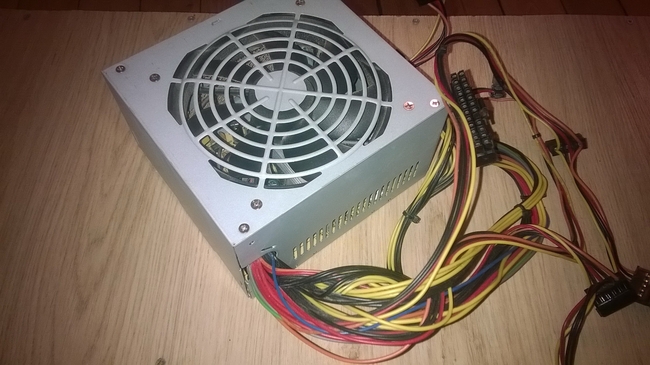
Для хорошего охлаждения в БП должен присутствовать большой вентилятор. При подключении видеокарты с высоким потреблением эл. энергии мощности в 450Вт может не хватить, поэтому нужно балансировать между стоимостью, потребностью и качеством сборки.
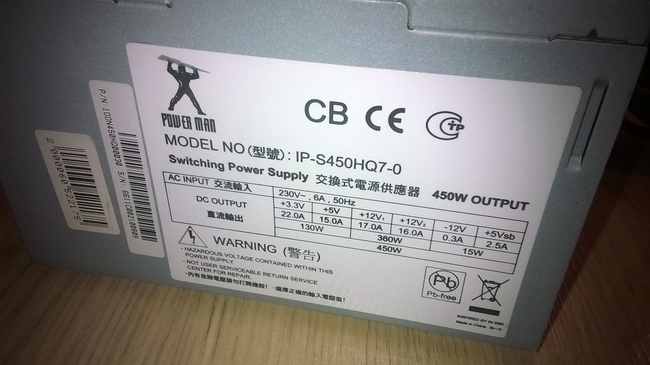
Неплохой вариант например Cooler Master Elite Power 500W (RS-500-PSAP-J3) от известного бренда по приемлемой цене.
Основная мощность БП идет на процессор и видеокарту. Можно рассчитать общую потребляемую мощность использую калькулятор из Интернета и выбрать подходящий блок. Можно не рассчитывать и купить блок с запасом мощностью 600-650Вт. Его хватит даже для геймерского ПК.
В зависимости от вида корпуса ПК блок питания может располагаться сверху либо снизу. В данном случае устанавливаем блок в верхнюю часть корпуса.
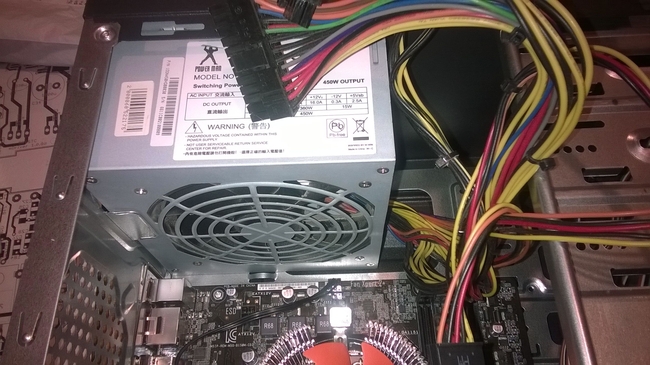
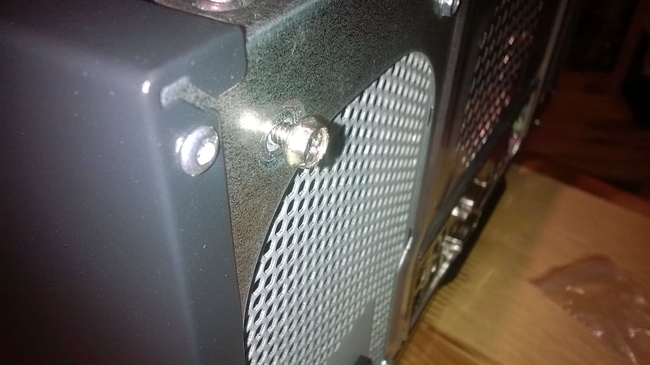
Закручиваем 4 винта. Винты из комплекта БП.
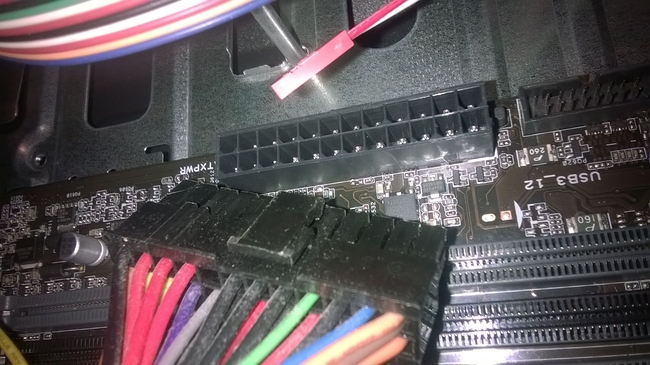
Подключаем разъемы к мат.плате и SSD. Сперва самый большой 24-pin MOLEX. Промахнуться сложно, он один такой.
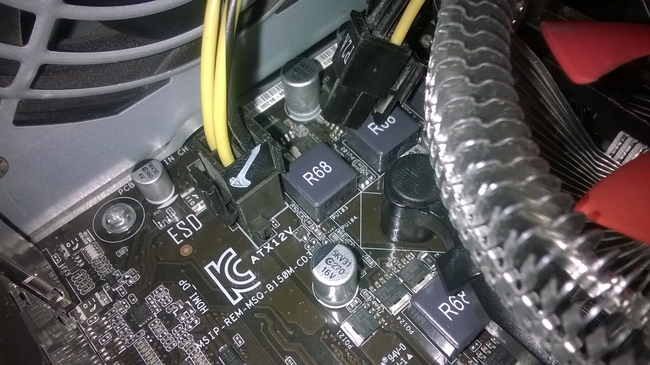
Затем обязательный четырех контактный разъем с черными и желтыми проводами 12В (ATX12V) для электропитания процессора. Ближе к ключу разъема желтые, дальше – черные провода, и никак не наоборот.
Подключаем питание SSD как было показано ранее.
О назначении разъемов в БП можно посмотреть ТУТ .
Для надежности компьютер можно включать в сеть электропитания 220В через источник бесперебойного питания (ИБП). Для данного бюджетного варианта он не предусмотрен.
Подключение проводов корпуса.
Теперь нужно подключить небольшую скрутку проводов, идущих из корпуса.
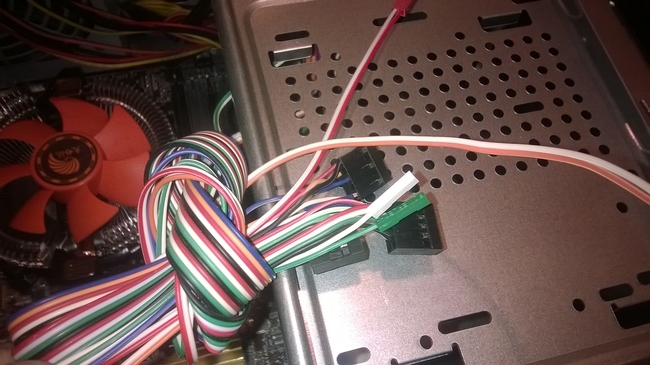
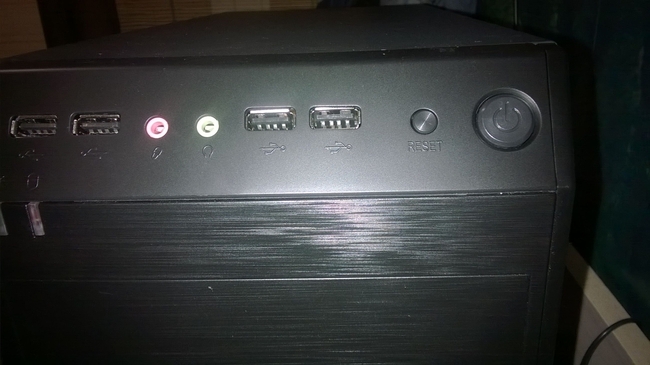
Назначение этих проводов это кнопки включения, сброса, аудио и USB разъемы, а так же подсветка на передней части корпуса
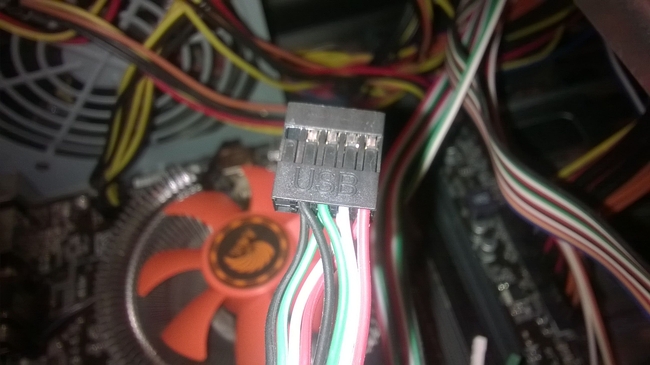
Выбираем любой провод с разъемом. На разъеме написано USB.
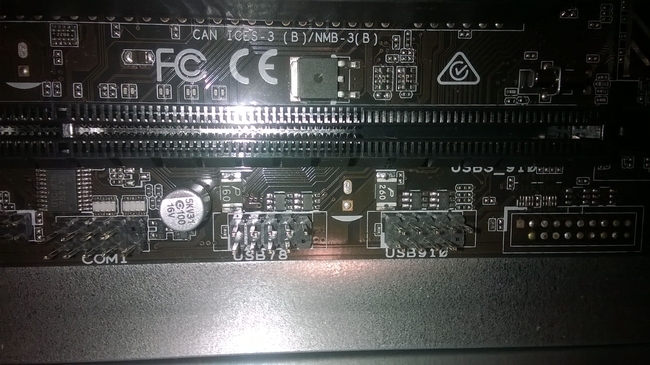
Ищем на мат. плате штырьки с подписью USB и подключаем разъем к ним. Как правило, в разъеме нет одного отверстия, а на плате в группе штырьков один отсутствует. Это сделано, чтоб случайно не подключить разъем в неположенное место.
Следующие два разъема с надписью AUDIO и USB.
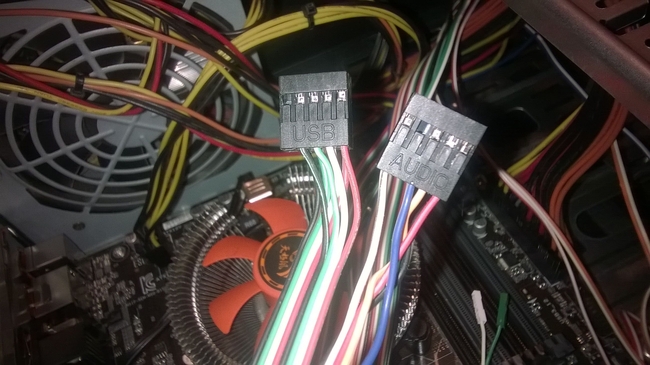
Подключаем их соответственно.
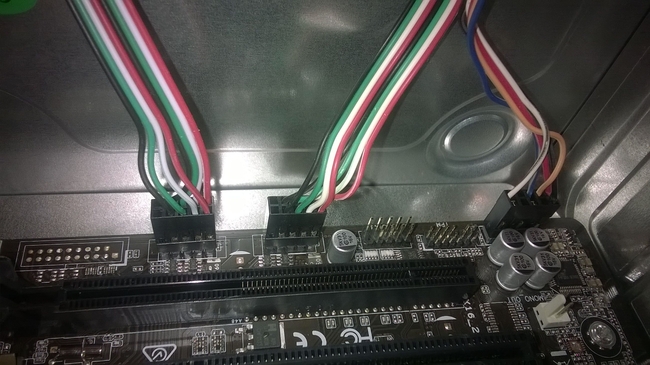
Далее следуют разъемы кнопок питания (POWER) и сброса (RESET), а так же подсветки.
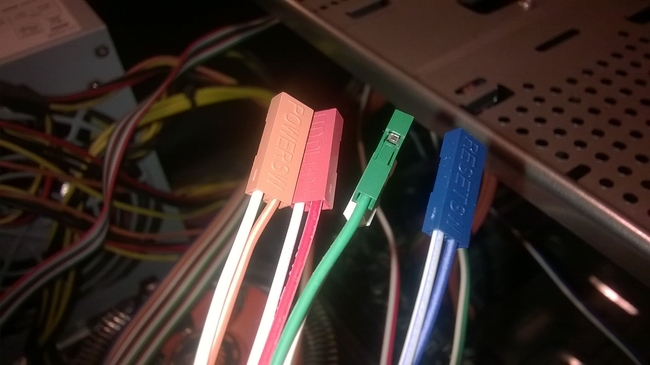
Место их подключения подписано на мат. плате.
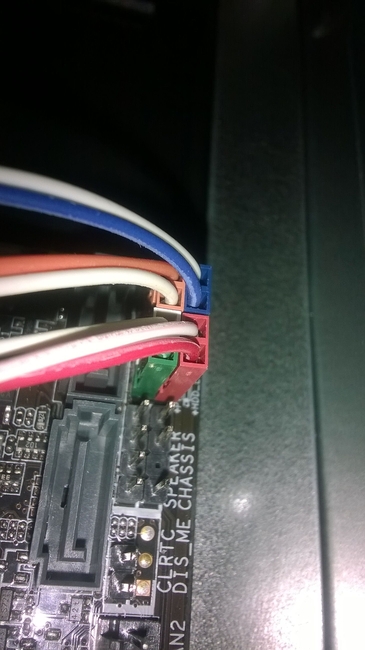
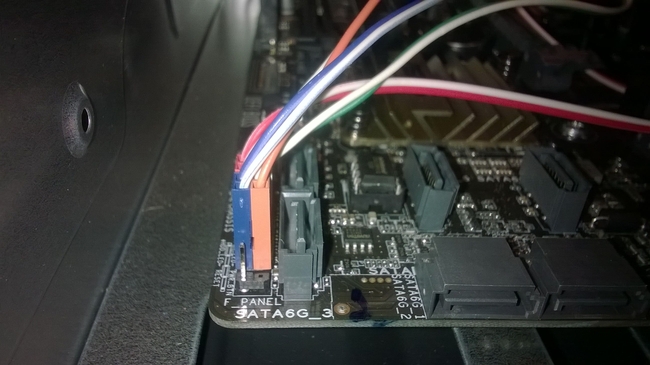
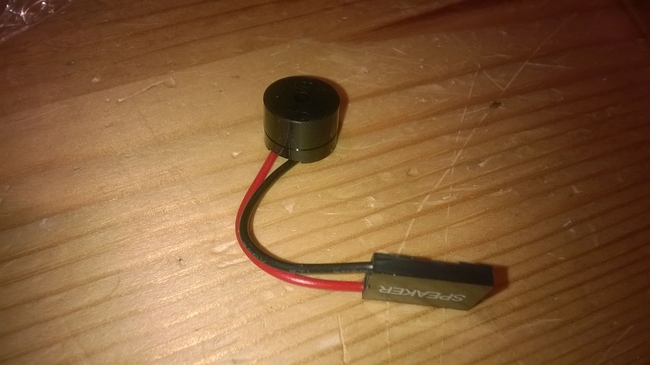
Не забываем подключить SPEAKER – небольшую пищалку, которая подает звук при включении компьютера.
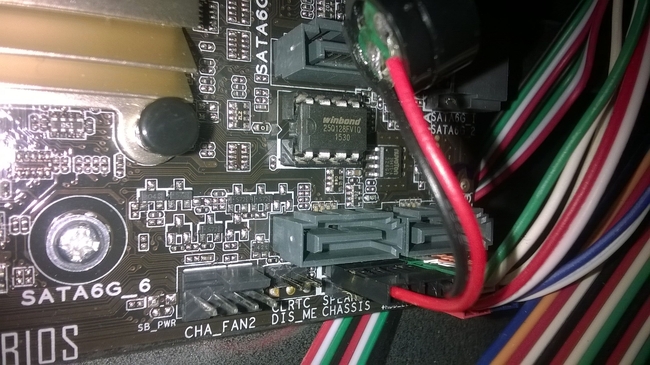
Подробно о том, какой разъем куда подключать написано в инструкции на материнскую плату.
Устанавливаем батарейку BIOS. В исправном состоянии её рабочее напряжение не ниже 3В.
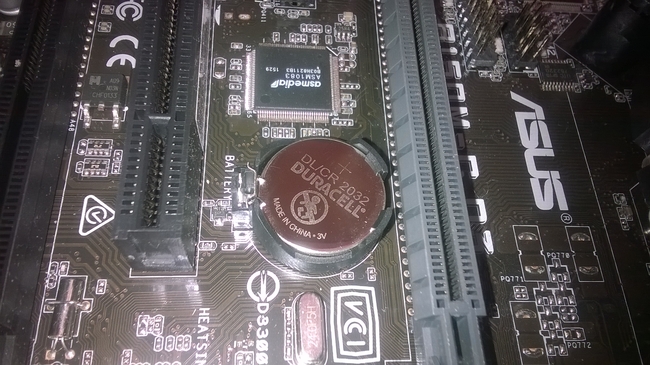
Если дискретная видеокарта не планируется, то на этом сборка внутренностей завершается.
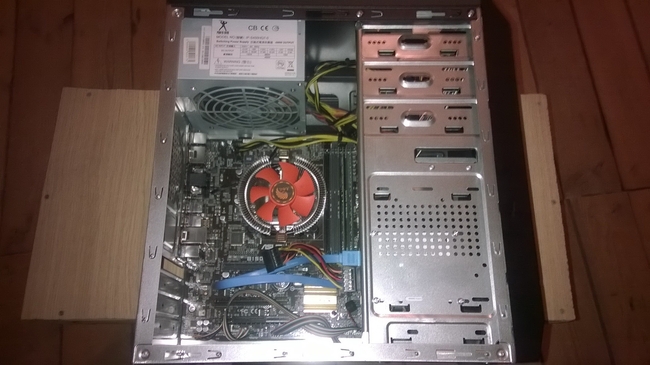
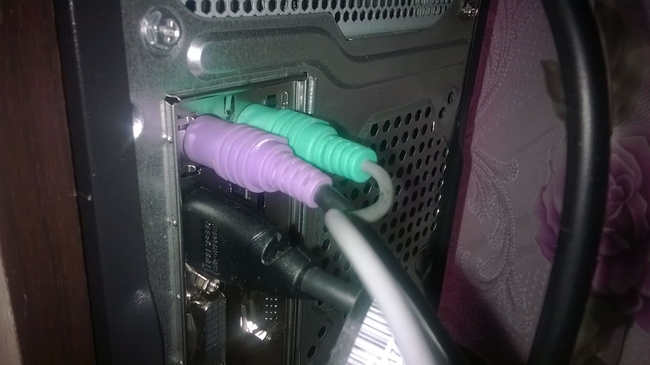
Подключаем внешние устройства. Фиолетовый и зеленый разъемы предназначены для подключения клавиатуры и мыши соответственно.
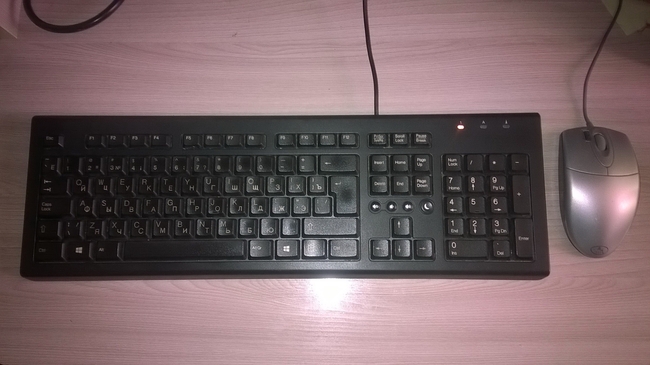
Мышь и клавиатуру желательно выбрать беспроводными с одним USB приемником. В случае очень бюджетного варианта сойдут и дешевые проводные с разъемами PS2.
Монитор каждый выбирает по своему вкусу и размеру. В данном случае выбран монитор SAMSUNG S22E390H. Как понятно из названия диагональ его экрана 22 дюйма, соотношение сторон 16:9, разрешение 1920х1080 Full HD. Поверхность экрана матовая. Официальная страница монитора.
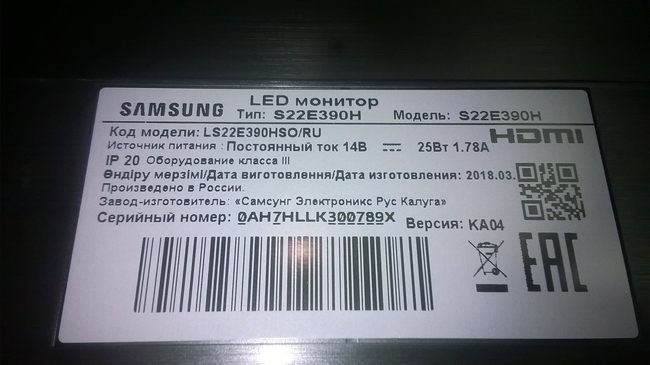
Среди других параметров следует обратить внимание на матрицу. Самое качественное отображение у IPS PLS матриц. Время отклика должно быть в районе 4-8мс. Частота обновления 60Гц и выше.
Желательно чтоб были основные разъемы для приема изображения из ПК – HDMI/DVI/VGA. Иногда может понадобиться аудио разъем для подключения наушников.
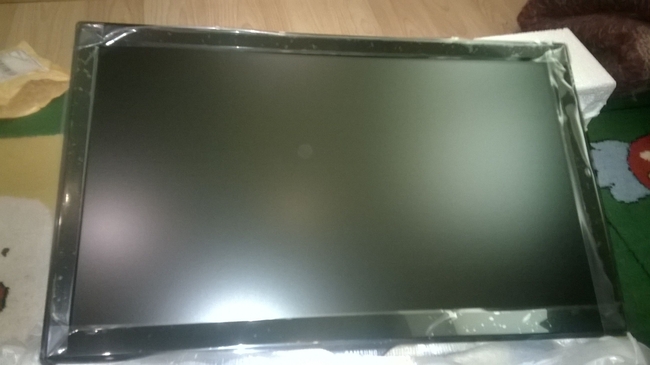
Среди производителей сейчас есть много тех, кто выпускает надежную и качественную технику. Я начинал выбор монитора с SAMSUNG и LG.
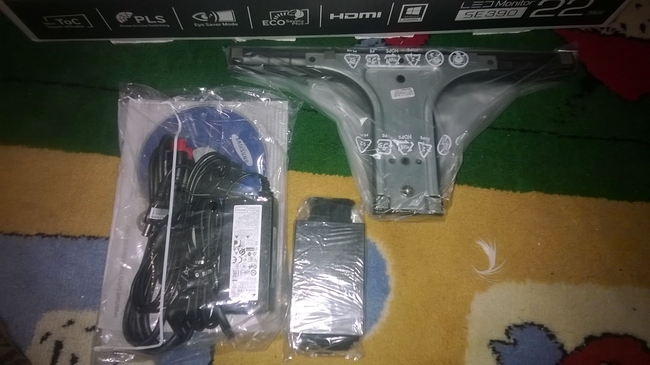
В комплекте внешний блок питания, провод HDMI, инструкция, диск и подставка.
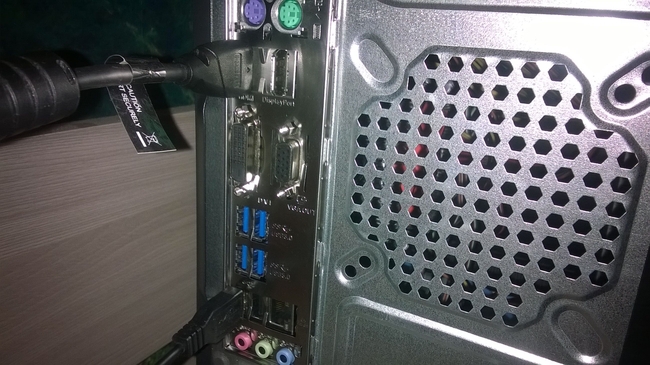
Подключаем монитор в HDMI разъем на задней части корпуса.
По результатам работы монитор вызвал только положительные впечатления. Провода не отходят, засветов на экране нет, подставка надежная. Недостатков не обнаружено.
Это самая дорогая часть ПК и если бюджет не позволяет купить её сразу, то это можно сделать через некоторое время, поднакопив средств. Видеокарта GTX960 от производителя ASUS специально не покупалась и была переставлена из старого компьютера. Из актуального, примерно того же уровня в настоящее время это видеокарта GTX1050Ti 4GB.
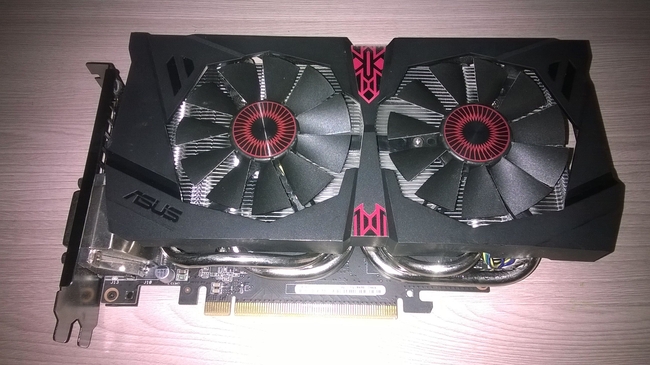
Видеокарты разрабатывают две корпорации – nVidia и AMD. Для игр лучшим решение будет выбор видеокарты от nVidia так как их софт лучше оптимизируется при выходе новых игр. Производят карты не только разработчики, но так же ASUS, MSI и некоторые другие. Поэтому на карте написано ASUS.
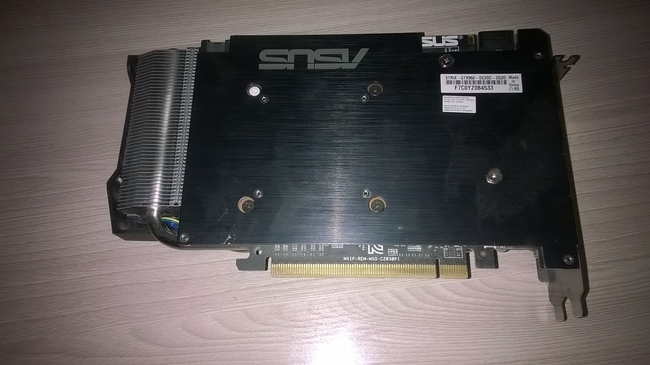
При выборе видеокарты лучше ориентироваться по моделям. Из характеристик можно отметить шину передачи данных, которая не должна быть меньше 128 бит, и видеопамять, которая желательно должна быть GDDR5 не менее 3-4Гб. Если интересует производительность в какой-то конкретной игре, то необходимо прочитать по этой теме обзор на сайте, где её уже протестировали.
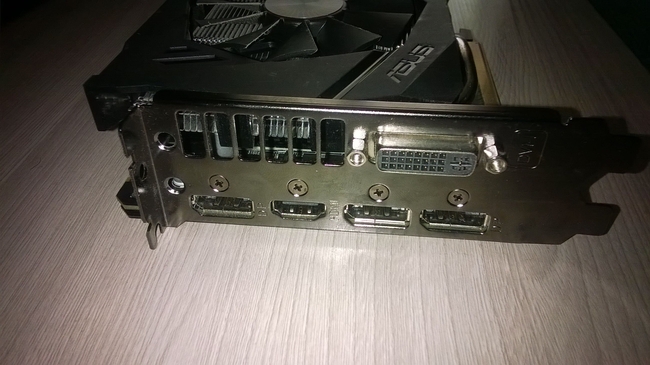
Среди разъемов нас интересует в данном случае только HDMI как наиболее подходящий способ передавать в монитор изображение и звук. Версии HDMI разные, последняя на сегодняшний день 2.1. Для совместимости соответствующую версию должен поддерживать монитор, видеокарта и даже кабель.
Видеокарта вставляется в специально предназначенный для неё разъем на материнской плате – PCI Express x16 v3.0. В этих разъемах с увеличением версии увеличивается пропускная способность. На плате таких разъемов 2 шт. для подключения двух видеокарт в режиме SLI.
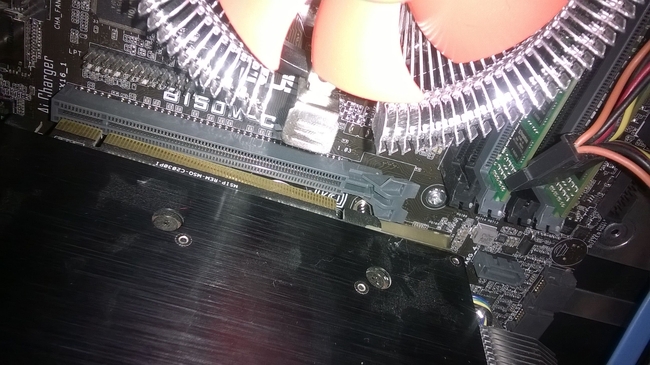
Чтоб отсоединить видеокарту нужно нажать на защелку с края разъема.
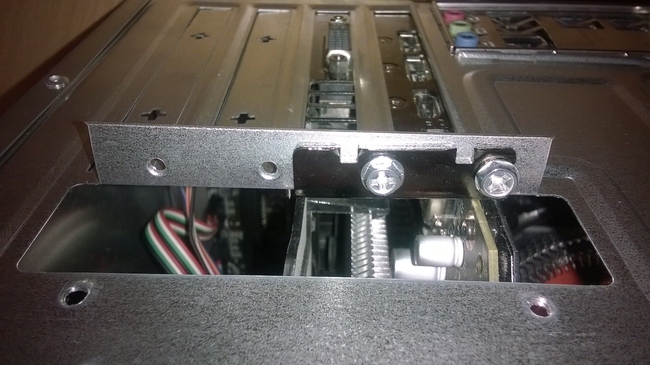
В задней части корпуса нужно выломать две заглушки, для правильного расположения видеокарты.
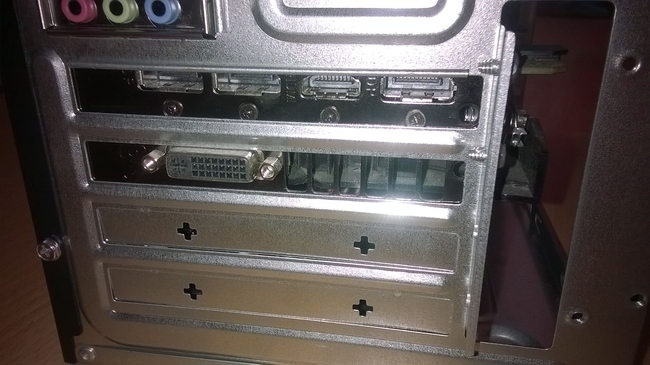
Закрепляем выступ к корпусу двумя винтами.
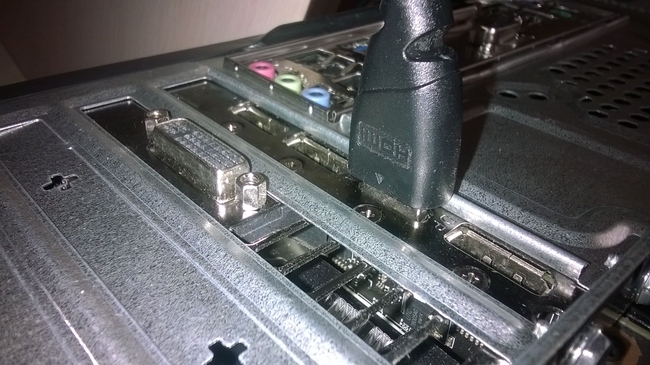
Вытаскиваем штекер HDMI из встроенной в мат.плату видеокарты и подключаем в дискретную. Штекер HDMI не влезал до конца в свой разъем в видеокарте, пришлось немного отогнуть плоскогубцами верхнюю часть выемки.
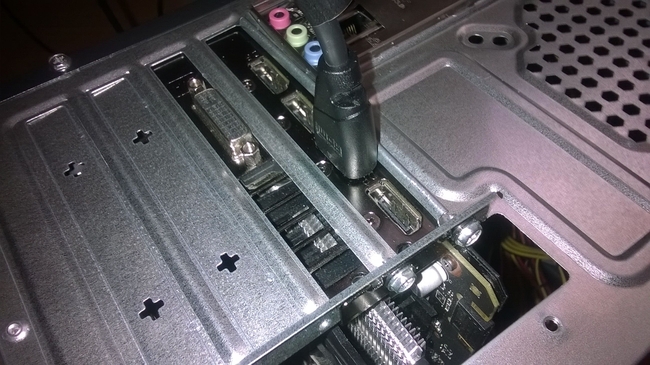
Питание подается через 6-ти контактный разъем с черными и желтыми проводами (12В).
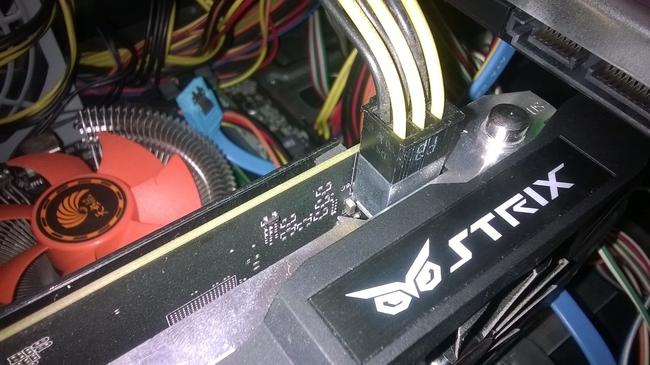
Видеокарта установлена и подключена.
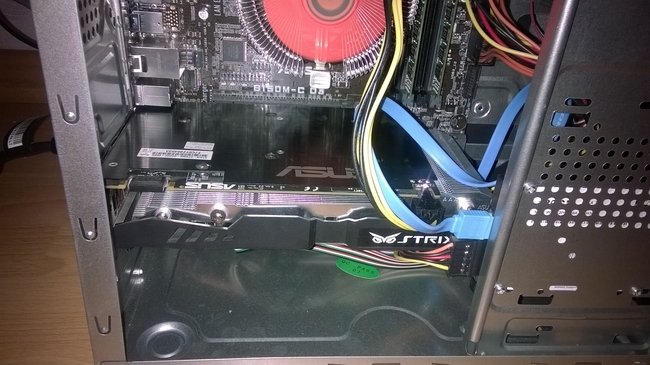
На этом сборка завершена. Можно закрывать боковую крышку корпуса и переходить к настройкам системы и ПО.
*Иногда в некоторых ПК при добавлении или отсоединении дискретной видеокарты пропадает изображение при включении. В этом случае нужно вернуть ситуацию в исходное положение (когда изображение было) зайти в настройки BIOS и в разделе видеокарты исправить режим использования дискретной или встроенной карты (либо установить выбор видео выхода автоматически, если такая возможность присутствует).
Установка ОС.
Вставляем в компьютер установочную флэшку с операционной системой.
Нажимаем кнопку питания. Компьютер включится. Нажимая кнопку DELETE на клавиатуре попадаем в меню BIOS. В режиме EZ наиболее важные параметры собраны на одной странице.
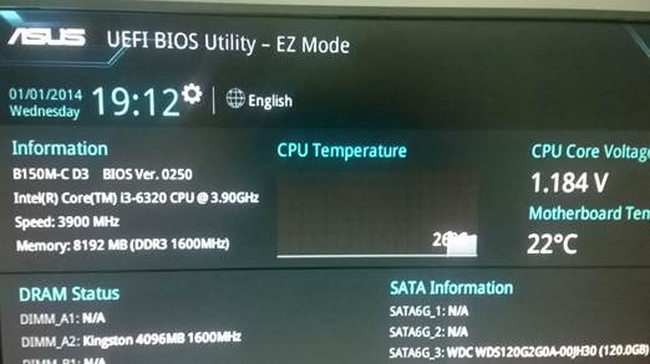
Нажимаем F7 или F8, короче говоря, нам нужно выставить загрузку с установочной флэшки. Можно выбрать её из списка мышкой, потому что интерфейс графический.
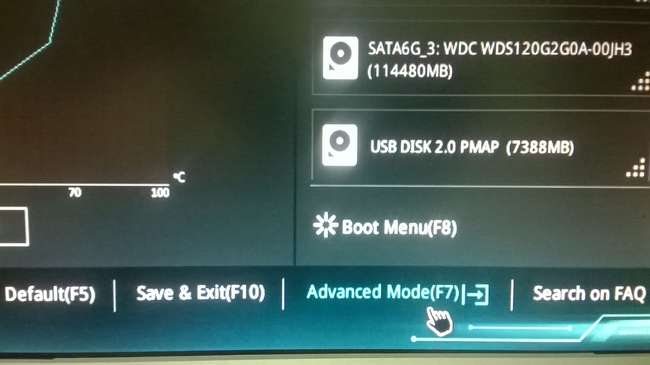
Я устанавливал ОС с флэшки сделанной не для UEFI а для старого варианта BIOS, по этому выставил загрузку устройств с поддержкой Legacy.
После загрузки с флэшки начнется установка Windows. Подробно о том как установить Windows.
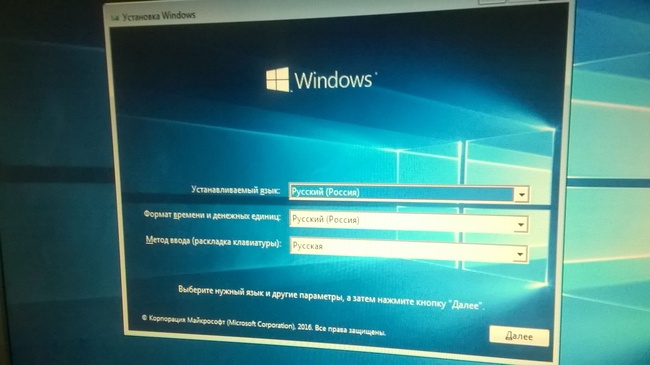
Ждем завершения установки, затем в свойствах системы изменяем имя компьютера, подключаем его к локальной сети и выполняем прочие настройки. Антивирус можно не устанавливать и понадеяться на встроенный Windows Defender.
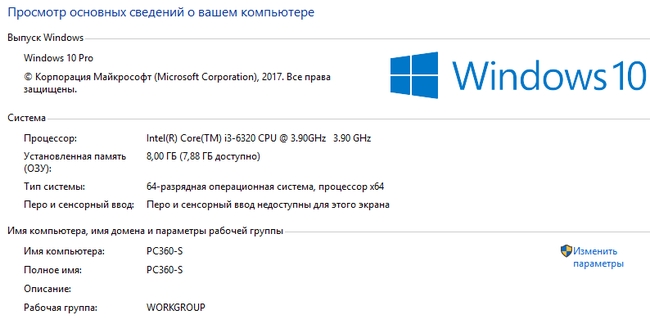
В диспетчере устройств можно обнаружить неизвестные устройства. Windows10 умеет автоматически находить и обновлять драйверы. Так же можно воспользоваться утилитой Driver Pack.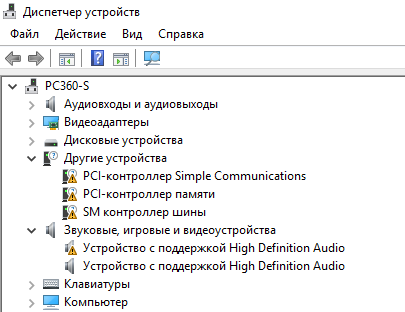
Драйвер для видеокарты нужно скачивать и устанавливать отдельно только с официального сайта. Для этого есть несколько способов. Пока я зашел на официальный сайт nVidia, Windows10 автоматический скачала и обновила видеодрайвер до последней версии. Так же можно воспользоваться официальным приложением производителя GEFORCE EXPERIENCE.
На ПК была протестирована игра Assassins Creed Origins. На средних настройках при разрешении 1920х1080 значение FPS ниже 30 не опускается. При высоких настройках в городе и в местах скопления людей просадки до 20-17 FPS. Не хватает видеопамяти, 2Гб – это мало для современных игр.
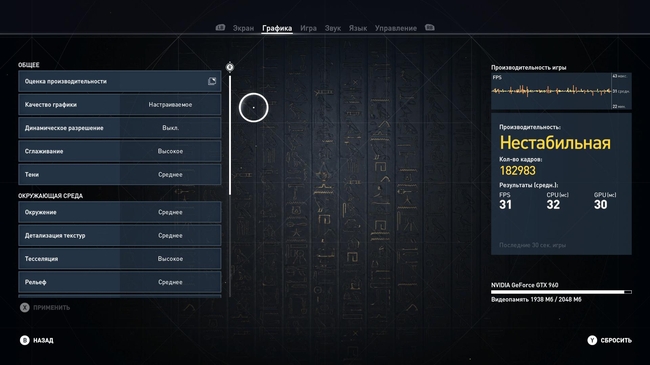
Графика была настроена вручную с балансом между средними и высокими настройками. Игра идет стабильно, без лагов и подгрузок.
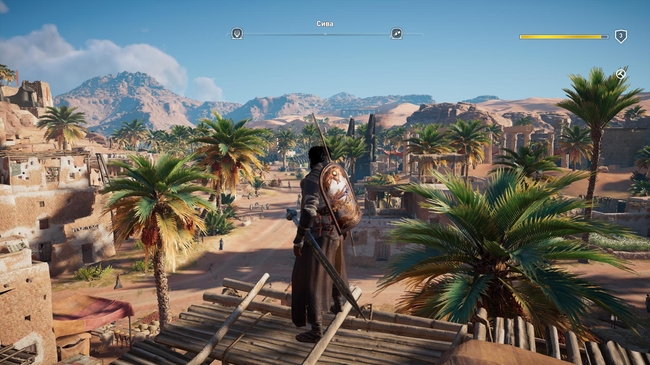
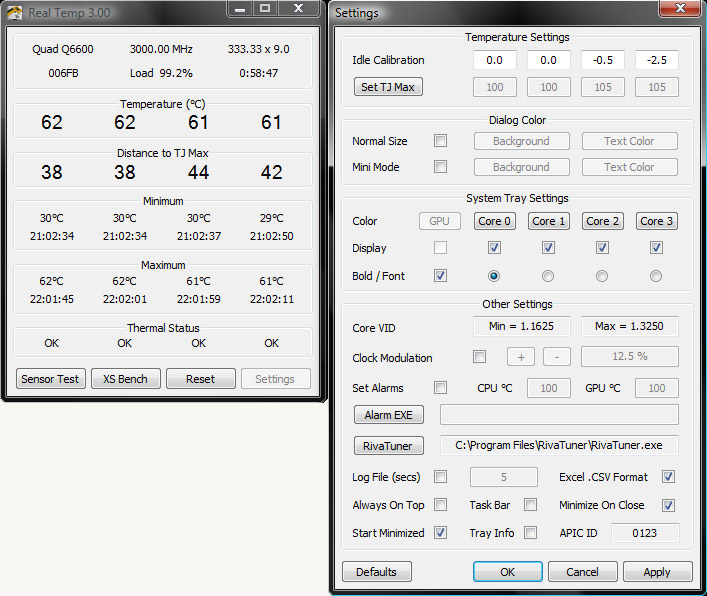
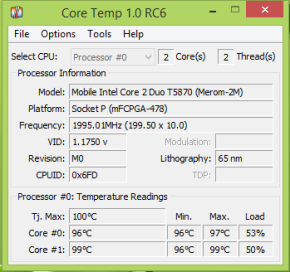
Процессор загружается на 60%.
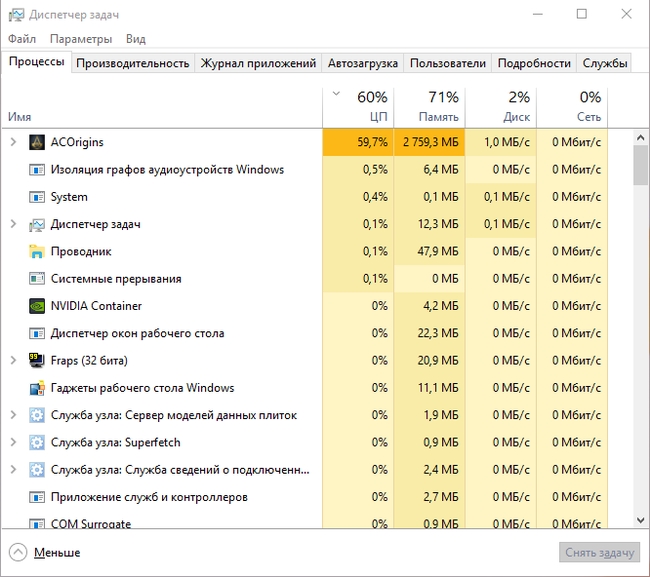
Из недостатков замечена высокая температура системной платы после 2х часов игры.

80°С- это очень высокая температура. Я предполагаю, что микросхема чипсета не развалится до 100°С, однако при повышении температуры выше 60°С уже следует принимать меры и установить вентилятор 120х120мм на выдув из корпуса, чтоб лучше отводить тепло. В ненагруженном состоянии температура системной платы (чипсета) 32-36°С.
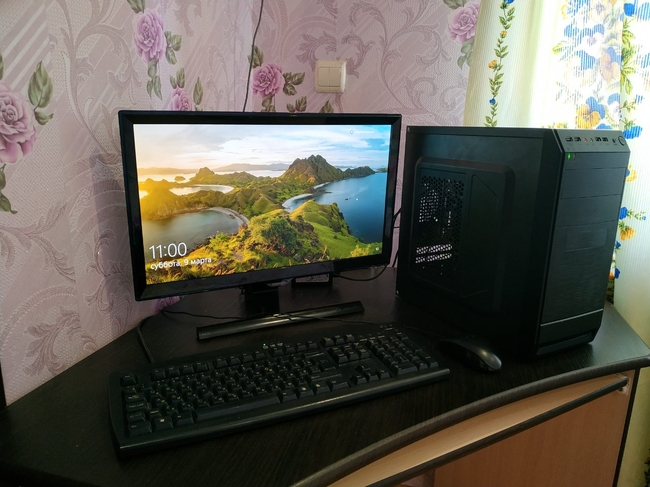
После выполнения всех настроек компьютер готов радовать своих пользователей приятной работой или развлечением на нем.
В завершении следует отметить, что покупать все составные части для ПК нужно только после внимательного изучения технической документации и тематических сайтов в Интернете. Лучше осуществлять покупку через интернет-магазин, где есть подробное описание и фото. Приход в магазин и выбор на витрине детали или целого компьютера без необходимых знаний может в итоге оказаться бессмысленной тратой денег.
Ниже приводится список комплектующих, которые я бы выбрал, собирая домашний компьютер в 2019г, если бы у меня не было материнской платы, на основе которой я собирал компьютер в этой статье:
Материнская плата ASUS PRIME B360M-K (A,D,K,PLUS) $70 (K-немного урезана, нет HDMI и др., по этому дешевая)
Корпус CROWN CMC-402 w/o PSU Black $20 (или чуть более просторный Spire SPT1608B Black)
Процессор Intel Core i3-8100T BOX $150
Оперативная память Kingston 4GB DDR4 KVR24N17S8/4 $35×2 Список поддерживаемых ОЗУ.
Жесткий диск SSD WD Green 120Gb $25
Жесткий диск HDD WD Blue 1Tb $40
Блок питания Cooler Master Elite Power 500W (RS-500-PSAP-J3) $35
Устройства ввода Logitech Wireless Combo MK220 Black USB $15
Монитор SAMSUNG S22E390H $120
Видеокарта GeForce GTX 1050Ti 4Gb $170
Итого без видеокарты: $545/36000 рос.руб/1170 бел.руб.
Итого с видеокартой: $715/47170 рос.руб/1530 бел.руб.
Ориентировочные цены на 1.03.2019г. Список в excell.