Архив рубрики: Публикации

10 причин сменить Windows на Linux в 2019 году


4.1/5 — (28 голосов)

Наверное многие уже слышали о нарастающем противостоянии этих двух операционных систем. Самая популярная Windows постепенно сдает позиции перед исчадием свободного ПО – GNU/Linux. Оправдано ли это? Безусловно, я не говорю о переделе рынка операционок, однако процент пользователей Linux неуклонно растет, чего только стоят тысячи дистрибутивов, которые появились за эти 3 десятка лет. В общем, сегодня я решил взглянуть на ситуацию с определенного угла, и представляю вам 10 причин сменить Windows на Linux в 2019 году.

Почему стоит сменить Windows на Linux

А перед началом статьи, я хочу напомнить, что это всего лишь субъективное мнение. Оно не претендует на абсолютную истину, и если вы захотите выразить какое-то свое, отличное от моего, мнение, то милости прошу в комментарии. Также надо отметить, что все эти десять причин не являются поводом для смены одной операционной системы на другую. Вполне возможно, что конкретно в вашем случае дистрибутивы Linux могут не обладать необходимым функционалом. В таком случае следует отдать предпочтение, все же, Windows.

10 причин сменить Windows на Linux в 2018 году

Первая причина: бесплатность

Достаточно сомнительная причина, учитывая что в странах СНГ люди пользуются Windows также бесплатно. Однако если рассматривать определенные санкции, применимые к таким пользователям (пиратство – это очень плохо :)), то это уже не выглядит так бесполезно. Действительно, большинство дистрибутивов Linux распространяется под свободной лицензией, и это значит, что вы вполне законно можете инсталировать их на свои компьютеры, и также свободно использовать.

Вторая причина: безопасность

Еще одной причиной, почему стоит сменить Windows на Linux, является безопасность последней операционной системы. Вирусы пишутся, в основном, именно для винды, и посему, на том же Linux вы можете забыть об антивирусном ПО, и о других неприятных вещах, с этим связанных. К тому же, надо понимать, что сам принцип работы любого дистрибутива Linux подразумевает повышенную безопасность. Для определенных действий с системными файлами требуются права root. Получить их можно только с разрешения пользователя, и поэтому вероятность заражения вредоносными программами очень сильно снижается.

Третья причина: свободное ПО

Большинство программ для дистрибутивов Linux распространяется бесплатно. Более того, оно разрабатывается и поддерживается сообществом, и имеет открытый исходный код. Так вы, при определенных знаниях в области программирования, можете быть уверены в том, что программа выполняет ту или иную функцию, и там нет никаких “сюрпризов”.

Четвертая причина: производительность

Сам Linux разительно производительнее других операционных систем (именно по этой причине его используют на серверах), даже с наличием графических сред, дистрибутивы Linux продолжают быть малотребовательными к ресурсам ПК. Более того, если, допустим, у вас есть какой-нибудь старый ноутбук десятилетней давности, на котором новые версии Windows уж очень сильно тормозят, то легковесный дистрибутив Linux (с графической оболочкой xfce или mate) вдохнет в него новую жизнь. Как отмечают пользователи, старые ПК начинают работать значительно быстрее, и мысли о смене железа отходят на второй план.

Пятая причина: универсальность

Как я уже говорил, за все время существования Linux появилось огромное количество всевозможных дистрибутивов. Все они очень похожи друг на друга, и в то же время очень отличаются. Например, там могут быть предустановлены разные менеджеры пакетов, разные оболочки (под любой вкус), и даже разная пакетная база. В общем, выбирать есть из чего, и именно по этой причине многие пользователи останавливаются на операционных системах Linux.

Шестая причина: конфиденциальность

Если в той же Windows, например, могут раскрываться какие-то данные пользователей, то политика Linux и вообще всего свободного ПО состоит в уважительном отношении к личному пространству каждого участника сообщества (пользователя). Для многих это одна из главных причин сменить Windows на Linux, особенно в связи с недавними событиями (когда выяснилось, что в Windows 10 утекают определенные данные о пользователях). В любом случае, используя Linux, будьте уверены, что все ваши личные данные остаются в целости и сохранности, и никто, кроме вас, не имеет к ним доступ.

Седьмая причина: открытый исходный код

Как я уже говорил, большая часть дистрибутивов Linux имеет открытый исходный код. Это значит, что абсолютно любой пользователь может посмотреть как работает тот или иной элемент операционной системы. Также это значит, что пользователи могут контролировать разработчиков, не давая им внедрять какие-то не очень хорошие функции в дистрибутив.

Восьмая причина: гибкость

Благодаря гибкости, вы можете целиком и полностью перелопатить всю свою операционку, сделав из нее все, чего только душа пожелает. Это справедливо как для кастомизации интерфейса, так и для других аспектов использования операционной системы. Вы можете хоть самостоятельно редактировать исходный код ядра Linux, потому как его открытость позволяет делать это.

Девятая причина: стабильность

Каждый правильно-настроенный дистрибутив Linux обладает отменной стабильностью. Вам не придется переустанавливать его каждые полгода-год, потому что “засорился” (пользователи Windows поймут), и также вам не придется терпеть тормоза и лаги по прошествии определенного количества времени. Сама система построена таким образом, что все ее элементы работают стабильно и качественно даже через 5 лет после установки.

Десятая причина: развитие своих навыков

Используя Linux, вы будете развивать свои навыки работы с компьютером. Постепенно вы начнете понимать, чем отличается useradd от adduser, а также почему sudo следует использовать с особой осторожностью. Более того, при использовании того или иного дистрибутива, вы начнете лучше и глубже понимать устройство ПК, его элементов и программного обеспечения.

Выводы

Являются ли эти 10 причин сменить Windows на Linux достаточно весомыми для перехода? Решать только вам, однако как я говорил во вступлении, следует помнить о своих конкретных задачах, которые вы выполняете на компьютере. Например, если вы заядлый геймер, и думаете переходить на Linux – решение явно не лучшее, потому как игры в Linux пока еще имеют весьма скудное развитие. И в то же время, если вы программист, веб-разработчик или даже фрилансер – переход на данную операционную систему может ознаменовать для вас еще и переход на новый уровень развития (в той или иной области), и если это так – дерзайте!
2019-02-11T13:52:37
Linux

Мобильный интернет от МТС: почему отсутствует или плохо работает и как устранить причину

Проблемы с мобильным интернетом могут возникать по вине оператора или же быть следствием неправильной работы ПК или смартфона абонента. Как поступить пользователю мобильной сети МТС, если вдруг он лишился доступа к сети или если скорость передачи данных снизилась?

Читать →

Компактное устройство для поездок «4G Wi-Fi роутер МТС-Коннект»: обзор и настройка

Роутеры от оператора «МТС» принимают сигнал мобильной сети 4G и затем подают его на устройства, которые подключены в его точке доступа «Вай-Фай». Компания предлагала своим абонентам несколько моделей таких роутеров. На 2019 год — это модель «4G Wi-Fi роутер 874FT». Какие у неё характеристики? Как выглядит девайс? Как его настроить?

Читать →

Решаем проблемы с модемом USB: ПК не видит его, девайс нагревается или отключается сам по себе

Если вдруг при работе с модемом или при его подключении к ПК возникла проблема (он перестал видеть гаджет, начал греться или отключаться сам по себе), не впадайте в панику — это не означает, что он сломался. Скорее всего, между ПК и модемом исчезает связь из-за программного обеспечения. Как выяснить причину и какие меры принять?

Читать →

Что делать при ошибке NET::ERR_ CERT_INVALID в Хроме?

SSL-соединения позволяют пользователю получить безопасный доступ к веб-сайту. Google Chrome предлагает такую ​​же поддержку, которая помогает поддерживать безопасность пользователя во время серфинга в Интернете. Теперь, когда Google Chrome отправляет запрос на веб-сайт, который не имеет SSL, он не загружает страницу и выдает эту ошибку:

Ваше соединение не является приватным. Злоумышленники могут пытаться украсть вашу информацию на сайте abc.com (например, пароли, сообщения или кредитные карты). NET::ERR_ CERT_INVALID.

Прежде чем продолжить, убедитесь, что ваша установленная версия Google Chrome обновлена. Для первого откройте Google Chrome. Нажмите на кнопку меню, обозначенную тремя вертикальными точками в верхнем правом углу окна. Наконец, выберите Настройки → О Google Chrome.

Мы рассмотрим следующие 5 исправлений, чтобы попытаться исправить ошибку NET::ERR_ CERT_INVALID для Google Chrome в Windows 10.

  1. Ввод адреса вручную.
  2. Исправление настроек даты и времени.
  3. Исправьте настройки прокси.
  4. Используя слово «Опасность».
  5. Сбросить Google Chrome.

1] Ввод адреса вручную

Возможно, что при использовании ссылки для навигации стороннее расширение, программное обеспечение или вредоносное ПО могут перенаправить вас на подозрительную страницу.

Вы можете ввести адрес вручную в адресной строке и проверить, приводит ли это к нужной вам веб-странице.

2] Исправление настроек даты и времени

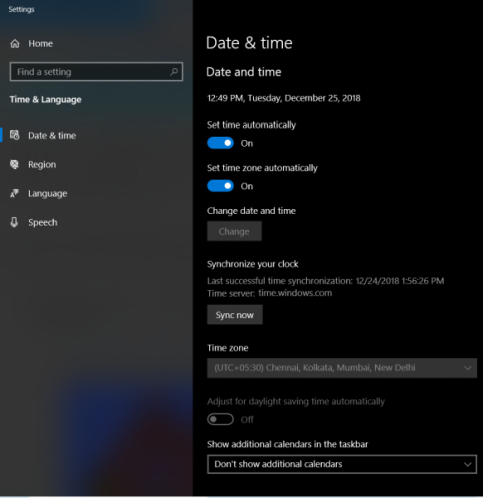
Неправильные настройки даты и времени в Windows 10 также могут вызывать подобные конфликты. Это связано с несовместимостью между датой проверки сертификата SSL и системными часами. Следовательно, пользователь должен синхронизировать свои системные часы.

Для этого сначала щелкните правой кнопкой мыши на панели задач и выберите «Настроить дату и время».

Нажмите на кнопку с надписью Синхронизировать сейчас. Он синхронизирует дату и время с серверами Microsoft.

Все, что вам нужно, это убедиться, что часовой пояс, установленный на той же странице, правильный.

3] Исправьте настройки прокси

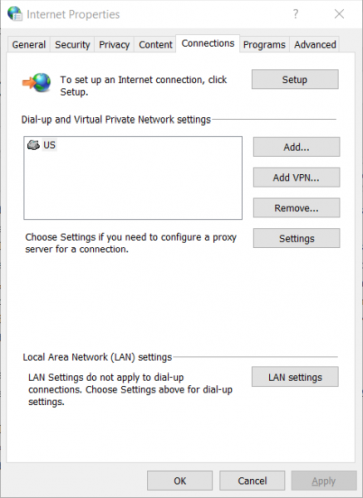
Начните с ввода в Свойства обозревателя в поле поиска. Нажмите на соответствующий результат.

Теперь перейдите на вкладку «Подключения».

В разделе «Настройки локальной сети (LAN)». Нажмите на кнопку с надписью «Настройки локальной сети».

В разделе «Прокси-сервер» снимите флажок «Использовать прокси-сервер для вашей локальной сети» (эти настройки не будут применяться для подключений удаленного доступа или VPN-подключений).

Нажмите OK, а затем перезагрузите компьютер, чтобы изменения вступили в силу.

Теперь проверьте, исправлена ​​ли ваша проблема или нет.

4] Сбросить Google Chrome

Нажмите комбинации WINKEY + R, чтобы открыть окно «Выполнить», а затем перейдите по следующему пути:

%USERPROFILE%AppDataLocalGoogleChromeUser Data

Теперь выберите папку с именем «Default» и нажмите комбинации клавиш Shift + Delete, а затем нажмите «Да», чтобы подтвердить запрос.

После удаления папки «Default» откройте Google Chrome и нажмите кнопку «Меню», обозначенную тремя точками вертикали в правом верхнем углу.

Затем нажмите на Настройки. В разделе «Настройки» прокрутите вниз и нажмите «Дополнительно», чтобы открыть дополнительные параметры.

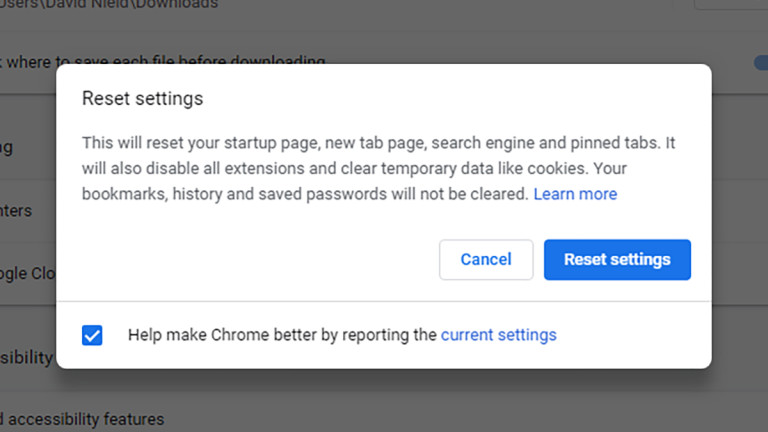
Теперь прокрутите вниз до кнопки «Восстановить настройки» и нажмите на нее.

Вы получите примерно такую подсказку:

Нажмите на Reset, и это сбросит все настройки браузера Chrome.

Теперь проверьте, исправлена ​​ли ваша проблема или нет.


2019-02-10T11:30:46
Вопросы читателей

Архивация данных в Windows Server 2019.

Сервер настроен и работает как требуется. Сделаем резервную копию системы, чтоб сохранить рабочее состояние и в случае возникновения аварийной ситуации восстановить сервер.

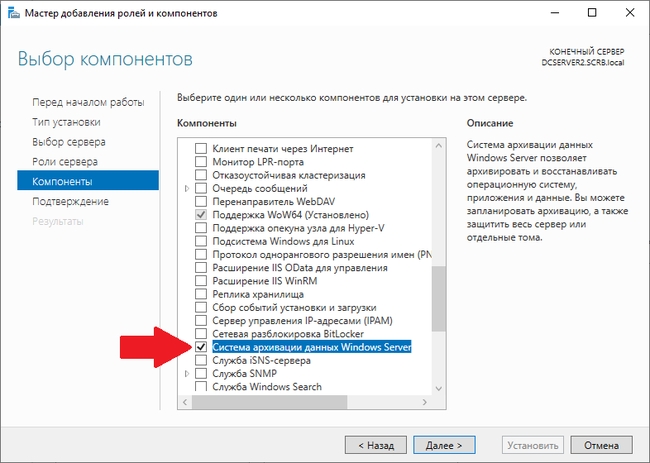
Воспользуемся встроенной возможностью Windows – Системой архивации данных Windows Server. Открываем диспетчер серверов и через Мастера добавления ролей и компонентов добавляем его.

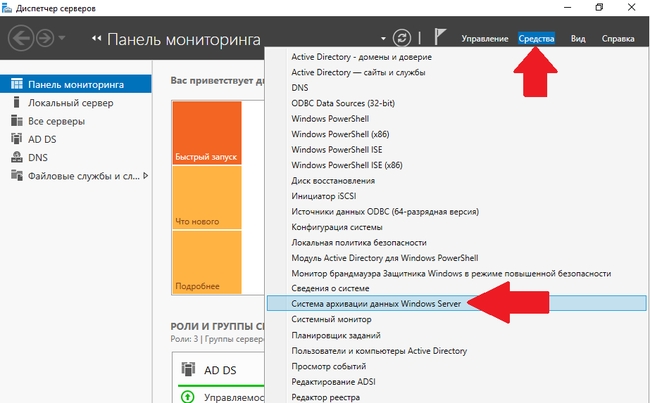
После установки компонента в диспетчере серверов в выпадающем меню пункта «Средства» выбираем строчку «Система архивации данных Windows Server».

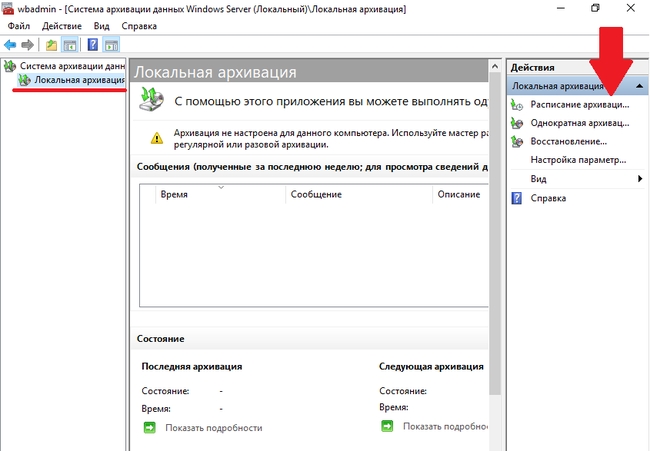
В открывшемся окне в правой части можно выбрать архивацию по расписанию или однократную архивацию. Более надежной будет архивация по расписанию, т.к. резервная копия всегда будет с актуальными данными. Сделаем однократную копию DCSRVER2 и копию по расписанию DCSERVER3.

Архивация по расписанию. Настроим и выполним её на сервере в виртуальной машине.

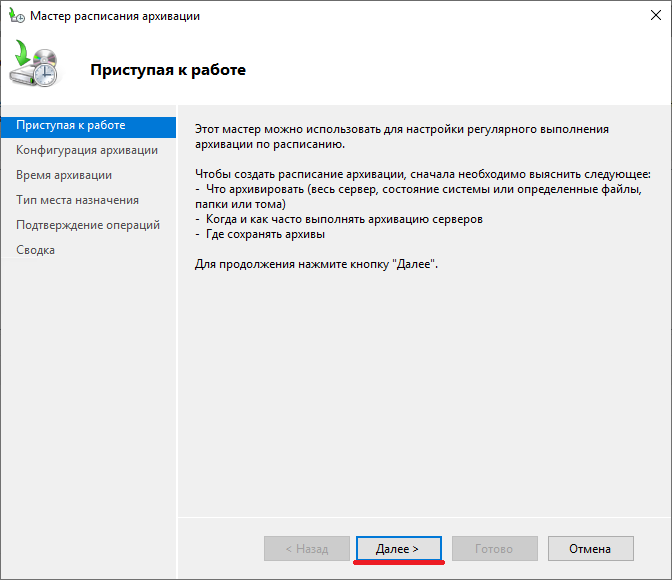
Запускаем систему архивации данных Windows Server, в разделе действия выбираем расписание архивации. Откроется мастер расписания архивации. Первый пункт – Приступая к работе, читаем, жмем >>Далее.

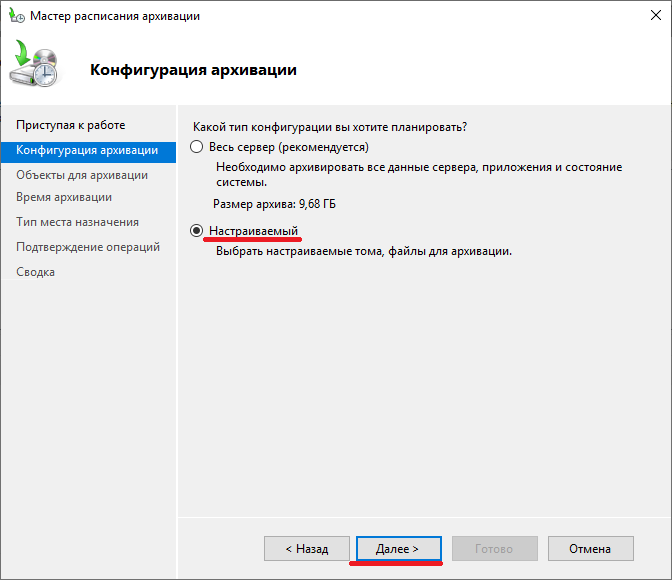
Конфигурация архива – настраиваемый. >>Далее.

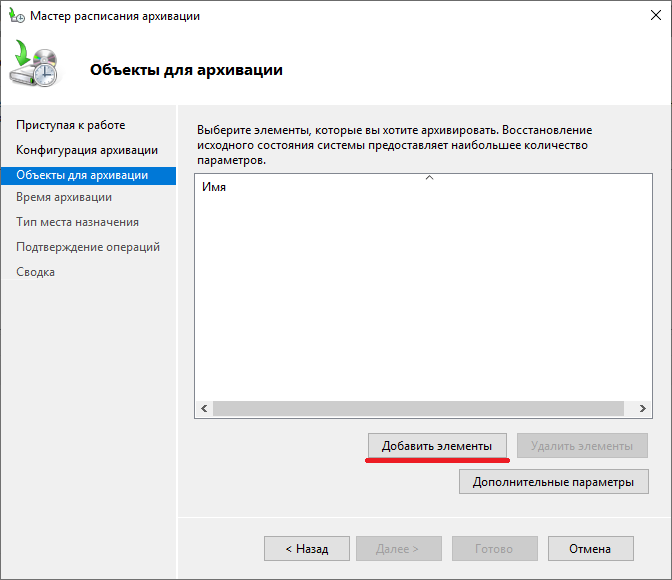
В разделе Объекты для архивации нажимаем кнопку «Добавить элементы».

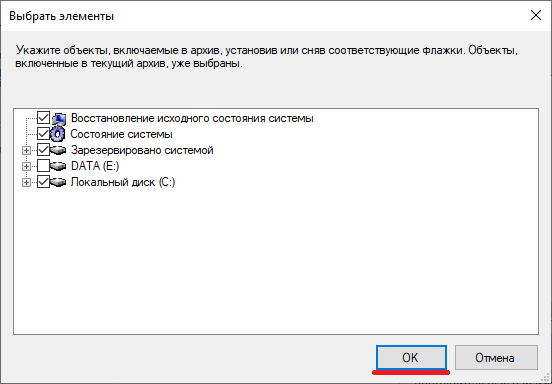
В открывшемся окне выбираем все пункты, кроме диска, на котором планируем хранить архив.

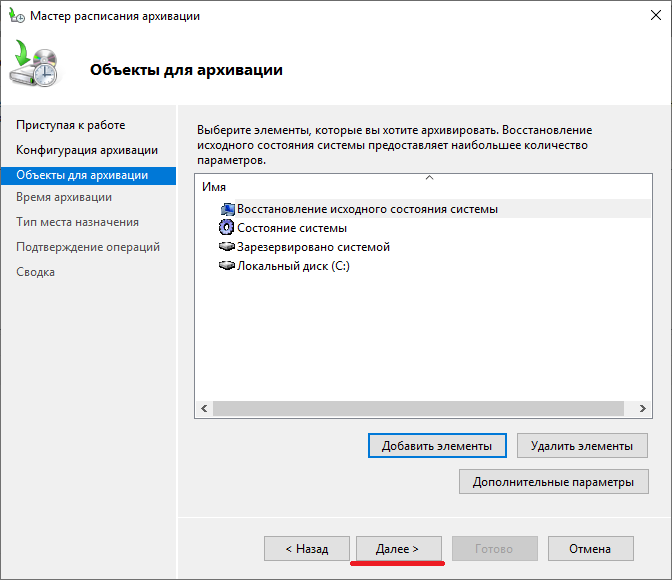
После нажатия кнопки «ОК» можно еще раз убедиться, какие объекты для архивации выбраны. >>Далее.

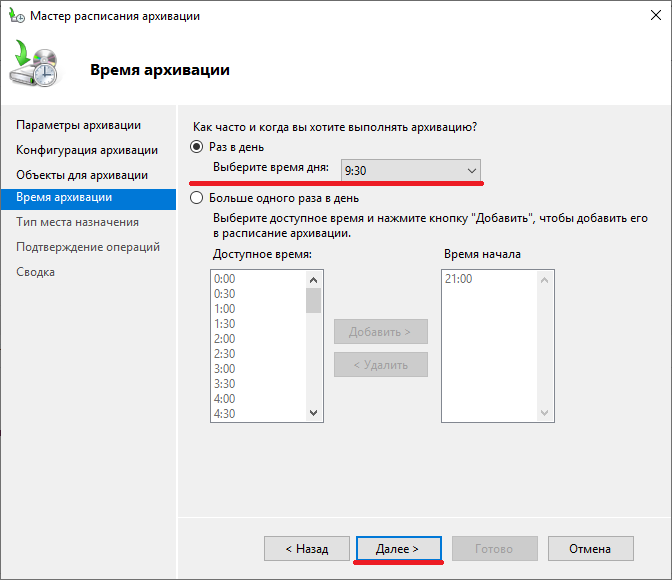
Выбираем время выполнения архивации. >>Далее.

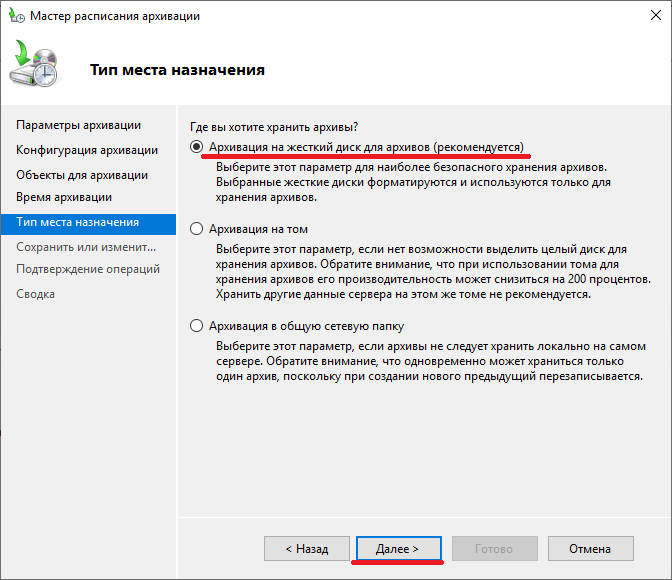
Тип места назначения – Архивация на жесткий диск для архивов. (отдельный жесткий диск) >>Далее.

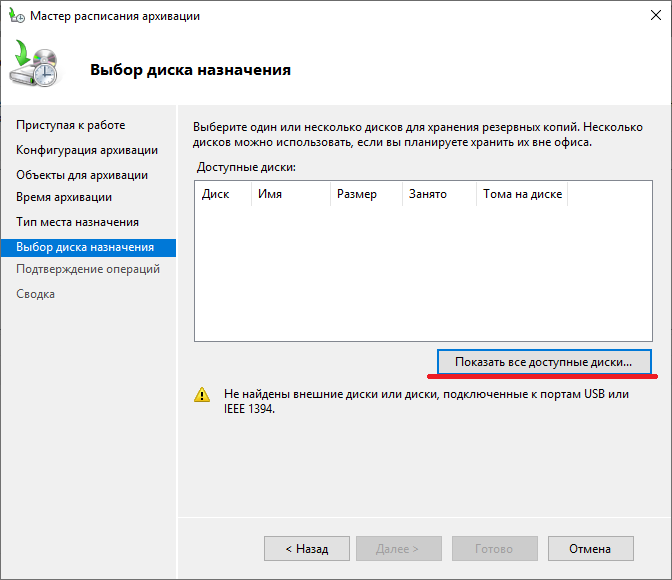
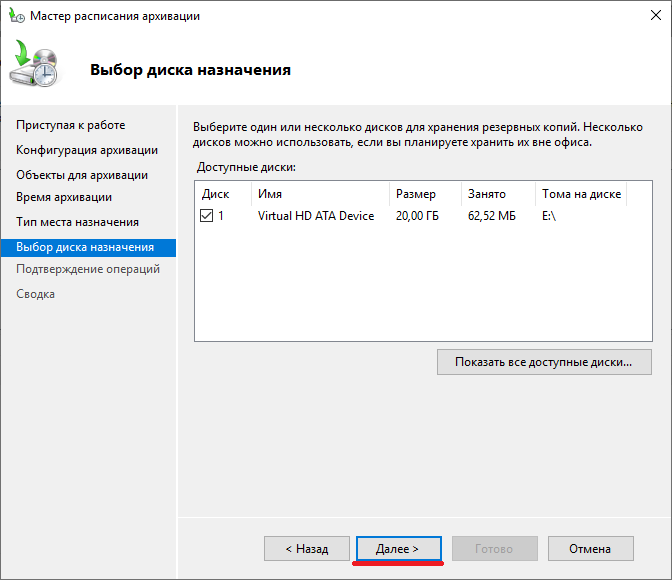
При выполнении архивации в первый раз присутствует пункт – Выбор диска назначения. Нажимаем кнопку «Показать все доступные диски».

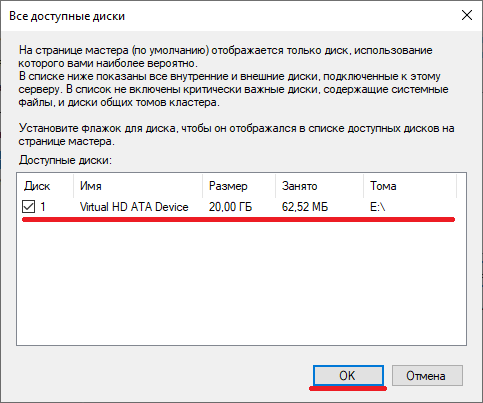
Выбираем из доступных дисков необходимый и жмем ОК.

>>Далее.

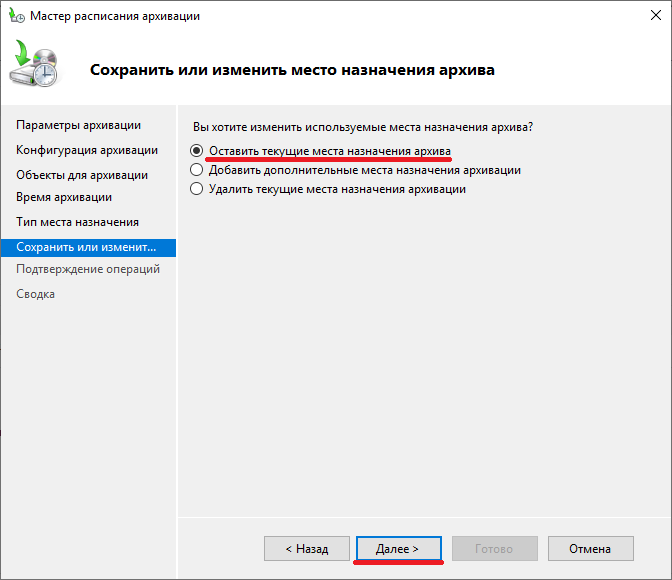
Если архивация выполняется уже не первый раз, и диск для хранения архива выбирался ранее, то пункт «Выбор диска» называется «Сохранить или изменить место назначения архива». Выбираем «Оставить  текущие места назначения архива». Можно изменить или удалить место хранения, отметив точкой другие строки. >>Далее.

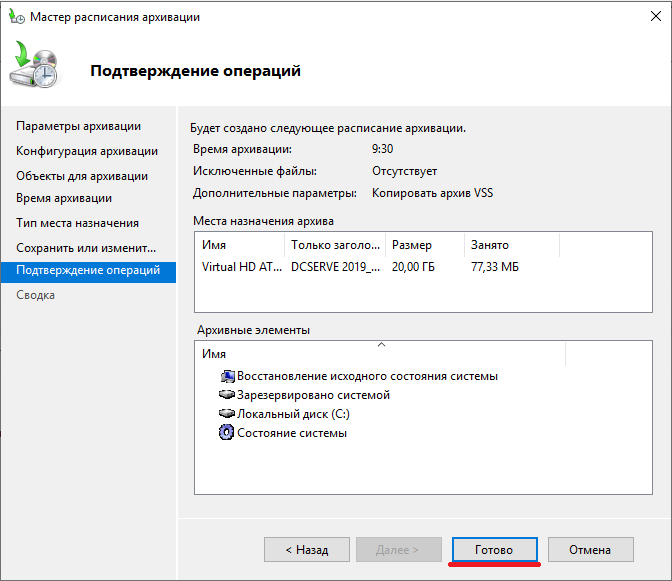
Проверяем данные, подтверждаем операцию, нажав кнопку «Готово».

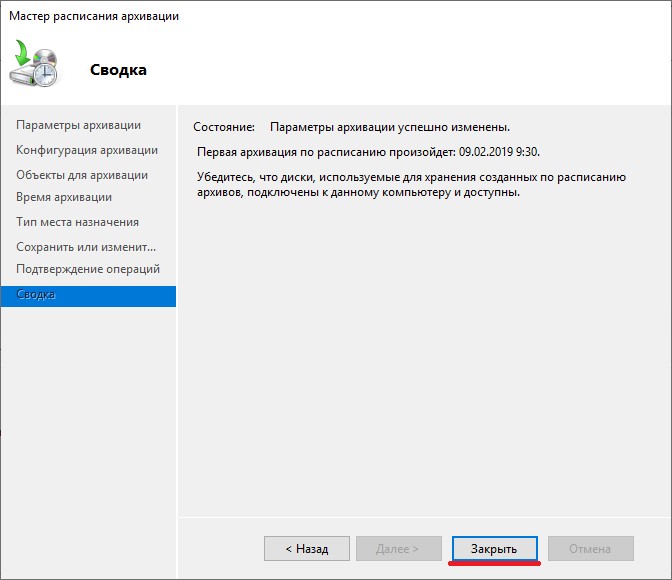
Сводка >> Закрыть.

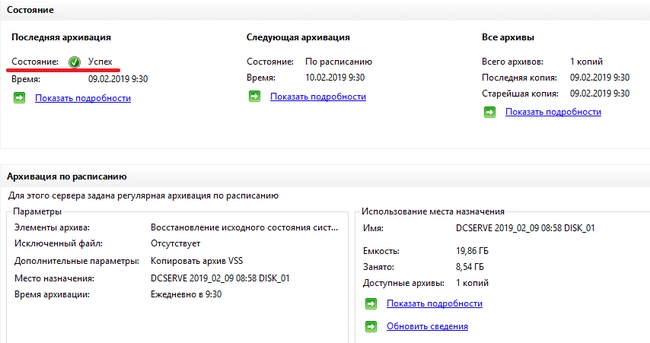
В заданное время архивация выполнилась автоматически, о чем можно посмотреть в основном окне системы архивации.

Восстановление системы.

Способ 1 — Операционная система работоспособна.

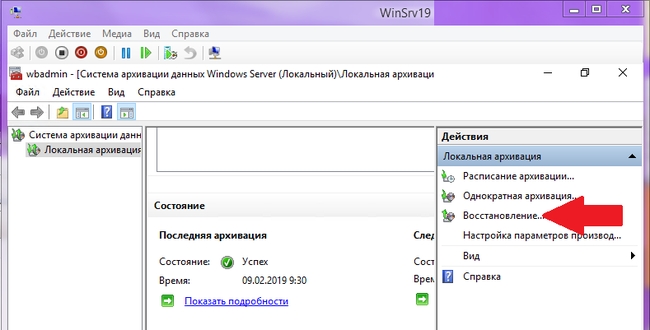
Восстановим систему из созданной копии. Это можно сделать из основного окна системы архивации Windows Server, нажав на строчку «Восстановление».

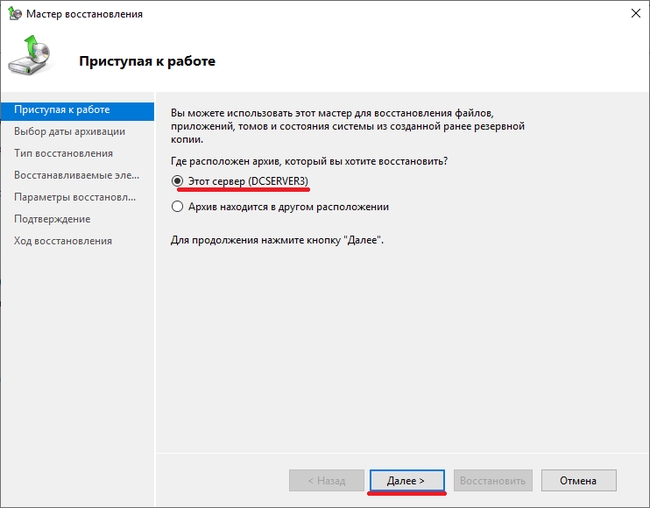
В  первом пункте открывшегося мастера восстановления выбираем место расположения архива. >>Далее.

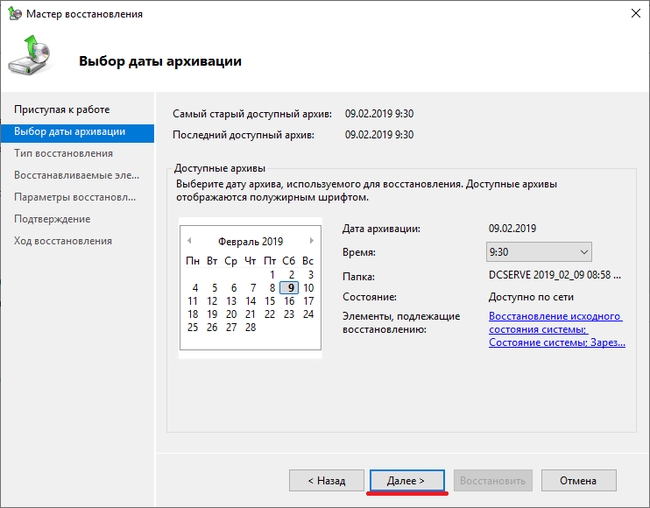
Выбираем дату создания архивной копии. Можно нажать на ссылку «Элементы подлежащие восстановлению» и посмотреть эти элементы. >>Далее.

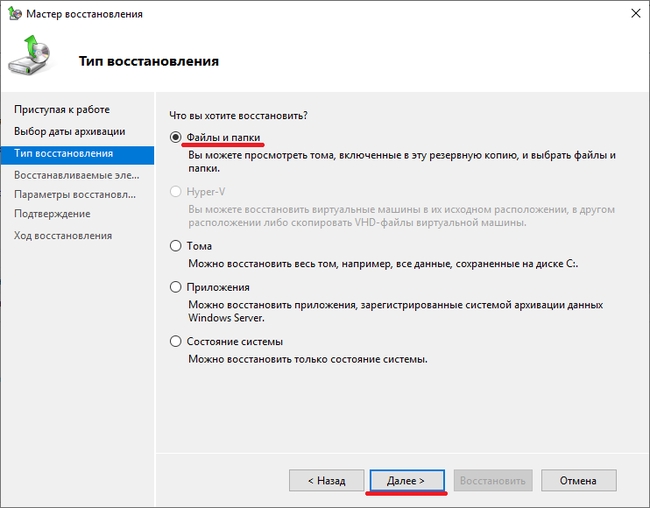
Тип восстановления – Файлы и папки. >>Далее.

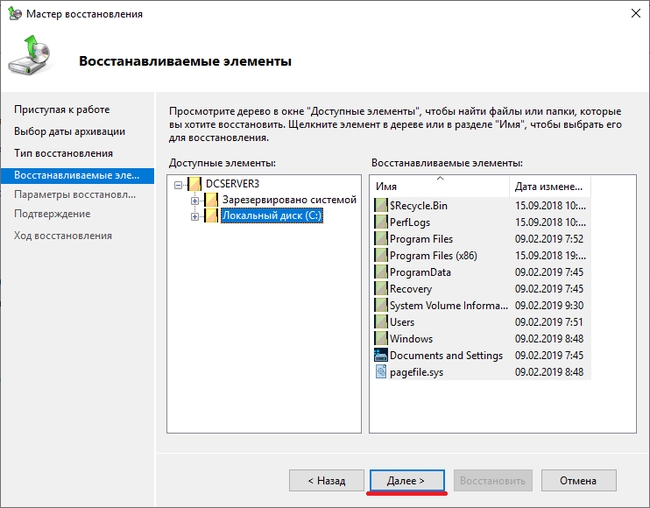
Восстанавливаемые элементы – выбираем Локальный диск (С:). >>Далее.

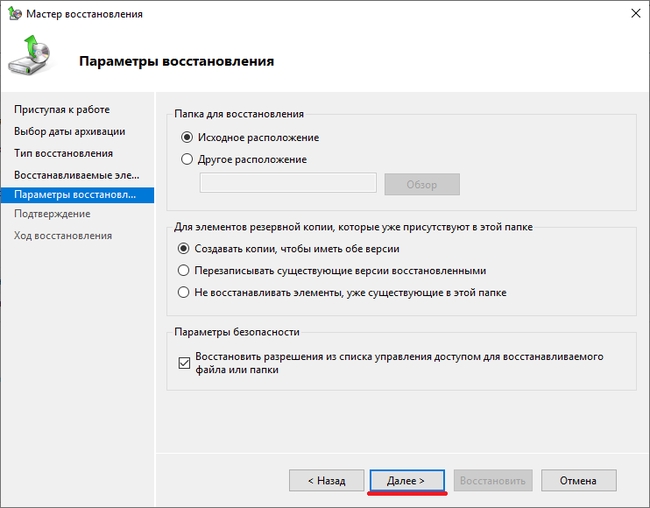
Параметры восстановления – можно ничего не изменять. >>Далее.

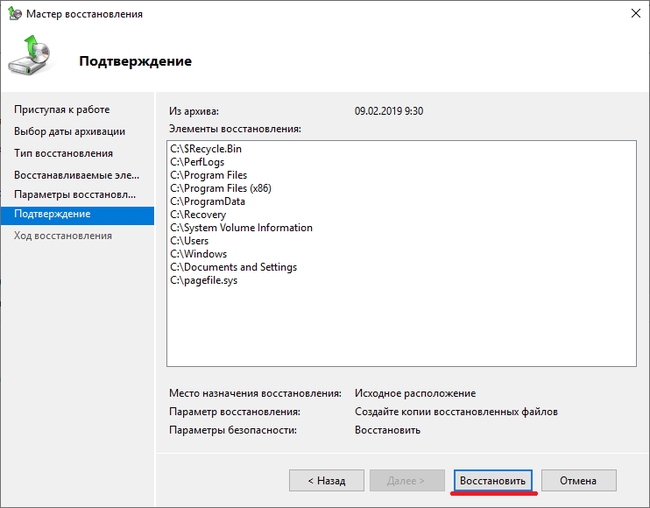
Подтверждаем восстановление, нажав кнопку «Восстановить».

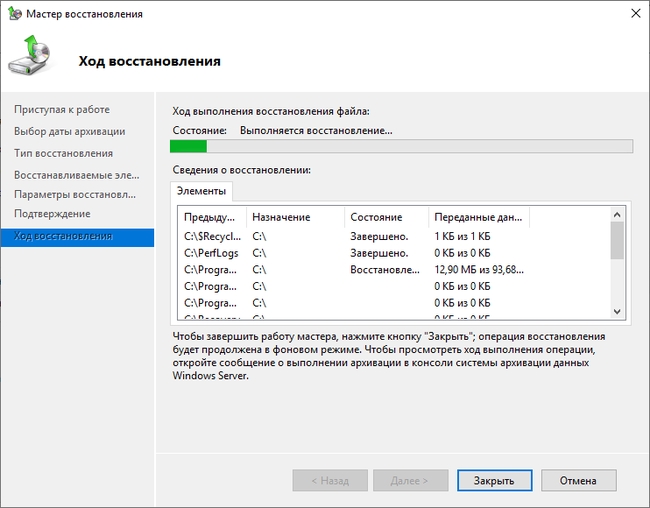
Ожидаем ход восстановления.

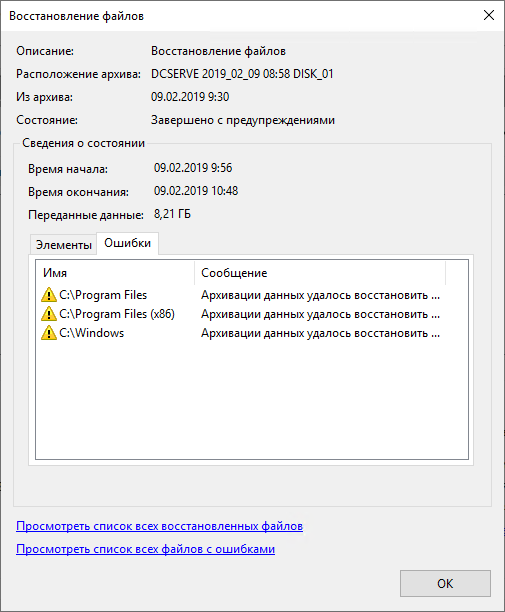
По завершению восстановления в главном окне приложения можно посмотреть, какие возникли ошибки.

Способ 2. — Операционная система не работоспособна.

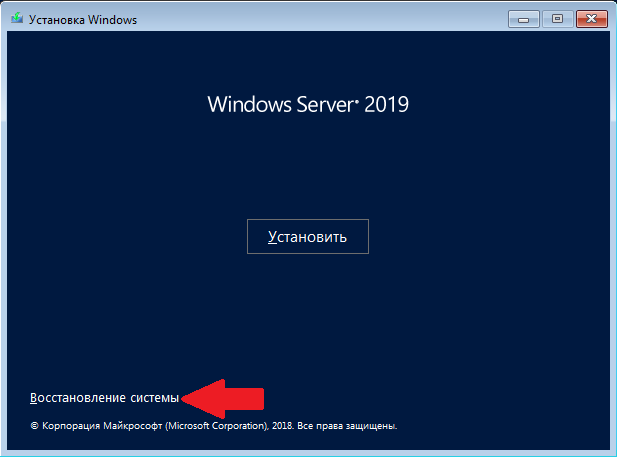
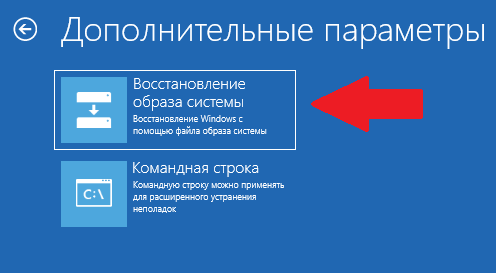
Выполняем загрузку ОС с установочного носителя (Флэшка, Диск). Доходим до окна, в котором есть ссылка «Восстановление системы». Нажимаем на неё.


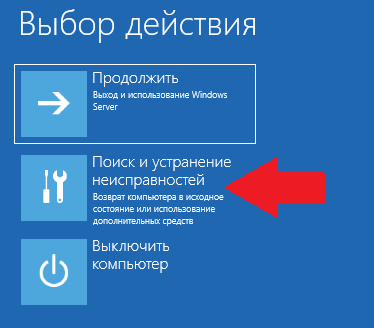
Далее выбираем пункт – Поиск и устранение неисправностей.

В следующем меню выбираем – Восстановление образа системы.

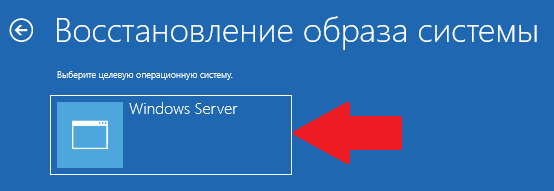
Выбираем нашу ОС.


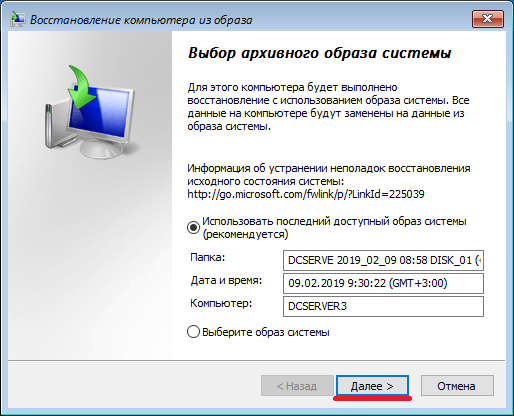
Откроется окошко «Восстановление компьютера из образа». Выбираем образ любым из предложенных способов. >>Далее.

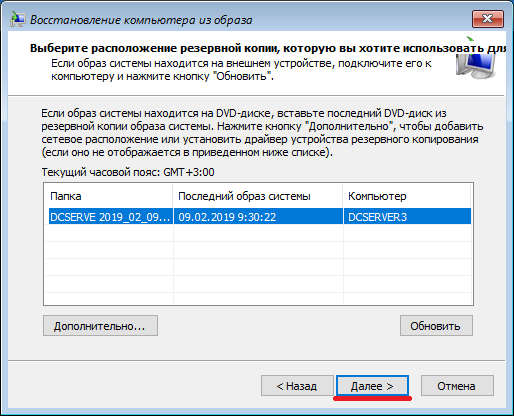
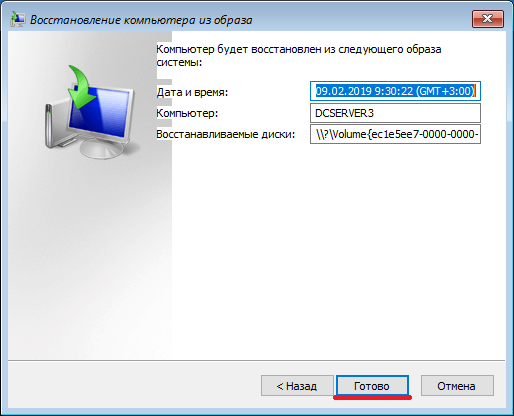
>>Далее.

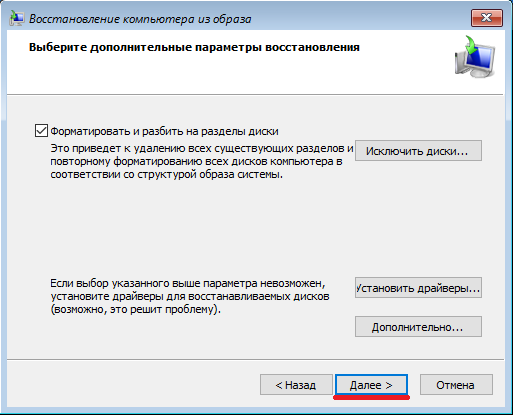
Можно оставить галочку напротив пункта «Форматировать и разбить на разделы». >>Далее.

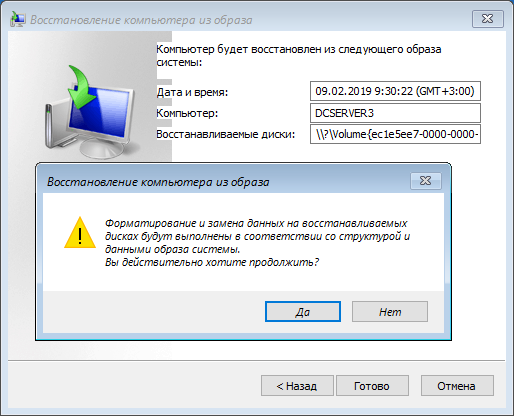
Подтверждаем восстановление.

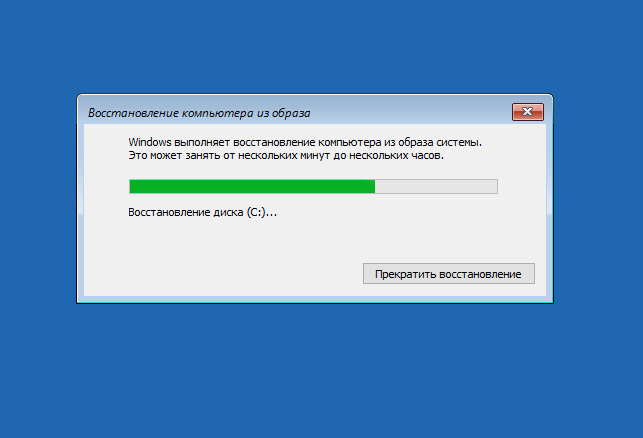
Ожидаем некоторое время, пока происходит процесс восстановления.

После перезагрузки сервер восстановлен по состоянию последней резервной копии.


СПОЙЛЕР ОДНОКРАТНАЯ АРХИВАЦИЯ.

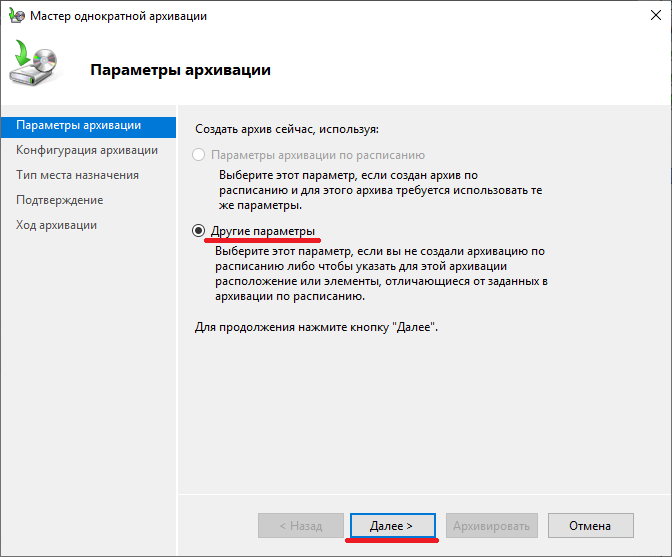
Запускаем систему архивации Windows Server как описано выше. Выбираем однократную архивацию.

На первом шаге открывшегося мастера отмечен  пункт – Другие параметры. Нажимаем >>Далее.

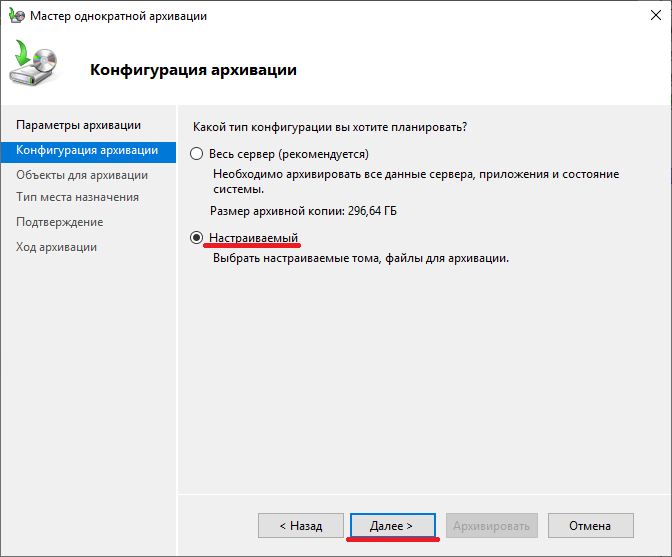
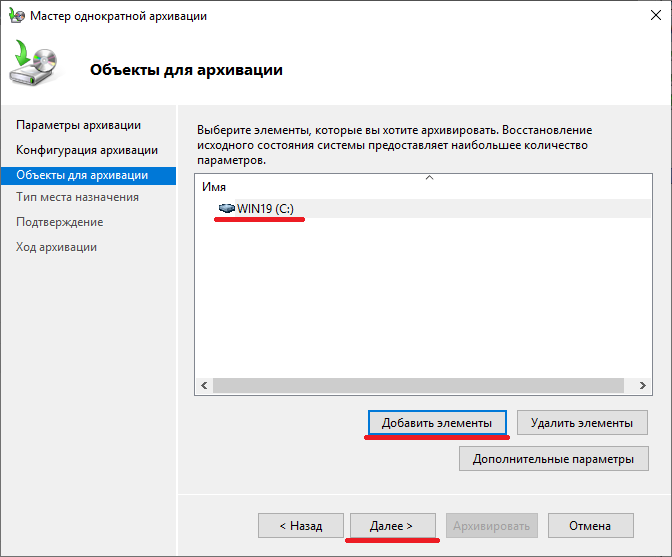
При выборе конфигурации архивации отмечаем настраиваемый диапазон, так как в нашем случае контроллера домена все данные расположены на диске C и архивировать необходимо только его. Нажимаем >>Далее.

В следующем шаге мастера необходимо выбрать объекты для архивации.

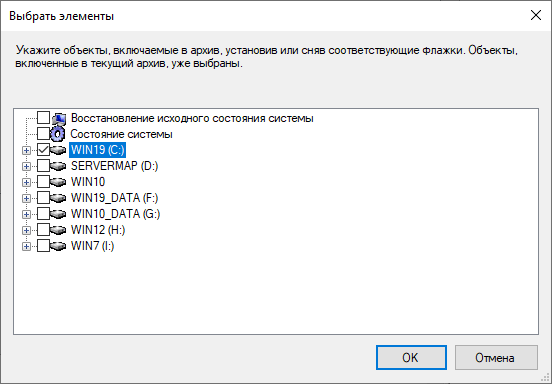
Отмечаем галочкой необходимый том – WIN19(C:) >> OK, >>Далее.

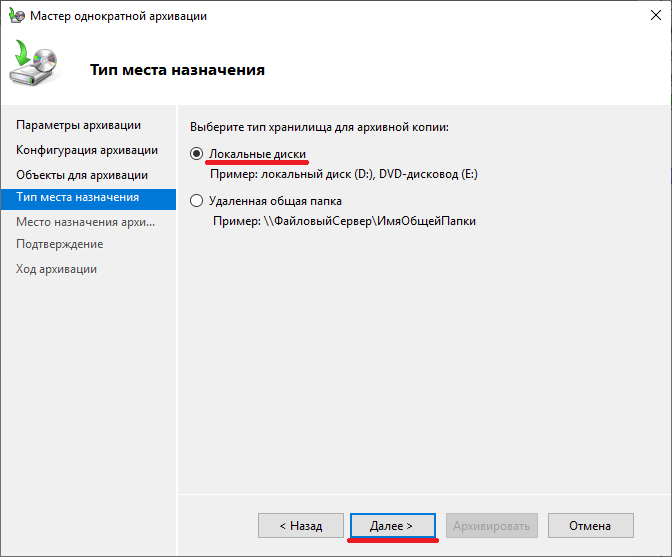
Тип места назначения – Локальные диски.

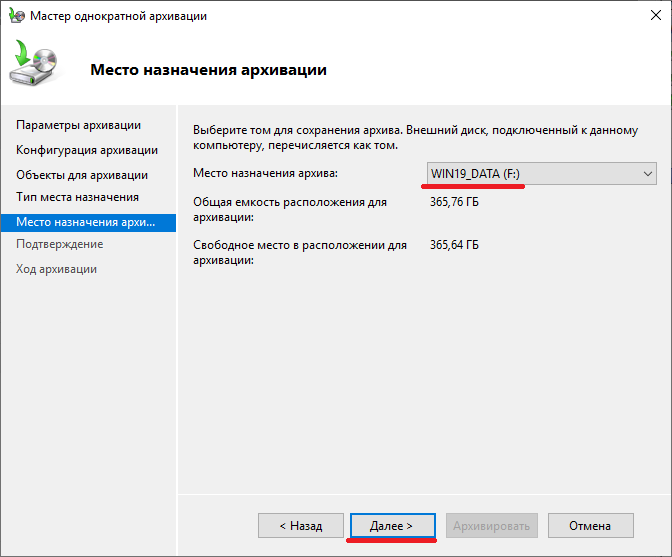
Выбираем в выпадающем списке диск для расположения резервной копии. >>Далее.

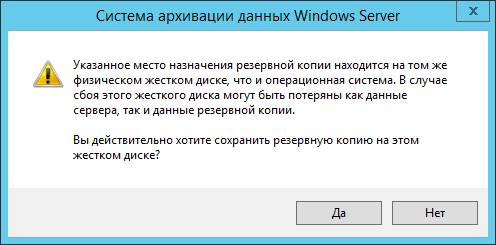
Хранить резервную копию в одном и том же ПК и к тому же на одном и том же диске – это очень не надежный вариант, однако в данном случае других вариантов нет.

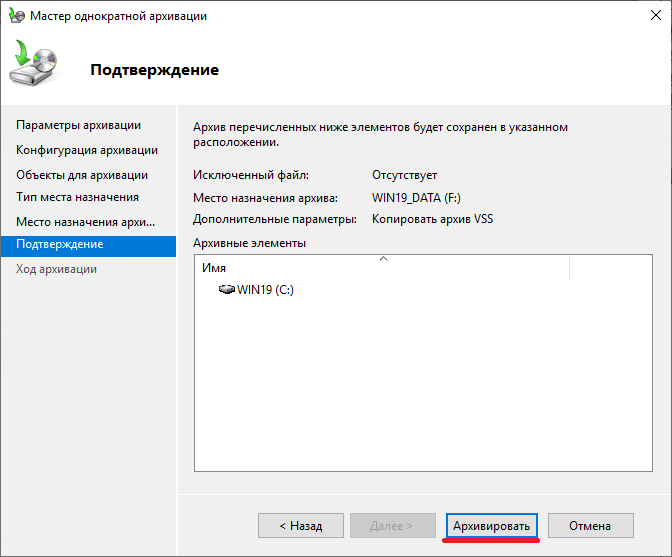
Проверяем и подтверждаем выполнение резервной копии, нажав кнопку «Архивировать»

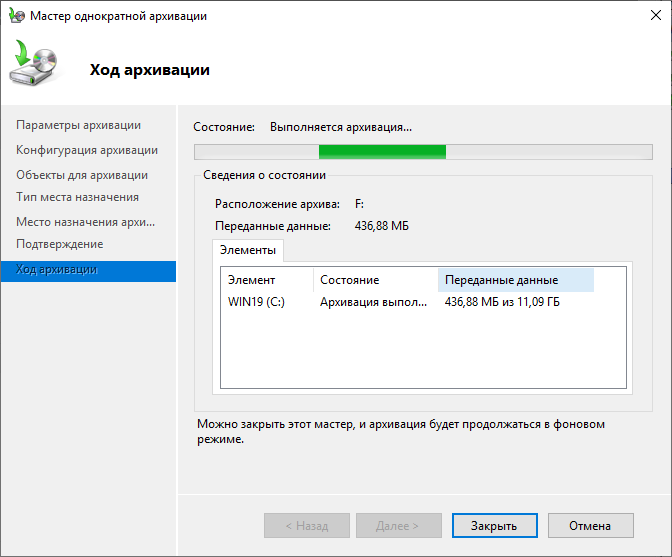
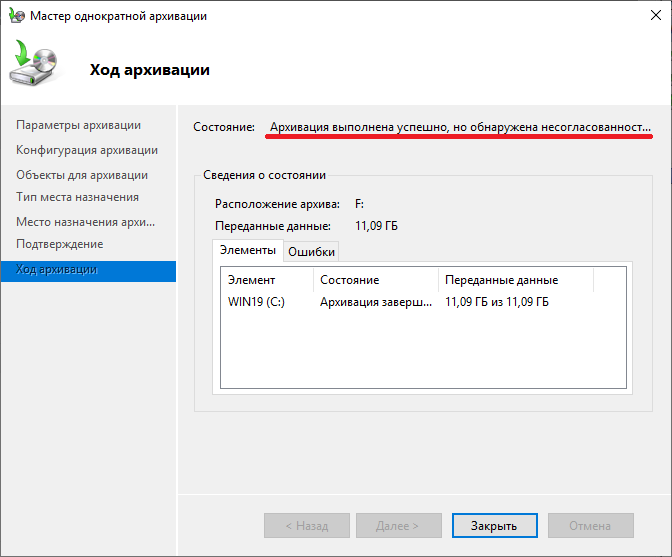
Далее можно пронаблюдать за ходом архивации. Можно нажать кнопку «Закрыть» при этом архивация продолжится и завершится сама собой, о чем оповестит флажок в диспетчере серверов.

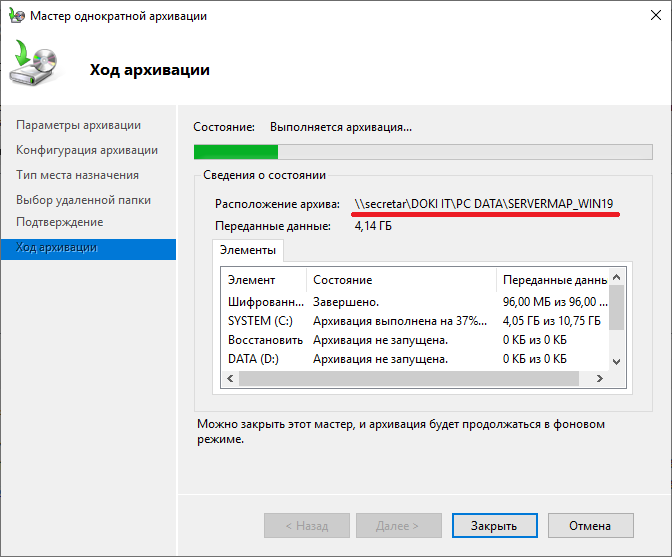
На скриншоте ниже для примера представлена архивация в сетевое расположение. В данном случае необходимо было сделать резервную копию всего сервера МАП, со всеми томами и дисками. Поэтому мне пришлось выбирать место для хранения резервной копии вне сервера.

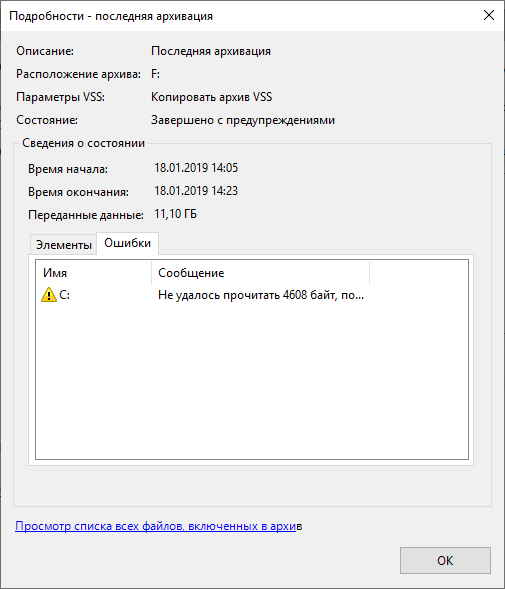
По завершении архивации в строке состояния можно посмотреть подтверждение об успешном выполнении. В нашем случае возникла какая-то проблема.

Подробный текст ошибки гласит: Не удалось прочитать 4608 байт, поскольку на жестких дисках имеются поврежденные кластеры; данные в поврежденных кластерах не архивируются. Запустите для жесткого диска команду CHKDSK /R, а затем выполните архивацию повторно.

Команда проверки диска не помогла устранить ошибку. Дело в том, что этот HDD был установлен в ПК, на корпус которого подавалась фаза 220В вместо заземления. Электрики перепутали контакты в розетке и фаза попала на третий заземляющий контакт. Случается вот такое. В итоге пол года в ПК умирали жесткие диски и ни кто не понимал почему, пока однажды мне не довелось коснуться одновременно корпуса ПК и батареи отопления. Тут всем всё стало понятно. Заземление вернули, HDD перестали умирать. Видимо после такого диску поможет только глубокое форматирование (или уже ничего) которое выполнить сейчас не представляется возможным. Для хранения резервной копии лучше выбирать новые надежные жесткие диски.

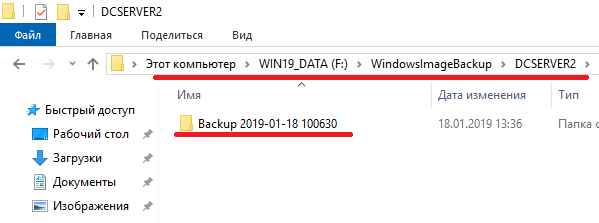
После выполнения архивации проверяем место расположения резервной копии. Как правило, на выбранном диске создается папка WindowsImageBackup и в ней хранятся резервные копии.

Восстановление такое же, как при архивации по расписанию.


2019-02-10T10:40:30
Настройка ПО