Zyxel Keenetic Start — бюджетное сетевое устройство с необходимым набором функций (даже режим репитера есть), но с довольно ограниченной зоной покрытия «Вай-Фай». Настройка проходит всё в том же веб-интерфейсе. В какие разделы в нём нужно зайти и что конкретно изменить, чтобы появился доступ к интернету?
Архив рубрики: Публикации
Как использовать каталог обновлений Microsoft Windows
Современные версии Windows избавляют от необходимости проверять наличие обновлений системы. Теперь Windows следит за тем, чтобы все важные обновления устанавливались в фоновом режиме, поэтому вам, вероятно, не нужно вмешиваться, за исключением периодической проверки обновлений вручную.
Однако знаете ли вы, что Microsoft предоставляет еще один инструмент для системных администраторов и опытных пользователей для загрузки обновлений Windows? Он называется Каталогом обновлений Microsoft , и его можно использовать бесплатно, если вам это нужно. Давайте взглянем.
Что такое каталог обновлений Microsoft?
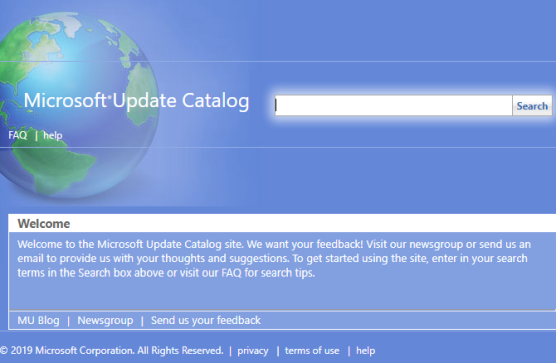
Каталог Центра обновления Майкрософт, также известный как каталог Центра обновления Windows, является огромным хранилищем обновлений Windows. Вы можете найти его, чтобы найти все виды обновлений для Windows 10 и более ранних версий вручную.
Этот каталог Windows требовал использования элементов управления ActiveX, что означало, что вы можете использовать его только в Internet Explorer. ActiveX — это система Internet Explorer для плагинов, печально известная своими проблемами безопасности. Однако Microsoft объявила в октябре 2016 года, что сервис теперь работает во всех браузерах благодаря удалению ActiveX с сайта.
Ничего себе, каталог Microsoft устарел!
Когда вы откроете каталог обновлений Microsoft, его устаревший дизайн, вероятно, вернет вам воспоминания об использовании Windows XP. Простой синий фон и значок глобуса определенно соответствуют эпохе, поскольку она не обновлялась как минимум десять лет.
Действительно, система проверки обновлений на сайте восходит к давним временам Windows. Изначально Центр обновления Windows работал как веб-приложение, которое вы посетили, чтобы загрузить и установить новые обновления. Позже Windows начала включать автоматические проверки обновлений, поэтому вам не пришлось этого делать.
Даже начиная с Windows XP, щелкнув пункт «Обновление Windows» в меню «Пуск», откроется веб-приложение и будет предложено проверить наличие обновлений. Вы можете выбрать Экспресс, чтобы получать только важные обновления, или Пользовательский, чтобы увидеть дополнительные обновления. Затем сайт позволит вам выбрать, какие обновления установить на ваш компьютер.
Зачем скачивать обновления вручную?
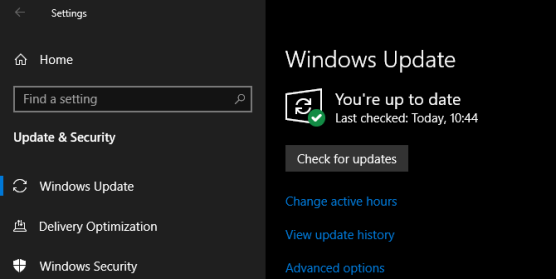
Несмотря на эстетику старой школы, в каталоге Центра обновления Windows имеются текущие обновления для Windows 10. Но вы можете удивиться, почему он существует, когда вы можете просто щелкнуть Проверить наличие обновлений в приложении «Настройки».
Оказывается, каталог обновлений в основном предназначен для использования в бизнесе. Он включает в себя инструменты, которые системные администраторы могут использовать для развертывания обновлений в корпоративной среде домена Windows.
Домашним пользователям, вероятно, все равно, какие обновления установлены в их системах. Но в бизнесе ИТ-специалисты должны быть более проницательными. Они могут решить, какие обновления устанавливать на критически важные системы. Или же им, возможно, придется откатить обновление и вручную переустановить только этот патч позже.
Ручные обновления для домашних пользователей
Однако это не означает, что сайт бесполезен вне корпоративного использования. Опытные домашние пользователи все еще могут использовать каталог обновлений для установки отдельных обновлений при необходимости.
Возможно, у вас есть конкретная проблема с вашим компьютером, которую решает определенное обновление, но Центр обновления Windows не доставит этот патч на ваш компьютер. Или, может быть, вы хотите установить обновление на старой машине, которая не имеет доступа к Интернету. В обоих этих случаях загрузка из каталога Центра обновления Windows является решением.
Примечательно, что Microsoft заявляет на своей домашней странице центра загрузки, что теперь она предлагает только обновления Windows для загрузки в каталоге обновлений. Когда-то он предлагал отдельные загрузки на главном веб-сайте Microsoft, но прекратил это в пользу хранения всего в одном месте. Вы все еще найдете там более старые обновления.
Как использовать каталог Центра обновления Майкрософт
Откройте Каталог обновлений Microsoft в любом браузере, чтобы начать. Используйте панель поиска в правом верхнем углу экрана. Вы можете искать общие термины, такие как Windows Vista или Security, здесь, но они, вероятно, принесут тысячи результатов.
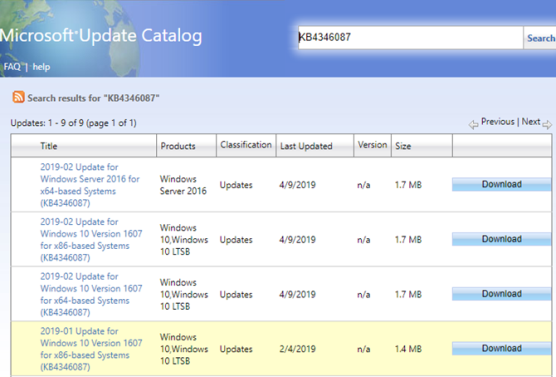
Самый полезный способ поиска в каталоге обновлений — по номеру КБ. С каждым обновлением Windows связан номер, например KB4346087. Поиск этого принесет гораздо меньше результатов.
Нажмите на заголовок обновления в списке, чтобы увидеть подробности об этом. Это покажет дату последнего изменения, размер обновления и многое другое. На вкладке Сведения о пакете вы можете увидеть, какие обновления он заменяет.
У сервиса также есть опция RSS, чтобы уведомлять вас о поступлении новых обновлений, соответствующих вашим критериям. Однако в нашем тестировании это работало только в Internet Explorer.
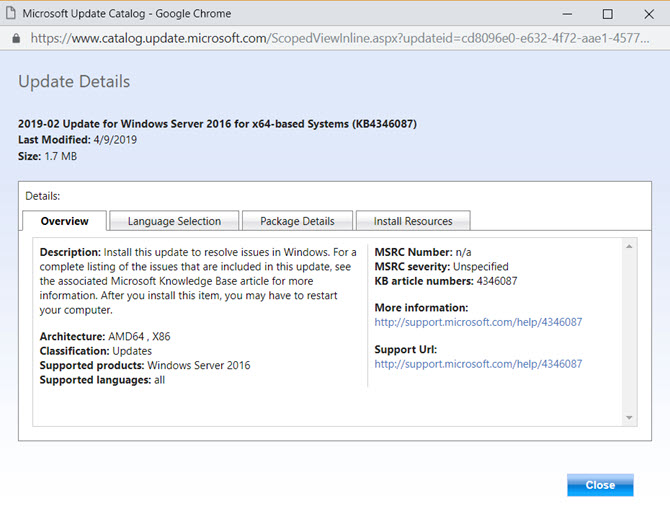
Обратите особое внимание на операционную систему и версию для обновлений. Знайте, используете ли вы 64-битную или 32-битную Windows ; помните, что обновления x64 предназначены для 64-разрядных систем, а x86 — для 32-разрядных. Некоторые патчи с одинаковыми номерами доступны для более чем одной версии Windows. А для Windows 10 вы должны убедиться, что номер вашей версии совпадает с номером в обновлении.
Зайдите в «Настройки» → «Система» → «О программе» в Windows 10, чтобы проверить эту информацию.
Загрузка обновления из каталога обновлений
Выбрав обновление, нажмите кнопку «Загрузить» справа. Появится новое окно со ссылкой для загрузки обновления. Просто нажмите на этот текст и выберите место для его сохранения на ПК, как обычно.
Файлы, оканчивающиеся на MSU, являются простыми установщиками. Дважды щелкните один, чтобы открыть его, затем следуйте инструкциям, чтобы установить его в вашей системе.
Если ваш файл заканчивается в CAB, что часто случается с драйверами, он находится в формате архива, и вам необходимо извлечь его перед использованием.
После извлечения драйвера может потребоваться обновить его вручную через диспетчер устройств. Щелкните правой кнопкой мыши кнопку «Пуск» и выберите «Диспетчер устройств», чтобы открыть его, затем найдите драйвер, который вы хотите обновить, и дважды щелкните его. На вкладке «Драйвер» нажмите «Обновить драйвер» → «Найдите на моем компьютере программное обеспечение драйвера».
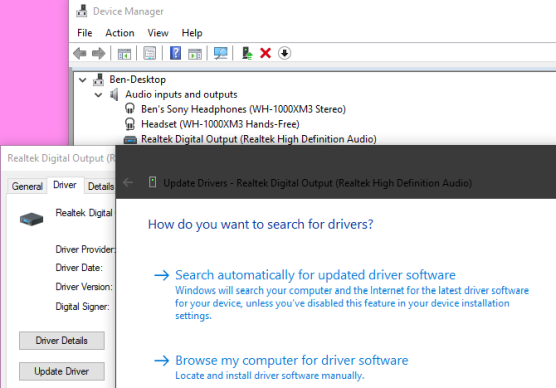
После завершения обновления может потребоваться перезагрузить систему, чтобы применить его.
Вам нужен каталог обновлений Microsoft?
Мы рассмотрели, для чего нужен каталог Центра обновления Windows, и как он работает. Теперь, когда вы знаете, как найти и установить обновления с него, вам действительно это нужно?
Большинству обычных пользователей никогда не придется искать обновления из каталога Центра обновления Майкрософт. Нет причин искать обновления в обычных случаях, поскольку Центр обновления Windows выполняет работу по поиску того, что вам нужно, и доставляет его вам.
Однако, если у вас возникла проблема, и кто-то рекомендует вам установить конкретное обновление KB, чтобы решить ее, вам, возможно, придется сделать это через Каталог обновлений, если у вас еще не установлено это исправление в вашей системе. Просто убедитесь, что вы установили правильное обновление для вашей машины.
https://www.youtube.com/watch?v=_7SwDx6jJhY
2019-05-08T11:20:36
Вопросы читателей
Полное удаление программ на Windows без сохранения мусора
Посмотрите на панели управления приложения, которые вы установили, но никогда не используете. Также взгляните на эти приложения с истекшим сроком действия пробной версии. Все они занимают место на жестком диске и ценные системные ресурсы. Даже на новой машине вы можете увидеть все виды нежелательных приложений и вредоносных программ.
Поскольку встроенный деинсталлятор не обладает достаточной мощностью для удаления приложений, сторонние деинсталляторные приложения могут оказать большую помощь. Мы покажем вам, как удалить приложения в Windows, не оставляя оставшихся данных.
Вы должны удалить это приложение?
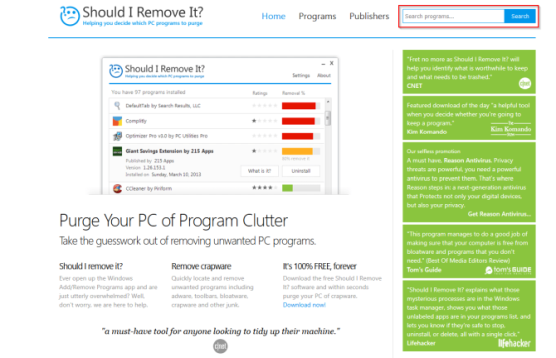
Установив дюжину или более приложений, вы со временем забываете их назначение и намерение. Быстрый поиск может дать краткий обзор приложения. Если вы хотите получить более подробную информацию, перейдите к «Должен ли я удалить его». Это онлайн база данных огромного количества приложений. Основываясь на краудсорсинговых данных других пользователей, он оценивает популярность приложения, его рейтинг, статистику и многое другое.
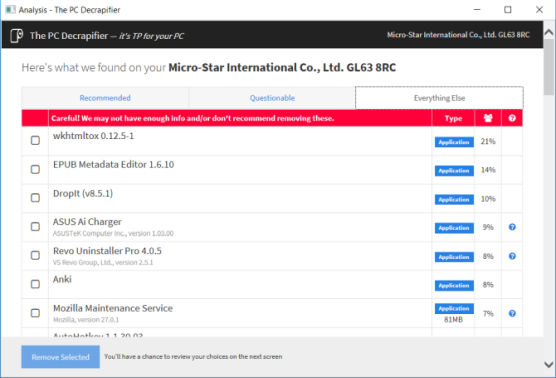
Для большего удобства, проверьте PC Decrapifier. Он анализирует приложения, установленные на вашем компьютере, и делит их на три категории: рекомендуемые, сомнительные и все остальное. На основе краудсорсинговых данных других пользователей, он дает вам рекомендации по приложениям, которые вы должны удалить или оставить.
Вот три инструмента для удаления, не оставляющих мусор от программ в системе.
Revo Uninstaller
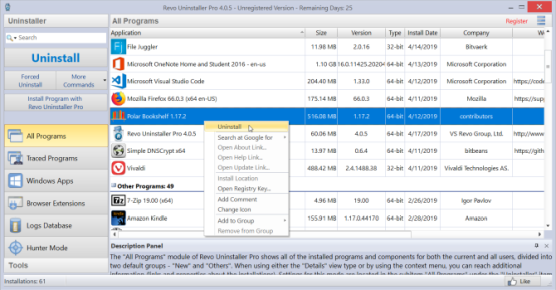
Revo Uninstaller поможет вам удалить программное обеспечение и удалить нежелательные следы с вашего компьютера. Благодаря передовому алгоритму Revo и обширной базе данных журналов приложений он может анализировать данные задолго до удаления. Он знает, где искать в реестре или на диске любые остатки.
Он имеет три режима сканирования: безопасный, умеренный или расширенный. В безопасном режиме Revo выполняет сканирование реестра и жесткого диска, чтобы найти ненужные элементы. Умеренное сканирование включает расширенное сканирование общих мест.
Уникальные черты:
- Удаление встроенных приложений из Магазина Microsoft. Это поможет вам удалить вирусы на новом ПК.
- Модуль Traced Program позволяет отслеживать установку приложений в режиме реального времени. Вы даже можете отменить все изменения, внесенные в систему.
- Модуль Force Uninstall помогает вам находить и удалять остатки приложений, которые уже были удалены или установлены не полностью.
- Если неизвестное приложение загружается при запуске или остается в системном трее без вашего согласия, то в режиме Hunter вы можете немедленно остановить или удалить это приложение.
Загрузить: Revo Uninstaller (бесплатная, и профессиональная версия $ 24,95)
Geek Uninstaller
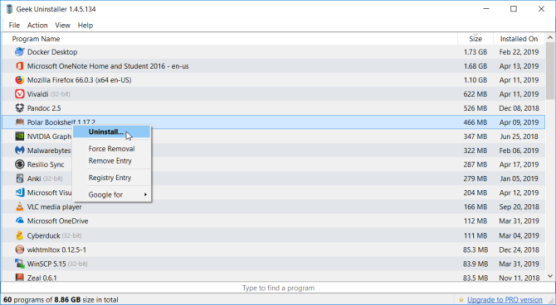
Geek Uninstaller — это портативное приложение для удаления приложений и удаления остатков. Начинающие пользователи могут начать использовать это приложение без каких-либо инструкций. Когда вы попытаетесь удалить приложение, Geek Uninstaller просканирует компьютер на наличие нежелательных элементов и представит вас в диалоговом окне. Приложение совместимо с XP, Vista, Windows 7 и Windows 10.
Уникальные черты:
- Быстрая сортировка приложений по размеру, дате установки и имени.
- Вы можете посмотреть подробную информацию о любом приложении в реестре, папке программы и Google.
- Удаление встроенных приложений из Магазина Microsoft.
- Функция принудительного удаления позволяет принудительно удалить программу, удалив записи реестра, файлы и папки.
Скачать: Geek Uninstaller (бесплатно)
Bulk Crap Uninstaller
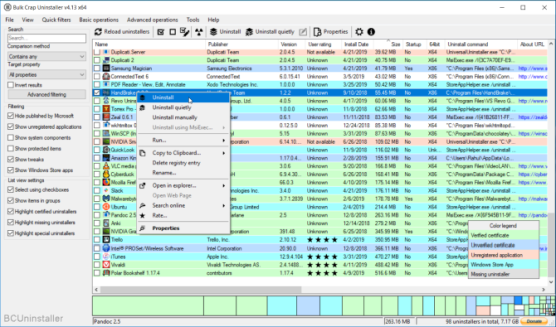
BCUninstaller отлично справляется с удалением большого количества приложений с минимальными усилиями. Он может очистить остатки, обнаружить потерянные приложения, запустить деинсталляторы в соответствии с предварительно созданными списками и многое другое. Он также совместим со Steam и приложениями, которые вы устанавливаете из диспетчера пакетов, например Chocolatey.
В главном окне BCUninstaller перечислены все приложения. На левой панели у вас есть различные варианты фильтрации. Вы можете отфильтровать их по приложениям, опубликованным в Microsoft, системным компонентам, обновлениям Windows и магазину Microsoft. Щелкните правой кнопкой мыши любое приложение, чтобы увидеть параметры удаления. Как только удаление завершится, он будет искать остатки.
Появится окно с нежелательными элементами, их местоположением и рейтингом доверия. Чем выше доверие, тем безопаснее удалить предмет. Если вы хотите удалить кучу приложений, BCUninstaller может спокойно удалить их, не показывая всплывающих окон или окон.
Уникальные черты:
- Он может сканировать ваш жесткий диск на наличие потерянных файлов и папок. Нажмите Инструменты и выберите Очистить папку Program Files. BCUninstaller отметьте пункты, которые можно безопасно удалить.
- BCUninstaller может читать и проверять сертификаты деинсталляторов. Вы можете проверить сертификат, увидев легенду цвета в строке состояния.
- Вы можете найти и удалить приложение на основе одного из его окон, ярлыков или места установки. Это полезная функция, когда вы не можете определить конкретное приложение.
- Отсутствующие или поврежденные деинсталляторы показаны серым цветом. BCUninstaller может вручную удалить приложение, не оставляя мусора.
- Если приложение не зарегистрировано в реестре, но присутствует на диске, то BCUninstaller может автоматически создать простой деинсталлятор.
Скачать: Bulk Crap Uninstaller (бесплатно)
Как удалить Adobe Creative Cloud Apps
Приложение Creative Cloud — это универсальный инструмент для установки и управления приложениями Adobe. Удаление их через панель управления — это кошмар. Это не только оставит после себя остатки, но и потребит ГБ дискового пространства.
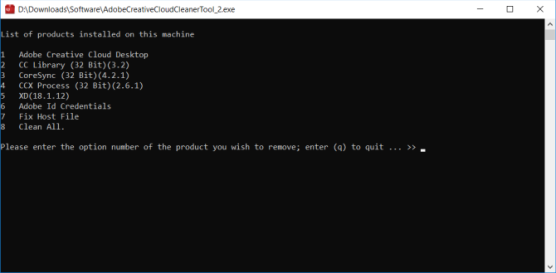
Adobe предоставила простой способ избавиться от своих продуктов с помощью инструмента Creative Cloud Cleaner. Щелкните правой кнопкой мыши приложение и выберите «Запуск от имени администратора». В появившемся окне выберите вариант языка. Введите y, чтобы принять соглашение об отказе от ответственности.
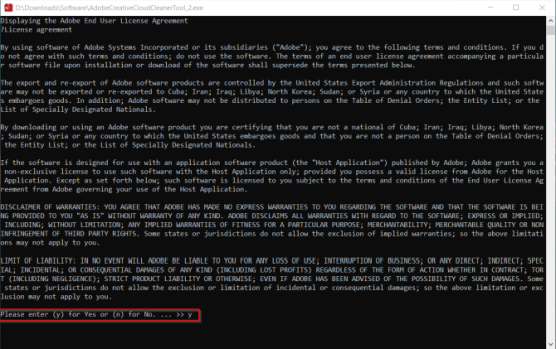
Затем просмотрите приложения Adobe Creative Cloud, установленные на вашем компьютере. Чтобы избавиться от всех приложений, нажмите 1.
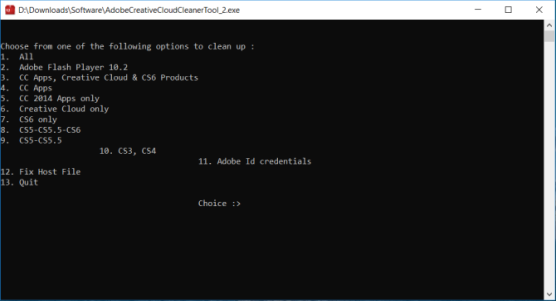
Или вы можете даже удалить отдельные приложения Adobe. Выберите приложение и введите 8, чтобы удалить все приложения Adobe. Введите y для подтверждения, нажмите Enter и перезагрузите компьютер.
Как удалить Microsoft Office с ПК
Сколько раз у вас был сбой приложения Microsoft Office, блокировка системы или что еще хуже перестало работать? Инструмент быстрого восстановления уже встроен в Office для замены поврежденных файлов или неправильной конфигурации. Переустановка ничего не исправит. Удаление Office — единственное решение.
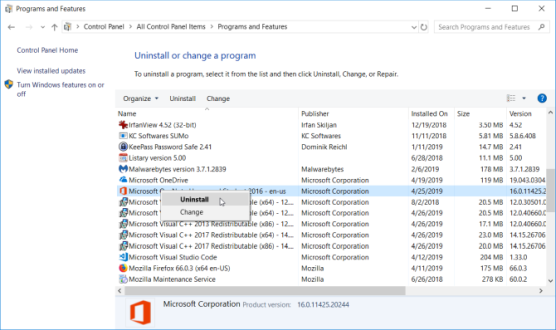
Откройте панель управления и выберите «Программы» → «Программы и компоненты». Щелкните правой кнопкой мыши Office и выберите «Удалить». Следуйте инструкциям, чтобы завершить удаление.
Вы также можете использовать инструмент удаления поддержки для удаления Office. Запустите приложение SetupProd_OffScrub.exe. Подождите несколько минут и дайте ему установить Microsoft Support and Recovery Assistant.
Выберите версию и следуйте инструкциям по удалению Office. После перезапуска системы инструмент снова откроется, чтобы завершить заключительную фазу удаления. Он поддерживает Office 2019, 2016, Office для бизнеса, Office 365 для дома и многое другое.
Как удалить Bloatware на ПК с Windows
Если вы продуктивный пользователь приложения и используете различные сторонние приложения, имеет смысл использовать инструмент удаления. Попробуйте все приложения, упомянутые в этой статье, и посмотрите, какое из них лучше всего соответствует вашим потребностям. В большинстве случаев Geek Uninstaller лучше всего подходит для обычной деинсталляции, а BCUninstaller — для крайних случаев.
Новичку не понадобится стороннее приложение для удаления. Но даже тогда ваш производитель ноутбуков и Microsoft устанавливают кучу вредоносных программ. Они потребляют как системные ресурсы, так и дисковое пространство.
2019-05-08T11:12:08
Вопросы читателей
Немаршрутизируемые в Интернет адреса (bogon networks) и безопасность
После прочтения заметки о даркнетах , у многих, наверное, возник вопрос: а какие именно IP-адреса не должны маршрутизироваться в Интернет и почему? И немалая часть публики, естественно, может ответить на этот вопрос, не задумываясь, но я, на всякий случай, перечислю список наиболее статичных диапазонов, которые IETF предписывает не использовать в глобальной сети Интернет. Зарезервированные диапазоны также называются Bogon/bogus networks. Официальный перечень описан в RFC6890 , RFC5735 и некоторых других. Также по ссылкам (english) доступны описание и перечень bogon подсетей от Team Cymru.
0.0.0.0/8
Диапазон описан в RFC1122 , RFC3330 и RFC1700 как “Этот хост в этой сети” (this host on this network), хотя, учитывая варианты применения, правильнее было бы назвать его как “любой адрес”. В частности, IP-адрес 0.0.0.0 используется для:- обозначения в конфигурационных файлах серверов и выводе netstat информации о том, что определенный сервис “слушает” запросы на всех IP-адресах данного сервера;- конфигурации маршрута по умолчанию на активном сетевом оборудовании;- использования в качестве src address в запросах на получение IP-адреса (DHCPDISCOVER);- обозначения IP-адреса в суммаризованных событиях безопасности IDS/IPS/WAF/etc (например, TCP Host Sweep – обозначение dst host в случае инициации коннектов к большому количеству IP-адресов).
10.0.0.0/8 172.16.0.0/12 192.168.0.0/16
Три вышеописанных диапазона не маршрутизируются в Интернет, поскольку зарезервированы под организацию локальных сетей ИТ-инфраструктуры компаний. Описаны изначально в RFC1918 . При этом любая организация вправе использовать любой из вышеописанных диапазонов для IP-адресного плана либо все вместе на свое усмотрение. Для взаимодействия с внешними ресурсами и партнерами во избежание пересечения адресного пространства должен использоваться NAT.
100.64.0.0/10
В соответствии с RFC6598 , используется как транслируемый блок адресов для межпровайдерских взаимодействий и Carrier Grade NAT. Особенно полезен как общее свободное адресное IPv4-пространство RFC1918, необходимое для интеграции ресурсов провайдеров, а также для выделения немаршрутизируемых адресов абонентам. Конечно, в последнем случае никто не мешает использовать RFC1918 – на откуп сетевым архитекторам.
127.0.0.0/8
В случае, если сервису необходим для работы функционирующий сетевой стек, который не будет давать сбоев при отключении от сети, используются loopback-адреса. Выделение 127.0.0.0/8 под внутренние loopback-адреса определено в RFC1122 . В отличие от адресов RFC1918 и RFC6598, адреса для loopback не должны присутствовать и обрабатываться ни в одной сети, только во внутренней таблице маршрутизации хоста.
169.254.0.0/16
В соответствии с RFC3927 , определен как Link-Local для автоматической конфигурации. Думаю, каждый человек хоть раз в жизни, но успел столкнуться с ситуацией, когда ПК, не получив IP-адрес от DHCP-сервера, присваивает сам себе непонятный и нигде не прописанный ранее IP, начинающийся на 169.254… Это и есть реализация рекомендаций из RFC3927.
192.0.0.0/24
Блок не встречается в повседневной жизни, поскольку зарезервирован под IANA для нужд IETF в соответствии с RFC6890 .
192.0.2.0/24 198.51.100.0/24 203.0.113.0/24
Эти три подсети, в соответствии с RFC5737 , зарезервированы для описания в документах. Многие, думаю, сталкивались с ситуацией, когда для статьи в журнале либо презентации на конференции нужно показать некоторое адресное пространство, которое, с одной стороны, не должно ассоциироваться с локальными RFC1918-адресами и как бы показывать Интернет, но, в то же время, и не принадлежать никому, чтобы не было лишних вопросов со стороны владельца адресов. Для этого и были выделены три подсети /24 по принципу “дарю, пользуйтесь”.
192.88.99.0/24
Частный случай из подсети 192.0.0.0/24, описанной выше, но заслуживает отдельного описания из технологического интереса. В связи с необходимостью взаимодействия новых IPv6-облаков между собой в преобладающем IPv4-транзите необходим NAT 6to4. При этом некоторые межконтинентальные сервисы, наиболее критичные из которых – корневые сервера DNS, используют технологию anycast. Наверное, это тема для отдельной заметки, но вкратце: подсеть, выделенная под anycast, может терминироваться в любой автономной системе для обеспечения отказоустойчивости. В RFC3068 был выделен пул адресов 192.88.99.0/24 для NAT 6to4 сервисов, использующих anycast. Как видим, выделен был этот пул еще в 2001 году, после чего, нахлебавшись проблем на практике, в 2015 году издаетсяRFC7526 , отменяющий RFC3068, но при этом подсеть 192.88.99.0/24 остается зарезервированной под нужды IETF.
198.18.0.0/15
Диапазон выделен под лаборатории нагрузочного тестирования (Benchmarking) в соответствии с RFC2544 и уточнением в RFC6815 , что данный диапазон не должен быть досутпен в Интернет во избежание конфликтов. Опять же, никто при этом не отменяет использование RFC1918, но для больших сетей с крупными лабораториями лишний блок /15 явно не помешает.
224.0.0.0/4
Этот диапазон в исторической классификации еще называется как Class D. Выделен под Multicast, уточнение специфики работы которого тоже вроде как отдельная заметка. ВRFC5771 подробно расписано использование подсетей внутри блока, но суть остается той же: эти адреса не закреплены ни за каким провайдером, и, соответственно, через Интернет не должны светиться.
240.0.0.0/4
В соответствии с RFC1122 , данный диапазон IP-адресов, исторически также известный как Class E, зарезервирован под использование в будущем. Юмор ситуации в том, что RFC1122 издавался еще в августе 1989 года, сейчас 2016 год, IPv4-адреса закончились, но для IETF будущее еще не наступило, потому что из всей большой подсети /4 до сих пор используется только один адрес. Но, наверное, если посчитать статистику по всем подсетям всех организаций мира, этот адрес окажется в лидерах, потому что сервисы, использующие broadcast, обращаются к адресу 255.255.255.255, который и принадлежит описанному диапазону.
Если собрать воедино описанный перечень, чем он будет полезен для безопасности сети? Рассматриваем только голый Интернет, а не локальные сегменты корпоративной сети. В корпоративных сетях, построенных на адресах RFC1918 и выходящих в Интернет через firewall, правила определения нелегитимности трафика будут несколько иными.
Итак, что делать с замеченными провайдером в “своем интернете” пакетами, в которых фигурируют bogon ip:
- Bogus адрес указан как destination – необходим анализ хоста-источника на заражение/компрометацию/hacktools.
- Src ip из зарезервированного диапазона (bogus) – необходим анализ причин спуфинга источника трафика, а также применение рекомендаций BCP38 на портах включения источника.
- Проверить наличие blackhole для bogon networks на своей сети.
2019-05-08T10:48:01
other
Выбираем VPN для Windows: 9 лучших сервисов с услугами виртуальной сети
Всеобщий доступ к интернету создаёт новые проблемы безопасности для простых пользователей. В интернете можно случайно запустить вредоносный скрипт или отправить пакеты данных по ненадёжному каналу, где их могут перехватить. Также нередко происходят неоправданные блокировки некоторых ресурсов сети. Со всеми этими проблемами может помочь справиться технология виртуальных частных сетей (VPN).
Разрешаем загрузку больших файлов в nginx/apache/php
Nginx
Директива client_max_body_size задаёт максимально допустимый размер тела запроса клиента, указываемый в строке «Content-Length» в заголовке запроса. Если размер больше заданного, то клиенту возвращается ошибка «Request Entity Too Large» (413). Следует иметь в виду, что браузеры не умеют корректно показывать эту ошибку.
sudo nano /etc/nginx/nginx.conf
Далее находим или вставляем в секцию http следующую строчку:
client_max_body_size 100m;
После чего нужно будет не забыть перезагрузить nginx:
sudo service nginx reload
Apache/Php
Нужно изменить в php.ini сервера максимально разрешенный объём загружаемых файлов на нужное значение и перезагрузить apache. Это параметры upload_max_filesize и post_max_size.
sudo nano /etc/php/8.1/apache2/php.ini
Находим и изменяем следующую директиву:
upload_max_filesize 100M
и эту:
post_max_size 100M
Сохраняем файл и перезагружаем apache:
sudo service apache2 reload
Nginx: timeout
Бывает такое, что загружаешь большой файл, а сайт отваливается по таймауту:
504 Gateway Time-out
nginx
Довольно неприятная ситуация. Ты сидишь и думаешь, а загрузился ли твой файл или нужно заново грузить… Так вот, есть и под это директива в nginx
sudo nano /etc/nginx/sites-available/yourdomain.ru
Добавляем/изменяем в секции location / {} следующие строчки (время в секундах):
location / {
...
proxy_connect_timeout 500;
proxy_send_timeout 500;
proxy_read_timeout 500;
...
}
Я указал 500 секунд, нужно понимать, что это фантастическая величина и она вам явно не нужна на сервере, но, вы можете поставить её на своё усмотрение!
2019-05-08T05:08:56
Настройка web сервера