Сеть Wi-Fi — отличный выбор, если вы не хотите иметь дело с проводами и хотите перенести ноутбук в другое место. Хотя Wi-Fi весьма полезен, некоторые пользователи Windows 10 сообщили, что Wi-Fi не имеет допустимого сообщения об ошибке конфигурации IP . Это сообщение об ошибке не позволит вам использовать Wi-Fi, поэтому давайте посмотрим, как это исправить.
Случай, когда Wi-Fi не имеет действительного IP в настройках, может помешать вам получить доступ к Интернету. Есть некоторые варианты этой ошибки, и если говорить о похожих проблемах, вот наиболее распространенные:
- Нет правильной конфигурации IP Windows 10 — эта проблема может возникнуть из-за вашего антивируса или настроек безопасности. Тем не менее, вы должны быть в состоянии решить проблему, отключив антивирус.
- WiFi не имеет действующей конфигурации IP Lenovo, HP, Windows 10 Toshiba, ASUS, Surface Pro 4, Dell — это сообщение об ошибке может появляться практически на любом устройстве, и оно обычно вызывается вашими драйверами. Чтобы избежать этой проблемы в будущем, обязательно обновите драйверы до последней версии и проверьте, решает ли это проблему.
- Wi-Fi не имеет действительной IP-конфигурации, неопознанной сети, нет доступа в Интернет, нет защищенного Интернета — вот некоторые варианты этой ошибки, но вы можете исправить их все, используя решения из этой статьи.
Wi-Fi не имеет действительной конфигурации IP, как это исправить?
Решение 1 — Сброс TCP/IP
Один из самых простых способов решить эту проблему — использовать команду netsh. Для этого выполните следующие действия:
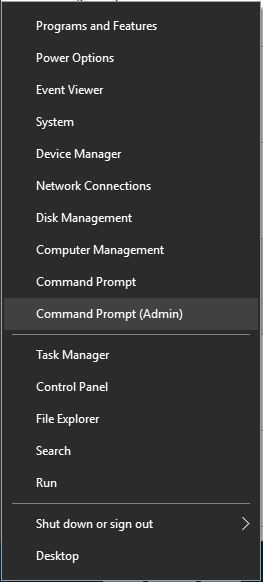
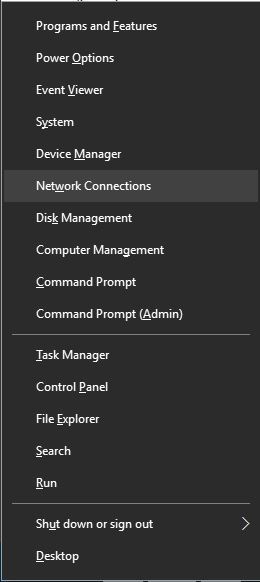
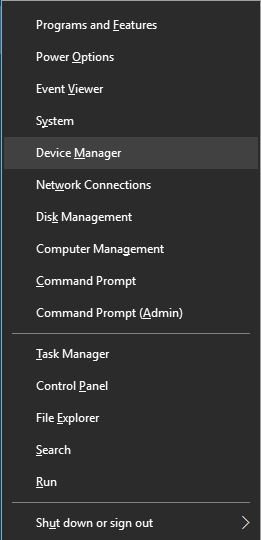
- Запустите командную строку от имени администратора. Для этого нажмите Windows Key + X и выберите в меню командную строку (Admin).

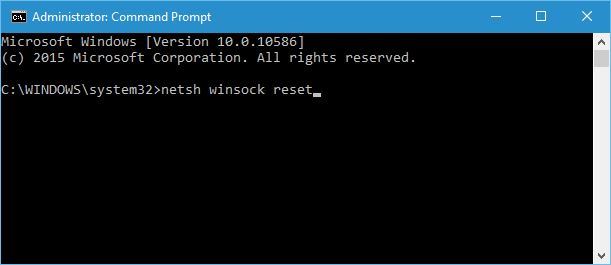
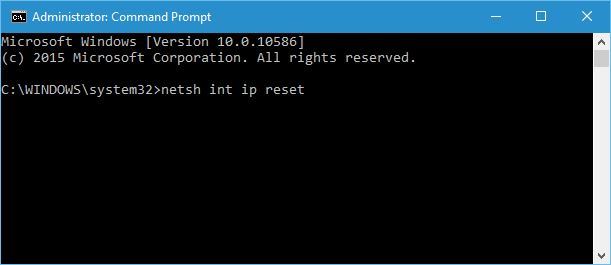
- Когда откроется командная строка, введите следующие строки:
- netsh winsock reset

- netsh int ip reset
- Закройте командную строку и перезагрузите компьютер.
Пользователи сообщают, что это решение обычно устраняет проблемы с конфигурацией IP, но имейте в виду, что если вы используете статический IP-адрес, вам придется установить его снова. Если предыдущие команды не работали, вы можете попробовать эти команды:
- ipconfig /release
- ipconfig /flushdns
- ipconfig /renew
Решение 2 — Изменить беспроводной SSID и пароль
Вы можете исправить ошибку Wi-Fi, не имеющую действительной конфигурации IP, путем доступа к модему и изменения беспроводного SSID и пароля. Для этого вам необходимо подключить компьютер к модему с помощью кабеля Ethernet, получить доступ к модему и изменить беспроводной SSID и пароль. Для получения более подробной информации о том, как это сделать, мы настоятельно рекомендуем вам проверить руководство вашего модема.
Решение 3 — Установите ширину канала на Авто
Одним из предлагаемых решений является установка ширины канала на Авто. Для этого выполните следующие действия:
- Нажмите Windows Key + X и выберите Сетевые подключения из меню.

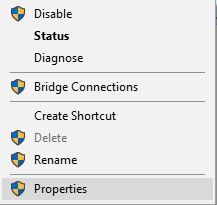
- Когда откроется окно «Сетевые подключения», щелкните правой кнопкой мыши свое беспроводное подключение и выберите « Свойства» в меню. Нажмите кнопку «Настройка» и перейдите на вкладку «Дополнительно».

- Найдите ширину канала 802.11n для диапазона 2.4 и установите для него значение Авто.
Нажмите OK, чтобы сохранить изменения.
Решение 4 — Установите свой IP-адрес вручную
Когда вы подключаетесь к беспроводной сети, вам обычно дают IP-адрес. Этот процесс выполняется DHCP, но если есть проблема с DHCP или с его конфигурацией, вы получите ошибку конфигурации IP. Один из способов, который предлагается пользователям, — назначить IP-адрес для вашего устройства вручную. Для этого выполните следующие действия:
- Нажмите Windows Key + X и выберите Сетевые подключения.
- Щелкните правой кнопкой мыши по беспроводной сети и выберите «Свойства» в меню.

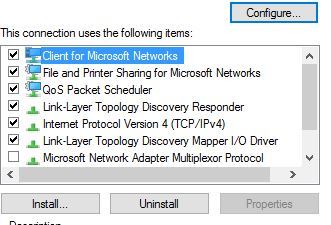
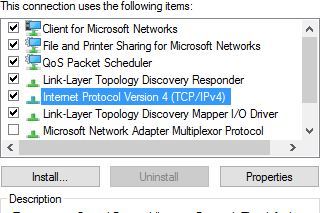
- Выберите Протокол Интернета версии 4 (TCP/IPv4) и нажмите кнопку Свойства.

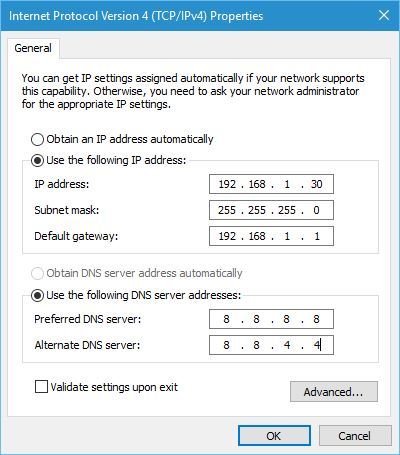
- Когда откроется окно «Свойства», выберите параметр «Использовать следующий IP-адрес» и введите IP-адрес, маску подсети и шлюз по умолчанию. Мы использовали настройки, которые работают для нашей конфигурации, но вам может потребоваться ввести другие данные. Кроме того, вам придется войти на DNS- сервер вручную. В нашем примере мы использовали общедоступный DNS Google, но вы также можете использовать 192.168.1.1 в качестве предпочитаемого DNS-сервера.

- После того, как вы закончите, нажмите кнопку ОК.
Кроме того, вы можете получить доступ к маршрутизатору и отключить DHCP и настроить его для назначения статического IP-адреса вашему ПК.
Решение 5 — Изменить количество пользователей DHCP
По мнению некоторых пользователей, вы можете решить эту проблему, увеличив число пользователей DHCP. Некоторые маршрутизаторы обычно ограничены 50 пользователями DHCP, и это может привести к тому, что в Wi-Fi не появится допустимая ошибка конфигурации IP. Чтобы решить эту проблему, вам нужно получить доступ к маршрутизатору и вручную увеличить количество пользователей DHCP.
Пользователи сообщали, что после увеличения числа пользователей DHCP все проблемы были решены. Чтобы узнать, как увеличить количество пользователей DHCP на вашем маршрутизаторе, обязательно ознакомьтесь с его руководством.
Кроме того, некоторые пользователи также предлагают решить проблему с настройкой IP-адреса, увеличив максимальное количество пользователей беспроводной сети. Некоторые маршрутизаторы ограничены только 10 беспроводными пользователями, и путем увеличения максимального количества пользователей проблема была решена.
Решение 6 — Выполните Чистую загрузку
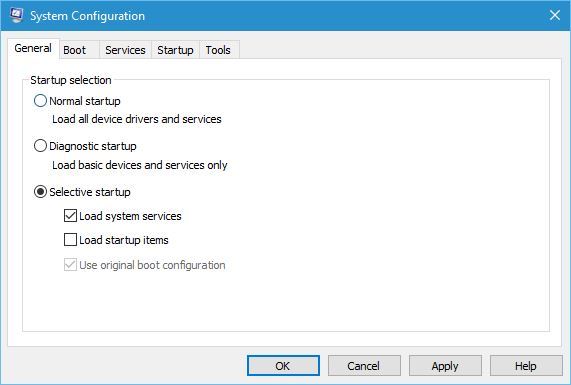
Некоторые пользователи утверждают, что вы можете решить эту проблему, выполнив Чистую загрузку. С помощью чистой загрузки вы отключите все сторонние приложения и службы, которые могут мешать вашему беспроводному соединению. Для выполнения Чистой загрузки сделайте следующее:
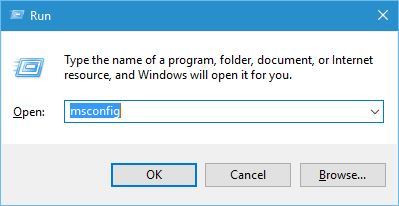
- Нажмите Windows Key + R на клавиатуре и введите msconfig. Нажмите Enter или ОК.

- Когда откроется окно Конфигурация Windows, выберите Выборочный запуск и снимите флажок Загружать элементы запуска.

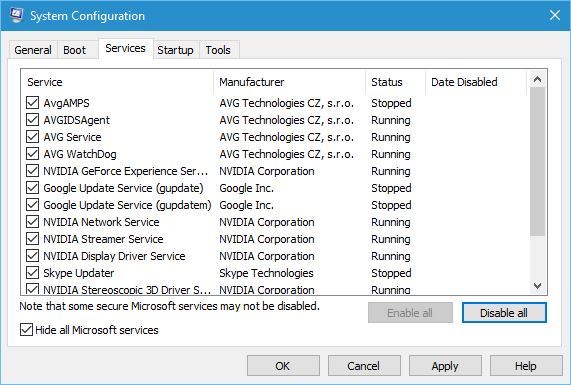
- Перейдите на вкладку «Службы», установите флажок «Скрыть все службы Microsoft» и нажмите кнопку «Отключить все».
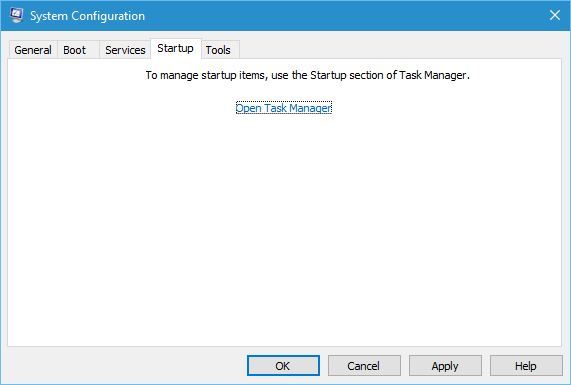
- Перейдите на вкладку «Автозагрузка» и нажмите «Открыть диспетчер задач».
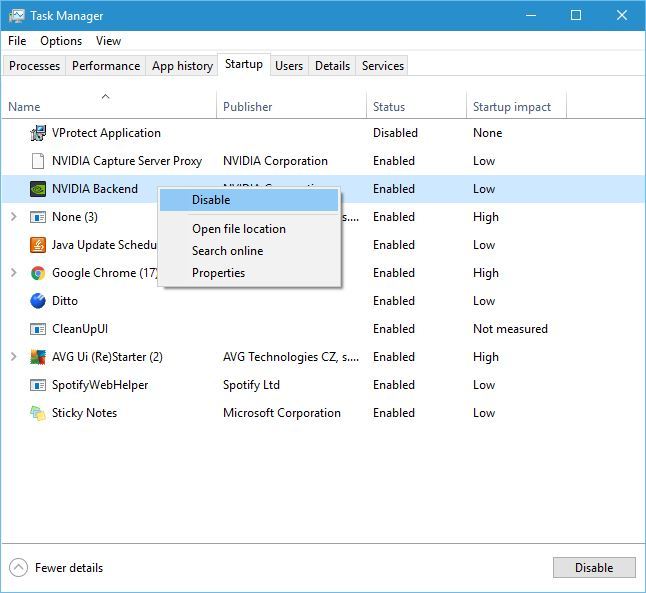
- Когда откроется диспетчер задач, вы увидите список запускаемых приложений. Щелкните правой кнопкой мыши каждый элемент в списке и выберите «Отключить».

- После отключения всех запускаемых приложений закройте диспетчер задач и нажмите «Применить» и «ОК» в окне «Конфигурация Windows».
- Перезагрузите компьютер.
После перезагрузки компьютера проверьте, решена ли проблема. Если проблема не появляется, вы можете включить отключенные службы и приложения и найти тот, который вызывает эту проблему, чтобы вы могли удалить или обновить ее.
Решение 7. Удалите антивирус
Антивирусное программное обеспечение или брандмауэр часто могут мешать подключению к Интернету, и если вы получаете Wi-Fi, не имеющий допустимой ошибки конфигурации IP, вы можете временно удалить антивирус или брандмауэр. Пользователи сообщили, что антивирус Avast и AVG могут вызвать эту проблему, и после удаления проблемного программного обеспечения проблема была решена.
Имейте в виду, что почти любое антивирусное программное обеспечение может вызвать эту проблему, поэтому обязательно временно удалите все сторонние антивирусные инструменты. Если удаление антивирусного программного обеспечения устраняет проблему, вы можете продолжить и установить последнюю версию антивируса или переключиться на другое антивирусное программное обеспечение.
Мы рекомендуем вам перейти на Bitdefender 2019, который поставляется с множеством полезных функций. Он оптимизирует процессную активность вашего компьютера, что очень важно для предотвращения многих проблем, которые могут возникнуть при использовании вашего компьютера (включая ошибки такого типа). Он также защищает вашу онлайн-активность даже лучше, чем версия 2018 года (№ 1 в мире AV). Мы определенно рекомендуем вам выбрать этот антивирус как наиболее совместимый и универсальный AV для ПК с Windows.
Решение 8. Убедитесь, что DHCP включен
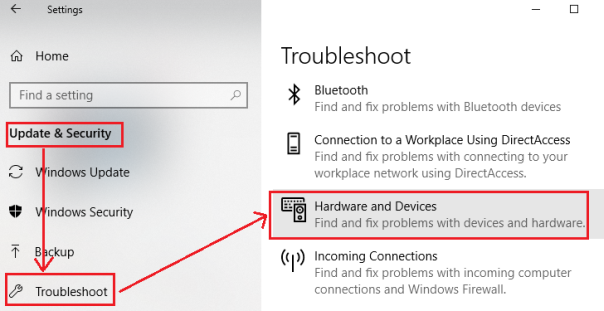
Как мы уже упоминали ранее, DHCP отвечает за назначение IP-адресов устройствам, которые подключаются к вашей сети, и если DHCP не работает, вы можете столкнуться с определенными проблемами. Чтобы убедиться, что DHCP включен, вы всегда можете устранить неполадки сетевого подключения, выполнив следующие действия:
- Открытое сетевое соединение s.
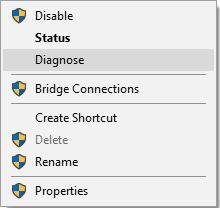
- Найдите сетевой адаптер, щелкните его правой кнопкой мыши и выберите «Диагностика».

- Подождите, пока сканирование завершится.
Вы также можете установить свой IP-адрес, который будет получен автоматически, чтобы включить DHCP. Этот процесс аналогичен описанному в решении 4 , поэтому обязательно проверьте это решение. Наконец, вы всегда можете включить DHCP из настроек вашего маршрутизатора, если вы отключили его ранее.
Решение 9. Удалите драйвер беспроводного адаптера.
Пользователи утверждают, что им удалось решить эту проблему, удалив драйвер беспроводного адаптера. Для этого выполните следующие действия:
- Нажмите Windows Key + X и выберите Диспетчер устройств.

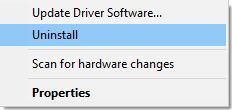
- Когда откроется диспетчер устройств, найдите ваше беспроводное устройство, щелкните его правой кнопкой мыши и выберите «Удалить».

- Если доступно, установите флажок «Удалить программное обеспечение драйвера для этого устройства» и нажмите «ОК».
- После удаления драйвера перезагрузите компьютер.
Когда ваш компьютер запускается снова, Windows 10 автоматически установит беспроводной драйвер по умолчанию. Если драйвер по умолчанию работает хорошо, вы можете продолжить его использование, но если возникнут какие-либо проблемы, вам, возможно, придется загрузить последнюю версию драйвера и установить его.
Имейте в виду, что обновление драйверов — это сложная процедура. Если вы не будете осторожны, вы можете нанести непоправимый ущерб вашей системе, загрузив неправильную версию драйвера, поэтому будьте особенно осторожны.
Мы настоятельно рекомендуем TweakBit Driver Updater (одобрен Microsoft и Norton) для автоматической загрузки всех устаревших драйверов на ваш компьютер.
Отказ от ответственности: некоторые функции этого инструмента не являются бесплатными.
Решение 10. Убедитесь, что тип безопасности соответствует
Иногда проблемы с настройкой IP-адреса могут быть вызваны вашим типом безопасности, поэтому убедитесь, что тип безопасности на вашем ПК соответствует типу безопасности, установленному вашим маршрутизатором.
Для этого просто откройте страницу настроек маршрутизатора, перейдите в раздел беспроводной связи и проверьте, какой тип безопасности используется. После этого убедитесь, что ваш беспроводной адаптер использует тот же тип безопасности.
Проблемы с настройкой Wi-Fi IP могут помешать вам получить доступ к Интернету, но мы надеемся, что вам удалось решить эту проблему после использования одного из наших решений.
2019-05-06T13:51:22
Вопросы читателей