Один из самых частых вопросов у новых пользователей routeros как настроить в mikrotik проброс портов или по-другому трансляцию портов. В данной публикации мы детально, по шагам покажем как настроить dst-nat на микротике и что делать, куда смотреть если проброс не работает. Для общего понимая этого материала вам нужны базовые знания работы NAT, устройство ip пакета (то, что в нем есть адрес источника и отправителя) и TCP и UDP протоколы. Потренироваться можно на эмуляторе eve-ng или под VirtualBox запустить виртуальный роутер скачав образ с оффициального сайта RouterOS. Надеюсь что вы все это знаете, можно приступать. Читать
Архив рубрики: Публикации
Почему служба защиты программного обеспечения остановлена в Windows 11
Служба защиты программного обеспечения (SPS) гарантирует, что вы используете подлинную лицензионную копию Windows, и облегчает доставку важных обновлений безопасности. Однако иногда вы можете столкнуться с сообщением об ошибке: «Служба защиты программного обеспечения остановлена. Это может нарушить важные функции безопасности. В этом руководстве мы предоставим пошаговые инструкции о том, как исправить ошибку «Служба защиты программного обеспечения остановлена» в Windows 11 с помощью встроенных инструментов Windows.
Что такое служба защиты программного обеспечения?
Служба защиты программного обеспечения (SPS), также известная как sppsvc.exe, — это встроенный компонент Windows, который играет важную роль в поддержании безопасности и целостности вашей системы. Читать
Как открыть файлы RAR в Windows 11
- Windows 11 версии 23H2 позволяет пользователям открывать и извлекать файлы RAR в исходном виде, устраняя необходимость в дополнительном программном обеспечении.
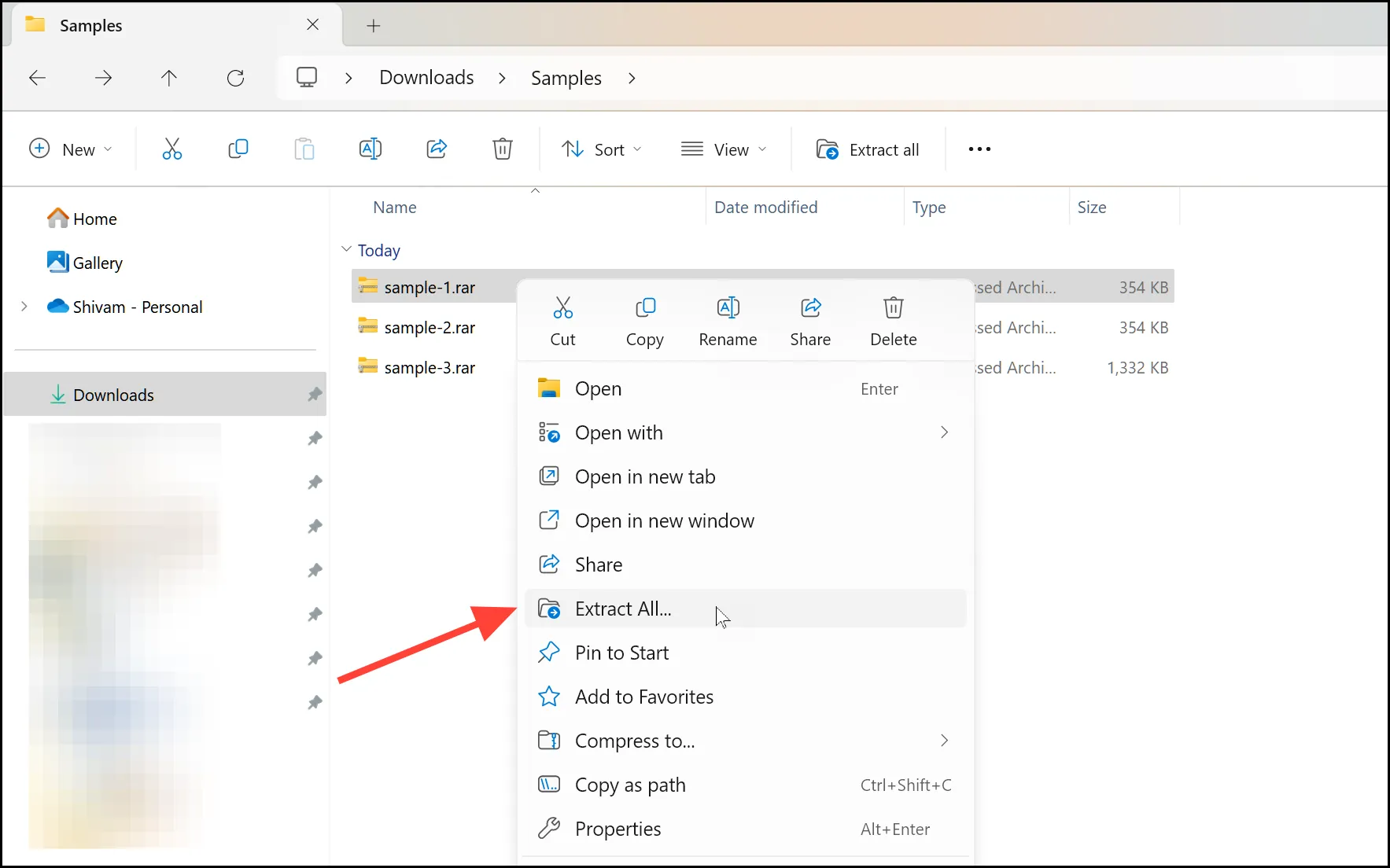
- Чтобы открыть файл RAR, дважды щелкните его в проводнике. Чтобы извлечь файлы, щелкните правой кнопкой мыши файл RAR и выберите «Извлечь все…», затем выберите папку назначения.
- Для более продвинутых функций по-прежнему доступны сторонние программы, такие как WinRAR и 7-Zip, но встроенные функции удовлетворяют большинству основных потребностей.
В Windows 11 появилась долгожданная функция, упрощающая процесс работы со сжатыми файлами. Благодаря последнему обновлению 23H2 Windows 11 теперь предлагает встроенную поддержку открытия и извлечения архивов RAR без необходимости использования стороннего программного обеспечения. Это означает, что вы можете попрощаться с необходимостью установки дополнительных программ, таких как WinRAR или 7-Zip.
В этой статье мы покажем вам простые шаги по открытию и извлечению файлов RAR с помощью встроенных функций Windows 11 (а также 7-zip, на всякий случай).
Открытие файлов RAR
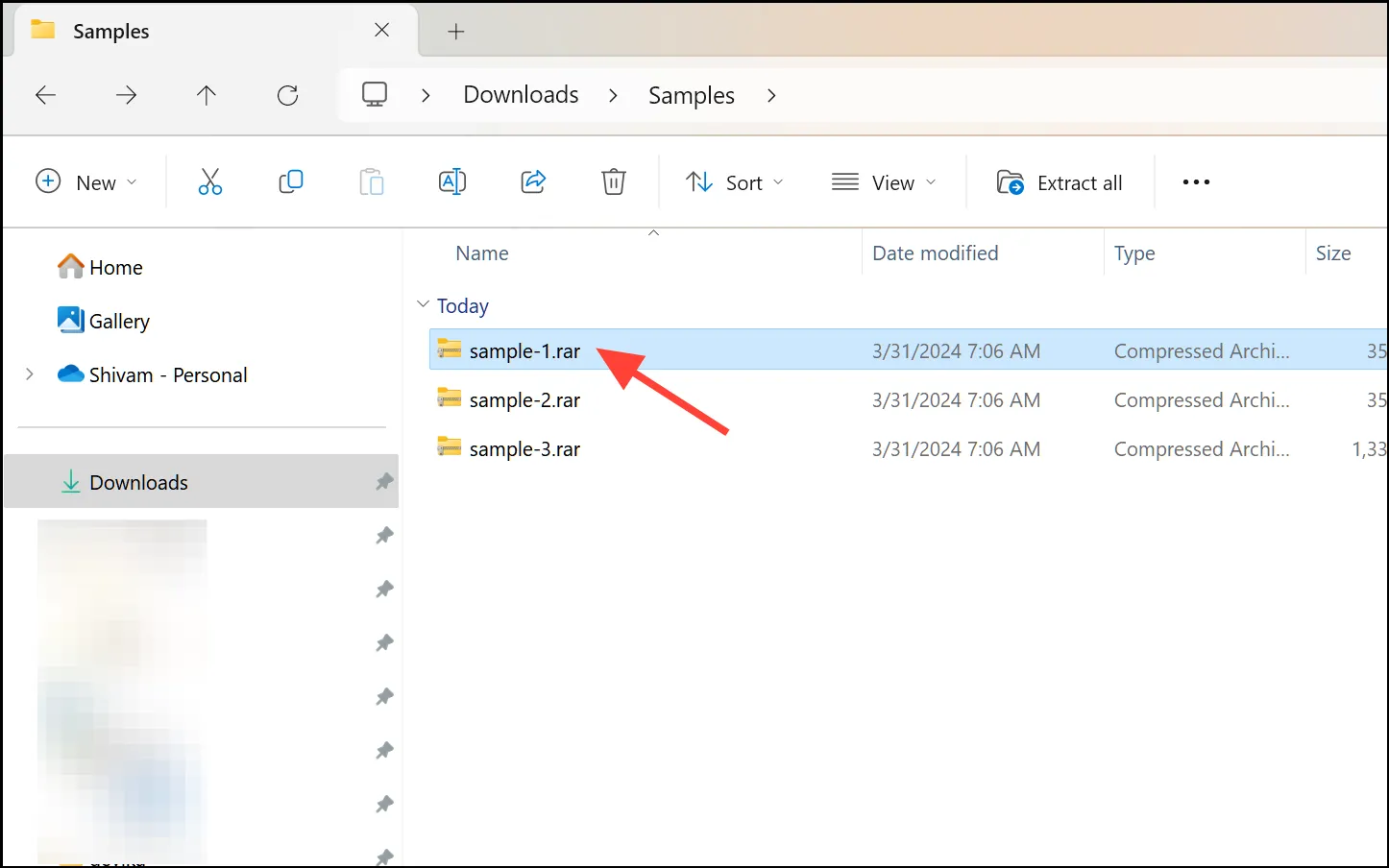
Откройте проводник и найдите файл RAR, который хотите открыть.
Дважды щелкните файл RAR, чтобы открыть его и просмотреть его содержимое, как обычную папку.
Извлечение файлов из архива RAR
В проводнике найдите файл RAR, из которого вы хотите извлечь файлы.
Щелкните правой кнопкой мыши файл RAR и выберите «Извлечь все…».
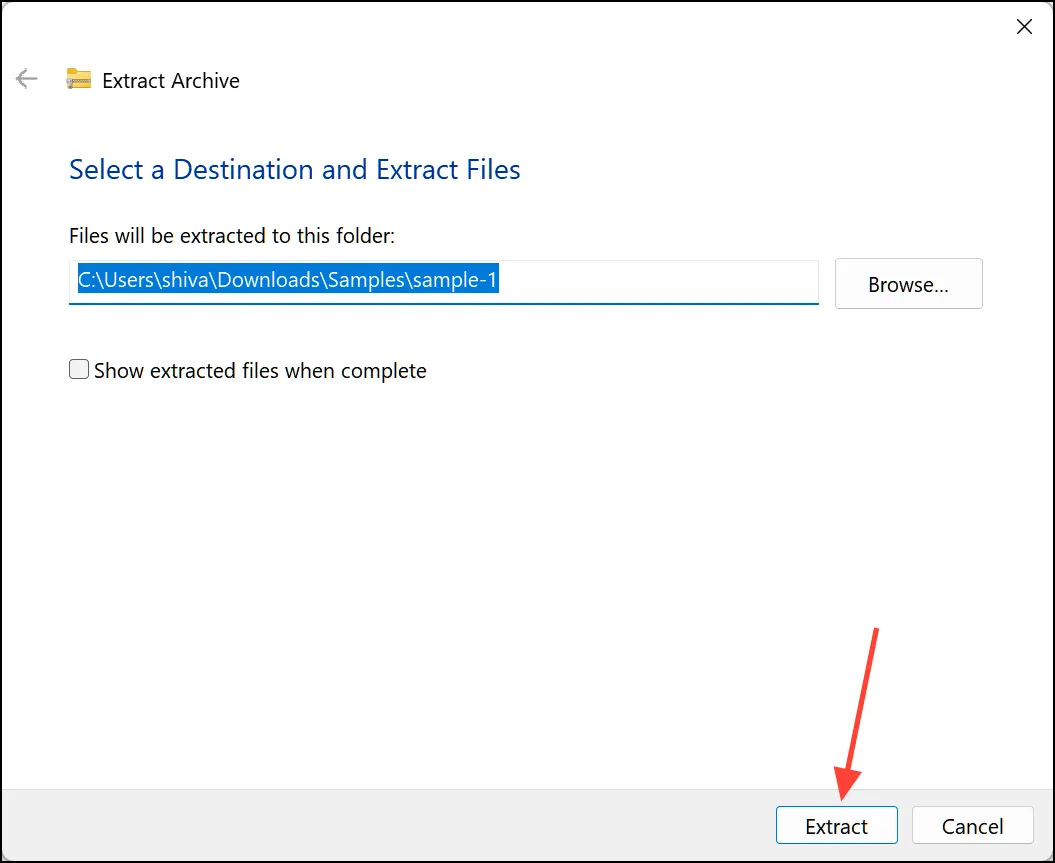
Нажмите «Извлечь» в открывшемся окне «Извлечь архив». По умолчанию он извлекает содержимое в новую папку с тем же именем, что и файл RAR, и внутри того же каталога, где находится файл.
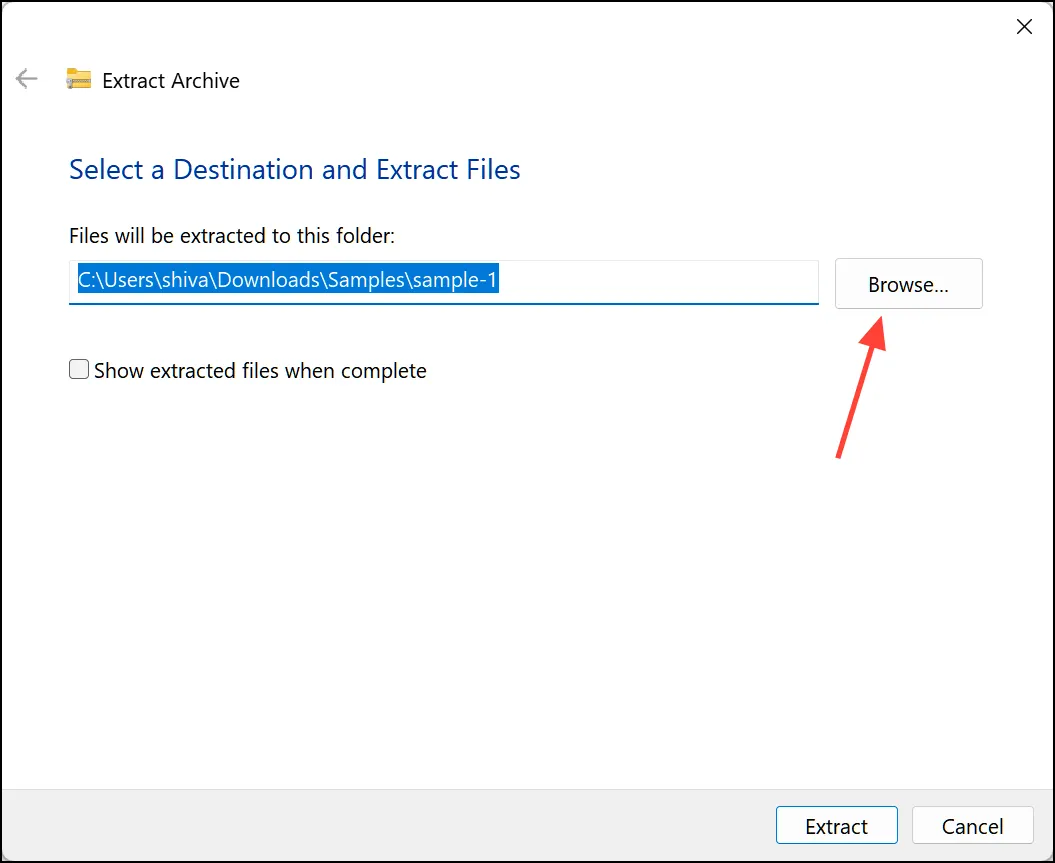
Если вы хотите извлечь содержимое в определенную папку на вашем компьютере, вместо этого нажмите кнопку «Обзор» и выберите папку назначения, в которую вы хотите извлечь файлы.
- Нажмите «Выбрать папку», чтобы подтвердить место назначения.
- Нажмите «Извлечь», чтобы начать извлечение файлов из архива RAR.
Использование 7-Zip
Эта встроенная поддержка файлов RAR в Windows 11 обеспечивает более удобную и оптимизированную работу для пользователей, которые часто работают с этим форматом файлов. Однако стоит отметить, что, хотя встроенных функций достаточно для базовой обработки файлов RAR, сторонние инструменты, такие как 7-Zip, по-прежнему предлагают дополнительные функции и параметры настройки, которые некоторые пользователи могут найти полезными.
Установите 7-Zip с официального сайта (https://www.7-zip.org/). Загрузите 32-битную или 64-битную версию, в зависимости от версии Windows 11, установленной в системе.
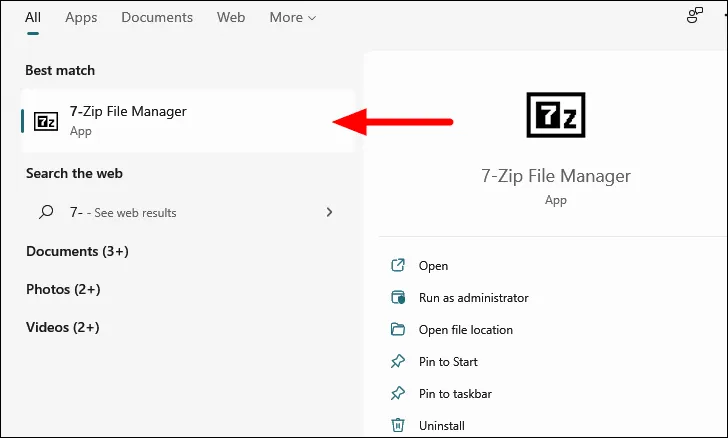
Нажмите WINDOWS+ S, чтобы запустить меню «Поиск», введите «7-Zip File Manager» в текстовое поле и щелкните соответствующий результат поиска, чтобы запустить приложение.
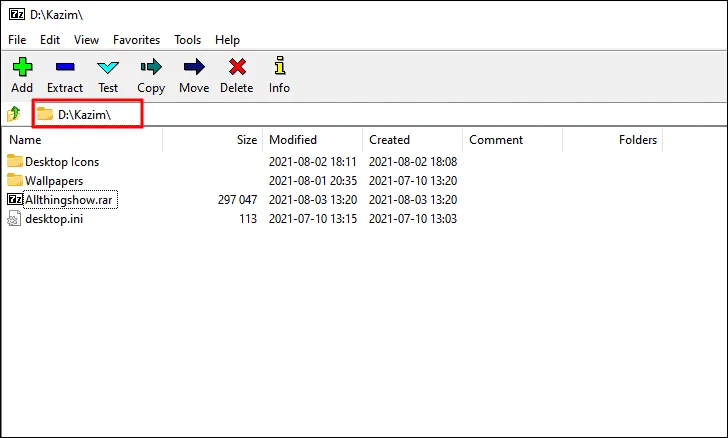
В файловом менеджере 7-Zip либо перейдите к месту, где хранится файл «RAR», либо вставьте его путь в «Адресную строку» вверху и нажмите Enter.
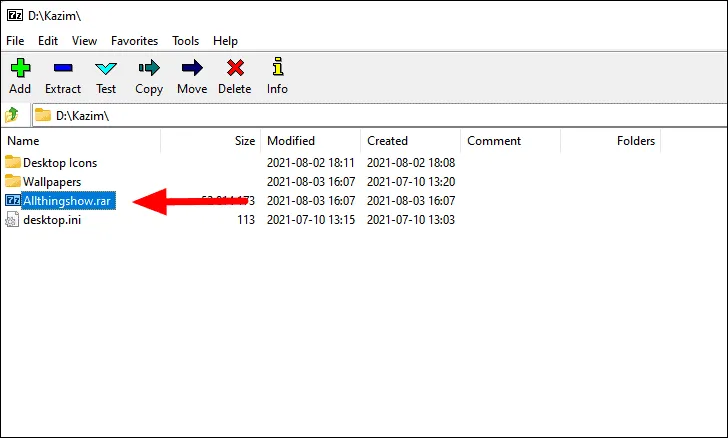
Чтобы открыть и просмотреть содержимое любого файла RAR, просто дважды щелкните файл в программном обеспечении 7-Zip.
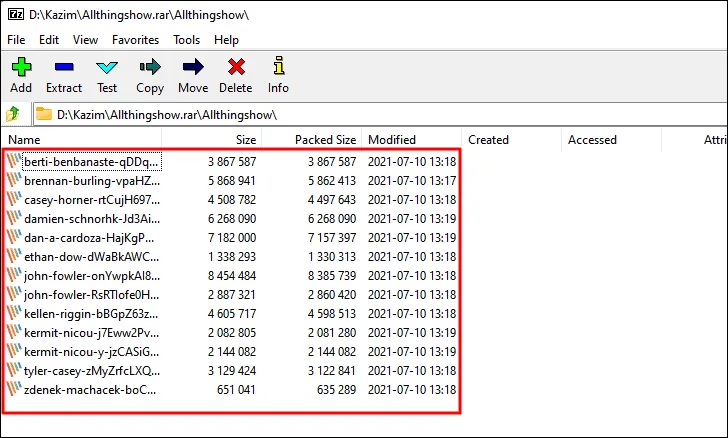
Теперь будет отображено содержимое файла. Следующим шагом будет извлечение содержимого.
Чтобы извлечь содержимое файла RAR, выберите «Файл» и нажмите «Извлечь» на панели инструментов вверху.
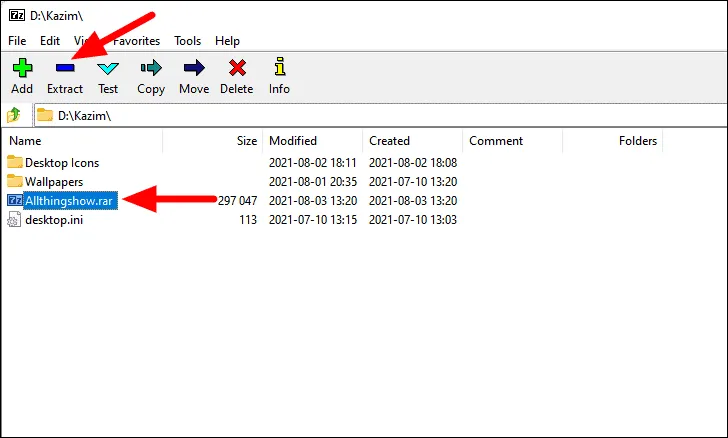
Теперь проверьте путь, по которому файл будет извлечен, в разделе «Извлечь в» и щелкните многоточие рядом с ним, чтобы изменить место назначения извлеченного файла. Наконец, нажмите «ОК» внизу, чтобы начать извлечение.
Примечание. Вы также можете извлечь отдельные файлы и папки из файла RAR, открыв его, выбрав файлы, которые вы хотите извлечь, щелкнув значок «Извлечь» вверху, а затем нажав «ОК» в появившемся окне..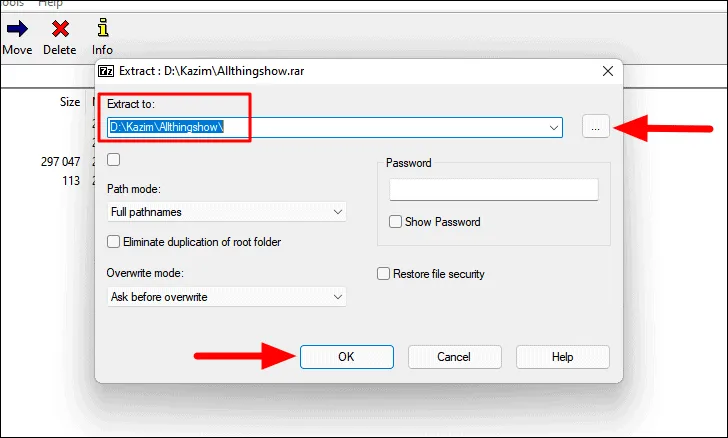
После извлечения файла перейдите в выбранное вами ранее место, чтобы получить доступ к содержимому.
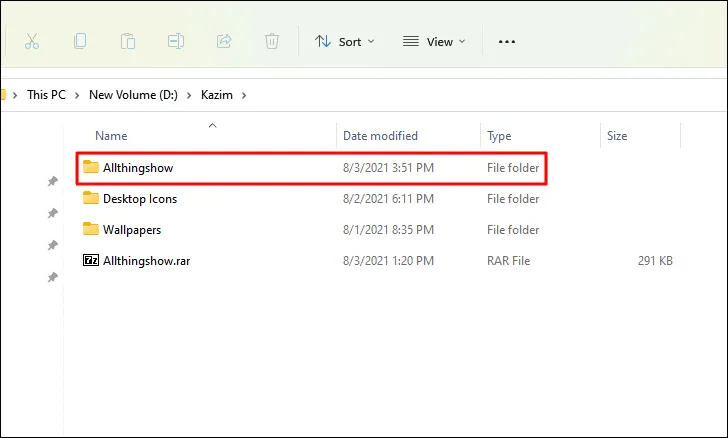
Хотя Windows 11 теперь предлагает встроенную поддержку RAR, некоторые пользователи по-прежнему могут предпочитать использовать сторонние программы, такие как 7-Zip, для получения более расширенных функций и возможностей настройки. Независимо от вашего выбора, оба метода предоставляют простой способ открывать и извлекать файлы RAR в вашей системе Windows 11.
2024-03-31T10:22:23
Вопросы читателей
Как оставить отзыв на АлиЭкспресс > по шагам
Сегодня сфокусируемся на такой важной теме как отзывы о товаре и подробно разберем как оставить отзыв на АлиЭкспресс, дополнить его или изменить. Можно рассматривать это как руководство которое будет полезно новым пользователям, тем кто только начинает знакомиться с покупками на крупнейшей китайской торговой площадке и еще не до конца знает все тонкости как куда и чего нужно нажать. На самом деле ничего сложного в отзывах на алиэкспресс нет и в отличие от тех же отзывов на GearBest их можно назвать честными, ведь публикуются они без лишней модерации, в то время как последний частенько подчищает неугодные им негативные отзывы. Читать
Это приложение предотвращает завершение работы в Windows 11
Иногда вы можете столкнуться с проблемой «Это приложение предотвращает завершение работы» в Windows 11. Обычно, когда вы выключаете компьютер, Task Host следит за тем, чтобы все ранее запущенные программы были закрыты правильно, чтобы избежать повреждения программ и данных.
По какой-либо причине, если какое-либо приложение работает в фоновом режиме, вы столкнетесь с ошибкой «Это приложение предотвращает завершение работы» в Windows 11. Чтобы решить эту проблему, воспользуйтесь перечисленными ниже исправлениями. Читать
Почему компьютер с Windows 11 продолжает загружаться в BIOS?
Ваш компьютер с Windows 11 продолжает загружаться в меню BIOS, что не позволяет вам получить доступ к компьютеру? Если да, то это руководство может помочь. Эта проблема с загрузкой может возникнуть по разным причинам: от неправильного порядка загрузки, незакрепленного кабеля SATA, неисправного жесткого диска и неправильных настроек BIOS. В этой статье мы покажем вам 9 различных способов решения этой проблемы с загрузкой, независимо от ее причины. Читать