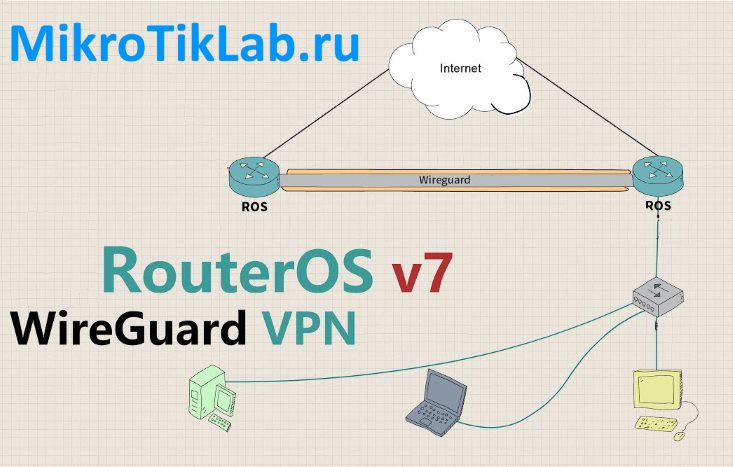
Сегодня речь пойдёт о долгожданной настройки VPN WireGuard на Mikrotik RouterOS 7.3.1. Ранее данный тип соединения не был доступен, но с выходом «семерочки» мы теперь можем создавать данный тип туннеля.
Из основных плюсов его это: Читать
Сегодня речь пойдёт о долгожданной настройки VPN WireGuard на Mikrotik RouterOS 7.3.1. Ранее данный тип соединения не был доступен, но с выходом «семерочки» мы теперь можем создавать данный тип туннеля.
Из основных плюсов его это: Читать
Исчезновение курсора мыши на ПК с Windows — нечастое событие, но в последнее время все больше пользователей сообщают об этой проблеме. Хотя это не серьезная проблема, она может вызвать некоторые неудобства и разочарования.
Хорошей новостью является то, что эта проблема, по-видимому, связана с программным обеспечением, а не с аппаратным обеспечением, что предполагает, что вы сможете выявить и решить проблему самостоятельно. Однако, учитывая отсутствие конкретной причины, может потребоваться поэкспериментировать с несколькими решениями, изложенными в этом руководстве, чтобы полностью решить проблему.
Учитывая это, давайте перейдем к методам устранения проблемы на вашем компьютере.
Современные портативные компьютеры обычно имеют физическую клавишу для отключения сенсорной панели. Если у вас возникли проблемы с сенсорной панелью, возможно, она была случайно отключена.
Эта клавиша часто встречается среди функциональных клавиш (F1–F12) и может быть идентифицирована по значку сенсорной панели с перечеркнутой линией. Во многих случаях эта клавиша также имеет небольшой световой индикатор, сигнализирующий о том, активирована она или деактивирована.
Чтобы снова включить тачпад, нажмите клавишу со значком тачпада. Если на вашем ноутбуке есть функция блокировки функций и она активна, вам нужно будет нажать и удерживать клавишу Fn, а затем нажать клавишу сенсорной панели, чтобы повторно активировать сенсорную панель.
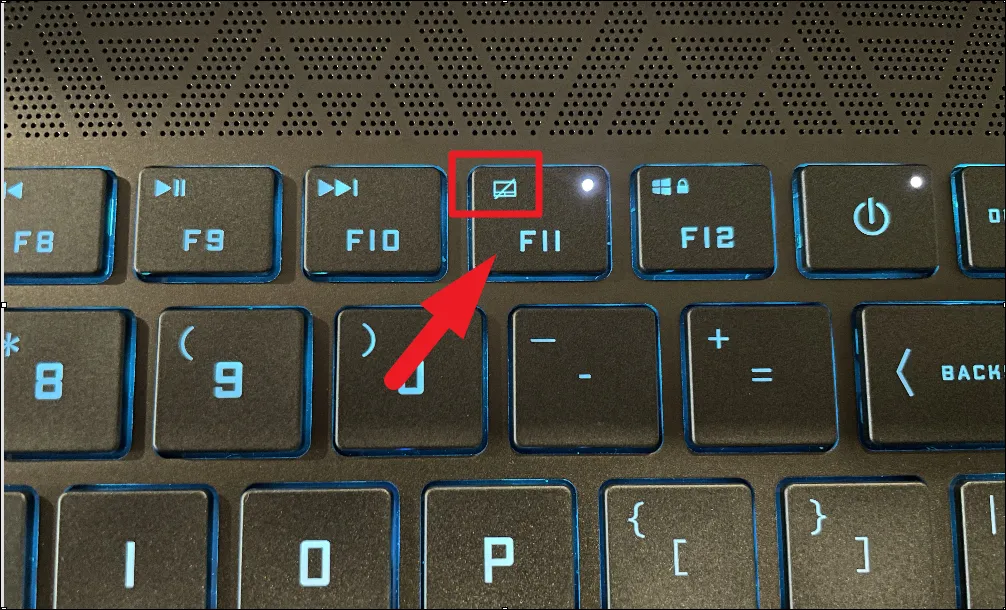
Обратите внимание на маленький белый индикатор, который служит индикатором состояния ключа.
Чтобы проверить настройки сенсорной панели, перейдите в приложение «Настройки» на компьютере с Windows, одновременно нажав кнопку Windows«+» Iна клавиатуре.
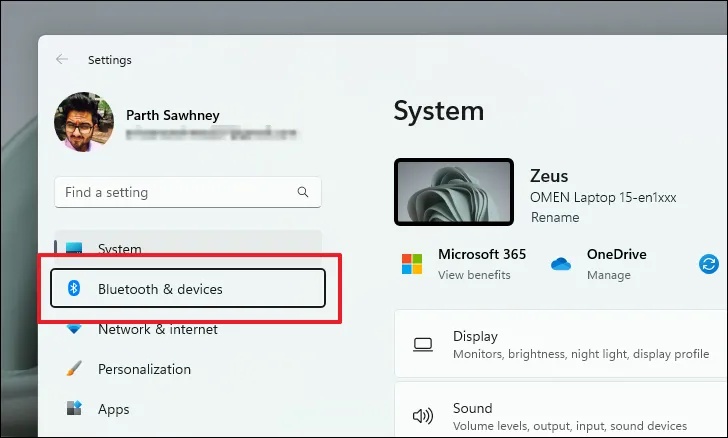
Когда появится окно настроек, нажмите клавишу Tabодин раз, чтобы переместить фокус на левую боковую панель, присутствующую в окне. Затем нажимайте Down Arrowклавишу, пока не дойдете до опции «Bluetooth и устройства», и нажмите Enter на клавиатуре.
Затем продолжайте нажимать Tabклавишу, пока фокус курсора не переместится на плитку «Устройства».
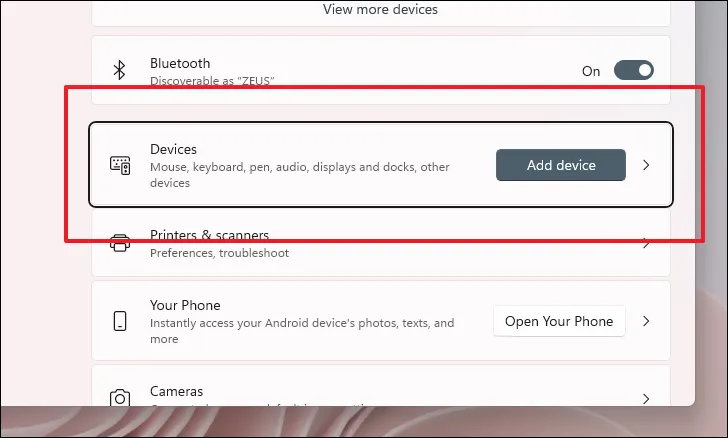
Затем нажимайте Down Arrowклавишу на клавиатуре, пока не дойдете до плитки «Сенсорная панель», а затем нажмите Enterна клавиатуре.
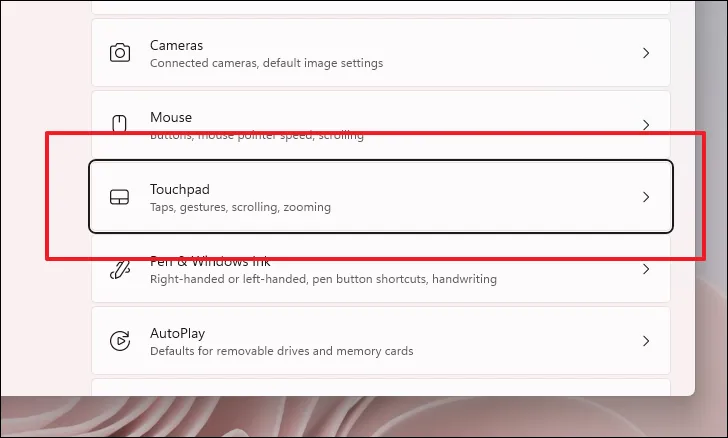
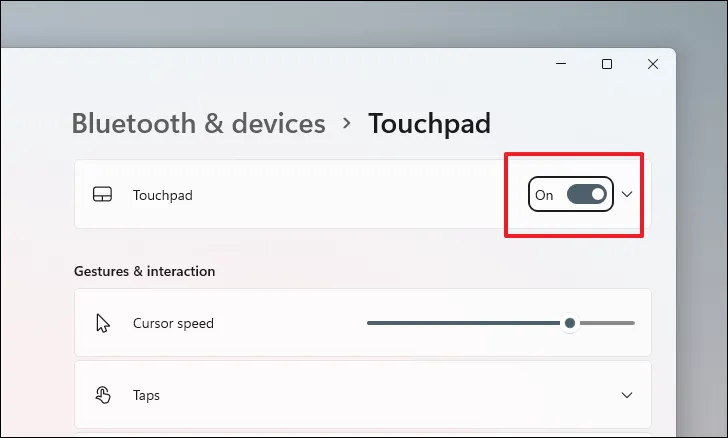
На следующем экране активируйте тумблер рядом с опцией «Сенсорная панель», нажав пробел, предполагая, что он еще не включен. Если фокус курсора не попадает автоматически на тумблер, используйте клавишу Tabдля перехода к следующему параметру, отображаемому в окне. Альтернативно вы можете использовать Shift+ Tab, чтобы переместить фокус курсора на предыдущую опцию.
Если вы совсем недавно обновили драйвер мыши, откат до предыдущей версии определенно может помочь. С другой стороны, если с момента обновления драйвера прошло много времени, его обновление может решить проблему для вас.
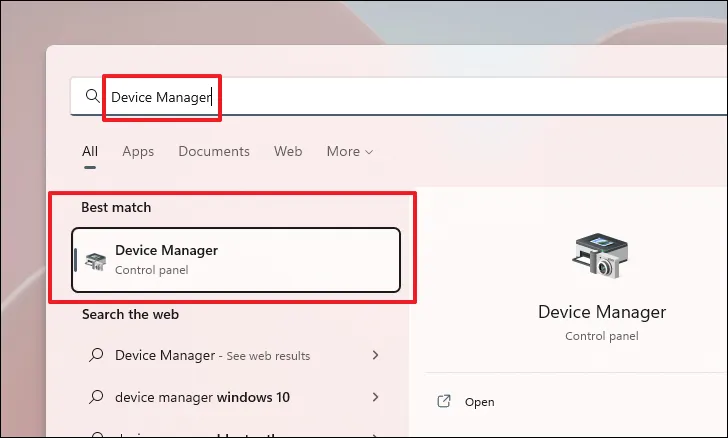
Чтобы обновить драйвер мыши, сначала откройте меню «Пуск», нажав клавишу Windows. Затем введите Диспетчер устройств, чтобы выполнить его поиск. Затем перейдите к результатам поиска и нажмите, Tabчтобы переместить фокус курсора на следующий элемент на панели результатов поиска, пока не будет выделена плитка «Диспетчер устройств». Затем нажмите Enterна клавиатуре, чтобы открыть ее.
В окне «Диспетчер устройств» сначала нажмите, Tabчтобы перейти к списку категорий компонентов, представленных в окне.
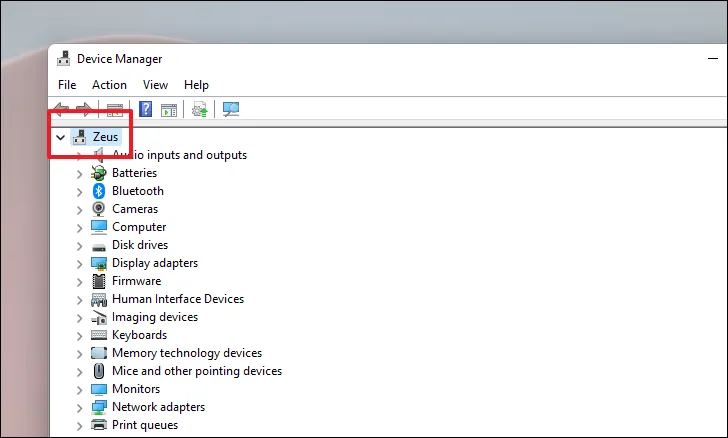
Затем нажмите и удерживайте клавишу, Down Arrowпока не дойдете до опции «Мыши и другие указывающие устройства». Теперь нажмите клавишу, Side Arrowчтобы развернуть раздел.
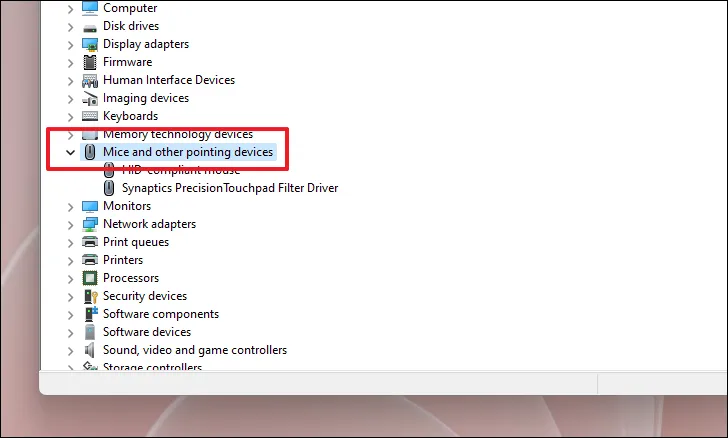
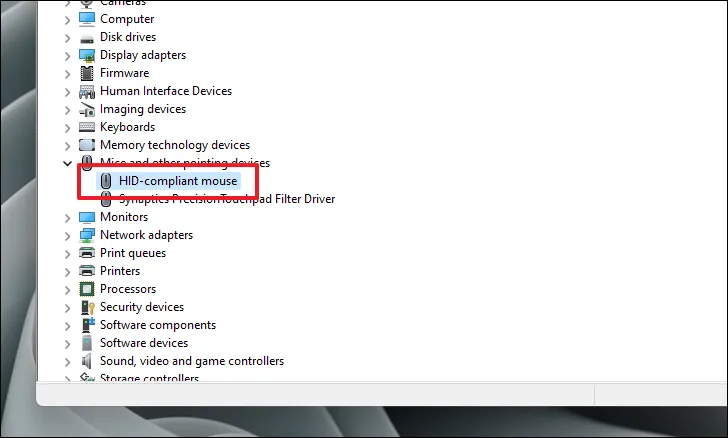
После этого нажмите клавишу Down Arrow, чтобы перейти к опции «HID-совместимая мышь»/«Драйвер сенсорной панели» из списка, и нажмите, Enterчтобы открыть окно ее свойств отдельно на экране.
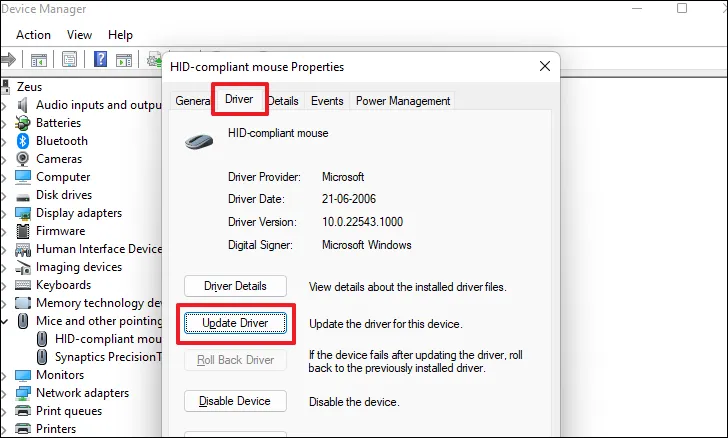
Теперь в отдельно открытом окне нажмите клавишу Right Sideсо стрелкой, чтобы перейти на вкладку «Драйвер». Затем еще раз нажмите клавишу Tab, чтобы переместить фокус на элементы, перечисленные на вкладке «Драйверы». Когда курсор окажется на кнопке «Обновить драйвер», нажмите клавишу Enterна клавиатуре. Откроется отдельное окно на вашем экране.
После этого в отдельно открытом окне нажмите клавишу Enterдля выбора опции «Автоматический поиск драйверов». Если курсор фокуса не находится на параметре, нажмите Tabдля перехода к следующему параметру в окне или Shift+ Tabдля перехода к предыдущему параметру.
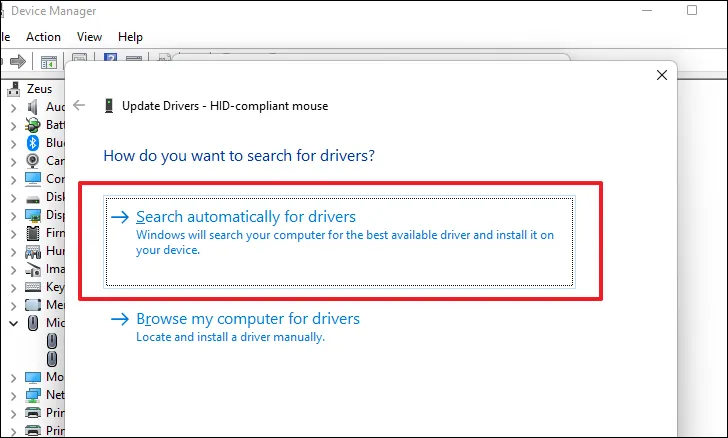
Если вы уже загрузили драйвер для своего устройства, перейдите к опции «Просмотреть драйверы на моем компьютере», нажав клавишу Down Arrowна клавиатуре, а затем нажмите Enter, чтобы открыть проводник и перейти к файлу.EXE.
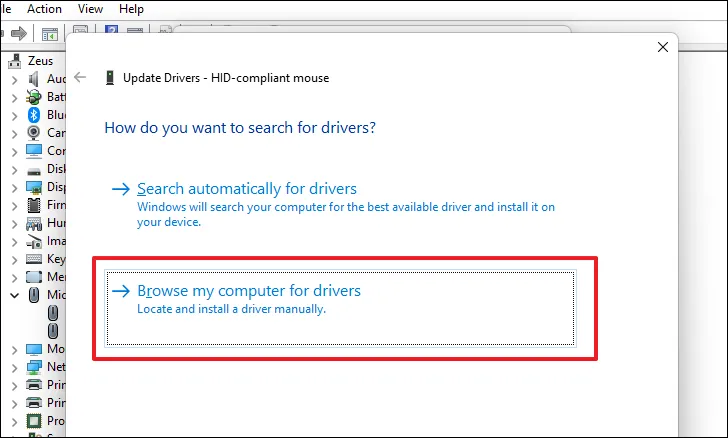
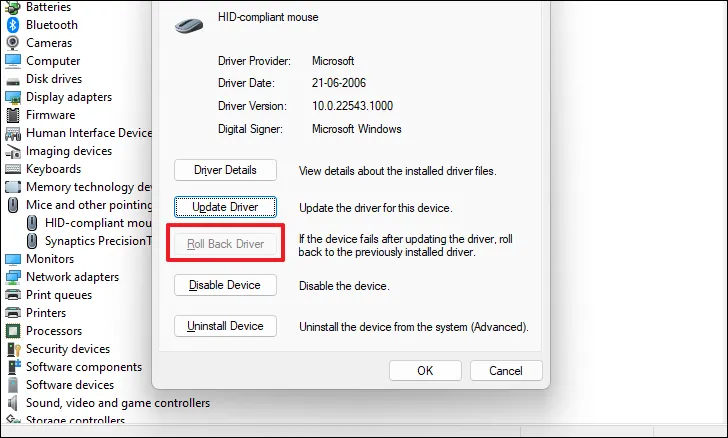
Если вы находитесь здесь, чтобы откатить драйвер мыши, в окне свойств компонента нажмите, Tabчтобы перевести фокус на вкладки, и нажмите Right Sideклавишу со стрелкой, чтобы перейти на вкладку «Драйвер».
Затем еще раз нажмите Tab, чтобы переключить фокус на компоненты, присутствующие на конкретной вкладке. Затем, как только кнопка «Откатить драйвер» будет выделена, нажмите клавишу Enter, чтобы откатить драйвер до предыдущей версии.
После обновления или отката перезагрузите компьютер из меню «Пуск». После перезапуска вы сможете увидеть курсор на экране.
💡 Примечание. Этот метод применим только к пользователям, использующим гибридное устройство, такое как Microsoft Surface или подобное, со съемной клавиатурой.
Если вы используете гибридное устройство Windows со съемной клавиатурой, устройство автоматически переключится в режим планшета при отсоединении клавиатуры. В этом режиме курсор отключен, поскольку устройство работает на основе сенсорного ввода. Поэтому вполне возможно, что устройство останется в режиме планшета даже после повторного подключения клавиатуры.
К сожалению, не существует ручного способа отключить режим планшета на устройстве с Windows 11. Чтобы выполнить повторную калибровку устройства в соответствии с подключенными периферийными устройствами, вам необходимо перезагрузить его. Это действие должно позволить устройству автоматически обнаружить наличие клавиатуры и выйти из режима планшета.
Для перезагрузки сначала подключите устройство к клавиатуре, если она еще не подключена. Затем нажмите вместе клавиши Alt+ F4на клавиатуре, чтобы вызвать на экране «Мастер выключения».
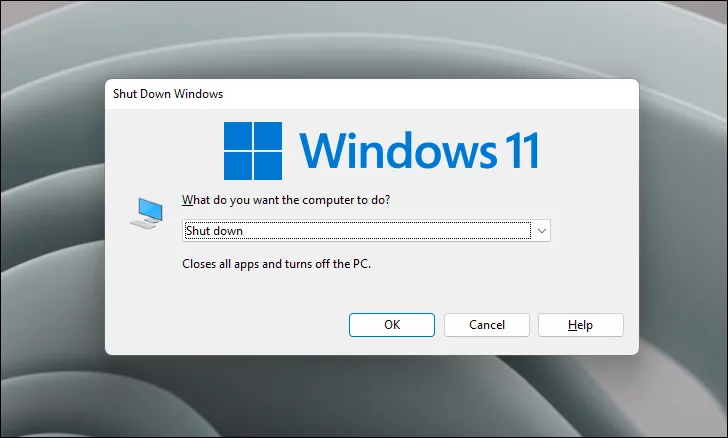
Затем нажимайте Down Arrowклавишу, пока в раскрывающемся меню не отобразится опция «Перезапустить». Затем нажмите клавишу Tab, чтобы переместить фокус курсора на кнопку «ОК». Затем нажмите Enterна клавиатуре, чтобы перезагрузить компьютер.
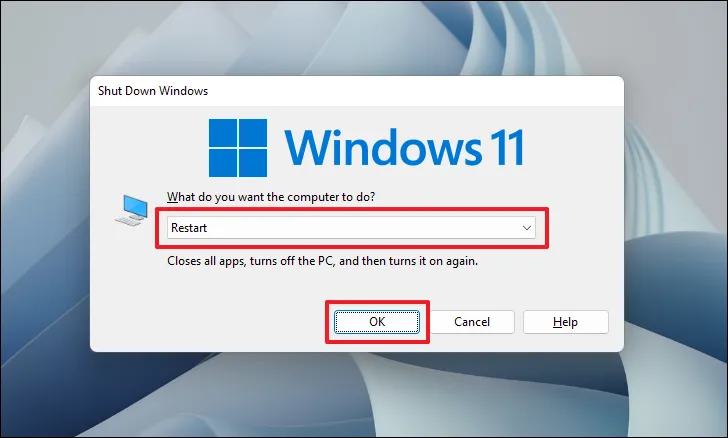
После перезапуска режим планшета должен выключиться, а на экране должен появиться курсор мыши.
Вот и все, люди. Мы надеемся, что вы сможете решить проблему на своем компьютере, используя вышеупомянутые методы в руководстве.
JSON, сокращение от JavaScript Object Notation, представляет собой открытый стандартный формат файла (текстовый), который используется для хранения и транспортировки данных. Он обычно используется для передачи данных с сервера на веб-страницу (например, передача данных с сервера клиенту, чтобы их можно было просмотреть на веб-странице или наоборот).
JSON — это формат передачи данных, который представляет собой обычный текстовый файл (например, XML). Если у вас есть важные данные, хранящиеся в файле JSON, и вы хотите импортировать их в электронную таблицу Excel, вы можете легко сделать это с помощью функции Excel «Получить и преобразовать», и вам даже не понадобится код VBA для импорта данных из локальный диск или из веб-API. Давайте посмотрим, как преобразовать/импортировать файл JSON в файл Excel.
JSON представлен в виде логической, удобной для чтения универсальной структуры данных. Он состоит только из двух типов данных — объектов или массивов или их комбинации. Объекты представляют собой пары «ключ-значение», разделенные двоеточием, а массивы — это просто коллекции объектов, разделенных запятой.
Вы можете легко преобразовать файлы JSON в файлы Excel (.xlsx) с помощью инструмента Excel «Получить и преобразовать» (Power Query). Первоначально он назывался «Проводник данных», затем был переименован в «Power Query». Power Query доступен только в версиях Excel 2010 и 2013. В Microsoft Excel 2016, 2019 и 365 она была снова переименована в функцию «Получить и преобразовать» на вкладке «Данные».
Вот как будет выглядеть файл JSON:
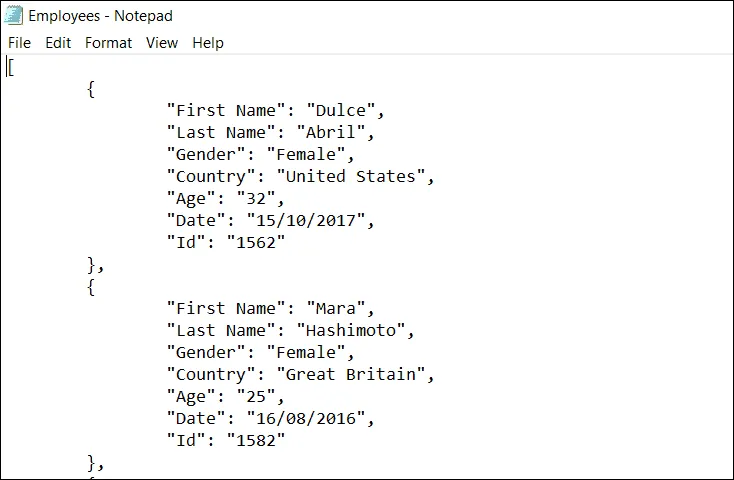
Теперь у нас есть образец файла JSON с именем «Сотрудники», как показано выше. Давайте посмотрим, как преобразовать этот файл JSON в файл Excel.
Данные JSON записываются как пары имя/значение. Пара имя(ключ)/значение состоит из имени поля (в двойных кавычках), за которым следует двоеточие, за которым следует значение:
"First Name": "Dulce"
Объекты JSON могут содержать несколько пар имя/значение (как и в JavaScript) и записываются в фигурные скобки, как показано ниже.
{

"First Name": "Dulce",

"Last Name": "Abril",

"Gender": "Female",

"Country": "United States",

"Age": "32",

"Date": "15/10/2017",

"Id": "1562"

}
Массивы JSON записываются в квадратных скобках ([ ]) и представляют собой коллекции объектов.
В приведенном выше примере массив JSON содержит множество объектов. Каждый объект представляет собой запись о сотруднике (с указанием имени, фамилии, пола, страны, возраста, даты и идентификатора). В этом уроке мы будем использовать Excel 2016 для демонстрации импорта данных.
Сначала откройте Microsoft Excel, переключитесь на вкладку «Данные» и нажмите кнопку «Получить данные» в группе «Получить и преобразовать данные» в крайнем левом углу ленты. В раскрывающемся списке разверните «Из файла» и выберите «Из JSON».
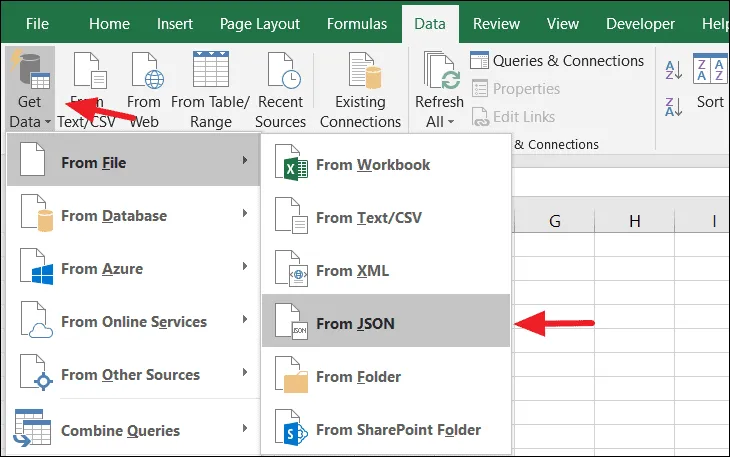
Когда вы нажмете «Из JSON», вы увидите окно браузера файлов. Найдите файл JSON на локальном диске и нажмите «Импортировать».
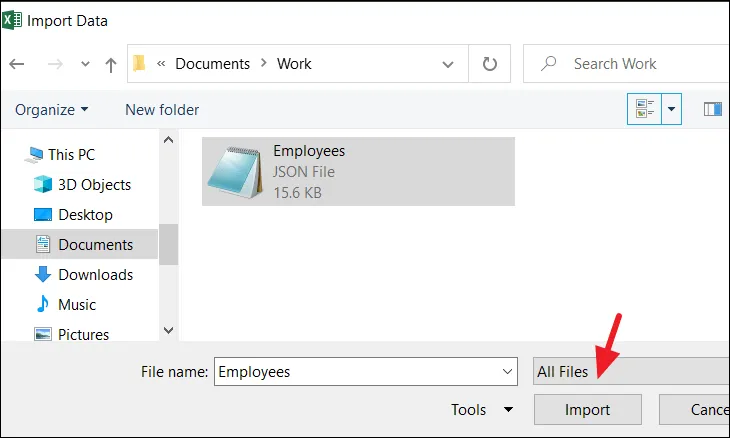
Если вы хотите импортировать данные из веб-API (интерфейс программирования веб-приложений), вы можете импортировать данные непосредственно из Интернета. Для этого вместо выбора опции «Из JSON» перейдите на вкладку «Данные» > «Получить данные» > «Из другого источника» > «Из Интернета» и введите веб-URL-адрес.
Когда вы нажмете кнопку «Импортировать», как показано на снимке экрана выше, вы перейдете в редактор Excel Power Query. Вы заметите, что все записи, которые были в этом списке, разбиты на строки. Но мы не видим реальных данных. Чтобы преобразовать этот список в таблицу, нажмите кнопку «В таблицу».
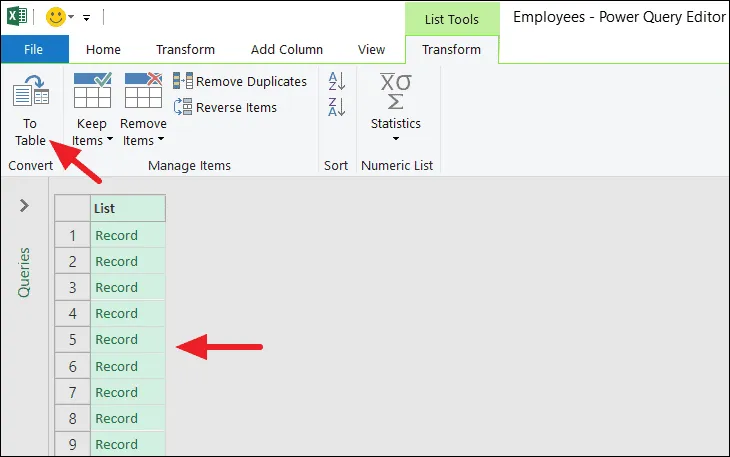
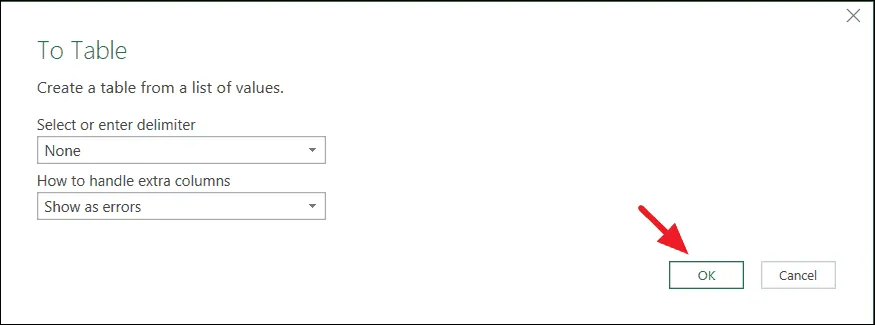
Появится диалоговое окно В таблицу. В диалоговом окне сохраните настройки по умолчанию и выберите «ОК».
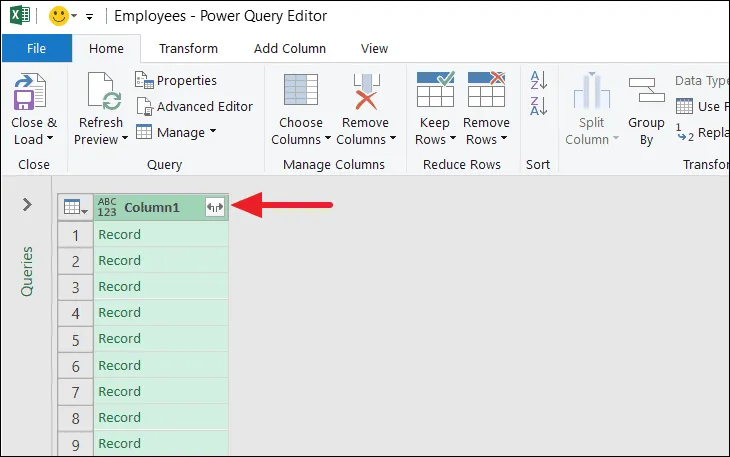
Теперь ваши данные представлены в формате таблицы, но вы по-прежнему не можете видеть детали записи. Чтобы развернуть столбцы, нажмите кнопку «Развернуть столбец» (значок с двумя стрелками, направленными друг от друга).
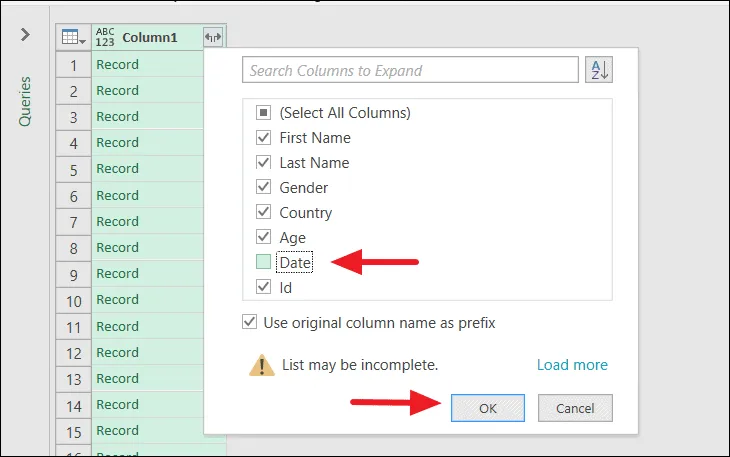
Вы увидите столбцы, которые указаны в записях. Выберите столбцы, которые вы хотите включить в таблицу, и нажмите «ОК». Снимите флажки со столбцов, которые вы хотите исключить.
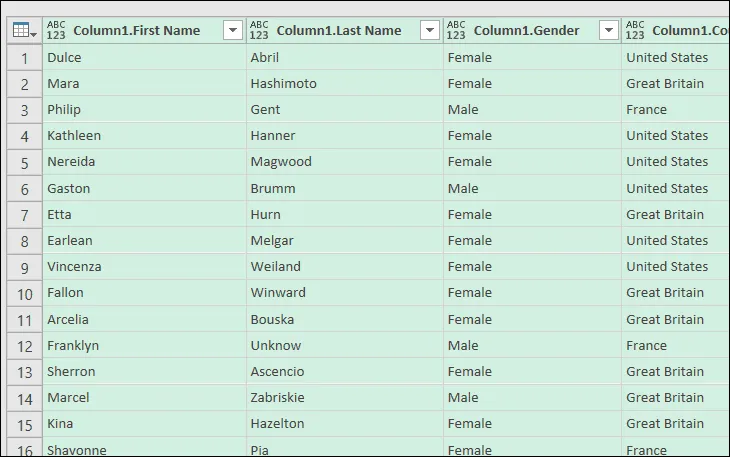
Затем данные будут разбиты на отдельные столбцы, как показано ниже.
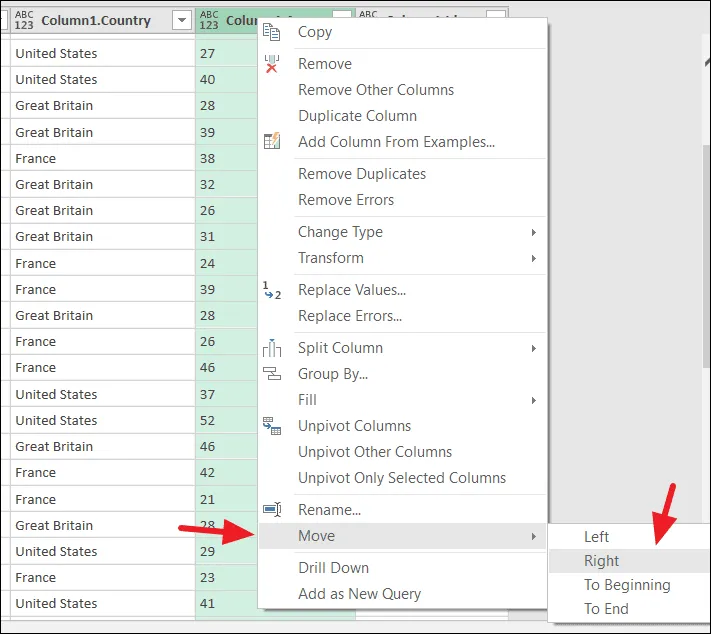
Вы также можете перемещать столбцы по своему усмотрению. Для этого щелкните правой кнопкой мыши заголовок столбца, выберите «Переместить» и выберите, куда вы хотите его переместить.
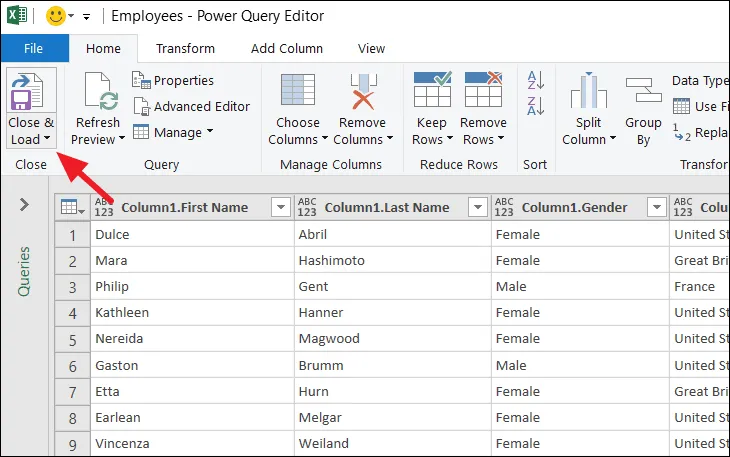
Если вы удовлетворены макетом, нажмите кнопку «Закрыть и загрузить» на вкладке «Главная», чтобы загрузить данные в Excel в виде таблицы.
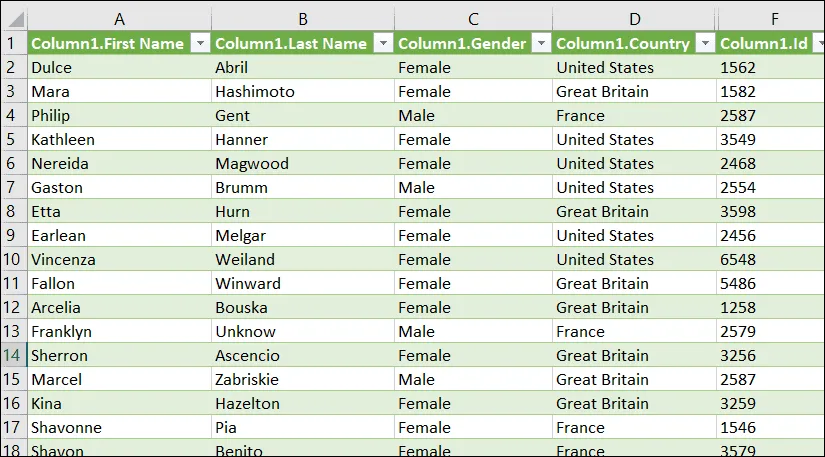
Теперь данные будут импортированы в новый лист Excel.
Если вы хотите быстро преобразовать файлы JSON в файлы Excel (.xslx), воспользуйтесь одним из множества сторонних веб-сайтов, доступных в Интернете. Они могут конвертировать ваши файлы за считанные секунды, но они не всегда надежны. Просто введите «конвертировать JSON в Excel» в поисковой системе, и вы получите множество веб-сайтов, которые вы можете использовать.
Одним из веб-сайтов, которые вы можете использовать для преобразования JSON в XSLX, является json-csv.com. Откройте веб-сайт и нажмите кнопку «Загрузить файл JSON», чтобы загрузить JSON с локального диска. Найдите файл JSON на своем диске и нажмите «Открыть».
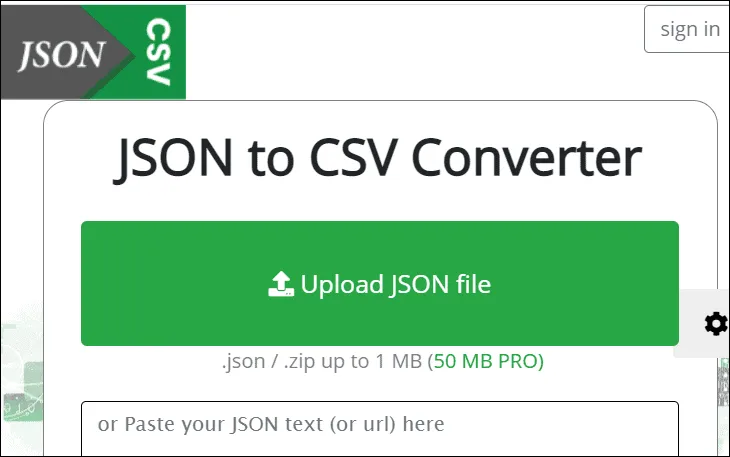
После загрузки файла вы увидите предварительный просмотр таблицы ниже. Затем нажмите кнопку «Файл Excel (XLSX)», чтобы загрузить преобразованный файл Excel.
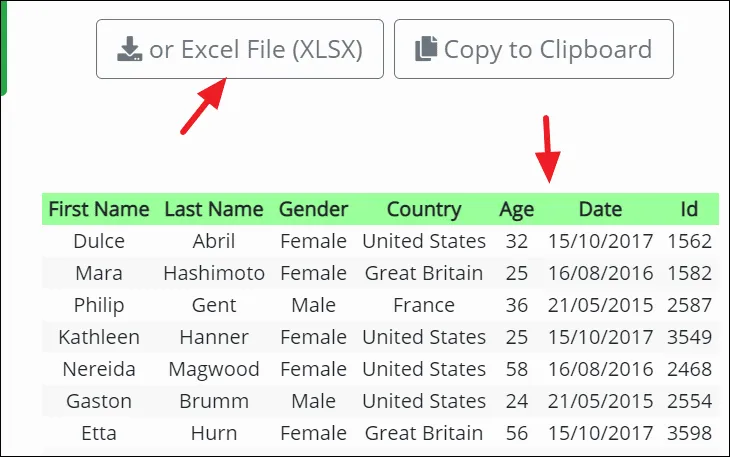
Вот и все! Вот как вы импортируете файл.json в Excel.
Кто-то действительно беспокоит вас своими постоянными сообщениями в Telegram? Или кто-то пытается обмануть вас, пытаясь продать вам свою продукцию через Telegram.
Видит Бог, существует множество мошеннических учетных записей Telegram, и каждый день создается еще больше, а также в Telegram мошенники создают множество клонированных профилей генеральных директоров. В свою защиту у Telegram также есть канал, где вы можете сообщить о потенциальных мошенниках: «@notoscam». Вы можете отправлять на этот канал скриншоты вашего разговора с мошенниками, именами пользователей или подозрительными сообщениями. Они позаботятся об этом.
Какой бы ни была причина, если вы хотите заблокировать кого-то в Telegram, смело делайте это, потому что Telegram не будет отправлять уведомления заблокированному контакту. Вам не нужно беспокоиться о том, чтобы обидеть кого-либо, заблокировав его. Это довольно легко, вот как вы можете это сделать.
Блокировка кого-либо в Telegram не позволит ему отправлять вам сообщения, медиафайлы или звонить вам. И вы по-прежнему можете разблокировать их в любое время. Заблокировать контакты в Telegram можно двумя способами.
Если вы хотите заблокировать кого-либо в своем списке контактов, следуйте инструкциям ниже.
Откройте приложение Telegram и коснитесь меню с тремя горизонтальными линиями.

Затем нажмите «Контакты», чтобы открыть свои контакты.
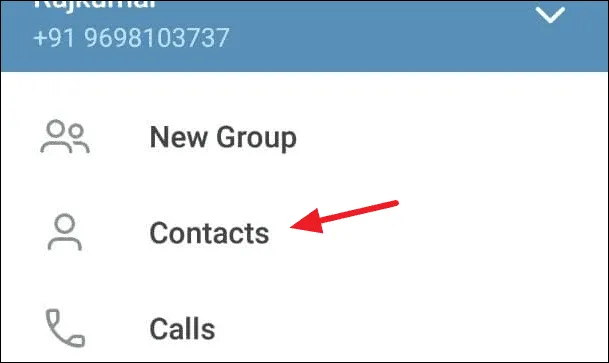
Теперь вы можете прокрутить вниз до контакта, который хотите заблокировать, и нажать на него. Или на главной странице вы можете просто прокрутить вниз до имени, которое хотите заблокировать, и нажать на него.
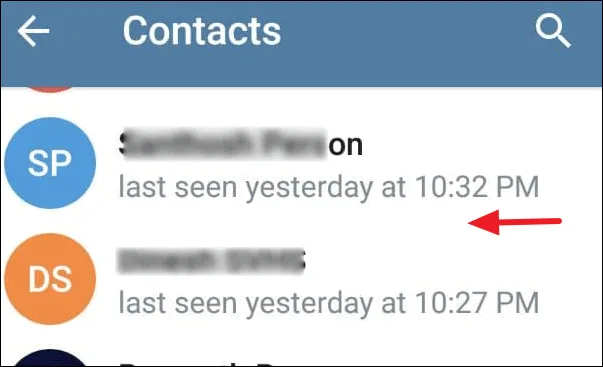
Откройте этот контакт и нажмите на имя или фотографию человека, которого хотите заблокировать.
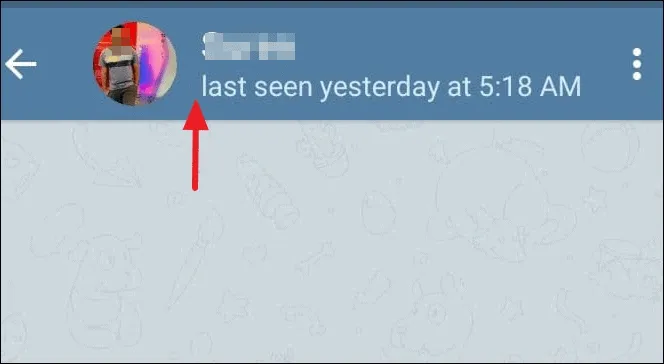
Затем нажмите на трехточечное меню в верхнем левом углу.
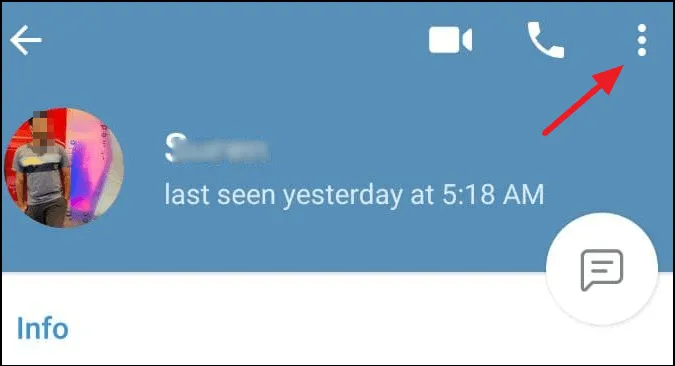
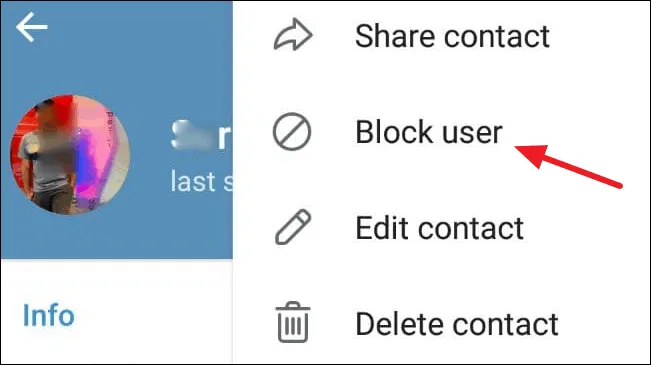
Здесь вы можете просто нажать «Заблокировать пользователя».
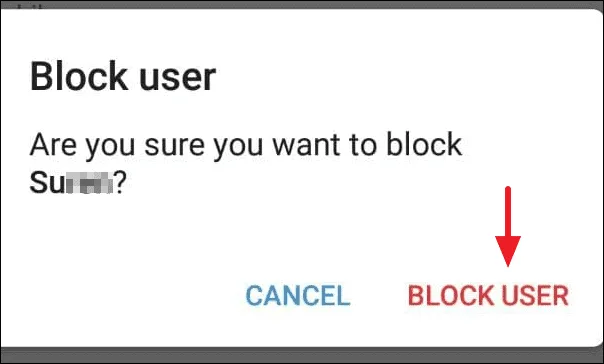
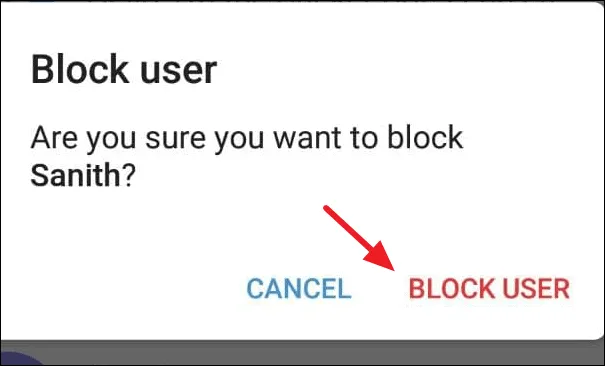
Затем появится окно с вопросом: «Вы уверены, что хотите заблокировать?». Нажмите «БЛОКИРОВАТЬ ПОЛЬЗОВАТЕЛЯ», и все готово.
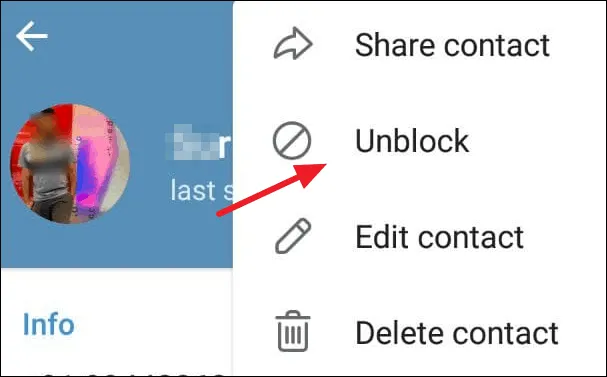
Если вы передумали и хотите разблокировать заблокированный контакт, выполните те же действия, что и выше, и нажмите «Разблокировать». После этого вы снова сможете общаться друг с другом.
Если пользователя-нарушителя нет в вашем списке контактов, вы можете использовать настройки конфиденциальности Telegram, чтобы заблокировать пользователя.
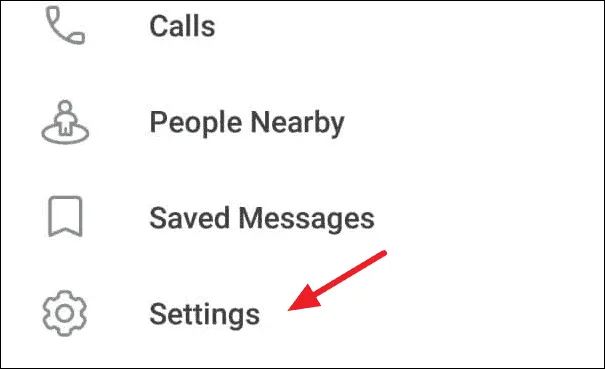
Откройте приложение Telegram на своем устройстве, перейдите в меню и нажмите «Настройки».
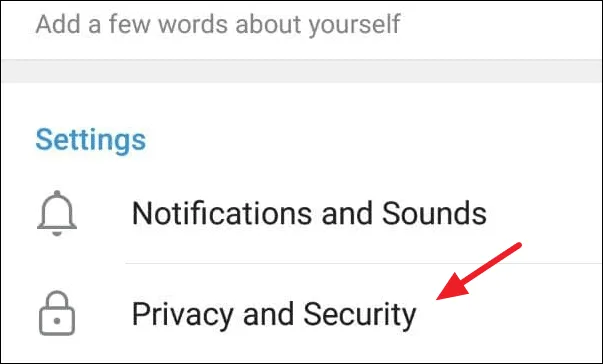
При необходимости прокрутите вниз и нажмите «Конфиденциальность и безопасность».
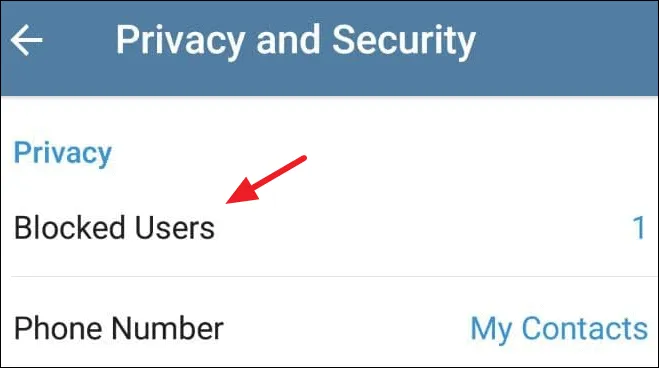
Затем нажмите «Заблокированные пользователи» в разделе «Настройки конфиденциальности».
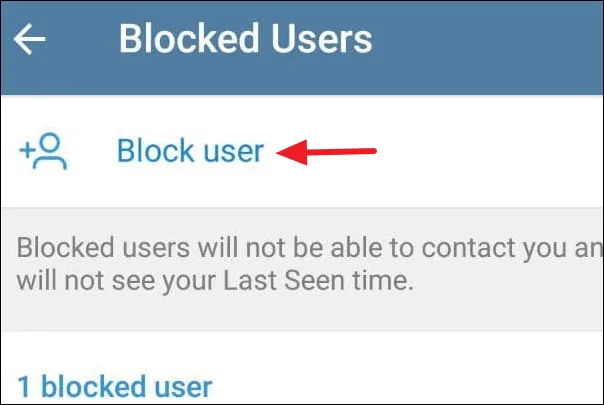
В настройках «Блокировщик пользователя» нажмите кнопку «Блокировать пользователя».
Теперь вы можете пролистывать свои чаты и выбирать любой чат, чтобы заблокировать его. Просто нажмите на название темы чата и нажмите «БЛОКИРОВАТЬ ПОЛЬЗОВАТЕЛЯ».
Когда вы заблокируете кого-либо в Telegram, он больше не сможет связаться с вами, не сможет просмотреть изображение вашего профиля, и им также не будет показано ваше «время последнего посещения». То же самое относится и к тому, когда кто-то блокирует «вас» в Telegram. Только по этим признакам вы сможете определить, заблокировал ли кто-то «вас» в Telegram.
Один из самых частых вопросов у новых пользователей routeros как настроить в mikrotik проброс портов или по-другому трансляцию портов. В данной публикации мы детально, по шагам покажем как настроить dst-nat на микротике и что делать, куда смотреть если проброс не работает. Для общего понимая этого материала вам нужны базовые знания работы NAT, устройство ip пакета (то, что в нем есть адрес источника и отправителя) и TCP и UDP протоколы. Потренироваться можно на эмуляторе eve-ng или под VirtualBox запустить виртуальный роутер скачав образ с оффициального сайта RouterOS. Надеюсь что вы все это знаете, можно приступать. Читать
Служба защиты программного обеспечения (SPS) гарантирует, что вы используете подлинную лицензионную копию Windows, и облегчает доставку важных обновлений безопасности. Однако иногда вы можете столкнуться с сообщением об ошибке: «Служба защиты программного обеспечения остановлена. Это может нарушить важные функции безопасности. В этом руководстве мы предоставим пошаговые инструкции о том, как исправить ошибку «Служба защиты программного обеспечения остановлена» в Windows 11 с помощью встроенных инструментов Windows.
Служба защиты программного обеспечения (SPS), также известная как sppsvc.exe, — это встроенный компонент Windows, который играет важную роль в поддержании безопасности и целостности вашей системы. Читать