Архив рубрики: Публикации

Как исправить отсутствующие значки на панели задач в Windows 11

Панель задач была стандартным компонентом Windows со времен Windows 95, когда она впервые появилась. Несмотря на то, что за прошедшие годы он претерпел некоторые изменения в дизайне, его базовая функциональность осталась неизменной. Отсюда вы можете получить доступ к запущенным приложениям, открыть меню «Пуск» и даже прикрепить к нему свои любимые приложения.

Однако что произойдет, если вы обнаружите, что значки на панели задач пропали? Иногда это может происходить по разным причинам, например, из-за повреждения системных файлов, проблем, вызванных сторонними приложениями, или даже из-за неработающего кэша значков. К счастью, есть способы решить проблему, и мы собираемся показать вам, как это сделать.

1. Перезапустите Проводник Windows.

Если вы обнаружите, что на панели задач отсутствуют значки, первое, что нужно сделать, — это перезапустить Проводник.

  1. Щелкните правой кнопкой мыши на панели задач и выберите опцию «Диспетчер задач». Альтернативно, используйте ярлык Ctrl+ Shift+ Esc.

  1. После открытия диспетчера задач вы увидите все процессы, запущенные в вашей системе, включая Проводник. Щелкните по нему правой кнопкой мыши и нажмите кнопку «Перезапустить».

  1. Перезапуск проводника приведет к исчезновению и повторному появлению панели задач, меню «Пуск» и панели задач. Надеемся, это должно решить проблему, но если это не так, вот еще одно решение.

2. Включите и отключите опцию «Скрыть панель задач».

Windows позволяет скрыть панель задач, чтобы она появлялась только при наведении указателя мыши на область, где расположена панель задач. Иногда это может вызывать определенные проблемы, например отсутствие значков на панели задач. Включение и отключение этой функции может помочь вернуть значки.

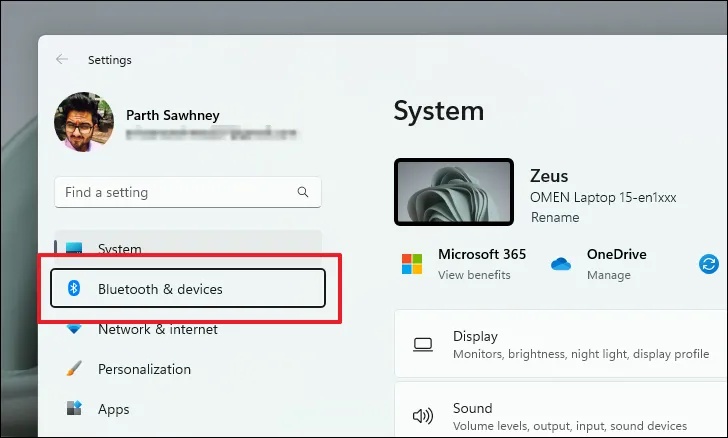
  1. Откройте приложение «Настройки» и нажмите вкладку «Персонализация» слева.

  1. На странице «Персонализация» прокрутите вниз и нажмите «Панель задач».

  1. На следующей странице перечислены все действия, связанные с панелью задач, но чтобы контролировать их поведение, прокрутите вниз и выберите параметр «Поведение панели задач».

  1. Когда раздел развернется и отобразится больше параметров, установите флажок «Автоматически скрывать панель задач», чтобы включить его. Затем снова щелкните флажок, чтобы отключить его.

3. Восстановите кэш значков.

Windows создает кэш значков, в котором хранятся значки всех приложений, установленных в системе. Это помогает быстро загружать значки приложений, экономя время и ресурсы. Иногда этот кеш может быть поврежден, что может привести к отсутствию или неправильным значкам. Вы можете исправить это, пересобрав кеш значков.

  1. Откройте проводник, нажав комбинацию клавиш Windows+.E
  2. Нажмите кнопку «Просмотр» вверху, а затем переместите курсор на кнопку «Показать».

  1. Затем нажмите кнопку «Скрытые элементы», чтобы просмотреть скрытые файлы и папки на ПК.

  1. Перейдите по следующему адресу с помощью проводника — C:Users%userprofile%AppDataLocalMicrosoftWindow. При этом замените «userprofile» своим именем пользователя.

  1. Здесь щелкните правой кнопкой мыши значок «Проводник» и выберите опцию «Открыть в терминале».

  1. Когда откроется терминал, введите dirи нажмите клавишу «Enter». Это покажет вам содержимое папки, которая включает в себя кэш значков.

  1. Затем откройте диспетчер задач и щелкните правой кнопкой мыши Проводник в списке запущенных процессов. Затем нажмите кнопку «Завершить задачу».

  1. Это остановит Проводник, и все элементы рабочего стола, включая панель задач, исчезнут. Закройте диспетчер задач и убедитесь, что работает только терминал.
  2. Введите команду del iconcache*и нажмите клавишу «Ввод».

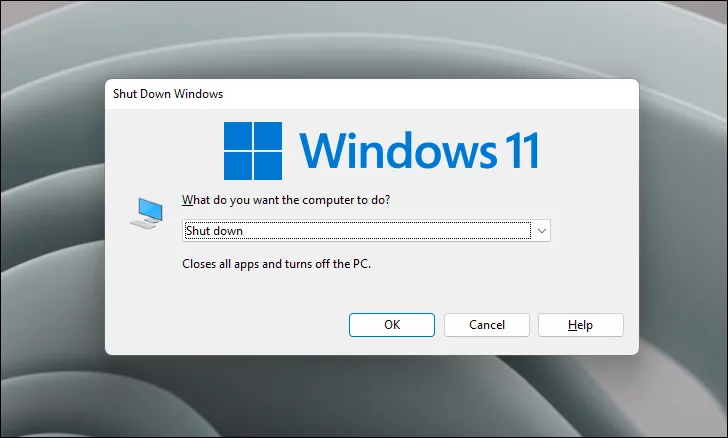
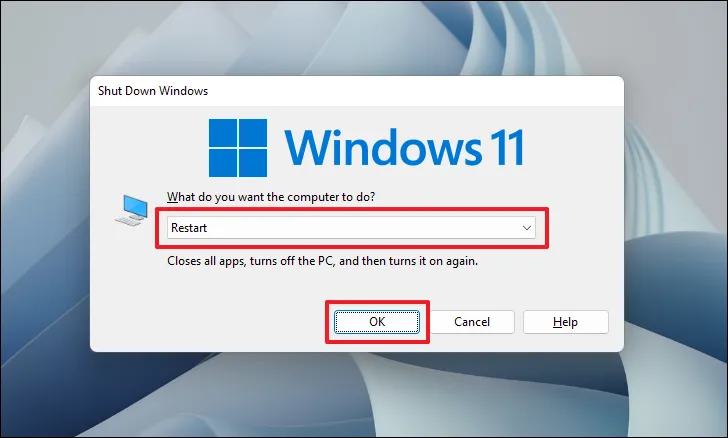
  1. Перезагрузите компьютер после выполнения команды и проверьте, устранена ли проблема.

4. Удалить службу Iris

Служба Iris является частью Windows Spotlight и отвечает за такие функции, как Microsoft Ads и Bing Wallpaper of the Day. Однако иногда это может вызывать проблемы с панелью задач, например отсутствие значков. Удаление и повторное создание службы может помочь решить проблему.

  1. Откройте меню «Пуск» и введите cmdили command prompt. Нажмите на опцию «Запуск от имени администратора», чтобы запустить его.

  1. Введите эту команду в окно командной строки reg delete HKCUSOFTWAREMicrosoftWindowsCurrentVersionIrisService /f && shutdown -r -t 0и нажмите клавишу «Enter».

  1. Эта команда удалит службу Iris и ваш компьютер перезагрузится. После перезагрузки отсутствующие значки на панели задач должны вернуться. Если это не так, попробуйте следующее исправление.

5. Запустите сканирование SFC и DISM.

В Windows есть встроенная утилита под названием «Проверка системных файлов», которая ищет поврежденные файлы и восстанавливает их. Вы можете использовать его, чтобы решить проблему отсутствия значков на панели задач на вашем компьютере.

  1. Откройте утилиту командной строки от имени администратора, а затем введите, sfc/scannowпрежде чем нажимать клавишу «Ввод».

  1. Сканирование займет некоторое время. Если он обнаружит поврежденные файлы, он попытается их восстановить. После завершения сканирования SFC введите DISM /Online /Cleanup-Image /CheckHealthи нажмите клавишу «Ввод», чтобы начать сканирование DISM.

  1. Следуйте за этим командой DISM /Online /Cleanup-Image /ScanHealthи нажмите клавишу «Enter».

  1. Подождите, пока операция завершится, прежде чем вводить последнюю команду DISM /Online /Cleanup-Image /RestoreHealthи нажимать клавишу «Ввод».

  1. Выполните перезагрузку системы после завершения сканирования.

6. Выполните чистую загрузку

Иногда сторонние приложения, установленные на вашем компьютере с Windows 11, могут мешать его нормальному функционированию и вызывать такие проблемы, как отсутствие значков на панели задач. Определить причину проблемы можно, выполнив чистую загрузку.

  1. Откройте меню «Пуск», введите System Configurationи нажмите клавишу «Ввод» или щелкните утилиту, чтобы открыть ее.

  1. При запуске утилиты настройки системы открывается вкладка «Общие». Нажмите на вкладку «Услуги».

  1. Затем нажмите кнопку «Скрыть все службы Microsoft» внизу. При этом будут видны только ваши сторонние сервисы.

  1. Когда все службы Microsoft будут скрыты, нажмите кнопку «Отключить все» справа, чтобы отключить все сторонние службы.

  1. Нажмите на вкладку «Автозагрузка» вверху, а затем на опцию «Открыть диспетчер задач».

  1. Когда откроется диспетчер задач, перейдите на вкладку «Запуск приложений».

  1. На этой вкладке перечислены все приложения, которые запускаются при запуске вашего компьютера. Щелкните правой кнопкой мыши каждое приложение и выберите опцию «Отключить», чтобы отключить их все по одному.

  1. Перезагрузите компьютер и проверьте, вернулись ли значки на панели задач. Если да, то причиной проблемы стало какое-то стороннее приложение. Снова запустите диспетчер задач и попробуйте включить несколько приложений одновременно и перезагружать компьютер, пока значки снова не исчезнут.Это поможет вам сузить круг вопросов и определить, какое приложение вызывает проблему, чтобы его можно было удалить или обновить по мере необходимости.

7. Удалите последнее обновление Windows.

Обновления Windows предназначены для добавления функций или исправления ошибок в ОС, но иногда могут создавать собственные проблемы. Вы можете попробовать удалить последнее обновление и посмотреть, поможет ли это решить проблему.

  1. Откройте приложение «Настройки» и нажмите слева раздел «Центр обновления Windows».

  1. На странице Центра обновления Windows нажмите кнопку «История обновлений».

  1. На следующей странице перечислены все последние обновления Windows. Нажмите кнопку «Удалить обновления» внизу.

  1. Windows покажет вам обновления, которые вы можете удалить. Нажмите кнопку «Удалить» рядом с самой последней. После удаления перезагрузите компьютер, чтобы проверить, появились ли значки на панели задач снова.

8. Восстановление приложений Windows

Поврежденные приложения Windows — еще одна возможная причина отсутствия значков на панели задач в Windows 11. Вот как вы можете попытаться исправить их и избавиться от проблемы.

Примечание. Перед использованием этого метода мы рекомендуем отключить и удалить все периферийные устройства, подключенные к компьютеру. Также отключите любую стороннюю антивирусную программу, если она у вас установлена.

  1. Откройте меню «Пуск» и введите «Powershell». Нажмите на опцию «Запуск от имени администратора», чтобы открыть ее.

  1. Скопируйте команду, Get-AppxPackage Microsoft.Windows.ShellExperienceHost | foreach {Add-AppxPackage -register "$($_. InstallLocation)appxmanifest.xml" -DisableDevelopmentMode}вставьте ее в окно Powershell и нажмите клавишу «Enter».

  1. Выполните эту команду Get-AppXPackage | Foreach {Add-AppxPackage -DisableDevelopmentMode -Register "$($_. InstallLocation)AppXManifest.xml"}и нажмите клавишу «Enter».

  1. Перезагрузите компьютер, чтобы проверить, помогло ли восстановление приложений Windows решить проблему.

9. Создайте новую учетную запись локального администратора.

Проблема с отсутствием значков на панели задач может возникнуть, если учетная запись, в которую вы вошли, повреждена. Чтобы проверить это, создайте новую учетную запись локального администратора и посмотрите, есть ли у этой учетной записи такая же проблема.

  1. Откройте страницу настроек и нажмите вкладку «Учетные записи» слева.

  1. На странице «Учетные записи» прокрутите вниз и выберите опцию «Другие пользователи».

  1. Чтобы создать нового пользователя, нажмите кнопку «Добавить учетную запись» в правом верхнем углу.

  1. В появившемся всплывающем окне нажмите «У меня нет данных для входа этого человека», чтобы настроить локальную учетную запись.

  1. На следующей странице нажмите «Добавить пользователя без учетной записи Microsoft».

  1. Теперь вам нужно будет ввести имя пользователя и пароль для новой учетной записи локального администратора и ответить на некоторые контрольные вопросы. Как только вы закончите, нажмите кнопку «Далее».

  1. Чтобы войти в только что созданную учетную запись, откройте меню «Пуск» и щелкните значок своего пользователя. Вы увидите несколько вариантов, включая новое имя учетной записи.

  1. Нажмите на имя учетной записи, чтобы войти в систему, и введите пароль при появлении запроса. После входа в систему проверьте, присутствуют ли значки на панели задач для этой учетной записи. Если да, вы можете перенести свои файлы в эту учетную запись и использовать ее в качестве основной учетной записи.

10. Перезапустите компоненты Windows.

Вы можете заставить Windows перезапустить определенные фоновые процессы, связанные с панелью задач, что может помочь восстановить значки панели задач.

  1. Откройте диспетчер задач, щелкнув правой кнопкой мыши на панели задач и выбрав опцию «Диспетчер задач».
  2. Нажмите на значок гамбургер-меню в форме трех черточек сверху, чтобы развернуть меню навигации.

  1. Нажмите на вкладку «Подробнее», чтобы просмотреть подробную информацию обо всех активных услугах.

  1. С правой стороны щелкните правой кнопкой мыши процесс «SearchIndexer.exe» и выберите «Завершить задачу».

  1. Сделайте то же самое для «SearchHost.exe», «ShellExperienceHost.exe» и «RuntimeBroker.exe». Затем нажмите вкладку «Процессы» слева.

  1. Нажмите «Проводник Windows» справа и нажмите «Перезапустить задачу» вверху.

11. Удалить значки панели задач

Еще одно решение проблемы отсутствия значков на панели задач в Windows 11 — удаление значков, чтобы Windows могла воссоздать их.

  1. Откройте Блокнот на своем ПК и вставьте в него эту команду:

DEL /F /S /Q /A "%AppData%MicrosoftInternet ExplorerQuick LaunchUser PinnedTaskBar*"

REG DELETE HKCUSoftwareMicrosoftWindowsCurrentVersionExplorerTaskband /F

taskkill /f /im explorer.exe

start explorer.exe

  1. Теперь сохраните файл под любым именем, изменив опцию «Сохранить как тип» внизу на «Все файлы». Также не забудьте добавить расширение .batв конце. Например, вы можете сохранить его как Taskbar.bat.

  1. Теперь перейдите в папку, где вы сохранили файл, щелкните его правой кнопкой мыши и выберите «Запуск от имени администратора». Окно командной строки появится и исчезнет, ​​а значки на панели задач также должны начать появляться снова.Если этого не произойдет, попробуйте перезагрузить компьютер.


Это были одни из наиболее эффективных методов, которые помогут вам восстановить отсутствующие значки на панели задач в Windows 11. Мы упомянули решения, которые просты даже для новичков и помогут вам избежать хлопот, связанных с переустановкой всей ОС. Помимо этого, вы можете рассмотреть другие варианты, например обновление вашего компьютера путем установки последних обновлений Windows, которые иногда могут исправить ошибки, вызывающие проблему.


2024-04-10T10:44:11
Вопросы читателей
Как построить эффективный диалог с клиентами: доступность и автоматизация процессов

В современном мире, где конкуренция на рынке становится все более острой, эффективное взаимодействие с клиентами становится необходимостью для устойчивого развития бизнеса. Сегодняшние потребители не только ожидают качественных товаров и услуг, но и стремятся к персонализированному обслуживанию и моментальным ответам на свои запросы.

В этой связи, построение эффективного диалога с клиентами приобретает критическое значение. Это означает не только обеспечение доступности через различные цифровые каналы связи, но и умение адаптироваться к потребностям и ожиданиям клиентов, предлагая им релевантные и персонализированные решения.

В данной статье мы рассмотрим ключевые стратегии и методы, которые помогут вашей компании построить эффективный диалог с клиентами, быть доступной в современных цифровых каналах и автоматизировать процессы для повышения эффективности и качества обслуживания. Если вы ищете компанию, оказывающую такого рода услуги — обратите своё внимание на edna.

Понимание потребностей клиентов

Для успешного взаимодействия с клиентами необходимо иметь глубокое понимание их потребностей, предпочтений и ожиданий. Это требует систематического исследования рынка и аудитории, а также активного сбора обратной связи от клиентов. Вот несколько ключевых шагов в этом процессе:

Исследование рынка и аудитории

    • Анализ сегмента рынка, в котором действует ваша компания, и идентификация основных групп потребителей.
    • Изучение трендов отрасли, конкурентной среды и изменений в потребительском поведении.

Сбор обратной связи и анализ данных

    • Создание механизмов для сбора обратной связи от клиентов через различные каналы (анкеты, оценки, комментарии в социальных сетях и т. д.).
    • Систематический анализ полученных данных для выявления основных проблем, потребностей и предпочтений клиентов.

Создание персонализированных клиентских профилей

    • Сбор и анализ данных о клиентах для создания детальных профилей, включая их предпочтения, историю покупок, поведенческие паттерны и т. д.
    • Использование этих профилей для предоставления персонализированных рекомендаций, акций и услуг.

Понимание потребностей клиентов является фундаментом для построения эффективного диалога и удовлетворения их ожиданий. Благодаря этому процессу компания может лучше адаптироваться к требованиям рынка и предложить клиентам продукты и услуги, которые действительно соответствуют их потребностям.

Построение эффективного диалога

Эффективный диалог с клиентами играет решающую роль в создании положительного опыта взаимодействия и укреплении доверия к бренду. Для того чтобы построить такой диалог, необходимо следовать нескольким ключевым принципам:

  1. Определение ключевых точек контакта с клиентом:

    • Идентификация всех точек контакта, где клиенты могут обратиться к вашей компании (сайт, социальные сети, электронная почта, телефон и т. д.).
    • Придание особого внимания критическим моментам взаимодействия, таким как оформление заказа, обращение за поддержкой и т. д.

  2. Использование многочисленных каналов коммуникации:

    • Предоставление клиентам выбора из различных каналов связи в зависимости от их предпочтений и удобства.
    • Интеграция всех каналов коммуникации для обеспечения единообразного и согласованного опыта взаимодействия.

  3. Применение методов активного прослушивания и эмпатии:

    • Внимательное и отзывчивое отношение к запросам и обращениям клиентов.
    • Использование активного прослушивания и эмпатии для понимания и удовлетворения их потребностей и ожиданий.

Эффективный диалог с клиентами помогает не только решать их проблемы и отвечать на вопросы, но и создавать с ними долгосрочные отношения на основе взаимного доверия и уважения. Он является ключевым элементом успешной стратегии обслуживания клиентов и дифференциации бренда на рынке.

Быть доступным в современных цифровых каналах

Современные клиенты ожидают мгновенного доступа к информации и возможности взаимодействия с компаниями через различные цифровые каналы. Для того чтобы быть доступным и удовлетворить эти потребности, необходимо:

  • Создание мобильного приложения или веб-платформы для клиентов. Разработка удобного и интуитивно понятного мобильного приложения или веб-платформы, которые позволят клиентам получить доступ к вашим продуктам или услугам в любое время и из любой точки мира.
  • Оптимизация сайта под мобильные устройства. Адаптация веб-сайта компании под мобильные устройства для обеспечения удобства пользования и быстрого доступа к информации клиентами, использующими смартфоны и планшеты.
  • Использование чат-ботов для немедленного реагирования на запросы клиентов. Внедрение чат-ботов на сайте или в мессенджерах для автоматического ответа на часто задаваемые вопросы, оказания первичной поддержки и направления клиентов к соответствующим ресурсам.

Быть доступным в современных цифровых каналах означает не только наличие присутствия в интернете, но и обеспечение удобства и оперативности во всех точках контакта с клиентами. Это поможет улучшить клиентский опыт и укрепить взаимоотношения с аудиторией в цифровой эпохе.

Автоматизация процессов

Автоматизация процессов играет ключевую роль в оптимизации работы и улучшении клиентского опыта. Внедрение современных технологий позволяет значительно повысить эффективность коммуникаций с клиентами и снизить нагрузку на персонал. Вот несколько шагов по автоматизации процессов:

  1. Внедрение CRM-системы для управления взаимоотношениями с клиентами:

    • Использование CRM-системы для хранения данных о клиентах, их истории взаимодействия с компанией и предыдущих покупках.
    • Автоматизация процессов обработки запросов и управления контактами для повышения эффективности работы с клиентами.

  2. Автоматизация рутинных операций:

    • Использование чат-ботов для автоматического ответа на стандартные запросы клиентов и оказания первичной поддержки.
    • Автоматизация процессов обработки заказов, выставления счетов и отслеживания статуса доставки.

  3. Внедрение аналитических инструментов:

    • Использование аналитических инструментов для отслеживания и анализа данных о взаимодействии с клиентами.
    • Автоматизированное создание отчетов и аналитических дашбордов для принятия обоснованных решений на основе данных.

Автоматизация процессов позволяет сократить временные и финансовые затраты, увеличить скорость обслуживания клиентов и снизить вероятность ошибок. Это помогает компаниям быть более гибкими и конкурентоспособными на рынке, обеспечивая высокий уровень обслуживания клиентов в цифровую эпоху.

В итоге

В современном бизнесе эффективный диалог с клиентами, доступность в цифровых каналах и автоматизация процессов становятся ключевыми факторами успеха. Построение качественных отношений с клиентами требует не только предоставления качественных продуктов и услуг, но и активного взаимодействия и поддержки на всех этапах покупательного процесса.

Понимание потребностей и предпочтений клиентов, а также использование современных цифровых технологий позволяют компаниям эффективно взаимодействовать с аудиторией, предоставляя персонализированные решения и высокий уровень сервиса.

Автоматизация процессов играет решающую роль в оптимизации работы и улучшении клиентского опыта, позволяя компаниям сосредоточиться на стратегически важных задачах и быстро реагировать на изменения на рынке.

Все эти компоненты в совокупности позволяют компаниям не только эффективно управлять своими взаимоотношениями с клиентами, но и добиваться выдающихся результатов в своей отрасли.

Таким образом, инвестиции в построение эффективного диалога с клиентами, доступность в цифровых каналах и автоматизацию процессов являются ключевыми стратегическими шагами для долгосрочного успеха и процветания компании.


2024-04-09T20:07:15
Вопросы читателей
Как получить виртуальный номер для соцсетей (включая Telegram)

Конфиденциальность и защита данных при общении в Интернете играют всё более важную роль. Использование виртуальных номеров в мессенджере Telegram становится неотъемлемым инструментом для многих пользователей.

Эти номера позволяют общаться безопасно, не раскрывая своего реального номера телефона.

В статье мы рассмотрим несколько ключевых причин, по которым виртуальные номера становятся все более популярными среди пользователей Telegram, и изучим сервис HotTelecom, где вы сможете приобрести виртуальный номер для тг и других сервисов.

Виртуальные номера для Telegram востребованы по нескольким причинам

  1. Приватность и безопасность. Многие пользователи стремятся сохранить свою личную информацию в секрете и не желают раскрывать свой настоящий номер телефона. Виртуальные номера позволяют зарегистрироваться в мессенджере, не раскрывая личных данных.
  2. Множество аккаунтов. Некоторым пользователям требуется создание нескольких аккаунтов в Telegram для различных целей, таких как личное использование, деловая деятельность или маркетинг. Виртуальные номера позволяют создавать сколько угодно аккаунтов без ограничений.
  3. Защита от спама. Использование виртуальных номеров помогает избежать получения спама и нежелательных сообщений на основной номер телефона.

Сервис HotTelecom предоставляет возможность приобретения виртуальных номеров для регистрации в популярных мессенджерах, включая Telegram, обеспечивая повышенную безопасность и конфиденциальность, поскольку реальный номер остаётся скрытым.

Основные услуги от HotTelecom

  • Простота приобретения виртуальных номеров в удобном и понятном интерфейсе. HotTelecom предлагает возможность простой покупки виртуальных номеров для регистрации в различных сервисах, таких как Telegram, WhatsApp, Facebook и другие.
  • Разные тарифы и варианты аренды на разные сроки. Сервис предоставляет гибкие варианты аренды, включая одноразовые номера для быстрой регистрации и долгосрочную аренду для продолжительного использования.
  • Поддержка для различных сервисов. Помимо Telegram, HotTelecom предлагает виртуальные номера для регистрации в популярных мессенджерах и сервисах, таких как Viber, WhatsApp, Facebook и многие другие.
  • Гарантия безопасности и конфиденциальности. Сервис обеспечивает высокий уровень конфиденциальности, гарантируя анонимность при регистрации и использовании виртуальных номеров.
  • Поддержка клиентов. Команда сервиса предоставляет качественную поддержку клиентов, помогая выбрать подходящий номер и решая любые возникающие вопросы.
  • IP-телефония. Кроме виртуальных номеров, сервис предлагает услуги IP-телефонии для малого бизнеса, обеспечивая надежное и доступное коммуникационное решение.

Надёжность, конфиденциальность и высокий уровень поддержки клиентов делают HotTelecom идеальным выбором для тех, кто ценит свою приватность в цифровой сфере.


2024-04-08T19:26:18
Вопросы читателей
Топ-10 бесплатных тем WordPress –

Успех вашего сайта WordPress во многом зависит от темы, которую вы выберете для создания веб-сайта. На официальном сайте wordpress.org представлены тысячи бесплатных и коммерческих тем. Выбрать один из множества — действительно непростая задача, и мы немного упростили ее для вас. Вот список 10 лучших бесплатных тем WordPress, доступных в репозитории WordPress. Вы можете скачать, установить и активировать эти темы на своем сайте прямо из админ-панели.

Лучшие бесплатные темы WordPress

Обратите внимание: бесплатных обедов не бывает. Все разработчики тем предлагают ограниченную версию для бесплатной загрузки и взимают плату за получение премиум-версии. Мы считаем, что одной из перечисленных ниже бесплатных тем достаточно для обычного информационного сайта, предлагающего блог и магазин. Если вы владеете или создаете полноценный бизнес-сайт, мы настоятельно рекомендуем проверить компании коммерческой тематики на официальном сайте wordpress.org вместо того, чтобы искать бесплатные. Мы также упомянули стоимость предлагаемых премиум-версий 10 лучших бесплатных тем. Если вы управляете несколькими сайтами или управляете агентством, рассмотрите возможность оптовой покупки премиальных пакетов тем WordPress.

Примечание: Цены, указанные для премиум-версий, указаны для годовых планов оплаты без каких-либо скидок, поскольку это будет сумма продления, которую вам необходимо заплатить.

1. Астра

Astra — самая популярная и легкая тема с более чем 1 миллионом активных установок. Эта тема от разработчика Brainstorm Force, который также предлагает множество других популярных продуктов, таких как Spectra, Schema Pro, Convert Pro, Starter Templates и т. д. Вы можете получить бесплатную версию Astra из репозитория тем WordPress с ограниченными функциями. Этого достаточно, чтобы создать профессионально выглядящий бизнес-сайт или блог с использованием предопределенных шаблонов. Вы можете приобрести надстройку Pro за 59 долларов США, чтобы получить дополнительные функции, такие как гибкая типографика, пользовательские макеты, пользовательские крючки и профессиональные шаблоны. Полный обзор темы Astra можно найти здесь.

Бесплатная тема АстраБесплатная тема Астра

2. Создать Пресс

На самом деле GeneratePress должна быть верхней темой в нашем списке из-за ее оригинального дизайна и долгой доступности до темы Astra. Тем не менее, он имеет ограниченные бесплатные функции, например, вы не можете удалить авторские права в нижнем колонтитуле, а последние демо-версии в первую очередь ориентированы на продажу плагина блоков Generateblocks Pro. Это по-прежнему хороший выбор для тех, кто хочет создать веб-сайт со сверхбыстрой загрузкой страниц. Когда мы обновляем эту статью, тема GeneratePress имеет более 600 тысяч активных установок. Это полностью адаптивная и легкая тема с несколькими вариантами боковой панели. Бесплатная версия полностью совместима с основными плагинами, такими как WooCommerce, BuddyPress, bbPress и т. д. Премиум-версия обойдется вам в 59 долларов с дополнительными функциями, такими как элементы, заголовок страницы, макет кладки и дополнительные меню. Ознакомьтесь с обзором темы GeneratePress, чтобы понять все ее возможности.
Бесплатная тема GeneratePressБесплатная тема GeneratePress

3. Каденс

Если вы любите блоки Гутенберга, возможно, вы слышали о плагине Kadence Blocks. Тема Kadence принадлежит тому же разработчику и представляет собой легкую, адаптивную и многофункциональную тему, активно установленную на более чем 200 тысячах сайтов WordPress. Он предлагает все функции, необходимые для настройки бесплатного сайта, такие как типографика, метаданные, макеты, а также несколько бесплатных стартовых шаблонов. Вы можете перейти на премиум-версию за 79 долларов, чтобы получить дополнительные надстройки заголовков, пользовательские шрифты и вставку кода с помощью хуков. Ознакомьтесь с полным обзором темы Kadence, чтобы узнать обо всех ее функциях.

Каденс WP темаКаденс WP тема

4. ОкеанWP

OceanWP — еще одна легкая, оптимизированная для SEO тема для запуска вашего сайта WordPress. Он предлагает функции для настройки верхнего и нижнего колонтитула, макета блога и магазина WooCommerce. Существуют также социальные и другие дополнительные виджеты для повышения коэффициента конверсии вашего сайта.

Тема OceanWPТема OceanWP

Профессиональная версия обойдется вам в 54 доллара и включает в себя пакет из 7 бесплатных и 14 профессиональных расширений.

5. Неве

Неве от популярного разработчика Themeisle, который также предлагает еще одну популярную тему Hesita. Это минималистичная легкая тема со всеми необходимыми опциями для настройки макетов. Вы можете создать блог, бизнес или магазин WooCommerce с минимальным дизайном, используя бесплатную тему. Профессиональная версия предлагает дополнительные надстройки для настройки макетов блога, верхнего и нижнего колонтитула, Elementor и WooCommerce.

Бесплатная тема WordPress NeveБесплатная тема WordPress Neve

Профессиональная версия обойдется вам в 99 долларов в год.

6. Блокси

WordPress представил редактор блоков Gutenberg несколько лет назад в версии 5.0. Однако не так уж много тем, доступных для использования блоков и Блокси является одним из этой категории. Вам понравится эта тема, только если вы предпочитаете использовать блоки Гутенберга, а не старый классический редактор. Вы можете использовать один из стартовых шаблонов, чтобы запустить сайт и настроить макет, используя параметры блока, доступные в редакторе.

Блочная темаБлочная тема

Профессиональная версия Blocksy доступна с крючками, конструктором заголовков и настраиваемыми опциями боковой панели, которые обойдутся вам в 49 долларов.

7. Хьюман

Раньше дни, Хьюман была одной из самых популярных тем, доступных в репозитории тем WordPress. Однако вышеперечисленные темы используют упрощенную концепцию и завоевали популярность. Вы по-прежнему можете использовать тему Hueman для бесплатного создания сайтов WordPress в журнальном стиле. Вы можете изменить макет с помощью правой боковой панели, левой боковой панели или трех столбцов. Автор также предлагает дополнительный плагин или шорткоды и плавающие кнопки социальных сетей. Он поддерживает избранный слайдер, количество комментариев к избранным изображениям, настройку верхнего и нижнего колонтитула. Хотя он полностью адаптивный, при использовании с тремя столбцами правая боковая панель исчезнет на мобильных устройствах, и вам придется щелкнуть стрелку, чтобы просмотреть правую боковую панель в виде слайда на iPad.

Тема Hueman WordPressТема Hueman WordPress

Существует также профессиональная версия, доступная за 49 долларов, ориентированная на тему, оптимизированную для мобильных устройств.

8. Колормаг

Колормаг — самая популярная тема в стиле бесплатных журналов, используемая для быстрого и стильного создания новостных, журнальных, технологических и общих блогов. Это также одна из старейших журнальных тем, на которой работает более 70 тысяч сайтов WordPress. Вы можете настроить каждую категорию так, чтобы она отображалась в разных цветах, что делает домашнюю страницу и страницы архива привлекательными. Он поддерживает WooCommerce, полностью адаптивный, имеет слайдер и другие виджеты.

Тема журнала ColorMagТема журнала ColorMag

Бесплатную версию можно загрузить из репозитория WordPress, а профессиональную версию с расширенными функциями можно приобрести за 69 долларов на сайте разработчика.

9. Отзывчивый

Отзывчивый — бесплатная тема WordPress, на которой работает более 30 тысяч веб-сайтов. Он полностью сосредоточен на обеспечении гибкого адаптивного макета, чтобы ваш сайт выглядел идеально на всех устройствах. Существует более 30 стартовых шаблонов для создания блога, портфолио, магазина WooCommerce или бизнес-сайта.

Адаптивная тема WordPressАдаптивная тема WordPress

Профессиональная версия доступна за 59 долларов США с дополнительными функциями и более чем 150 готовыми к импорту шаблонами.

10. Добродетель

Достоинство — это тема Bootstrap от того же разработчика тем Kadence. С помощью WooCommerce вы можете создать витрину портфолио, бизнес-сайт и интернет-магазин. Бесплатная версия позволяет изменять макет блога, настраивать меню заголовка и настраивать параметры типографики.

Тема WordPress ДобродетельТема WordPress Добродетель

Премиум-версия темы обойдется вам в 75 долларов в год и включает плагин Kadence Blocks Pro.

Краткое содержание

Ежедневно сотни разработчиков выпускают бесплатные темы в репозитории WordPress и на сторонних сайтах. Приведенный выше список является просто справочным, основанным на популярности. Выбор лучшей темы для вашего сайта зависит от ваших потребностей, и мы всегда рекомендуем использовать премиум-версию. Потому что вы можете получить надлежащую поддержку в премиум-версии, тогда как поддержка бесплатных тем не всегда гарантируется. Большинство бесплатных тем WordPress, которые были популярны несколько лет назад, ушли с рынка с появлением Gutenberg и фокусом скорости страниц от Google. Поэтому обязательно выбирайте тему со стандартными функциями без необходимости использования дополнительных пользовательских плагинов. Это поможет вам без проблем переключать тему при необходимости.


2024-04-07T21:16:31
Сайтостроение

Руководство по настройкам WP Rocket для ускорения сайта WordPress –

WP Rocket — один из лучших плагинов для кэширования и оптимизации, доступных для WordPress. Он доступен только в виде премиум-версии и, несомненно, повысит скорость вашего сайта на новый уровень. Однако вам необходимо правильно настроить плагин, чтобы передавать основные веб-показатели в Google PageSpeed ​​Insights и улучшать рейтинг вашего сайта в поисковых системах, поскольку скорость официально является одним из факторов ранжирования для Google. Если вы приобрели плагин или планируете приобрести, вот оптимизированные настройки WP Rocket для ускорения вашего сайта.

Мы используем этот плагин более 5 лет, как вы можете видеть в приведенных ниже деталях счета, и он хорошо работает в облачном хостинге SiteGround. Итак, описанные здесь настройки основаны на нашем опыте и обновлены для последней версии WP Rocket.

Счета WP RocketСчета WP Rocket

Настройки WP Rocket

После установки и активации плагина перейдите в раздел «Настройки > WP Rocket», чтобы просмотреть все доступные варианты оптимизации скорости. Страницы настроек плагина содержат три столбца:

  • Левая боковая панель с различными вкладками для навигации и настройки параметров плагина.
  • Средний раздел содержит подробные параметры для каждой вкладки.
  • Правая боковая панель, показывающая быстрые действия или обучающие материалы.

Если вы чувствуете, что область перегружена, перейдите в любой из разделов левой боковой панели и отключите опцию «Показать боковую панель», отображаемую вверху средней секции. Прежде чем объяснять каждый раздел, приведем краткий обзор настроек WP Rocket.

Настройки WP RocketФункцииПанель управленияПоказывает лицензию и другие быстрые ссылки. Кэш Мобильный и пользовательский кеш. Оптимизация файлов. Уменьшите и объедините CSS и JS, удалите неиспользуемый CSS или создайте критический CSS и отложите/задержите JS. MediaЛенивая загрузка изображений и видео. Предварительная загрузка. Предварительная загрузка шрифтов, кеша, ссылок и предварительной загрузки. DNS.Расширенные правилаДобавление исключений из кеша.База данныхУдаление версий, автосохранение, спам-комментарии и очистка базы данных по расписанию.CDNEable RocketCDN (дополнительное дополнение премиум-класса) HeartbeatControl Настройки Heartbeat APIДополненияБесплатные надстройки для Varnish, обнаружения WebP, Cloudflare и Sucuri.Оптимизация изображения требует Imagify плагин.ИнструментыНастройки импорта/экспорта, откат и оптимизация шрифтов GoogleРуководстваБыстрые ссылки на видеоурокиMeta BoxВключение или отключение функций на уровне страницы

Помните, вам не нужно активировать все параметры и обязательно протестируйте свой сайт после настройки плагина.

Ускорить сайт WordPress

1. Панель управления — помощь, информация об учетной записи.

Раздел панели мониторинга содержит информацию об истечении срока действия лицензии и быстрые ссылки для выполнения различных действий. Вы также найдете скидку на продление в верхней части этого раздела, когда приближается дата истечения срока действия лицензии.

Панель управления плагином WP RocketПанель управления плагином WP Rocket

На правой боковой панели вкладки «Панель управления» есть несколько полезных ссылок для очистки и предварительной загрузки кеша, а также удаления неиспользуемого CSS. Если вы отключили правую боковую панель, вы можете получить доступ к этим параметрам из верхней строки меню.

Меню администратора WP RocketМеню администратора WP Rocket

С точки зрения настроек вы можете отключить опцию «Rocket Analytics» в разделе «Мой статус». Это поможет отказаться от отправки анонимных данных с вашего сайта разработчику WP Rocket. Доступны часто задаваемые вопросы, ссылки для начала работы и руководства, позволяющие быстро получить ответы на ваши вопросы. Если вы не нашли ответа, нажмите кнопку «Помощь», чтобы выполнить поиск и найти дополнительные статьи.

2. Кэш – основные параметры кэша

Ваши фактические настройки начинаются отсюда. Внесенные вами изменения будут применены к вашему сайту только после нажатия кнопки «Сохранить изменения». Помните, WP Rocket автоматически включит кэширование на уровне страницы, включит сжатие и будет обслуживать статические HTML-страницы и нет возможности отключить кэширование на уровне страниц всего сайта. Вы можете исключить из кэширования на основе правил, как описано в разделе 6, и исключить отдельные страницы, как описано в разделе 14.

  • Мобильный кэш – установите флажок «Включить кэширование для мобильных устройств», чтобы кэшировать мобильные страницы вашего сайта. Опцию «Отдельные файлы кэша для мобильных устройств» оставьте неактивной. Как ясно сказано там, при использовании адаптивных тем вам не требуется отдельное кеширование для мобильных устройств. Однако вам необходимо включить эту опцию при использовании специальной мобильной темы с помощью таких плагинов, как Jetpack. Кроме того, популярные темы, такие как «Газета», предлагают отдельные темы для мобильных устройств. Итак, вам необходимо включить отдельную опцию мобильного кэширования в WP Rocket, если вы включили ее в настройках своей темы.

Примечание: Mobile в WP Rocket обозначает смартфоны. Если вы хотите, чтобы плагин рассматривал планшеты как мобильные телефоны и обслуживал страницы, кэшированные на мобильных устройствах, вам необходимо установить вспомогательный плагин с сайта GitHub. В противном случае WP Rocket не будет кэшировать страницы для планшетов, и посетители с планшетов будут видеть некэшированные страницы.

Оптимизация кэшаОптимизация кэша

  • Кэш пользователя – пользовательский кэш позволяет обслуживать кэшированные страницы для вошедших в систему пользователей. Это полезно, если у вас есть веб-сайты на основе подписки, и многие пользователи входят в систему и просматривают ваш контент. В противном случае не включайте эту опцию.

Примечание: Отдельный мобильный кеш и пользовательский кеш — это первые два параметра, которые необходимо отключить, если у вас возникает конфликт с другими плагинами кеширования.

  • Срок службы кэша – WP Rocket автоматически удалит все кэшированные файлы по истечении срока, указанного вами в сроке службы кэша. У этой настройки автоматического удаления кэша есть веская техническая причина. WordPress использует nonce который представляет собой автоматически сгенерированный ключ в HTML-коде для проверки определенных действий. Этот одноразовый ключ действителен в течение 12 часов и будет повторно создан в течение 24 часов. Чтобы избежать просмотра страницы с истекшим nonce, необходимо очистить кеш. WP Rocket по умолчанию устанавливает срок жизни кэша 10 часов. Однако для многих сайтов этого будет слишком мало, поскольку плагин удалит весь кеш и начнет предварительную загрузку страниц каждые 10 часов. Поэтому мы рекомендуем увеличить время до 24 часов или даже дней, если вы не часто публикуете/изменяете контент. Если вы видите какие-либо проблемы, измените этот параметр на значение менее 10 часов, чтобы не было проблем с одноразовыми номерами.

Обратите внимание, что WP Rocker не кэширует объекты..

3. Оптимизация файлов — оптимизируйте CSS и JS.

Будьте осторожны при включении настроек в разделе «Оптимизация файлов». Это может нарушить макет вашего сайта, особенно если вы используете тему на основе jQuery. Этот раздел состоит из двух частей: одна для файлов CSS и другая для файлов JavaScript.

CSS-файлы

  • Минимизировать CSS-файлы – включение этой опции поможет вам удалить ненужное пространство и комментарии из CSS и уменьшить размер страницы.
  • Оптимизируйте доставку CSS – здесь у вас есть два варианта – загружать CSS асинхронно, чтобы сгенерировать критический CSS для каждого типа сообщений на вашем сайте, или удалить неиспользуемый CSS. Вы можете включить только одну опцию, и это поможет вам преодолеть проблемы с блокировкой рендеринга CSS в Google PageSpeed ​​и других инструментах измерения скорости. Для достижения наилучших результатов в Google PageSpeed ​​вы можете включить опцию удаления неиспользуемого CSS на своем сайте. Хотя это может привести к поломке некоторых элементов, ваша скорость может резко возрасти, если на страницу будет загружен только использованный CSS. Если у вас возникли проблемы с удалением CSS, прочтите эту статью о том, как добавить исключения для страниц и разделов, таких как продукты WooCommerce.

Оптимизация CSS WP RocketОптимизация CSS WP Rocket

Раньше WP Rocket использовал большие таблицы базы данных для хранения используемого CSS, который теперь заменен на кэширование на основе файлов. Обязательно отслеживайте свой кеш (в папке /wp-content/), чтобы избежать ограничения количества файлов или каталогов, установленного вашим хостинг-провайдером.

Примечание: Параметр «Объединить файлы CSS» удален из последней версии плагина в пользу удаления неиспользуемой функции CSS. Кроме того, сегодня все хостинг-серверы поддерживают HTTP/2 и хорошо работают с параллельными HTTP-запросами.

JavaScript-файлы

Этот раздел имеет такие же настройки, как и раздел «CSS-файлы».

  • Минимизировать файлы JavaScript – включите эту опцию, чтобы удалить ненужный контент из всех ваших файлов JS.
  • Объединение файлов JavaScript – не включайте эту опцию, поскольку большинство серверов поддерживают протокол HTTP/2.
  • Загрузка JavaScript отложена – включите это, чтобы устранить проблемы со скриптами блокировки рендеринга в Google PageSpeed ​​Insight. Это переместит файлы JS в раздел нижнего колонтитула или добавит атрибут «defer» в исходный код, чтобы избежать блокировки загрузки контента.
  • Задержать выполнение JavaScript — включите эту опцию, чтобы задержать все файлы JS до взаимодействия с пользователем. Вы можете использовать это при использовании сторонних скриптов, таких как AdSense и Analytics. Хотя это поможет пройти Core Web Vitals и получить 100/100 в PageSpeed, это повлияет на ваши доходы от AdSense.

Оптимизация JS-файлов в WP RocketОптимизация JS-файлов в WP Rocket

После сохранения изменений протестируйте свой сайт в различных браузерах, чтобы убедиться, что он загружается правильно. Если вы видите, что такие функции, как пользовательские таблицы данных и диаграммы, не работают, обязательно добавьте список безопасного режима для jQuery в параметр задержки JS. Кроме того, вы также можете исключить файлы CSS или JavaScript, которые, по вашему мнению, нарушают работу сайта.

4. Медиа – ленивая загрузка

На этой вкладке «Медиа» вы можете оптимизировать настройки изображений и других медиафайлов, таких как видео YouTube. Последняя версия WP Rocket также включает в себя возможность отложенной загрузки фоновых изображений, встроенных с помощью CSS.

Настройки мультимедиа в WP RocketНастройки мультимедиа в WP Rocket

  • LazyLoad – включите отложенную загрузку изображений, фоновых изображений CSS, iframe и видео и замените iframe YouTube опциями предварительного просмотра изображения. Ленивая загрузка поможет вам остановить загрузку изображений за пределами видимого экрана браузера и загружать их, когда пользователь прокручивает страницу ближе к изображениям. Обязательно проверьте, правильно ли он работает на вашем сайте. Если вы обнаружите какие-либо проблемы с отложенной загрузкой в ​​WP Rocket, добавьте имена файлов изображений в поле исключения.
  • Размеры изображения — включите опцию «Добавить недостающие размеры изображения», чтобы автоматически добавлять атрибуты высоты и ширины для изображений. Это поможет уменьшить совокупные проблемы со сдвигом макета и улучшить показатель скорости в Google PageSpeed ​​Insights.

Ранее WP Rocket предлагал возможность отключить скрипт эмодзи и встроить его в этот раздел. Однако эти параметры были удалены из плагина и больше не доступны.

5. Предварительная загрузка — создание файлов кэша, предварительная загрузка шрифтов.

Предварительная загрузка — это функция сканирования и кэширования страниц после очистки кэша. Отправной точкой предварительной загрузки контента является ваш XML-файл Sitemap, и плагин просканирует все ссылки внутри каждого URL-адреса.

Настройки предварительной загрузки в WP RocketНастройки предварительной загрузки в WP Rocket

  • Активировать предварительную загрузку – включите опцию «Активировать предварительную загрузку», и WP Rocket автоматически обнаружит XML-карту сайта, созданную с помощью популярных плагинов SEO, таких как Yoast SEO. При необходимости вы можете исключить URL-адреса в текстовом поле.
  • Предварительная загрузка ссылок – включение «Предварительной загрузки ссылок» позволит WP Rocket получать связанный контент, когда пользователь наводит курсор на ссылку в течение 100 миллисекунд или более.
  • Предварительная выборка DNS-запросов – предварительная выборка позволяет плагину получать сторонние домены, чтобы сократить время подключения. Введите URL-адреса Google Fonts или URL-адреса видео YouTube в текстовое поле для предварительной загрузки.
  • Предварительная загрузка шрифтов — Запросы ключей предварительной загрузки — одна из проблем, с которыми вы столкнетесь в Google PageSpeed ​​при использовании собственных шрифтов из CSS. Вы можете скопировать и вставить соответствующие URL-адреса шрифтов на своем сайте в текстовое поле, чтобы устранить проблему и повысить скорость.

Примечание: Обязательно укажите правильный формат URL-адреса в текстовых полях. Например, WP Rocket не требуется часть HTTP для предварительной загрузки, в то время как вам нужно ввести относительный URL-адрес (игнорируя домен) для предварительной загрузки шрифтов на вашем сайте.

6. Расширенные правила – точная настройка правил кэша

Расширенные правила помогут вам поддерживать страницы, файлы cookie и пользовательские агенты, чтобы плагин никогда не кэшировал их. WP Rocket никогда не будет автоматически кэшировать корзину WooCommerce, страницу оформления заказа и мою учетную запись. Поэтому в большинстве случаев вам не нужно ничего вводить на этой странице и оставить настройки как есть.

Расширенные настройки правил в WP RocketРасширенные настройки правил в WP Rocket

  • Никогда не кэшируйте URL-адреса – введите URL-адреса страниц, которые плагин не должен кэшировать. Хороший пример: если вы изменили URL-адрес входа в WordPress с помощью плагинов безопасности, введите новый URL-адрес входа в текстовое поле.
  • Никогда не кэшируйте файлы cookie – некоторым пользователям нужны файлы cookie для динамического изменения или проверки контента. Например, если у вас есть система входа на основе файлов cookie, введите идентификатор файла cookie для игнорирования кэширования.
  • Никогда не кэшируйте пользовательские агенты – WP Rocket автоматически заполнит все пользовательские агенты планшетов. Как упоминалось выше, плагин не будет кэшировать страницы для планшетов, используя эту настройку. Если вы включили планшет в качестве мобильного устройства с помощью отдельного вспомогательного плагина, вам необходимо удалить все пользовательские агенты планшета из этого списка. Кроме того, вы можете поддерживать любой другой пользовательский агент, который будет обслуживать некэшированные страницы.
  • Всегда удалять URL-адреса – указывайте URL-адреса в текстовом поле для очистки кеша при каждой публикации или обновлении контента. Помните, WP Rocket сделает это автоматически для домашней страницы.
  • Строки запроса к кэшу – заставить WP Rocket кэшировать URL-адреса со строками запроса.

Сделайте WordPress быстрее с WP Rocket

7. База данных: оптимизация, уменьшение раздувания

WP Rocket позволяет очищать версии, автоматические черновики, удаленные сообщения, спам-комментарии, удаленные комментарии, просроченные переходные процессы и все временные файлы. У вас есть возможность оптимизировать таблицы базы данных и запланировать очистку базы данных через определенные промежутки времени. Мы рекомендуем не настраивать расписание и выполнять очистку вручную после создания резервной копии базы данных. Поскольку WP Rocket не предлагает возможности резервного копирования вашей базы данных, вам придется использовать другие плагины или загрузить базу данных из учетной записи хостинга вручную. Кроме того, действие очистки необратимо, поэтому не следует настраивать автоматические расписания без резервной копии для восстановления.

Настройки оптимизации базы данныхНастройки оптимизации базы данных

8. CDN – интегрируйте свой CDN

Если у вас есть CDN или вы приобрели подписку RocketCDN (которая использует StackPath), включите здесь опцию сети доставки контента. Вы можете добавить отдельные CNAME для изображений, скриптов и CSS или использовать один CNAME для всех файлов. Плагин также позволяет исключать файлы из обслуживания через CDN.

Настройки RocketCDNНастройки RocketCDN

Обратите внимание, что CNAME не требуется, если вы используете CDN, например Cloudflare или Sucuri. WP Rocket также предлагает дополнительные дополнения для этих двух сетей. Если вы находитесь на SiteGround, ознакомьтесь с нашей статьей о том, будет ли WP Rocket работать с плагином SG Optimizer в SiteGround.

9. Heartbeat — управляйте API Heartbeat WordPress.

API Heartbeat в WordPress позволяет вам получать обновления в режиме реального времени, например о продажах, на вашей панели управления. Если вам это не нужно, отключите Heartbeat API в этом разделе.

Отключить Heartbeat API в WP RocketОтключить Heartbeat API в WP Rocket

Выберите опцию «Control Heartbeat», а затем «Отключить» для серверной части, редактора сообщений и внешнего интерфейса.

10. Дополнения – добавьте больше функций

WP Rocket предлагает следующие дополнения.

  • Лак – если вы используете кэширование Varnish на сервере, включите эту опцию. Если вы не уверены, использует ли ваш сервер Varnish, уточните у своего хостинг-провайдера, прежде чем включать эту опцию.
  • Совместимость с WebP – если у вас есть отдельный плагин для создания изображений WebP, включите их кеширование в WP Rocket, используя эту опцию.

Дополнения WP RocketДополнения WP Rocket

  • Облачное сияние – включите это дополнение, если вы используете Cloudflare CDN. Вам необходимо подключиться к своей учетной записи Cloudflare, предоставив глобальный ключ API. Это помогает синхронизировать такие настройки, как минимизация и очистка кеша.
  • Соки – включите, если вы используете кеширование Sucuri на своем сайте. Этому дополнению также требуется ключ API, и оно помогает очищать кеш Sucuri, автоматически синхронизируя кеш WP Rocket.

11. Оптимизация изображений – сжимайте изображения

WP Rocket предлагает еще один плагин под названием Imagify для оптимизации ваших изображений. Однако это плагин с ограниченными возможностями, который вам необходимо обновить, чтобы получить полные функции. Imagify позволяет сжимать размер 25 МБ для бесплатной учетной записи в месяц и требует премиум-обновления для получения дополнительной квоты. Если у вас сайт меньшего размера, установите плагин Imagify и выполните настройку на странице настроек этого плагина.

Как премиум-клиент WP Rocket, мы считаем, что это ненужное дополнение и не должно быть частью страницы настроек (например, WP Rocket CDN). Вы можете просто игнорировать эту страницу настроек и использовать другие плагины, такие как WP Smush или Speed ​​Optimizer для пользователя SiteGround.

Вариант изображенияВариант изображения

12. Инструменты – импорт, экспорт, откат.

В разделе «Инструменты» есть несколько полезных опций:

  • Экспорт настроек – нажмите кнопку «Загрузить настройки», чтобы загрузить полные настройки плагина в виде файла JSON.
  • Импортировать настройки – используйте загруженный файл JSON для импорта настроек одним щелчком мыши.
  • Откат — если что-то пойдет не так после обновления плагина до более новой версии, вы можете откатиться к предыдущей версии, нажав кнопку «Переустановить версию xxxx».
  • Обновить список включений и исключений – он будет автоматически обновляться раз в неделю для совместимости с другими плагинами. Однако вы также можете обновить список вручную, нажав эту кнопку.

Импорт и экспорт полезны, если вы хотите использовать плагин на другом сайте и быстро загрузить настройки. Кроме того, вы всегда можете сохранить загрузку настроек текущей рабочей версии. В случае каких-либо проблем при изменении настроек вы можете просто импортировать настройки вместо отката плагина.

Раздел инструментов WP RocketРаздел инструментов WP Rocket

Обратите внимание, что WP Rocket будет работать на вашем локальном сайте с тем же лицензионным ключом. Следовательно, вы можете импортировать/экспортировать настройки с действующего сайта на локальный хост для тестирования вашего сайта. Ранее была возможность включить оптимизацию шрифтов Google, чтобы объединить запросы к файлам шрифтов и сократить сетевой цикл. Однако эта опция удалена и недоступна в последней версии плагина.

13. Учебники

В этом разделе вы можете найти несколько полезных видеоуроков. Вы можете просматривать эти видео во всплывающем окне в панели администратора, не покидая веб-сайт.

14. Настройки на уровне страницы

WP Rocket добавит в редактор (как Gutenberg, так и Classic) мета-поле, которое вы сможете использовать для изменения настроек уровня отдельных страниц. Например, вы можете отключить отложенную загрузку или удалить неиспользуемую опцию CSS для одного сообщения, в то время как эти опции включены для всего сайта на странице настроек плагина. Это также полезно для исключения страницы из кэширования, когда макет страницы нарушен из-за задержки JS или объединения файлов CSS.

Мета-окно настроек уровня страницы WP RocketМета-окно настроек уровня страницы WP Rocket

Если вы пропустили мета-поле, обязательно включите «Параметры WP Rocket» в «Параметры экрана» в классическом редакторе и в разделе «Параметры > Настройки > Панели» в Гутенберге.

Заключение

WP Rocket предлагает множество настроек для оптимизации вашего сайта WordPress. Вы должны быть осторожны при включении необходимых настроек, чтобы максимально эффективно использовать плагин. Мы надеемся, что приведенное выше руководство окажется полезным для вас при настройке плагина. Вы также можете ознакомиться с полным обзором плагина WP Rocket, прежде чем принимать решение о покупке.


2024-04-07T19:40:04
Сайтостроение

Как начать инвестировать и получать прибыль

Такой вид деятельности, как инвестиции для начинающих изучать финансовую грамотность, представляется чем-то рискованным и требующим больших затрат. В действительности грамотное вложение денег поможет создать надежный источник пассивного дохода, при этом на первых этапах можно обойтись совсем небольшими суммами.

Читать