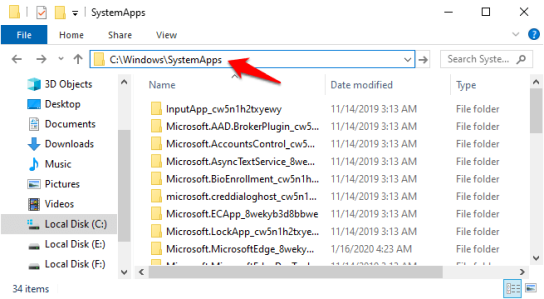
В Windows 10 в адресной строке проводника отображается часть пути к текущему местоположению с использованием метки диска и папок (например, «Этот компьютер > Локальный диск (C:) > Users > Documents ) вместо полной логический путь (например, C:UsersusernameDocuments).
Опыт использует это представление, чтобы сделать путь более удобным для пользователя и более легким для навигации, поскольку вы также можете использовать стрелки вправо для навигации по частям в других связанных местах. Несмотря на то, что вы не можете отключить это поведение, если вы предпочитаете видеть фактический путь к текущему местоположению, в Проводнике файлов есть опция для отображения полного пути в строке заголовка.
В этом руководстве вы узнаете, как отобразить фактический полный путь к текущему местоположению в строке заголовка Проводника в Windows 10.
Как отобразить полный путь в строке заголовка Проводника
Чтобы показать полный путь к файлу в проводнике, выполните следующие действия:
Откройте проводник.
Перейдите на вкладку «Просмотр».
Нажмите кнопку «Параметры».
Перейдите на вкладку «Просмотр».
Установите флажок Отображать полный путь в строке заголовка.
Нажмите кнопку Применить.
Нажмите кнопку ОК.
После выполнения этих шагов в строке заголовка проводника появится полный путь к файлу или папке.
Если вы предпочитаете не изменять настройки, вы также можете просмотреть полный путь, щелкнув значок слева от адресной строки.
Следующая статья покажет вам, как установить и настроить сервер FreeRADIUS поверх хоста Ubuntu. RADIUS используется в качестве сервера аутентификации для пользователей, которые подключаются и используют определенную сетевую службу, такую как VPN.
RADIUS — это сетевой протокол, который обеспечивает аутентификацию, авторизацию и учет (AAA). Это означает, что сервер RADIUS может аутентифицировать пользователей (Аутентификация), может блокировать доступ пользователей к определенным ресурсам (Авторизация) и может регистрировать все попытки входа в систему и хранить базу данных пользователей (Учет).
Установите FreeRADIUS на Ubuntu
Перво-наперво, войдя на хост Ubuntu, мы можем установить Freeradius с помощью команды apt-get install:
$ sudo apt-get install freeradius
Как только установка будет завершена, давайте проверим, что она действительно была установлена, выполнив следующую команду:
$ freeradius –v
После этого давайте запустим быструю проверку конфигурации:
$ sudo freeradius –CX
Теперь, когда он установлен и работает, мы рассмотрим конфигурацию и внесем необходимые изменения.
Файл конфигурации для Freeradius находится в / etc / freeradius , поэтому давайте изменим наш каталог на это и продолжим:
$ cd /etc/freeradius
$ sudo vi/etc/freeradius/radius.conf
Давайте увеличим значение по умолчанию для максимального количества запросов с 1024 до 2048, если мы планируем подключить более пяти клиентов одновременно:
Далее нам нужно убедиться, что $ INCLUDE clients.conf появляется в файле конфигурации. Вы можете поместить его в любую строку без комментариев в файле конфигурации. Файл clients.conf в основном содержит список всех сервисов, которые позволят этому серверу аутентифицировать пользователей.
Следующим шагом является добавление клиентов (устройств, которые будут использовать этот сервер RADIUS для аутентификации пользователей):
Мы создали нового клиента с именем OOB, а затем поместили его в базовую конфигурацию, которая включает IP-адрес клиента и секретный пароль, который используется для защиты связи между сервером RADIUS и клиентским устройством.
Теперь, когда мы закончили с этой частью, мы начнем добавлять пользователей. Мы делаем это путем редактирования файла пользователя:
$ vi users
Затем мы добавляем следующую строку:
sabrin Cleartext-Password := "Password"
Sabrin — это имя пользователя, за которым следует тип пароля, который мы хотим, и сам пароль.
Как только это будет сделано, мы запускаем сервер FreeRADIUS, используя следующую команду:
$ sevice freeradius start
Это оно! Теперь вам просто нужно настроить ваше устройство на сервере Freeradius, и все готово! Enoy!
Если у вас есть принтер, подключенный к ПК с Windows 10, вы можете поделиться им с другими компьютерами и устройствами, подключенными к той же локальной сети. Это полезная функция, если вы не хотите физически перемещать принтер каждый раз, когда вы используете его для печати чего-либо с другого компьютера. Совместное использование вашего принтера в сети означает, что вы можете получить к нему доступ с любого из ваших устройств, если основной компьютер, к которому подключен общий принтер, работает и работает под управлением Windows 10. Без лишних слов, вот как поделиться принтером в сети, из Windows 10.
Как поделиться принтером в сети, в Windows 10
Чтобы открыть общий доступ к принтеру, подключенному к ПК с Windows 10, по сети, сначала необходимо открыть приложение «Настройки». Быстрый способ сделать это — нажать или нажать на кнопку в меню «Пуск».
В приложении « Настройки» откройте категорию «Устройства».
На левой боковой панели категории «Устройства» выберите вкладку «Принтеры и сканеры».
В правой части окна выберите принтер, которым вы хотите поделиться в сети.
При выборе принтера отображаются несколько кнопок: нажмите или коснитесь элемента «Управление».
Это действие открывает страницу под названием «Управление устройством». Найдите ссылку «Свойства принтера» и нажмите или нажмите на нее.
Windows 10 открывает окно свойств вашего принтера. Здесь вы можете поделиться своим принтером в сети.
Независимо от марки и модели вашего принтера, вы должны увидеть что-то вроде скриншота ниже:
ПРИМЕЧАНИЕ. Существует также альтернативный способ открытия окна «Свойства» вашего принтера для предоставления доступа к принтеру в сети: откройте панель управления, перейдите в «Просмотр устройств и принтеров» в разделе «Оборудование и звук», щелкните правой кнопкой мыши (или нажмите и удерживайте) на принтер, а затем выберите Свойства принтера в контекстном меню.
В окне «Свойства» вашего принтера выберите вкладку «Общий доступ».
На вкладке «Общий доступ» выберите параметр «Общий доступ к этому принтеру» и, если хотите, введите понятное имя для своего принтера, чтобы его можно было легко идентифицировать при подключении к нему с других компьютеров или устройств Windows 10 в сети.
В поле «Имя общего ресурса» параметр «Отображать задания печати на клиентских компьютерах» включен по умолчанию. Мы рекомендуем оставить его включенным, поскольку рендеринг заданий на печать на клиентских устройствах означает, что эти задания на печать обрабатываются устройствами, которые их запускают, а не компьютером, к которому подключен принтер. Другими словами, клиентские устройства отвечают за обработку печати, поэтому вашему компьютеру с Windows 10 не нужно выполнять дополнительную работу, когда дополнительный компьютер пытается что-то напечатать на общем принтере.
Это оно! Теперь ваш принтер доступен для всех компьютеров и устройств в вашей локальной сети.
Однако перед сохранением настроек и закрытием всех окон вы также можете проверить следующий раздел этого руководства, чтобы узнать, как установить дополнительные драйверы для вашего общего принтера:
Как установить дополнительные драйверы для принтера, используемого совместно с сетью, в Windows 10
Если в вашей сети есть компьютеры или устройства, использующие другие версии Windows, вы можете также предоставить им дополнительные драйверы для вашего общего принтера. Как указывает Microsoft, если вы «[…] устанавливаете дополнительные драйверы, пользователям […] не нужно искать драйвер печати при подключении к общему принтеру». Если вы хотите облегчить им жизнь, нажмите кнопку «Дополнительные драйверы».
Откроется окно «Дополнительные драйверы». В нем выберите дополнительные драйверы, которые вы хотите предоставить для сетевых компьютеров и устройств, которые подключаются к вашему общему принтеру. В зависимости от вашего принтера у вас должны быть опции для включения дополнительных драйверов для различных типов процессоров и архитектур операционной системы. Выберите дополнительные драйверы, которые вы хотите установить для вашего общего принтера, а затем нажмите или нажмите OK . Однако обратите внимание, что на следующем шаге вы должны указать Windows 10, где можно получить дополнительные драйверы, поэтому вам следует загрузить их с веб-сайта поддержки вашего принтера до этого.
Windows 10 спросит вас, где взять драйверы принтера, которые вы выбрали на предыдущем шаге. Найдите или введите путь к папке, содержащей дополнительные драйверы для вашего общего принтера.
Нажмите кнопку «ОК» в «Установить драйверы принтера», и почти мгновенно Windows 10 должна получить дополнительные драйверы и закрыть окно с тем же именем. Наконец, нажмите или нажмите «Применить», а затем «ОК», чтобы сохранить настройки и начать совместное использование принтера в сети.
Вот и все!
Далее следует часть, где вам нужно установить общий принтер на компьютерах и устройствах, на которых вам нужно его использовать.
Совместно использовать принтер в сети с Windows 10 довольно просто. Удалось ли вам пройти весь процесс быстро и без проблем? Кроме того, если у вас есть какие-либо вопросы о том, как поделиться вашим принтером с сетью, не стесняйтесь спрашивать в разделе комментариев ниже.
Время аренды DHCP — это параметр, который контролирует, как долго ваши компьютеры с Windows 10, а также другие устройства, такие как смартфоны или принтеры, сохраняют свои динамически назначенные IP-адреса. Вы хотите знать, как изменить время аренды DHCP , как проверить, какой у вас, или, возможно, как продлить время аренды DHCP вашего сетевого адаптера? Если вы ответили «да» на любой из этих вопросов, продолжайте читать и найдите ответы.
Что за время аренды DHCP?
Компьютеры, ноутбуки, смартфоны, принтеры и другие подобные устройства, подключенные к локальной сети (LAN), должны иметь IP-адрес, чтобы иметь возможность общаться друг с другом, а также подключаться к Интернету.
Если ваша сеть использует DHCP (протокол динамической конфигурации хоста) для автоматического назначения IP-адресов, они не назначаются вашим устройствам навсегда. Вместо этого DHCP назначает IP-адреса только временно на фиксированные периоды времени, в зависимости от того, как он настроен.
Время аренды DHCP представляет собой период времени между тем, когда ваш компьютер или устройство получило свой IP-адрес от маршрутизатора, и временем, когда он истекает . Когда время аренды DHCP истекает, ваш компьютер или устройство автоматически освобождает свой IP-адрес и просит маршрутизатор дать ему новый.
Протокол динамической конфигурации хоста (DHCP) — это служба, которая работает на вашем маршрутизаторе, а не на компьютере с Windows 10, поэтому вы не можете изменить время аренды DHCP, если не получите доступ к интерфейсу конфигурации вашего маршрутизатора . Прочтите последний раздел этого руководства, чтобы узнать, как это сделать. Однако на вашем компьютере с Windows 10 вы можете видеть и обновлять время аренды DHCP , как описано в следующих двух разделах этой статьи.
Как узнать время аренды DHCP на ПК с Windows 10
Чтобы узнать время аренды DHCP на ПК с Windows 10, сначала откройте командную строку или запустите PowerShell. Затем выполните команду ipconfig /all.
Команда ipconfig / all показывает подробную информацию обо всех сетевых адаптерах, установленных на вашем ПК с Windows 10, включая адаптеры Wi-Fi и Ethernet. Найдите тот, который вы используете для подключения к локальной сети и / или к Интернету. Например, для этого мы используем сетевой адаптер Wi-Fi. Просмотрите детали вашего адаптера, и вы должны найти две текстовые строки, названные Lease Obtained и Lease Expires , за которыми следуют некоторые даты и время, как на скриншоте ниже.
Полученная аренда сообщает вам, когда началось время аренды DHCP . Другими словами, он сообщает вам, когда ваш компьютер или устройство с Windows 10 получили свой IP-адрес от маршрутизатора с использованием DHCP.
Lease Expires сообщает, когда ваш ПК или устройство под управлением Windows 10 должно освободить свой текущий IP-адрес и запросить у маршрутизатора новый.
Как продлить срок аренды DHCP на ПК с Windows 10
Затем, если вы хотите продлить срок аренды DHCP вашего ПК с Windows 10, введите в командной строке или PowerShell следующую команду: ipconfig /release | ipconfig /renew.
Дождитесь, пока команда выполнит свою работу, и после ее завершения она должна отобразить некоторую информацию о ваших сетевых адаптерах. Теперь выполните команду ipconfig /all еще раз. Проверьте текстовые строки Lease Getsed и Lease Expires вашего сетевого адаптера, и вы должны увидеть, что они оба были обновлены.
Теперь давайте посмотрим, как установить время аренды DHCP на что угодно:
ПРИМЕЧАНИЕ. Для иллюстрации следующих шагов мы используем ASUS ZenWiFi AX (XT8) . В зависимости от производителя и модели маршрутизатора визуальные параметры и названия настроек могут отличаться от наших. Тем не менее, они должны быть похожими, поэтому вы должны быть в состоянии найти свой путь.
Как изменить время аренды DHCP в Windows 10
Как вы, вероятно, заметили из предыдущих снимков экрана, наше время аренды DHCP установлено на 24 часа. Однако другие маршрутизаторы или сетевое оборудование могут использовать другие значения по умолчанию для времени аренды DHCP , например, 8 часов или 12 часов. Чтобы иметь возможность изменить время аренды DHCP , вам необходимо настроить параметры DHCP вашего маршрутизатора.
Начните с открытия веб-браузера на компьютере или устройстве под управлением Windows 10. Затем введите адрес вашего роутера. На большинстве маршрутизаторов это 192.168.0.1 или 192.168.1.1, но они могут отличаться. Если вы не знаете IP-адрес своего маршрутизатора, проверьте это руководство: 5 способов найти локальный IP-адрес вашего беспроводного маршрутизатора . Введите учетные данные администратора вашего маршрутизатора и войдите в систему.
В веб-интерфейсе вашего маршрутизатора найдите категорию расширенных настроек под названием LAN и получите к ней доступ.
На странице конфигурации локальной сети маршрутизатора выберите вкладку DHCP-сервер (или раздел).
В настройках DHCP-сервера найдите параметр, который называется Lease time . Это время аренды маршрутизатора DHCP, которое вы искали. Обратите внимание, что время аренды DHCP обычно указывается в секундах, а не в минутах, часах или днях. Как вы можете видеть на следующем снимке экрана, время аренды DHCP нашего маршрутизатора установлено на 86400 секунд, что эквивалентно 24 часам или одному дню.
Если вы хотите изменить время аренды DHCP вашего маршрутизатора, введите желаемое время в секундах. Например, если вы хотите изменить время аренды DHCP на неделю вместо дня, установите для него значение 604800 (604800 секунд = 7 дней).
Обязательно сохраните новые настройки, нажав «Применить», «Сохранить» или «ОК». Обратите внимание, что при этом маршрутизатору может потребоваться перезагрузка, чтобы установить новое время аренды DHCP.
Почему вы хотели изменить время аренды DHCP?
Было ли это из-за того, что ваше время аренды DHCP было слишком коротким, и это нарушало ваши загрузки или игровые сессии? У тебя были другие причины? Мы хотели бы знать, почему вы хотите это сделать, поэтому не стесняйтесь комментировать ниже.
Несомненно доставка посылок с одной из крупнейших китайских торговых площадок тема достойная отдельного материала, о чем мы кстати, писали ранее, обсуждая отслеживание почтовых отправлений с АлиЭкспресс. В этот раз постараемся взглянуть на этот же вопрос, только под другим ракурсом, ведь несмотря на то, что в целом все доходит, пусть не всегда так быстро как хотелось, проблема все же имеется, причем распространенная. Так почему не отслеживаются посылки с АлиЭкспресс. Читать →
WinSCP на протяжении почти 20 лет является одним из наиболее эффективных и легких защищенных клиентов для передачи файлов в Интернете. Он поддерживает FTP, SFTP, WebDAV, Amazon S3, SCP и SSH.
Если вы веб-разработчик или просто человек, который управляет веб-сайтами и серверами как хобби, вы, наверное, слышали об этом инструменте раньше.
Одним из основных преимуществ WinSCP над такими популярными альтернативами, как FileZilla и SmartFTP, является его бесшовная интеграция между FTP и SSH. Одним щелчком мыши вы можете подключиться по SSH к серверу, к которому у вас есть активное соединение SFTP.
Тем не менее, процесс входа в систему SSH по-прежнему делает эту задачу утомительной для многих. Не удобно вводить длинный и сложный пароль несколько раз, просто чтобы одновременно подключаться к SFTP и SSH. Однако многие пользователи WinSCP не знают, что для этого есть встроенное исправление. Давайте поговорим о том, как вы можете автоматически передавать пароль вашего WinSCP SFTP-соединения в SSH через PuTTY.
Как автоматически войти в SSH через PuTTY с WinSCP
Первый шаг для настройки интеграции для автоматического входа в SSH через PuTTY с WinSCP требует доступа к параметру меню «Предпочтения».
Сначала кажется, что вы не можете получить доступ к меню «Параметры» без входа в существующий сеанс FTP или SFTP. Однако в нижней части окна входа в систему, которое появляется при первом запуске WinSCP, можно нажать кнопку «Инструменты».
Это отобразит список пунктов меню, и здесь вы можете нажать на Настройки.
Если вы находитесь в существующем сеансе FTP или SFTP, вы все равно можете получить доступ к настройкам WinSCP. Перейдите в строку меню в верхней части окна WinSCP и нажмите «Параметры». Отсюда вы можете нажать на Настройки.
Это откроет окно настроек. В этом окне выберите Приложения (под деревом интеграции) в меню слева.
Здесь вы можете включить передачу пароля FTP-SSH. Первый флажок « Запомнить пароль сеанса и передать его PuTTY (SSH)» по умолчанию снят.
Проверьте это, и вам больше не придется вводить пароль при подключении к SSH через PuTTY. Нажмите на кнопку ОК , когда закончите, чтобы сохранить настройки.
Стоит отметить, что этот параметр может иметь противоречивое поведение. В некоторых сеансах вам нужно будет ввести свое имя пользователя SSH. В других вы не будете. Я еще не определил причину этого, но это незначительное беспокойство — вам никогда не придется вводить пароль в любом случае.
WinSCP — одна из лучших бесплатных программ для Windows , и если вы посмотрите на ее параметры, вы найдете множество настраиваемых параметров, которые позволят вам настроить этот файловый менеджер по своему вкусу. Почти два десятилетия не помешали WinSCP оставаться таким же полезным, как и прежде!