В статье разберём как создаются группы и пользователи в linux, а также как ими управлять и переключаться с одного пользователя на другого.
Архив рубрики: Публикации
Как можно включить TPM 2 для материнской платы Gigabyte?
Если на вашем компьютере с Windows установлено последнее обновление версии 11, скорее всего, вы уже встречали термин «TPM 2.0». TPM означает Trusted Platform Module, и Microsoft представляет его с функцией безопасной загрузки в качестве обязательных требований для любой системы, которая хочет перейти на Windows 11.
Если вы хотите обновить свой компьютер до Windows 11 и установить материнскую плату Gigabyte, это руководство для вас. Мы кратко коснемся некоторых важных моментов и покажем, как за несколько простых шагов включить TPM на материнской плате Gigabyte.
Топ-2 вещи, которые следует учитывать при запуске Ethernet и кабеля питания
Вы когда-нибудь задумывались о последствиях использования кабеля Ethernet рядом с кабелем питания? Как насчет того, чтобы подключить кабель Ethernet рядом с незаметными (индивидуальными) элементами с высокой помехой, такими как генераторы или светильники дневного света? Читайте дальше, чтобы узнать, как сделать вашу установку безопасной, избегая при этом потери данных с минимальными дополнительными хлопотами. Мы также рассмотрим ряд лучших практик!
Две главные вещи, которые следует учитывать, это:
- Безопасность
- Целостность данных
Будьте осторожны с неофициальными доказательствами или советами! По неофициальным данным некоторых (благонамеренных) людей, подключение кабелей Ethernet или коаксиального кабеля параллельно электрическому на более близких расстояниях не наносит вреда. В их случае, скорее всего, этого не произошло или поначалу это осталось незамеченным, потому что электрический провод не был доведен до предела силы тока. Таким образом, в их конкретной ситуации в то время, когда они заявили об этом неофициальном свидетельстве, это стало фактом, и они повторяют это как таковое.
ÖLFLEX® Кабели силовые, контрольные и управления: https://www.pns.by/brands/lflex_kabeli_silovye_kontrolnye_i_upravleniya/ , благодаря высокой устойчивости к неблагоприятным условиям можно купить ÖLFLEX для прокладки как внутри зданий, так и снаружи.
Дело в том, что количество помех, создаваемых электрическим проводом или другим источником, будет варьироваться в зависимости от того, что вы подключили к нему, и когда вы используете подключенное устройство.
Существуют правила для жилых и коммерческих объектов, нарушение которых влечет за собой фактические правовые последствия (и зафиксировано в законе в виде местных кодексов). Нарушаете Кодекс на свой страх и риск. Есть старая, но меткая поговорка: “На телах и повреждениях имущества были написаны правила техники безопасности”. Следующий код не только защищает вас, но и помогает гарантировать, что ваш кабель связи будет работать так, как вы задумали. Штрафы, потеря лицензии, гражданские тяжбы и даже уголовные обвинения ждут тех, кто не соблюдает правила.
Есть такое природное явление, известное как индукция напряжения. Индукция напряжения означает, что напряжение действительно может передаваться с одного кабеля на другой из-за магнитного поля, создаваемого кабелем более высокого напряжения. В случае с кабелями для передачи данных Ethernet это было бы плохо. В результате возникнет часть чувствительного электронного оборудования, получающая напряжение, когда этого не должно быть, что потенциально может вызвать опасность пожара или напряжение, достаточно сильное, чтобы вызвать травму или даже смерть.
Индукция напряжения приобретает совершенно новое значение, когда речь идет о кабелях чрезвычайно высокого напряжения, таких как 480 В или выше. Подобные ситуации требуют тщательного обдумывания и практики установки. Жизни и имуществу угрожает опасность, если этим не займется должным образом образованный (желательно профессионально подготовленный) персонал.
Другие проблемные области
Предотвращение областей с высокими помехами (EMI/RFI) — это не просто сохранение изоляции от проводов переменного тока. Это также может включать источники EMI/RFI, такие как:
- Генераторы
- Трансформаторы
- Высоковольтные электрические панели
- Индукционные нагреватели
- Люминесцентные светильники
- Электродвигатели
- Медицинское оборудование
- Заводские машины/оборудование
Эти источники высоких помех создают вокруг себя “пузырь” электромагнитных помех/RFI. Этот пузырь EMI/RFI является зоной “не входить». Размер зоны отключения можно уменьшить с помощью экранированного кабеля. Использование правильно закрепленного и заземленного металлического трубопровода еще больше уменьшит размер зоны. Все это относительно!
Рекомендации по работе с источниками RMI/EFI
- Экранированные пути (например, ЛОР-металлический трубопровод) и особенно расстояние-ваши друзья!
- Всегда правильно соединяйте и заземляйте экранированный кабель связи, иначе экран кабеля не будет функционировать, что сделает Ethernet или коаксиальный кабель эффективно неэкранированным
- При использовании металлического трубопровода он также должен быть правильно закреплен и заземлен
- Использование экранированного Ethernet или коаксиального кабеля с четырьмя экранами внутри металлических каналов является наиболее эффективным способом снижения EMI/RFI в экстремальных условиях в сочетании с расстоянием
- Если вы являетесь установщиком жилых помещений, ваши местные коды могут даже не касаться проблем с разделением коммуникаций и проводов переменного тока для одно-и двухуровневых жилых помещений. Если это так, следуйте приведенным выше рекомендациям, как если бы они были Кодом. Ваш местный инспектор, скорее всего, поблагодарит вас!
Соблюдение рекомендаций по безопасности и целостности данных позволит установить кабель не только безопаснее, но и менее подвержен потере данных. Знайте свою окружающую среду, примите правильные меры предосторожности и проконсультируйтесь с зарегистрированным электриком или специалистом по EMI/RFI.
2022-01-13T14:04:42
Сети
Исправляем статус одиночного сервера ElasticSearch
Зелёный статус для одиночного ElasticSearch
- Когда мы собеседуем системных администраторов и видим в их резюме упоминание ElasticSearch, мы обязательно задаём им вопрос «какого цвета будет одиночный сервер?»
- Примерно половина соискателей не понимает его смысла и на этом наше знакомство с ними, как правило, заканчивается (потому что их владение остальными указанными в резюме терминами обычно находится на аналогичном уровне).
Оставшейся половине мы задаём два вопроса:
- Почему он жёлтый,
- и как превратить его в зелёный, не создавая кластер?
Цвет означает состояние сервера:
- Зелёный — всё хорошо.
- Жёлтый — сервер правильно обрабатывает все запросы на чтение/запись, но есть внутренние проблемы, которые необходимо исправить.
- Красный — всё плохо.
Как увидеть цвет сервера?
- Запрос:
curl '127.0.0.1:9200/_cluster/health?pretty=true'
- Пример ответа:
{
  "cluster_name" : "elasticsearch",
  "status" : "yellow",
  "timed_out" : false,
  "number_of_nodes" : 1,
  "number_of_data_nodes" : 1,
  "active_primary_shards" : 1880,
  "active_shards" : 1880,
  "relocating_shards" : 0,
  "initializing_shards" : 0,
  "unassigned_shards" : 1680,
  "delayed_unassigned_shards" : 0,
  "number_of_pending_tasks" : 0,
  "number_of_in_flight_fetch" : 0,
  "task_max_waiting_in_queue_millis" : 0,
  "active_shards_percent_as_number" : 52.80898876404494
}
Почему отдельный сервер будет по умолчанию жёлтым?
- Потому что ElasticSearch является отказоустойчивой системой хранения данных, которая расчитана для запуска не на одном сервере, а на группе (кластере) из нескольких связанных серверов (узлов, “nodes”).
- В частности, ElasticSearch подразумевает, что при отказе одного узла система должна сохранять полную работоспособность.
- Для этого система должна состоять из нескольких серверов (минимум — двух, желательно — трёх для предотвращения split brain), и каждая порция данных (т.н. “shard” в терминологии ES) должна храниться в нескольких экземплярах на разных серверах.
- Один из этих экземпляров ES будет считать первичным (“master shard”), остальные копиями первичного (“replica shards”).
- В системе из одного сервера ES хранит на нём все “primary shards”, но создавать “replica shards” такой системе будет негде.
- Поэтому статус в приведённом примере является жёлтым из-за ненулевого значения “unassigned_shards”, которое примерно равно “active_shards”.
- Небольшая разница между количеством активных и неразмещённых шардов обусловлена тем, что часть служебных индексов является локальной для каждого узла, то есть не должна иметь реплик и не приводит к появлению unassigned shards.
- Подробнее о том, что такое шарды, зачем они нужны, и какое место занимают между документами и индексами: https://stackoverflow.com/a/49892584/2743554.
Как сделать одиночный сервер зелёным?
- Сначала узнаем, какие шарды система не сумела разместить:
curl -sS -XGET '127.0.0.1:9200/_cat/shards?h=index,shard,prirep,state,unassigned.reason' | grep UNASSIGNED
- Теперь посмотрим, к каким индексам они относятся:
curl -sS -XGET '127.0.0.1:9200/_cat/shards?h=index,shard,prirep,state,unassigned.reason' | awk '/UNASSIGNED/ { print $1 }'
- После этого поменяем настройки индексов — уменьшим количество реплик (так называемый Replication Factor) до нуля:
curl -sS -XGET '127.0.0.1:9200/_cat/shards?h=index,shard,prirep,state,unassigned.reason' | awk '/UNASSIGNED/ { print $1 }' |
while read idx; do
    curl -XPUT "localhost:9200/$idx/_settings" -H 'Content-Type: application/json' -d '{ "index": { "number_of_replicas": 0 } }'
done
или
curl -sS -XGET '10.233.108.217:9200/_cat/shards?h=index,shard,prirep,state,unassigned.reason' | awk '/UNASSIGNED/ { print $1 }'
- И проверим результат:
{
  "cluster_name" : "elasticsearch",
  "status" : "green",
  "timed_out" : false,
  "number_of_nodes" : 1,
  "number_of_data_nodes" : 1,
  "active_primary_shards" : 1880,
  "active_shards" : 1880,
  "relocating_shards" : 0,
  "initializing_shards" : 0,
  "unassigned_shards" : 0,
  "delayed_unassigned_shards" : 0,
  "number_of_pending_tasks" : 0,
  "number_of_in_flight_fetch" : 0,
  "task_max_waiting_in_queue_millis" : 0,
  "active_shards_percent_as_number" : 100.0
}
Почему в полночь карета превратится в тыкву сервер снова станет жёлтым?
- Потому что в ES принято каждые сутки автоматически создавать новый индекс с именем вида “basename-yyyy.mm.dd” из шаблона.
- Поэтому Replication Factor необходимо уменьшить до нуля не только в существующих индексах, но и в шаблонах, из которых будут создаваться новые индексы.
- Это делается так:
curl -XPUT "127.0.0.1:9200/_template/all?pretty=true" -H 'Content-Type: application/json' -d
'{ "template" : "*" , "settings": { "number_of_replicas": 0 } }'
или
curl -XPUT "10.233.108.217:9200/$idx/_settings" -H 'Content-Type: application/json' -d '{ "index": { "number_of_replicas": 0 } }'
- После этого постоянный статус одиночного сервера станет зелёным, а жёлтый превратится из «фонового шума» в надёжный показатель проблем, действительно требующих исправления.
Источник: https://cdnnow.ru/blog/esgreen/
2022-01-13T01:38:45
Software
Как искать эксплойты с помощью SearchSploit
Как искать эксплойты с помощью SearchSploit
Мы уже писали недавно о том как 📊 Как искать уязвимости CVE? | (itsecforu.ru) Теперь предлагаем рассмотреть Searchsploit более детельно.
Searchsploit это инструмент поиска в командной строке, в который включен Репозиторий Exploit Database. Инструмент позволяет вам всегда иметь под рукой Exploit Database, куда вы мы ни отправлялись. SearchSploit дает вам возможность выполнять детальный поиск в автономном режиме в вашей локальной проверенной копии репозитория. Эта возможность особенно полезна для задач аудита информационной безопасности в изолированных сетях без доступа в Интернет.
The Exploit Database – это архив публичных эксплойтов и соответствующего уязвимого программного обеспечения, разработанный для использования тестировщиками на проникновение и исследователями уязвимостей
Многие эксплойты содержат ссылки на бинарные файлы, которые не включены в стандартный репозиторий, но могут быть найдены в репозитории Exploit Database Binary Exploits. Если вы предполагаете, что во время оценки у вас не будет доступа в Интернет, проверьте оба репозитория, чтобы получить наиболее полный набор данных.
Как установить SearchSploit на Linux
Если вы используете стандартную GNOME-сборку Kali Linux, пакет exploitdb уже включен по умолчанию! Однако если вы используете вариант Kali Light или свой собственный ISO, вы можете установить пакет вручную следующим образом:
sudo apt update && sudo apt -y install exploitdb
Вы можете установить и другие связанные пакеты: exploitdb-papers и exploitdb-bin-sploits.
Если вы не используете Kali Linux, пакет exploitdb может быть недоступен через менеджер пакетов, в этом случае вы можете установитьSearchSploit, следуя инструкциям на вкладке ‘Git’.
Обновление SearchSploit
Если вы используете Kali Linux, вы можете быть уверены, что пакет exploitdb будет обновляться еженедельно. Если вы используете Homebrew или Git, вы можете получать ежедневные обновления (в 05:05 UTC).
Независимо от того, как вы установили SearchSploit, все, что вам нужно сделать для его обновления, это выполнить следующую команду:
searchsploit -u

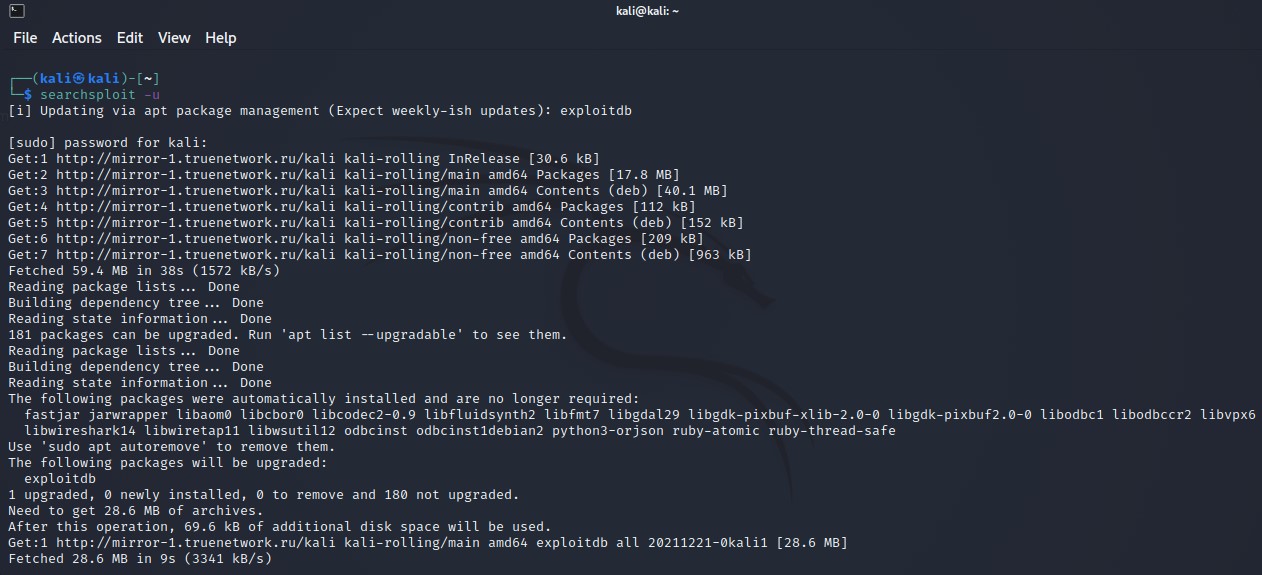
Если вы используете пакет Kali Linux и не обновлялись с 20 сентября 2016 года (такое бывает?), сначала вам нужно обновить пакет традиционным способом:
sudo apt update && sudo apt -y full-upgrade
Обратите внимание, мы не рекомендуем вам использовать для обновления пакеты .zip с GitHub или устаревшие пакеты archive.tar.bz2.
Как пользоваться SearchSploit
Используя команду -h, вы можете увидеть все доступные вам функции и опции:
searchsploit -h
Базовый поиск
Просто задайте любое количество поисковых терминов, которые вы хотите найти:

Обратите внимание на то, что SearchSploit использует оператор AND, а не оператор OR. Чем больше терминов используется, тем больше результатов будет отобрано.
Совет а: Не используйте аббревиатуры (используйте SQL Injection, а не SQLi).
Совет: Если вы не получаете ожидаемых результатов, попробуйте поискать более широко, используя более общие термины (используйте Kernel 2.6 или Kernel 2.x, а не Kernel 2.6.25).
Поиск по названию
По умолчанию searchsploit проверяет оба заданных наименований на наличие эксплойтов и по пути к файлам. В зависимости от критериев поиска, это может привести к ложным срабатываниям (особенно при поиске терминов, соответствующих платформам и номерам версий). В таком случае поиск оптимизировать, выполняя поиск только по названиям используя параметр -t:
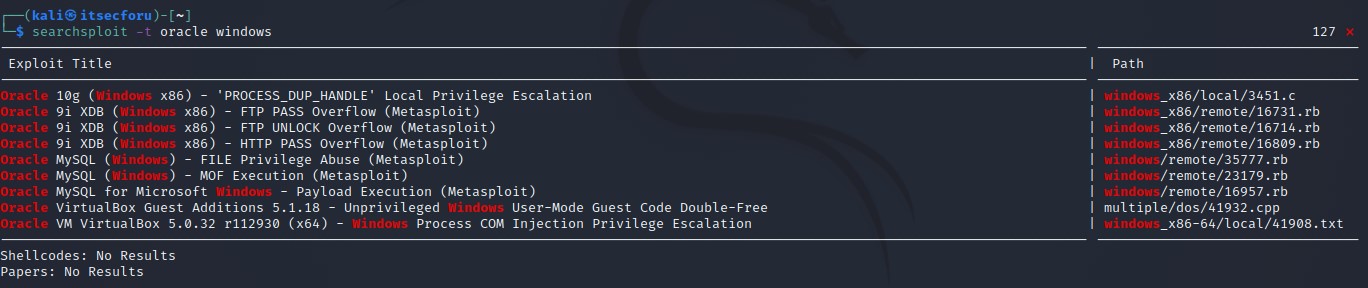
Если бы мы не использовали опцию -t, то мы бы получили 94 (6 строк находятся в заголовке/под колонтитулом) результата, а не 9.
Исключение нежелательных результатов
Мы можем удалить нежелательные результаты с помощью опции –exclude. Мы также можем исключить сразу несколько терминов, разделяя значения символом | (pipe). Это можно продемонстрировать следующим образом:
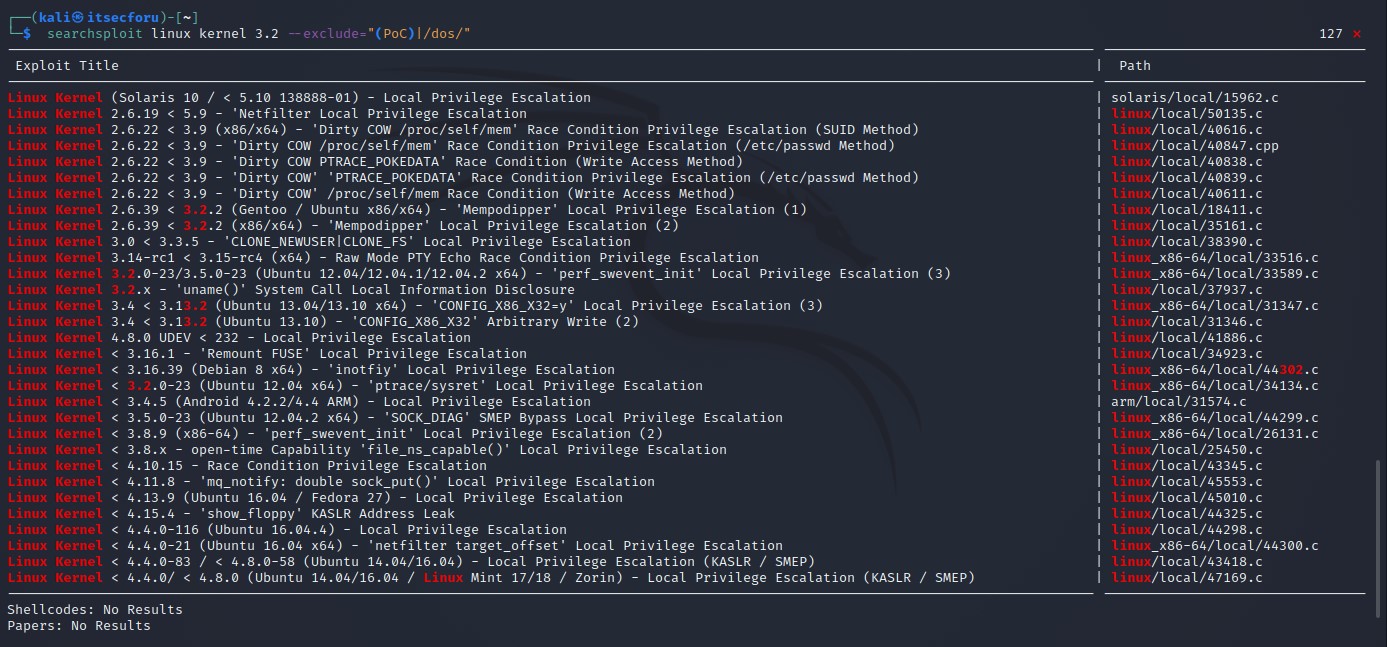
Таким образом, мы сокращаем результаты до 30 с возможных 41 (6 строк приходится на заголовок/ колонтитул)!
Возможно, вы также заметили, что “3.2” не всегда отображается в результатах. Это потому, что SearchSploit по умолчанию пытается определить версию, а затем ищет между любыми значения в заголовках. Это поведение можно отключить, используя флаг -s.
Совет: Выполнив команду: searchsploit linux kernel –exclude=”(PoC)|/dos/” | grep ‘ 3.2’ (пробел перед версией), вы получите еще более “чистый” результат (отсортированный по версии без заголовков).
Передача результатов (альтернативный метод удаления нежелательных результатов)
Вывод searchsploit можно направить в любую другую программу, что особенно полезно при выводе результатов в формате JSON (с помощью опции -j). С ее помощью можно удалить все нежелательные эксплойты с помощью grep. В следующем примере мы используем grep, чтобы отфильтровать все результаты “Denial of Service (DoS)”.

Передав результаты поиска в grep, мы смогли отфильтровать результаты до 5, вместо 17 (6 строк находятся в заголовке/сноске)!
Совет: Мы рекомендуем использовать “/dos/” в grep, а не “dos”, чтобы фильтр применялся к пути, а не к заголовку. Хотя записи об отказе в обслуживании могут не содержать “dos” в названии, они все равно будут содержать “dos” в пути. Удаление результатов на основе пути также гарантирует, что вы случайно не отфильтруете результаты, которые действительно содержат “dos” в названии (например: EDB-ID #24623).
Цветной вывод
По умолчанию searchsploit выделяет поисковые термины в результатах, когда они отображаются пользователю. Это происходит путем вставки невидимых символов в вывод до и после изменения цвета.
Теперь, если вы передадите результаты (например, в grep) и попытаетесь подобрать фразу из выделенного и не выделенного текста в результатах, это не увенчается успехом. Эту проблему можно решить с помощью опции –colour (опция –color также работает)

Копирование в буфер обмена
Итак, теперь, когда мы нашли искомый эксплойт, существуют различные способы быстрого доступа к нему.
Используя -p, мы можем получить дополнительную информацию об эксплойте, а также скопировать полный путь к нему в буфер обмена:
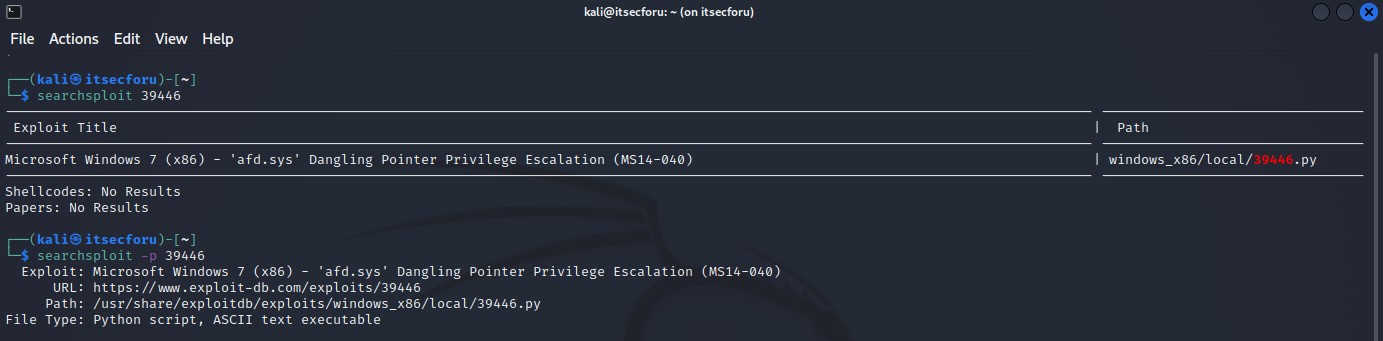
Скопировать в папку
Мы рекомендуем не модифицировать эксплойты в локальной копии базы данных. Вместо этого сделайте копию тех, которые представляют интерес, и используйте их из рабочего каталога. Используя опцию -m, мы можем выбрать любое количество эксплойтов, которые будут скопированы в ту же папку, в которой мы сейчас находимся:
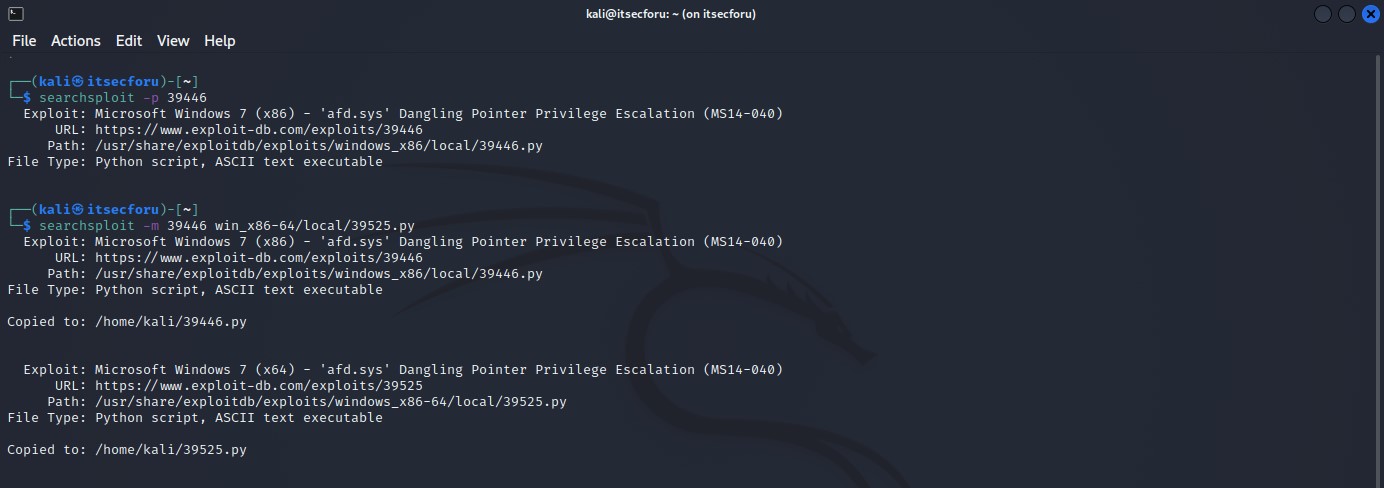
Exploit-DB Online
Репозиторий Exploit Database является основным ядром Exploit-DB, что делает SearchSploit эффективным и простым в использовании. Однако некоторые метаданные эксплойтов (такие как скриншоты, установочные файлы, теги и сопоставления уязвимостей) не включены. Чтобы получить к ним доступ, вам придется обратиться к веб-сайту.
Вы можете быстро сгенерировать ссылки на интересующие вас эксплойты, используя опцию -w:

¯_(ツ)_/¯ Примечание: Информация для исследования, обучения или проведения аудита. Применение в корыстных целях карается законодательством РФ.
2022-01-12T21:24:15
Аудит ИБ
Ссылки в Linux
В предыдущей статье мы познакомились с разными типами файлов в Linux, в этой статье подробнее разберем ссылки в этой операционной системе.