Много раз вам нужно быстро преобразовать изображение в PDF, находясь в пути. Хотя существует несколько доступных онлайн-конвертеров, они либо неуклюжи, либо имеют ограничение на количество файлов, либо могут работать некорректно на мобильном устройстве.
К счастью, ваш iPhone может естественным образом преобразовывать изображения из вашей галереи в документы PDF без необходимости использования каких-либо сторонних приложений. Метод быстрый, простой и легкий в освоении.
Преобразование изображений в PDF с помощью параметра «Печать»
Вы можете преобразовать любые изображения в своей галерее в PDF-файлы, используя только приложение «Фотографии» и параметр «Печать». Не волнуйтесь, для этой задачи вам не понадобится принтер. Сначала перейдите в приложение «Фотографии» либо с главного экрана, либо из библиотеки приложений вашего устройства.
Затем найдите и коснитесь изображения, которое хотите преобразовать в PDF. Теперь нажмите кнопку «Действие» в левом нижнем углу, чтобы продолжить.
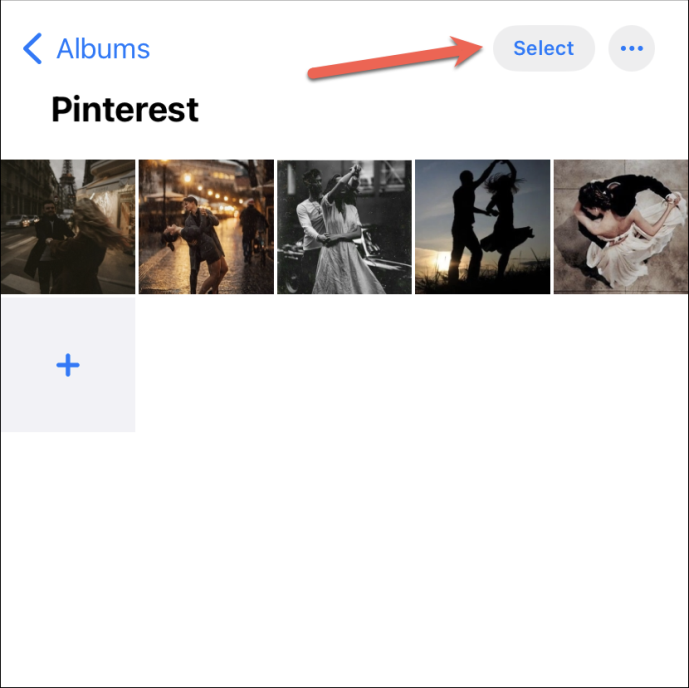
Если вы хотите преобразовать несколько изображений в файл PDF, в приложении «Фотографии» нажмите кнопку «Выбрать» в правом верхнем углу.
Затем выберите нужные изображения из галереи. После этого нажмите на кнопку «Действие», чтобы продолжить.
В любом случае нажмите на опцию «Печать» в открывшемся меню действий.
Теперь на экране предварительного просмотра печати сведите и увеличьте миниатюру изображения. Это откроет изображение в окне наложения.
После этого снова нажмите кнопку «Действие», чтобы продолжить.
Как видите, описание под именем файла показывает, что PDF-документ создан. Теперь вы можете либо поделиться им, используя предпочитаемое приложение из листа обмена, либо сохранить PDF-файл в приложении «Файлы», нажав соответствующую опцию.
И все, вы успешно преобразовали изображение в PDF на своем iPhone.
Преобразование изображений в файл PDF с помощью книг
Если вам не нравится описанный выше метод, вы также можете использовать приложение «Книги» для преобразования одной или нескольких фотографий в файл PDF.
Откройте приложение «Фотографии» на своем iPhone. Затем откройте одну фотографию и нажмите кнопку «Действие» в левом нижнем углу.
Если вы хотите преобразовать несколько фотографий, коснитесь параметра «Выбрать» в правом верхнем углу экрана.
Затем выберите нужные фотографии и нажмите кнопку «Действие».
В любом случае нажмите значок «Книга» на листе обмена, чтобы создать файл PDF и сохранить его в приложении «Книги».
Приложение «Книги» откроется автоматически. После создания PDF-файла вы сможете просмотреть его и получить к нему доступ на вкладке «Библиотека» в приложении «Книги».
Вы даже можете поделиться файлом PDF, коснувшись трехточечного меню в правом нижнем углу и выбрав «Поделиться PDF» в меню.
Ну вот, люди. Используя два простых метода, описанных выше, вы можете быстро создать PDF-файл из одной или нескольких фотографий из галереи вашего iPhone. Теперь все сводится к тому, какой метод вы предпочитаете.
Microsoft .NET 6: установка в Ubuntu или Debian и его производных
Почти месяц назад вышли последние обновления «Майкрософт .NET 6», и как многие уже знают, это бесплатная платформа разработки с открытым исходным кодом, полезный для создания всех видов приложений (настольных, мобильных, веб-приложений, игр и Интернета вещей), он также является кроссплатформенным. Поэтому он доступен для Windows, Mac OS и Linux.
А так как вместе с Visual Studio Code, это что редактор кода, кроссплатформенный, открытый и бесплатный от Microsoft; сформировался отличный дуэт для разработки приложений на GNU/Linux, сегодня мы немного остановимся на текущей ситуации с этим РамкиИ как установить на Ubuntu и Debian. который, кстати, имеет родная поддержка для обоих.
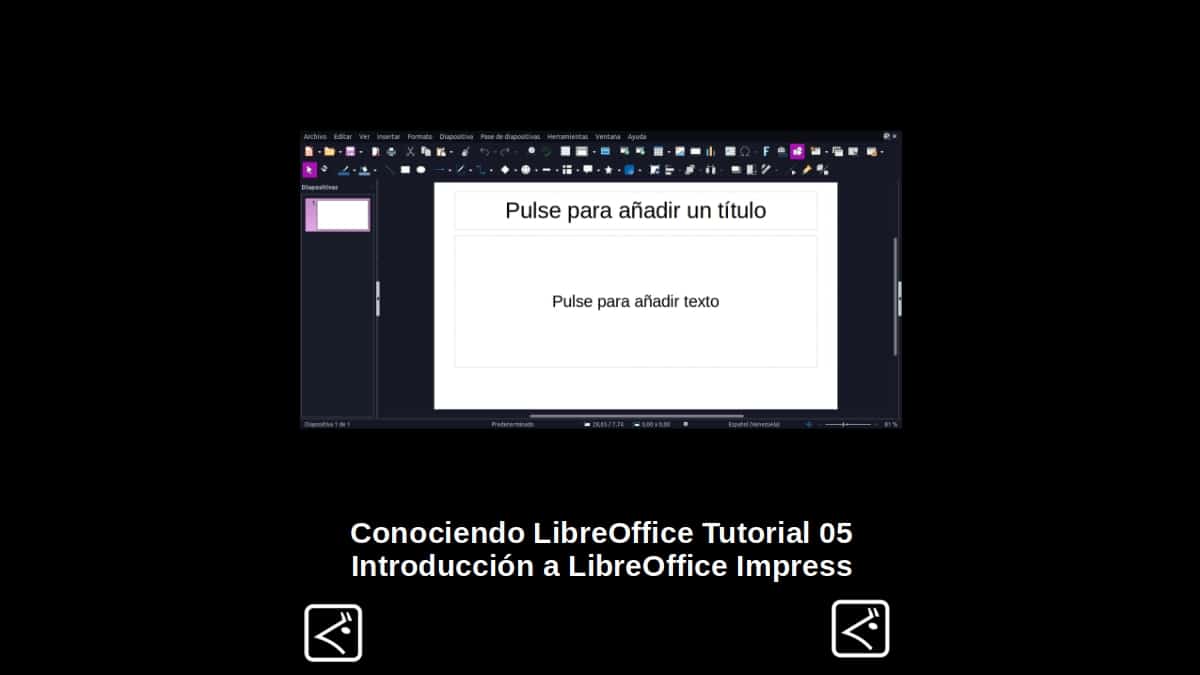
Знакомство с LibreOffice. Учебное пособие 05. Знакомство с LibreOffice Impress.
Продолжаем серию постов о Знакомство с LibreOffice, сегодня мы сосредоточимся на этой пятой части приложения, известного как LibreOffice Импресс. Чтобы продолжить наше исследование, посвященное подробному знанию немного больше о текущем предыдущая стабильная версия (еще 7.2.5.2) от Офисный пакет LibreOffice. В то время как для будущих выпусков мы будем продолжать основываться на текущая стабильная версия (все еще 7.3.5).
И как многие уже знают, LibreOffice Impress приложение, созданное для Менеджер мультимедийных презентаций Того же самого. И, следовательно, идеально, чтобы начать генерировать и редактировать, новые или существующие презентации, стиль MS Power Point. Итак, далее мы увидим, что предлагает эта версия с точки зрения графического интерфейса и технических характеристик.
В Linux он используется для сканирования шаблонов и языка обработки.
В конце прошлого месяца мы поделились здесь в блоге новостью о том, что Брайан Керниган, один из создателей AWK подтвердил, что продолжается за кодом AWK, оказывая поддержку и улучшая этот язык обработки (вы можете ознакомиться с новостями в следующая ссылка.)
Причиной упоминания об этом является то, что в последнее время выпущена новая версия реализации GNU-Gawk 5.2.0 языка программирования AWK.
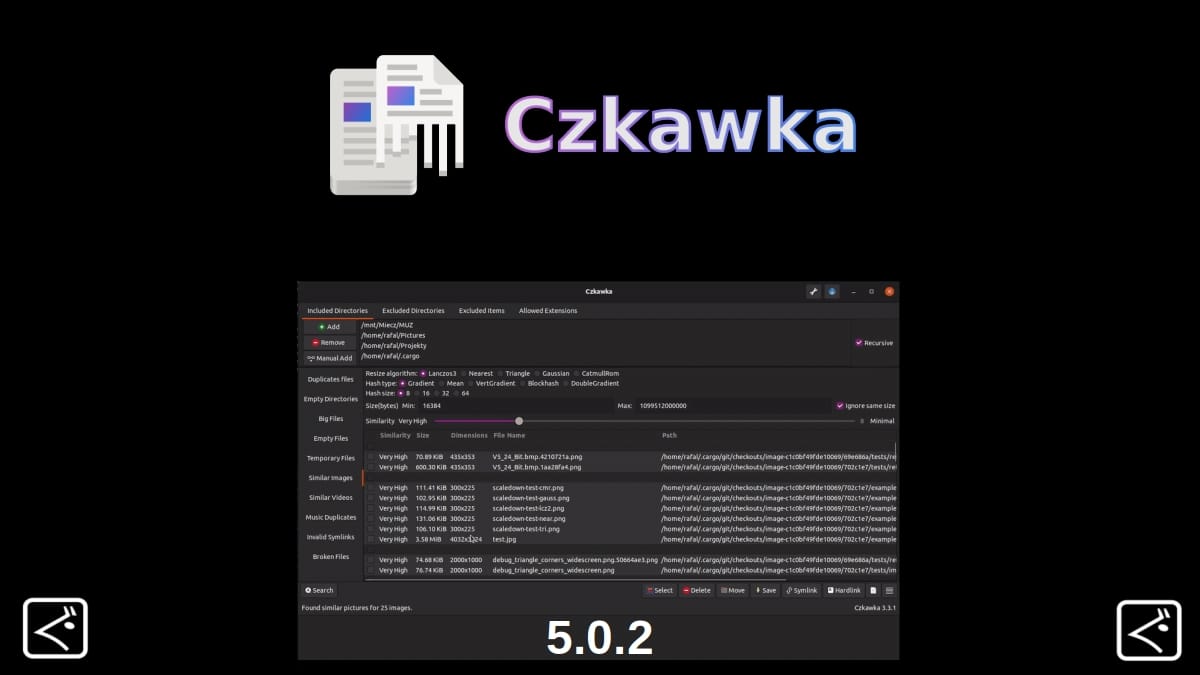
Czkawka 5.0.2: приложение для удаления файлов с новой версией
Через несколько дней он уже доступен «Чкавка 5.0.2 — 30.08.2022р», Это пятое обновление 2022 года указанного приложения, и хотя оно небольшое, оно приносит интересные и полезные вещи. И так как за полтора года мы не комментировали его разработку, сегодня мы вкратце расскажем, какие новости это нам принесло. бесплатное и мультиплатформенное приложение, в течение 2022 года.
Стоит уточнить, что это Версия 5.0.2это незначительное обновление выпущен в конце август 2022, в то время как предыдущий исследовал, был версия 3.0.0, март 2021 г.. И в этом исследовании мы рассмотрим все его функции и функции на данный момент, вплоть до его загрузки и установки.
Ubuntu Server is one of most popular open-source Linux Server distribution. It is stable and reliable than other Linux distributions. So, enterprise level application can be hosted on Ubuntu Server. Ubuntu RADIUS Server is popularly used for remote authentication and mostly used with the freeRADIUS open source RAIDUS application.
freeRADIUS is one of the most popular and powerful AAA (Authorization, Authentication and Accounting) application. Any enterprise (specially ISP company) can use freeRADIUS for AAA solution and can develop billing system. freeRADIUS can be easily installed and configured in Ubuntu Linux Server and can be used as Ubuntu RADIUS Server.
In my previous article, I discussed how to installed Ubuntu Linux Server with LVM and in this article I am going to discuss how to install and configure freeRADIUS daemon in Ubuntu Linux Server and how to use Ubuntu RADIUS Server with freeRADIUS.
How to install and configure freeRADIUS in Ubuntu Server
freeRADIUS installation in Ubuntu Server
freeRADIUS package is available in Ubuntu Server package repository. At the time of writing this article, the available version of freeRADIUS is freeRADIUS 3. You can find the current available version with the following command.
# sudo apt search freeradius
With the above command, you will find a lot of freeRADIUS packages available in Ubuntu Repository. Among these packages, we will only install the basic freeradius and freeradius-utils package initially.
Issue the following command to install freeRADIUS basic packages in Ubuntu Server.
# sudo apt install freeradius freeradius-utils -y
Within few times, the freeRADIUS daemon will be installed in your Ubuntu Server. You can verify freeRADIUS installation in Ubuntu Server with the following command.
# sudo apt list –installed | grep freeradius
Managing freeRADIUS Service in Ubuntu Server
The freeradius service will be started by default after installing the freeradius package. We can see the status of the freeradius service with the following command.
# sudo systemctl status freeradius
We will now find that the freeradius service is active and running. To make it start automatically when Ubuntu Server rebooted, issue the following command.
# sudo systemctl enable freeradius
We can also start or restart the freeradius service with the following two commands respectively.
If we need to stop the freeradius service for any reason, we can issue the following command.
# sudo systemctl stop freeradius
Testing freeRADIUS Installation and Default Configuration
To test and debug freeRADIUS installation and configuration as well as freeRADIUS data send and receive, we can run freeRADIUS as debug mode. To run freeradius as debug mode in Ubuntu Server, issue the following command but make sure the freeradius service is stopped.
# sudo freeradius -X
With the above command, you will find the following output at the bottom that means your server is ready to accept NAS authentication, authorization and accounting request.
Listening on auth address 127.0.0.1 port 18120 bound to server inner-tunnel Listening on auth address * port 1812 bound to server default Listening on acct address * port 1813 bound to server default Listening on auth address :: port 1812 bound to server default Listening on acct address :: port 1813 bound to server default Listening on proxy address * port 54279 Listening on proxy address :: port 52868 Ready to process requests
Allowing RADIUS Ports in Firewall
From the above command, you can see that freeradius is listening the auth (Authorization and Authentication) request on UDP port 1812 and the acct (Accounting) request on UDP port 1813. So, we have to keep allowed these UDP ports in our installed firewall in Ubuntu Server. As I am fond of Firewalld daemon for firewalling in Ubuntu Server, I am showing how to enable these UDP ports in firewalld service. If you use any other firewall daemon, use that service to allow these two UDP ports.
Issue the following command to allow these ports in firewalld service (on public zone, if you have any other zone, enable these ports on that zone also if required).
freeRADIUS Server Basic Configuration in Ubuntu Server
We will now do FreeRADIUS basic configuration which includes RADIUS client (NAS) and RADIUS User configuration. In Ubuntu FreeRADIUS Server, all the configuration files are placed in /etc/freeradius/version_number directory. So, go to this directory and open clients.conf file.
# cd /etc/freeradius/3.0/ # vim clients.conf
In this file, a default RADIUS client named localhost is configured by default for testing purpose. So, we will use this client for testing FreeRADIUS configuration. The default configuration of the localhost client looks like the following lines.
client localhost { ipaddr = 127.0.0.1 secret = testing123 require_message_authenticator = no nas_type = other }
Similarly, we can add other NAS devices such MikroTik Router, Cisco Router etc. We will discuss how to add NAS devices in clients configuration file in the upcoming tutorials. Now we will add our test users in FreeRADIUS Server.
By default, user will be authorized and authenticated from users file in FreeRADIUS Server. So, open the users file located in this directory and add the following bob user at the top of this file. Also make sure that the second and third lines are indented by a single tab character.
In the above user information, the first line contains authorization and authentication information which is user name and password, and the rest of the line contains AVPs (Attribute Value Pair) those will be returned when the user will be authenticated.
FreeRADIUS basic configuration has been completed. Now it is time to test the configuration. FreeRADIUS provides radtest and radclient tools to test user and its configuration. We will use radclient tool test our bob user.
So, reload the freeradius daemon and issue the following radclient command and observe the output of this command.
Sent Access-Request Id 10 from 0.0.0.0:60243 to 127.0.0.1:1812 length 43
User-Name = “bob”
User-Password = “password”
Cleartext-Password = “password”
Received Access-Accept Id 10 from 127.0.0.1:1812 to 127.0.0.1:60243 length 38
Framed-IP-Address = 192.168.10.10
Reply-Message = “Hello, bob”
The above output of the radclient command is showing how auth request is being sent to the radius server and how the response is being sent to the Radius client.
So, Ubuntu RADIUS Server with freeRADIUS is now ready to accept Radius client (NAS) request and sent response to the NAS. In the next article, we will learn how to add MikroTik Router as NAS device of the freeRADIUS Server and authenticated RouterOS system user from Ubuntu RADIUS Server.
How to install and configure freeRADIUS Server in Ubuntu Server has been discussed in this article. I hope, you will now be able to install and configure freeRADIUS Server in Ubuntu Server. However, if you face any issue to install and to do basic configuration of freeRADIUS Server, feel free to discuss in comment or contact me from Contact page. I will try my best to stay with you.