Здесь будет рассмотрена утилита ps, с помощью которой мы можем изучать работающие процессы в системе Linux.
Архив рубрики: Публикации
Слияние Ethereum наконец произошло: и что?
Ethereum готовится к ‘слиянию’, создавая временные сбои в некоторых криптоторговлях и потенциально новые возможности для инвесторов.
Теперь это слияние наконец произошло.
Но что это на самом деле значит?
В простых, но, возможно, плохо понятных терминах, Ethereum превратился из токена криптовалюты, поддерживаемого блокчейном proof-of-work, в токен, поддерживаемый блокчейном proof-of-stake.
Хотите узнать больше о криптовалют? https://dengi24na7.ru/ — Сайт про ваши деньги. Рейтинги, мошенники, как заработать без вложений.
Для этого процесса потребовалась помощь цепочки proof-of-stake под названием Beacon, которая развивалась параллельно с блокчейном Ethereum с 2020 года. Хотя Beacon ранее не обрабатывал транзакции, он выступил в качестве испытательного полигона, который позволил плавно перейти к обновлению PoS.
Полный переход на PoS требовал, чтобы основная сеть PoW Ethereum, или уровень “Исполнения”, слилась с цепочкой маяков Ethereum, или уровнем “Консенсуса”.
“Лучшая диаграмма, которую мы видели, выглядит примерно так, как вы видите на станциях метро”, — сказал Ричард Смит, генеральный директор fintech investing tool RiskSmith и специалист по рыночным рискам и неопределенности. “У вас есть карты линий метро, и иногда две линии идут параллельно, а одна линия заканчивается на общей станции, и все, кто был на этой линии, должны перейти на линию, которая продолжается, если они хотят идти дальше. То есть, в двух словах, что происходит с Ethereum, когда происходит слияние ”.
Проблема с доказательством работы
Как и Биткойн до него, Ethereum был построен на блокчейне proof-of-work, в котором транзакции проверяются сетью компьютеров, работающих над решением криптографических проблем.
В то время как блокчейн с подтверждением работоспособности может создать безопасную, высокодисперсную сеть майнеров, которые получают компенсацию за работу своих компьютеров токенами, он также требует очень высокого уровня затрат энергии.
В то же время, по словам Омида Малекана, профессора Колумбийской школы бизнеса, эксперта по криптографии и автора книги «Перестройка доверия: проклятие истории и крипто-лекарство от денег, рынков и платформ«, большая утечка энергии в блокчейнах с доказательством работоспособности была особенностью, а не ошибкой.
“Цель состояла в том, чтобы иметь возможность контролировать, кто обновляет и курирует цифровую бухгалтерскую книгу, оставаясь при этом децентрализованным”, — сказал Малекан. “Итак, майнинг был оригинальным и сложным решением с участием добровольцев, которые доказали свои честные намерения, тратя впустую деньги и энергию. Энергия не имеет ничего общего с запуском блокчейна – это способ использования финансового стимула для получения честного результата, который может привести к созданию безопасной системы, и это сработало ”.
Как будет работать Proof-of-Stake
В блокчейне с подтверждением ставки участники могут одалживать свои токены сети и получать доход от своих денег. В случае с Ethereum, после слияния любой, у кого есть как минимум 32 токена ether, может зарекомендовать себя в качестве валидатора в сети токена и заработать доходность 5-10%.
Вместо того, чтобы заставлять людей сжигать неисчислимое количество электроэнергии, proof-of-stake заставляет участников сети вкладывать часть своих денег в то, что по сути является условным депонированием, чтобы доказать свои честные намерения.
Переход сильно влияет на характеристики Ethereum по соотношению риска и вознаграждения. По словам Смита, возможность генерировать гарантированный доход от Ethereum устраняет часть рыночного риска инвестиций.
В то же время капитал все еще находится под угрозой. “Вы не можете думать об этом как о компакт-диске, где, по крайней мере, вы знаете, что получите обратно свой основной капитал”, — сказал Смит. “Вы должны спросить, стоит ли сейчас делать ставки на цену Ethereum на 4-5%”.
Недостатки Proof-of-Stake
Несмотря на потенциальные преимущества proof-of-stake, особенно снижение энергопотребления, есть по крайней мере пара предостережений.
Для начала, все еще ведутся споры о последствиях новых расходов на энергию. По словам Малекана, при слиянии может быть или не быть меньшего воздействия Ethereum на окружающую среду, и не совсем ясно, произойдет ли это на самом деле.
Кроме того, частая критика блокчейнов с доказательством ставки заключается в том, что их слишком легко загнать в угол. Если крупный инвестор делает ставку на большое количество транзакций на ранних этапах существования блокчейна, он может доминировать в функциях размещения ставок и проверки в сети, что теоретически может обеспечить уязвимости для использования злоумышленниками.
Аналогичным образом, блокчейны с подтверждением ставки также могут быть изначально централизованными. Крупные инвесторы могут рано войти в сети, поставить на кон самые крупные суммы валюты и затем получить больше дохода, чем кто-либо другой.
Тем не менее, в случае Ethereum запуск протокола proof-of-work позволил его сети расти и расширяться до такой степени, что в ней нелегко доминировать одному человеку или группе участников.
Альтернативы Proof-of-Stake
Смит считает, что есть другие решения, позволяющие сделать энергозатратные, проверенные на работоспособность блокчейны более эффективными.
Одним из примеров является биткойн Satoshi Vision, или BSV. BSV является потомком блокчейна Биткойнов. Биткойн раздвоился и создал bitcoin cash, или BCH. Позже BCH снова разветвился, создав BSV. BSV снижает затраты на электроэнергию за счет увеличения размеров блоков, через которые работают майнеры. Компромисс заключается в том, что участники сети BSV должны вкладывать гораздо большие средства, чтобы стать майнерами.
Преимущества Proof-of-Stake
Пара аспектов перехода на proof-of-stake может повысить ценность сети Ethereum и ее токена в долгосрочной перспективе и привлечь инвестиции.
Во-первых, несмотря на любые дебаты о воздействии на окружающую среду, переход может иметь явное денежное воздействие.
“Что произойдет, так это значительное снижение инфляции Ethereum отчасти потому, что люди больше не будут тратить миллиарды долларов на электроэнергию”, — сказал Малекан. “Таким образом, вам не нужно чеканить столько монет, чтобы вознаградить их за работу. И это делает Ethereum более привлекательным для многих институциональных инвесторов, потому что делать ставки может каждый ”.
По словам Малекана, переход на proof-of-stake также может упростить создание так называемых решений “уровня 2” на блокчейне Ethereum, что в долгосрочной перспективе может увеличить ценность сети и ее токена.
Но, нравится вам это или нет, Слияние произошло. И только время точно покажет, каковы будут непосредственные и долгосрочные последствия этого.
“Ethereum использует другой подход, и это определенно эксперимент, который стоит провести”, — сказал Смит.
2022-09-15T16:28:07
Криптовалюта
NNCP 8.8.0 удаляет BLAKE2, добавляет поддержку многоадресных групп и многое другое.

NNCP — это набор утилит, упрощающих безопасный обмен файлами и почтой в режиме сохранения и пересылки.
Анонсирован выход новой версии набора утилит, NNCP 8.8.0, версии, в которую интегрировано огромное количество изменений и прежде всего улучшений и исправлений ошибок, из которых, пожалуй, один из самых важных заключается в том, что вместо BLAKE2b используется, среди прочего, так называемый MTH.
В NNCP утилиты предназначена помогать построить небольшой дружеские сетиF2F) со статической маршрутизацией для безопасной передачи файлов в режиме «запустил и забыл», а также запросы файлов, запросы электронной почты и выполнения команд. Все передаваемые пакеты зашифрованы (из конца в конец) и явно аутентифицируются известными открытыми ключами.
Процессы в системе Linux
Из этой статьи вы узнаете, что такое процессы, зачем они нужны и как работают в операционных системах Linux.
Как выключить iPhone 14
Apple выпустила новейшую линейку iPhone 14. Все варианты iPhone 14 — 14, 14 Plus, 14 Pro и 14 Pro Max — не имеют кнопки «Домой», как и предыдущие модели за последние несколько лет (за исключением SE). Независимо от того, переходите ли вы на iPhone 14 со старых моделей, у которых все еще была кнопка «Домой», или переходите с Android на Apple, привыкание к новому устройству может быть немного пугающим.
Теперь выключение или выключение телефона — одна из тех задач, с которыми вам просто нужно справиться. К счастью, это очень простая задача с простым процессом. Независимо от того, являетесь ли вы новичком в экосистеме Apple или просто хотите убедиться, что помните шаги по отключению устройства, если вам когда-нибудь понадобится, это руководство вам очень поможет.
Выключите iPhone с помощью физических кнопок
Обычный и самый простой способ выключить iPhone — использовать физические кнопки на iPhone 14.
Сначала нажмите и удерживайте замок и кнопку уменьшения или увеличения громкости вместе в течение нескольких секунд.
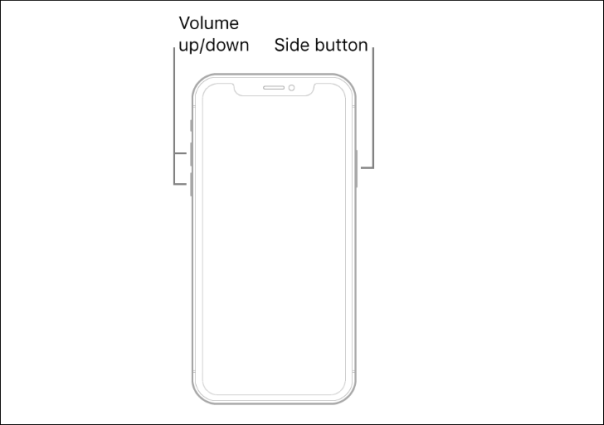
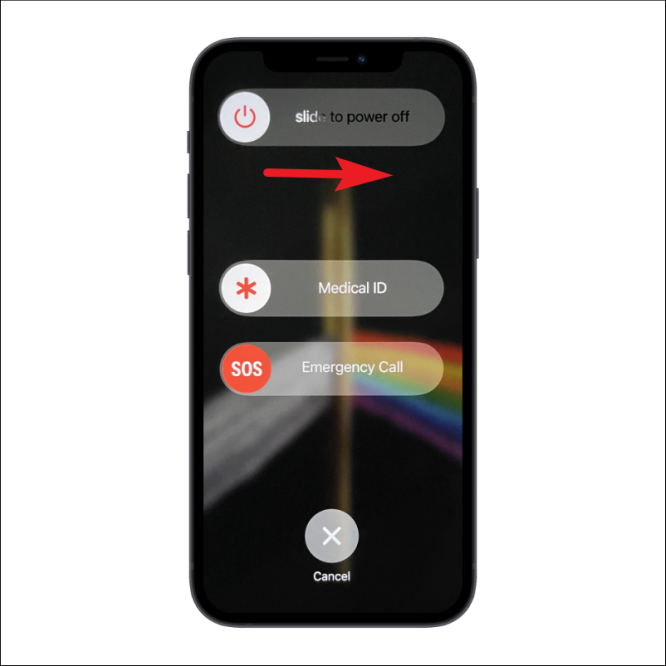
Это вызовет экран выключения на вашем iPhone. Теперь проведите вправо по ползунку с надписью «Slide to Power off», чтобы выключить устройство. И все, это просто так.
Выключите iPhone из приложения «Настройки»
Если вы не можете выключить свой iPhone обычным способом, вы также можете зайти в приложение «Настройки» и отключить его оттуда.
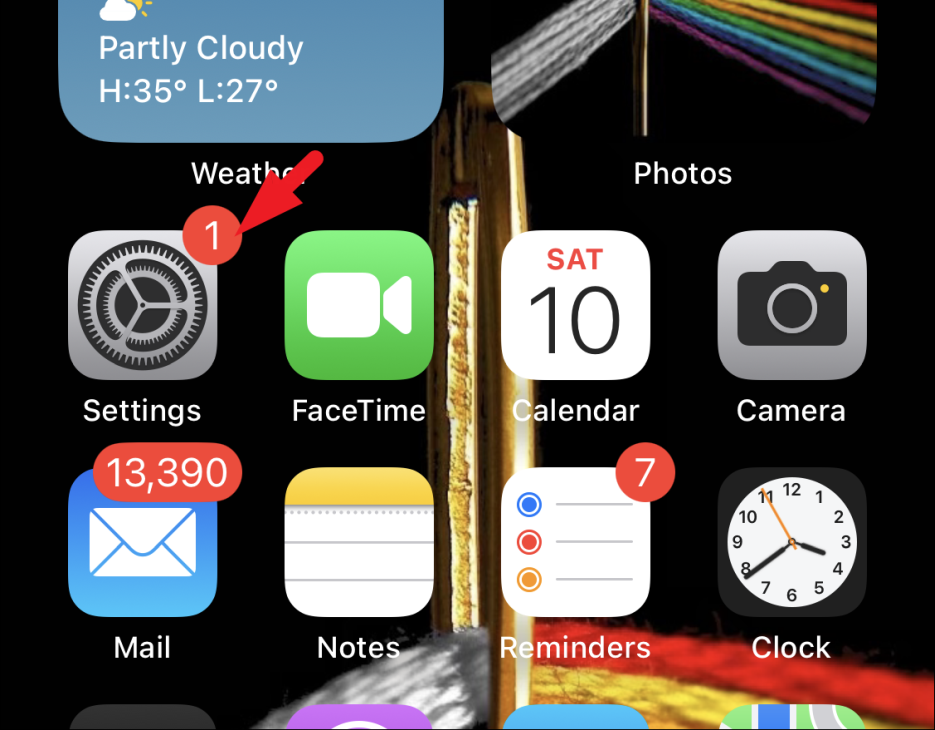
Сначала коснитесь значка плитки «Настройки» либо на главном экране, либо в библиотеке приложений.
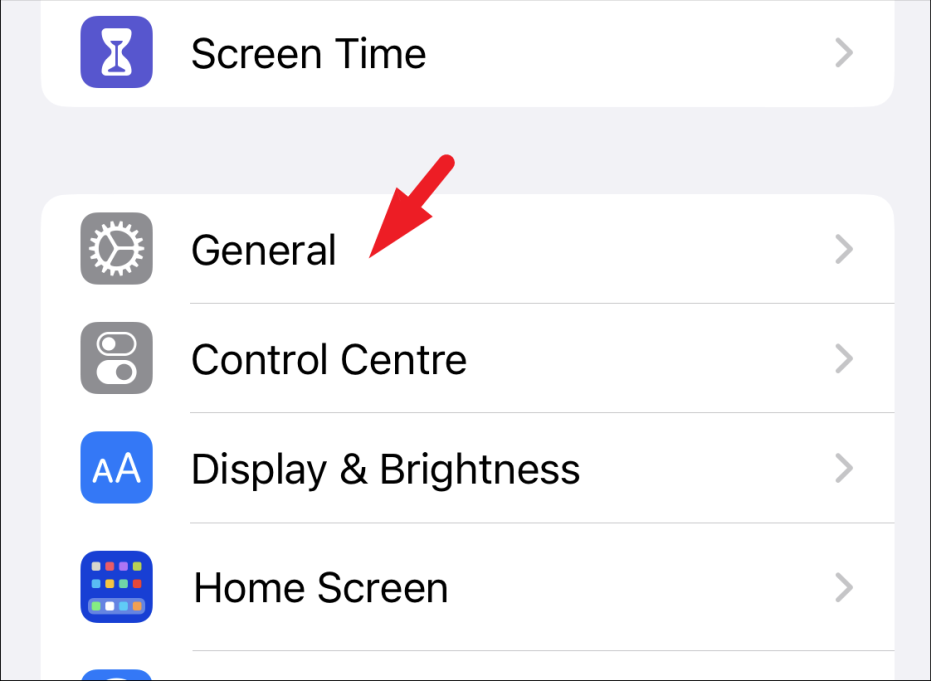
После этого перейдите на вкладку «Общие» из списка.
Затем прокрутите вниз до нижней части страницы и нажмите кнопку «Завершение работы».
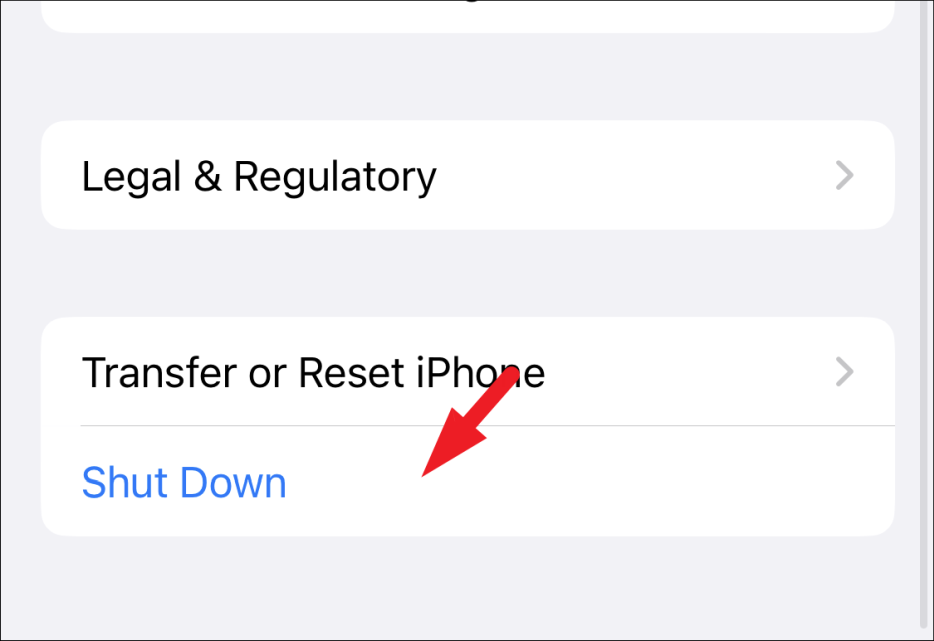
После этого проведите ползунок вправо, чтобы выключить iPhone.
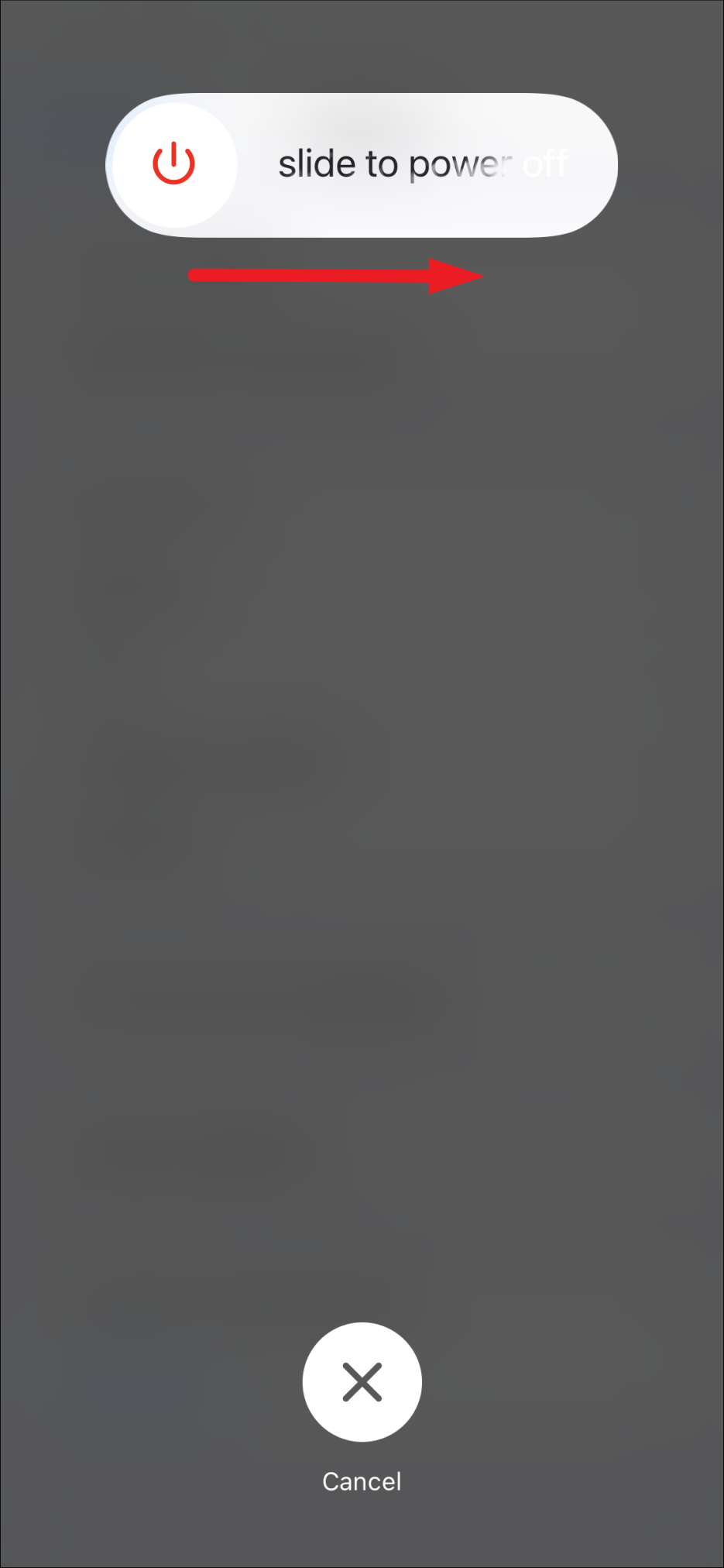
И все, ваш iPhone немедленно выключится. Чтобы включить iPhone, нажмите и удерживайте кнопку блокировки, пока на экране не появится логотип Apple.
Ну вот, ребята. Выключение iPhone 14 по-прежнему аналогично всем предыдущим iPhone без кнопки «Домой».
2022-09-15T10:18:54
Вопросы читателей
MikroTik – VLAN – порты доступа.
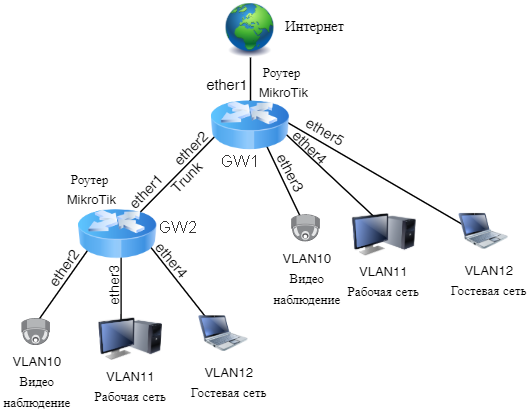
Это дополнение к предыдущей публикации о VLAN. Здесь рассмотрено подключение оборудования в порты доступа непосредственно в микротике и соединение через транк-порт с другим роутером.
Освоить MikroTik Вы можете с помощью онлайн-куса
«Настройка оборудования MikroTik». Курс содержит все темы, которые изучаются на официальном курсе MTCNA. Автор курса – официальный тренер MikroTik. Подходит и тем, кто уже давно работает с микротиками, и тем, кто еще их не держал в руках. В курс входит 162 видеоурока, 45 лабораторных работ, вопросы для самопроверки и конспект.
Согласно поставленной задаче необходимо создать 3 VLAN:
1-Видеонаблюдение +сеть управления – VLAN-10;
2-Рабочая сеть – VLAN-11;
3-Гостевая сеть – VLAN-12;
Настроить не тегированные (Untagged) VLAN порты в GW1 для подключения оконечного оборудования: компьютера, ноутбука и IP-камеры (access-порты).
Организовать тегированный (Tagged) транк-порт VLAN для связи с роутером GW2 и настроить этот роутер для подключения оконечного оборудования.
Настройка протестирована на RB3011 и RB750Gr3 с RouterOS v6.49.
Настройка роутера GW1.
Сброс конфигурации.
Настройки MikroTik выполняются через WinBox.
Подключаемся к роутеру через первый порт, сбрасываем конфигурацию на пустую (blank).
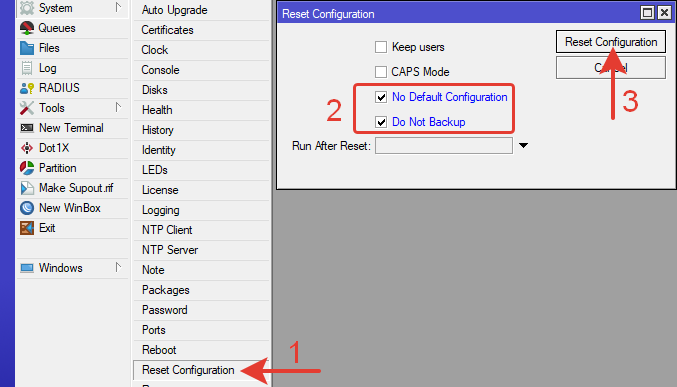
Через командную строку терминала:
|
1
| /system reset—configuration no—defaults=yes skip—backup=yes |
Подключаемся к роутеру по MAC-адресу.
Логин (первоначальный): admin
Пароля нет.
После подключения меняем логин и пароль.
System >> Users
Идентификатор роутера.
Обозначим название для роутера GW1, чтоб отличать от второго роутера, который назовем GW2.
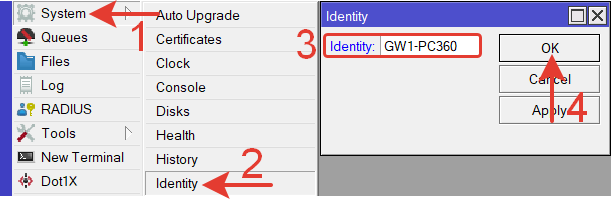
Через командную строку терминала:
|
1
| /system identity set name=GW1 |
Настройки VLAN в роутере GW1.
Мост для VLAN.
Создаем мост.
Name: bridge-VLAN – любое понятное имя латиницей.
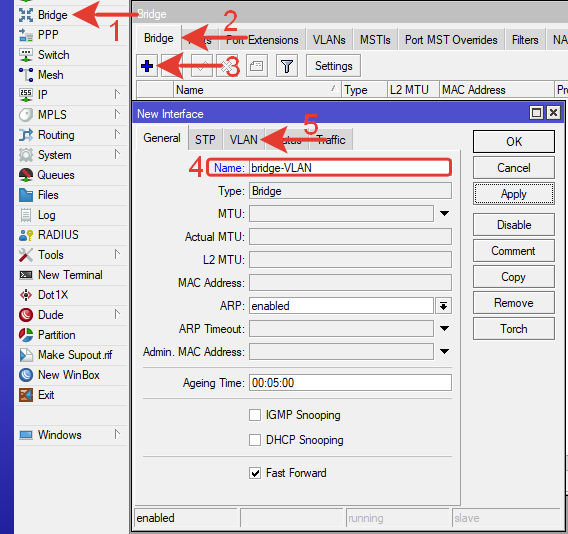
Переходим на вкладку VLAN.
Активируем VLAN Filtering.
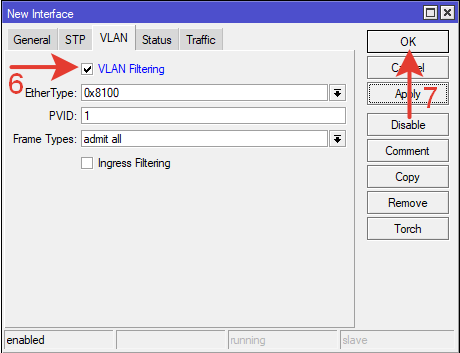
После активации этой настройки мост сможет обрабатывать кадры VLAN.
Через командную строку терминала:
|
1
| /interface bridge add name=bridge—VLAN vlan—filtering=yes ingress—filtering=no |
Интерфейсы.
Добавляем в созданный bridge-VLAN все порты кроме ether1.
Нажимаем + и добавляем ether2. 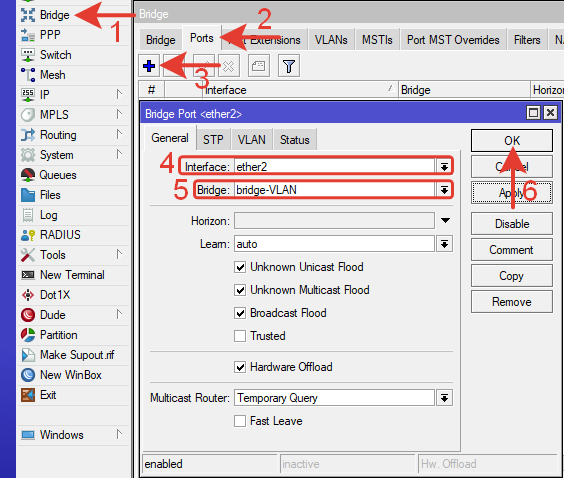
Аналогично добавляем остальные.
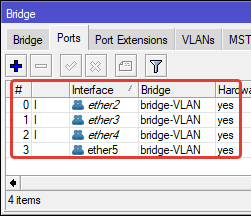
Редактирование PVID порта.
Выбираем порт и на вкладке VLAN изменяем PVID в соответствии со схемой.
Для ether2 изменяем только тип пропускаемых кадров, так как это trunk-порт.
Frames Type: admit only VLAN tagged – пропускать только тэгированный трафик.
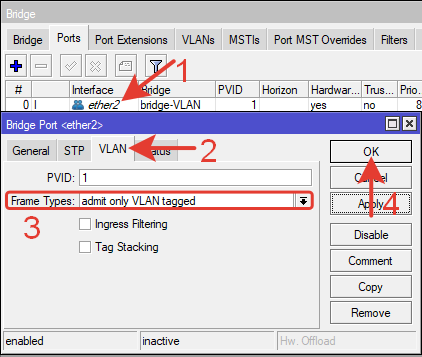
В порт 3 будет направлен VLAN-10.
Так как данный порт предназначен для подключения только оконечного оборудования, можно применить настройку:
Frames Type: admit only untagged and priority tagged – пропускать только не тэгированный трафик. 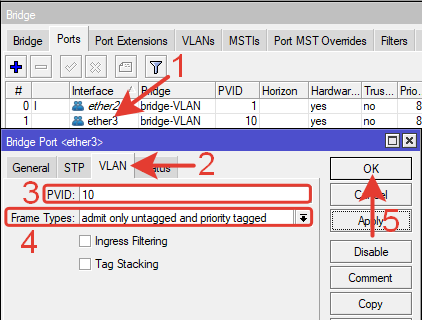
Аналогично ether3 редактируем порты ether4 и ether5 с учетом PVID 11 и 12 соответственно.
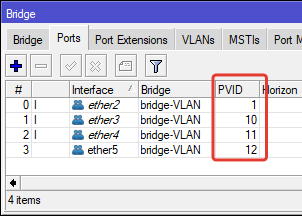
Через командную строку терминала:
|
1 2 3 4 5
| /interface bridge port add bridge=bridge—VLAN interface=ether2 frame—types=admit—only—vlan—tagged add bridge=bridge—VLAN interface=ether3 pvid=10 frame—types=admit—only—untagged—and—priority—tagged add bridge=bridge—VLAN interface=ether4 pvid=11 frame—types=admit—only—untagged—and—priority—tagged add bridge=bridge—VLAN interface=ether5 pvid=12 frame—types=admit—only—untagged—and—priority—tagged |
Bridge-VLAN.
На вкладке VLANs добавляем все VLAN IDs для bridge-VLAN. Указываем тегированный интерфейс, по которому будет выполняться связь со вторым роутером (trunk-порт).
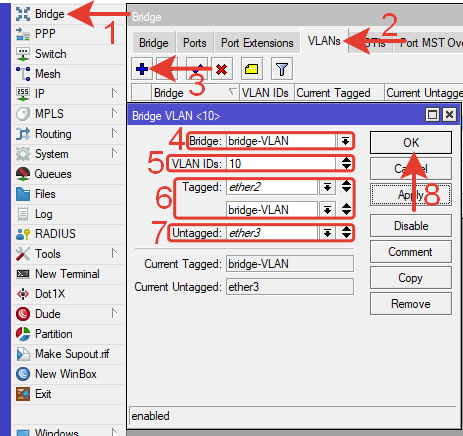
Bridge: bridge-VLAN – созданный ранее мост.
VLAN IDs: 10 идентификатор для VLAN-10.
Tagged: ether2, bridge-VLAN – тегированные порты.
Untagged: ether3 – не тегированный порт по плану.
ОК для сохранения.
Добавляем VLAN ID 11.
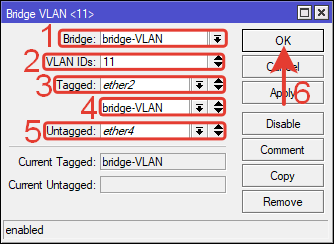
Bridge: bridge-VLAN – созданный мост.
VLAN IDs: 11 идентификатор для VLAN-11.
Tagged: ether2, bridge-VLAN – тегированные порты.
Untagged: ether4 – не тегированный порт.
ОК для сохранения.
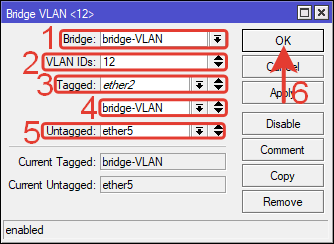
Добавляем VLAN ID 12.
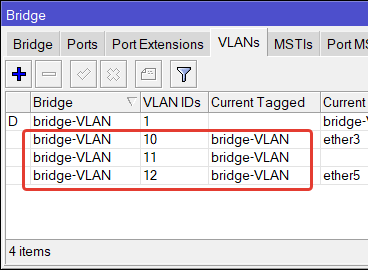
Через командную строку терминала:
|
1 2 3 4
| /interface bridge vlan add bridge=bridge—VLAN tagged=ether2,bridge—VLAN untagged=ether3 vlan—ids=10 add bridge=bridge—VLAN tagged=ether2,bridge—VLAN untagged=ether4 vlan—ids=11 add bridge=bridge—VLAN tagged=ether2,bridge—VLAN untagged=ether5 vlan—ids=12 |
VLAN интерфейсы.
Создаем интерфейсы VLAN-10, VLAN-11, VLAN-12.
Интерфейсы нужны, чтоб назначить на них IP-адреса и затем DHCP сервера.
Interfaces >> + >> VLAN
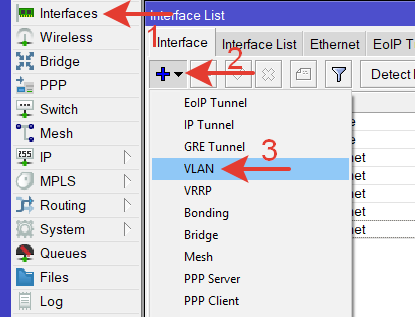
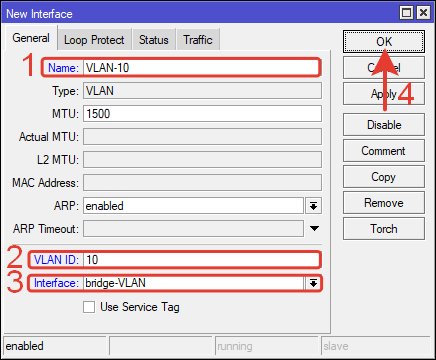
Name: VLAN-10 – любое понятное название латиницей.
VLAN ID: 10 – идентификатор VLAN.
Interface: bridge-VLAN – интерфейс для VLAN-10.
Создаем таким же способом еще 2 интерфейса для VLAN-11 и VLAN-12.
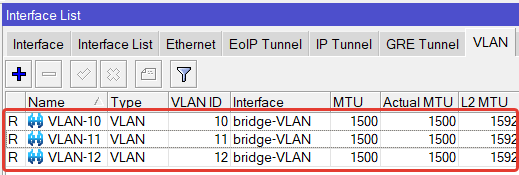
Через командную строку терминала:
|
1 2 3 4
| /interface vlan add name=VLAN—10 vlan—id=10 interface=bridge—VLAN add name=VLAN—11 vlan—id=11 interface=bridge—VLAN add name=VLAN—12 vlan—id=12 interface=bridge—VLAN |
IP-адреса для VLAN.
Назначаем IP-адрес для VLAN интерфейсов.
IP >> Addresses >> +
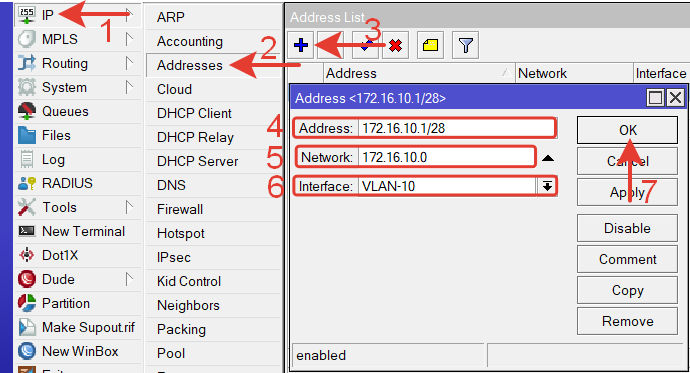
Таким же способом назначаем IP-адреса другим интерфейсам.
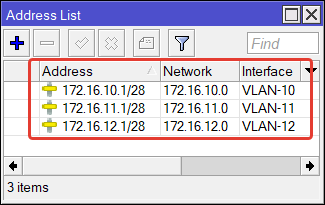
Через командную строку терминала:
|
1 2 3 4
| /ip address add address=172.16.10.1/28 interface=VLAN—10 network=172.16.10.0 add address=172.16.11.1/28 interface=VLAN—11 network=172.16.11.0 add address=172.16.12.1/28 interface=VLAN—12 network=172.16.12.0 |
DHCP-сервер для VLAN.
Назначим раздачу IP-адресов VLAN с помощью DHCP-сервера.
Пул IP-адресов для DHCP-сервера.
Создаем новый пул нажав +.
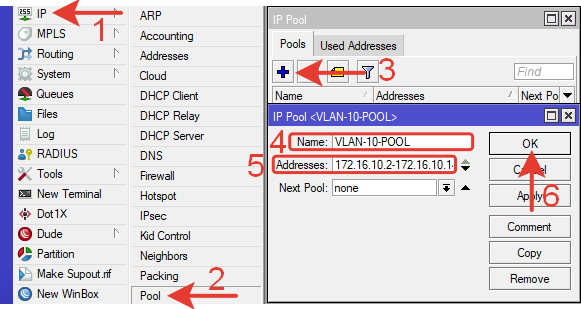
Name: VLAN-10-POOL – любое понятное имя.
Addresses: 172.16.10.2-172.16.10.14 – диапазон IP-адресов для раздачи.
ОК
Создаем аналогично три пула адресов для всех VLAN.
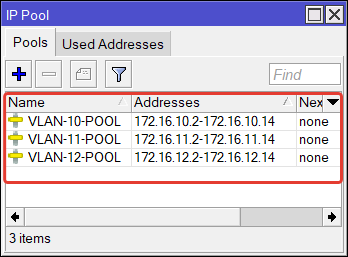
Через командную строку терминала:
|
1 2 3
| /ip pool add name=VLAN—10—POOL ranges=172.16.10.2—172.16.10.14 /ip pool add name=VLAN—11—POOL ranges=172.16.11.2—172.16.11.14 /ip pool add name=VLAN—12—POOL ranges=172.16.12.2—172.16.12.14 |
Настройка сети для DHCP-сервера.
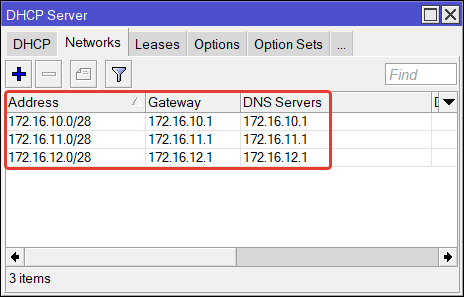
Создаем сеть для VLAN-10.
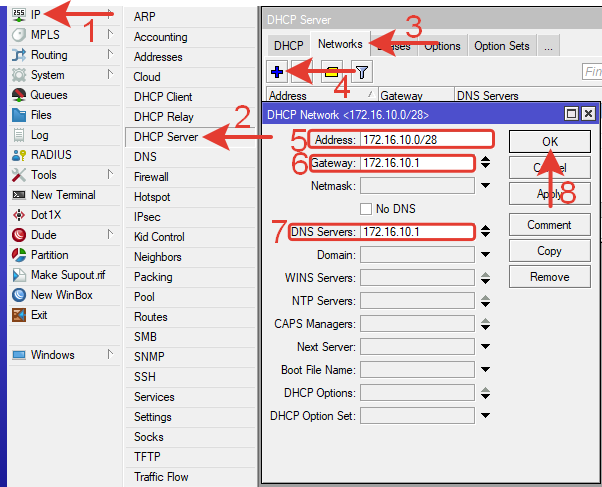
Adress: 172.16.10.0/28 – адрес сети
Gateway: 172.16.10.1 – шлюз.
DNS Server: 172.16.10.1 – DNS сервер который будет раздаваться в сеть.
Аналогично создаем три сети для всех VLAN.
Через командную строку терминала:
|
1 2 3
| /ip dhcp—server network add address=172.16.10.0/28 dns—server=172.16.10.1 gateway=172.16.10.1 /ip dhcp—server network add address=172.16.11.0/28 dns—server=172.16.11.1 gateway=172.16.11.1 /ip dhcp—server network add address=172.16.12.0/28 dns—server=172.16.12.1 gateway=172.16.12.1 |
Создание DHCP-сервера.
Name: DHCP-VLAN-10 – любое понятное имя.
Interface: VLAN-10 – интерфейс на котором будет работать DHCP.
Adress Pool: VLAN-10-POOL – созданный ранее пул адресов.
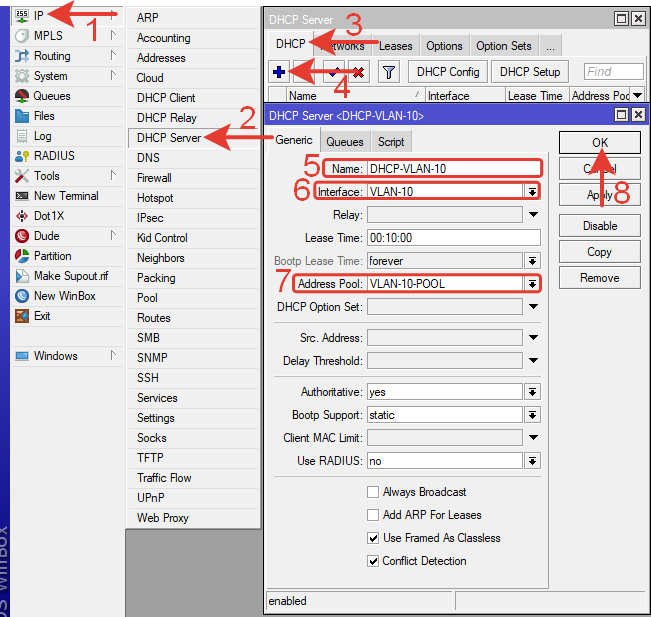
Создаем три DHCP-сервера для всех VLAN.
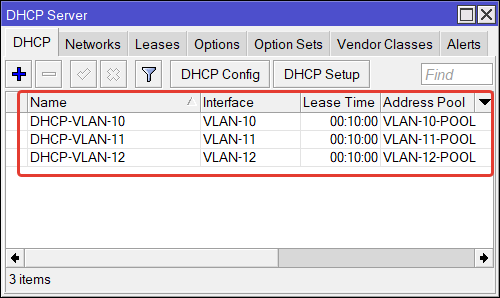
Через командную строку терминала:
|
1 2 3
| /ip dhcp—server add address—pool=VLAN—10—POOL interface=VLAN—10 name=DHCP—VLAN—10 disabled=no /ip dhcp—server add address—pool=VLAN—11—POOL interface=VLAN—11 name=DHCP—VLAN—11 disabled=no /ip dhcp—server add address—pool=VLAN—12—POOL interface=VLAN—12 name=DHCP—VLAN—12 disabled=no |
Настройка роутера GW1 завершена. Выполняем промежуточную проверку. Подключаем в порты роутера ether3, ether4, ether5 видеокамеру, компьютер и гостевой ноутбук.
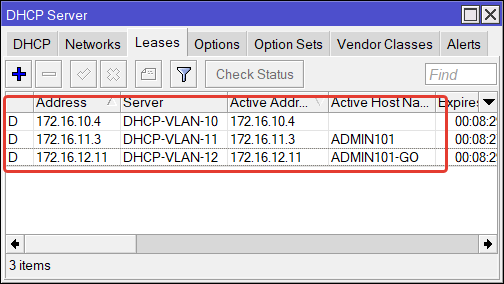
Все устройства получили IP-адреса из разных VLAN в соответствии с планом.
Далее следует выполнить еще некоторые настройки локальной сети, Интернета и безопасности.
Можно воспользоваться базовой настройкой на этой странице.
Настройка роутера GW2.
По смыслу роутер будет выполнять работу коммутатора. Он будет принимать все три VLAN на первый порт ether1 и раздавать нужный трафик с тэгами 10, 11 и 12 в порты ether2, ether3 и ether4 соответственно.
Подключаемся к GW2 с использованием WinBox по MAC-адресу через пятый порт, сбрасываем конфигурацию на пустую (blank).
Через командную строку терминала:
|
1
| /system reset—configuration no—defaults=yes skip—backup=yes |
После подключения меняем логин и пароль.
System >> Users
Идентификатор роутера.
Обозначим название для роутера GW2.
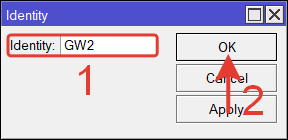
Через командную строку терминала:
|
1
| /system identity set name=GW2 |
Настройки VLAN.
Мост для VLAN.
Создаем мост.
Name: bridge-VLAN-GW2 – любое понятное имя латиницей.
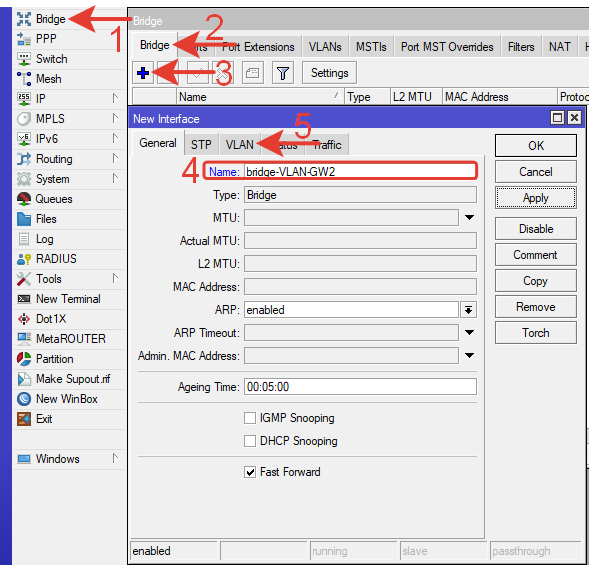
Переходим на вкладку VLAN.
Активируем VLAN Filtering.
Через командную строку терминала:
|
1
| /interface bridge add name=bridge—VLAN—GW2 vlan—filtering=yes ingress—filtering=no |
Интерфейсы.
Добавляем в созданный bridge-VLAN-GW2 все порты кроме ether5.
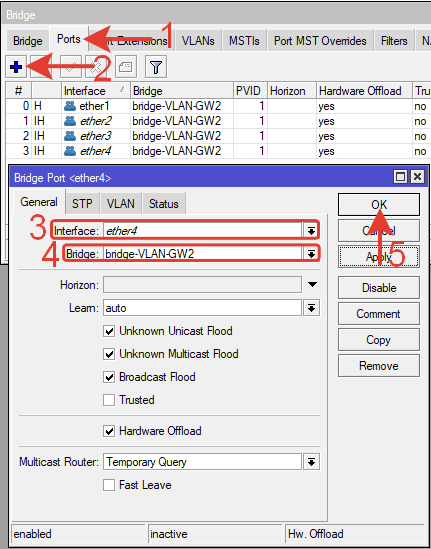
ether5 не задействованный порт.
Редактирование PVID порта.
Выбираем порт и на вкладке VLAN изменяем PVID в соответствии со схемой.
Для ether1 изменяем только тип пропускаемых кадров, так как это trunk-порт.
Frames Type: admit only VLAN tagged – пропускать только тэгированный трафик.
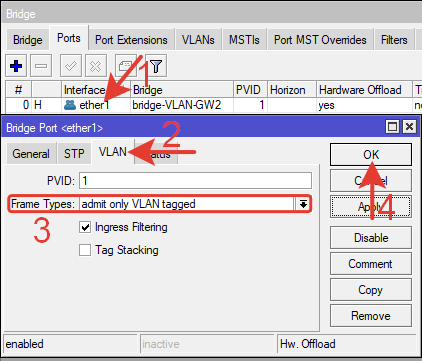
В порт 2 будет направлен VLAN-10.
PVID:10
Frames Type: admit only untagged and priority tagged – пропускать только не тэгированный трафик.
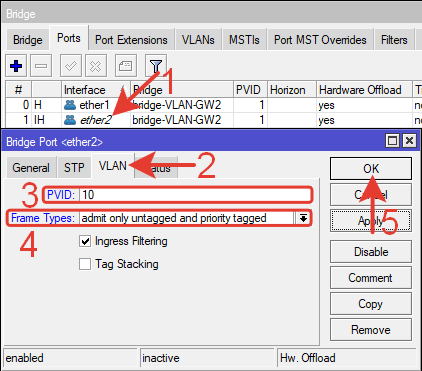
Аналогично ether2 редактируем порты ether3 (PVID11) и ether4 (PVID12).
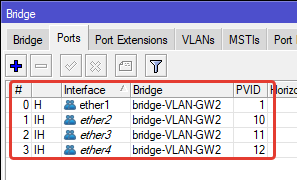
Через командную строку терминала:
|
1 2 3 4 5
| /interface bridge port add bridge=bridge—VLAN—GW2 interface=ether1 frame—types=admit—only—vlan—tagged add bridge=bridge—VLAN—GW2 interface=ether2 pvid=10 frame—types=admit—only—untagged—and—priority—tagged add bridge=bridge—VLAN—GW2 interface=ether3 pvid=11 frame—types=admit—only—untagged—and—priority—tagged add bridge=bridge—VLAN—GW2 interface=ether4 pvid=12 frame—types=admit—only—untagged—and—priority—tagged |
VLANs для Bridge-VLAN-GW2 (таблица виланов моста).
На вкладке VLANs добавляем все VLAN IDs для bridge-VLAN. Указываем тегированные и не тегированные интерфейсы.
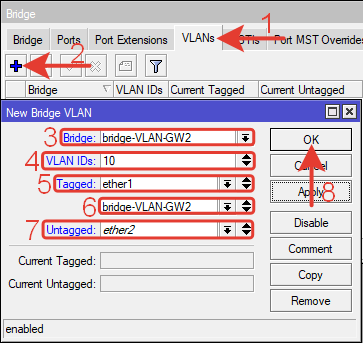
Bridge: bridge-VLAN-GW2 – созданный ранее мост.
VLAN IDs: 10 идентификатор для VLAN-10.
Tagged: ether1, bridge-VLAN – тегированные порты.
Untagged: ether2 – не тегированный порт по плану.
ОК для сохранения.
Добавляем VLAN ID 11.
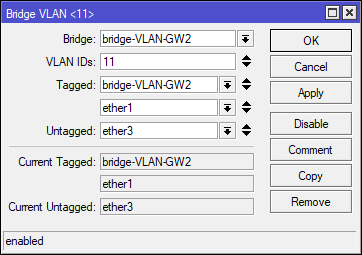
Bridge: bridge-VLAN-GW2 – созданный мост.
VLAN IDs: 11 идентификатор для VLAN-11.
Tagged: bridge-VLAN-GW2, ether1 – тегированные порты.
Untagged: ether3 – не тегированный порт.
ОК для сохранения.
Добавляем VLAN ID 12.
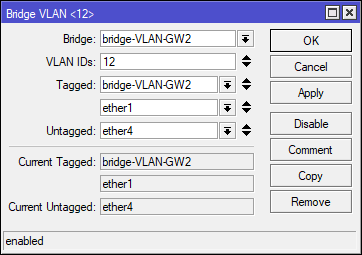
Bridge: bridge-VLAN-GW2 – созданный мост.
VLAN IDs: 12 идентификатор для VLAN-12.
Tagged: bridge-VLAN-GW2, ether1 – тегированные порты.
Untagged: ether4 – не тегированный порт.
ОК для сохранения.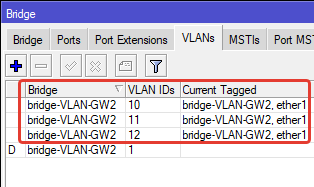
Через командную строку терминала:
|
1 2 3 4
| /interface bridge vlan add bridge=bridge—VLAN—GW2 tagged=ether1,bridge—VLAN—GW2 untagged=ether2 vlan—ids=10 add bridge=bridge—VLAN—GW2 tagged=bridge—VLAN—GW2,ether1 untagged=ether3 vlan—ids=11 add bridge=bridge—VLAN—GW2 tagged=bridge—VLAN—GW2,ether1 untagged=ether4 vlan—ids=12 |
После этих действий хостам в портах GW2 ether2, ether3, ether4 начнут раздаваться IP-адреса из VLAN.
IP-адрес для GW2.
Для того, чтоб GW2 получил IP-адрес из VLAN-10 который, в том числе, является сетью управления, настроим DHCP-клиент.
Назначить IP-адрес из 10 вилана напрямую на мост не получится. Создадим дополнительный виртуальный интерфейс для этого.
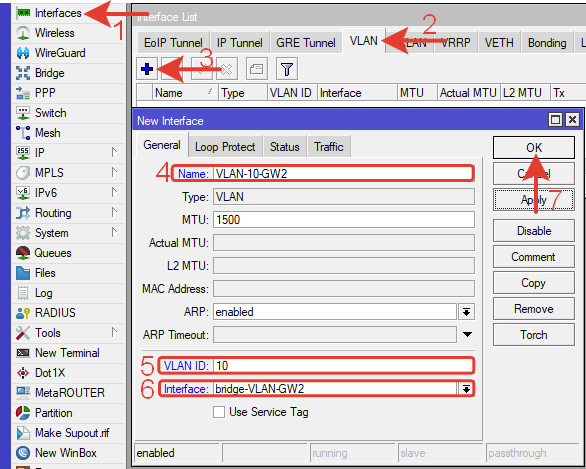
Name: VLAN-10-GW2 – любое понятное название латиницей.
VLAN ID: 10 – идентификатор VLAN.
Interface: bridge-VLAN-GW2 – интерфейс для VLAN-10.
OK.
Через командную строку терминала:
|
1
| /interface vlan add interface=bridge—VLAN—GW2 name=VLAN—10—GW2 vlan—id=10 |
DHCP-client.
Создаем новый DHCP-client на VLAN интерфейсе.
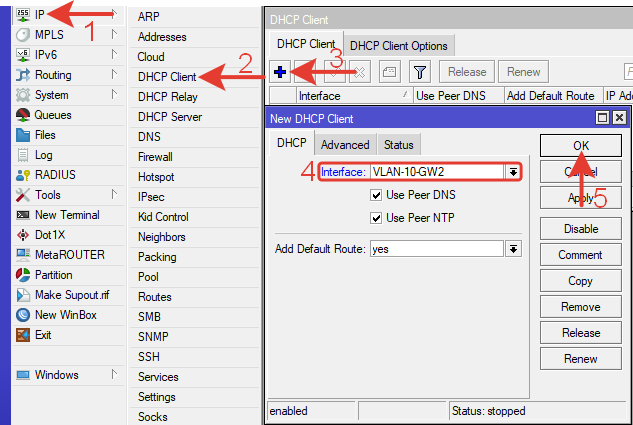
После подтверждения настройки роутеру сразу присваивается IP-адрес из VLAN-10.
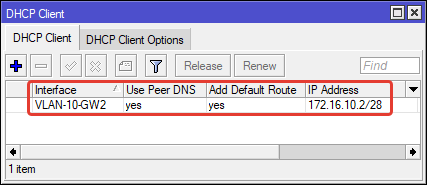
Через командную строку терминала:
|
1
| /ip dhcp—client add interface=VLAN—10—GW2 |
В списке адресов роутера GW1 видно, что раздались следующие адреса:
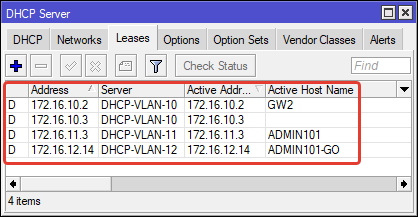
1-172.16.10.2 – роутер GW2 – VLAN-10
2-172.16.10.3 – видеокамера – VLAN-10.
3-172.16.11.3 – компьютер – VLAN-11.
4-172.16.12.14 – ноутбук для гостя – VLAN-12.
Настройка VLAN завершена.
Дополнение. VLAN в коммутаторе с SwOS.
Так как использование коммутаторов/роутеров CRS326-24G-2S+ в сети с VLAN является популярным решением на сегодняшний день, в описание добавлена настройка этого коммутатора.
Конфигурация роутера GW1 такая же, как в описании выше. На Trunk-порт подключен SW2, вместо GW2.
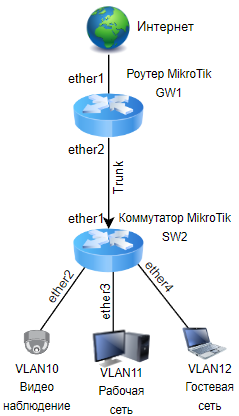
Подключение.
Патч-корд от компьютера, с которого выполняется настройка, подключен в последний порт SW2.
Настройки выполняются через WinBox и Web-браузер.
При первоначальном включении в устройстве запускается RouterOS.
Подключаемся к SW2 и перезагружаем его в режим SwOS.
SwOS (Switch OS) — это операционная система, разработанная специально для администрирования коммутаторов MikroTik. 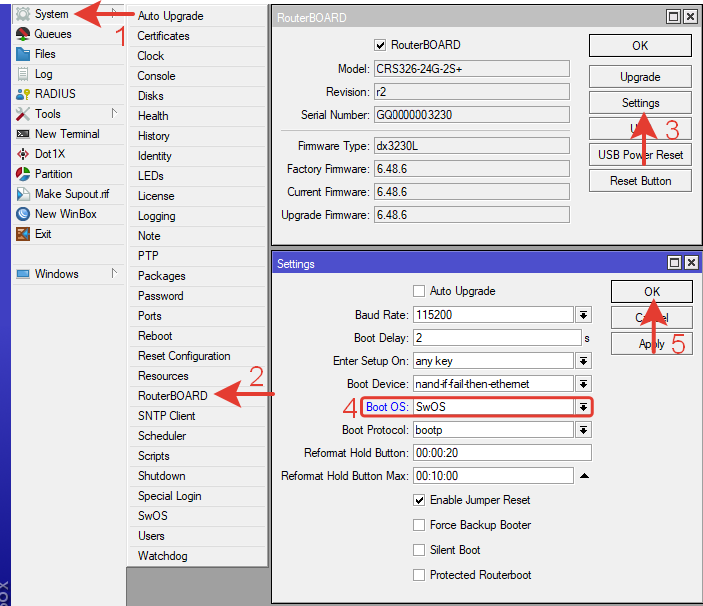
Первоначальный IP-адрес у всех коммутаторов MikroTik с SwOS – 192.168.88.1
Для дальнейшей работы меняем IP-адрес в сетевой карте компьютера, с которого выполняется настройка.
Нужно настроить любой адрес из сети 192.168.88.024 (кроме первого и последнего). 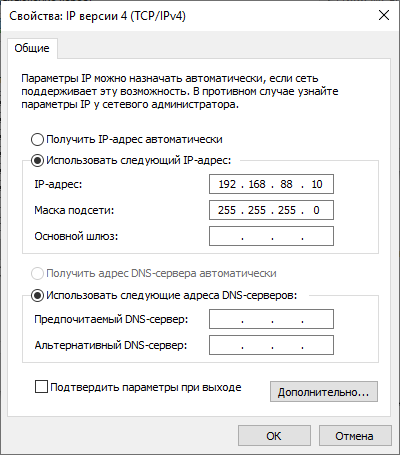
Входим в настройку SW2 через любой браузер, введя в адресной строке 192.168.88.1.
Если подключение выполняется через WinBox, то все равно произойдет перенаправление в браузер.
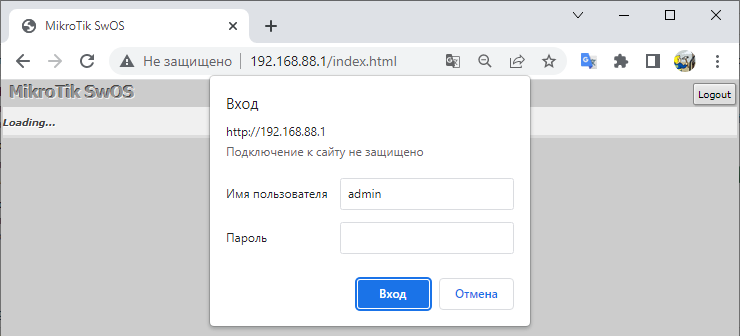
Учетная запись – admin.
Пароля нет.
Настройка VLAN.
Настройка выполняется на двух вкладках меню – VLAN и VLANs.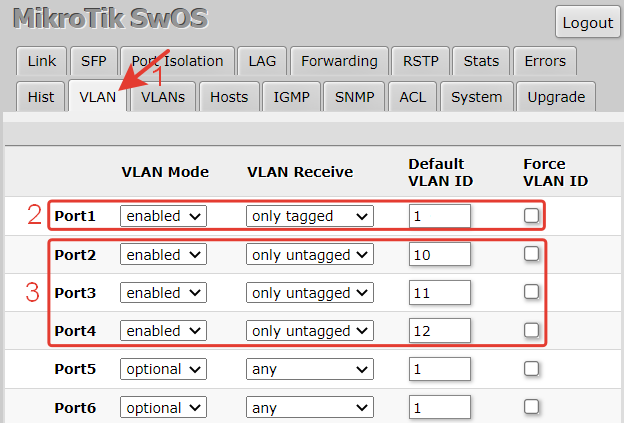
Настройка Trunk-порта.
По плану транк – это первый порт, по которому будут передаваться 3 разных VLAN.
VLAN Mode: enabled – активация режима VLAN порта.
VLAN Receive: only tagged – только тегированный трафик разрешается через этот порт.
Default VLAN ID:1 – дефолтный ID. Этот параметр влияет только на нетэгированный трафик. Поэтому для транка его можно не изменять.
Force VLAN ID – не изменяется.
Настройка Access-портов.
Порт 2 – VLAN10
Порт 3 – VLAN11
Порт 4 – VLAN12
VLAN Mode: enabled – активация режима VLAN порта.
VLAN Receive: only untagged – нетегированный трафик будет проходить через все эти порты т.к. в них будет подключатся оконечное оборудование.
Default VLAN ID: 10, 11, 12 – дефолтные ID у каждого порта соответственно.
Для сохранения настроек нужно нажать кнопку Apply All в нижней правой части окна браузера. 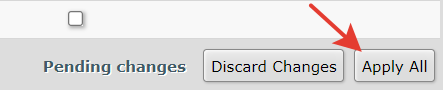
Порты участники VLAN.
Переходим на вкладку VLANs для настройки участвующих в VLAN портов. 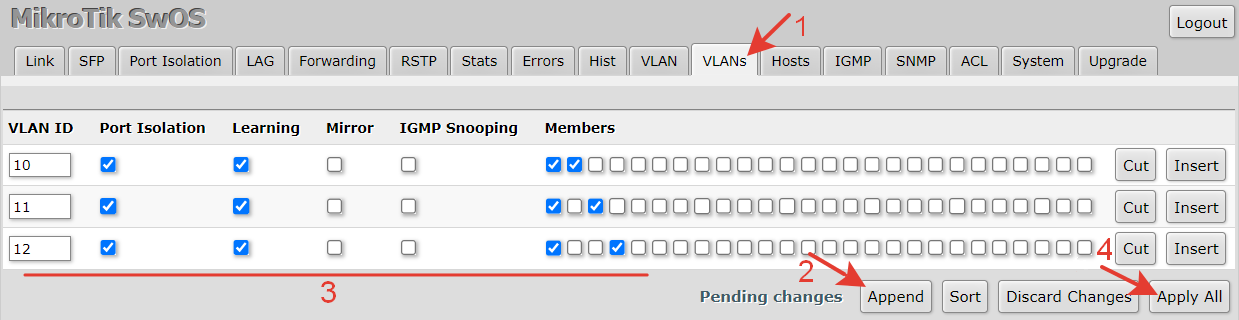
Создаем дополнительные строки перечня, нажав кнопку «Append». В каждой новой строке указываем настройки для соответствующего VLAN (10, 11, 12).
В данном случае интересуют настройки VLAN ID и Members.
VLAN ID – идентификаторы VLAN для отмеченных портов.
Members – участники VLAN для заданных ID.
Первый порт отмечен для всех ID так как это транк.
Сохраняем настройку, нажав кнопку «Apply All».
Системные настройки.
Назначаем получение IP-адреса по DHCP на вкладке System.
Дополнительно можно изменить идентификатор коммутатора, порт DHCP и VLAN, с которых разрешено подключение. 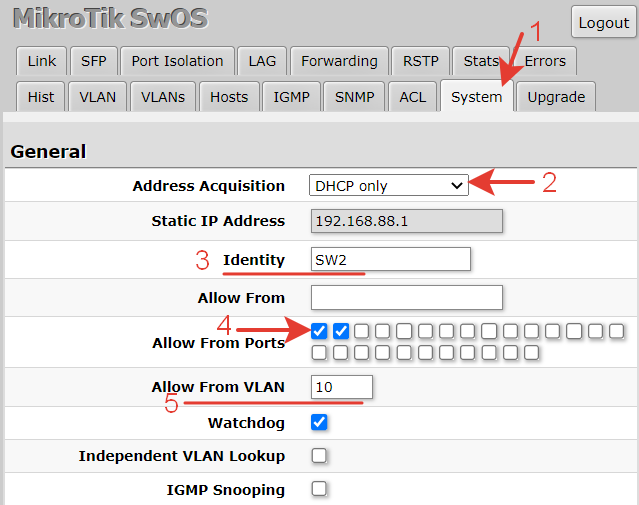
Address Acquisition: DHCP only. Если этот параметр оставить без изменений (DHCP with fallback) то при любой потере связи с роутером, коммутатору будет присваиваться статический IP.
Identity: SW2 – любое понятное название латиницей.
Allow From Ports: отмечены 1 и 2 порты – это порты с которых можно подключатся в коммутатор для выполнения настроек.
Если отметить только первый порт, то подключится можно будет только через него, соответственно нужно подключиться в порт роутера GW1 c VLAN10 и далее соединение пойдет через транк-порт и в первый порт коммутатора.
Allow From VLAN: 10 – подключение только из VLAN-10.
Проверка.
Проверяем DHCP список в роутере GW1.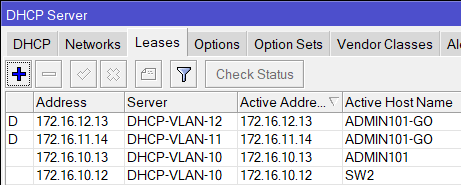
Коммутатору SW2 раздался IP-адрес из VLAN-10.
На других портах устройствам раздаются IP-адреса в соответствии с назначенными на порты VLAN.
Более детальная настройка VLAN в CRS326-24G-2S+ на официальном сайте.
Освоить MikroTik Вы можете с помощью онлайн-куса
«Настройка оборудования MikroTik». Курс содержит все темы, которые изучаются на официальном курсе MTCNA. Автор курса – официальный тренер MikroTik. Подходит и тем, кто уже давно работает с микротиками, и тем, кто еще их не держал в руках. В курс входит 162 видеоурока, 45 лабораторных работ, вопросы для самопроверки и конспект.
2022-09-15T09:34:40
Настройка ПО