Архив рубрики: Публикации

Получение Nak от DHCP-сервера MikroTik — проблемы и их решения

Конфигурация и настройка DHCP-сервера играют важную роль в обеспечении правильного подключения устройств к сети. В случае возникновения проблем при получении IP-адреса от DHCP-сервера MikroTik, сервер может отправить клиенту DHCP NAK-сообщение для уведомления о том, что запрос не может быть выполнен или что произошла ошибка.

Сигнал NAK (Negative Acknowledgment) является отрицательным подтверждением и указывает, что DHCP-сервер не может предоставить запрашиваемую информацию клиенту. Это может произойти по разным причинам, например, недостаточно доступных IP-адресов, конфликт адресов или некорректная конфигурация сервера.

Получение Nak от DHCP-сервера MikroTik может быть полезным инструментом для администраторов сети при выявлении и устранении проблем со связью и настройкой устройств. С помощью Nak-сообщения можно определить возникшие ошибки и принять меры по их исправлению, чтобы обеспечить бесперебойную работу сети.

Что такое Nak?

Nak может быть отправлен по различным причинам. Например, когда DHCP-сервер не может найти свободный IP-адрес для назначения клиенту, или когда клиент запрашивает параметры, которые сервер не может предоставить.

Когда клиент получает сообщение Nak от DHCP-сервера, он должен повторить свой запрос или попытаться получить IP-адрес и другие параметры снова. Обычно клиент повторяет свой запрос несколько раз, пока не получит положительное подтверждение от сервера (Ack).

Сообщение Nak содержит код ошибки, который указывает на причину отказа сервера в выполнении запроса клиента. Коды ошибок Nak определены в стандарте протокола DHCP.

Важно отметить, что сообщение Nak не является ошибкой само по себе, а является частью процесса получения IP-адреса и других параметров от DHCP-сервера. Оно помогает клиенту и серверу взаимодействовать и обеспечивает надежность и корректность настройки сетевых параметров.

Как получить Nak от DHCP-сервера MikroTik?

Протокол DHCP (Dynamic Host Configuration Protocol) позволяет автоматически настраивать IP-адреса, маски подсети, шлюзы и другие параметры сети для клиентских устройств. В случае какой-либо ошибки или отказа в предоставлении IP-адреса, DHCP-сервер может отправить клиенту сообщение об ошибке, которое называется Nak (Negative Acknowledgement).

Для получения Nak от DHCP-сервера MikroTik следуйте следующим шагам:


  1. Войдите в интерфейс управления MikroTik через веб-браузер.
  2. Перейдите в меню «IP» — «DHCP Server».
  3. Выберите вкладку «Leases», чтобы увидеть список арендованных IP-адресов.
  4. Найдите устройство, для которого вы хотите получить Nak.
  5. Щелкните правой кнопкой мыши на кнопке с именем устройства и выберите пункт «Send Nak».

После этого DHCP-сервер MikroTik отправит Nak устройству, указывающий на ошибку или отказ в предоставлении IP-адреса. Устройство затем может повторно запрашивать IP-адрес у DHCP-сервера или попытаться установить статический IP-адрес.

Получив Nak от DHCP-сервера MikroTik, вы сможете легко определить и исправить проблемы в сети, связанные с настройками IP-адресов и DHCP-сервером.

Зачем нужен Nak в DHCP-сервере MikroTik?

Когда устройство подключается к сети и запрашивает IP-адрес от DHCP-сервера MikroTik, сервер рассматривает этот запрос и принимает решение о выдаче или отклонении адреса. В том случае, если сервер не может выдать запрошенный IP-адрес, он отправляет NAK-сообщение (Negative ACKnowledgment) устройству.

Итак, зачем нужен NAK в DHCP-сервере MikroTik?

  • Предотвращение неправильной конфигурации сети: NAK используется для предотвращения выдачи некорректных IP-адресов или других параметров конфигурации сети, которые могут быть неправильно настроены или противоречить текущим настройкам сети.
  • Управление IP-адресами: NAK позволяет DHCP-серверу MikroTik более гибко управлять выдачей IP-адресов клиентам. Сервер может отклонять запросы, если, например, все доступные IP-адреса уже распределены или зарезервированы.
  • Конфигурация клиента: NAK также может использоваться для указания клиенту правильной конфигурации сети. В сообщении NAK сервер может передавать клиенту дополнительную информацию о требуемых настройках, таких как шлюз, DNS-серверы и другие опции.


2024-01-31T04:00:13
Кратко

Как сбросить MikroTik RouterBoard на заводские настройки — подробное руководство и полезные советы

Настройка и администрирование сетевого оборудования является важной задачей для многих IT-специалистов. Одним из популярных решений для этой цели является Mikrotik routerboard — устройство, предоставляющее широкий спектр функциональности и возможностей для настройки сетевых соединений.

Однако, иногда возникает необходимость сбросить настройки Mikrotik routerboard на заводские значения. Это может потребоваться, например, если устройство настроено неверно или если вы хотите начать все с чистого листа.

Процесс сброса настроек Mikrotik routerboard на заводские значения довольно простой. Необходимо зайти в меню настроек устройства и выбрать опцию «Reset Configuration». Важно отметить, что при выполнении этой операции все настройки устройства будут удалены, включая IP-адреса, пароли и другие параметры.

Как сбросить Mikrotik routerboard на заводские настройки

Сброс Mikrotik routerboard на заводские настройки может потребоваться в случае, если вы хотите вернуть устройство к исходным параметрам или исправить проблемы с настройками. Вот пошаговая инструкция о том, как выполнить сброс на заводские настройки:

  1. Подключите компьютер к Mikrotik routerboard с помощью Ethernet-кабеля.
  2. Откройте веб-браузер и введите адрес IP устройства в строке адреса. По умолчанию адрес — 192.168.88.1.
  3. Введите имя пользователя и пароль. По умолчанию они также являются admin.
  4. После входа в систему выберите вкладку «System» в левой панели.
  5. Выберите «Reset Configuration» в раскрывающемся меню.
  6. Нажмите кнопку «Reset Configuration» внизу страницы.
  7. Появится диалоговое окно подтверждения. Нажмите кнопку «OK» для подтверждения сброса на заводские настройки.

После выполнения этих шагов Mikrotik routerboard будет сброшен на заводские настройки. Пожалуйста, обратите внимание, что при сбросе все пользовательские данные будут безвозвратно утеряны, поэтому перед сбросом рекомендуется создать резервные копии настроек и данных.

Почему иногда требуется сбросить настройки?

В некоторых случаях сброс настроек может также быть полезным для исправления неполадок в работе роутера. Если вы столкнулись с необычным поведением или несправедливыми настройками, сброс настроек может быть способом вернуть устройство к стабильному состоянию.

Однако, стоит помнить, что сброс настроек удалит все изменения, включая все настройки сети, пользователей и прочие настройки. Перед сбросом рекомендуется создать резервные копии всех важных данных и настроек, чтобы позже можно было восстановить их после сброса.

В целом, если у вас возникли проблемы с безопасностью или работой роутера, сброс настроек может быть полезным решением. Однако, помните о необходимости создания резервных копий данных и настроек, чтобы после сброса удобно восстановить устройство в рабочее состояние.

Как выполнить сброс на заводские настройки Mikrotik routerboard

Когда настройки вашего Mikrotik routerboard настолько запутались, что становится нереальным их разобраться или восстановить, сброс на заводские настройки может быть единственным способом вернуть роутер к его исходному состоянию. Это полезно, если вы купили роутер, который уже был настроен кем-то другим, или если вы сами настроили его неправильно и теперь не можете войти в систему управления.


Как выполнить сброс на заводские настройки Mikrotik routerboard:

  1. Проверьте, что вы подключены к роутеру с помощью провода Ethernet. Убедитесь, что ваш компьютер имеет доступ к интернету.
  2. Откройте браузер и введите IP-адрес вашего роутера в адресную строку. По умолчанию IP-адрес Mikrotik routerboard — 192.168.88.1. Если это не работает, убедитесь, что ваш компьютер настроен на автоматическое получение IP-адреса.
  3. Введите логин и пароль для доступа к системе управления роутером. По умолчанию логин — admin, пароль — пустое поле (оставьте его пустым) или admin, если вы установили пароль.
  4. После входа в систему управления выберите раздел «System» в левой панели.
  5. Выберите пункт «Reset Configuration» в списке подразделов.
  6. Нажмите кнопку «Reset Configuration» в правом верхнем углу окна.
  7. Появится сообщение с предложением подтвердить сброс на заводские настройки. Нажмите кнопку «Reset Configuration» для подтверждения.
  8. Роутер выполнит сброс на заводские настройки и перезагрузится. Это может занять несколько минут.

После выполнения этих шагов у вас должен быть доступ к роутеру с его исходными настройками. Вы сможете настроить роутер заново по вашему усмотрению.


2024-01-31T03:33:08
Кратко

Source address MikroTik — настройка и применение для обеспечения безопасности сети

Source address MikroTik — это функция настройки маршрутизаторов MikroTik, позволяющая указывать источник данных, используемых для маршрутизации пакетов в сети. Она является одной из важнейших настроек, определяющих поведение сетевого трафика и позволяющая эффективно управлять его потоком.

Как правило, каждое устройство в сети имеет свой уникальный IP-адрес, который посредством Source address MikroTik, можно указать в качестве источника или отправителя сетевых пакетов. Это особенно полезно в ситуациях, когда необходимо настраивать трафик в зависимости от его происхождения или целей передачи.

Использование функции Source address MikroTik позволяет упростить конфигурацию маршрутизатора, обеспечить безопасность и эффективность работы сети. Благодаря этой настройке можно осуществлять фильтрацию трафика, направлять его на определенные порты или маршруты, ограничивать доступ к определенным ресурсам, а также обеспечивать балансировку нагрузки и резервирование каналов связи.

Source address MikroTik: основы использования

Использование Source address MikroTik позволяет контролировать и ограничивать доступ к сети, определяя, какие адреса IP могут отправлять или получать пакеты. Таким образом, можно обеспечить безопасность сети, фильтруя трафик и блокируя нежелательные соединения.

Одно из основных преимуществ использования Source address MikroTik — это возможность реализации политик безопасности на сетевом оборудовании. Вы можете настроить правила, чтобы разрешить или запретить подключения к определенным IP-адресам или диапазонам адресов. Это особенно полезно, если вы хотите ограничить доступ внешних узлов к определенным ресурсам в вашей сети.

Кроме того, использование Source address MikroTik позволяет управлять трафиком в вашей сети. Вы можете настроить маршрутизацию, чтобы определенные пакеты отправлялись через определенные интерфейсы или использовали определенные пути. Это может быть полезно, если у вас есть несколько подключений к интернету или вы хотите балансировать нагрузку между разными сетевыми интерфейсами.

В целом, Source address MikroTik является мощным инструментом для управления сетью и обеспечения безопасности. Он позволяет гибко настраивать и контролировать исходный адрес IP-пакетов, что позволяет вам лучше защитить сеть от внешних угроз и управлять трафиком внутри сети.

Функциональность и возможности

Функция Source Address MikroTik позволяет контролировать и управлять исходными адресами в сети. Она предоставляет возможность настроить источник данных, из которых будут происходить отправка и получение пакетов.

Использование Source Address MikroTik позволяет:


1. Управлять сетевым трафиком: Вы можете определить, какой источник данных будет использоваться для отправки пакетов. Это полезно для балансировки нагрузки, установления приоритетов или ограничения доступа к определенным ресурсам.

2. Идентифицировать устройства: Вы можете привязать определенный адрес к конкретному устройству или группе устройств. Это помогает в идентификации и контроле доступа.

3. Обеспечивать безопасность сети: Вы можете использовать Source Address MikroTik для реализации различных мер безопасности, таких как фильтрация и блокирование определенных адресов или подсетей.

4. Оптимизировать производительность: Правильная настройка Source Address MikroTik позволит оптимизировать производительность сети, исключив нежелательные или ненужные адреса из обработки пакетов.

5. Реализовать QoS: Source Address MikroTik может использоваться для применения QoS (Quality of Service), позволяя установить приоритеты для разных адресов или групп адресов.

В целом, функциональность и возможности Source Address MikroTik делают ее полезным инструментом для настройки и контроля сетевого трафика в вашей сети.

Преимущества использования Source address MikroTik

Во-первых, использование Source address MikroTik позволяет контролировать IP-адрес источника данных, поступающих на устройство. Это может быть полезно для обеспечения безопасности и защиты сети от возможных атак или несанкционированного доступа. Благодаря этой функции можно ограничить доступ только для определенных адресов или диапазонов IP-адресов, что сделает сеть более безопасной.

Во-вторых, использование Source address MikroTik позволяет управлять трафиком в сети. Эта функция может быть полезна, когда требуется определить, с каких источников идет наибольшая нагрузка на сеть или когда необходимо ограничить доступ к определенным ресурсам или услугам. Благодаря возможности управления исходным адресом, администраторы могут эффективно управлять полосой пропускания и обеспечить равномерное распределение трафика.

В-третьих, использование Source address MikroTik облегчает настройку и управление маршрутизацией. Эта функция позволяет выбирать и настраивать оптимальные маршруты для исходящего трафика, что повышает производительность и эффективность сети. Администраторы могут управлять трафиком, определяя специфические маршруты для конкретных исходных адресов и оптимизируя передачу данных.

И, наконец, использование Source address MikroTik дает администраторам более гибкий и удобный способ управления сетью. Эта функция позволяет эффективно настраивать и контролировать исходные адреса в сети, что существенно упрощает администрирование и повышает стабильность работы сети в целом.

В целом, использование Source address MikroTik предоставляет ряд преимуществ, которые могут быть полезными в различных сценариях. Она позволяет контролировать доступ, управлять трафиком и упрощает настройку и администрирование сети, что делает ее более безопасной, эффективной и удобной для использования.


2024-01-30T22:52:59
Кратко

Привязка PPPoE-сервера MikroTik к сети для удобного и безопасного подключения клиентов к Интернету

PPPoE (Point-to-Point Protocol over Ethernet) — это протокол, который используется для установления и поддержания сетевого соединения между клиентом и сервером через Ethernet. Он широко применяется при настройке беспроводных и проводных сетей.

Сервер MikroTik – это мощный инструмент, который позволяет настраивать и управлять сетью. Настройка PPPoE-сервера MikroTik довольно проста и позволяет организовать стабильное подключение к Интернету.

Для начала необходимо создать PPP-профиль, в котором будут заданы параметры сессии для клиента. В профиле можно указать такие параметры, как имя пользователя, пароль, MTU и другие параметры. После создания профиля необходимо настроить интерфейс, на котором будет работать PPPoE-сервер, и активировать сам сервис. Для этого можно использовать графический интерфейс или командную строку.

После успешной настройки сервера необходимо подключить клиентское оборудование к сети. Для подключения к PPPoE-серверу необходимо настроить параметры сетевого соединения, указав имя пользователя и пароль, заданные при создании профиля на сервере. В случае успешного подключения клиент получит IP-адрес и сможет пользоваться доступом к Интернету. При необходимости можно настроить ограничения и фильтры для каждого клиента, установить квоты и многое другое.

Настройка PPPoE-сервера MikroTik


ШагДействие
Шаг 1Откройте Winbox и подключитесь к вашему устройству MikroTik.
Шаг 2Перейдите в раздел «PPP» и выберите «PPPoE Server».
Шаг 3Нажмите на кнопку «+» для создания нового PPPoE сервера.
Шаг 4В поле «Interface» выберите интерфейс, который будет использоваться для PPPoE-сервера.
Шаг 5Установите соответствующие настройки в разделе «Service». Например, вы можете указать название сервиса, настроить время прерывания сессии и контрольные суммы.
Шаг 6Настройте профили пользователей в разделе «Profiles». Укажите скорость соединения, ограничения на трафик и другие необходимые параметры для каждого профиля.
Шаг 7Настройте авторизацию клиентов в разделе «Secrets». Добавьте пользователей, указав их имя, пароль и профиль.
Шаг 8Проверьте настройки и нажмите «Apply» для сохранения изменений.

После завершения этой последовательности действий ваш PPPoE-сервер MikroTik будет готов к работе. Клиенты смогут подключаться к серверу, используя свои учетные данные и пройдя аутентификацию.

Подключение к PPPoE-серверу MikroTik

Чтобы подключиться к PPPoE-серверу MikroTik, выполните следующие шаги:

  1. Настройте соединение PPPoE на своем компьютере или сетевом оборудовании.
  2. Укажите имя пользователя и пароль, предоставленные вам провайдером услуг.
  3. Откройте веб-браузер и введите IP-адрес MikroTik в адресную строку.
  4. Войдите в веб-интерфейс MikroTik, используя административные учетные данные.
  5. Перейдите к разделу «Interfaces» (Интерфейсы) и выберите интерфейс, настроенный для подключения к PPPoE-серверу.
  6. Внесите необходимые настройки в соответствующие поля, включая имя пользователя и пароль.
  7. Сохраните настройки и перезагрузите MikroTik для применения изменений.

После выполнения этих шагов вы должны успешно подключиться к PPPoE-серверу MikroTik и получить доступ к сети Интернет.

Результаты использования PPPoE-сервера MikroTik

Использование PPPoE-сервера MikroTik позволяет достичь ряда значительных преимуществ:

1. Аутентификация пользователей: PPPoE-сервер MikroTik обеспечивает безопасность и контроль доступа к сети путем проверки логина и пароля. Это позволяет предотвратить несанкционированный доступ к сети и защитить ее от внешних угроз.


2. Простая настройка: настройка PPPoE-сервера MikroTik происходит с помощью удобного веб-интерфейса или через командную строку. Он оснащен наглядными инструментами для управления и настройки пользователей, а также удобными средствами мониторинга и отладки.

3. Гибкость в настройке: MikroTik предоставляет широкий набор опций настройки PPPoE-сервера, позволяя администраторам точно настроить параметры для каждого пользователя. Вы можете установить различные ограничения скорости, IP-адреса, лимиты трафика и прочие параметры для каждого клиента.

4. Удобное мониторинг и отчетность: MikroTik предоставляет администратору возможность мониторить активность клиентов, контролировать их трафик и производить анализ использования ресурсов. Это полезно для выявления любых проблем, связанных с производительностью или безопасностью, а также для оценки загрузки сети и планирования ее расширения.

5. Стабильность и надежность: MikroTik известен своей высокой степенью надежности и стабильности. Использование его PPPoE-сервера позволяет быть уверенным, что сеть будет работать без сбоев и проблем.


ПреимуществаОписание
Аутентификация пользователейОбеспечивает безопасность и контроль доступа к сети
Простая настройкаУдобный веб-интерфейс, инструменты управления и настройки
Гибкость в настройкеРазличные параметры для каждого клиента
Удобное мониторинг и отчетностьМониторинг активности клиентов, контроль трафика, анализ использования ресурсов
Стабильность и надежностьВысокая степень надежности и стабильности


2024-01-30T21:04:41
Кратко

ONLYOFFICE Docs 8.0 уже выпущен, и это его новости

Документы ONLYOFFICE 8.0

Баннер ONLYOFFICE Документы 8.0

Разработчики ONLYOFFICE, онлайн-офисный пакет, недавно объявил о запуске первая основная версия этого пакета 2024 года, «ONLYOFFICE Документы 8.0» поставляется с множеством новых функций, включая некоторые полезные улучшения, такие как возможность создавать и редактировать PDF-формы во всех версиях, например, для мобильных устройств и настольных компьютеров.

Тем, кто не знаком с OnlyOffice, следует знать, что это офисный пакет который утверждает, что полностью совместим с форматами MS Office и OpenDocument.


Читать

Исправление ошибки управления памятью (код остановки 0x0000001A)

Ошибка управления памятью стоп-кода Windows обычно возникает, когда в системе возникают проблемы, связанные с выделением и управлением памятью. Память — это важный компонент вашего компьютера, в котором хранятся данные и инструкции для ваших программ и процессов. Когда вы запускаете несколько приложений или выполняете сложные задачи, вашей системе необходимо эффективно и правильно выделять и освобождать память. Процесс управления памятью поддерживает и записывает каждую ячейку памяти, независимо от того, выделена она или нет. Однако если что-то пойдет не так при распределении памяти, это может привести к сбою системы или ошибке управления памятью синего экрана. В этой статье рассматривается распространенная причина этого и некоторые возможные решения по исправлению ошибки управления памятью стоп-кода Windows.

Ошибка управления памятью в Windows 10

Управление памятью стоп-кода Windows может быть вызвано различными факторами, такими как неисправное оборудование, поврежденные драйверы, заражение вредоносным ПО или неправильные настройки системы. В зависимости от причины ошибка может возникать случайно или часто и может помешать вам нормально использовать компьютер.

  • Проблема с картой памяти (ОЗУ) или Если ОЗУ работает неправильно, это может вызвать нестабильность в системе и вызвать управление памятью bsod.
  • Опять же, устаревшие, поврежденные или несовместимые драйверы устройств могут мешать правильному управлению памятью, что приводит к появлению синего экрана управления памятью Windows.
  • Иногда поврежденные системные файлы нарушают нормальную работу системы управления памятью, вызывая нестабильность в системе.
  • Некоторые приложения или компоненты программного обеспечения могут быть несовместимы с конфигурацией системы, что приводит к конфликтам, приводящим к ошибкам управления памятью.
  • Разгон процессора, графического процессора или оперативной памяти сверх рекомендованных пределов может создать дополнительную нагрузку на систему и привести к ошибкам, связанным с памятью.

Отключите внешние устройства и перезагрузите компьютер.

Всякий раз, когда у вас возникают проблемы с компьютером, первым делом вам необходимо перезагрузить Windows. Да, это простое исправление может решить любые проблемы Windows 10, включая ошибку управления памятью синего экрана Windows. Иногда неисправное внешнее устройство может вызвать проблемы, связанные с памятью, поэтому его отключение может быть полезным шагом для устранения неполадок. Итак, прежде чем пытаться что-либо еще, отключите все внешние устройства и перезагрузите компьютер. Это поможет, если какой-либо временный сбой или конфликт драйверов приведет к сбою Windows 10.

  • Выключите компьютер и отключите все внешние устройства, включая USB-накопители, принтеры и внешние устройства хранения данных.
  • Перезагрузите компьютер и проверьте, сохраняется ли ошибка управления памятью. Если ошибка исчезла, подключите внешние устройства по одному, чтобы выявить виновника.

Отключение внешних устройств, таких как USB-накопители, принтеры или внешние устройства хранения данных, может помочь изолировать ошибки управления памятью, вызванные неисправными или несовместимыми периферийными устройствами.

Выполните восстановление при запуске

Если Windows не загружается должным образом, восстановление при загрузке может помочь диагностировать и устранить проблемы, препятствующие правильной загрузке операционной системы. Startup Repair сканирует и автоматически устраняет распространенные проблемы, которые могут вызывать ошибки управления памятью во время запуска, например поврежденные системные файлы или неправильно настроенные параметры загрузки.

Чтобы выполнить восстановление при запуске, вам необходимо запустить компьютер с установочного носителя и использовать расширенный доступ.

  • Вставьте установочный носитель Windows (USB-накопитель или DVD) и перезагрузите компьютер.
  • При появлении соответствующего запроса нажмите любую клавишу для загрузки с установочного носителя.
  • Выберите язык, время, валюту и настройки клавиатуры и нажмите «Далее».
  • Нажмите «Восстановить компьютер» в левом нижнем углу.
  • Выберите «Устранение неполадок» > «Дополнительные параметры» > «Восстановление при запуске» и следуйте инструкциям на экране, чтобы устранить любые проблемы с запуском.

Расширенные настройки

Загрузитесь в безопасном режиме

Если восстановление при запуске не помогает решить проблему, загрузка в безопасном режиме позволяет Windows загружаться только с необходимыми драйверами и службами, что может помочь определить, является ли стороннее программное обеспечение или драйвер причиной ошибки управления памятью.

Снова откройте параметр «Дополнительно», используя установочный носитель, на этот раз выберите параметры запуска и нажмите «Перезагрузить».

Перезапуск безопасного режима

В параметрах настроек запуска нажмите F4, чтобы включить безопасный режим. F5 включает доступ в Интернет в безопасном режиме.

безопасный режим виндовс 10

Если ошибка не возникает в безопасном режиме, это указывает на то, что причиной может быть недавно установленное программное обеспечение или драйвер.

Запустите средство диагностики памяти Windows.

Это первое, что вам следует сделать, если вы столкнулись с ошибкой управления памятью синего экрана в Windows 10. Средство диагностики памяти Windows запускает серию тестов, чтобы проверить вашу оперативную память на наличие ошибок и предложить возможные исправления. ОЗУ — это физическая память, которую ваша система использует для хранения данных и быстрого доступа к ним. Если ваша оперативная память неисправна или несовместима, это может вызвать ошибки, связанные с памятью.

  • Нажмите Windows+R, введите mdsched.exe и нажмите «ОК».
  • Откроется средство диагностики памяти Windows.

Вы увидите два варианта: «Перезагрузить сейчас и проверить наличие проблем» или «Проверить наличие проблем при следующем запуске компьютера». Выберите вариант, который подходит вам лучше всего.

Инструмент диагностики памяти

Ваш компьютер перезагрузится, и инструмент просканирует вашу память на наличие ошибок. Если он их обнаружит, он отобразит их на экране и предложит возможные решения. Для получения точных результатов важно, чтобы инструмент мог завершить процесс тестирования без перерывов.

Диагностический тест памяти Windows

Вы можете проверить результаты диагностики памяти здесь . Если да, то вам придется либо заменить оперативную память самостоятельно, либо отправить компьютер обратно, если он находится на гарантии.

Кроме того, вы можете использовать MemTest86 для выполнения углубленного теста памяти.

Настройте параметры виртуальной памяти

Виртуальная память — это функция, которая позволяет вашей системе использовать часть жесткого диска в качестве расширения оперативной памяти. Это может улучшить производительность вашей системы и предотвратить ошибки, связанные с памятью. Однако если настройки вашей виртуальной памяти не оптимальны, они также могут вызвать проблемы.

  • Нажмите Windows+Pause/Break, чтобы открыть окно «Система».
  • Нажмите «Дополнительные параметры системы» на левой панели.
  • Перейдите на вкладку «Дополнительно», а затем нажмите «Настройки» в разделе «Производительность».
  • Снова нажмите вкладку «Дополнительно», а затем нажмите «Изменить» в разделе «Виртуальная память».
  • Снимите флажок «Автоматически управлять размером файла подкачки для всех дисков».
  • Выберите системный диск (обычно C:) и нажмите «Нестандартный размер».

Введите значение, которое в 1,5 раза превышает общий объем оперативной памяти, в полях «Начальный размер» и «Максимальный размер». Например, если у вас 8 ГБ ОЗУ, введите в оба поля 12288 МБ.

Нажмите «Установить», а затем нажмите «ОК». Перезагрузите компьютер и проверьте, устранена ли ошибка.

Настройте параметры виртуальной памяти

Обновите поврежденный драйвер устройства

Другой распространенной причиной ошибки управления памятью стоп-кода Windows являются устаревшие или несовместимые драйверы. Драйверы — это программные компоненты, которые позволяют вашим аппаратным устройствам взаимодействовать с вашей операционной системой. Если они не обновлены или несовместимы, они могут вызвать конфликты и ошибки. Поэтому, чтобы исправить ошибку, вам необходимо обновить необходимый драйвер до самой последней правильной версии.

Хотя Диспетчер устройств — это удобный встроенный инструмент для обновления драйверов, вы также можете рассмотреть возможность использования стороннего программного обеспечения для обновления драйверов для более полного процесса сканирования и обновления.

  • Щелкните правой кнопкой мыши кнопку «Пуск» и в меню выберите «Диспетчер устройств».
  • В диспетчере устройств разверните категории аппаратных компонентов, которые вы хотите обновить, например «Видеоадаптеры» для драйверов видеокарты.
  • Щелкните правой кнопкой мыши устройство, которое хотите обновить, и выберите «Обновить драйвер».
  • Выберите либо «Автоматический поиск обновленного программного обеспечения драйвера», чтобы позволить Windows искать последние версии драйверов в Интернете, либо «Просмотреть программное обеспечение драйвера на моем компьютере», если вы загрузили файлы драйверов вручную.

Обновите графический драйвер NVIDIA

  • Следуйте инструкциям на экране, чтобы завершить процесс обновления драйвера, перезагрузите компьютер, чтобы применить изменения.

Кроме того, вы можете посетить веб-сайт производителя устройства, чтобы загрузить и установить последнюю доступную версию драйвера для вашей системы. (Особенно драйвер дисплея, сетевой адаптер и аудиодрайвер)

Запустите команду SFC и DISM.

Тем не менее, возникает ошибка управления памятью? Это может быть связано с тем, что важные системные файлы повреждены или повреждены из-за сбоя питания, ошибки диска или заражения вредоносным ПО. Запустите средства проверки системных файлов (SFC) и обслуживания образов развертывания и управления ими (DISM) для сканирования и восстановления поврежденных системных файлов.

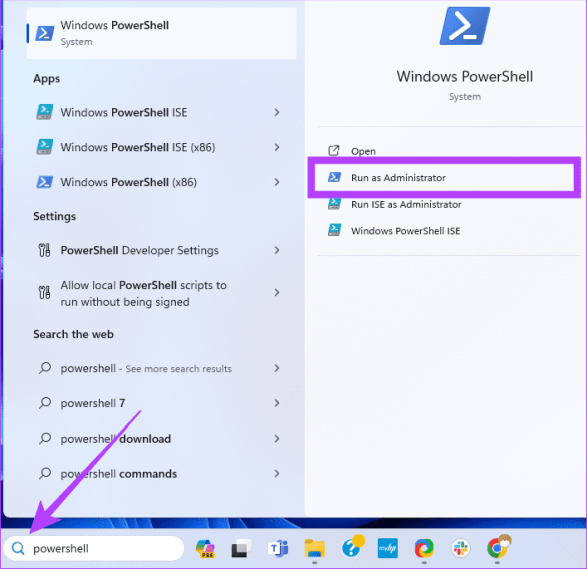
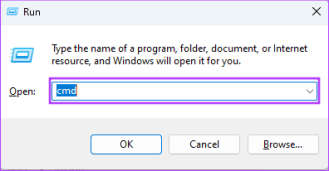
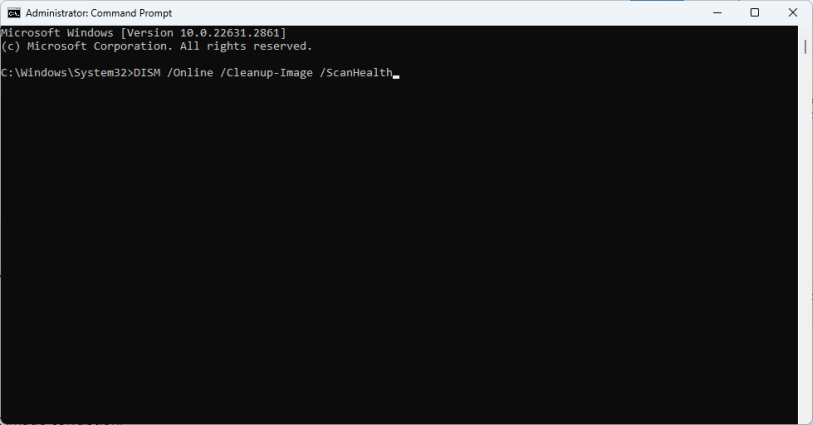
Сначала откройте командную строку с правами администратора. Нажмите клавишу Windows, введите cmd, щелкните правой кнопкой мыши командную строку и выберите «Запуск от имени администратора».

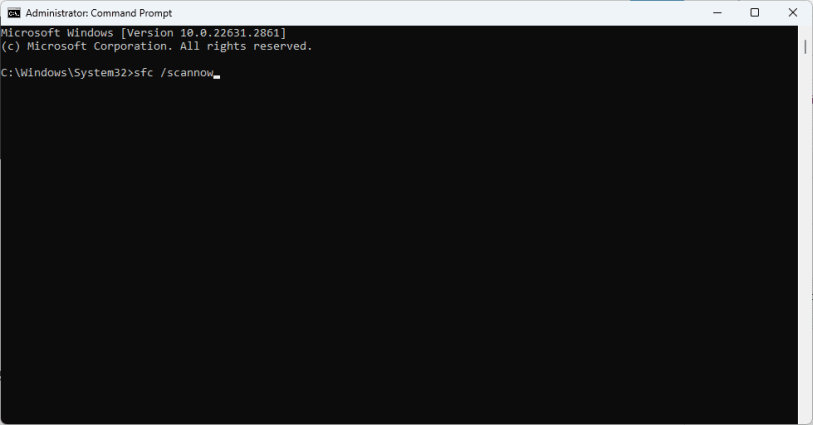
  • Сначала запустите команду «sfc /scannow», чтобы просканировать и восстановить поврежденные системные файлы.
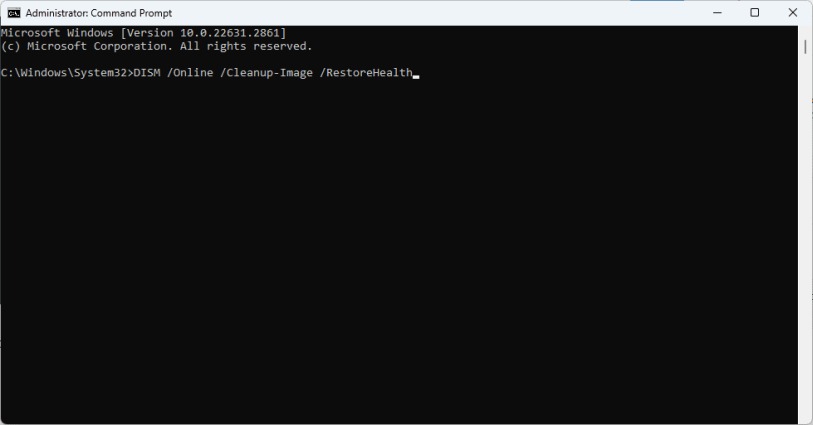
  • После завершения сканирования SFC запустите команду «DISM /Online /Cleanup-Image /RestoreHealth», чтобы исправить любые повреждения хранилища компонентов.
  • Дождитесь завершения сканирования. Это может занять до 20 минут, в зависимости от состояния вашей системы.
  • Когда процесс завершится, выйдите из командной строки и перезагрузите компьютер.

Команда SFC и DISM

Установите последние обновления Windows

Устаревшие версии Windows 10 или системные файлы могут вызывать непредвиденные ошибки. Проверка и установка ожидающих обновлений — еще один быстрый и простой способ выяснить, вызывает ли это ошибку синего экрана.

  • Нажмите Windows+I, чтобы открыть приложение настроек,
  • Нажмите «Обновление и безопасность», затем «Центр обновления Windows».
  • Нажмите кнопку «Проверить наличие обновлений». При наличии последних обновлений будут загружены и установлены.
  • Перезагрузите Windows, чтобы применить изменения, и проверьте, не возникает ли больше ошибка BSOD.

Сканируйте вашу систему на наличие вредоносных программ

Кроме того, выполните полное сканирование системы с помощью безопасности Windows или стороннего антивируса, чтобы удалить любые вредоносные программы, которые могут вызвать эту ошибку. Сканирование во время загрузки выполняется до полной загрузки Windows, что упрощает обнаружение и удаление вредоносных программ, которые могут активно мешать процессам управления памятью.


2024-01-30T20:08:47
Вопросы читателей