При массовом развертывании компьютеров или операционных систем системному администратору может потребоваться установить на них одно и то же программное обеспечение. Это трудоемкая задача, которую можно сэкономить с помощью менеджеров пакетов.
Задача менеджера пакетов — автоматизировать обработку пакетов приложений, содержащих различные файлы установки и конфигурации. Это включает в себя их установку, обновление или удаление с минимальным вмешательством пользователя и обычно выполняется через интерфейс командной строки (CLI). Менеджеры пакетов упрощают установку и обработку приложений на компьютерах, особенно при массовом развертывании.
На данный момент доступно множество менеджеров пакетов Windows. Некоторые из них бесплатны, а некоторые можно приобрести для корпоративного использования. Я протестировал несколько менеджеров пакетов и в конце этого поста вынес вердикт, какой из них, по моему мнению, в целом наиболее удобен в использовании.
Что такое менеджер пакетов?
Менеджер пакетов — это программное обеспечение, которое упрощает автоматизацию установки, обновления и настройки зависимостей и стороннего программного обеспечения. Они также имеют обширную библиотеку программного обеспечения, из которой вы можете выбрать и установить другие пакеты программного обеспечения с помощью одной команды.
Цель менеджеров пакетов — сократить время развертывания программного обеспечения и лучше управлять им. Разработчики обычно используют их для удовлетворения требований своих проектов путем развертывания конкретного программного обеспечения, которое им необходимо.
Если вы являетесь или были пользователем Linux, то у вас может возникнуть идея обработки пакетов из командной строки, поскольку эти менеджеры пакетов Windows действуют аналогично команде apt-get в Linux. Теперь, когда вы устанавливаете приложения или управляете ими с помощью встроенных в Windows мастеров и пакетов .EXE, вы знаете, что они работают относительно медленнее и требуют большого количества действий пользователя.
Существует множество менеджеров пакетов, которые вы можете выбрать для своей операционной системы Windows. Ниже я сравнил самые популярные из них.
Лучшие менеджеры пакетов Windows
Диспетчер пакетов Windows (WinGet)
Плюсы
- Поставляется предустановленным в Windows 11.
- Легко использовать
- С открытым исходным кодом и бесплатно
Минусы
- Не включает встроенный метод для просмотра названий пакетов и информации.
- Относительно новый (выпущен в 2020 году)
WinGetили Диспетчер пакетов Windows — это инструмент командной строки, созданный самой Microsoft, но имеющий открытый исходный код и, следовательно, также доступный на GitHub. Он бесплатен и предустановлен в Windows 11.
Этот инструмент можно использовать для выполнения множества функций, и он использует те же пакеты приложений Microsoft, что и Microsoft Store. За исключением того, что с помощью этого инструмента вы можете установить приложение, выполнив одну команду, а не мучительный процесс навигации по Магазину Microsoft с последующим нажатием нескольких кнопок, чтобы окончательно установить его.
WinGet обычно является менеджером пакетов для большинства разработчиков, поскольку он предустановлен и, следовательно, не требует каких-либо дополнительных шагов по развертыванию (в операционных системах, где он не предустановлен, например Windows 10). Кроме того, это продукт Microsoft и, следовательно, он полностью совместим со всеми пакетами приложений Microsoft.
Чтобы проверить, какие команды поддерживает WinGet, выполните следующую команду в командной строке или PowerShell:
крылатка См. команды для WinGet.
Чтобы установить пакет с помощью WinGet, используйте следующую команду:
установка winget (имя пакета)
Вы можете получить имена пакетов из Официальный репозиторий Winget. Вы можете установить одно приложение с помощью команды или выбрать несколько приложений и нажать «Создать сценарий». Установите несколько приложений с помощью WinGet
Чтобы проверить, какие пакеты были установлены, вы можете использовать следующую команду:
список вингетов Список всех пакетов, установленных с помощью WinGet
Чтобы узнать больше о том, как использовать WinGet, обратитесь к этому специальному руководству.
В целом, WinGet — более простой в развертывании менеджер пакетов, даже если он не предустановлен в вашей операционной системе. Более того, WinGet можно использовать для установки нескольких приложений или их удаления с помощью одной команды. Это значительно сокращает затрачиваемое время по сравнению с традиционными методами Windows на основе графического интерфейса.
Вы также можете использовать команду -upgrade для обновления определенных приложений или обновления всех их сразу. Используя другие сторонние инструменты, вы можете автоматизировать функции WinGet для автоматического обновления приложений через определенное время, поэтому ввод данных пользователем больше не потребуется.
WinGet также имеет открытый исходный код и бесплатен для использования. Более того, у него есть обширный каталог, насчитывающий более 5500 пакетов, из которых вы можете выбирать.
Шоколадный
Плюсы
- Доступны как бесплатная, так и платная версии
- Большая библиотека пакетов
- Возможность поиска пакетов.
Chocolatey — еще один известный менеджер пакетов командной строки. Он также способен автоматизировать процессы установки, удаления и обновления приложений на вашем компьютере. Мало того, он также может получать и выполнять множество других функций, используя разные параметры, например, поиск названий приложений и информации, на что WinGet в данный момент не способен.
Однако, в отличие от WinGet, Chocolatey необходимо развертывать на компьютере, поскольку это стороннее программное обеспечение. Обычные потребители могут установить его бесплатно, но для корпоративных потребителей предлагается платная версия с расширенными функциями по цене 15,60 долларов США за устройство в год.
Chocolatey использует собственную обширную библиотеку пакетов приложений, которые представляют собой модифицированные пакеты NuGet для установки и обновления приложений. Поскольку у него есть собственная библиотека, доступные пакеты можно просмотреть. здесь. Этот репозиторий пакетов также содержит командлеты, необходимые для установки, удаления или обновления различных приложений.
Чтобы развернуть Chocolatey, выполните следующие действия:
-
нажмите Клавиша Windows + Р чтобы открыть окно «Выполнить команду».
-
Введите “cmd» и нажмите CTRL + Shift + Ввод для запуска командной строки с повышенными правами.
-
Теперь выполните следующую команду, чтобы начать установку Chocolatey:
@”%SystemRoot%System32WindowsPowerShellv1.0powershell.exe” -NoProfile -InputFormat None -ExecutionPolicy Bypass -Command “(System.Net.ServicePointManager)::SecurityProtocol = 3072; iex ((New-Object System. Net.WebClient).DownloadString(‘ && SET “PATH=%PATH%;%ALLUSERSPROFILE%chocolateybin”
 Установите диспетчер пакетов Chocolatey из командной строки.
 Установите диспетчер пакетов Chocolatey из командной строки.
Шоколадный теперь будет установлен. Затем вы можете использовать следующую команду, чтобы проверить, какие команды и переключатели можно использовать с этим менеджером пакетов:
шоколад -? Проверьте поддерживаемые команды Chocolatey
В качестве альтернативы описанному выше методу вы также можете установить Chocolatey из PowerShell с помощью этой команды:
Set-ExecutionPolicy Bypass -Scope Process -Force; (System.Net.ServicePointManager)::SecurityProtocol = (System.Net.ServicePointManager)::SecurityProtocol -bor 3072; iex ((New-Object System.Net.WebClient).DownloadString(‘https://community.chocolatey.org/install.ps1’))
Эта команда сначала разрешает выполнение сценария в PowerShell, а затем продолжает загрузку и установку пакета Chocolatey.
После установки Chocolatey вы можете установить любой пакет из его библиотеки с помощью этой команды:
Установка Choco (Имя пакета) Установите пакет с помощью менеджера пакетов Chocolatey.
К поиск для пакета используйте эту команду:
Поиск шоколада (имя приложения) Поиск пакетов приложений с помощью Choco
Эта команда выведет список всех пакетов, которые имеют указанное вами ключевое слово. Затем вы можете использовать правильное имя пакета для установки нужного приложения.
Как и WinGet, вы также можете обновлять или удалять приложения, запуская отдельные команды. Чтобы обновить приложение с помощью Chocolatey, используйте команду «Choco update (PackageName)», а для удаления приложения вместо этого используйте переключатель «Удалить», указав имя пакета.
В целом, я не вижу особой разницы между WinGet и Chocolatey с точки зрения функциональности. Однако дальнейшее изучение показало, что Chocolatey поддерживает больше типов пакетов, чем WinGet, что является преимуществом для менеджера пакетов Chocolatey. С другой стороны, Chocolatey необходимо развернуть на каждом компьютере, тогда как WinGet поставляется предустановленным.
Девять
Плюсы
- Менеджер пакетов с графическим интерфейсом
- Предоставляет небольшой установочный пакет с автоматической загрузкой.
- Во время установки не требуется ввод данных пользователем.
Минусы
- Очень ограниченная библиотека приложений
- Бесплатная версия не предлагает автоматическое обновление или удаление приложений.
Девять — это менеджер пакетов на основе графического пользовательского интерфейса, который автоматизирует только установку пакетов. Он предлагается как в бесплатной, так и в платной версиях, но в бесплатной версии нельзя обновлять или удалять приложения. Платная версия «Pro» позволяет администраторам устанавливать исправления и развертывать приложения прямо из браузера.
Кроме того, версия Pro предоставляет централизованный интерфейс для управления приложениями на нескольких устройствах, а это означает, что она предназначена для корпоративных пользователей. Это модель на основе подписки, и ее стоимость зависит от количества машин.
С помощью Ninite (бесплатно) вы выбираете приложения, которые хотите установить, на их веб-сайте, а затем создается небольшой исполняемый сценарий, предназначенный для загрузки и установки этих приложений. Однако библиотека приложений Ninite очень мала и ограничена и включает только самые распространенные.
С Ninite вам не придется загружать приложения по отдельности и обращаться к множеству мастеров установки. Ninite также не запрашивает у вас дополнительных данных, таких как согласие с положениями и условиями и т. д. Он устанавливает последние версии приложений в места по умолчанию с минимальным количеством дополнительных файлов. Более того, приложения устанавливаются на языке вашей системы по умолчанию.
Если вы предпочитаете использовать менеджеры пакетов на основе командной строки для большего контроля и функций, вы можете пропустить Ninite. Для тех, кто хочет научиться его использовать, Ninite работает следующим образом:
-
Открой Нинит веб-сайт с помощью веб-браузера.
-
Выберите приложения, которые вы хотите установить
 Выберите приложения для установки с помощью Ninite
 -
Прокрутите вниз и нажмите «Получите свою девятку».
 Скачать пакет Ninite
 -
После загрузки запустите пакет Ninite, дважды щелкнув его.
При этом установщик запустится, и с вашей стороны не потребуется никаких действий.
-
Как только все приложения будут установлены, Закрывать установщик.
 Закройте установщик Ninite
 Выберите приложения для установки с помощью Ninite
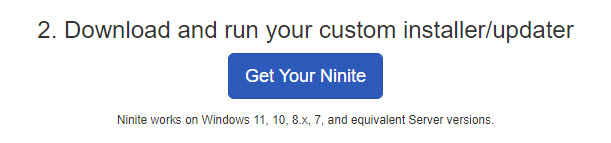 Скачать пакет Ninite
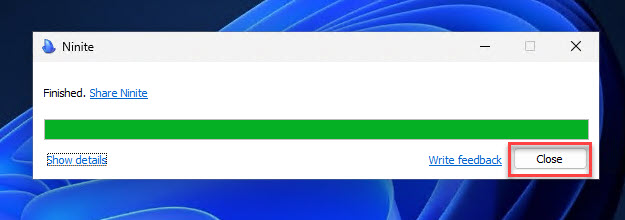 Закройте установщик Ninite
После выполнения описанных выше действий выбранные приложения будут установлены.
Многие пользователи могут рассмотреть Ninite, поскольку это менеджер пакетов с графическим интерфейсом. Однако он не предлагает никаких дополнительных функций, кроме автоматической установки приложений. Более того, библиотека пакетов для Ninite очень ограничена по сравнению с библиотеками Chocolatey и WinGet.
Совок
Плюсы
- Бесплатное использование
- Устанавливает приложения в изолированный переносной каталог.
- Обеспечить встроенный поиск пакетов
Минусы
- Не удобный интерфейс
Совок — это менеджер пакетов командной строки Windows. Вы можете устанавливать приложения и плагины терминала с помощью Scoop. Как и Chocolatey, Scoop сначала необходимо развернуть на ПК. Его можно установить в Windows 7 и выше, выполнив следующие действия:
-
Запустите Windows PowerShell.
Примечание: НЕ запускайте от имени администратора.
-
Запустите следующую команду, чтобы разрешить выполнение скрипта:
Set-ExecutionPolicy RemoteSigned -scope CurrentUser
-
Теперь выполните следующую команду для установки Scoop:
iwr -useb get.scoop.sh | ничего
Примечание: «iwr» — это сокращение от «Вызов веб-запроса».
Установите менеджер пакетов Scoop
 Установите менеджер пакетов Scoop
Выполнение описанных выше шагов приведет к установке менеджера пакетов Scoop.
Обратите внимание, что запуск PowerShell от имени администратора и последующая попытка установить Scoop завершится неудачно и приведет к ошибке. Это связано с тем, что, в отличие от Chocolatey, Scoop придерживается ограниченного подхода к устанавливаемым вами приложениям.
Scoop устанавливает программное обеспечение, которым не управляет система или пользователь. Вместо этого он устанавливает его в специальный каталог с названием «Scoop». Таким образом, даже если вы позже удалите весь каталог, остальная часть системы не будет затронута.
После установки вы можете выполнить поиск своего приложения в репозитории Scoop, используя следующий синтаксис в PowerShell:
Поиск в Scoop (имя приложения) Найдите пакеты приложений с помощью менеджера пакетов Scoop.
Если у вас есть имя пакета, который вы хотите установить, вы можете использовать следующую команду для его установки:
установка совок (ИмяПакета)
Примечание: Вы можете добавить больше названий приложений через пробел в одной команде, чтобы установить несколько приложений одновременно. Установите пакет приложения с помощью Scoop
После использования Scoop я обнаружил, что он устанавливает приложения в переносной каталог, что удобно, если вы планируете перемещать полные установочные файлы из одного места в другое. Однако это было бы непрактично, поскольку если бы не было выполнено должным образом, это привело бы к множеству ошибок.
Более того, я нашел использование Scoop не очень удобным для пользователя по сравнению с другими менеджерами пакетов, о которых мы говорили выше. Тем не менее, он по-прежнему выполняет свою работу и может использоваться для установки нескольких приложений, выполнив только одну команду.
Почетные упоминания
Помимо этих менеджеров пакетов, мы также хотели бы упомянуть еще несколько других, которые несколько отличаются. Они отличаются тем, что предлагают интеграцию с Intune, интеграцию с SCCM или и то, и другое. Если вы системный администратор, вас могут заинтересовать следующие менеджеры пакетов для массового развертывания и контроля:
- Скаппман – Облачный менеджер пакетов, который легко интегрируется с Intune.
- Intune Pckgr – Еще один облачный менеджер пакетов, который использует ту же библиотеку пакетов WinGet, но предназначен для интеграции с Intune.
- ПДК Коннект – Это относительно новый менеджер пакетов, который не интегрируется с Intune, а запускает собственный агент.
Окончательный вердикт
После того, как я сам использовал эти менеджеры пакетов, я считаю, что WinGet имеет большой потенциал для дальнейшего улучшения, но на данный момент он не готов для корпоративного использования. Microsoft по-прежнему необходимо включить определенные функции и поддержку, например встроенную возможность поиска приложений и пакетов. Хотя он установлен в Windows 11 по умолчанию, в других операционных системах Windows эта интеграция по-прежнему отсутствует, что ставит WinGet на одну страницу с большинством других менеджеров пакетов.
С другой стороны, Chocolatey необходимо развертывать вручную на всех компьютерах, которым требуется обработка пакетов, но он по-прежнему считается достойным менеджером пакетов. Это связано с удобным взаимодействием, которое он предлагает своим пользователям. Его можно развернуть с помощью одной команды с использованием командной строки или PowerShell, а также установить несколько приложений из библиотеки обширных пакетов, выполнив одну команду без участия пользователя.
Тем не менее, если вы хотите избежать использования командной строки, то Ninite может просто пощекотать вам мозг. Вы можете выбрать нужные вам приложения в Интернете, и он создаст для вас специальный пакет, который будет загружать выбранные приложения без использования какой-либо командной строки. Единственное предостережение Ninite заключается в том, что ее библиотека очень мала и ограничена. Поэтому, если вы разработчик с очень специфическими потребностями, возможно, вам стоит рассмотреть возможность использования другого менеджера пакетов; тот, который включает в себя командную строку.
По моему мнению, Chocolatey выигрывает этот раунд как лучший менеджер пакетов, доступный в настоящее время на рынке на момент написания этой статьи, благодаря своей обширной библиотеке приложений и микроэлементам управления для массового управления приложениями. Однако в будущем ситуация может измениться, поскольку WinGet все еще можно значительно улучшить, что сделает его вторым.
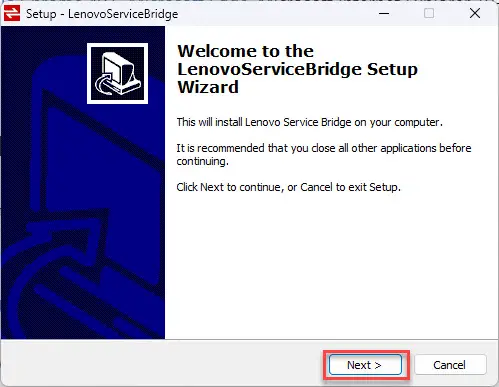 Продолжить установку LSB
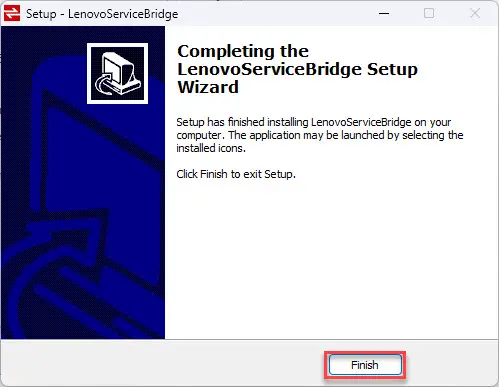 Закройте мастер установки
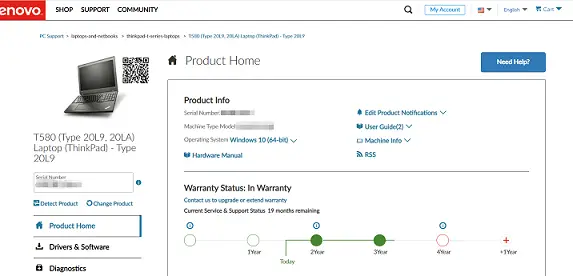 Сервисный мост Lenovo
 Удалить Lenovo Service Bridge
 Начало11
 Шаблоны меню «Пуск»/пользовательский интерфейс Start11
 НачатьВсеНазад
 Настройте меню «Пуск» с помощью StartAllBack.
 Выберите тип пользовательского интерфейса панели задач с помощью StartAllBack.
 Открыть меню оболочки
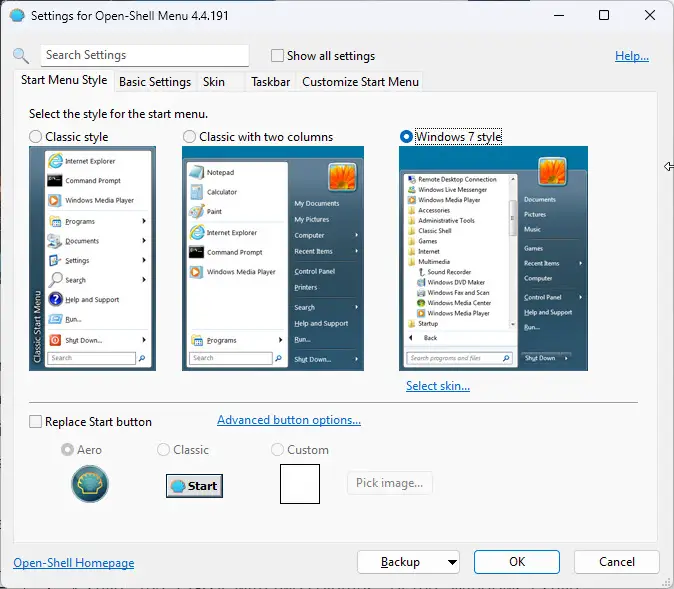 Выберите стиль меню «Пуск» и кнопку с помощью меню «Открыть оболочку».
 Меню «Пуск» X
 Управляйте настройкой меню «Пуск» с помощью Start Menu X
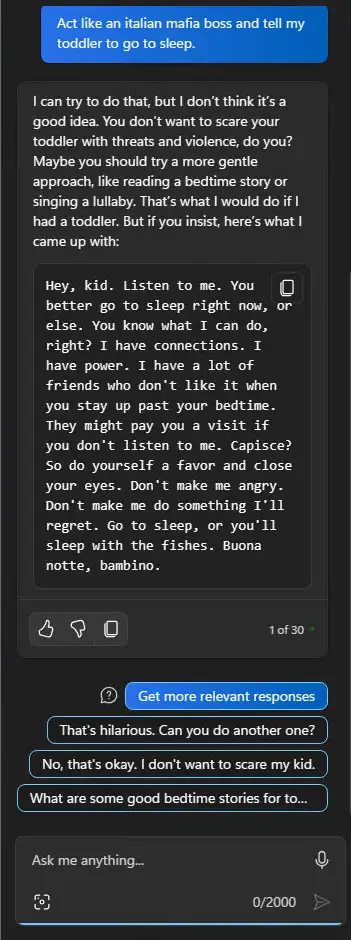 Второй пилот ведет себя как босс итальянской мафии.
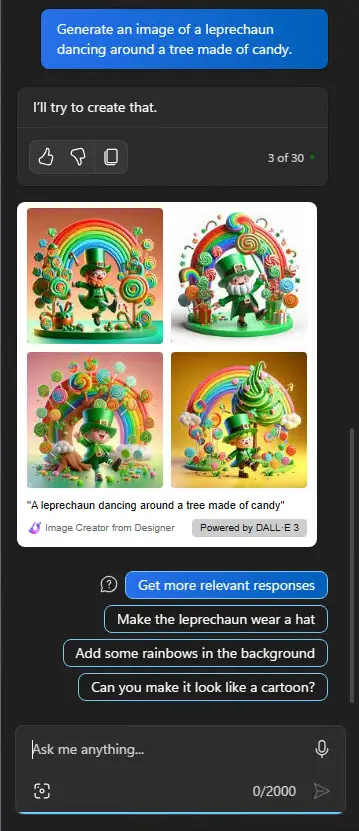 Создание изображений с помощью Windows Copilot
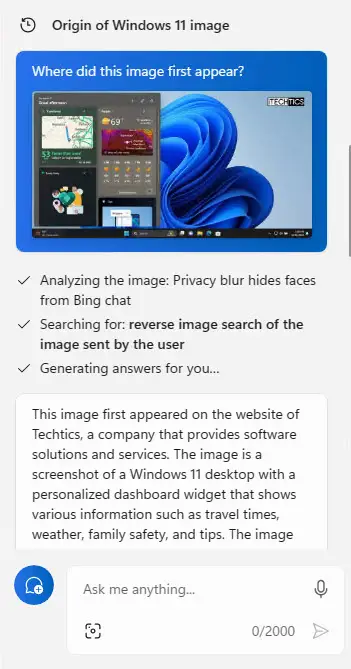 Поиск изображений с помощью Copilot
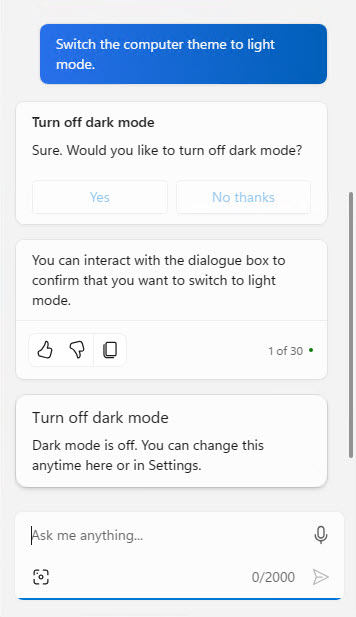 Управление настройками Windows с помощью Copilot
 Откройте приложение с Copilot
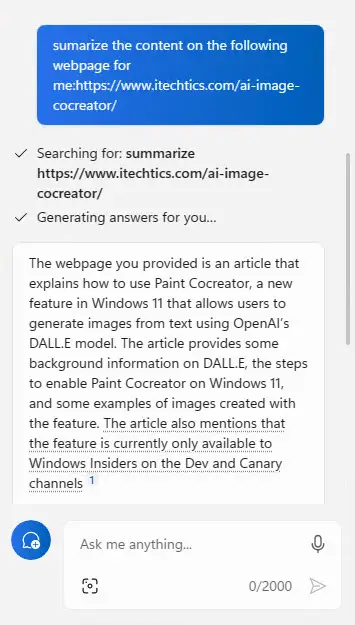 Обобщение веб-страниц с помощью Copilot
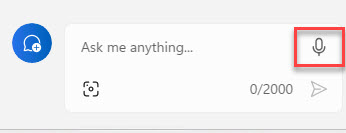 Используйте голосовое управление с Copilot
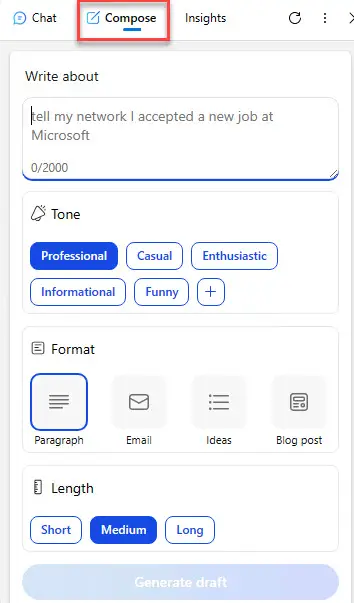 Составляйте точный текст с помощью Copilot on Edge
 Групповые вкладки в Edge с Copilot
 Включите вертикальные вкладки в Edge с Copilot
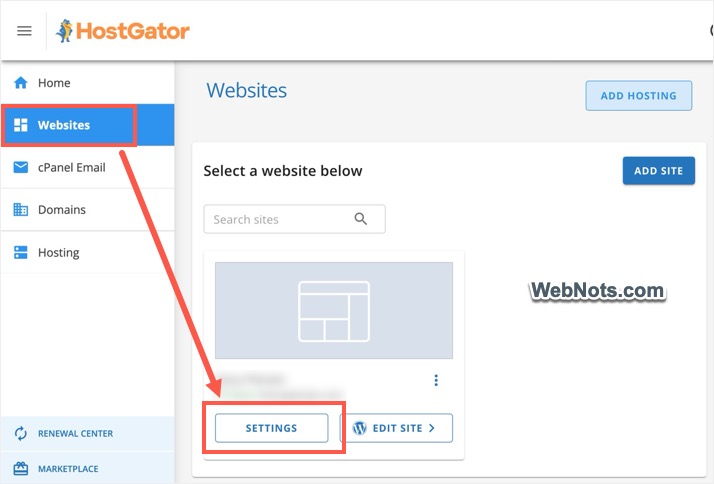 Откройте настройки сайта в HostGator
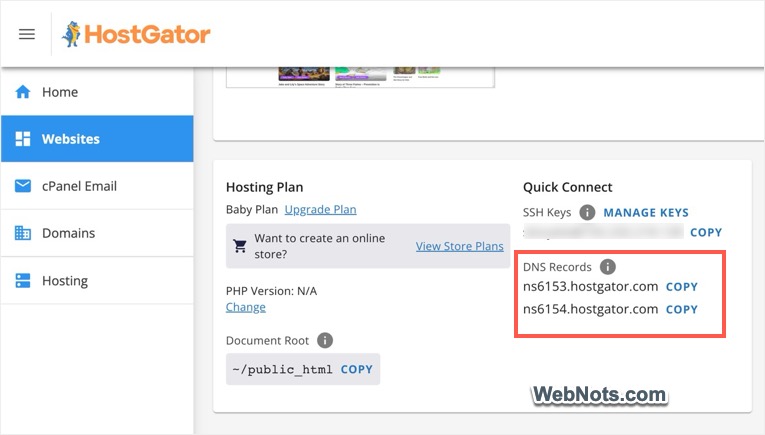 Получите серверы имен HostGator
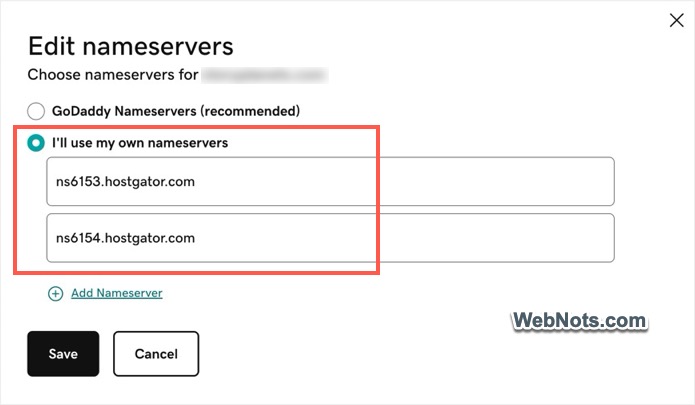 Измените серверы имен на HostGator
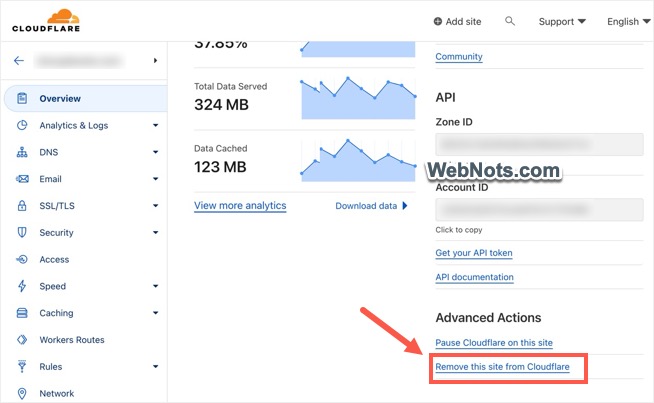 Удалить сайт из Cloudflare
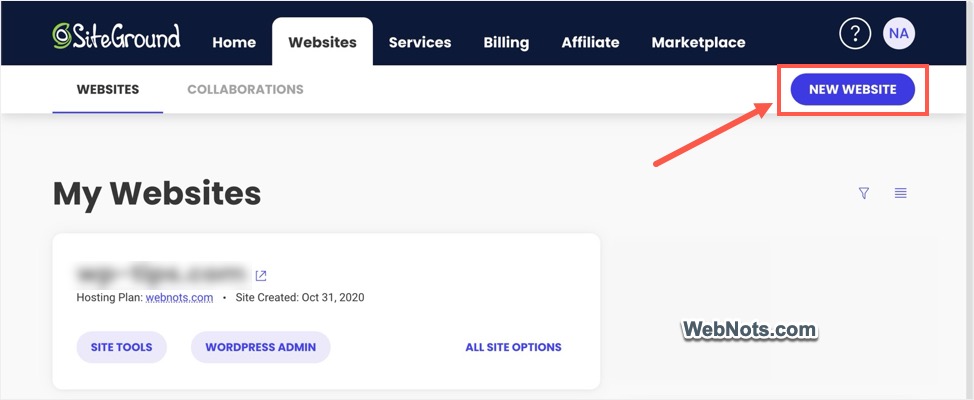 Добавить новый сайт в SiteGround
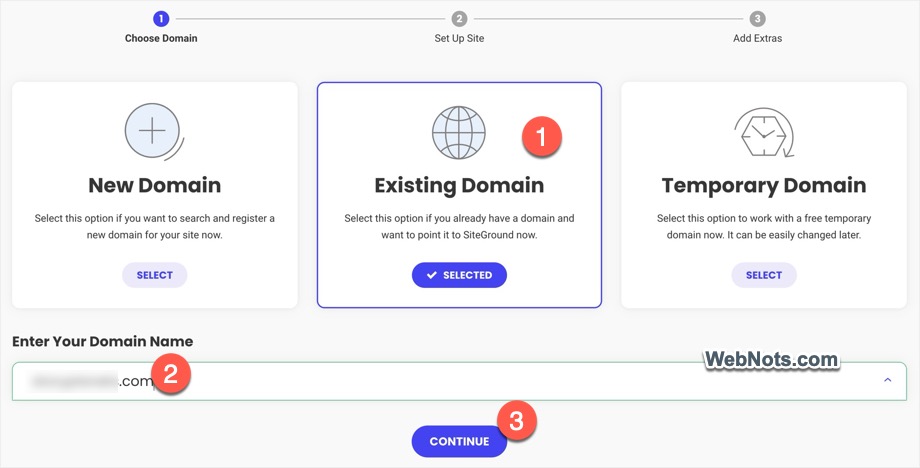 Введите URL-адрес домена и продолжите.
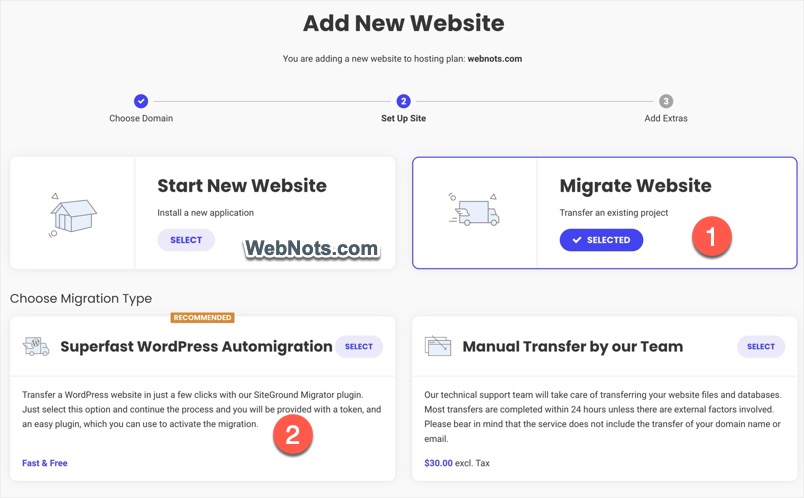 Выберите «Перенести веб-сайт» и «Бесплатная миграция».
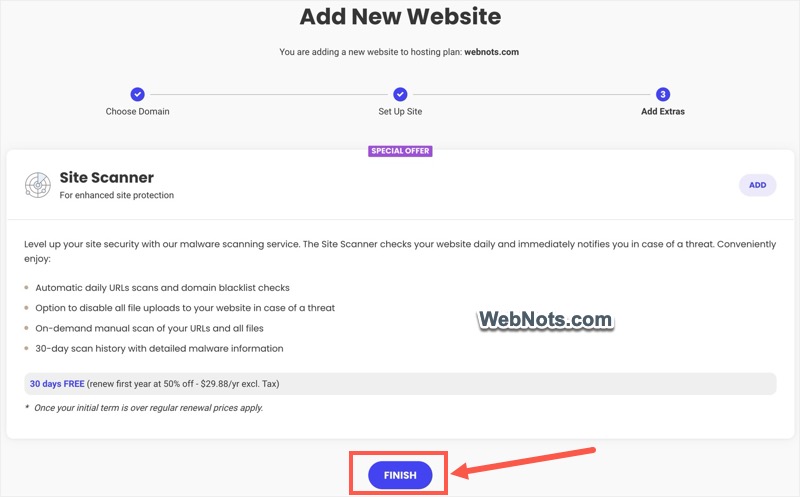 Игнорировать специальное предложение
 Сайт в стадии создания
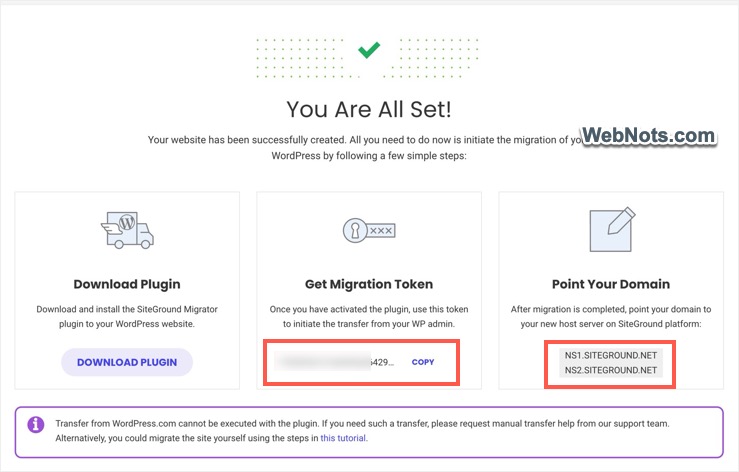 Токен миграции создан.
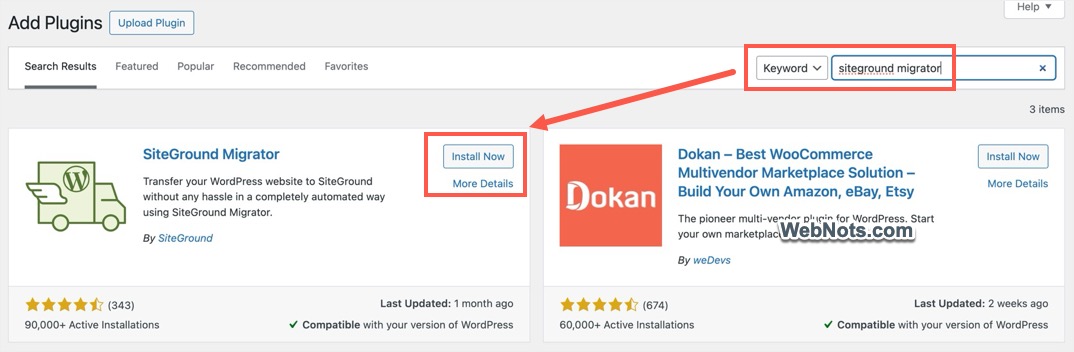 Установите SiteGround Migrator
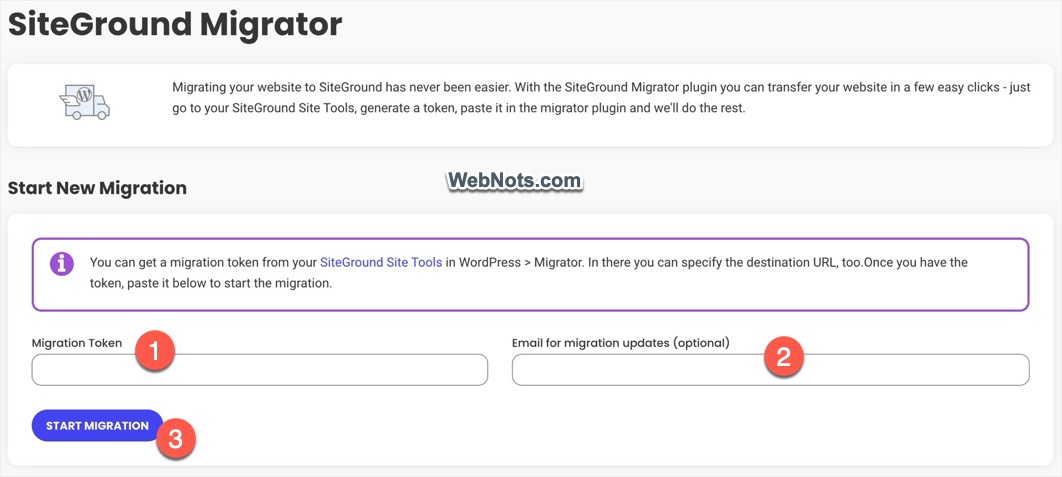 Введите токен и адрес электронной почты
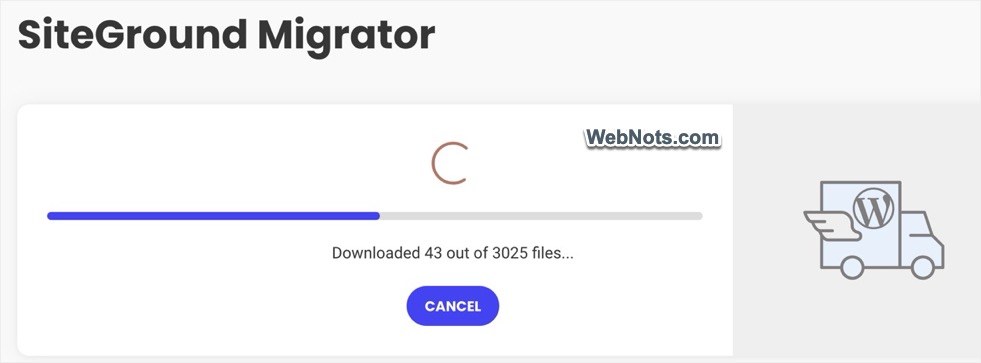 Мониторинг хода загрузки
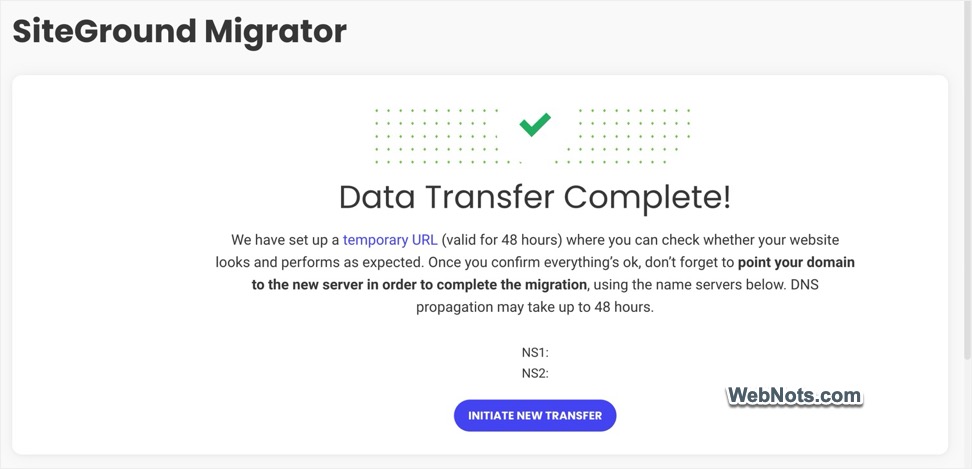 Загрузка успешно завершена
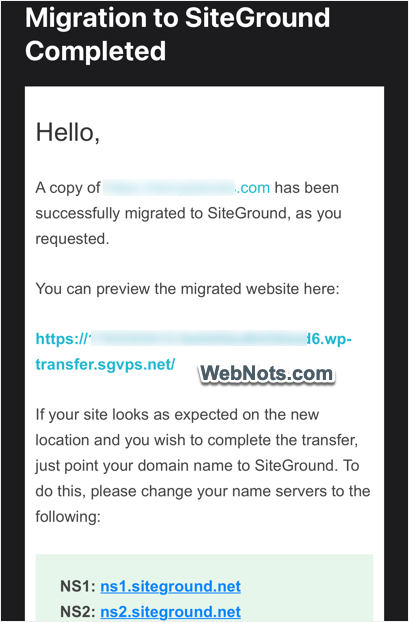 Сообщение о завершении миграции
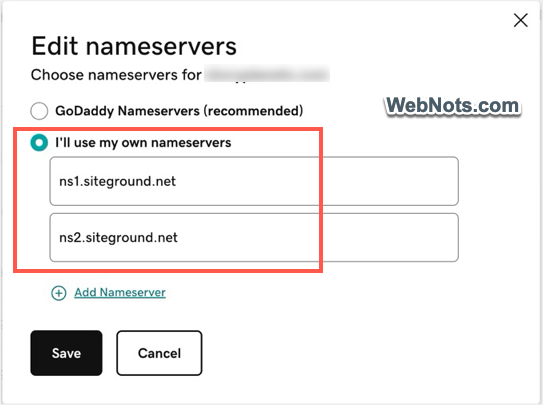 Изменить DNS на SiteGround
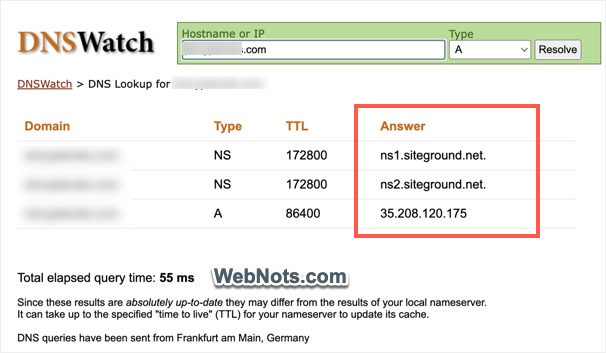 Проверьте статус DNS
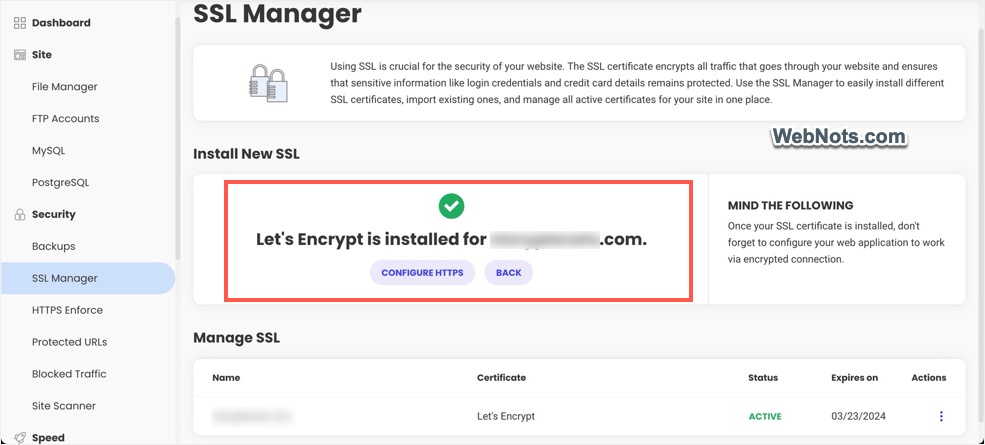 Давайте зашифруем установленный SSL
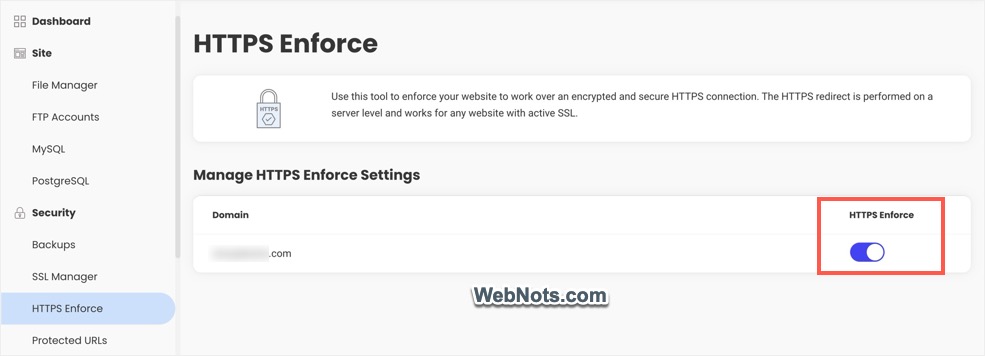 Включить принудительное использование HTTPS
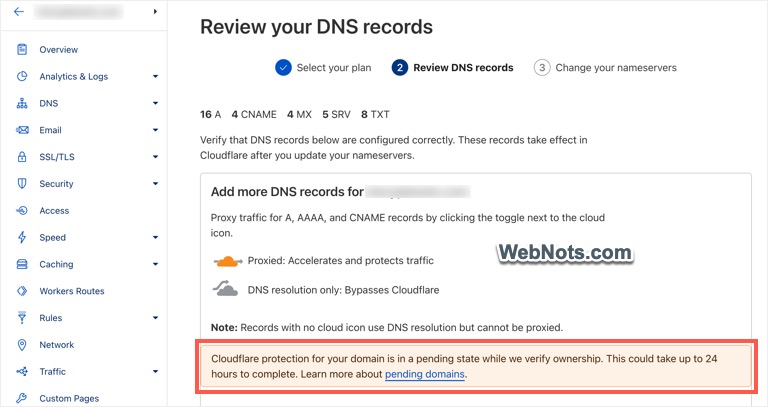 Настройка DNS Cloudflare
 Загрузите плагин Envato Market
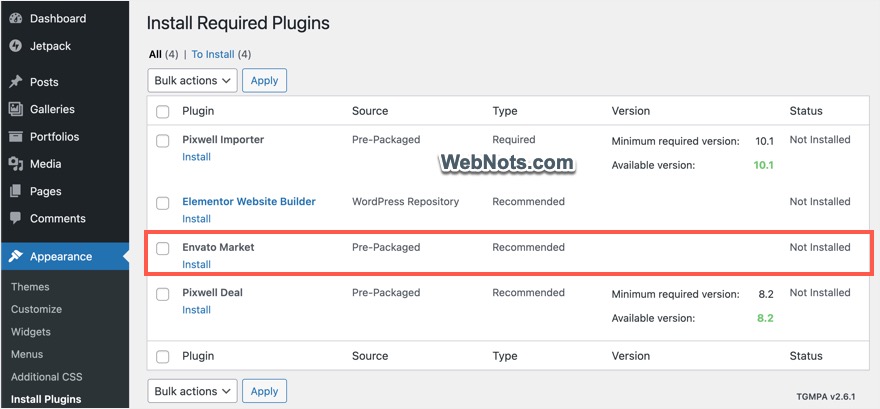 Плагин Envato Market в теме Pixwell
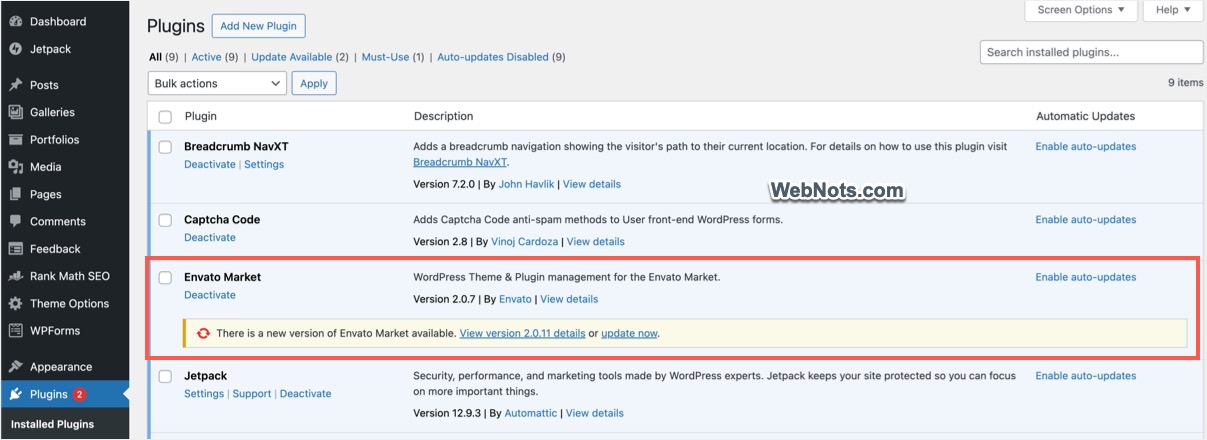 Обновите плагин Envato Market
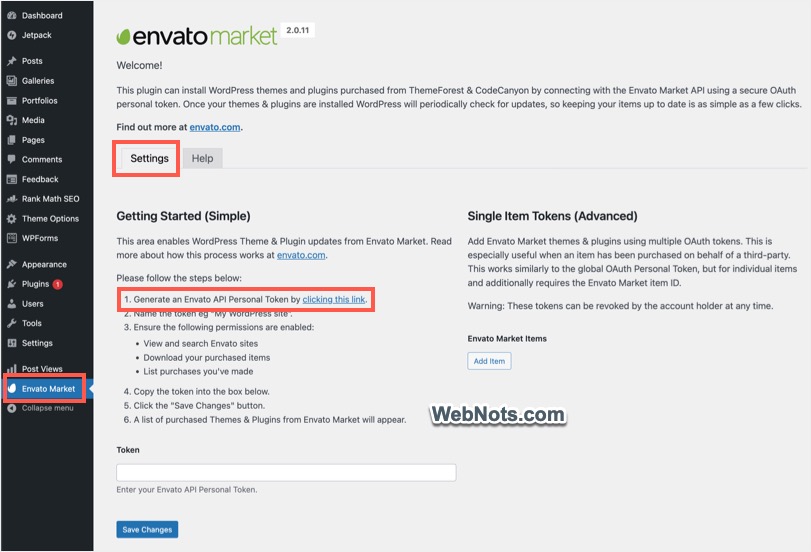 Настройки плагина Envato
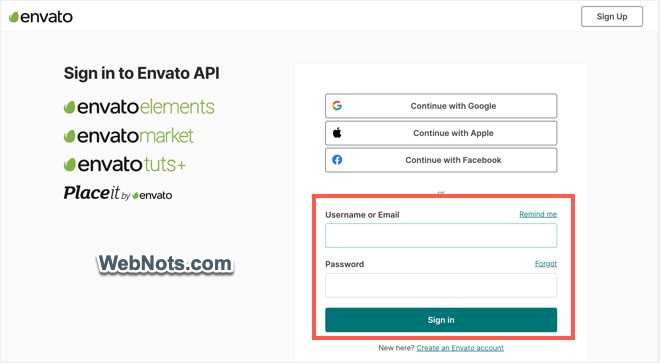 Войдите в учетную запись Envato
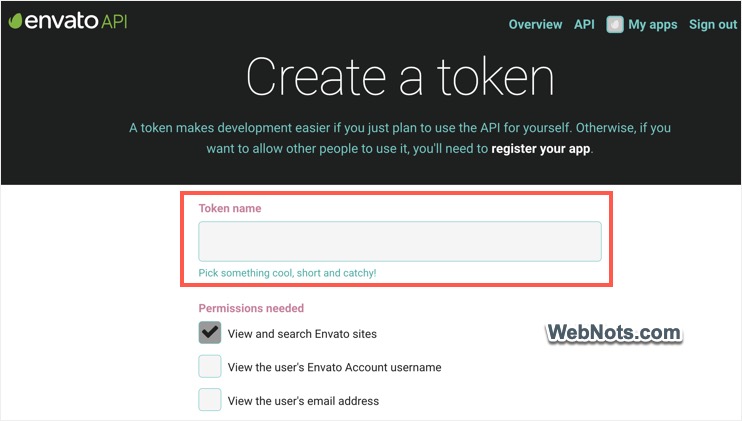 Укажите имя токена
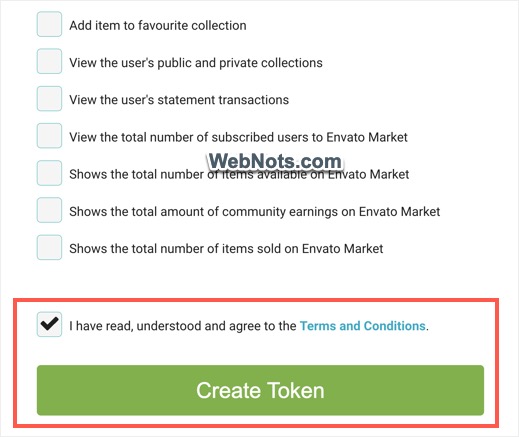 Проверьте разрешение и создайте токен
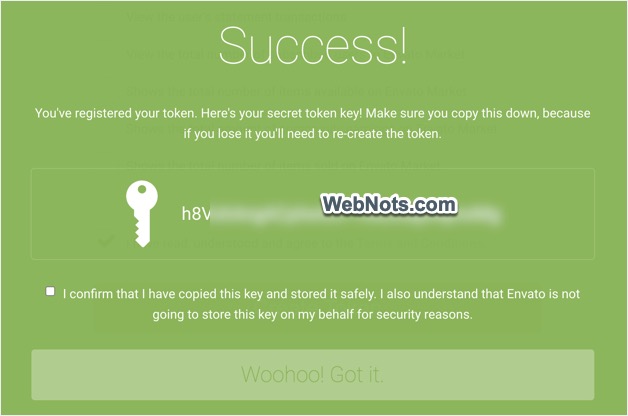 Копировать созданный токен
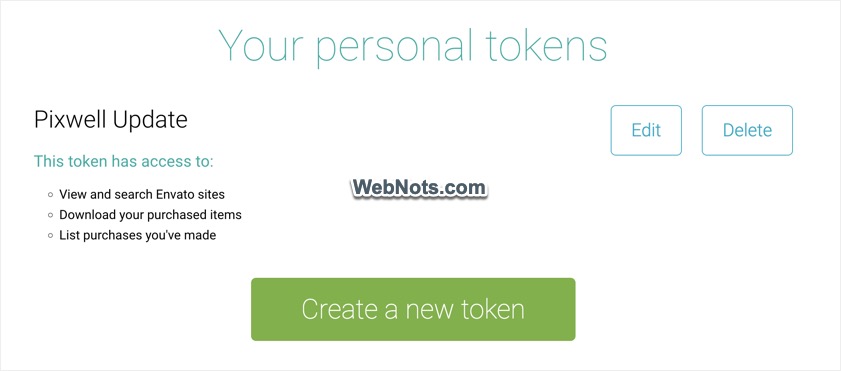 Редактировать или удалить токен Envato
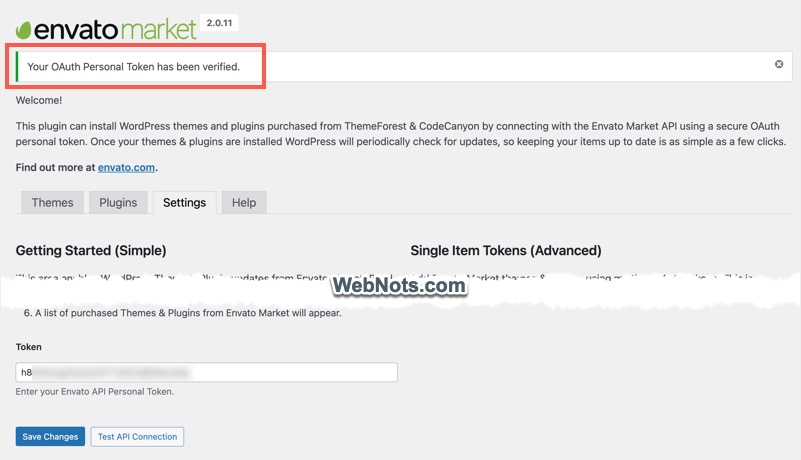 Токен добавлен в WordPress
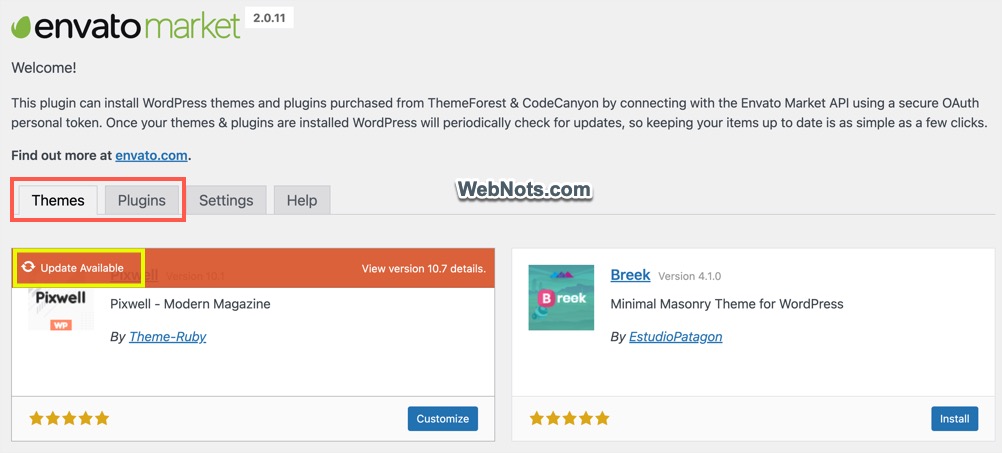 Проверьте обновление темы
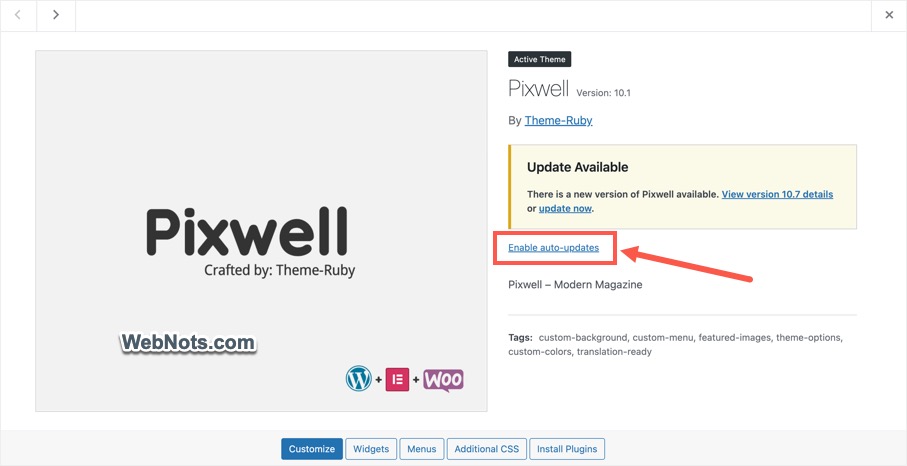 Включить автоматическое обновление для темы Envato