- Настройка разрешения экрана может быть недоступна из-за устаревших или поврежденных драйверов, несовместимой частоты обновления и проблемных обновлений Windows.
- Если настройка разрешения экрана неактивна, попробуйте обновить или переустановить графический драйвер из диспетчера устройств.
- Если это не помогло, удалите все недавно установленные обновления Windows и попробуйте изменить частоту обновления монитора.
Разрешение дисплея представляет собой комбинацию пикселей, разбросанных по экрану, где первое число обозначает количество пикселей по горизонтали, а второе число обозначает количество пикселей по вертикали на дисплее. Пишется как «1920 х 1080», а то и 2К, 4К и т.д.
Пользователи Windows часто сообщил что они не могут изменить разрешение экрана, поскольку опция, доступная из Настройки > Дисплей > Разрешение экрананеактивен и не отвечает.
Это руководство покажет вам, как вернуть настройки разрешения экрана в нормальное состояние и настроить их в соответствии со своими предпочтениями.
Что приводит к тому, что настройка разрешения экрана становится серой?
Настройки разрешения могут быть недоступны по разным причинам, в том числе по одной из следующих:
- Графический драйвер поврежден, удален или устарел.
- Недавнее обновление Windows повлияло на совместимость драйвера или оборудования дисплея.
- Вы настроили неподдерживаемую частоту обновления.
Раньше, даже если опция настройки разрешения экрана была неактивна, пользователи могли установить собственное разрешение с помощью кнопки Панель управления графикой и мультимедиа Intel. Однако позже этот инструмент был переименован в Центр управления графикой Intelи когда это было, возможность устанавливать собственное разрешение также была удалена, поскольку современное оборудование больше не поддерживало ее.
Теперь, если вы столкнулись с той же проблемой на своем компьютере с Windows 10 или 11, вместо этого вам необходимо применить следующие исправления.
Исправлено разрешение экрана, выделенное серым цветом.
Обновите драйвер дисплея
Вашим первым решением должно быть обновление графического драйвера. Вы можете обновить графический драйвер автоматически, когда Windows ищет в Интернете последнюю версию драйвера и устанавливает ее. Если последняя версия драйвера уже установлена, попробуйте переустановить тот же драйвер. Если и это не сработает, вы можете загрузить графический драйвер непосредственно с сайта производителя графического процессора.
Выполните следующие действия, чтобы попытаться обновить драйвер автоматически:
-
нажмите Клавиша Windows + Р чтобы открыть окно «Выполнить команду».
-
Введите “devmgmt.msc» и нажмите Входить для запуска консоли управления устройствами.
-
Расширять “Видеоадаптеры».
-
Щелкните правой кнопкой мыши адаптер дисплея и выберите «Обновить драйвер». Обновите графический драйвер из диспетчера устройств.
-
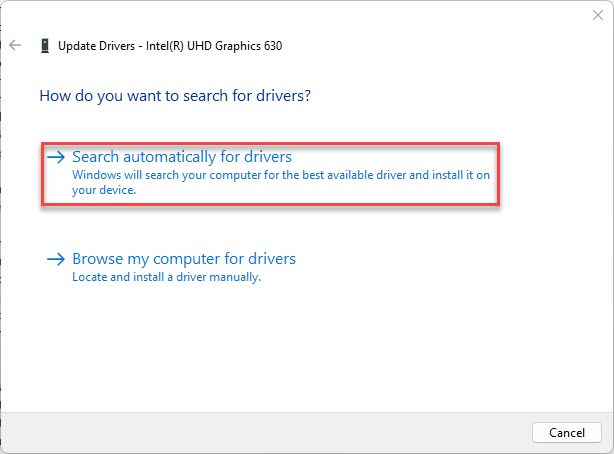
Нажмите «Автоматический поиск драйверов».
 Автоматический поиск драйверов
-
Мастер выполнит сканирование и установит последнюю версию графического драйвера, если таковая имеется. Вы можете тогда закрывать мастер обновлений.Обновить графический драйвер
После выполнения этих действий проверьте, стала ли опция разрешения экрана снова доступной. Если нет, продолжайте выполнять исправления, указанные ниже.
Переустановите графический драйвер
Если проблема остается, выполните вместо этого следующие действия:
-
нажмите Клавиша Windows + Р чтобы открыть окно «Выполнить команду».
-
Введите “devmgmt.msc» и нажмите Входить для запуска консоли управления устройствами.
-
Расширять “Видеоадаптеры».
-
Щелкните правой кнопкой мыши адаптер дисплея и выберите «Удалить устройство».
Удалить графический драйвер из диспетчера устройств
-
Выбирать “Попытайтесь удалить драйвер для этого устройства.» и нажмите Удалить.Подтвердить удаление драйвера
Примечание: На этом этапе мерцание экрана и резкое изменение разрешения являются нормальным явлением.
-
Теперь нажмите на кнопку «Сканирование изменений оборудованиякнопку вверху.Сканируйте изменения оборудования в диспетчере устройств.
-
Перезагрузите компьютер.
Этот шаг не является обязательным и может гарантировать только переустановку драйвера.
Как только драйвер будет переустановлен и проблема не исчезнет, продолжайте выполнять следующее решение.
Установите драйвер от производителя графического процессора.
Часто драйверы Microsoft сталкиваются с проблемами со встроенным оборудованием, которым в данном случае являются графические процессоры. Чтобы исключить эту потенциальную причину, попробуйте установить последнюю версию драйвера графического процессора, загрузив ее непосредственно с веб-сайта производителя.
Нажмите на ссылку ниже, чтобы загрузить драйвер от производителя вашего графического процессора:
Скачать драйвер дисплея для графического процессора AMD
Скачать драйвер дисплея для графического процессора Nvidia
Загрузите драйверы дисплея для графического процессора Intel
На соответствующем веб-сайте загрузите драйвер, предназначенный для вашего конкретного оборудования.
Узнайте, как найти информацию о вашем графическом процессоре.
После загрузки выполните следующие действия, чтобы установить драйвер вручную:
-
нажмите Клавиша Windows + Р чтобы открыть окно «Выполнить команду».
-
Введите “devmgmt.msc» и нажмите Входить для запуска консоли управления устройствами.
-
Расширять “Видеоадаптеры».
-
Щелкните правой кнопкой мыши адаптер дисплея и выберите «Обновить драйвер».Обновите графический драйвер из диспетчера устройств.
-
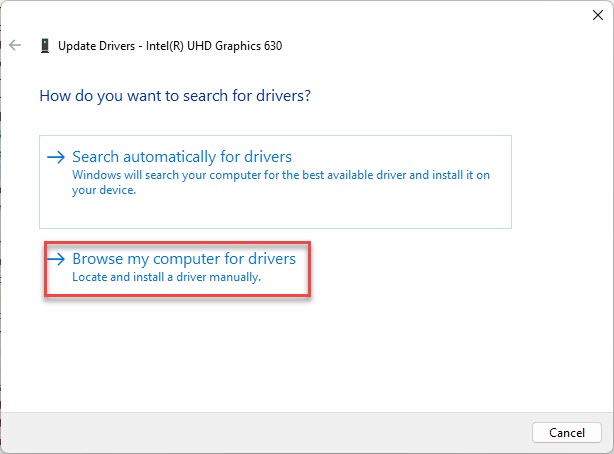
Нажмите «Найдите на моем компьютере драйверы».
Найдите на компьютере драйверы вручную.
-
Просматривать для загруженного драйвера, выберите его и нажмите Следующий.Выберите загруженный драйвер для установки
Теперь драйвер будет установлен. Мерцание экрана в это время является нормальным явлением.
-
После установки закрывать Мастер.
Теперь проверьте, вернулась ли настройка разрешения экрана в режим онлайн. Если это не так, есть еще один трюк, который вы можете выполнить с графическим драйвером, который может решить проблему.
Установите графический драйвер, рекомендованный OEM.
-
нажмите Клавиша Windows + Р чтобы открыть окно «Выполнить команду».
-
Введите “devmgmt.msc» и нажмите Входить для запуска консоли управления устройствами.
-
Расширять “Видеоадаптеры».
-
Щелкните правой кнопкой мыши адаптер дисплея и выберите «Обновить драйвер».Обновите графический драйвер из диспетчера устройств.
-
Нажмите «Найдите на моем компьютере драйверы».Найдите на компьютере драйверы вручную.
-
Теперь нажмите «Позвольте мне выбрать драйвер из списка доступных на моем компьютере.».
Выбрать из списка водителей
-
Выберите опцию «Показать совместимое оборудование».
-
Выберите из списка последнюю версию OEM-драйвера и нажмите Следующий.Выберите последнюю версию графического драйвера, рекомендованного OEM.
OEM-драйвер теперь будет установлен.
-
После установки закрывать Мастер.
Теперь проверьте, решают ли эти шаги проблему.
Если проблема не устранена, а настройка разрешения экрана по-прежнему неактивна, на этом этапе мы рекомендуем снова установить последнюю доступную графическую версию драйвера, а затем продолжить выполнение оставшихся возможных исправлений, описанных ниже.
Изменить частоту обновления
Также возможно, что несовместимая частота обновления приводит к тому, что разрешение экрана остается фиксированным, а возможность его изменения становится серой. Поэтому мы попробуем изменить частоту обновления, чтобы посмотреть, решит ли это проблему.
Примечание: Не все дисплеи поддерживают несколько частот обновления. Поэтому не обязательно, чтобы это решение относилось и к вам.
-
нажмите клавиша Windows + я чтобы открыть приложение «Настройки».
-
Нажмите Система.
-
Открыть Отображать настройки. Откройте настройки дисплея
-
Прокрутите вниз и нажмите «Расширенный дисплей».Открыть дополнительные настройки дисплея
-
в Отображение информации разделе в главном меню дисплея нажмите «Свойства адаптера дисплея для дисплея X», где «X» — номер, присвоенный устройству отображения.
Откройте свойства видеоадаптера.
-
Переключитесь на Монитор вкладка.
-
Выберите другую частоту обновления в раскрывающемся меню и нажмите Применять и ХОРОШО. Изменение частоты обновления
Удалите последнее обновление Windows
Возможно, недавнее обновление Windows повлияло на компьютер и сделало настройку разрешения экрана недоступной. Чтобы исключить это, попробуйте удалить последнее обновление, выполнив следующие действия:
-
нажмите клавиша Windows + я чтобы открыть приложение «Настройки».
-
Идти к “Центр обновления Windows».
-
Нажмите «История обновлений».Открыть историю Центра обновления Windows
-
Прокрутите вниз и нажмите «Удалить обновления».Откройте страницу настроек удаления обновления Windows.
-
Нажмите Удалить перед недавно установленным обновлением, после чего опция разрешения стала неактивной.
Удалить недавно установленное обновление Windows
-
Нажмите Удалить еще раз для подтверждения.
-
Перезагрузите компьютер, чтобы завершить удаление обновления Windows.
После удаления обновления проверьте, можете ли вы теперь снова изменить разрешение экрана.
Сбросить Windows
Это не то решение, которое вы хотите услышать, но в крайнем случае, если проблема все еще не решена, перезагрузка операционной системы может ее решить. Вы можете выполнить следующие действия, чтобы перезагрузить компьютер, сохранив при этом свои личные файлы и папки:
Примечание: Я предпочитаю выполнять облачный сброс, поскольку он загружает новые копии критических системных файлов.
-
нажмите Ключ Windows + я чтобы открыть приложение «Настройки».
-
Нажмите Система.
-
Теперь иди в Восстановление настройки.Откройте настройки восстановления
-
Нажмите «Перезагрузить компьютер».
 Перезагрузить компьютер
Откроется мастер перезагрузки ПК.
-
Выбирать “Сохранить мои файлы».
 Храните файлы и данные
-
Выбирать “Облачная загрузка».Облачная загрузка
-
Нажмите Следующий.продолжайте перезагрузку Windows
-
Нажмите Перезагрузить.
Сбросьте Windows из облака, сохранив файлы
Мастер начнет загрузку новых файлов с серверов Microsoft, а затем перезагрузит компьютер. Этот шаг может занять некоторое время в зависимости от вашего подключения к Интернету, и ваш компьютер может перезагрузиться.
После перезагрузки компьютера проблема с настройкой разрешения должна быть решена.
Завершающие слова
Важно настроить разрешение экрана в соответствии с вашими предпочтениями, иначе все впечатления от работы с компьютером будут испорчены. Значки имеют неправильный размер, видимость и читаемость плохие, а окна часто выходят за рамки. Однако неспособность приспособиться к этому — это новый вид разочарования.
Вот почему я составил список практических решений, которые помогут вернуть все, что сделало настройку разрешения экрана серой, и восстановить ее, чтобы вы могли продолжать настраивать ее в соответствии со своими предпочтениями.
2024-01-24T18:04:10
Tips and Tricks
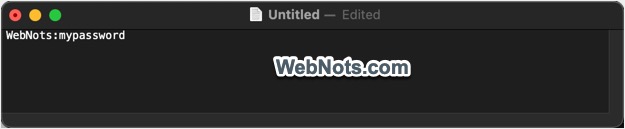 Введите имя пользователя и пароль
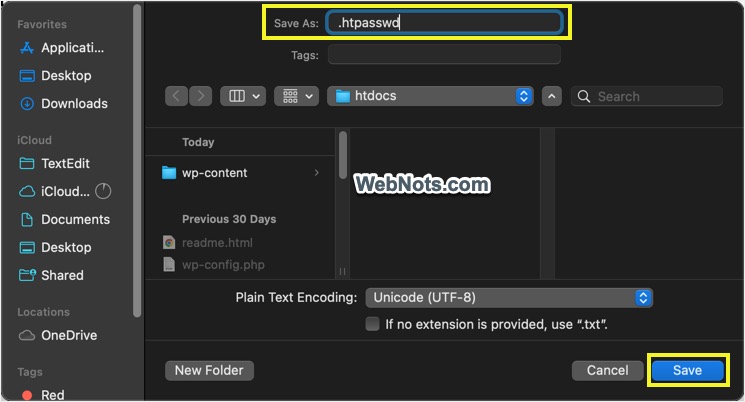 Сохранить файл как .htpasswd
 Используйте имя файла с точкой
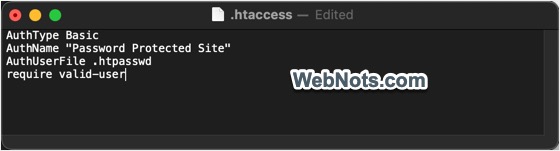 Добавить аутентификацию в htaccess
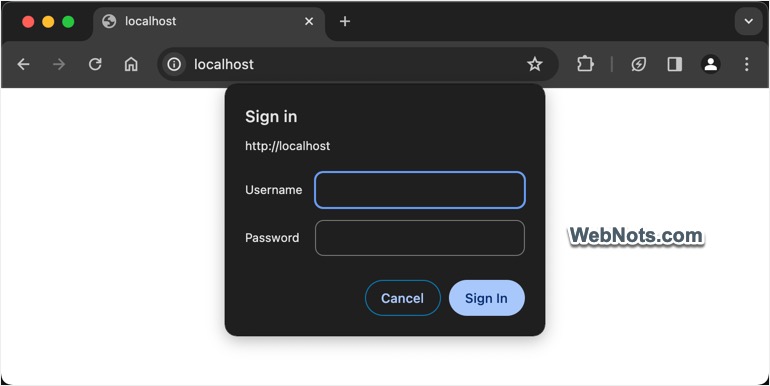 Запрос пароля
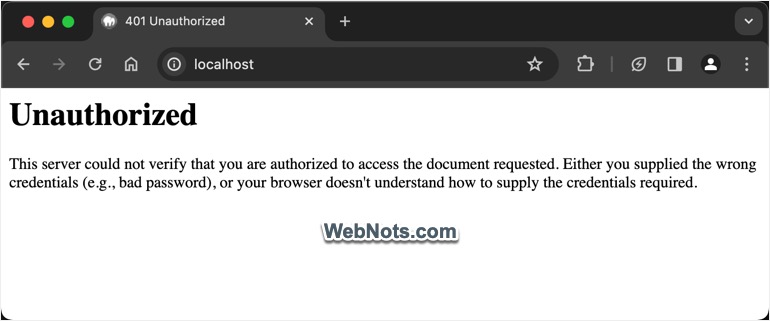 401 Ошибка
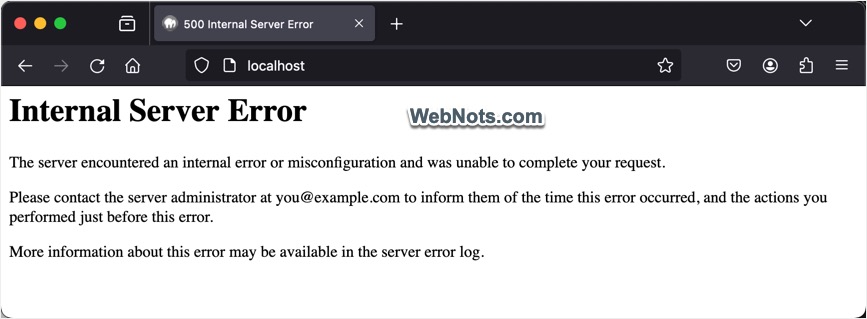 Внутренняя ошибка сервера
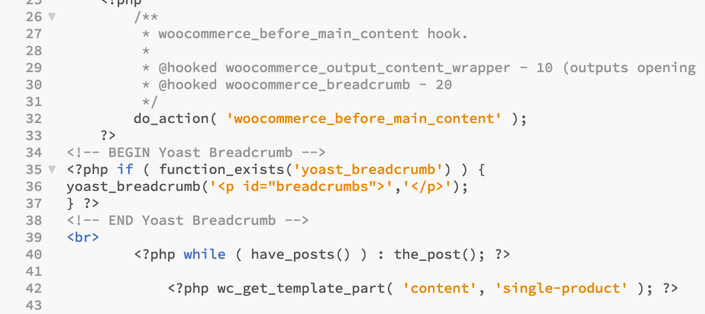
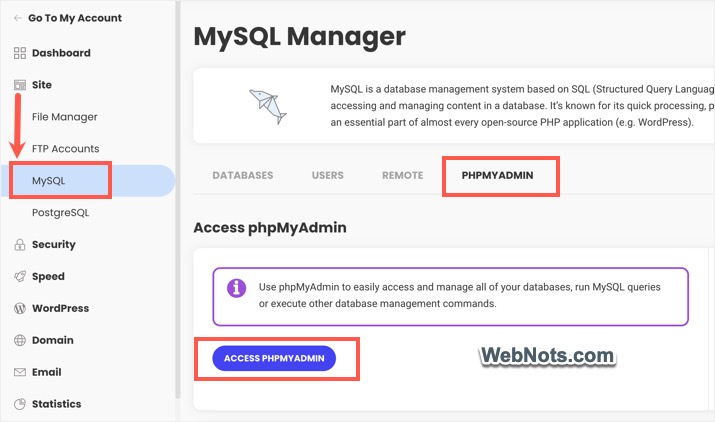 Откройте phpMyAdmin в SiteGround.
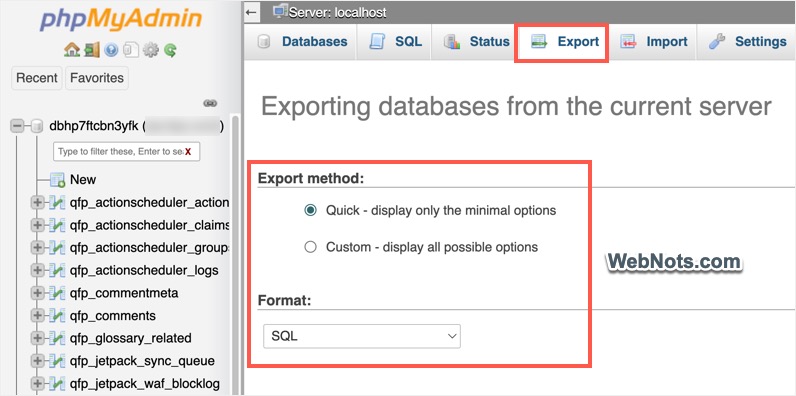 Загрузите файл SQL в SiteGround
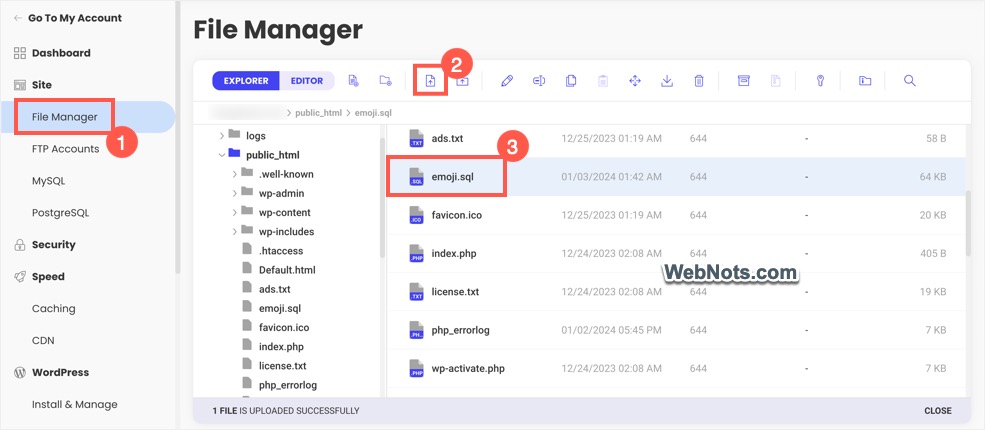 Загрузите файл SQL на сервер SiteGround
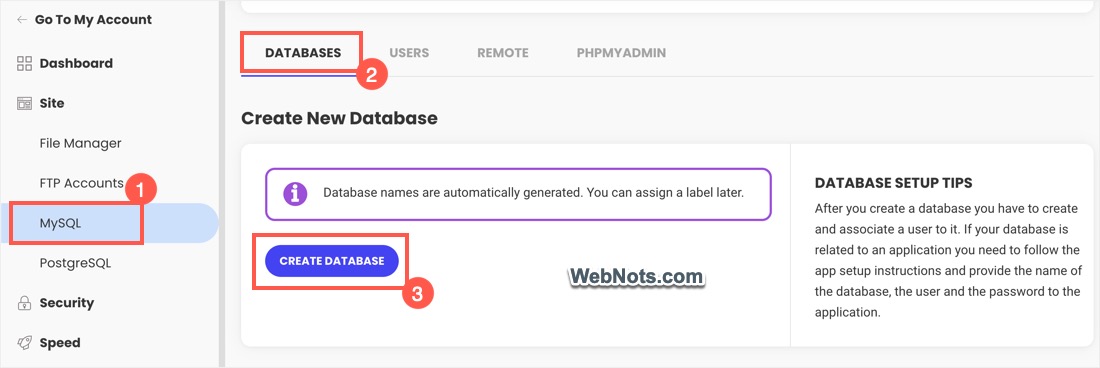 Создать базу данных MySQL в SiteGround
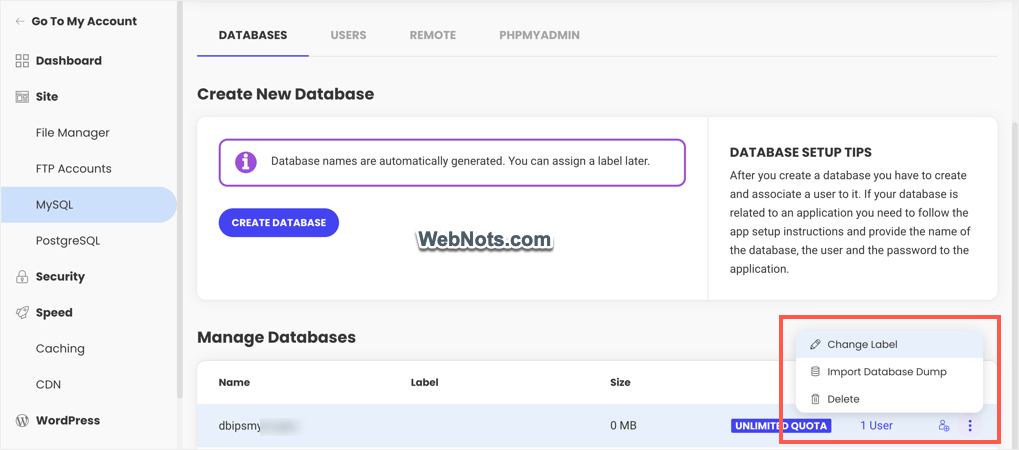 Изменить метку и импортировать базу данных
 Импортировать дамп базы данных в SiteGround
 Дамп SQL успешно импортирован
 Изменить данные базы данных в файле конфигурации WP
 Обновите графический драйвер из диспетчера устройств.
 Автоматический поиск драйверов
 Обновить графический драйвер
 Удалить графический драйвер из диспетчера устройств
 Подтвердить удаление драйвера
 Сканируйте изменения оборудования в диспетчере устройств.
 Найдите на компьютере драйверы вручную.
 Выберите загруженный драйвер для установки
 Выбрать из списка водителей
 Выберите последнюю версию графического драйвера, рекомендованного OEM.
 Откройте настройки дисплея
 Открыть дополнительные настройки дисплея
 Откройте свойства видеоадаптера.
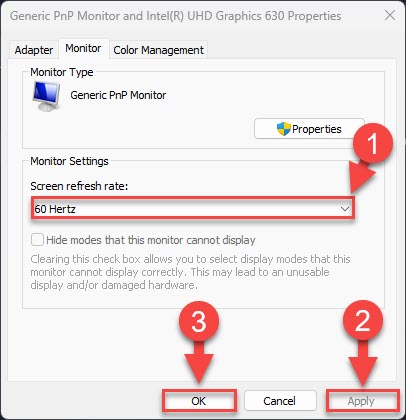 Изменение частоты обновления
 Открыть историю Центра обновления Windows
 Откройте страницу настроек удаления обновления Windows.
 Удалить недавно установленное обновление Windows
 Откройте настройки восстановления
 Перезагрузить компьютер
 Храните файлы и данные
 Облачная загрузка
 продолжайте перезагрузку Windows
 Сбросьте Windows из облака, сохранив файлы