 Наверно ни для кого не секрет, что после windows в ubuntu шрифты кажутся слишком растянутыми и жирными. Со временем конечно можно привыкнуть, но для меня это не вариант и я полез в гугл. Давно уже хотел разобраться в этой «проблемме».
Наверно ни для кого не секрет, что после windows в ubuntu шрифты кажутся слишком растянутыми и жирными. Со временем конечно можно привыкнуть, но для меня это не вариант и я полез в гугл. Давно уже хотел разобраться в этой «проблемме».
 Не сторонник я ставить бета версии, а тем более ещё и альфа. Но внутреннее «хочу», взяло надо мною верх и я полез за обновлениями. У кого уже стоит Ubuntu 12.04 и не охото установливать заново, есть вариант обновления о чем и расскажу ниже. Читать
 Марк Шаттлворт объявил о том, что октябрьский релиз Ubuntu 12.10 Quantal Queztal будет включать в себя технологию работы с web-приложениями без явной работы пользователя с браузером — Ubuntu WebApps. Читать
Здравствуйте, уважаемые посетители блога! В этой статье я расскажу о том, как создать правильный robots.txt для WordPress. Но сначала давайте разберемся зачем нужно создавать файл robots.txt, и можно ли обойтись без него?
Если Вы уже создали блог на WordPress или только занимаетесь его разработкой, то заметили, что статьи полностью или анонсами показываются на страницах категорий, архивов, меток, результатов поиска, а на некоторых блогах и на главной странице. То это приводит к появлению дублированного контента. Т.е. поисковый робот, просматривая сайт, находит один и тот же текст, но по разным адресам. Такой контент он может посчитать не уникальным и приравнять его к ворованному контенту. А это грозит санкциями и фильтром от поисковых систем.
В файле robots.txt как раз и указывается какие разделы блога поисковому роботу нужно индексировать, а какие нет. Также, можно запретить индексацию определенных служебных каталогов.
Как показала практика, за два года многое поменялось. Эта статья была написала в июле 2012 года, а то текст, который Вы читаете сейчас и его продолжение ниже, я написала в июле 2014 года. Собственно, а что поменялось?
Как было раньше. Через файл роботс мы давали указание поисковым роботам не забирать в свою базу определенные страницы сайта. Но теперь, в частности Google, не обращает внимания на указания (директивы) в robots.txt. Не смотря на то, что в robots txt стоит запрет индексации категорий, архивов, древовидных комментариев, а робот все равно их заносит в свою базу.
К счастью, Яндекс, в отличии от Google, не наказывает за дублированные страницы с повторяющимся контетом. Пока не наказывает. Скорее всего придет время, когда технологии Яндекса догонят Google, и тогда реакция Яндекса на дубли будет иной.
Для wordpress robots.txt не такой, как для других движков. И в первую очередь это связано с особенностями самого движка WordPress. В WordPress есть проблема с дублями, которые создают древовидные комментарии. Решение этой проблемы я описывала в статье https://inetsovety.ru/kak-ubrat-dubli-stranits-replytocom/
В файле роботс мы разрешаем роботу заходить на страницы с дублями, но запрещаем с помощью мета тега:
<meta name='robots' content='noindex,follow' />
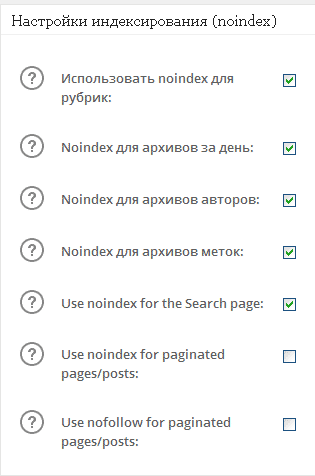
Для абсолютно всех страниц сайта мы не можем добавить этот тег, только для страниц пагинации (постраничной навигации). Остальные дубли мы исключаем с помощью редиректа. Внимательно изучите статью о дублях древовидных комментариев и примените ее, прежде чем ставить себе тот роботс, который я дам ниже. Если Вы поставите на свой блог этот роботс, но не настроите редиректы и мета теги, то рискуете получить фильтры в поисковиках. Поэтому выполняйте все рекомендации по пунктам. Не поленитесь создать резервные копии файлов темы, файлов .htaccess и robots.txt.
# BEGIN WordPress

<IfModule mod_rewrite.c>

RewriteEngine On

RewriteBase /

RewriteCond %{QUERY_STRING} ^replytocom= [NC]

RewriteRule (.*) $1? [R=301,L]

RewriteRule (.+)/feed /$1 [R=301,L]

RewriteRule (.+)/comments /$1 [R=301,L]

RewriteRule (.+)/comment-page /$1 [R=301,L]

RewriteRule (.+)/trackback /$1 [R=301,L]

RewriteRule (.+)/attachment /$1 [R=301,L]

RewriteCond %{QUERY_STRING} ^attachment_id= [NC]

RewriteRule (.*) $1? [R=301,L]

RewriteRule ^index.php$ - [L]

RewriteCond %{REQUEST_FILENAME} !-f

RewriteCond %{REQUEST_FILENAME} !-d

RewriteRule . /index.php [L]

</IfModule>


# END WordPress
	function my_meta_noindex () {

		if (

			is_paged()

		) {echo "".'<meta name="robots" content="noindex,nofollow" />'."n";}

	}


add_action('wp_head', 'my_meta_noindex', 3);
<meta name='robots' content='noindex,follow' />
Для этого нажмите CTRL+U (одновременно нажмите на две кнопки на клавиатуре CTRL и U). Чтобы не просматривать сотни строчек кода, снова одновременно нажимаете CTRL и F, на странице с кодом. Внизу слева появится форма поиска по странице. В нее вставляйте meta name и жмите поиск.
После того, как Вы скачали архив с файлом. Вам нужно в самом конце файла поменять сайт.ru на адрес своего сайта. Сделать это нужно в этих строках:
Host: сайт.ru
Sitemap: http://сайт.ru/sitemap.xml.gz
Sitemap: http://сайт.ru/sitemap.xml
Две последние строки указываю поисковому роботу адрес карты сайта.
После того, как Вы изменили в файле robots.txt установили адрес своего сайта, загрузите его на хостинг через ftp клиент FileZilla. Если у Вас возник вопрос, а куда его загружать? Файл robots txt должен находится в основной папке, рядом в папками wp-content, wp-includes.
А в данном видео, Вы более детально сможете узнать о директивах, которые прописываются в robots.txt:
На этом у меня все. Помните, что настройка robots txt оказывает большое влияние на развитие сайта. Чтобы не получить санкций за дублированный контент, нужно настроить редиректы и закрыть мета тегами дубли. До встречи!
 Попался в руки ноут, ну который совсем не хотел работать. Надо было сбросить пароль, который забыли 😉 , избавиться от winlock. Причем сделать простую переустановку отказались по ряду личных причин. Первый осмотр компьютера показал, что загружаться с него крайне не желательно. На помощь пришла Ubuntu и пакет chntpw. Для сброса пароля был записан liveCD Ubunt. Читать
 Поиски решения для адекватной работы compiz меня привели к Bumblebee. Проект Bumblebee нацелен на поддержку технологии NVIDIA Optimus на ноутбуках с операционными системами GNU/Linux. Используя Bumblebee вы можете дать команду видеокарте NVIDIA заняться процессом обработки изображения, которое потом будет выведено через карту Intel.
Читать