Безопасности в WordPress уделяется немало внимания, и все равно бывают случаи взломов сайта. Однако можно воспользоваться специальным плагином и значительно увеличить защиту вашего сайта, тем более что сделать это можно буквально в 2 клика.
Безопасности в WordPress уделяется немало внимания, и все равно бывают случаи взломов сайта. Однако можно воспользоваться специальным плагином и значительно увеличить защиту вашего сайта, тем более что сделать это можно буквально в 2 клика.
Когда это расширение включено, серверы Google сжимают данные перед загрузкой веб-страниц в Chrome (кроме данных, загружаемых по протоколу SSL и в режиме инкогнито). Официальное описание расширения в магазине Chrome
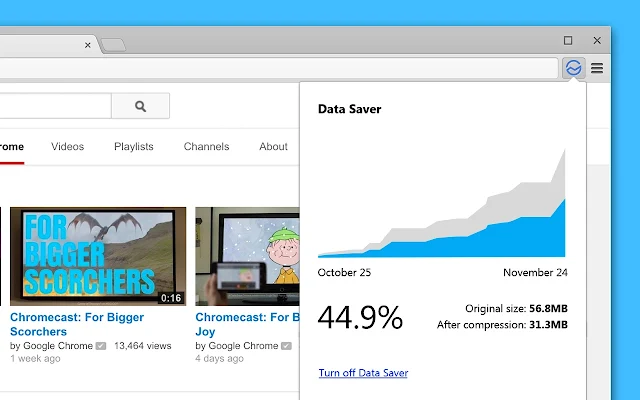
Компания Google продемонстрировала сервис для сжатия данных в марте 2013 года в качестве фичи Chrome 26 beta для мобильной операционной системы Android. Сервис долго считался экспериментальным, и в январе 2014 года официально стал доступен мобильным пользователям Chrome 32 для Android и iOS. Компания обещала сократить объем трафика до 50%. Data Saver на мобильных устройствах по умолчанию выключен, его можно включить, поставив галочку «Reduce data usage» («Экономия трафика» в русском интерфейсе) в настройках.
Google без шума запустила сервис сжатия данных для десктопной версии Chrome / Geektimes
Автор: Роман Сталкер
Дата публикации: 2015-03-29T05:45:00.001-07:00
 Зависаниями смартфонов и планшетов на Android OS уже никого не удивить. Это воспринимается в порядке вещей, с этим борьба почти бессмысленна. Устройства становятся мощнее, софт «тяжелеет» день ото дня, на оптимизацию времени не хватает.
Теперь перейдём к тому, ради чего был написан этот пост. На самом деле, есть две идентичные версии программы Seeder. Одна автором опубликована на Google Play, другая — на xda. Первая стоит денег, а вторая абсолютно бесплатна. Зная ссылку на тему форума xda-developers, Вы можете получить великолепное приложение, сэкономив при этом 45,99 руб.


PS: узнать о том, нужно ли Вам использовать Seeder, поможет приложение Check Random Entropy Available. Кроме того, с помощью него можно пронаблюдать эффект от работающего Seeder’а. Принцип таков: чем выше значение, тем лучше.
 |
| Seeder неактивен |
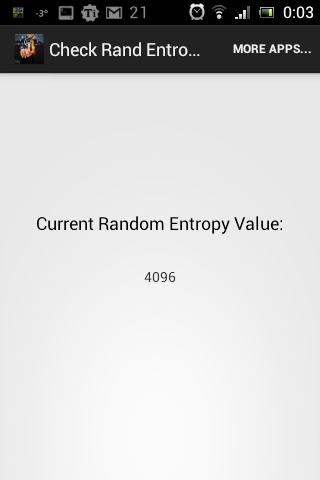 |
| Seeder активен |

Автор: Vladimir Surkov a.k.a. Vlsu
 В магазине Google Play насчитывается более 700 тысяч приложений. Выбрать среди них лучшие невозможно. Каждый пользователь использует свой смартфон/планшет с тем софтом, который удовлетворяет потребностям. Список, приведённый ниже, является частью «экосистемы» моего смартфона. Конечно, он подойдёт не всем, но некоторые программы могут быть полезны многим.
Цена: бесплатно
Ссылка: https://play.google.com/store/apps/details?id=com.adobe.reader

Цена: бесплатно
Root: опционально (для брандмауэра)
Ссылка: https://play.google.com/store/apps/details?id=com.avast.android.mobilesecurity

Цена: бесплатно
Ссылка: https://play.google.com/store/apps/details?id=com.dropbox.android

Цена: бесплатно
Ссылка: https://play.google.com/store/apps/details?id=org.ebookdroid

Цена: бесплатно
Root: опционально (для startup-менеджера)
Ссылка: https://play.google.com/store/apps/details?id=com.estrongs.android.taskmanager

Цена: бесплатно
Root: опционально (для правки системных файлов)
Ссылка: https://play.google.com/store/apps/details?id=com.estrongs.android.pop

Цена: бесплатно
Ссылка: https://play.google.com/store/apps/details?id=org.geometerplus.zlibrary.ui.android

Цена: бесплатно
Ссылка: https://play.google.com/store/apps/details?id=com.dasoft.finedictionary

Цена: бесплатно
Ссылка: https://play.google.com/store/apps/details?id=com.google.android.gm

Цена: бесплатно
Ссылка: https://play.google.com/store/apps/details?id=com.google.android.apps.unveil

Цена: бесплатно
Ссылка: https://play.google.com/store/apps/details?id=com.gau.go.launcherex

Цена: бесплатно
Ссылка: https://play.google.com/store/apps/details?id=com.google.android.apps.reader

Цена: бесплатно
Ссылка: https://play.google.com/store/apps/details?id=com.instagram.android
 Краткое описание: если в Вашем гаджете мало встроенной памяти, то стоит её расширить за счёт SD-карты. Для этого на компьютере нужно создать в конце карты памяти ext2-раздел, а на смартфоне/планшете установить Link2SD. Эта утилита позволит сослать файлы приложений на второй раздел sd-карты, оставив во встроенной памяти лишь ссылки. Кроме того, присутствует возможность заморозки системных приложений.
Цена: бесплатно
Root: нужен
Ссылка: https://play.google.com/store/apps/details?id=com.buak.Link2SD

Цена: бесплатно
Ссылка: https://play.google.com/store/apps/details?id=com.mxtech.videoplayer.ad

Цена: бесплатно
Ссылка: https://play.google.com/store/apps/details?id=com.opera.mini.android

Цена: бесплатно
Ссылка: https://play.google.com/store/apps/details?id=net.artifix.pomodroido.free

Цена: 199,99 руб.
Ссылка: https://play.google.com/store/apps/details?id=net.osmand.plus

Цена: 451,79 руб.
Ссылка: https://play.google.com/store/apps/details?id=com.qo.android.am3

Цена: 124,88 руб.
Root: нужен
Ссылка: https://play.google.com/store/apps/details?id=com.speedsoftware.rootexplorer

Цена: 45,99 руб.
Root: нужен
Ссылка: https://play.google.com/store/apps/details?id=com.lcis.seeder

Цена: бесплатно
Ссылка: https://play.google.com/store/apps/details?id=cry.android.cubetimer

Цена: бесплатно
Root: нужен
Ссылка: https://play.google.com/store/apps/details?id=com.noshufou.android.su

Цена: бесплатно
Root: нужен
Ссылка: https://play.google.com/store/apps/details?id=com.keramidas.TitaniumBackup

Цена: бесплатно
Ссылка: https://play.google.com/store/apps/details?id=org.wopnersoft.unitconverter

Цена: бесплатно
Ссылка: https://play.google.com/store/apps/details?id=gloom.notepad

Цена: бесплатно
Ссылка: https://play.google.com/store/apps/details?id=com.taptu.wapedia.android

Краткое описание: официальное приложение карт Google.
Цена: бесплатно
Ссылка: https://play.google.com/store/apps/details?id=com.google.android.apps.maps

Цена: бесплатно
Ссылка: https://play.google.com/store/apps/details?id=org.nkuznetsov.def

Цена: бесплатно
Ссылка: https://play.google.com/store/apps/details?id=com.google.android.apps.translate

Цена: бесплатно
Ссылка: https://play.google.com/store/apps/details?id=com.google.zxing.client.android
Цена: бесплатно
Ссылка: https://play.google.com/store/apps/details?id=com.eclipsim.gpsstatus2

Цена: бесплатно
Ссылка: https://play.google.com/store/apps/details?id=com.twitter.android

Краткое описание: эмулятор linux-терминала.
Цена: бесплатно
Root: опционально
Ссылка: https://play.google.com/store/apps/details?id=jackpal.androidterm
PS: немного игр:
Цена: бесплатно
Ссылка: https://play.google.com/store/apps/details?id=com.rovio.angrybirds

Цена: бесплатно
Ссылка: https://play.google.com/store/apps/details?id=com.halfbrick.fruitninjafree
Рекоммендации читателей:

Цена: бесплатно
Ссылка: https://play.google.com/store/apps/details?id=com.modaco.thedeck.android.app

Цена: бесплатно
Ссылка: https://play.google.com/store/apps/details?id=com.fsck.k9

Цена: бесплатно
Ссылка: https://play.google.com/store/apps/details?id=com.nullsoft.winamp

Цена: бесплатно
Ссылка: https://play.google.com/store/apps/details?id=com.teslacoilsw.flashlight

Цена: бесплатно
Ссылка: https://play.google.com/store/apps/details?id=com.bartat.android.elixir
Цена: бесплатно
Ссылка: https://play.google.com/store/apps/details?id=com.proxoid

Цена: бесплатно
Ссылка: https://play.google.com/store/apps/details?id=org.dayup.gtask

Цена: бесплатно
Ссылка: https://play.google.com/store/apps/details?id=net.supware.tipro

Цена: 125,00 руб.
Ссылка: https://play.google.com/store/apps/details?id=udk.android.reader

Цена: 30,00 руб.
Ссылка: https://play.google.com/store/apps/details?id=ch.teamtasks.tasks.paid
Цена: бесплатно
Ссылка: https://play.google.com/store/apps/details?id=ru.dublgis.dgismobile
Автор: Vladimir Surkov a.k.a. Vlsu

«Почему же не Samsung Galaxy S3?» — спросит удивлённый читатель. «S3 значительно популярнее One X, да и аксессуаров побольше«. Ответ довольно прост: в S3 не нравится глянцевый пластиковый корпус, люфтящая задняя крышка, пластиковые кнопки навигации под экраном, убогий тачвиз и, конечно же, Super AMOLED экран. Последний даёт искаженные цвета и «лесенку» из субпикселов PenTile.
Ниже — сравнение изображения на экране HTC One X (Super LCD 2) и HTC One S (Super AMOLED).
 |
| источник: The Verge |
Вот такие пироги.
Итак, смартфон решено приобрести в магазине М-Видео. Во-первых, там уже совершались покупки. Во-вторых, благодаря предыдущим приобретениям на бонусной карте скопилось 500 рублей для скидки, которые нужно использовать.
Поездка в магазин была совершена морозным февральским вечером. Время ожидания в магазине пролетело быстро. И вот новенький HTC One X белоснежного цвета ужа лежал дома. Куплен он за 19490 рублей.
Но радость прошла через час, когда гаджет был поставлен на зарядку. Яркость стала полной и на экране выявилось пятно дугообразной формы. Оно хорошо заметно лишь при изменении угла обзора и на фоне светлых цветов. Это брак. Вот фотографии (обведено красным):


Утром следующего дня написал заявление на обмен. Ответ сотрудников был печальным. Они сказали, что придётся подождать в течении 7 дней, затем с вероятностью в 90% смартфон заберут на экспертизу и придётся ждать ещё некоторое время (всего до 20 дней).
Если произвести несложные вычисления, то выйдет следующее. Гад
 Исторически сложилось так, что смартфоны HTC известны на весь мир следующими пунктами:
Конечно, далеко не все производители обновляют все свои устройства, предоставляя актуальные версии Android в течении положенных 18 месяцев. Но флагманы должны получать апдейты на протяжении всего срока. Ведь покупая топовый смартфон за 29990 рублей (а именно так на старте продаж стоят флагманы в России) пользователь платит не только за бренд и «железо», но и за поддержку.
У HTC с обновлениями не намного хуже, чем у остальных производителей. Но за последние годы произошло несколько неприятных событий, о которых я хочу упомянуть.
До выхода Android 4.0 Ice Cream Sandwich почти все устройства работали на последней на тот момент Android 2.3 Gingerbread. Четвёртый андроид был революционным и имел огромный список изменений. В HTC пообещали обновить почти все девайсы 2011 года выпуска и второй флагман 2010 года — HTC Desire HD. Затем последовало заявление о том, что Desire HD не получит ICS.
 |
| HTC Desire HD |
К тому времени уже состоялся релиз линейки HTC One, состоящей из HTC One V (бюджетник), HTC One S (середнячок), HTC One X (флагман). В качестве операционной системы использовался Android 4.0 Ice Cream Sandwich и HTC Sense 4.0.
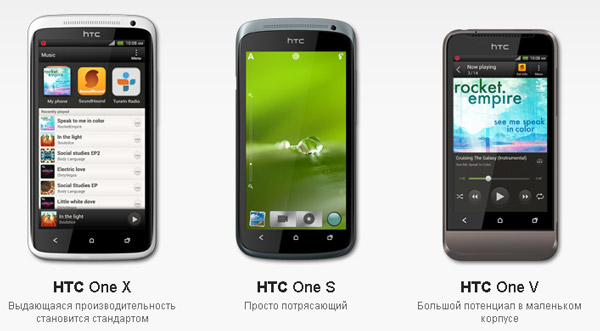 |
| Линейка HTC One: HTC One X, HTC One S, HTC One V |
Проблемы начались с того, что в HTC решили отделить линейку HTC One от девайсов прошлого. То есть гаджеты 2011 года получили Android 4.0 Ice Cream Sandwich и HTC Sense 3.6.
 | ||
| Рабочий стол HTC Sense 3.6. Источник: Артем Лутфуллин, mobile-review.com |
 |
| Рабочий стол HTC Sense 4.0. Источник: Vlsu, vlsu.blogspot.com |
HTC Sense 3.6 — это довольно глючная оболочка, представляющая из себя порт HTC Sense 3.5 на четвёртый андроид. Вполне юзабельная, но не лучше HTC Sense 4.
После анонса Android 4.1 Jelly Bean обновления получили некоторые смарфоны 2012 года выпуска (HTC One X, HTC One S, HTC One SV). А вот флагманы 2011 — HTC Sensation, HTC Sensation XE, HTC Sensation XL — обновлены не были, хотя 18 месяцев поддержки ещё не истекли.
 |
| Линейка HTC Sensation: HTC Sensation, HTC sensation XE, HTC sensation XL |
Хуже всего то, что Samsung Galaxy SII (прямой конкурент «сенсаций» от HTC) получил Android 4.1 Jelly Bean.
Вскоре был выпущен Android 4.2 Jelly Bean. Затем наступил 2013 год. Производители анонсировали свои новые флагманы. Топовый смартфон HTC под названием HTC One вышел под управлением Android 4.1 Jelly Bean и HTC Sense 5. Потом он получил обновление до Android 4.2 Jelly Bean. Версия оболочки не изменилась.
 |
| HTC One |
То есть, если учесть события прошлого, то HTC One X должен был обновиться до Android 4.2 Jelly Bean с каким-нибудь урезанным HTC Sense 4.6 или не обновиться вообще. Но свершилось чудо. 19 августа 2013 года началось распространение обновления до Android 4.2 Jelly Bean и HTC Sense 5 с HTC BlinkFeed и HTC Zoe!
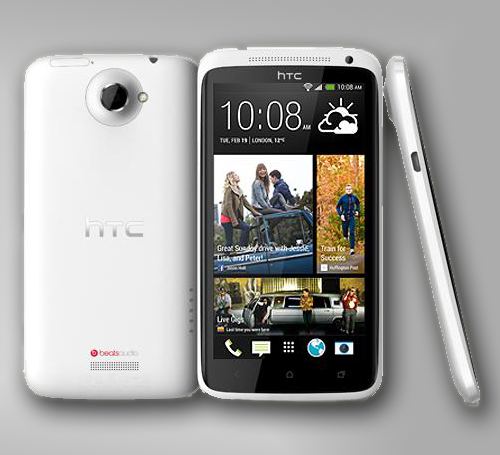 |
| HTC One X: Android 4.2.2 + HTC Sense 5.0 |
Обновление системы происходит по технологии FOTA (Firmware Over The Air — обновление по воздуху).
Если уведомление не было получено, то нужно проверить наличие обновления вручную: Настройки — О телефоне — Обновления ПО — Проверить сейчас.


Затем нужно нажать на кнопку «Загрузить». Начнётся скачивание. Потом смартфон несколько раз перезагрузится и произведёт оптимизацию приложений.

Загрузить придётся около 380 МБ. Советую использовать либо сквозное подключение к интернету, так как за время скачивание батарея зарядится. Можно использовать Wi-Fi или 3G. Но имейте в виду то, что батарея должна быть заряжена как минимум на 70%.
Обычно схема выглядит следующим образом: Тайвань > Европа, Азия, Америка > операторские смартфоны. Но в этот раз Россия получила обновления раньше, чем Тайвань и прочие страны. Не знаю с чем это связано, но факт остаётся фактом.
По состоянию на 26 августа 2013 года обновления уже были получены на европейские аппараты.
Обновление для Тайваня и азиатских стран запланированы на конец августа — начало сентября.
Операторские смартфоны получат обновления позже всех. Скорее всего в сентябре — ноябре.
Кстати, на форумах всё чаще можно встретить вопросы о том, когда будут обновлены HTC One X на Android 4.1.9. На самом деле данная модель не будет обновлена никогда, так как это визуально довольно хорошая копия HTC One X с вымышленной версией Android.
Официальный список изменений выглядит следующим образом:
Отдельно упомяну о некоторых нововведениях Android 4.2.2 и HTC Sense 5, которых нет в опубликованном выше перечне.
Неоспоримым плюсом является возможность добавления виджетов на экран блокировки. Л
юбой виджет добавить не получится, так как требуется особая адаптация. Однако почти все популярные виджеты в Play Маркете уже оптимизированы.
Кстати, появился скринсейвер. ОН может выводить на экран цвета, градиенты, фотографии, приложения.
Из приложений от Google наиболее заметные изменения получили Google Now и GMail. У первого стало больше карточек, а у второго — жестов.
А вот HTC Sense 5 аналогичен таковому в HTC One. Почти все новшества аналогичны. Подробнее в следующем разделе
HTC Sense 5.0 представляет собой смесь классического HTC Sense, минимализма и дефолтного для Android интерфейса Holo.
От HTC Sense прошлых версий осталась функциональность и набор стандартных приложений.
Также почти во всех программах, где присутствовало прокручивание влево/вправо, громоздкие иконки были заменены на более аккуратные заголовки в стиле Holo-интерфейса. Следовательно, стало больше полезного пространства и пропала «изоляция» вкладок.
Курс на повышение производительности можно увидеть в большинстве элементов интерфейса.
Экран блокировки хорошо настраиваем, имеет различные режимы. Для разблокировки достаточно потянуть вверх замок или часы. По сравнению с кольцом в HTC Sense прошлых выпусков зона сильно увеличена, что позволяет снять блокировку намного быстрее и более удобно.
К стандартным рабочим столам добавлен режим HTC BlinkFeed. Сразу скажу, что после обновления он отключен. Включить можно в настройках, раздел «Персонализация» > «Стиль главного экрана». BlinkFeed представляет собой новостную ленту на главном экране. В качестве источников информации можно выбрать отдельный сайт, категорию, ленту из социальной сети. Примечателен тот факт, что BlinkFeed потребляет очень мало энергии и памяти, поэтому время автономной работы и производительность смартфона не снижаются.
В меню приложений горизонтальная прокрутка наконец-то заменена вертикальной. Добавлена возможность создавать папки, что также хорошо отражается на производительности.
Писать про пятый сенс можно долго. Но лучше на него смотреть. Увы, скринкаст записать не получилось. Поэтому представляю Вам скриншоты + видео, созданное в галерее с помощью HTC Zoe.
 |
| Экран блокировки |
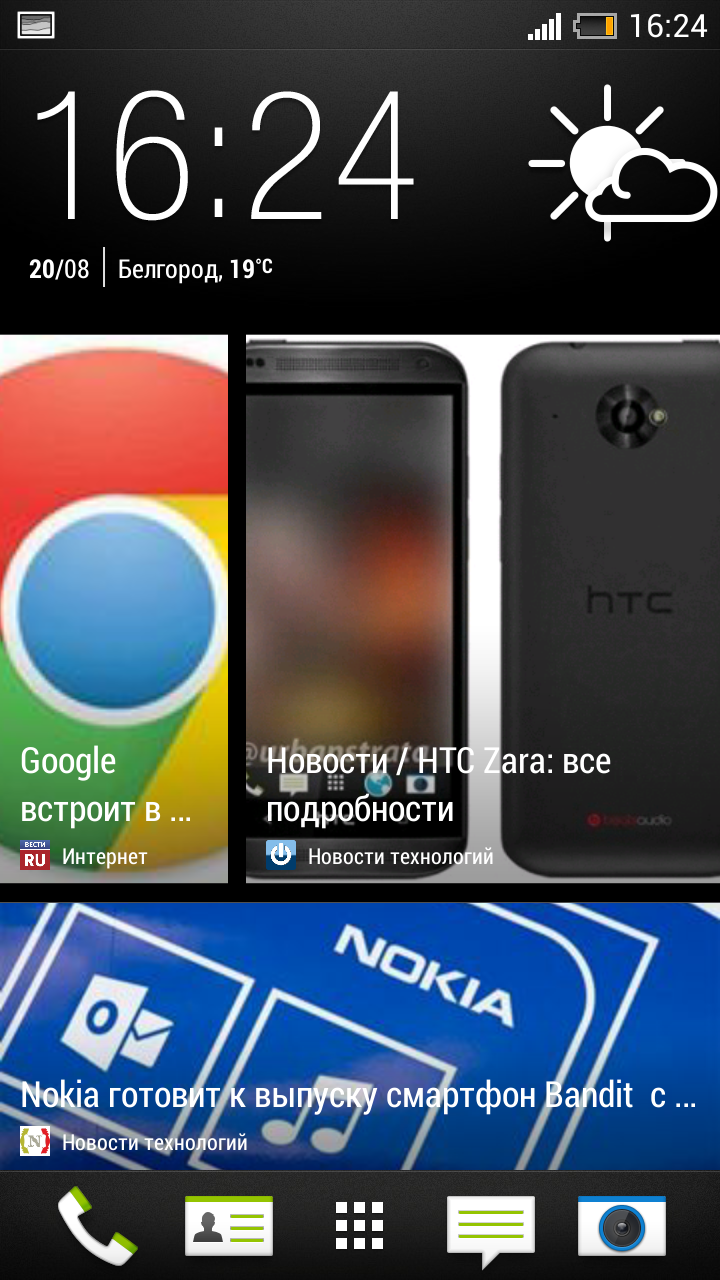 |
| HTC BlinkFeed |
 |
| Рабочий стол |
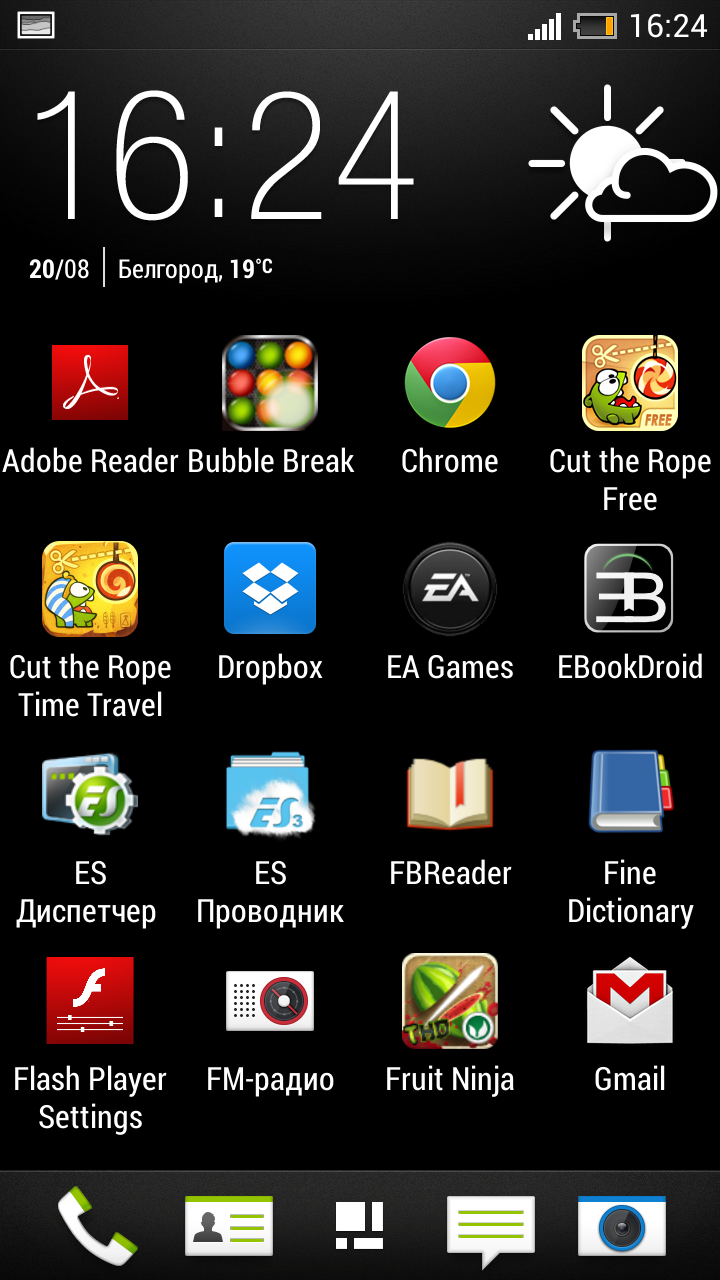 |
| Меню приложений |
 |
| Строка уведомлений. Уведомления |
 |
| Строка уведомлений. Переключатели |
 |
| Номеронабиратель (приложение «Телефон») |
 |
| Контакты |
 |
| Сообщения |
 |
| Настройки. Раздел «Персонализация» |
 |
| Включение/выключение режима HTC BlinkFeed |
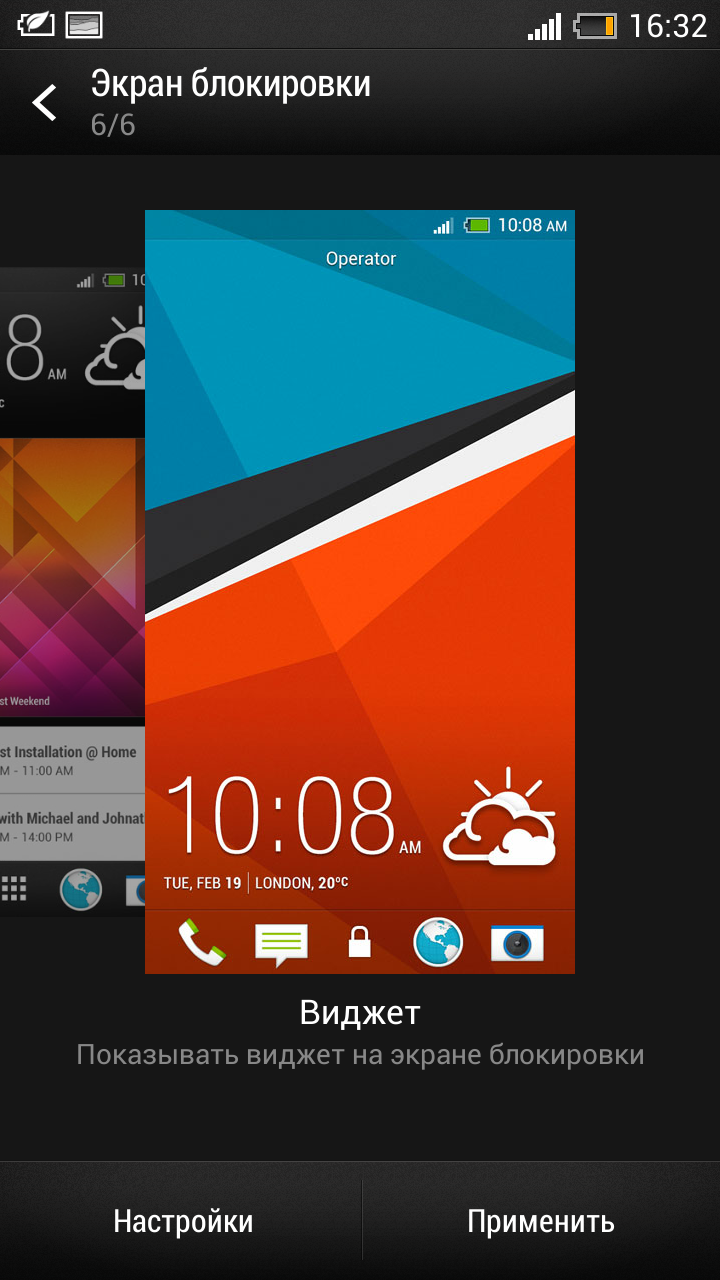 |
| Выбор стиля экрана блокировки (Фоновый рисунок, Производительность, Фотоальбом, Музыка, Экран без блокировки, Виджет) |
 |
| Фильтры в HTC BlinkFeed |
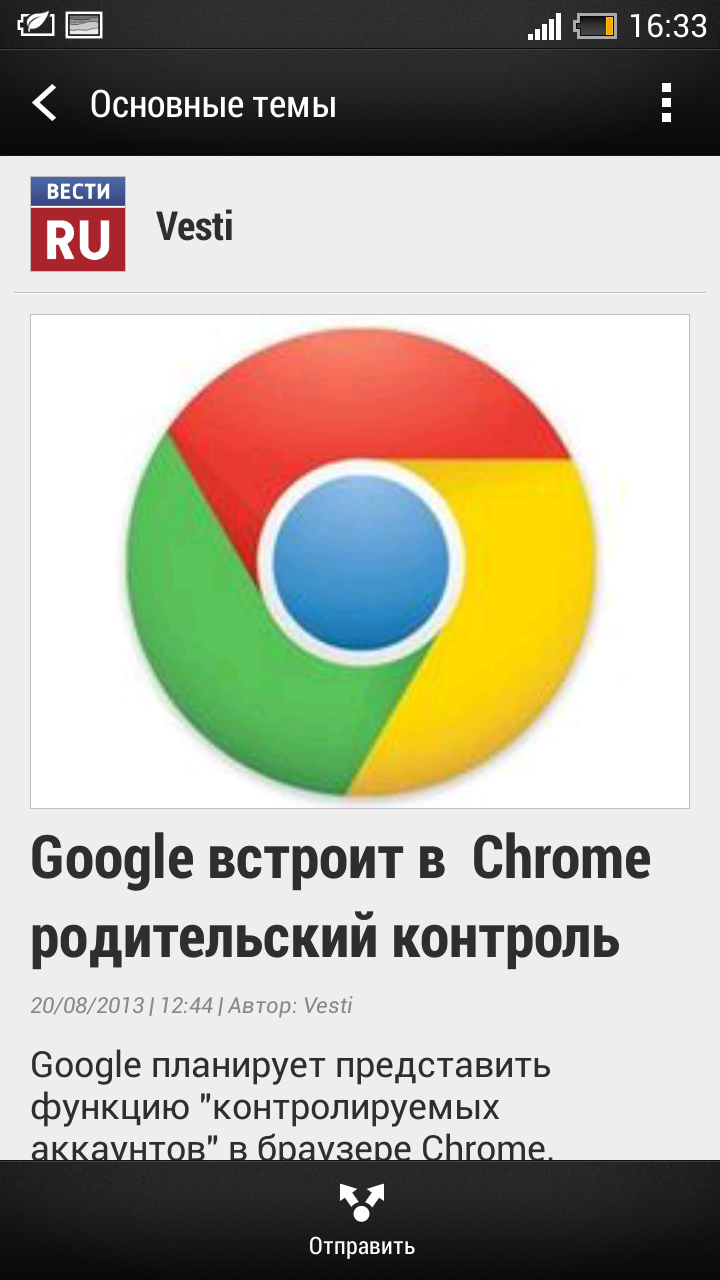 |
| Пример статьи HTC BlinkFeed |
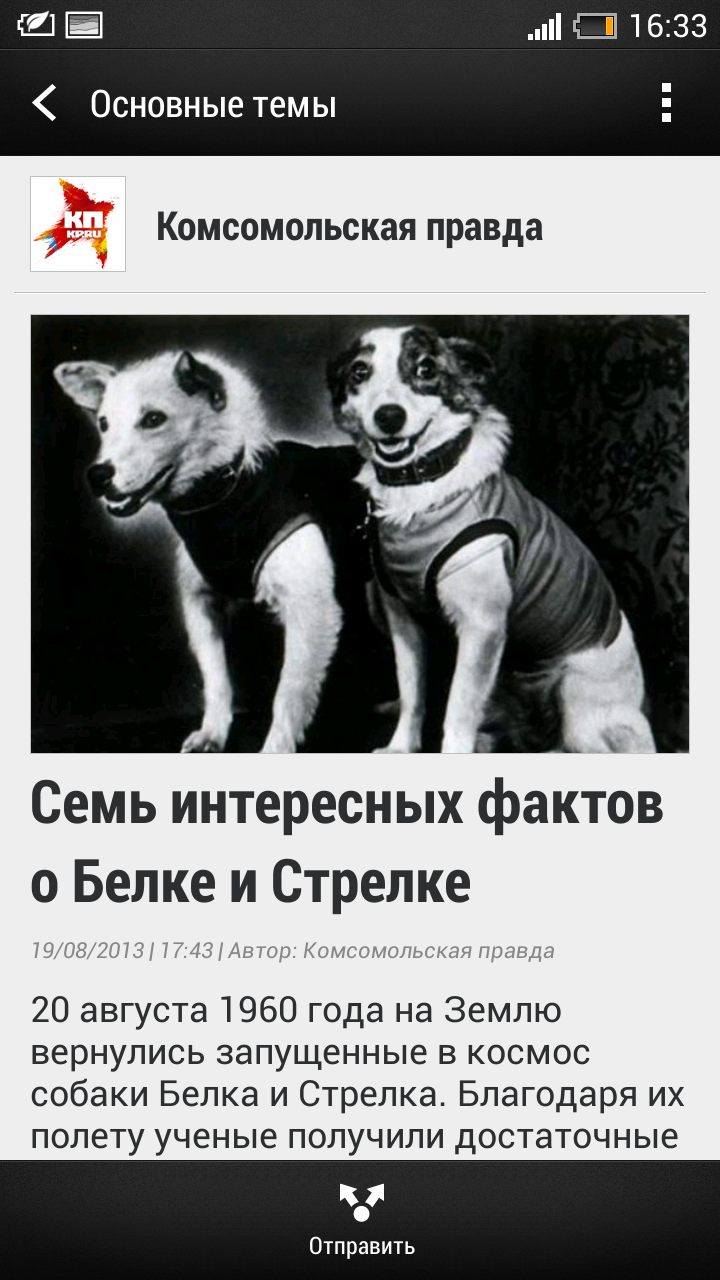 |
| Пример статьи HTC BlinkFeed |
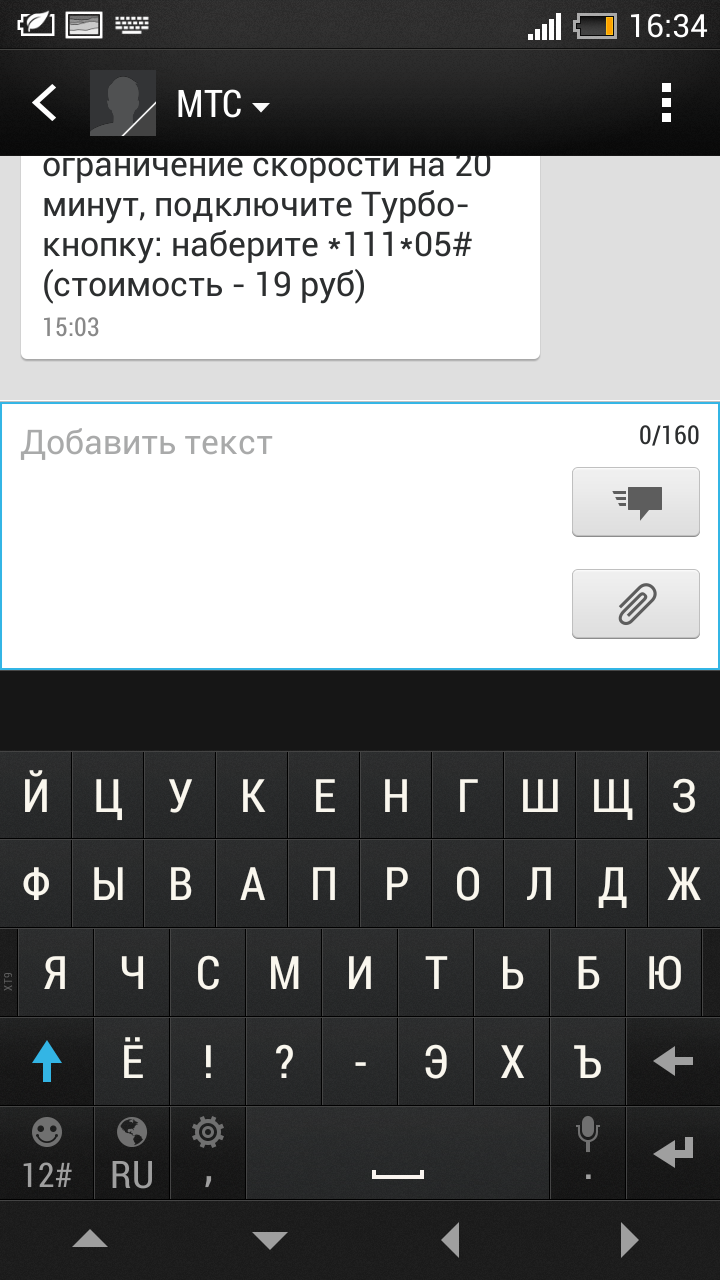 |
| Набор сообщения стандартной клавиатурой. Она поддерживает жесты и предугадывание слов |
 |
| Калькулятор |
 |
| Музыкальный плеер |
 |
| Музыкальный плеер |
 |
| Музыкальный плеер. Визуализация. |
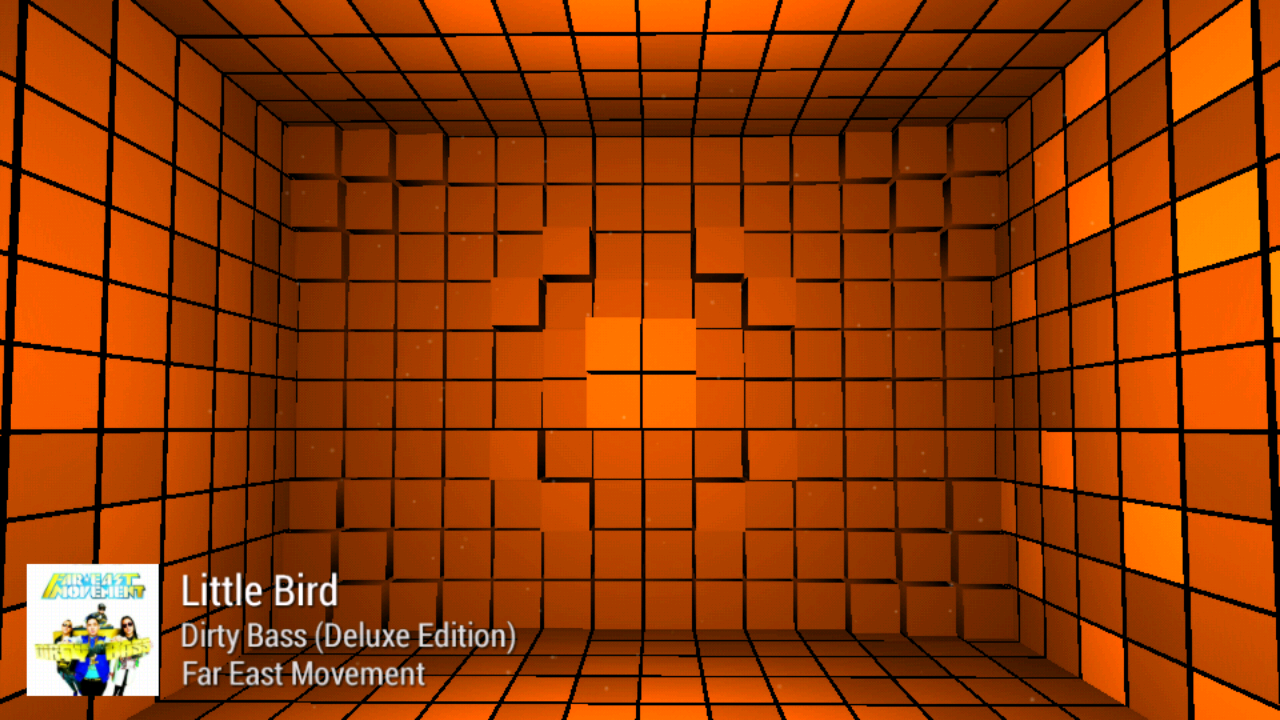 |
| Музыкальный плеер. Визуализация. Тема «Кубы» |
 |
| Музыкальный плеер. Визуализация. Тема «Плазма» |
 |
| Музыкальный плеер. Визуализация. Тема «Сверхновая» |
 |
| Музыкальный плеер. Визуализация. Тема «Солнечные игры» |
 |
| Музыкальный плеер. Альбомная ориентация |
 |
| Музыкальный плеер на экране блокировки |
 |
| Приложение «В машине» |
 |
| Приложение «В машине». Альбомная ориентация |
 |
| FM-радио |
 |
| Акции |
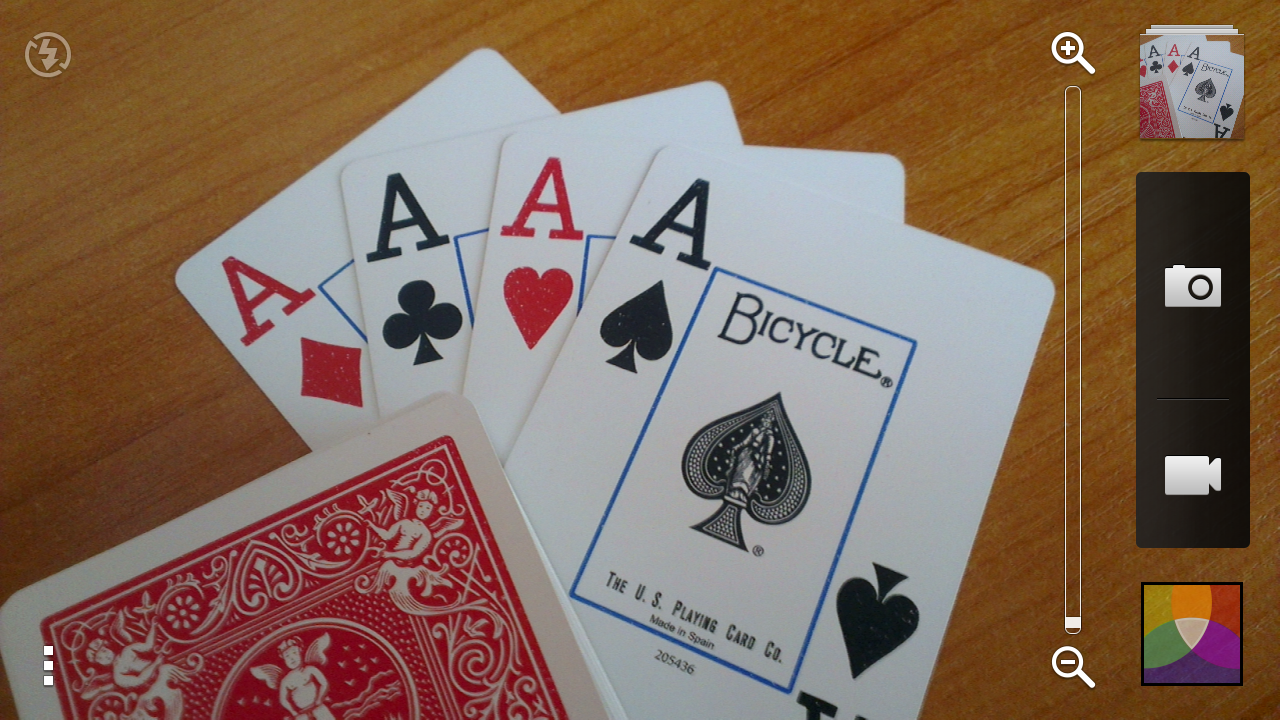 |
| Камера |
 |
| Галерея |
 |
| Галерея. Сверху воспроизводится ролик, созданный HTC Zoe |
 |
| Галерея. Просмотр конкретного изображения |
 |
| HTC Zoe. Создание видеоролика |
 |
| Диктофон |
 |
| Задачи |
 |
| Заметки |
 |
| Календарь |
 |
| Погода |
 |
| Погода. Почасовой прогной |
 |
| Погода. Прогноз на неделю |
 |
| Часы. Выбор будильника |
 |
| Версия программного обеспечения |
 |
| Дополнительные сведения о программном обеспечении. Пять тапов по строке «Номер сборки» разблокируют меню «Для разработчиков» |
 |
| Экран блокировки. Уведомление о низком заряде аккумулятора |
 |
| Экран «Последние приложения» |
 |
| Стандартный браузер с открытым сайтом «Записки линуксоида Vlsu» |
Пора подвести итоги. HTC выпустили отличное обновление для прошлогоднего флагмана.
За неделю использования никаких багов обнаружено не было. Наблюдается более бы
страя и плавная работа, увеличенное время автономной работы. Что ещё нужно от мажорного обновления?
Если Ваш смартфон ещё не получил обновление, то советую прошить MaXimusHD 21. Это кастомная прошивка от LlabTooFeR (более известного как Football4PDA), разработчика в HTC Corporation. Он одним из первых получил официальный образ и выпустил свою прошивку на день раньше начала распространения OTA-апдейтов. Также эта прошивка рекомендована тем, кто испытывает проблемы с подключением по Wi-Fi.
Автор: Vladimir Surkov a.k.a. Vlsu


