Архив рубрики: Публикации

Потоковое вещание через VLC

VLC — это известный медиаплеер, который поддерживает огромное количество возможностей и может работать в Windows, Linux и MacOS. Кроме воспроизведения видео, вы можете записывать экран, открывать различные интернет-источники, и даже транслировать свое видео в сеть. Можно настроить потоковое видео VLC для нужного файла, экрана или любых устройств захвата.

В этой статье мы рассмотрим как настроить потоковое вещание через VLC. Поговорим про настройку программы, а также подробно рассмотрим все особенности.

Читать

Как пользоваться Ettercap

Ettercap — это утилита для анализа сетевого трафика, проходящего через интерфейс компьютера, но с дополнительной функциональностью. Программа позволяет выполнять атаки типа «Человек посередине» чтобы заставить другой компьютер передавать пакеты не маршрутизатору, а вам.

С помощью Ettercap вы можете проверить безопасность своей сети, насколько она подвержена такого типа атакам, а также анализировать трафик из нескольких компьютеров, и даже модифицировать его на лету. В этой статье мы рассмотрим как пользоваться Ettercap для анализа и модификации трафика.

Что такое атака «Человек по середине»?

По умолчанию компьютер отправляет все сетевые пакеты, которые нужно отправить в интернет передает маршрутизатору, а тот, в свою очередь, отправляет их на следующий маршрутизатор, пока пакет не достигнет цели. Но по определенным причинам пакет может передаваться не маршрутизатору, а сразу вашему компьютеру, а уже затем маршрутизатору.

Компьютер, через который будут проходить пакеты может анализировать источник, целевой адрес, а если они не зашифрованы, то и полное их содержимое.

Существует два способа выполнения MITM (Man In Middle Attack):

  • ARP атака — с помощью особенностей протокола ARP ваш компьютер говорит другим, что он маршрутизатор, после этого все пакеты начинают предаваться ему;
  • DNS атака — когда компьютер пытается получить ip адрес для домена, мы подменяем этот адрес на свой, но чтобы этот вид работал, нужно использовать способ с ARP.

Программа Ettercap Linux умеет выполнять оба вида атак. Кроме того, утилита может выполнять атаки на отказ в обслуживании и сканировать порты. А теперь давайте рассмотрим как выполняется установка и использование Ettercap.

Установка Ettercap

Это довольно популярная программа, среди специалистов по сетевой безопасности, поэтому она есть в официальных репозиториях большинства дистрибутивов. Например, чтобы установить Ettercap в Ubuntu выполните:

sudo apt install ettercap-gtk

В Fedora или других, основанных на ней дистрибутивах, команда будет выглядеть похожим образом:

sudo yum install ettercap-gtk

С задачей как установить Ettercap Linux мы справились, но перед тем, как ее использовать, нужно изменить несколько настроек в конфигурационном файле.

sudo vi /etc/ettercap/etter.conf

Строки ec_uid и ec_gid должны иметь значение 0, чтобы сервис программы работал от имени суперпользователя:

[privs]

ec_uid = 0 # nobody is the default

ec_gid = 0 # nobody is the default

Дальше нужно найти и раскоментировать такие две строки:

redir_command_on = "iptables -t nat -A PREROUTING -i %iface -p tcp --dport %port -j REDIRECT --to-port %rport"

redir_command_off = "iptables -t nat -D PREROUTING -i %iface -p tcp --dport %port -j REDIRECT --to-port %rport"

Они используются для перенаправления SSL соединений на обычные HTTP, если это возможно. Дальше сохраните изменения и программа готова к работе.

Использование Ettercap GUI

Программа может работать в нескольких режимах — с графическим интерфейсом, без и в виде сервиса. Мы будем рассматривать работу в графическом интерфейсе. Для запуска программы с интерфейсом GTK используйте опцию -G:

sudo -E ettercap -G

Опцию -E для sudo мы используем, чтобы сохранить все переменные окружения нашего пользователя. Главное окно программы выглядит очень простым. Сначала мы рассмотрим как выполняется атака ARP-poisoing.

Атака ARP-poisoning в Ettercap

Как я уже говорил, с помощью этой атаки мы можем заставить целевой компьютер отправлять пакеты не маршрутизатору, а нам. Работает все достаточно просто. Компьютер знает IP маршрутизатора, он получил его при подключении к сети. Но каждый раз, когда ему нужно отправить пакет, нужно преобразовать этот универсальный IP адрес в низкоуровневый адрес используемой сетевой технологии, например, для проводного интернета — это MAC адрес.

Для этого используется протокол ARP. Компьютер отправляет запрос всем устройствам в сети, например «кто такой 192.168.1.1» и маршрутизатор, увидев свой адрес отправит в ответе свой MAC. Дальше он будет сохранен в кэше. Но мы можем с помощью Ettercap попросить целевой компьютер обновить свой ARP кэш и передать ему вместо MAC адреса роутера свой MAC адрес. Тогда все пакеты будут передаваться нам, а уже мы отправим их куда нужно.

Перейдем ближе к делу и выполним атаку attercap arp spofing. В Ettercap откройте меню Sniff и выберите Unified Snifing. Затем выберите ваш сетевой интерфейс, например, eth0 или wlan0:

Окно программы измениться и нам будет доступно намного больше функций. Теперь нужно просканировать сеть. Для этого откройте меню Hosts и нажмите Scan hosts. Если даже что-то не работает, то вы можете загрузить список хостов из файла:

Дальше, после быстрого сканирования, если вы откроете Hosts -> Hosts List, то увидите список подключенных к сети устройств:

Чтобы начать атаку нам нужно указать цель 1 и цель 2. В качестве первой цели нужно указать ip машины, которую мы собрались атаковать, а в качестве цели 2 — ip маршрутизатора. Для добавления целей используйте кнопки Add Target 1 и Add Traget 2:

Далее откройте меню MITM и выберите ARP poisoning:

В открывшемся окне отметьте пункт Sniff remote connections, чтобы перехватывать все удаленные соединения от этого компьютера:


Теперь, для запуска процесса подмены в меню Start выберите Start Sniffing.

После этого программа начнет отправлять в сеть пакеты, с запросом для 192.168.1.3 на обновление кэша ARP и замены MAC адреса маршрутизатора на ваш. Атака запущена и успешно выполняется. Вы можете открыть меню View -> Connections и посмотреть активные соединения для целевого устройства:

Если пакет не был зашифрован, то мы можем посмотреть передаваемую информацию клинув по соединению мышью. Слева отображается отправленная информация, а справа — полученная:

Атака DNS-spoofing с помощью Ettercap

Для преобразования имен сайтов в IP адреса сети используется специальная служба — DNS. Когда компьютеру нужен ip сайта он спрашивает его у DNS сервера. Но если вы уже выполняем MITM атаку, то можем подменить ответ сервера таким образом, чтобы вместо IP сервера сайта возвращался наш IP. Сначала нам нужно отредактировать файл /etc/ettercap/etter.dns:

sudo vi /etc/ettercap/etter.dns

google.com.ua A 127.0.0.1

Эта запись означает, что мы подменим основной IP google.com.ua на 127.0.0.1. Обратите внимание, что эта атака не выполняется без предыдущей. Дальше откройте меню Plugins -> Manage Plugins:

Затем два раза кликните по плагину dns_spoof:

Плагин будет активирован и вы можете проверять ip на устройстве. DNS действительно подменяется. Например, вы можете выполнить на целевой машине:

ping google.com.ua

Или:

ping www.ettercap.org

Кроме этих плагинов, существуют и другие, с помощью которых вы можете выполнять нужные действия.

Фильтры Ettercap

Фильтры позволяют модифицировать пропускаемые через программу пакеты прямо на лету. Вы можете отбрасывать пакеты, либо вносить в них необходимые изменения с помощью функции replace. Фильтры тоже работают только пока запущена MITM атака. Синтаксис условий, по которым мы будем фильтровать пакеты очень похож на wireshark. Давайте рассмотрим простенький фильтр, который будет заменять все картинки на нашу:

vi test.filter

if (ip.proto == TCP && tcp.dst == 80) {

if (search(DATA.data, "Accept-Encoding")) {

replace("Accept-Encoding", "Accept-Rubbish!");

# note: replacement string is same length as original string

msg("zapped Accept-Encoding!n");

}

}

if (ip.proto == TCP && tcp.src == 80) {

replace("img src=", "img src="https://pbs.twimg.com/profile_images/655061121007616000/NCV0qQnS.png" ");

replace("IMG SRC=", "img src="https://pbs.twimg.com/profile_images/655061121007616000/NCV0qQnS.png" ");

msg("Filter Ran.n");

}

Для тех, кто имел опыт работы с языками программирования здесь должно быть все понятно. Если протокол TCP и порт назначения 80, мы продолжаем поиск и ищем Accept-Encoding. Затем заменяем это слово на любое другое, но эквивалентное по длине. Потому что если браузер будет отправлять Accept-Encoding gzip, то данные будут сжаты и мы там ничего не отфильтруем. Дальше уже в ответе сервера, порт источника 80, мы подменяем все изображения на наше. Теперь фильтр нужно скомпилировать:

etterfilter test.filter -o test.ef

Осталось загрузить фильтр с помощью меню Filters -> Load Filter:

Выберите файл фильтра в файловой системе:

Фильтр будет загружен и вы можете открыть любой сайт, где не используется https чтобы убедиться, что все работает. Чтобы остановить MITM атаку, откройте меню MITM и выберите Stop All Mitm attacks. Наша инструкция Ettercap подходит к концу, но…

Как защититься?

Наверное, после прочтения статьи у вас возник резонный вопрос, как же защитить свой компьютер от такого вида атак? Для этого есть несколько инструментов, в том числе для операционной системы Linux:

  • XArp — графическая утилита, которая может обнаруживать попытки подмены MAC адресов по протоколу ARP и противодействовать этому. Может работать в WIndows и в Linux;
  • Snort — достаточно известная система противодействия вторжениям, среди прочего обнаруживает атаки на протокол ARP;
  • ArpON — небольшой сервис, который следит за ARP таблицей и защищает ее от подмены MAC адресов.

Выводы

В этой статье мы рассмотрели как пользоваться Ettercap — программой для анализа сетевых пакетов и выполнения атак типа «Человек посередине». Используйте программу только для тестирования безопасности своих сетей или приложений, а также не забывайте что незаконные действия в информационном пространстве тоже наказуемы.

На завершение видео с демонстрацией работы программы:

https://youtu.be/QhYIzgBqow4


2016-12-28T17:44:31
Безопасность

Как добавить кнопки подчеркивания и выравнивания текста в WordPress

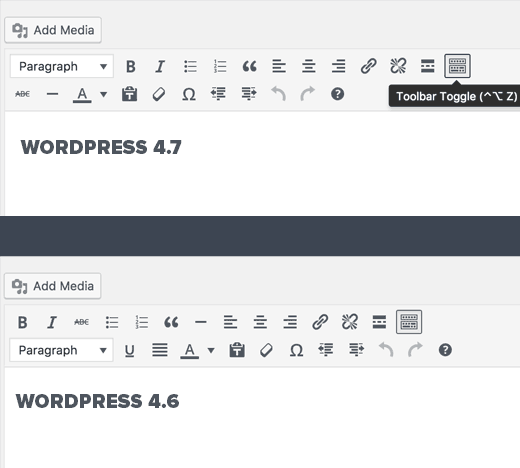
Вы ищете пропавшие кнопки подчеркивания и выравнивания в редакторе поста WordPress? Эти кнопки были удалены из постового редактора в WordPress 4.7. Но есть способ вернуть их. В этой статье мы покажем вам, как добавить кнопки подчеркивание и выравнивание текста в WordPress.

Метод 1: Использование плагина Re-add Text Underline and Justify

Первое, что вам нужно сделать, это установить и активировать плагин Re-add Text Underline and Justify. Для получения более подробной информации см наш шаг за шагом руководство о том, как установить плагин в WordPress.

После активации, вам необходимо посетить страницу Настройки »Написание для настройки параметров плагина.

Повторное добавление настройки модуля подчеркивание и выравнивание текста

Плагин поставляется с двумя вариантами на выбор.

Вы можете добавить кнопки подчеркивания и выравнивания текста, так что они будут появляться во втором ряду кнопок редактора постов.

В качестве альтернативы, вы можете повторно добавлять кнопки и изменить. Это позволит поставить кнопки подчеркивания и выравнивания текста в том же положении, как они были до WordPress 4.7.

Не забудьте нажать на кнопку Сохранить изменения, чтобы сохранить настройки.

Теперь вы можете посетить страницу Записи » Добавить новую, и вы увидите, кнопки подчеркивания и выравнивания текста, добавленные обратно в редактор.

текстовые кнопки подчеркивания и выравнивания добавлены назад в редактор постов WordPress

Способ 2: Плагин TinyMCE Advanced

Этот метод позволяет сделать гораздо больше, чем просто добавить кнопки подчеркивания и выравнивания текста. Вы можете добавлять пользовательские стили, добавить недостающие кнопки, и даже создавать свои собственные кнопки.

Во- первых, необходимо установить и активировать плагин TinyMCE Advanced. Для получения более подробной информации см наш шаг за шагом руководство о том, как установить плагин в WordPress.

После активации, вам необходимо посетить страницу Настройки »TinyMCE Advanced для настройки параметров плагина.

Перетащите кнопки подчеркивание и выравнивание текста в редактор

Вы увидите предварительный просмотр WordPress редактора постов. Ниже предварительного просмотра, он покажет вам все неиспользуемые кнопки.

Теперь вам нужно перетащить кнопки подчеркивание и выравнивание текста из коробки «неиспользуемыми кнопки» в редактор.

Не забудьте нажать на кнопку Сохранить изменения, чтобы сохранить настройки.

Теперь вы можете создать новый пост или отредактировать существующий. Вы заметите, что по умолчанию редактор постов в WordPress заменяется на редактор TinyMCE Advanced.

Мы надеемся , что эта статья помогла вам узнать, как добавить кнопки подчеркивание и выравнивание текста в WordPress.


2016-12-28T03:37:59
Плагины

Windows Server 2008 R2 терминальный — сетевое сканирование на МФУ HP MFP M426fdn

Проблема с установкой драйверов HP всем известна. Необходима была возможность сетевого сканирования на эту МФУ с терминального сервера. У HP для этого есть программа HP Scan для семерки. Из фул установки ничего не вышло, мфу по сети не видит инсталлятор. Установку проводил с помощью этой статьи, и этого комментария.
Последовательность установки:

  • установить порт: 

cscript C:WindowsSystem32Printing_Admin_Scriptsru-RUprnport.vbs -a -r «192.168.0.30» -h «192.168.0.30» -o RAW -n 9100

  • установить принтер

в статье: rundll32 C:WindowsSysWOW64printui.dll,PrintUIEntry /if /b «MFU-HP» /f «d:install2008fullhpma532a_x64.inf» /r «192.168.0.30» /m «MFU-HP»

но я устанавливал через гуи
  • устанавливаем сканер
start «HP Scanner Driver Install» /D «d:installHP426fdn2008fullInstaller» «hpbniscan64.exe» -f «d:installHP426fdn2008fullhppasc_lj426427.inf» -m «vid_03f0&pid_532a&IP_SCAN» -a «192.168.0.149»
где vid_pid берем из inf-файла hppasc_lj426427.inf. 
Далее устанавливаем программу для сканирования из фул-инсталляции для семерки по пути SetupProductScan_App

Автор: Viktor

Обои для рабочего стола Linux

Один из самых действенных способов изменить внешний вид вашего дистрибутива Linux — это поменять обои для рабочего стола. Это очень просто, но в то же время дает ощущение свежести системы и новизны. В интернете есть много сайтов, где вы можете найти и скачать красивые обои. Но мы сэкономили для вас время и собрали лучшие обои для рабочего стола Linux, которые вы можете скачать и использовать прямо сейчас.

Сначала рассмотрим обои из сайта Deviantart, а потом те, которые раньше использовались в разных редакциях Ubuntu. Все эти обои полностью свободны и могут использоваться любим пользователем. А теперь перейдем к самому списку.

Читать

Как добавить аудио рассказы для изображений в WordPress

Вы хотите добавить аудио рассказы для ваших изображений в WordPress? Вы можете использовать их, чтобы добавить повествование ваших фотографий, или просто создать веб-аудио визуальные книги истории. В этой статье мы покажем вам, как легко добавлять аудио рассказы на изображения в WordPress.

Первое, что вам нужно сделать, это установить и активировать плагин Audio Story Images. Для получения более подробной информации см наш шаг за шагом руководство о том, как установить плагин в WordPress.

После активации, вам необходимо посетить Медиафайлы »Добавить и загрузить изображение и звуковой файл, который вы хотите добавить к изображению.

Вы можете добавить аудио и графические файлы в WordPress

После загрузки обоих файлов, вам нужно посетить страницу Медиафайлы »Библиотека. Затем нажмите на иконку просмотра списка для отображения мультимедийных файлов.

Теперь вы увидите новую колонку с надписью «Audio Story». Вы должны нажать на ссылку ‘attach’ рядом с изображением, которое вы только что загрузили.

Ссылка на фотографию в аудиофайле

После этого появится всплывающее окно, где вам необходимо выбрать звуковой файл, который вы хотите прикрепить к изображению.

Выберите звуковой файл

Идите далее и нажмите на кнопку выбора, чтобы продолжить.

Плагин теперь свяжет изображение и звуковой файл друг с другом.

Аудио и файлы изображений связаны друг с другом

Теперь, когда связано изображение с звуковым файлом, вы можете добавить его на любой пост или страницу в WordPress.

Просто отредактируйте пост или страницу, где вы хотите добавить изображение и нажмите на кнопку «Добавить медиафайл».

Добавить изображение в пост или страницу в WordPress

Откроется всплывающее окно медиазагрузчика.

Вам необходимо выбрать файл изображения, который вы только что добавили и вставьте его в свой пост.

Выберите изображение из медиа-библиотеки

После того, как вы это сделали, вы можете сохранить или опубликовать изменения.

После этого нажмите на кнопку предварительного просмотра, чтобы увидеть ваш аудио рассказ изображение в действии.

Аудио рассказ изображения в WordPress

Плагин добавит маленький значок громкости в левом верхнем углу изображения. При нажатии на иконку будет играть звуковой файл, связанный с изображением.

Мы надеемся , что эта статья помогла вам узнать, как добавлять аудио рассказы изображений в WordPress.


2016-12-23T16:53:46
Плагины