Бывают ситуации, когда надо ограничить время выполнения скрипта. К примеру, в программе есть запрос к удалённому серверу, который может длиться сколь угодно долго. В таком случае надо сделать прерывание выполнения функции при длительном простое. В этой статье рассмотрю простейший способ создания такого прерывания. Читать
Архив рубрики: Публикации
5 причин, почему вы должны использовать OpenSUSE
Большинство пользователей настольных Linux остаются в 3 категориях: Debian/Ubuntu, Fedora, Arch Linux. Но сегодня мы дадим вам 5 причин, почему вы должны использовать openSUSE.
Мы всегда считали openSUSE немного отличающимся от дистрибутива Linux. Мы не знаем, но это так блестяще и харизматично. Зеленый хамелеон выглядит потрясающе. Но это не причина, по которой openSUSE является лучшим или лучше, чем другие дистрибутивы Linux.
Не поймите нас неправильно. Мы запускаем так много разных дистрибутивов для разных целей, что работники, стоящие за этими дистрибутивами, делают все возможное, чтобы сделать вычисления не рутинной задачей.
5 причин, по которым openSUSE лучше, чем другие дистрибутивы Linux
Мы только что сказали, что openSUSE — лучший дистрибутив Linux? Нет, нет. Нет лучшего дистрибутива Linux. Это действительно зависит от ваших потребностей, когда вы найдете удобную вам систему.
Но здесь мы собираемся перечислить 5 причин, которые мы обнаружили в openSUSE, отличающих ее от других дистрибутивов Linux. Давайте посмотрим на них.
# 1 Правила сообщества
openSUSE — отличный символ проектов, основанных на сообществах. Мы видели, как многие пользователи жалуются на изменения, внесенные разработчиками в их любимый дистрибутив после обновления. Но не openSUSE. openSUSE по-настоящему управляется сообществом и предоставляет своим пользователям то, что они хотят. Каждый раз.
# 2 Каменная твердая ОС
Другое дело — целостность ОС. Мы могли установить почти все лучшие настольные среды Linux на той же установке openSUSE, что невозможно даже на Ubuntu без ущерба для стабильности системы. Это ясно показывает, насколько надежна система. Поэтому openSUSE должен обратиться к пользователям, которые будут много работать над системой.
# 3 Простота установки программного обеспечения
openSUSE снова привнесла в таблицу отличный способ доставки. software.opensuse.org — это веб-портал, который вы можете использовать для установки программного обеспечения из репозитория. Все, что вам нужно сделать, это перейти к ссылке (на вашей ОС openSUSE, конечно), используйте окно поиска, чтобы найти нужное программное обеспечение. Нажмите «Прямая установка». Готово. Это все.
Похоже, как используется в Google PlayStore, не так ли?
# 4 YaST
YaST — это буквально лучший центр управления, в котором когда-либо существовала любая ОС. Никаких аргументов нет. Вы можете контролировать все. Сеть, Обновление программного обеспечения, все основные настройки. Все. YaST дает вам абсолютную власть над установкой openSUSE, будь то корпоративная версия или личная установка. Удобно и все в одном месте.
# 5 Отличный опыт из коробки
Команда SUSE является одним из крупнейших разработчиков ядра Linux. Это усердное усилие также означает, что они отлично поддерживают различные аппаратные средства.
Благодаря такой хорошей аппаратной поддержке, это отличное дополнение к коробке.
# 6 Они делают отличные пародийные видеоролики
Подождите! Было пять причин, которые сделали openSUSE потрясающим, не так ли?
И еще мы хотим добавить, что openSUSE является лучшим, потому что они делают отличные видео пародии для Linux 🙂
Просто шутите, но вы можете проверить супер удивительный Uptime Funk,и вы бы знали, почему SUSE — самый классный Linux.
Leap или Tumbleweed? Какой openSUSE я должен использовать?
Теперь, если мы убедили вас использовать openSUSE, позвольте нам рассказать вам о выборе, который у вас есть, когда дело доходит до openSUSE. openSUSE поставляется в двух дистрибутивах. Leap и Tumbleweed.
Теперь, хотя оба предлагают аналогичный опыт и аналогичную среду, есть решение, которое вы должны сделать, прежде чем выбрать, какой из этих двух будет установлен на вашем жестком диске.
openSUSE: Leap
openSUSE Leap для большинства людей. Он имеет цикл выпуска 8 месяцев, который соблюдается ортодоксально. В настоящее время у нас есть openSUSE 42.1. Он содержит все стабильные пакеты и обеспечивает самый плавный опыт двух.
Он очень подходит для компьютеров Home, Office и для бизнеса. Это для людей, которые нуждаются в хорошей ОС, но не могут побаловать себя ОС и нуждаются в ней, чтобы отойти в сторону и позволить им работать. После настройки вам не нужно ни о чем беспокоиться и сосредоточиться на своей производительности. Мы также настоятельно рекомендуем Leap для использования в библиотеках и школах.
openSUSE: Tumbleweed
Версия Tumbleweed из OPENSUSE является плавающим релизом. Он очень регулярно получает обновления и всегда содержит новейший набор программ, запущенных на нем. Рекомендуется разработчикам, продвинутым пользователям, которые хотят получить новейшую информацию о своей системе и всем, кто хочет внести свой вклад в openSUSE.
Позвольте нам пояснить еще одну вещь. Tumbleweed ни в коем случае не является бета-версией для тестирования. Это самый гибкий дистрибутив Linux.
Tumbleweed дает вам самые быстрые обновления, но только после того, как разработчики гарантируют стабильность пакетов.
Есть мнение?
Сообщите нам в комментариях ниже, что вы думаете о openSUSE? И если вы уже думаете об использовании openSUSE, какую из двух версий вы бы предпочли: Leap или Tumbleweed?
2017-10-08T10:58:02
openSUSE
Google запустил обновлённую версию Личного кабинета

Личный кабинет Google (Google Dashboard) был запущен в 2009 году, чтобы пользователи могли просматривать статистику и данные своего аккаунта в одном месте. После того, как были созданы такие инструменты, как «Мой аккаунт» и «Мои действия», стало ясно, что необходимо улучшить интеграцию Личного кабинета с другими настройками приватности. Что и было сделано в последнем обновлении.
Google полностью переработал Личный кабинет. Основным изменением стало улучшенное юзабилити тачскринов, что призвано обеспечить комфортную работу с дашбордом на всех устройствах. Google также изменил интерфейс сервиса, сделав более удобным для восприятия обзор используемых сервисов и данных по каждому из них.
MikroTik Firewall Basic Concept
MikroTik Firewall functions as a network security tool for preventing unauthorized access to networks as well as provides Network Address Translation functionality. So, a network administrator who is using MikroTik Router in his network cannot go a single day without MikroTik Firewall. Actually, the main duty of a MikroTik administrator is to maintain Firewall properly along with Bandwidth management after completing MikroTik Router basic configuration. So, a MikroTik administrator should have enough knowledge on MikroTik Firewall and so this article is designed to discuss the basic concept on MikroTik Router Firewall.
MikroTik Firewall
MikroTik Firewall mainly filters good traffic or bad traffic and according to the definition of firewall it should allow good traffic and reject bad traffic. This good and bad traffic is doing one event among the following three events in MikroTik Router.
- Either the traffic is entering to MikroTik Router,
- The traffic is leaving from MikroTik Router or
- The traffic is passing through MikroTik Router.
MikroTik administrators like you and me always expect to get good traffic entering to and passing from our MikroTik Router. But the fact is not like so always. We have to always fight against bad traffics. When a local network is connected to public networks, there is always a threat that someone from outside of your local network will break into your local network. This security break may cause private data being stolen and distributed, valuable data being altered or destroyed, or entire hard drives being erased. MikroTik Firewall is used to prevent or minimize these types of security risk. MikroTik Firewall has a lot of firewalling features as well as masquerading capabilities that help to hide your private network from outside’s bad traffic.
The key features of MikroTik Firewall are able to inspect network packet, detect Layer-7 protocol and peer to peer protocols filtering. MikroTik firewall is also capable to classify network traffic by source MAC address, IP address, port or port range, IP protocols, interface the packet arrived from or left through, packet content, packet size, packet arrive time and much more.
By default, MikroTik Firewall allows all traffics that are entering to your router, leaving from your router or passing through your router. That means, initially MikroTik Router acts as an open firewall where there is no barrier and all traffics are considered as good traffic. So, if you feel any traffic is bad and need to block it, you have to apply MikroTik Firewall Rule.
What is MikroTik Firewall Rule?
MikroTik Firewall Rule is nothing but a meaningful statement that is used to allow good traffics or block bad traffics. Actually, MikroTik Firewall functions based on firewall rule. Then, what is in a firewall rule? There are two parts in a Firewall rule.
- The matcher or conditional part checks traffic flow against any given condition and
- The action part takes decision to do any activity with the matched condition.
Condition in MikroTik Firewall Rule
The conditional part of a firewall rule takes various property values that will be matched to apply any firewall rule. If you visit MikroTik Firewall with winbox software following IP > Firewall > Filter Rules instruction and click on PLUS SIGN (+) to create a new firewall rule, you will find General, Advanced and Extra tabs that combinedly make firewall conditions. A lot of property options or parameters are available in MikroTik Firewall’s conditional part. Most of the property options are self-defined but among these, chain parameter makes much complexity to a new MikroTik administrator. But it is not so complex if you try to understand deeply.
The Chain Property
There are three predefined chains in MikroTik Firewall rule.
- Input processes those packets which are entering to your MikroTik Router. These packets may come through any interface of your router. So, any packet that is coming to your MikroTik Router and containing MikroTik interface IP address as destination IP address is processed by input chain. In short, when MikroTik Router is destination then it is considered as input chain activity. For example, if you or anyone wants to connect to MikroTik Router with SSH or Winbox or wants to browse HTTP contents, the destination IP address will be MikroTik IP addresses. So, this is an input chain activity and if you want to block SSH or HTTP protocol, you have to select input chain in firewall rule.
- Output processes those packets which are originated from your MikroTik Router and leaving it through one of the MikroTik interfaces. So, the packet that is leaving from your router containing any interface IP address as source IP address is processed by output chain. In short, when MikroTik Router address is the packet source address then it is considered as output chain activity. For example, if you ping any remote server from your MikroTik console, the source IP address is your MikroTik IP address. So, this is an output chain activity.
- Forward processes those packets which are passing through your MikroTik Router. In this case, MikroTik Router is neither source nor destination. In short, when packet passes through MikroTik Router then it is considered as forward chain activity. For example, when your LAN user browses any website, they pass through your MikroTik router. Here, the destination is web server and the source is your LAN user. So, this is a forward chain activity. If you want to block any user who will not get access to any web server, you have to select forward chain property in firewall rule.
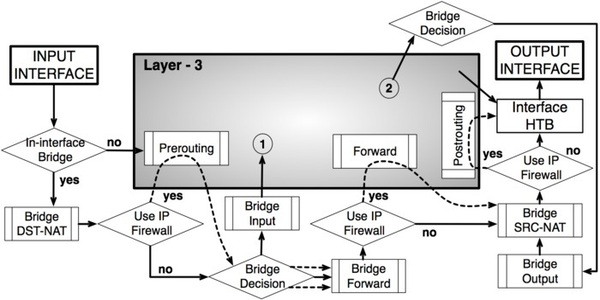
The following diagram will show how packets are processed in your MikroTik Router including input, output and forward chain.
Action in MikroTik Firewall Rule
The action part of MikroTik Firewall Rule defines what to do with the matched condition. The action property is located in Action tab having a lot of self-defined action property values. For example, to drop any packet you can choose drop or to allow packets you can choose accept when condition is matched in conditional part.
Introduction to MikroTik Firewall GUI
Now we will introduce with MikroTik Firewall GUI in winbox software. If you open IP > Firewall menu, you will find seven tabs in winbox Firewall window. Among these tabs, the following tabs are used to create various firewall rules.
- Filter Rules tab contains Firewall rules that block or allow MikroTik traffics. Filter Rules are checked one by one and if any rule is matched with any condition then below rules are not applied for that condition. For example, if you block YouTube for all users but want to allow for a special user, the allowed rule must be placed before the blocked rule. Otherwise the allowed user will go under blocked rule.
- NAT (Network Address Translation) tab contains rules that are related to translate source address or destination address as well as port forwarding. For example, say you have a web server in your LAN and want to access this server from outside of your LAN. Then, you have to create a destination NAT rule to access your web server from outside of your LAN. NAT tab is also familiar to you while creating masquerade rule in MikroTik Router basic configuration.
- Mangle tab contains those rules which are used to mark any packet for further use such as taking different routing decision, blocking any special packet and much more.
- Address Lists tab contains a group of address lists that are used at the time of creating firewall rules such as in a filter rule or in a NAT rule.
- Layer7 Protocols tab contains list of different Layer7 Regular Expressions that are used to block or allow any Layer7 service with Firewall rule.
MikroTik Firewall window in winbox software has briefly been discussed in the above section. In my next few articles, I will explain how to create different filter rules with practical example. Hope you will keep with me.
The basic concept on MikroTik Firewall has been discussed in this article. I hope you have got the basic idea about MikroTik Firewall. However, if you face any problem to understand any terms, feel free to discuss in comment or contact with me from Contact page. I will try my best to stay with you.
2017-10-06T00:27:30
MikroTik Firewall Tutorials & Guides
Теперь на неиспользованных sms можно заработать

Компания SMSChain запустила блокчейн-приложение, с помощью которого можно заработать на пивко с помощью неиспользованных СМС. По словам разработчиков, владелец телефона сможет продавать неиспользованные сообщения из тарифного плана компаниям, которые отправляют уведомления клиентам.
Первая версия приложения будет доступна для владельцев устройств на Android. Пользователи смогут настраивать объем трафика, проходящего через устройство. Им также будут доступны шаблоны сообщений, передаваемых с телефона.
Если АНБ вычислило Сатоси Накамото, то как?

Создатель криптовалюты Bitcoin Сатоси Накамото остаётся самым загадочным миллиардером на планете. Это один или несколько человек, личность(-и) которых никому не известны. Точнее, не известны широкой публике. По словам известного интернет-предпринимателя и инвестора Александра Мьюса (Alexander Muse), который ссылается на свои источники в Министерстве национальной безопасности, специалистам всё-таки удалось деанонимизировать Сатоси с помощью систем тотальной прослушки PRISM, MUSCULAR и стилометрии. Впрочем, достоверность источника никто не проверял — и далеко не факт, что АНБ не ошиблось в своих вычислениях. По крайней мере, обнародовать настоящее имя Сатоси никто не собирается.