Архив рубрики: Публикации

Принтеры HP уязвимость

В прошивке ряда моделей принтеров Hewlett Packard (HP) обнаружена уязвимость, позволяющая атакующему удаленно выполнить произвольный код на уязвимых устройствах.

Проблема затрагивает в общей сложности 54 модели принтеров – от HP LaserJet Enterprise, LaserJet Managed и PageWide Enterprise до OfficeJet Enterprise.

Точный перечень уязвимых моделей и пропатченных прошивок можно посмотреть здесь

https://support.hp.com/nz-en/document/c05839270.

Для тех, кто не так давно с нами, напомню, что хакер может получить, поломав принтер:

– Учетные данные подключения к LDAP или почте

– Список почтовых адресов

– Документы

– Точку для распространения атаки

HP уже выпустила апдейты для уязвимых моделей.

Их можно скачать здесь

https://support.hp.com/ru-ru/drivers по модели принтера.


2017-11-26T17:33:30
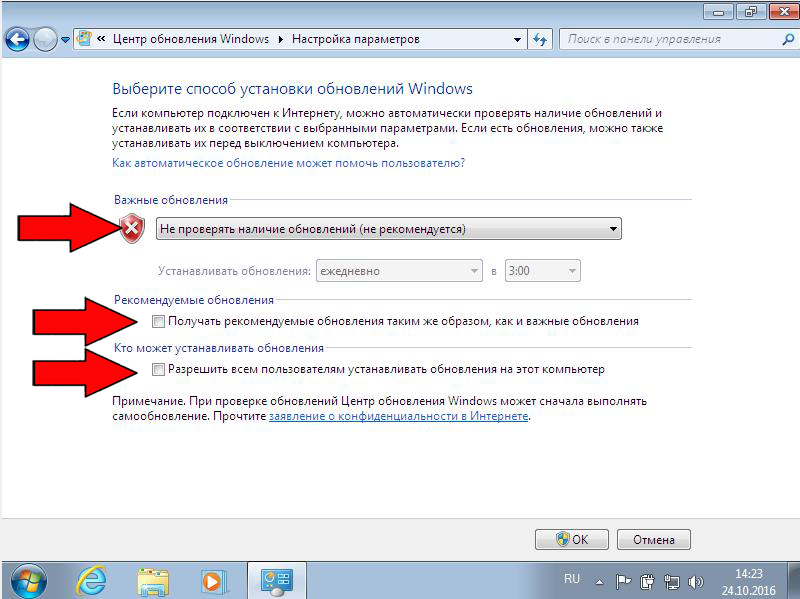
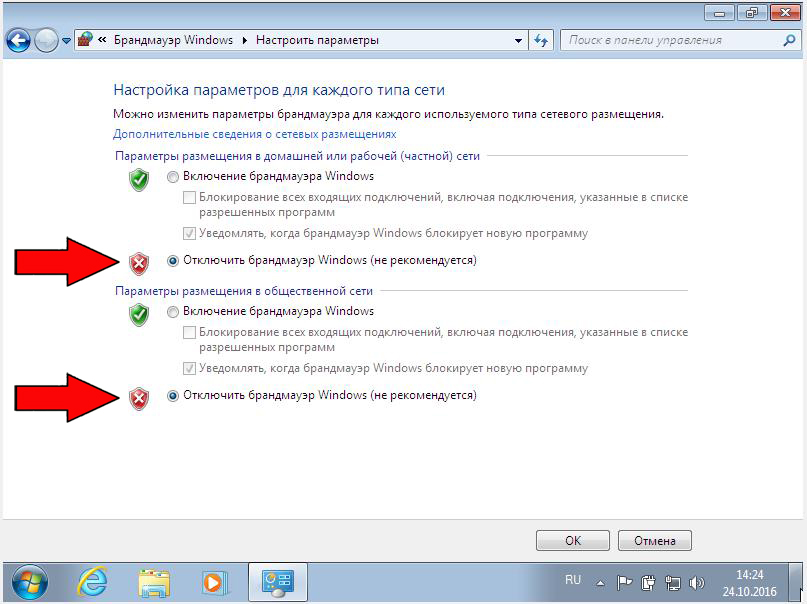
Закрытие уязвимостей

Настройка BIOS для установки Windows 8.1 в ноут-буке DELL Vostro15.

Попал ко мне один интересный ноут-бук и решил я описать, как на него устанавливалась операционная система.

Итак, DELL Vostro15. Заранее подготовлена установочная флешка. Вставляем её в USB, нажимаем кнопку питания ноута. При установке ОС желательно подключить зарядное устройство, даже если батарея полностью заряжена.

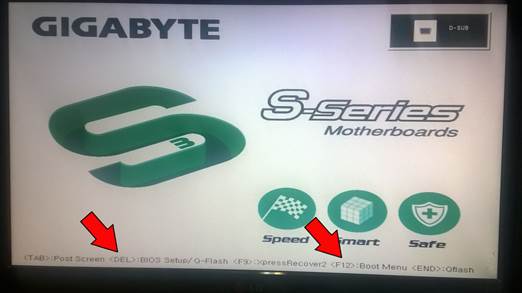
Флэшку нужно подключать в разъем USB 2.0. Чтоб попасть в BIOS, жмем кнопку F2 после включения.

Меню BIOS совершенно непривычного вида.

Первым делом заходим в пункт SECURE BOOT и в подпункте SECURE BOOT ENABLE изменяем значение с Enabled на Disabled, т.е. отключаем безопасную загрузку. Нажимаем APPLY (применить).

Далее в пункте GENERAL выбираем подпункт ADVANCED BOOT OPTIONS и устанавливаем галочку возле надписи ENABLE LEGACY OPTION ROMS. Нажимаем APPLY.

Заходим  в  BOOT SEQUENCE и в значении BOOT LIST OPTION отмечаем параметр LEGACY (было UEFI). Нажимаем APPLY.

После этих действий в BOOT SEQUENCE появляется возможность выбора загрузочного носителя. Если не появилась, нажимаем EXIT и после перезагрузки снова заходим в BIOS, нажимая F2. Можно убрать галочку с первого пункта — это загрузка с дискеты.

В этом меню, вобщем то, не обязательно ставить на первое место USB STORAGE DEVICE. Главной целью было включить Legacy загрузку и убедится, что она включилась. Если выбрать первым загрузочным устройством USB STORAGE DEVICE, то каждый раз при включении, наш ПК будет пытаться загрузится с флешки. Нам это не нужно. И, что б не заходить еще раз в BIOS после установки ОС для отключения загрузки с флешки, воспользуемся BOOT (загрузочным) меню. Нажимаем EXIT, компьютер перезагрузится. После перезагрузки жмем F12. Попадаем в загрузочное меню.

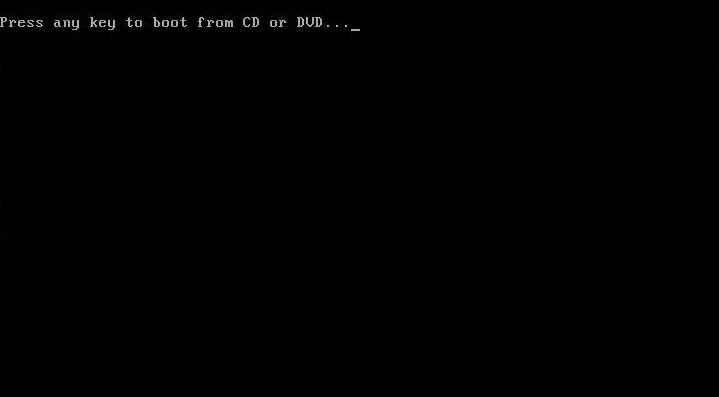
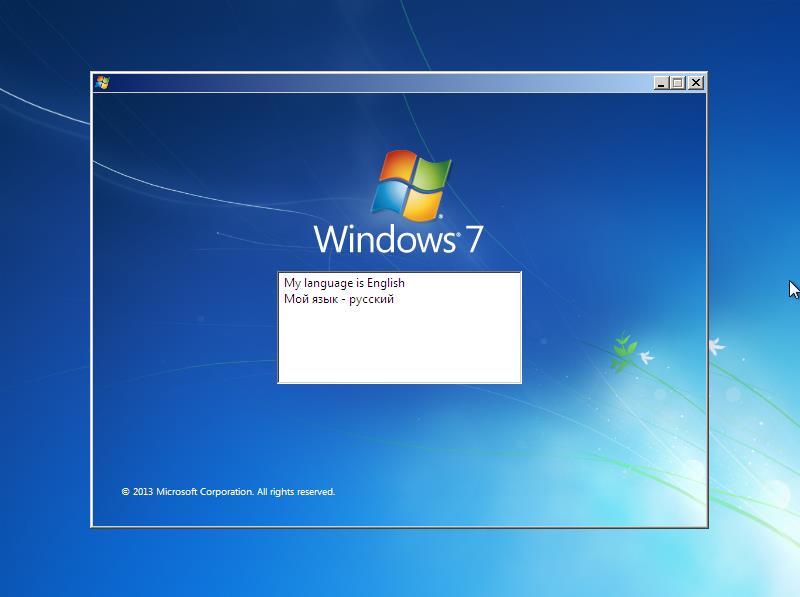
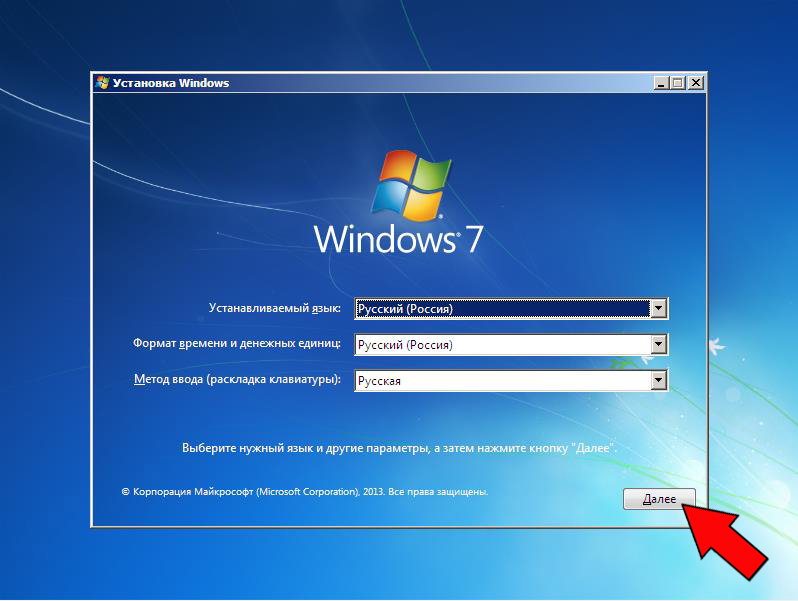
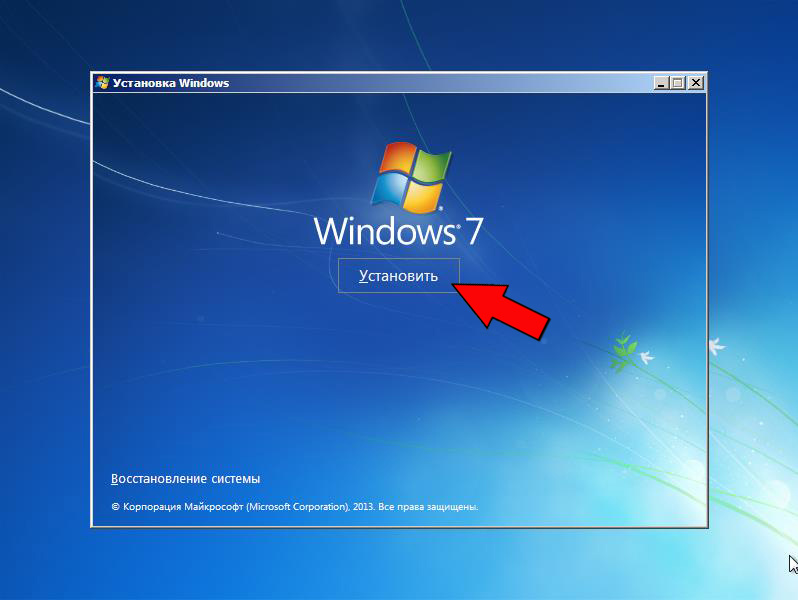
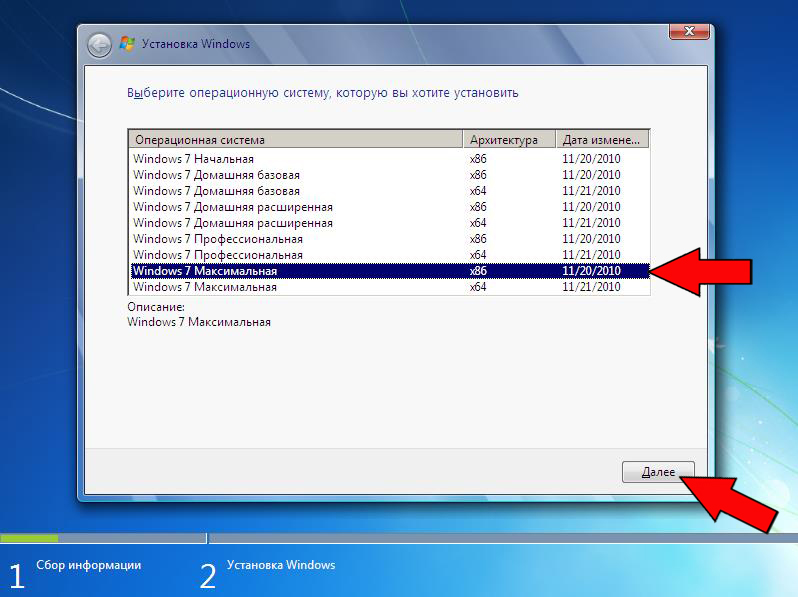
Стрелками вверх-вниз выбираем USB STORAGE DEVICE и жмем ENTER. Начнется загрузка с  флешки. Устанавливаем WINDOWS. Последовательность действий описана в этой статье.

Еще один нюанс возник при выборе раздела HDD для установки ОС. Появилось сообщение  Установка Windows на данный диск невозможна. Выбранный диск имеет стиль разделов GPT.

Побороть эту проблему можно следующим образом. Вызываем командную строку. Это можно сделать, например, нажав SHIFT+F10 в самом начале установки Windows (вернутся шаг или два  назад, туда где выбор языка или Установить). С помощью командной строки проведем смену формата диска на MBR. Последовательно вводим команды как на фото.

1. diskpart  (вызвали дискпарт- средство управления дисками и прочим)

2. list disk  (определили диски в нашем ПК)

3. select disk 0  (выбрали нужный диск)

4. clean  (очистили содержимое диска)

5. convert MBR (конвертирование в MBR)

6. exit (Выход)

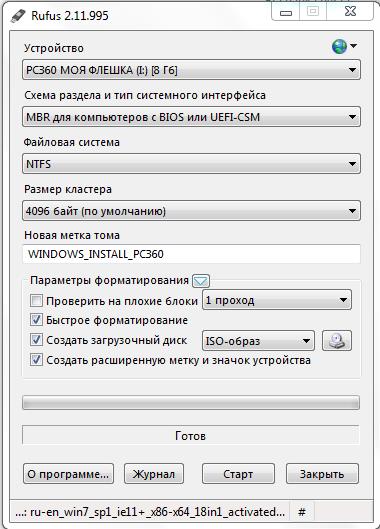
Другой вариант решения этой проблемы — при создании загрузочной флешки в RUFUS выбрать — схема раздела GPT.

После этих действий форматируем диск,  разбиваем его на тома, как нам нравится, и устанавливаем ОС.

Windows 8.1 установилась.

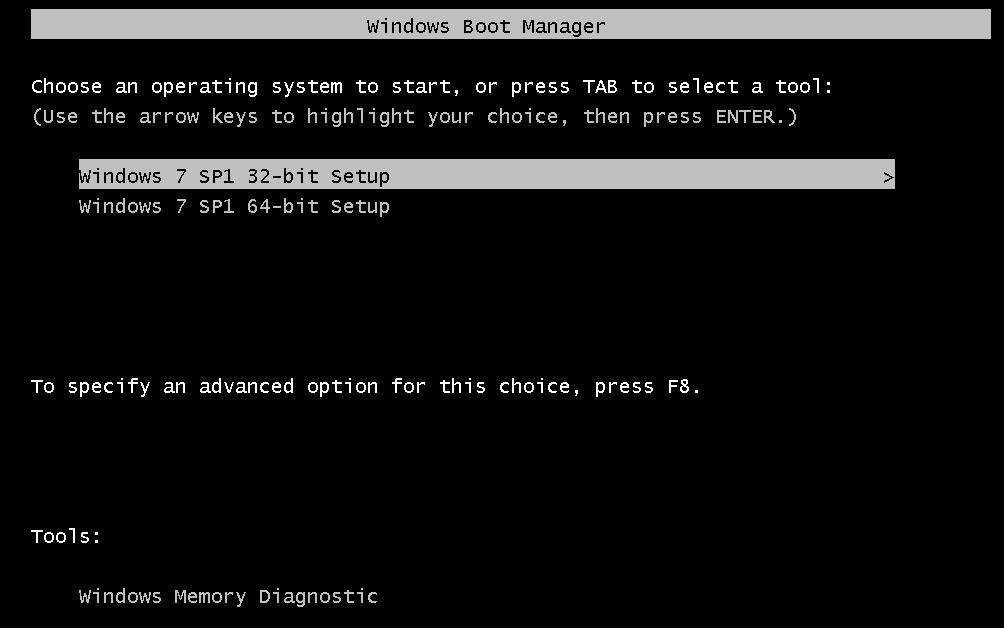
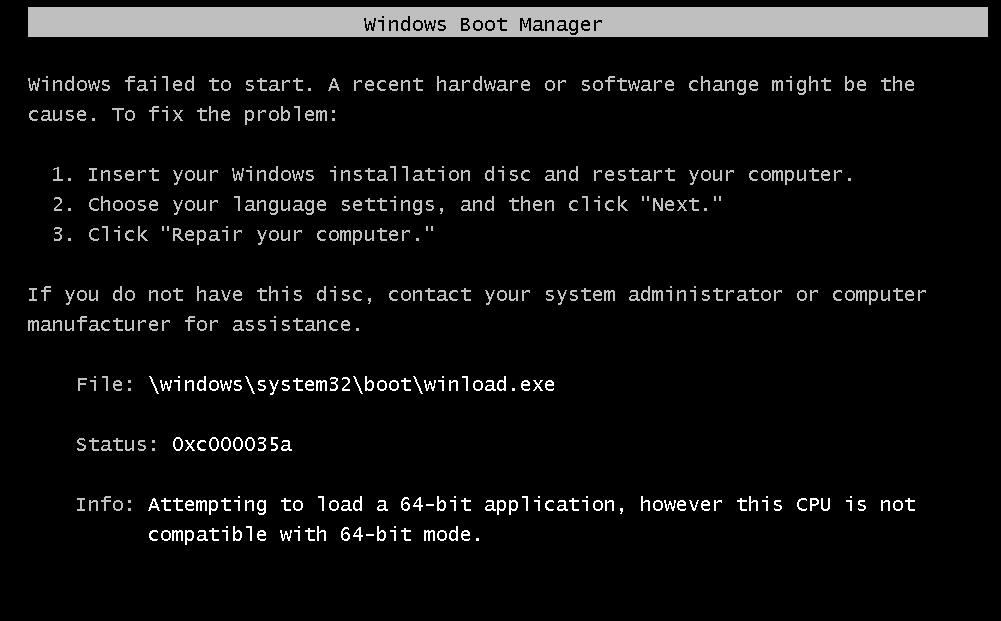
В процессе у меня возникла еще одна сложность с видеокартой. Видимо это особенность ноут-буков DELL. После установки ОС лучше сразу обновить видеодрайвер. Установочная версия Window не должна быть сборкой, т.к. может возникнуть сложность с выбором необходимой разрядности установщика х32 или х64 в самом начале процесса установки и как следствие — черный экран после установки.

Ноут-бук настроился и после этого радует своих пользователей стабильной работой. Его используют для проведения мероприятий, презентаций, подключают к большим мониторам и  проектору.


2017-11-25T10:37:53
Настройка ПО
Firefox Nightly получил функцию отрисовки на стороне клиента


5/5 — (1 голос)

Задумывались ли вы когда-нибудь об оформлении своего браузера? Быть может, вы бы хотели, чтобы Firefox выглядел гармонично вместе с какой-нибудь пользовательской темой? Тогда у нас есть отличные новости, теперь все это имеет шанс на реализацию, и уже доступно в Firefox Nightly. После недавнего, достаточно прогрессивного выпуска Firefox 57 Quantum стало ясно – разработчики готовят что-то поистине грандиозное.

Firefox Nightly получит функцию оформления на стороне клиента

А теперь стоит рассказать о самой функции, а также двух новостях, с ней связанных. Канонично у нас есть хорошая и плохая новости. Начнем, думаю, с хорошей:

Итак, функция отрисовки на стороне клиента для Linux-версии в скором времени будет включена в стабильный выпуск. Об этом говорили сами разработчики, поэтому более вам не придется использовать “сторонние” версии из малоизвестных репозиториев, чтобы попробовать это.

В последней версии Firefox Nightly добавлена возможность кастомизировать панель заголовка в окне “Настройки”.

Firefox Nightly кастомизация панели заголовка

Плохой новостью, на данный момент, является тот факт, что на Ubuntu у многих возникают проблемы с этой опцией. Она попросту не работает. Или даже доставляет какие-то неудобства в виде ошибок и крашей. Безусловно, в будущем эти баги будут устранены, а функция будет работать на отлично.

Попробуйте Firefox Nightly

Если вы захотите протестировать новую возможность самостоятельно, то вы можете просто перейти на официальную страницу загрузки Firefox Nightly и скачать его для Linux (или другой ОС).

Сразу после установки и запуска браузера, перейдите в “Настройки” и поставьте галочку на “Строка заголовка”, после чего перезапустите браузер.

Изменения станут сразу видны, если, конечно, функция активируется без лишних ошибок. Отрисовка на стороне клиента отлично сэкономит пространство “открытых” вкладок, и это особенно заметно на рабочих столах GNOME и Unity.

Firefox Nightly с функцией отрисовки на стороне клиента в Fedora

Выглядит достаточно аккуратно, не правда ли? Тем не менее, по состоянию на 25 ноября 2017 года функция все еще работает со сбоями. Возможно, если вы наткнетесь на этот материал в будущем, все уже будет в порядке. Ну а пока, использовать данную функцию следует с осторожностью.

Опять же, стоит отметить, что опция все еще имеет статус экспериментальной, и каких-то конкретных дат релиза Mozilla не называла. Как только отрисовка на стороне клиента будет доступна в стабильных, ну или хотя бы бета-релизах, можно будет уже задумываться об использовании, сейчас же остается следить за новостями и ждать обновлений.


2017-11-25T10:23:42
Linux

Как установить Android File Transfer на Linux


2.3/5 — (3 голоса)

Наверняка у вас часто возникала ситуация, когда вам было катастрофически необходимо передать какие-нибудь файлы с устройства Android на ПК или обратно. Если вы используете Windows или Mac – сделать это можно с помощью специальных удобных утилит, которые в разы упрощают сие действие. Однако что делать тем, кто использует Linux? Передавать файлы через файловый менеджер? Отнюдь! Популярное приложение для MacOS Android File Transfer теперь доступно и на Linux.

Само приложение построено на базе Qt, и имеет предельно простой интерфейс. Это в разы упрощает передачу файлов между смартфоном на Android и компьютером с Linux.

Кстати, раз уж мы заговорили о файловых менеджерах, стоит отдать должное Nautilus, который является стандартным в Ubuntu. Во многих случаях, он и сам прекрасно справляется с просмотром и даже редактированием файлов на подключенном устройстве Android (используется протокол MTP).

Как установить Android File Transfer на Linux

Однако так происходит не всегда, и не у всех, и именно для таких случаев разработан Android File Transfer. Стоит дать резонное замечание, которое будет гласить о том, что вам вероятно не надо устанавливать данное приложение, в случае, если у вас итак все прекрасно работает. Программа будет полезна для тех, кто использует какие-либо другие виды и реализации протокола MTP, или же и вовсе имеет проблемы с отображением файлов и папок.

Установка Android File Transfer на Linux

Как уже отмечалось, приложение имеет простой и минималистичный интерфейс. Разобраться в нем труда не составит. Достаточно лишь знать некоторые стандартные английские слова, чтобы понимать что, где и для чего.

Особенности приложения Android File Transfer:

  • Простой пользовательский интерфейс
  • Поддержка “перетаскивания” файлов с ПК на Смартфон
  • Пакетная загрузка файлов со смартфона на ПК
  • Перенос прогресс-баров
  • Поддержка свободного модуля FUSE
  • Отсутствие ограничений размера файлов
  • Опциональная поддержка интерфейса командной строки CLI

Установка Android File Transfer на Ubuntu

Установить данное приложение на Ubuntu возможно через PPA-репозиторий. Он поддерживает последние версии Ubuntu Linux, включая 14.04 LTS, 16.04 LTS и 17.10.

Чтобы установить программу, нужно сначала добавить этот репозиторий в список источников ПО:

sudo add-apt-repository ppa:samoilov-lex/aftl-stable

После этого можно обновить базы пакетов и установить само приложение:

sudo apt-get update && sudo apt install android-file-transfer

Готово! Теперь его можно будет найти в списке установленных программ. Обратите внимание, что для правильной работы приложения с Android-устройством, последнее не должно быть смонтировано какой-либо другой программой (тем же Nautilus), иначе будет возникать ошибка: “No MTP device found”. Чтобы исправить это, вам следует отключить смартфон от использующего его приложения, после чего перезапустить Android File Transfer.


2017-11-24T17:30:15
Linux

Иконки Samsung Galaxy S8 для KDE Plasma


3/5 — (2 голоса)

Новая тема значков в стиле Samsung Galaxy S8 привносит изюминку в рабочий стол KDE Plasma. Икон-пак получил название Dex, и уже доступен для скачивания.

Иконки Samsung Galaxy S8 доступны для скачивания

Как уже отмечалось, пак иконок черпает вдохновение из стандартного оформления нового Samsung Galaxy S8. Как и оно, Dex использует squircle-форму значков. Однако отличия есть в некоторых системных ярлыках, где в наборе используются одноцветные контрастные иконки.

Стиль Samsung Galaxy S8 отлично подходит для KDE

Несмотря на то, что данные иконки были изначально разработаны именно для мобильных устройств, на десктопном KDE Plasma они выглядят просто потрясающе. Чего стоят только ярлыки Google Chrome и Blender, которые смотрятся чуть ли не лучше оригинала. Нельзя забывать и про высококонтрастные Firefox с VLC, или контурные Dolphin и Settings.

Контурные ярлыки, кстати, используются и на кнопках завершения сеанса (выключения, перегрузки и т.д), и это не только не нарушает общую стилистику, но и в некотором роде даже улучшает ее.

Икон пак Samsung Galaxy S8 для KDE Plasma

Набор иконок полностью бесплатен, и доступен для скачивания из магазина KDE. Вы можете воспользоваться кнопкой ниже, чтобы перейти на нужную страницу.

Иконки Dex для KDE Plasma

Чтобы установить данный набор, вам потребуется распаковать загруженный архив, и далее переместить папку в ~/.local/share/icons. По-умолчанию эта папка скрыта, и чтобы увидеть ее, вам нужно отметить соответствующий параметр в настройках вашего файлового менеджера. Однако при перемещении может возникнуть ошибка, повествующая об отсутствии прав (обычно на ее месте просто выскакивает окно, предлагающее ввести пароль от root-пользователя, но случается это не всегда), и чтобы обойти ее нам нужно запустить Dolphin (или любой другой файловый менеджер) с root-правами. Чтобы сделать это, вводим в терминал команду:

sudo dolphin

После этого окно откроется с необходимыми параметрами, и именно в нем нужно проводить все необходимые операции. Как только папка окажется на месте, через настройки можно будет применить изменения.

Бонус: стильные часы Conky

Помимо основного набора иконок, автор темы Dex предлагает стилизованное оформление часов Conky. Виджет называется Conky Dex и доступен для загрузки на GNOME Look.


2017-11-23T15:50:36
Linux

Турбо-страницы Яндекса | Создание RSS для WordPress


5/5 — (2 голоса)

Буквально на днях в Яндекс Вебмастере стала доступна новая функция – Турбо-страницы. По названию можно понять суть этого нововведения – ускоренная загрузка страниц, однако стоит отдать должное, достигается она весьма интересным способом.

Теперь у пользователей появляется возможность намного быстрее грузить страницы вашего ресурса, обращаясь не к нему напрямую, а к серверам Яндекса, где и будут хранится “облегченные” версии сайта. Паниковать насчет посещаемости и рекламы не стоит, они будут учитываться, и для этого в технологии предусмотрены специальные инструменты. Кстати, подробнее об этом вы можете почитать на сайте самих разработчиков.

Турбо-страницы – создание правильной RSS-ленты для WordPress

Данная функция требует особого вида разметки RSS, и стандартный (/feed) она не примет. Ребята из Яндекса выпустили статью, где кратко описан способ создания правильной ленты (советуем с ней ознакомиться), однако нас интересует другое – Как создать правильную RSS-ленту для турбо-страниц именно на WordPress. И нас интересует не только наличие XML-файла, но и его автообновление. Что же, сделать это не так сложно, как может показаться на первый взгляд. Далее мы по шагам создадим новую rss-ленту (не будем портить наш горячо-любимый feed, да и не нужно это), и правильно настроим Турбо-страницы для сайта на WordPress.

Создаем новую RSS-ленту

Для начала, нам нужно обозначить наличие RSS-ленты на ресурсе. Чтобы сделать это, мы добавим в functions.php следующие строки:

add_action('init', 'customRSS');


function customRSS(){

        add_feed('turbofeed', 'customRSSFunc');

}


function customRSSFunc(){

        get_template_part('rss', 'turbofeed');

}

turbofeed – это название нашего фида, который будет доступен по адресу (/feed/turbofeed), вы можете использовать свое. Кстати говоря, функцию добавляем перед закрывающим тегом (?>). Если тег отсутствует, то добавляем в произвольном месте.

Итак, теперь нам нужно перейти в папку, где хранится вышеобозначенный functions.php и создать там новый php-файл со следующим именем: rss-имяфида.php. В нашем случае это rss-turbofeed.php. Далее мы переходим к самому интересному, а именно – содержимому нашего rss-turbofeed.php. В данный файл необходимо добавить такой код:

<?php

$postCount = 50; // количество записей для отображения в фиде

$posts = query_posts('showposts=' . $postCount);

header('Content-Type: '.feed_content_type('rss-http').'; charset='.get_option('blog_charset'), true);

echo '<?xml version="1.0" encoding="'.get_option('blog_charset').'"?'.'>';

?>

<rss version="2.0"

        xmlns:content="http://purl.org/rss/1.0/modules/content/"

        xmlns:wfw="http://wellformedweb.org/CommentAPI/"

        xmlns:dc="http://purl.org/dc/elements/1.1/"

    xmlns:media="http://search.yahoo.com/mrss/"

        xmlns:atom="http://www.w3.org/2005/Atom"

        xmlns:sy="http://purl.org/rss/1.0/modules/syndication/"

        xmlns:slash="http://purl.org/rss/1.0/modules/slash/"

        <?php do_action('rss2_ns'); ?>>

<channel>

        <title><?php bloginfo_rss('name'); ?>.com</title>

        <link><?php bloginfo_rss('url') ?></link>

        <description><?php bloginfo_rss('description') ?></description>

        <language>ru</language>

        <?php do_action('rss2_head'); ?>

        <?php while(have_posts()) : the_post(); ?>	

                <item turbo="true">

                        <title><?php the_title_rss(); ?></title>

                        <link><?php the_permalink_rss(); ?></link>

                        <pubDate><?php echo mysql2date('D, d M Y H:i:s +0000', get_post_time('Y-m-d H:i:s', true), false); ?></pubDate>

            <media:rating scheme="urn:simple"><?php echo get_post_meta($post->ID,'wpcf-adult',true); ?></media:rating>

                        <author><?php the_author(); ?></author>

            <category><?php echo get_post_meta($post->ID,'wpcf-tutbofeed-category',true); ?></category>

            <?

               $gallery = get_attached_media( 'image',$post );

               foreach( $gallery as $image_url ) {

                echo '<enclosure url="' . $image_url->guid . '" type="image/jpeg"/>

                ';

              }

            ?>


                        <description><![CDATA[<?php echo get_the_excerpt(); ?>]]></description>

                        <turbo:content><![CDATA[

            <?php 

               $content=get_post_field('post_content', $post->ID);

               $pattern = '/(<img([^>]*)>)/i';

               $replacement = '<figure>$1<figcaption>

              '.get_the_title().'

              </figcaption>

              </figure>';


               $content = preg_replace( $pattern, $replacement, $content );

               echo $content;

            ?>]]></turbo:content>

                        <?php rss_enclosure(); ?>

                        <?php do_action('rss2_item'); ?>

                </item>

        <?php endwhile; ?>

</channel>

</rss>

После этого мы сохраняем файл, и далее пересоздаем .htaccess. Самый простой способ это сделать – перейти в Настройки>Постоянные ссылки и нажать кнопку “Сохранить изменения”.

Теперь проверяем доступность фида по адресу: http://вашсайт.ру/feed/turbofeed, и если все хорошо, то можно смело идти и добавлять этот фид в вебмастер.

Создаем RSS для турбо-страниц на WordPress с помощью плагина

Спустя день, после выхода в свет технологии “Турбо-страницы” от Яндекса, был обновлен один весьма интересный плагин. С его помощью вы сможете настроить RSS для турбо-страниц всего за пару кликов. Сам плагин имеет название Yandex.News Feed by Teplitsa и доступен для установки в Плагины>Добавить новый.

Естественно данный способ выглядит легче и предпочтительнее, т.к не требует всех этих сложных манипуляций с кодом и файлами. Однако если ваш сайт итак уже захламлен большим количеством этих самых плагинов, рекомендуется, все же, воспользоваться именно первым способом.

Примечание: сразу после активации плагина, вам необходимо будет его настроить. С этим проблем не возникнет, потому что там все достаточно просто. Единственное что, не забудьте поставить галочку на “Включить поддержку турбо-страниц”.

Реклама на турбо-страницах Яндекса

Для того, чтобы отображать рекламные блоки на турбо-страницах, помимо указанных выше операций с кодом, вам необходимо добавить в него следующие строки:

<yandex:adNetwork

 type="Yandex"

 id="идентификатор блока"

 turbo-ad-id="first_ad_place">

</yandex:adNetwork>

“идентификатор блока” находится в “Продукты”“RTB блоки”.

С помощью turbo-ad-id вы можете настроить положение блока на турбо-странице. Информация на этот счет доступна в официальной документации от Яндекса.

Плагин Яндекс.Турбо – легчайший способ настройки турбо-страниц на WordPress

Если все перечисленные выше способы не подошли вам по каким-то причинам, вы можете воспользоваться еще одним плагином для WordPress, который был разработан как раз для реализации турбо-страниц. Собственно, функционал настроек на нем куда больше, нежели на плагине от Теплицы (к примеру, вы сможете указать данные Яндекс.Метрики и настроить рекламные блоки), и возможно вам следует использовать именно его.

Турбо-страницы Яндекса для WordPress плагин Яндекс.Турбо

На скриншоте вы можете видеть лишь малую долю всех настроек этого замечательного плагина. Далее вы найдете настройки, как раз-таки, метрики и рекламы.

Установка плагина Яндекс.Турбо на WordPress

Для установки этого расширения вам необходимо перейти в “Плагины” – > “Добавить новый”, и далее в окно поиска ввести любое из перечисленных ключевых слов: “Яндекс”, “Турбо”, “Яндекс турбо” и т.д.

Яндекс Турбо-страницы плагин для WordPress Яндекс.Турбо

После установки вам потребуется лишь активировать его и настроить.


2017-11-22T15:52:10
Web-Dev