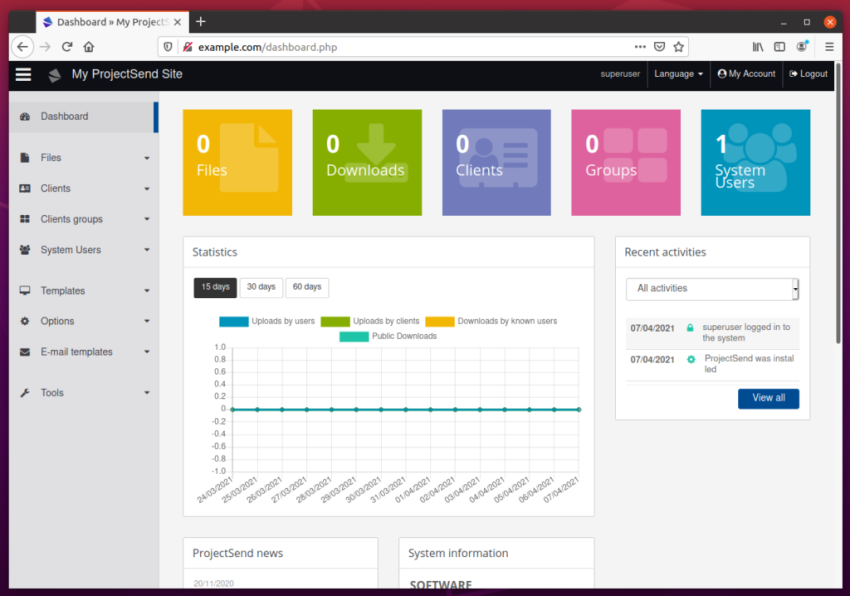
Это краткое руководство показывает студентам и новым пользователям, как установить ProjectSend в Ubuntu 20.04 | 18.04 LTS системы.
ProjectSend — это бесплатное, безопасное, автономное и удобное программное обеспечение для обмена файлами.
Независимо от того, создаете ли вы личную или корпоративную платформу для обмена файлами, ProjectSend может помочь вам создавать и управлять своим контентом на каждом устройстве с помощью интуитивно понятной и мощной панели управления пользователями и администраторами.
Вместо того, чтобы полагаться на сторонние службы или отправлять файлы по электронной почте, ProjectSend позволяет вам создать собственный сервер, безопасно загружать файлы и назначать их конкретным клиентам, созданным вами самостоятельно.
Когда вы будете готовы установить и использовать ProjectSend, выполните следующие действия:
Шаг 1. Установите Nginx
HTTP-сервер Nginx, вероятно, является вторым по популярности веб-сервером, который используется сегодня. Пойдите и установите Nginx, поскольку ProjectSend нуждается в нем.
Чтобы установить Nginx HTTP на сервере Ubuntu, выполните следующие команды.
sudo apt update

sudo apt install nginx
После установки Nginx приведенные ниже команды можно использовать для остановки, запуска и включения службы Nginx, чтобы она всегда запускалась с загрузкой сервера.
sudo systemctl stop nginx.service

sudo systemctl start nginx.service

sudo systemctl enable nginx.service
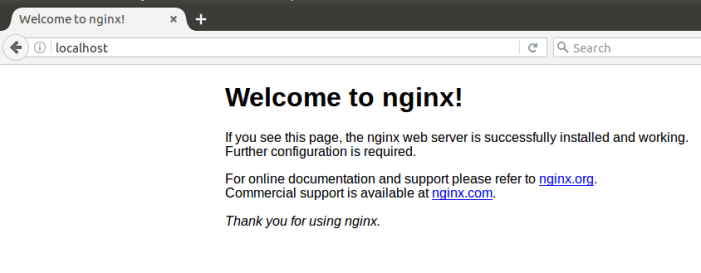
Чтобы проверить настройку Nginx, откройте браузер и перейдите к имени хоста или IP-адресу сервера, и вы должны увидеть тестовую страницу Nginx по умолчанию, как показано ниже.
http://localhost

Шаг 2: Установите MariaDB
Сервер базы данных MariaDB — отличное место для начала при поиске серверов баз данных с открытым исходным кодом для использования с ProjectSend.
Чтобы установить MariaDB, выполните следующие команды…
sudo apt install mariadb-server mariadb-client
После установки MariaDB следующие команды можно использовать для остановки, запуска и включения службы MariaDB, чтобы она всегда запускалась при загрузке сервера.
sudo systemctl stop mariadb.service

sudo systemctl start mariadb.service

sudo systemctl enable mariadb.service
После этого выполните приведенные ниже команды, чтобы защитить сервер MariaDB, создав пароль root и запретив удаленный доступ root.
sudo mysql_secure_installation
При появлении запроса ответьте на приведенные ниже вопросы, следуя инструкциям.
Enter current password for root (enter for none): Just press the Enter
- Set root password? [Y/n]: Y
- New password: Укажите пароль
- Re-enter new password: Повторите пароль
- Remove anonymous users? [Y/n]: Y
- Disallow root login remotely? [Y/n]: Y
- Remove test database and access to it? [Y/n]: Y
- Reload privilege tables now? [Y/n]: Y
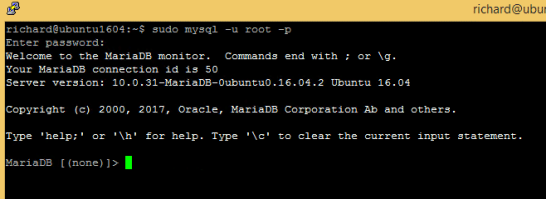
sudo mysql -u root -p
Затем введите созданный вами выше пароль для входа… в случае успеха вы должны увидеть приветственное сообщение MariaDB.

Шаг 3. Установите PHP 7.4-FPM
PHP 7.4-FPM может быть недоступен в репозиториях Ubuntu по умолчанию… для его установки вам нужно будет получить его из сторонних репозиториев.
Выполните приведенные ниже команды, чтобы добавить указанный ниже сторонний репозиторий для обновления до PHP 7.4-FPM.
sudo apt-get install software-properties-common

sudo add-apt-repository ppa:ondrej/php
Затем обновите и обновите до PHP 7.4-FPM.
sudo apt update
Затем выполните приведенные ниже команды, чтобы установить PHP 7.2-FPM и связанные модули.
sudo apt install php7.4-fpm php7.4-common php7.4-curl php7.4-intl php7.4-mbstring php7.4-xmlrpc php7.4-mysql php7.4-gd php7.4-xml php7.4-cli php7.4-zip imagemagick php-imagick php7.4-bz2 php7.4-bcmath php7.4-gmp
После установки PHP 7.4-FPM выполните следующие команды, чтобы открыть файл конфигурации PHP по умолчанию для Nginx.
sudo nano /etc/php/7.4/fpm/php.ini
Затем внесите изменения в следующие строки файла и сохраните. Приведенное ниже значение — отличные настройки для применения в ваших средах.
file_uploads = On

allow_url_fopen = On

short_open_tag = On

memory_limit = 256M

cgi.fix_pathinfo = 0

upload_max_filesize = 100M

max_execution_time = 360

date.timezone = Europe/Moscow
Шаг 4: Создайте базу данных ProjectSend
Теперь, когда вы установили все пакеты, необходимые для работы ProjectSend, продолжите ниже, чтобы начать настройку серверов. Сначала выполните приведенные ниже команды, чтобы создать пустую базу данных ProjectSend.
Чтобы войти на сервер базы данных MariaDB, выполните следующие команды.
sudo mysql -u root -p
Затем создайте базу данных под названием projectsend
CREATE DATABASE projectsend;
Создайте пользователя базы данных с именем projectsend user с новым паролем.
CREATE USER 'projectsenduser'@'localhost' IDENTIFIED BY 'new_password_here';
Затем предоставьте пользователю полный доступ к базе данных.
GRANT ALL ON projectsend.* TO 'projectsenduser'@'localhost' WITH GRANT OPTION;
Наконец, сохраните изменения и выйдите.
FLUSH PRIVILEGES;

EXIT;
Шаг 5: Загрузите и установите ProjectSend
Загрузите пакет ProjectSend со страницы загрузки. Вы можете просто запустить приведенные ниже команды, чтобы создать каталог ProjectSend, извлечь его содержимое в каталог и изменить права доступа к содержимому.
cd /tmp

sudo wget -O projectsend.zip https://www.projectsend.org/download/387/

sudo mkdir -p /var/www/projectsend

sudo unzip projectsend.zip -d /var/www/projectsend/
Как только вы закончите, выполните приведенные ниже команды, чтобы создать файл конфигурации ProjectSend из образца.
sudo cp /var/www/projectsend/includes/sys.config.sample.php /var/www/projectsend/sys.config.php
После этого выполните приведенные ниже команды, чтобы открыть файл конфигурации.
sudo nano /var/www/projectsend/sys.config.php
Затем внесите выделенные ниже изменения:
/**

Database driver to use with PDO.

Possible options: mysql, mssql

*/

define('DB_DRIVER', 'mysql');

/** Database name */

define('DB_NAME', 'projectsend');

/** Database host (in most cases it's localhost) */

define('DB_HOST', 'localhost');

/** Database username (must be assigned to the database) */

define('DB_USER', 'projectsenduser');

/** Database password */

define('DB_PASSWORD', 'type_database_user_password');

/**

Prefix for the tables. Set to something other than tbl_ for increased

security onr in case you want more than 1 installations on the same database.
Сохраните и выйдите.
Затем выполните приведенные ниже команды, чтобы изменить права доступа к корневой папке.
sudo chown -R www-data:www-data /var/www/projectsend/

sudo chmod -R 755 /var/www/projectsend/
Шаг 6. Настройте сайт ProjectSend
Затем настройте виртуальный хост Nginx для сайта ProjectSend. Этот файл будет управлять доступом пользователей к содержимому ProjectSend. Выполните приведенные ниже команды, чтобы создать новый файл конфигурации с именем projectsend.conf.
sudo nano /etc/nginx/sites-available/projectsend.conf
Затем скопируйте и вставьте содержимое ниже в файл и сохраните его. Замените выделенную строку на свое собственное доменное имя и корневое расположение каталога.
server {

    listen 80;

    listen [::]:80;


    server_name example.com www.example.com;

    root /var/www/projectsend;

    index index.php;


    access_log /var/log/nginx/example.com.access.log;

    error_log /var/log/nginx/example.com.error.log;


    client_max_body_size 100M;


    autoindex off;


    location / {

        try_files $uri $uri/ /index.php;

    }


    location ~ .php$ {

        include snippets/fastcgi-php.conf;

        fastcgi_pass unix:/var/run/php/php7.4-fpm.sock;

        fastcgi_param SCRIPT_FILENAME $document_root$fastcgi_script_name;

        include fastcgi_params;

    }

}
Сохраните файл и выйдите.
После настройки VirtualHost выше, включите его, выполнив приведенные ниже команды, и перезапустите Nginx.
sudo ln -s /etc/nginx/sites-available/projectsend.conf /etc/nginx/sites-enabled/

sudo systemctl restart nginx.service
Наконец, откройте браузер и перейдите по URL-адресу.
http://example.com
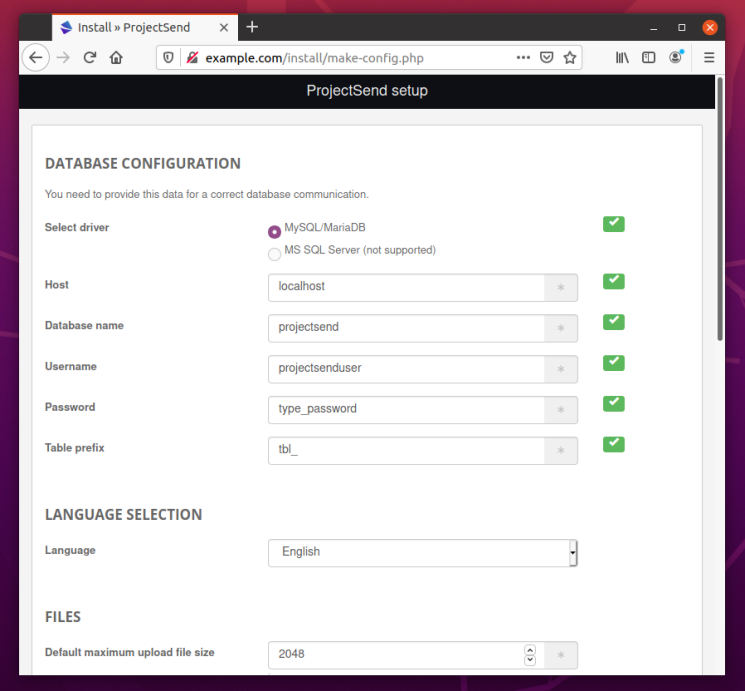
Вы должны увидеть мастер установки ProjectSend. Введите имя базы данных, имя пользователя и пароль базы данных. Затем продолжайте работу с мастером.

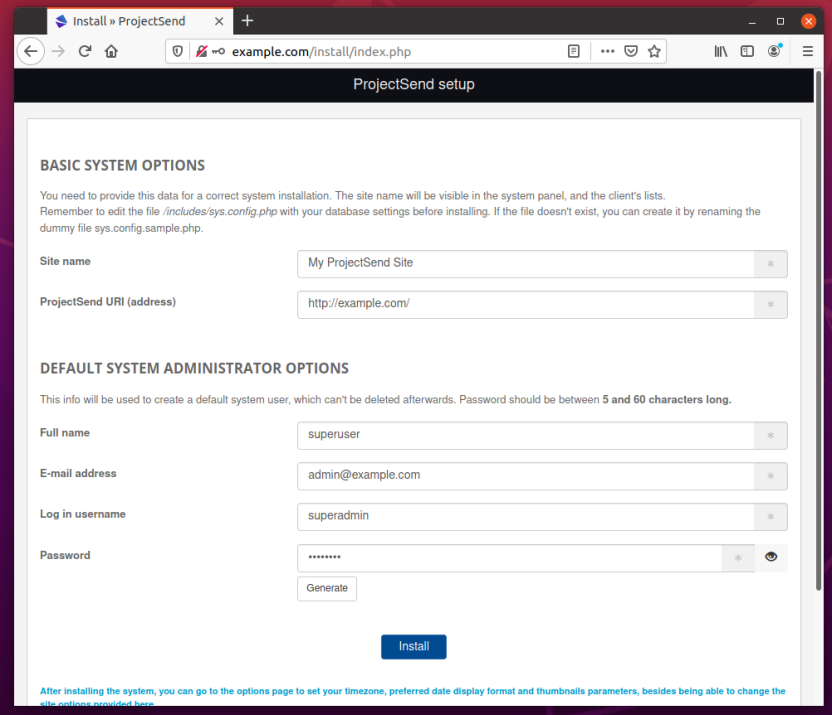
Затем создайте имя сайта, учетную запись администратора и пароль.

После установки войдите в систему с учетной записью администратора, созданной выше.

Заключение:
В этом посте показано, как установить ProjectSend на Ubuntu 20.04 | 18.04. Если вы обнаружите какую-либо ошибку выше, пожалуйста, используйте форму ниже, чтобы сообщить.
2021-04-13T09:05:43
Вопросы читателей