timeoutэто утилита командной строки, которая запускает указанную команду и завершает ее, если она все еще выполняется по истечении заданного периода времени. Другими словами, timeoutпозволяет запустить команду с ограничением по времени. Эта timeoutкоманда является частью пакета основных утилит GNU, который установлен практически в любом дистрибутиве Linux.
Это удобно, когда вы хотите запустить команду, которая не имеет встроенной опции тайм-аута.
В этой статье мы объясним, как использовать команду Linux timeout.
Как использовать timeoutкоманду
Синтаксис timeoutкоманды следующий:
timeout [OPTIONS] DURATION COMMAND [ARG]…
Копировать
Может DURATIONбыть положительным целым числом или числом с плавающей запятой, за которым следует необязательный суффикс единицы измерения:
s— секунды (по умолчанию)
m— минут
h— часы
d— дней
Когда единицы измерения не используются, по умолчанию используются секунды. Если для длительности установлено нулевое значение, соответствующий тайм-аут отключен.
Параметры команды должны быть указаны перед аргументами.
Вот несколько основных примеров, демонстрирующих использование timeoutкоманды:
Завершить команду через пять секунд:timeout 5 ping 8.8.8.8Копировать
Завершить команду через пять минут:timeout 5m ping 8.8.8.8Копировать
Завершить команду через одну минуту и шесть секунд:timeout 1.1m ping 8.8.8.8Копировать
Если вы хотите запустить команду, требующую повышенных привилегий, например tcpdump , добавьте sudo перед timeout:
sudo timeout 300 tcpdump -n -w data.pcap
Отправка определенного сигнала
Если сигнал не подан, timeoutотправляет SIGTERMсигнал управляемой команде, когда достигается лимит времени. Вы можете указать, какой сигнал отправлять, используя опцию -s( ).--signal
Например, чтобы отправить SIGKILLкоманду ping через одну минуту, вы должны использовать:
sudo timeout -s SIGKILL ping 8.8.8.8
Вы можете указать сигнал по имени, например SIGKILL, или по его номеру, например 9. Следующая команда идентична предыдущей:
sudo timeout -s 9 ping 8.8.8.8
Чтобы получить список всех доступных сигналов, используйте kill -l команду:
kill -l
Уничтожение зависших процессов
SIGTERM, сигнал по умолчанию, отправляемый при превышении лимита времени, может быть перехвачен или проигнорирован некоторыми процессами. В таких ситуациях процесс продолжает выполняться после отправки сигнала завершения.
Чтобы убедиться, что отслеживаемая команда уничтожена, используйте параметр -k( --kill-after), за которым следует период времени. Когда эта опция используется после достижения заданного срока, timeoutкоманда отправляет SIGKILLуправляемой программе сигнал, который нельзя перехватить или проигнорировать.
В следующем примере timeoutкоманда выполняется в течение одной минуты, и если она не будет завершена, она будет уничтожена через десять секунд:
sudo timeout -k 10 1m ping 8.8.8.8
тайм-аут -k «./test.sh»
убит после достижения заданного срока
Сохранение статуса выхода
timeoutвозвращается 124, когда лимит времени достигнут. В противном случае он возвращает статус выхода управляемой команды.
Чтобы вернуть статус выхода команды даже при достижении лимита времени, используйте --preserve-statusопцию:
timeout --preserve-status 5 ping 8.8.8.8
Бег на переднем плане
По умолчанию timeoutзапускает управляемую команду в фоновом режиме. Если вы хотите запустить команду на переднем плане, используйте --foregroundопцию:
timeout --foreground 5m ./script.sh
Этот параметр полезен, когда вы хотите запустить интерактивную команду, требующую ввода данных пользователем.
Вывод
Команда timeoutиспользуется для запуска данной команды с ограничением по времени.
timeoutэто простая команда, которая не имеет большого количества опций. Обычно вы будете вызывать timeoutтолько с двумя аргументами: продолжительностью и управляемой командой.
Если у вас есть какие-либо вопросы или отзывы, не стесняйтесь оставлять комментарии.
В данной инструкции рассмотрены варианты и примеры создания резервных копий и восстановления баз СУБД PostgreSQL.
Все команды, которые приводятся ниже, должны выполняться из командной строки. В Linux — это окно терминала, в Windows — командная строка (cmd.exe) с переходом в папку установки PostgreSQL. Читать →
В последние дни многие организации стали жертвами киберпреступности. Были разработаны более сложные ботнеты и другие методы атак, которые увеличивают скорость этих атак.
Наиболее распространенными атаками являются DDoS (распределенный отказ в обслуживании), захват учетных записей (ATO) и перехват контента с веб-сайтов.
Эти атаки имеют тяжелые последствия для целевых организаций и должны быть предотвращены любой ценой.
Обычно Bad Bots можно определить как программные приложения, которые выполняют автоматизированные задачи со злыми намерениями через Интернет.
Они маскируются в системе путем маскировки агентов пользователя.
Такими плохими ботами могут быть;
Боты или серверы, связанные с вирусами или вредоносным ПО
Боты для правительственного наблюдения
Атакующие сети ботнетов (Mirai)
Сайты азартных игр и порносайты
Сканеры уязвимостей
Спам-рефереры
Браузерное рекламное и вредоносное ПО (Yontoo и т.д.)
Инструменты для исследования ссылок и тестирования обратных ссылок
SEO компании, которые используют ваши конкуренты для улучшения своего SEO
Сайты хотлинк на изображения и воры изображений
Боты для ранжирования ссылок
Сборщики электронной почты
Сайты, связанные с выгодными вредоносными программами, рекламным ПО и Ransomware Кампании Clickjacking
Остановка “Ghost спама” Google Analytics
Это руководство демонстрирует, как вы можете блокировать Bad Bots, спам, User-Agents и Ransomware на Nginx.
Шаг 1 – Скачать Nginx Bad Bot Blocker
Nginx Bad Bot Blocker был разработан Митчеллом Крогом для использования в веб-сервере Nginx.
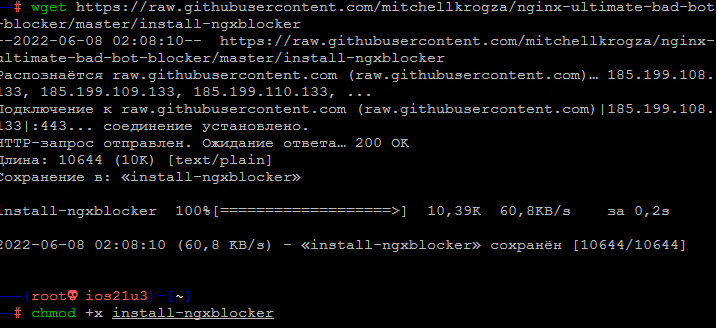
Его можно загрузить в систему Linux с помощью команды:
### С wget
wget https://raw.githubusercontent.com/mitchellkrogza/nginx-ultimate-bad-bot-blocker/master/install-ngxblocker

### С curl
sudo curl -sL https://raw.githubusercontent.com/mitchellkrogza/nginx-ultimate-bad-bot-blocker/master/install-ngxblocker -o install-ngxblocker
Чтобы установить Nginx Bad Bot Blocker, мы запустим скрипт установки.
Этот скрипт можно запустить в DRY-MODE, чтобы показать изменения, которые он внесет, и файлы, которые он загрузит, как показано ниже.
sudo /usr/local/sbin/setup-ngxblocker
Вывод:
/etc/nginx/sites-available/ssl.no-default.conf
/etc/nginx/sites-available/no-default.conf
/etc/nginx/sites-available/wordpress.example.com.conf

Configure every file above as a vhost ? [Y/N] : Y
Checking url: https://raw.githubusercontent.com/mitchellkrogza/nginx-ultimate-bad-bot-blocker/master/include_filelist.txt

** Dry Run ** | not updating files | run  as 'setup-ngxblocker -x' to setup files.

inserting: include /etc/nginx/conf.d/globalblacklist.conf;            => /etc/nginx/nginx.conf
inserting: include /etc/nginx/conf.d/botblocker-nginx-settings.conf;  => /etc/nginx/nginx.conf
inserting: include /etc/nginx/bots.d/blockbots.conf;                  => /etc/nginx/sites-available/wordpress.example.com.conf
inserting: include /etc/nginx/bots.d/ddos.conf;                       => /etc/nginx/sites-available/wordpress.example.com.conf

Whitelisting ip:  88.99.92.81     => /etc/nginx/bots.d/whitelist-ips.conf

Web directory not found ('/var/www'): not automatically whitelisting domains.

Checking for missing includes:

Checking url: https://raw.githubusercontent.com/mitchellkrogza/nginx-ultimate-bad-bot-blocker/master/include_filelist.txt

Nothing to update for directory: /etc/nginx/conf.d
Nothing to update for directory: /etc/nginx/bots.d
Nothing to update for directory: /usr/local/sbin
Setting mode: 700 => /usr/local/sbin/install-ngxblocker
Setting mode: 700 => /usr/local/sbin/setup-ngxblocker
Setting mode: 700 => /usr/local/sbin/update-ngxblocker
Чтобы внести изменения в nginx.conf, необходимо запустить скрипт с параметром -x.
sudo ./setup-ngxblocker -x
Ввыод:
/etc/nginx/sites-available/ssl.no-default.conf
/etc/nginx/sites-available/no-default.conf
/etc/nginx/sites-available/wordpress.example.com.conf

Configure every file above as a vhost ? [Y/N] : y
Checking url: https://raw.githubusercontent.com/mitchellkrogza/nginx-ultimate-bad-bot-blocker/master/include_filelist.txt

inserting: include /etc/nginx/conf.d/globalblacklist.conf;            => /etc/nginx/nginx.conf
inserting: include /etc/nginx/conf.d/botblocker-nginx-settings.conf;  => /etc/nginx/nginx.conf
inserting: include /etc/nginx/bots.d/blockbots.conf;                  => /etc/nginx/sites-available/wordpress.example.com.conf
inserting: include /etc/nginx/bots.d/ddos.conf;                       => /etc/nginx/sites-available/wordpress.example.com.conf

Whitelisting ip:  88.99.92.81     => /etc/nginx/bots.d/whitelist-ips.conf

Web directory not found ('/var/www'): not automatically whitelisting domains.

Checking for missing includes:

Checking url: https://raw.githubusercontent.com/mitchellkrogza/nginx-ultimate-bad-bot-blocker/master/include_filelist.txt

Nothing to update for directory: /etc/nginx/conf.d
Nothing to update for directory: /etc/nginx/bots.d
Nothing to update for directory: /usr/local/sbin
Setting mode: 700 => /usr/local/sbin/install-ngxblocker
Setting mode: 700 => /usr/local/sbin/setup-ngxblocker
Setting mode: 700 => /usr/local/sbin/update-ngxblocker
Приведенная выше команда включает все файлы виртуальных хостов Nginx на сервере и вносит ваш Ip-адрес в белый список в файле whitelist-ips.conf.
Вы можете внести желаемые изменения, отредактировав файл /etc/nginx/bots.d/whitelist-ips.conf.
По сути, скрипт добавляет приведенные ниже утверждения “include” в ваши файлы виртуальных хостов Nginx:
Кроме того, вы можете установить блокировщик в нестандартную папку Nginx, указав их:
Например, если вы хотите заблокировать доступ GoogleBot к вашему сайту, отредактируйте файл /etc/nginx/bots.d/blacklist-user-agents.conf, который отменяет белый список по умолчанию для GoogleBot.
Это можно сделать и для любого другого бота, внесенного в белый список.
Шаг 6 – Тестирование Nginx Bad Bot Blocker
Вы можете протестировать ваш Nginx Bad Bot Blocker из терминала на другой системе, используя ваше доменное имя, как показано ниже:
curl -A "Mozilla/5.0 (Linux; Android 6.0.1; Nexus 5X Build/MMB29P) AppleWebKit/537.36 (KHTML, like Gecko) Chrome/41.0.2272.96 Mobile Safari/537.36 (compatible; Googlebot/2.1; +http://www.google.com/bot.html)" -I http://yourdomain.com
Вы также можете использовать:
curl -A "Mozilla/5.0 (compatible; bingbot/2.0; +http://www.bing.com/bingbot.htm)" -I http://yourdomain.com
Роль Graylog Ansible позволяет установить и настроить Graylog.
Ее можно установить с помощью команды:
$ ansible-galaxy install graylog2.graylog
Starting galaxy role install process
- downloading role 'graylog', owned by graylog2
- downloading role from https://github.com/Graylog2/graylog-ansible-role/archive/3.3.7.tar.gz
- extracting graylog2.graylog to /Users/jkmutai/.ansible/roles/graylog2.graylog
- graylog2.graylog (3.3.7) was installed successfully
- adding dependency: lean_delivery.java (7.1.0)
- adding dependency: elastic.elasticsearch (main)
- downloading role 'java', owned by lean_delivery
- downloading role from https://github.com/lean-delivery/ansible-role-java/archive/7.1.0.tar.gz
- extracting lean_delivery.java to /Users/jkmutai/.ansible/roles/lean_delivery.java
- lean_delivery.java (7.1.0) was installed successfully
- extracting elastic.elasticsearch to /Users/jkmutai/.ansible/roles/elastic.elasticsearch
- elastic.elasticsearch (main) was installed successfully
Из приведенного выше результата вы заметите, что следующие зависимости были установлены.
Java
Elasticsearch
Проверьте, были ли установлены зависимости роли , используя команду:
Apache Software Foundation и Apache HTTP Server Project недавно объявили о выпуске новой версии Apache HTTP Server 2.4.54, так как эта версия Apache является последней версией GA. из ветки Apache HTTPD следующего поколения 2.4.x и представляет пятнадцать лет инноваций проекта и рекомендуется по сравнению со всеми предыдущими версиями. Этот выпуск Apache представляет собой выпуск, посвященный безопасности, функциям и исправлениям ошибок.
Новая версия, котораяe представляет 19 изменений и исправляет 8 уязвимостей, из которых некоторые из них разрешали доступ к данным, также могли привести, среди прочего, к отказу в обслуживании.
Через 6 месяцев разработки анонсирован выпуск новой версии популярной среды рабочего стола, Корица 5.4, в рамках которого сообщество разработчиков дистрибутива Linux Mint разрабатывает форк GNOME Shell.
Для тех, кто не знаком с этой средой рабочего стола «Cinnamon», могу сказать, что это основан на компонентах GNOME, но эти компоненты поставляются как периодически синхронизируемый форк без внешних зависимостей для GNOME.