Hashicop Vault будем ставить в docker-compose
ставим docker:
yum remove docker docker-engine docker.io
yum install -y yum-utils device-mapper-persistent-data lvm2
yum-config-manager —add-repo https://download.docker.com/linux/centos/docker-ce.repo
yum install docker-ce -y
systemctl start docker
systemctl enable docker
ставим docker-compose
https://github.com/docker/compose/releases
на текущий момент самая последняя версия:
2,6,1
выкачиваем её:
curl -L «https://github.com/docker/compose/releases/download/v2.6.1/docker-compose-linux-x86_64» -o /usr/local/bin/docker-compose
chmod +x /usr/local/bin/docker-compose
всё готово.
теперь приступим к установке Vault
cat docker-compose.yml
version: '3.8'


services:


  vault:

    build:

      context: ./vault

      dockerfile: Dockerfile

    ports:

      - 8200:8200

    volumes:

      - ./vault/config:/vault/config

      - ./vault/policies:/vault/policies

      - ./vault/data:/vault/data

      - ./vault/logs:/vault/logs

    environment:

      - VAULT_ADDR=http://127.0.0.1:8200

      - VAULT_API_ADDR=http://127.0.0.1:8200

    command: server -config=/vault/config/vault-config.json

    cap_add:

      - IPC_LOCK

    depends_on:

      - consul


  consul:

    build:

      context: ./consul

      dockerfile: Dockerfile

    ports:

      - 8500:8500

    command: agent -server -bind 0.0.0.0 -client 0.0.0.0 -bootstrap-expect 1 -config-file=/consul/config/config.json

    volumes:

      - ./consul/config/consul-config.json:/consul/config/config.json

      - ./consul/data:/consul/data


  consul-worker:

    build:

      context: ./consul

      dockerfile: Dockerfile

    command: agent -server -join consul -config-file=/consul/config/config.json

    volumes:

      - ./consul/config/consul-config.json:/consul/config/config.json

    depends_on:

      - consul
cat consul/Dockerfile
# base image

FROM alpine:3.14


# set consul version

ENV CONSUL_VERSION 1.10.2


# create a new directory

RUN mkdir /consul


# download dependencies

RUN apk --no-cache add

      bash

      ca-certificates

      wget


# download and set up consul

RUN wget --quiet --output-document=/tmp/consul.zip https://releases.hashicorp.com/consul/${CONSUL_VERSION}/consul_${CONSUL_VERSION}_linux_amd64.zip &&

    unzip /tmp/consul.zip -d /consul &&

    rm -f /tmp/consul.zip &&

    chmod +x /consul/consul


# update PATH

ENV PATH="PATH=$PATH:$PWD/consul"


# add the config file

COPY ./config/consul-config.json /consul/config/config.json


# expose ports

EXPOSE 8300 8400 8500 8600


# run consul

ENTRYPOINT ["consul"]
cat consul/config/consul-config.json
{

  "datacenter": "localhost",

  "data_dir": "/consul/data",

  "log_level": "DEBUG",

  "server": true,

  "ui": true,

  "ports": {

    "dns": 53

  }

}
mkdir consul/data/
cat vault/Dockerfile
# base image

FROM alpine:3.14


# set vault version

ENV VAULT_VERSION 1.11.2


# create a new directory

RUN mkdir /vault


# download dependencies

RUN apk --no-cache add

      bash

      ca-certificates

      wget


# download and set up vault

RUN wget --quiet --output-document=/tmp/vault.zip https://releases.hashicorp.com/vault/${VAULT_VERSION}/vault_${VAULT_VERSION}_linux_amd64.zip &&

    unzip /tmp/vault.zip -d /vault &&

    rm -f /tmp/vault.zip &&

    chmod +x /vault


# update PATH

ENV PATH="PATH=$PATH:$PWD/vault"


# add the config file

COPY ./config/vault-config.json /vault/config/vault-config.json


# expose port 8200

EXPOSE 8200


# run vault

ENTRYPOINT ["vault"]
cat vault/config/vault-config.json
{

  "backend": {

    "consul": {

      "address": "consul:8500",

      "path": "vault/"

    }

  },

  "listener": {

    "tcp":{

      "address": "0.0.0.0:8200",

      "tls_disable": 1

    }

  },

  "ui": true

}
mkdir vault/data/
mkdir vault/logs/
cat vault/policies/app-policy.json
{

  "path": {

    "kv/data/app/*": {

      "policy": "read"

    }

  }

}
запускаем:
docker-compose up -d
ждём пока соберётся.
потом заходим в Vault:
http://192.168.1.170:8200
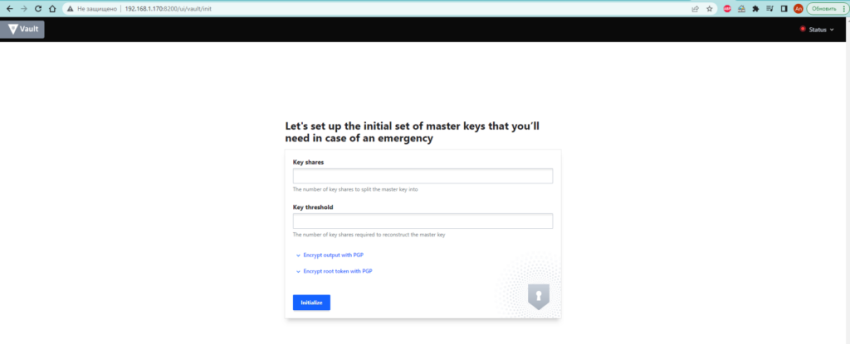
ставим
Key shares = 5
Key threshold = 3
но вы можете установить любое другое значение
мы получаем 5 ключей.
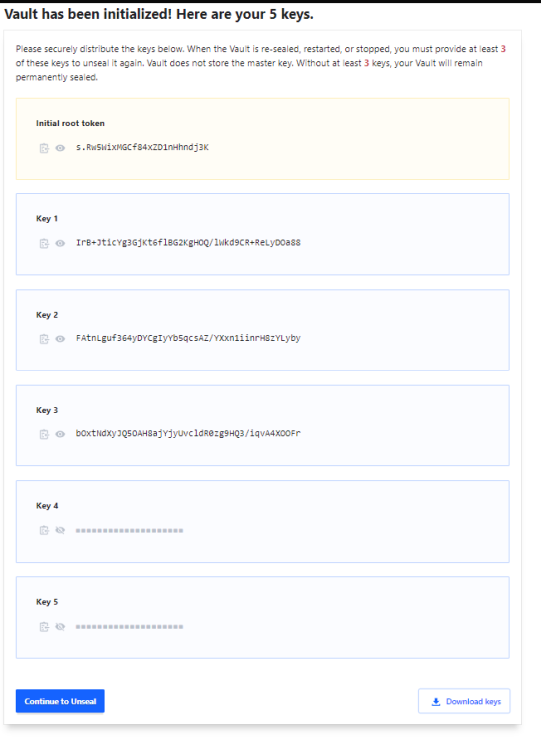
внизу справа можно скачать json
{

  "keys": [

    "22b07e26d89c620dc68cab7a7e5046d8a807390fe55a477d091f9178bc8339af3c",

    "140b672e0b9fdfae320d80a023261be6a72c019fd85f19f58a29eb1fccd82f26f2",

    "6cec6d35d5f2250e4e007f1a8d88f252f725751d3383d1d0dff8aabc0e1738e16b",

    "17752ae8096c64efe213bc63eccb496a87c8525ad24c0597ecab386adbfc8c86b5",

    "e23fc4247807c314d1590dcb706e131218ae7fdf8b6d6959d208d9398c5ec2168e"

  ],

  "keys_base64": [

    "IrB+JticYg3GjKt6flBG2KgHOQ/lWkd9CR+ReLyDOa88",

    "FAtnLguf364yDYCgIyYb5qcsAZ/YXxn1iinrH8zYLyby",

    "bOxtNdXyJQ5OAH8ajYjyUvcldR0zg9HQ3/iqvA4XOOFr",

    "F3Uq6AlsZO/iE7xj7MtJaofIUlrSTAWX7Ks4atv8jIa1",

    "4j/EJHgHwxTRWQ3LcG4TEhiuf9+LbWlZ0gjZOYxewhaO"

  ],

  "root_token": "s.Rw5WixMGCf84xZD1nHhndj3K"

}
далее нужно ввести ключи по очереди:
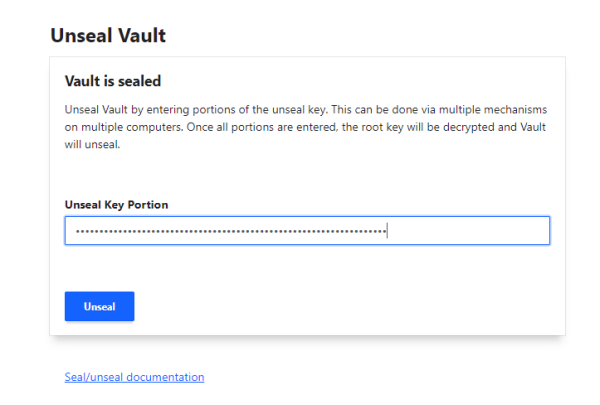
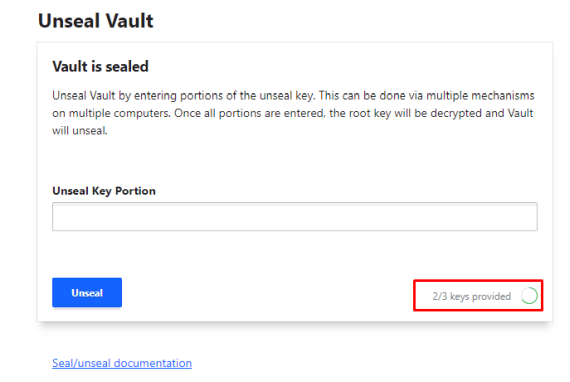
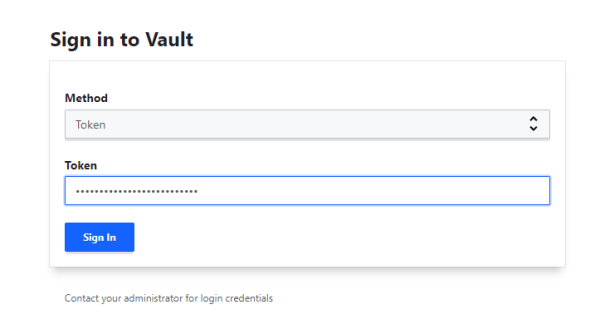
далее выбираем рутовый токен который мы скачали вместе с ключами:
мы так же можем выбрать и другие методы:
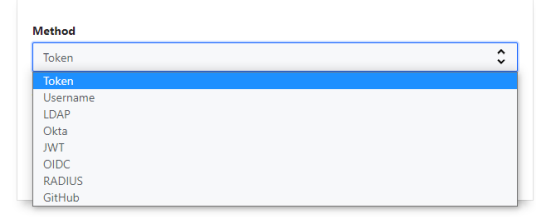
но мы остановимся на токене
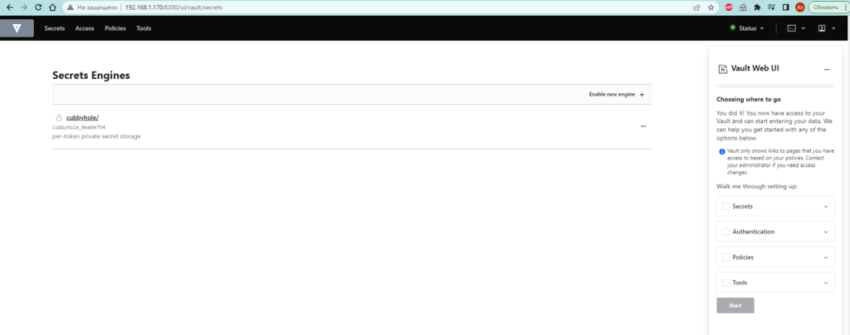
всё ок.
попадаем в панель:
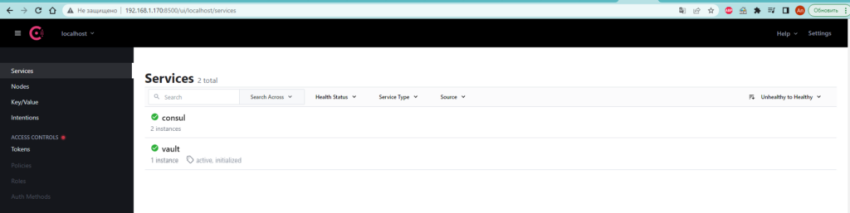
проверим Consul
http://192.168.1.170:8500/
==========================================
добавим аутентификацию по логину и паролю:

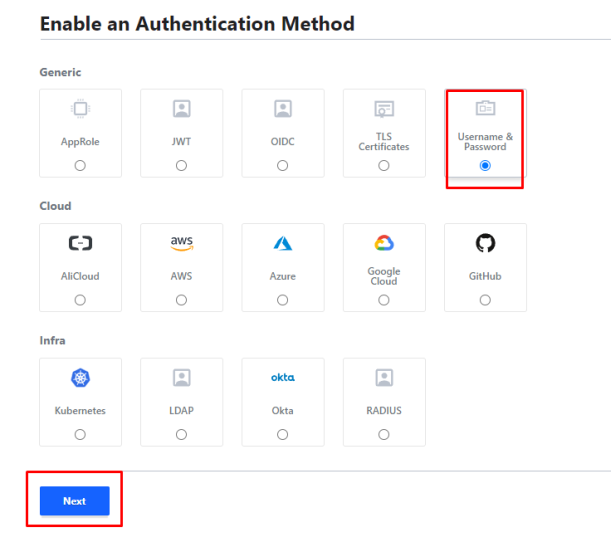
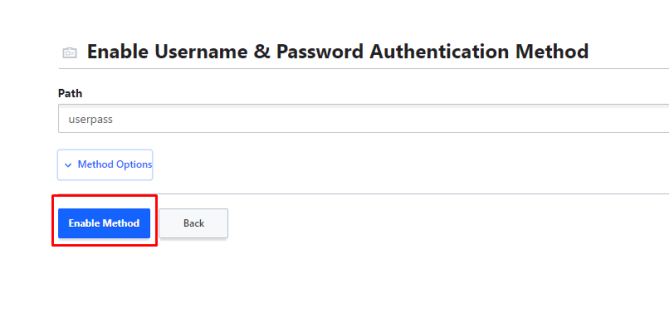
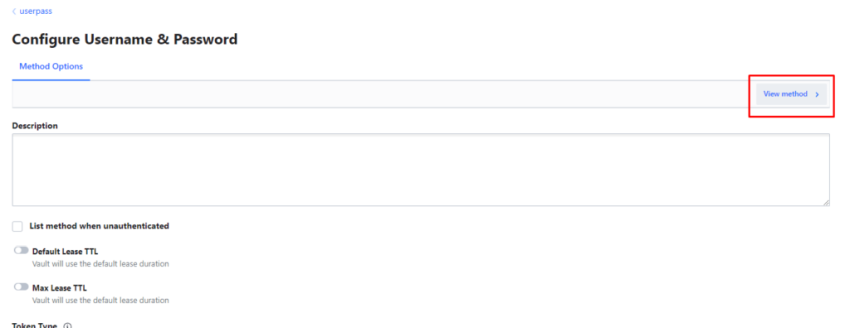
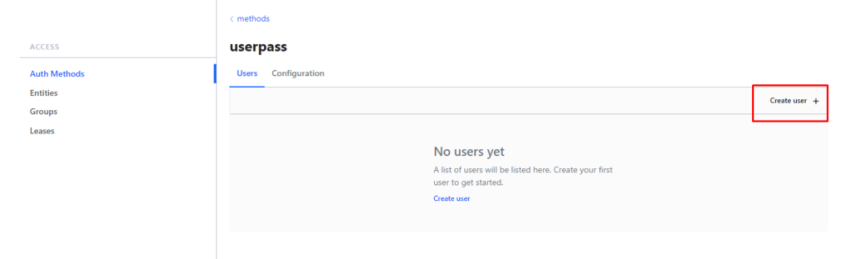
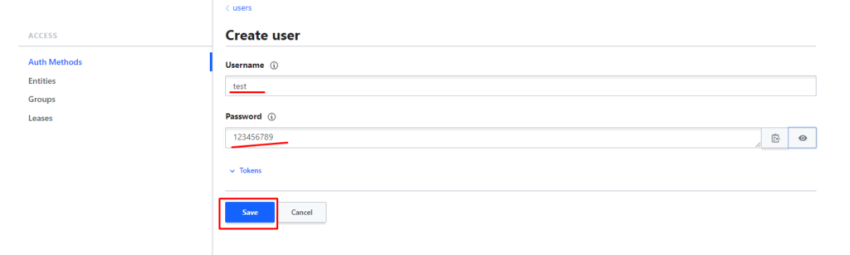
ну всё готово. пользователь есть теперь зададим политику.
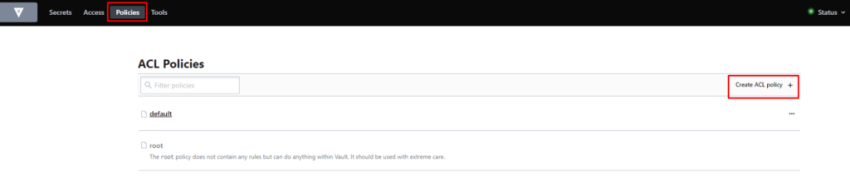
идём на офф сайт
https://www.vaultproject.io/docs/concepts/policies
или смотрим в default возможные варианты настройки
вставляем политику:
path "secret/*" {

  capabilities = ["create", "read", "update", "patch", "delete", "list"]

}
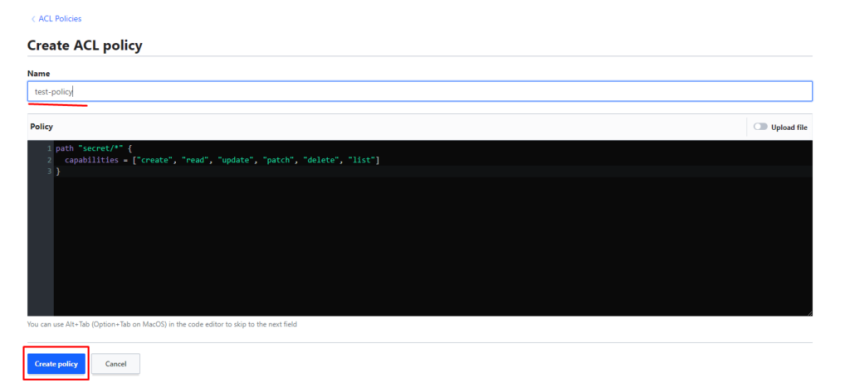
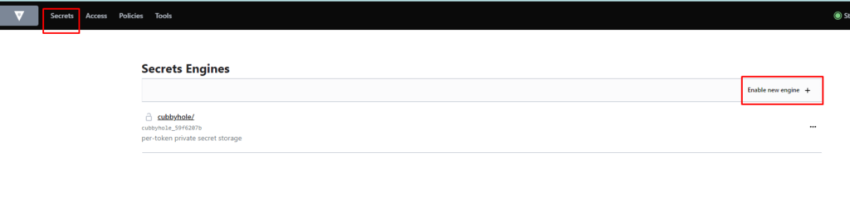
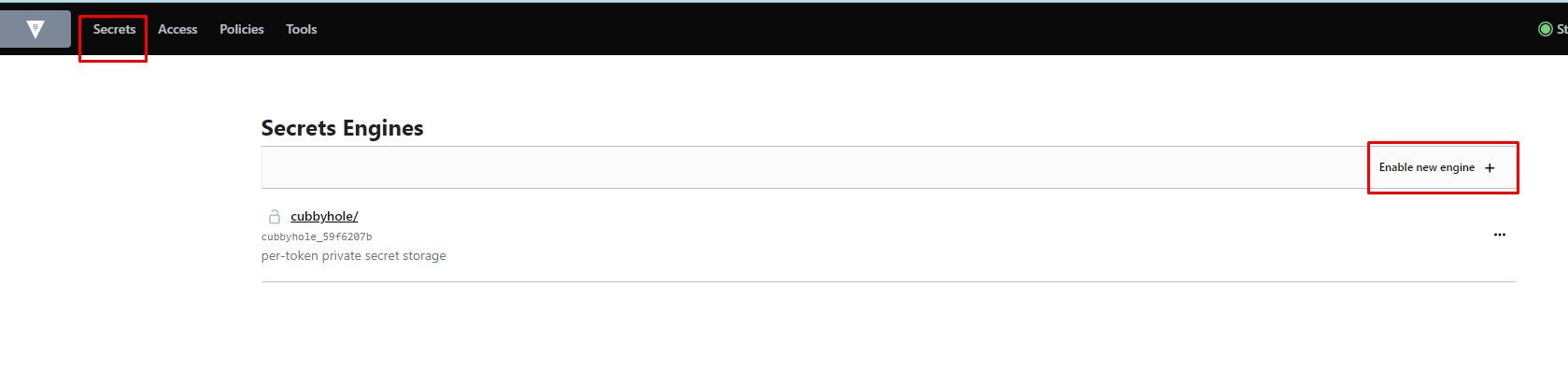
всё можно создавать секрет
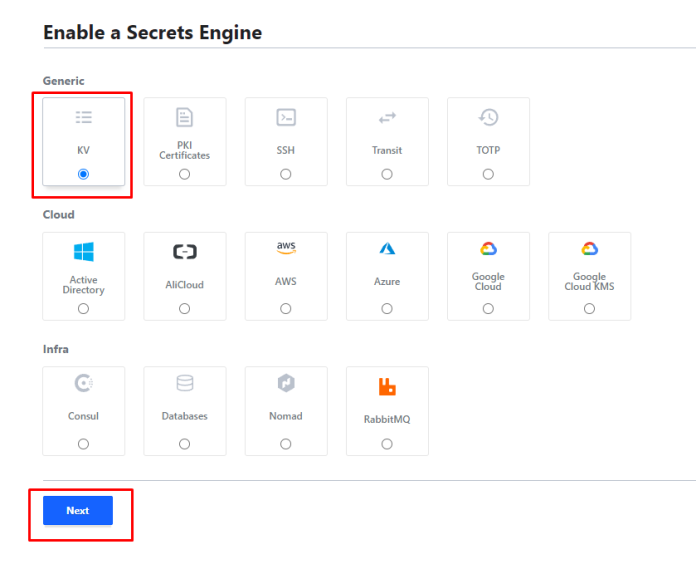
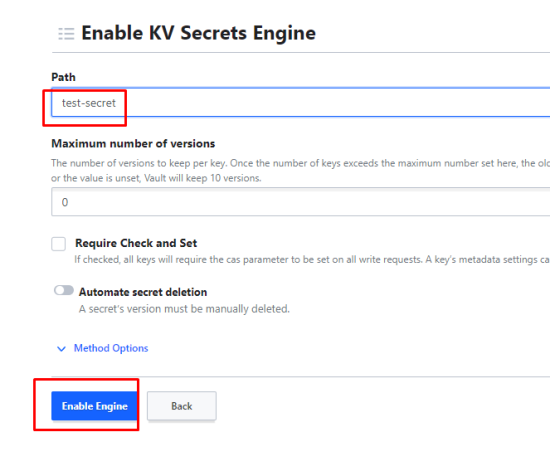
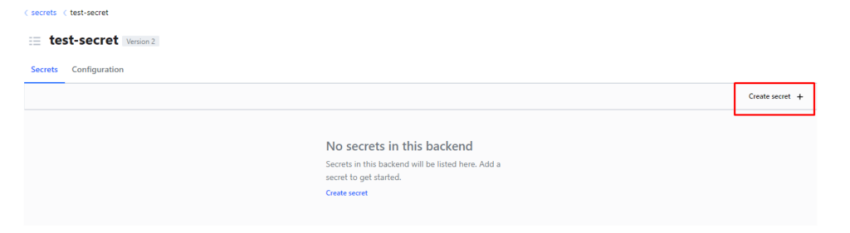
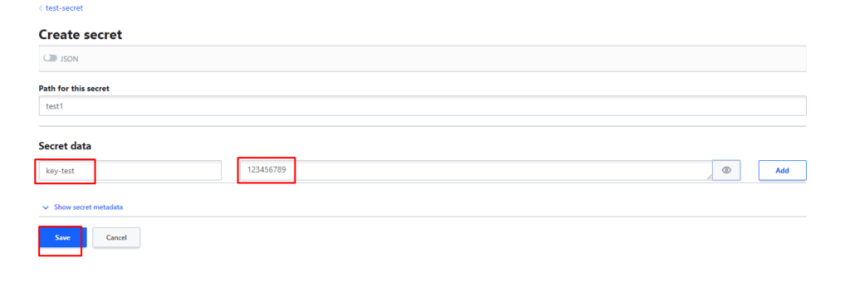
Источник: https://sidmid.ru/docker-compose-hashicorp-vault/