Как удалить раздел в Windows 10 или 11

И Windows 11, и Windows 10 предлагают специализированные приложения и инструменты, которые можно использовать для удаления разделов. Если вам нужно удалить раздел или том с диска, вам не нужно устанавливать сторонние приложения, такие как EaseUS Partition Master. Вместо этого вы можете использовать приложения или команды, встроенные в операционную систему, для управления дисками и разделами. Вот как можно удалить любой раздел с помощью графических приложений Windows, таких как «Управление дисками», или инструментов командной строки, таких как DiskPartкомандной строке, PowerShell или терминале).

ВАЖНО. Методы, показанные в этом руководстве, работают одинаково как в Windows 11, так и в Windows 10.

Могу ли я просто удалить разделы? Это безопасно? Что происходит, когда вы удаляете раздел?

Чтобы ответить на любой из этих вопросов, вы должны сначала понять, что такое раздел (или том диска). К счастью, это довольно просто: разделы — не что иное, как способ разбить диск на несколько меньших разделов. В некотором смысле, разделы — это диски внутри дисков или диски внутри дисков, если хотите.
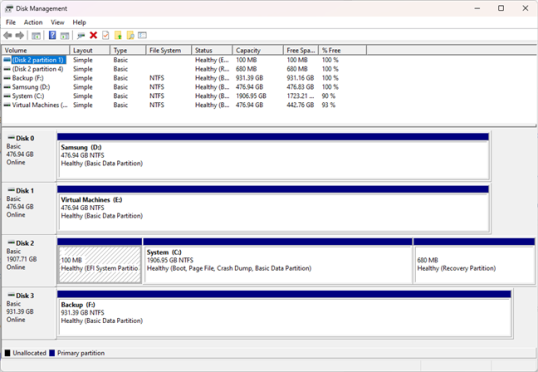
Несколько дисков и разделов на компьютере с Windows

Когда вы получаете новый жесткий диск или твердотельный накопитель, первое, что вы делаете, — это разбиваете его. Другими словами, вы создаете на нем один или несколько разделов. Если вы не разделите диск, вы не сможете использовать его для хранения данных. Вы можете создать раздел во время установки Windows или из Windows с помощью встроенных инструментов, таких как «Управление дисками». После создания Windows отобразит их как независимые диски в проводнике и любом другом файловом менеджере. Разделы сохраняют свой размер независимо от того, пусты они или нет, и независимо от того, сколько на них файлов и папок.
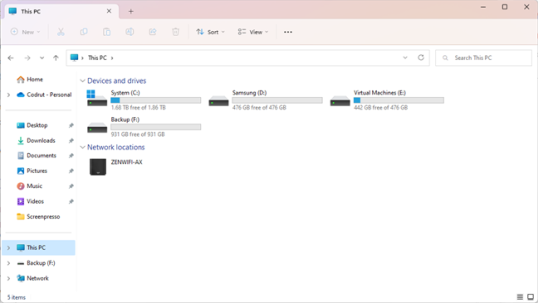
Разделы отображаются в проводнике

Теперь, когда вы знаете, что такое раздел, у вас также есть представление о том, что произойдет, если вы удалите раздел, верно? Удаление раздела с диска освободит занимаемое им пространство. Если этот раздел был обычным и вы хранили на нем только личные файлы, вы можете просто удалить его. Однако сначала убедитесь, что вы переместили все, что вам нужно, на другой диск. Все данные на нем будут стерты и потеряны при удалении раздела.

Есть также некоторые специальные разделы, которые вы не можете просто удалить. Например, системный раздел, на котором установлена ​​Windows 11 или Windows 10, OEM-разделы, на которых производитель вашего компьютера хранил важные данные (например, образы операционной системы или драйверы), и разделы восстановления, которые создаются Windows при установке и используются для сохранения жизненно важных файлов. для восстановления операционной системы. Тем не менее, если вы уверены в том, что делаете, вы можете принудительно удалить любой раздел, используя команду «удалить переопределение раздела» в DiskPart. Прочтите второй метод в этом руководстве, чтобы узнать, как это сделать.

Как удалить раздел в Windows с помощью управления дисками

Сначала запустите Управление дисками. Быстрый способ сделать это в Windows 11 или Windows 10 — из меню WinX. Используйте сочетание клавиш Win+X или щелкните правой кнопкой мыши (нажмите и удерживайте) кнопку «Пуск» на панели задач, чтобы открыть ее. Затем в меню WinX выберите «Управление дисками».
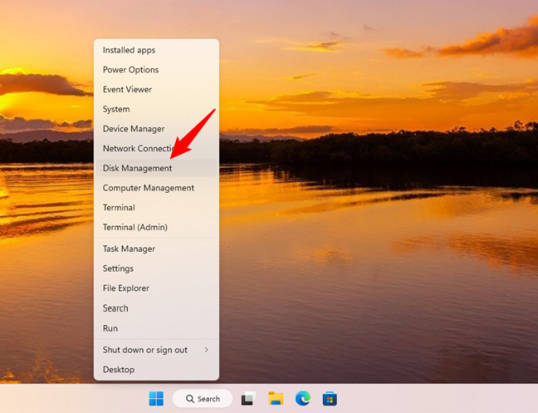
Как открыть «Управление дисками» из меню Windows WinX

В окне «Управление дисками» найдите раздел, который хотите удалить, и щелкните его правой кнопкой мыши (или нажмите и удерживайте его, если вы используете сенсорный экран). Вы можете сделать это в списке томов в верхней части окна «Управление дисками».
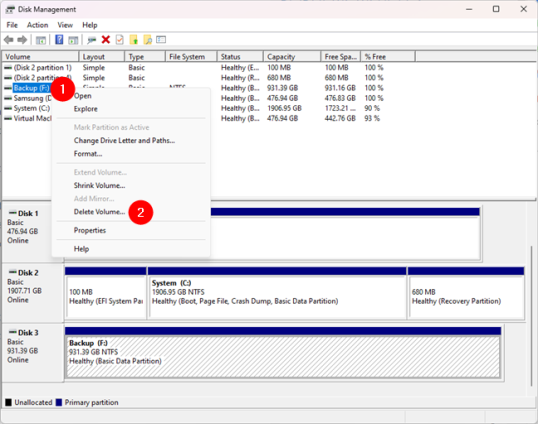
Выберите «Удалить том» для раздела в «Управлении дисками».

Вы также можете сделать то же самое в списке дисков и разделов, показанном в нижней части окна «Управление дисками». В контекстном меню выберите «Удалить том».
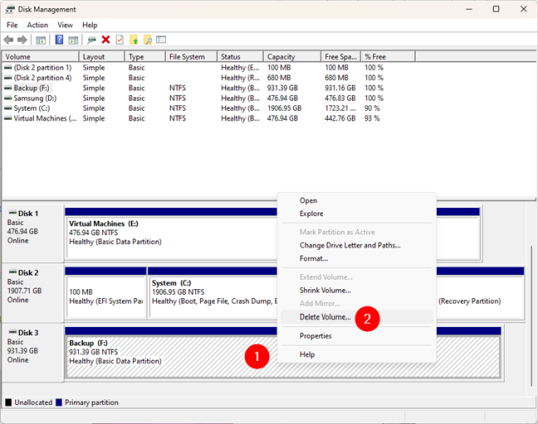
Выберите «Удалить том» в нижней части «Управления дисками».

Появится приглашение «Удалить простой том», предупреждающее вас о том, что удаление раздела стирает все данные на нем. Прежде чем нажать «Да» для продолжения, убедитесь, что вы сделали резервную копию всех важных данных в этом разделе. В противном случае вы его потеряете.
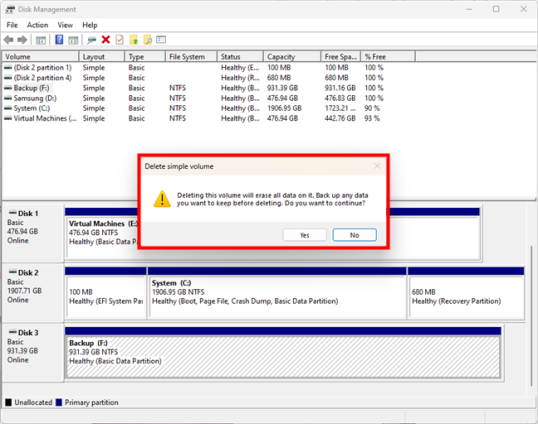
Удаление раздела с помощью управления дисками

Через несколько секунд Управление дисками удалит выбранный раздел. Теперь вы можете видеть, что он помечен как нераспределенный, как на скриншоте ниже.
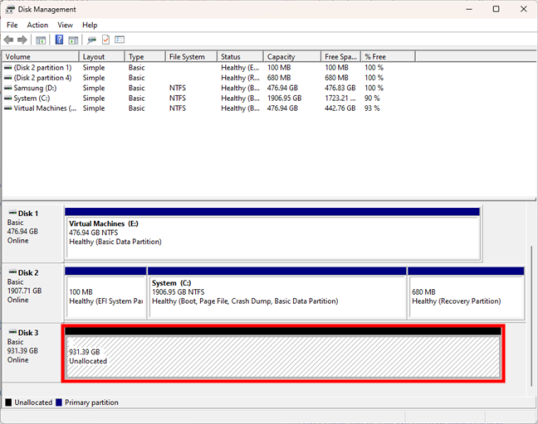
Диск без разделов: пространство нераспределено

Все готово, и теперь вы можете закрыть приложение «Управление дисками».

Как удалить раздел с помощью DiskPart в командной строке

Если вы являетесь поклонником командной строки, вы можете использовать командную строку или PowerShell. Запустите приложение, которое вы предпочитаете, или запустите его в терминале Windows. Затем выполните следующие шаги и используйте следующие команды, чтобы удалить раздел, который вам больше не нужен или не нужен:

Первая команда запускает инструмент разметки диска:

diskpart
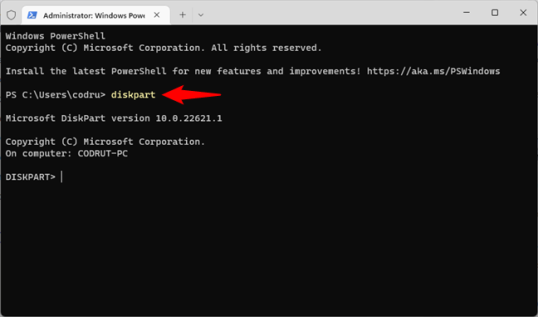
Запустите DiskPart в приложении командной строки

Вторая команда, которую вам нужно выполнить:

list volume

Эта команда выводит список всех томов (разделов) на вашем компьютере или устройстве с Windows. Определите номер тома раздела, который вы хотите удалить. Найдите его в столбце Volume ###.
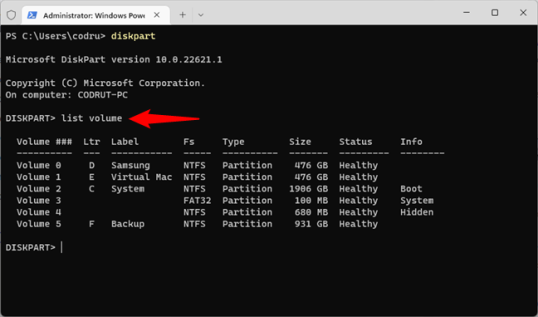
Использование DiskPart для вывода списка всех томов на всех дисках

Использование DiskPart для вывода списка всех томов на всех дисках

После того, как вы нашли том/раздел для удаления, вы должны выбрать его. Для этого в DiskPart выполните следующую команду:

select volume #

Замените # реальным номером тома раздела, который вы хотите удалить. В приведенном ниже примере я хотел удалить раздел с буквой F. Его номер тома — 5, поэтому моя команда выглядела так:

select volume 5
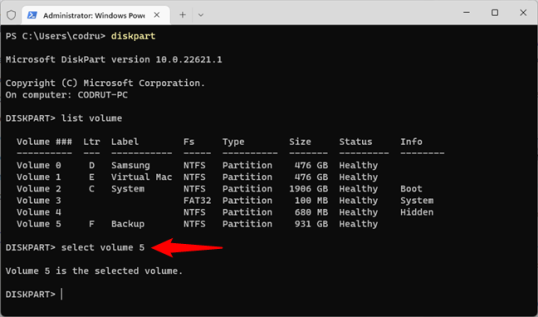
Выберите раздел для удаления в DiskPart

Выберите раздел для удаления в DiskPart

Теперь, наконец, пришло время запустить настоящую команду удаления раздела DiskPart. Команда, которая удаляет раздел с номером, который вы выбрали ранее:

delete partition
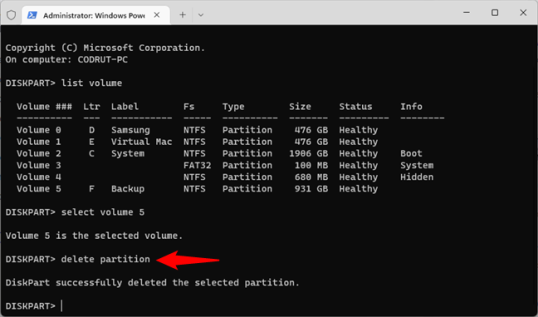
Удалить раздел с помощью DiskPart

Выбранный раздел следует немедленно удалить.

ВАЖНО. Существуют специальные разделы, которые Windows обычно не позволяет удалять. Например, как правило, вы не можете удалить защищенные разделы, такие как раздел восстановления Windows или OEM — раздел, созданный производителем вашего компьютера. Однако вы можете обойти защиту Windows, используя аргумент force для команды удаления раздела в DiskPart. Если вы хотите, чтобы DiskPart принудительно удалил раздел, после его выбора выполните следующую команду:

delete partition override
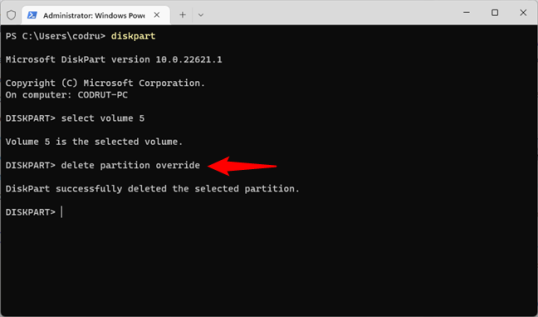
Удалить раздел принудительно с помощью DiskPart

Если вы хотите продолжить работу в открытом приложении командной строки, закройте инструмент DiskPart, введя эту команду:

exit

В противном случае вы можете просто закрыть командную строку, PowerShell или терминал Windows.
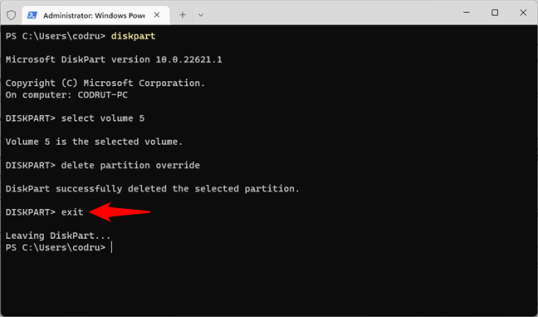
Выйдите из DiskPart или закройте приложение командной строки.

Как удалить раздел с помощью PowerShell

PowerShell предлагает альтернативный способ удаления раздела из командной строки. Однако этот метод не работает в командной строке. Вот как это происходит:

Запустите PowerShell от имени администратора или откройте его в терминале Windows, если хотите. Затем запустите эту команду:

Get-Volume

Затем PowerShell покажет таблицу со всеми разделами, найденными на вашем компьютере с Windows.
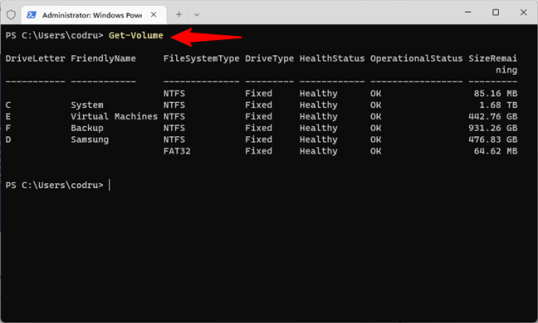
Получить список разделов с помощью PowerShell

Получить список разделов с помощью PowerShell

Чтобы удалить раздел, выполните команду:

Remove-Partition -DriveLetter #

Замените символ # в команде фактической буквой диска раздела, который вы хотите удалить. Например, я хотел удалить резервный раздел на своем компьютере, и его буква была F, поэтому я выполнил команду:

Remove-Partition -DriveLetter F
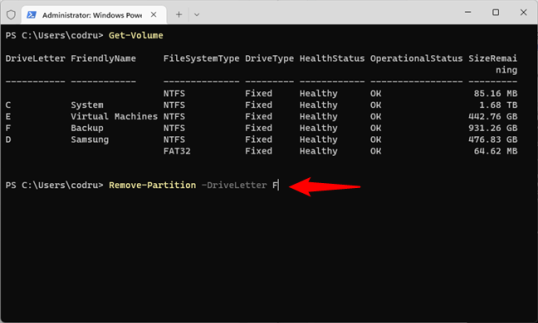
Как удалить раздел с помощью PowerShell

Затем PowerShell попросит вас подтвердить, что вы хотите удалить указанный раздел. Введите Y и нажмите Enter, чтобы выполнить действие.
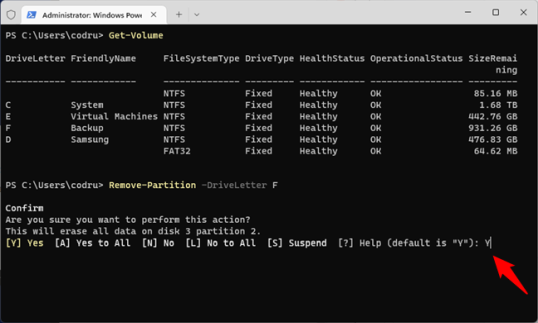
Подтвердите, что вы хотите удалить раздел

Через секунду раздел исчез с вашего диска.

Что дальше с удаленным разделом?

После удаления раздела в Windows его пространство помечается как нераспределенное, а это означает, что, пока он существует, он не используется. Вы можете использовать это нераспределенное пространство для увеличения размера другого раздела; вы можете удалить другой раздел, а затем объединить его с ранее удаленным, чтобы создать новый раздел большего размера и т. д. Выбор за вами, в зависимости от ваших потребностей. Прежде чем закрыть этот урок, дайте мне знать, все ли у вас получилось, и если у вас есть вопросы, оставьте комментарий ниже.



2022-11-28T10:42:36
Вопросы читателей

OpenRGB 0.8 расширяет список поддерживаемых устройств и многое другое

OpenRGB

Это управление освещением RGB с открытым исходным кодом, которое не зависит от программного обеспечения производителя.

После почти года разработки анонсирован выход новой версии OpenRGB 0.8, набор инструментов с открытым исходным кодом для управления RGB-подсветкой на периферийных устройствах.

Комплект совместим с материнскими платами ASUS, Gigabyte, ASRock и MSI с подсистемой RGB для подсветки корпуса, модулями памяти ASUS, Patriot, Corsair и HyperX с подсветкой, видеокартами ASUS Aura/ROG, MSI GeForce, Sapphire Nitro и Gigabyte Aorus, мультидрайвером. светодиодные ленты.


Читать

О системе Яндекс.Деньги

По мере развития всемирной сети появилось множество интернет-магазинов. Необходимость осуществления оплаты товаров при удаленной покупке в режиме реального времени привело к появлению различных систем для онлайн-платежей. Одним из таких сервисов является российская платежная система Яндекс.Деньги, ставшая популярной из-за простоты и удобства в использовании.Платежная система Яндекс.Деньги Читать

Mozilla теперь принимает плагины с третьей версией манифеста Chrome

Не так давно (21 ноября, если быть точным) каталог addons.mozilla.org начал принимать и подписывать в цифровом виде плагины, использующие третью версию манифеста chrome, при этом поддержка второй версии манифеста будет продолжаться в обозримом будущем, но в конце 2023 года, после оценки динамики перехода дополнений на третью версию манифеста, возможность прекращения поддержки второй версии манифеста будет рассмотрен манифест.

Манифест Chrome определяет функции и ресурсы, доступные для подключаемых модулей, написанных с помощью API WebExtensions.


Читать

Python и SQLite – скрипт для работы с базой данных

Для работы с базой данных мы используем скрипт-обработчик. Если вы решите сменить базу данных на PostgreSQL или другую, то нет необходимости переписывать все скрипты в проекте. Достаточно изменить только скрипт-обработчик.

И главное, это красиво ) Сравните:

import sqlite3
    
    
with sqlite3.connect('db.sqlite3') as conn:
    cur = conn.cursor()
    cur.execute("""
        SELECT title, price, sku 
        FROM products
        WHERE sku = (?)
    """, (sku, ))
    rows = cur.fetchall()
    for item in rows:
        row = {
            "title": item[0],
            "price": item[1],
            "sku": item[2]
        }
        print(row)
import db


rows = db.fetchall(
    database='db.sqlite3',
    table='products',
    columns=["title", "price", "sku"],
    where=f"WHERE sku = '{sku}'"
)
for row in rows:
    print(row)


Зарубежный хостинг — как выбрать правильного провайдера

Один из критериев выбора хостинга-провайдера – его размещение. Есть отечественные и зарубежные. В отношении последних у вебмастеров возникает много вопросов. Чтобы определиться с тем, стоит ли выбирать зарубежный хостинг или нет, следует разобраться во многих аспектах.


Основные критерии выбора: что учесть

Зарубежные хостинги, впрочем, как и отечественные, могут предлагать очень разные тарифы, буквально от нескольких долларов в год. Следует понимать, что слишком низкий тариф – это далеко не самый лучший вариант. Чтобы не получить себе проблем, следует внимательно отнестись к выбору. Основные критерии:

  • физическое размещение серверов;
  • заспамленность;
  • мощность оборудования и компьютера;
  • тип: виртуальный или физический;
  • техподдержка и ее качество.


Каждый из этих пунктов нужно разобрать детальнее, ведь все они влияют на те или иные характеристики хостинга.

В копилку вебмастеру: рейтинг стабильных зарубежных хостингов.


Расположение сервера

Зарубежный хостинг - как выбрать правильного провайдера

Имеется в виду – его физическое расположение. Яркий пример – если хотите продавать товары в Польше, хостинг нужен в этой же стране. Тут все достаточно просто. Поисковые системы, в связи с огромным количеством сайтов, заточены на выдачу исходя из их региона. То есть, пользователю будут показанный сайты, размещенные на серверах его региона проживания. Это значит, что, имея сайт на домене .kz и на одном из серверов этой страны, продать что-либо полякам вы просто не сможете, ведь поисковики вас иначе будут показывать. Чтобы решить эту проблему нужно:

  1. перевести страницы на язык страны, где планируется его продвигать;
  2. разместить ресурс на домене той же страны;
  3. хранить файлы на хостинге той же страны.

То есть, показать поисковикам, что продвижение будет происходить именно на конкретную страну.

Заспамленность

Этот критерий выбора зарубежного хостинга особенно важен для поискового ранжирования. Дело в том, что некоторые дешевые зарубежные хостинги активно используются разными фирмами-однодневками, спамерами, и мошенниками. Каким-либо образом наказать за такие действия сложно. Однако при этом жалобы принимаются, соответственно понижается IP в рейтинге выдачи. Приобретая подобный хостинг, вы никак не сможете доказать, что ваша компания ничем подобным не занимается.

Мощность оборудования

Любой хостинг – это в первую очередь физическое оснащение – сервера, жесткие диски – то есть оборудование, на которое будет загружаться информация. «Железо» и операционная система должны обладать необходимой мощностью. Только в этом случае им будет под силу обрабатывать скрипты, обращения, формы заявок, рассылку по электронным адресам. Вот тут жадность точно ни к чему, ведь дешевый хостинг – это экономия на мощностях серверов. Результат – сбои, ошибки и масса других проблем.


Виртуальный или физический

Зачастую зарубежные провайдеры предлагают виртуальный хостинг. В таком случае на одном сервере будет много сайтов. Загрузка необходимой информации осуществляется на удаленный компьютер при помощи протоколов SSH, FTP. Это решение можно рассмотреть, правда, не для всех типов сайтов. Учитывайте, что если проблемы возникнут у одного ресурса на таком севере, другие с большей долей вероятности тоже пострадают.

Зарубежный хостинг - как выбрать правильного провайдера

Что касается физических серверов, то заграничные достаточно дорогие, поэтому позволить их себе могут только крупные компании. Обратите внимание, на этом этапе уже есть возможность проверить скорость работы.

Наличие техподдержки и ее качество

В норме техподдержка должна быть круглосуточной. Это главное требование к серьезным хостинг компаниям. Определенные пробелы в этом плане могут быть у каждого провайдера, но простои в 1 час уже серьезно повлияют на рейтинг в поисковиках. Хорошие зарубежные хостинги не допускают простоев в работе, а техподдержка всегда готова прийти на помощь любому клиенту.


Почему зарубежные хостинги лучше отечественных

Выбирая между отечественным и зарубежным хостингом одним из основных аргументов становится именно локализация бизнеса. Важным фактором является то, что в странах СНГ бизнес-климат не на очень высоком уровне, возникновение разного рода спорных ситуаций – не редкость. Касается это контролирующих органов и IT-компаний, которые собственно и предоставляют подобные услуги. Результат – изъятие оборудования, а это для вашего сайта будет чревато остановкой его работы. Как на это отреагируют поисковики, вы уже знаете. Решение размещаться на зарубежных хостингах позволит минимизировать подобные проявления.

Также аргументом будет ориентированность на зарубежные рынки. Пользовательский опыт зависит от скорости сайта, она будет выше, если сервера ближе к конечному потребителю. Еще, конечно важно учитывать, что локация дата-центра влияет на работу сайта в разных местах, даже при условии использования CDN.

Еще один существенный аргумент – это стабильная работа сайта. Конечно, к ней стремятся все владельцы веб-ресурсов, однако именно зарубежные провайдеры имеют более высокие результаты по этому параметру. Дело в том, что используется более мощное, эффективное оборудование.


Страхи, связанные с использованием зарубежного хостинга

Противники использования зарубежных хостингов приводят много аргументов против. Правда, большинство из них возникают из-за недостаточного изучения вопроса. Первое – большая разница во времени, которая может повлиять на работу хостинга. Нет, разница будет не очень существенной, буквально несколько часов, что на бизнес процессы не повлияет.

Следующее опасение – англоязычная служба поддержки, что в теории может усложнить коммуникацию. Этот страх как раз обоснован. Есть несколько решений – иметь в штате специалиста, свободно владеющего языком, и искать хостинг, который имеет адаптированную языковую поддержку.

Еще один страх – сложности с юридическими и финансовыми вопросами. Не переживайте, их не будет, все процессы взаимодействия с зарубежными заказчиками отлажены до автоматизма.

Выбирать зарубежный хостинг или нет – решать только вам. Очень важно внимательно отнестись к выбору – учитывайте наши рекомендации.


2022-11-23T17:42:27
Сервер