В этой статье будут описаны автоматические действия с SFTP сервером. Например — передача или скачивание файлов с помощью bash скрипта.
Исправить «IP-адрес сервера не найден» Windows
Ошибка «Не удалось найти адрес интернет-протокола сервера (IP)» возникает, когда имя домена не соответствует адресу интернет-протокола или в системе неправильно настроены параметры прокси-сервера. С этой конкретной ошибкой сталкиваются многие пользователи браузеров Google Chrome. Он ограничивает доступ пользователей к различным веб-сайтам и отображает ошибку «404».
В этом блоге обсуждаются подходы к исправлению/устранению ошибки «Не удалось найти адрес IP-протокола сервера» в Windows.
Как исправить/разрешить проблему «IP-адрес сервера не найден» в Windows?
Чтобы исправить/устранить ошибку «Не удалось найти адрес IP-протокола сервера» в Windows, примените следующие исправления:
- Проверьте стабильность Интернета.
- Очистите данные просмотра.
- Перезапустите Google Chrome.
- Проверьте настройки прокси.
- Выключите VPN.
- Обновите службу DNS-клиента.
- Используйте сетевую диагностику Windows.
Исправление 1: проверьте стабильность Интернета
Одной из причин возникшей ошибки может быть медленное или нестабильное интернет-соединение, вызывающее сбои при открытии сайтов. Стабильность Интернета можно проверить, запустив другое приложение или открыв веб-сайт.
Исправление 2: очистите данные просмотра
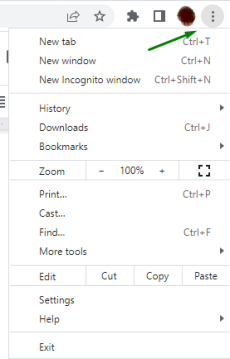
Очистка данных просмотра также может помочь избавиться от старых файлов cookie и других кэшированных данных, которые могут повлиять на работу в Интернете. Для этого нажмите на три точки в правом верхнем углу браузера, как указано:
Теперь выберите «Дополнительные инструменты->Очистить данные просмотра»:
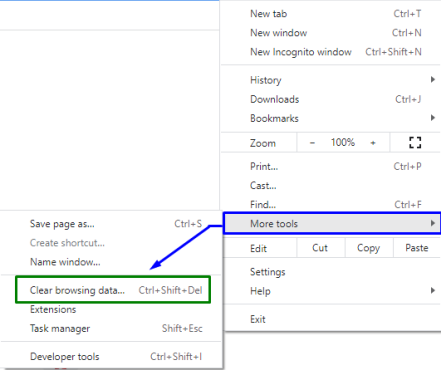
После подтверждения ваш браузер удалит выбранные данные.
Исправление 3: перезапустите Google Chrome
Перезапуск браузера, особенно Chrome, может творить чудеса при устранении большинства проблем в Chrome. После этого Chrome восстанавливает все подключения вашего браузера и позволяет вам подключаться к сайтам.
Исправление 4: проверьте настройки прокси-сервера
Указанную ошибку IP-адреса сервера можно исправить, настроив/настроив прокси-сервер. Таким образом, проверка настроек прокси-сервера, используемых вашим ПК, гарантирует, что они не мешают работе браузера Chrome.
Шаг 1. Перейдите к разделу «Сеть и Интернет
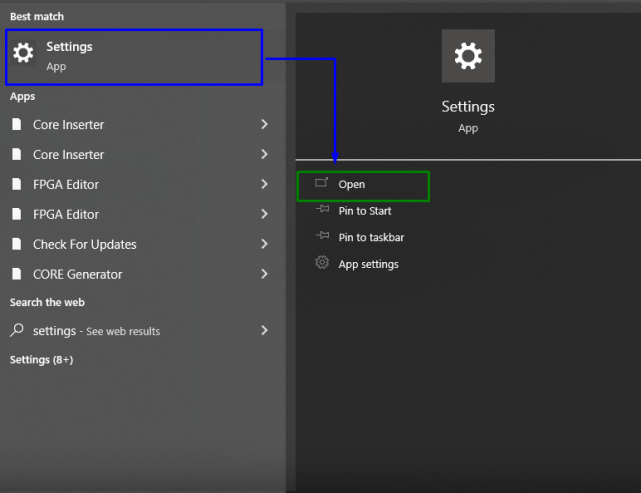
». Сначала откройте «Настройки» в меню «Автозагрузка»:
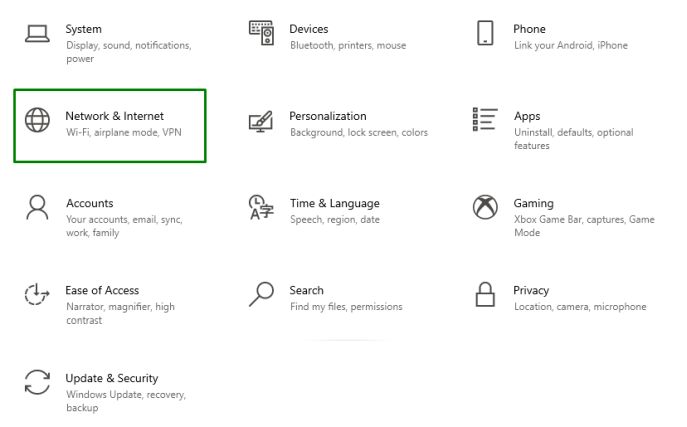
Теперь перейдите к опции «Сеть и Интернет»:
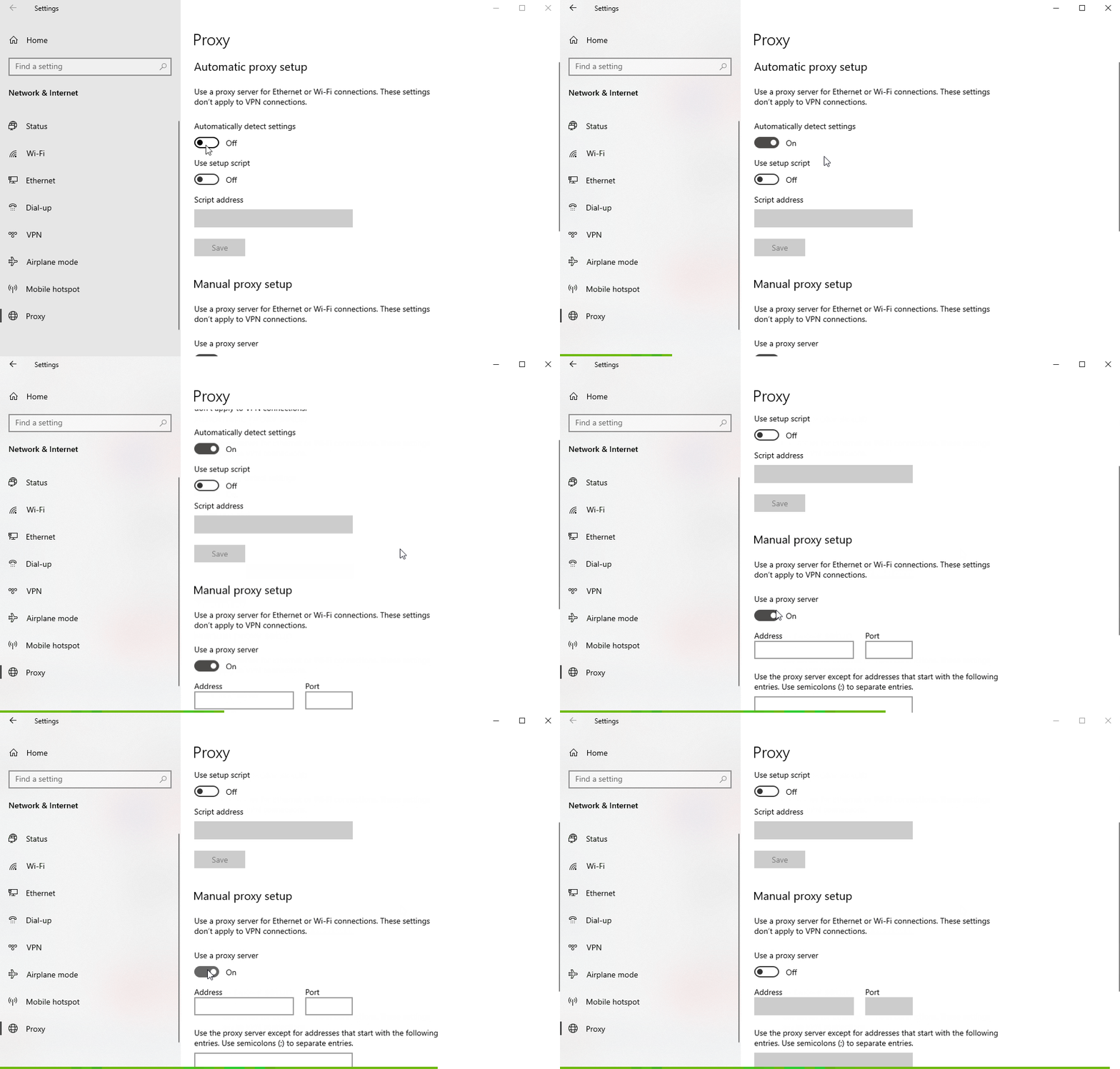
Шаг 3: Настройте параметры прокси
После этого нажмите «Прокси» в разделе «Сеть и Интернет». Здесь включите «Автоматическую настройку прокси». Кроме того, прокрутите вниз и переключите «Ручная настройка прокси», чтобы он стал «Выкл.»:
Исправление 5: отключите VPN
VPN обычно приводят к различным проблемам с сетью. Если вы используете VPN на своем ПК, отключите службу VPN и посмотрите, решит ли это проблему.
Исправление 6. Обновите службу DNS-клиента.
Обновление службы DNS-клиента также помогает устранить возникшую ошибку. Для этого рассмотрите приведенные ниже шаги.
Шаг 1. Перейдите к службам.
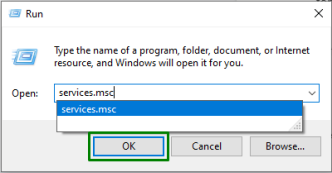
Откройте «Службы», введя «services.msc» в поле «Выполнить»:
Шаг 2. Найдите и обновите службу DNS-клиента
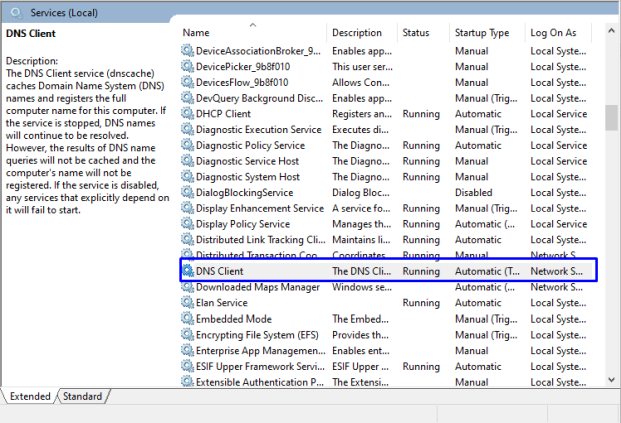
Теперь найдите «DNS-клиент» в открытых службах. Щелкните его правой кнопкой мыши и нажмите кнопку «Обновить»:
Исправление 7: используйте сетевую диагностику Windows
Google Chrome не может работать должным образом, если сеть настроена неправильно. Инструмент устранения неполадок Windows находит и устраняет проблемы, связанные с конфигурацией. Чтобы оптимизировать сеть, ознакомьтесь с предложенными инструкциями.
Шаг 1. Откройте «Настройки устранения неполадок
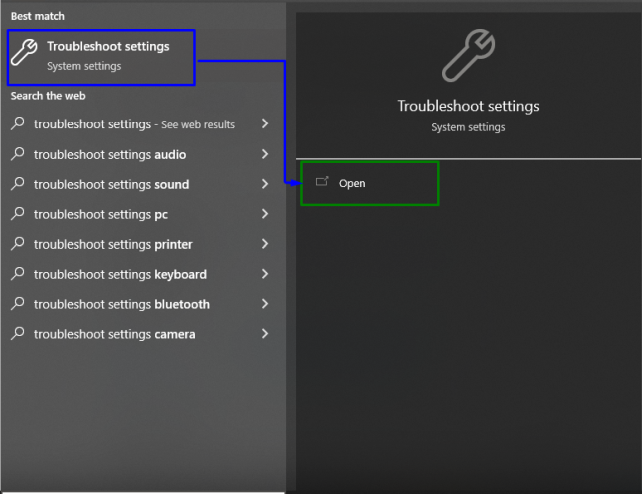
» В меню «Автозагрузка» откройте «Настройки устранения неполадок»:
Теперь в следующем окне нажмите «Дополнительные средства устранения неполадок» в настройках «Устранение неполадок»:
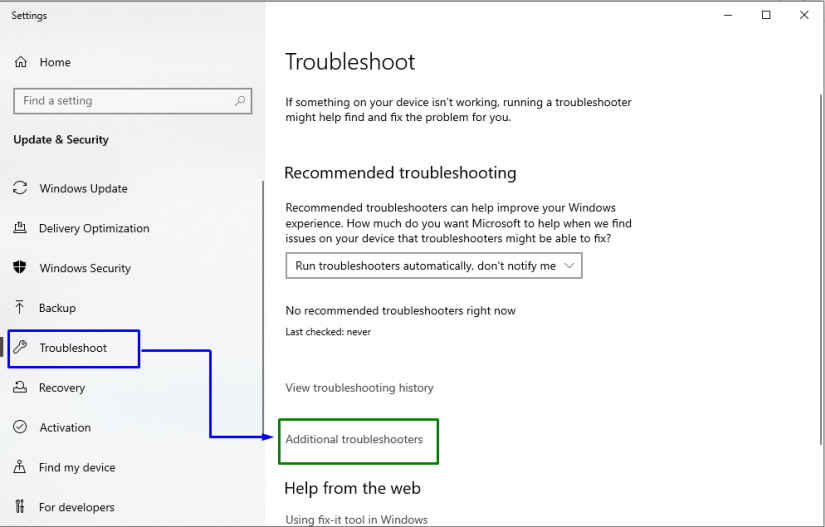
Шаг 3: Запустите средство устранения неполадок
Наконец, появится указанное ниже окно. Здесь нажмите кнопку «Запустить средство устранения неполадок» в блоке «Подключения к Интернету» следующим образом:
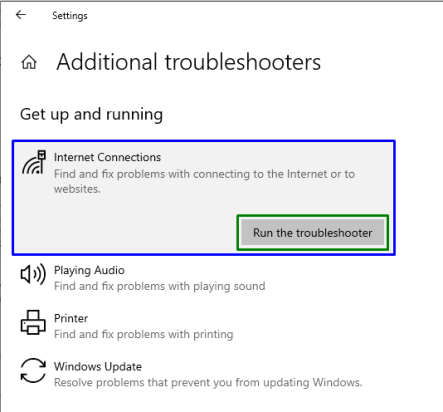
После этого наблюдайте, решена ли заявленная проблема или нет.
Заключение
Чтобы устранить ошибку «IP-адрес сервера не найден» в Windows, проверьте стабильность Интернета, очистите данные браузера, перезапустите Google Chrome, проверьте настройки прокси-сервера, отключите VPN, обновите службу клиента DNS или используйте сеть Windows. Диагностика. В этом блоге изложены исправления для исправления/устранения ошибки «Не удалось найти адрес интернет-протокола сервера (IP)» в Windows.
2022-12-28T22:42:14
Вопросы читателей
Codon, новый высокопроизводительный компилятор Python

Codon — это высокопроизводительный компилятор Python, который компилирует код Python в собственный машинный код.
Недавно Представлен стартап Exaloop через твит релиз кода проекта кодон, кто разрабатывает компилятор для языка Python который может генерировать чистый машинный код в качестве вывода, не привязанный к среде выполнения Python.
Компилятор разработан авторами Python-подобного языка Seq и позиционируется как продолжение его разработки. Проект также предлагает собственную среду выполнения для исполняемых файлов и библиотека функций, которая заменяет вызовы библиотек на языке Python.
Выпущена утилита статического анализа для скриптов ShellCheck 0.9
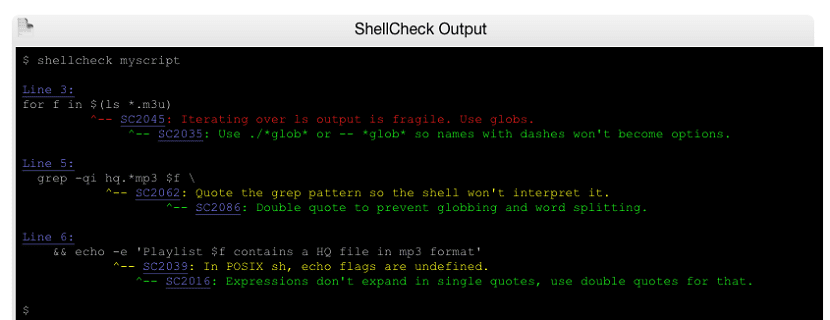
ShellCheck — это инструмент статического анализа с открытым исходным кодом, который автоматически находит ошибки в ваших сценариях оболочки.
Наличие новая версия Шеллчек 0.9, статический анализатор сценариев оболочки, который является отличным инструментом для анализа кода.
Для тех, кто не знает ШеллПроверить они должны знать, что это это инструмент статического анализа отображение предупреждений и подсказок о плохих кодах в сценариях оболочки bash/sh.
Meson достигает своей версии 1.0.0, и это его новости
Meson — это программный инструмент для автоматизации создания программного обеспечения. Это бесплатное приложение с открытым исходным кодом, написанное на Python.
Запуск новая версия системы сборки Meson 1.0.0, который поставляется с новыми аргументами, а также стабильностью для компиляции проектов в Rust, среди прочего.
Для тех, кто не знает о Meson, они должны знать, что эта система сборки используется для компиляции известных проектов такие как X.Org Server, Mesa, Lighttpd, systemd, GStreamer, Wayland, GNOME и GTK.
Shotcut 22.12 выходит с исправлениями ошибок и несколькими новыми функциями.
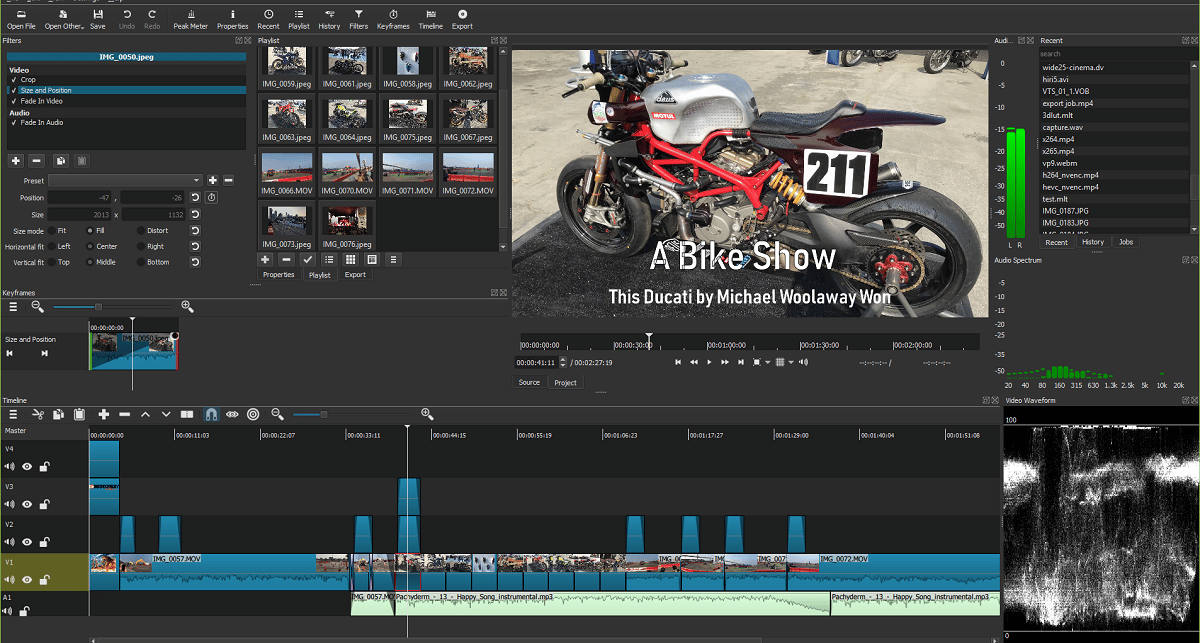
Shotcut: бесплатный кроссплатформенный видеоредактор с открытым исходным кодом
Вышла новая версия популярного видеоредактора «Выстрел 22.12» Это просто исправляющая версия, поскольку разработчики сосредоточились на исправлении ошибок, обнаруженных в предыдущих версиях, но также содержит несколько улучшений и изменений.
Shotcut реализована поддержка видео и аудио форматов через FFmpeg. Вы можете использовать плагины с реализацией видео и аудио эффектов, совместимые с Frei0r и LADSPA.