7 способов исправить ошибку красного света на материнской плате

В сложном мире компьютерного оборудования материнская плата является основой вашей системы. Однако даже самые продвинутые и надежные материнские платы не застрахованы от периодических сбоев, и одним из самых страшных сигналов бедствия является появление красного индикатора. В этой статье мы покажем вам простые шаги, как исправить ошибку красного индикатора на материнской плате.

«Моя материнская плата сломалась?» Это может быть первый вопрос, который может возникнуть, когда вы увидите красный индикатор на материнской плате. Ответ — нет. Это не смерть, если на материнской плате горит красная лампочка, но все остальное работает нормально. Теперь давайте разберемся, что означает этот красный индикатор на вашей материнской плате.

Что такое красный свет на материнской плате

Прежде чем углубляться в руководство по устранению неполадок, начните с поиска таких меток, как CPU, DRAM, BOOT и VGA, рядом со светодиодами на материнской плате. Знание этих ярлыков облегчит определение источника любых проблем.
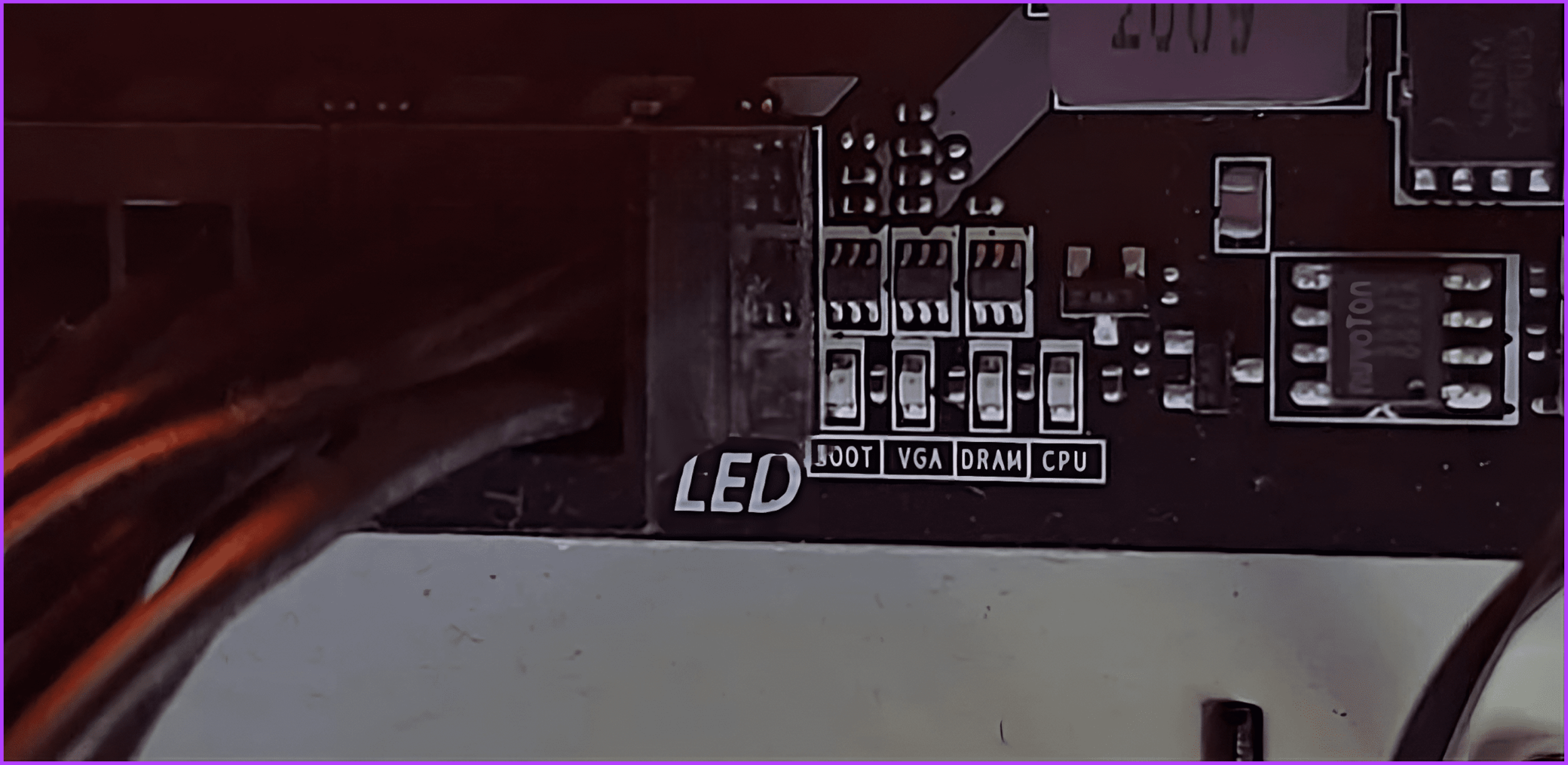
Что такое красный свет на материнской плате

1. Индикатор процессора

Причины, по которым горит красный индикатор рядом с меткой ЦП:

  • Устаревший BIOS
  • Несовместимый процессор
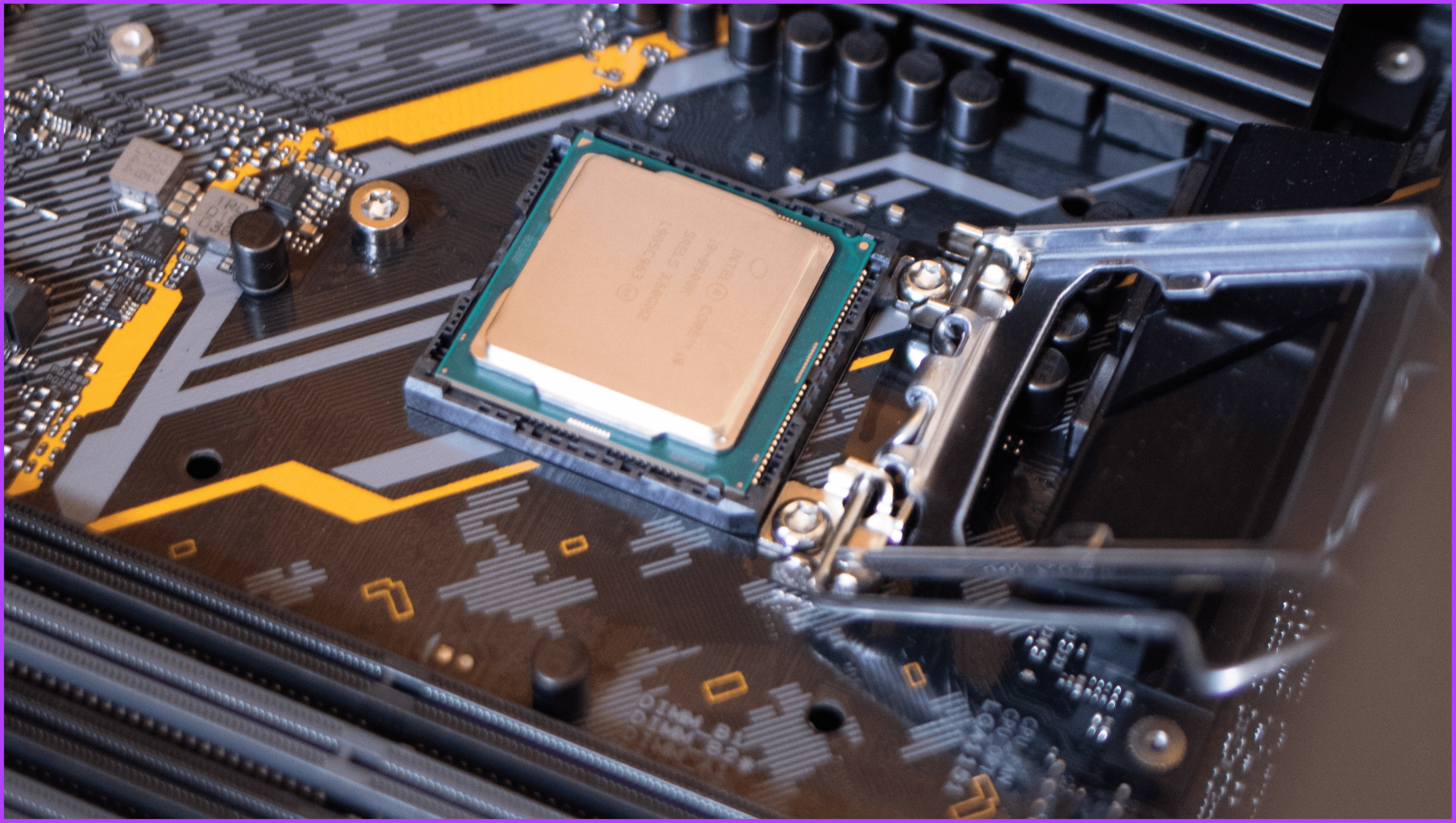
  • Неправильная установка процессора
  • Неисправный процессор
  • Проблемы с подключением

2. Свет DRAM

Возможные причины, по которым вы видите красный индикатор рядом с DRAM:

  • Неправильно установлена ​​ОЗУ
  • Несовместимая оперативная память
  • Зажимы RAM не закреплены
  • Неисправная оперативная память
  • Проблемы с контактами процессора

3. ЗАГРУЗОЧНЫЙ свет

Возможные причины горения индикатора BOOT:

  • ОС не установлена
  • Неправильно подключен HDD/SSD.
  • Неисправный порт SATA
  • Загрузка с незагрузочного диска
  • Неисправный или поврежденный жесткий диск/SSD
  • Проблемы с обнаружением BIOS

4. Световой разъем VGA

Вот почему может гореть красный индикатор рядом с VGA:

  • Неправильные подключения графического процессора/блока питания.
  • Незащищенная защелка разъема PCIe
  • Неправильный слот графического процессора или повреждение

Как исправить ошибку красного света на материнской плате

Теперь, когда вы знаете, что означает красный индикатор на материнской плате, давайте выясним, как решить проблему.

1. Обеспечьте правильное подключение кабелей.

Кабели отвечают за питание, передачу данных и периферийные соединения. Ослабленные соединения или неправильное подключение кабелей могут привести к перебоям в подаче электроэнергии, сбоям в передаче данных и общей нестабильности, вызывая ошибку красного света.
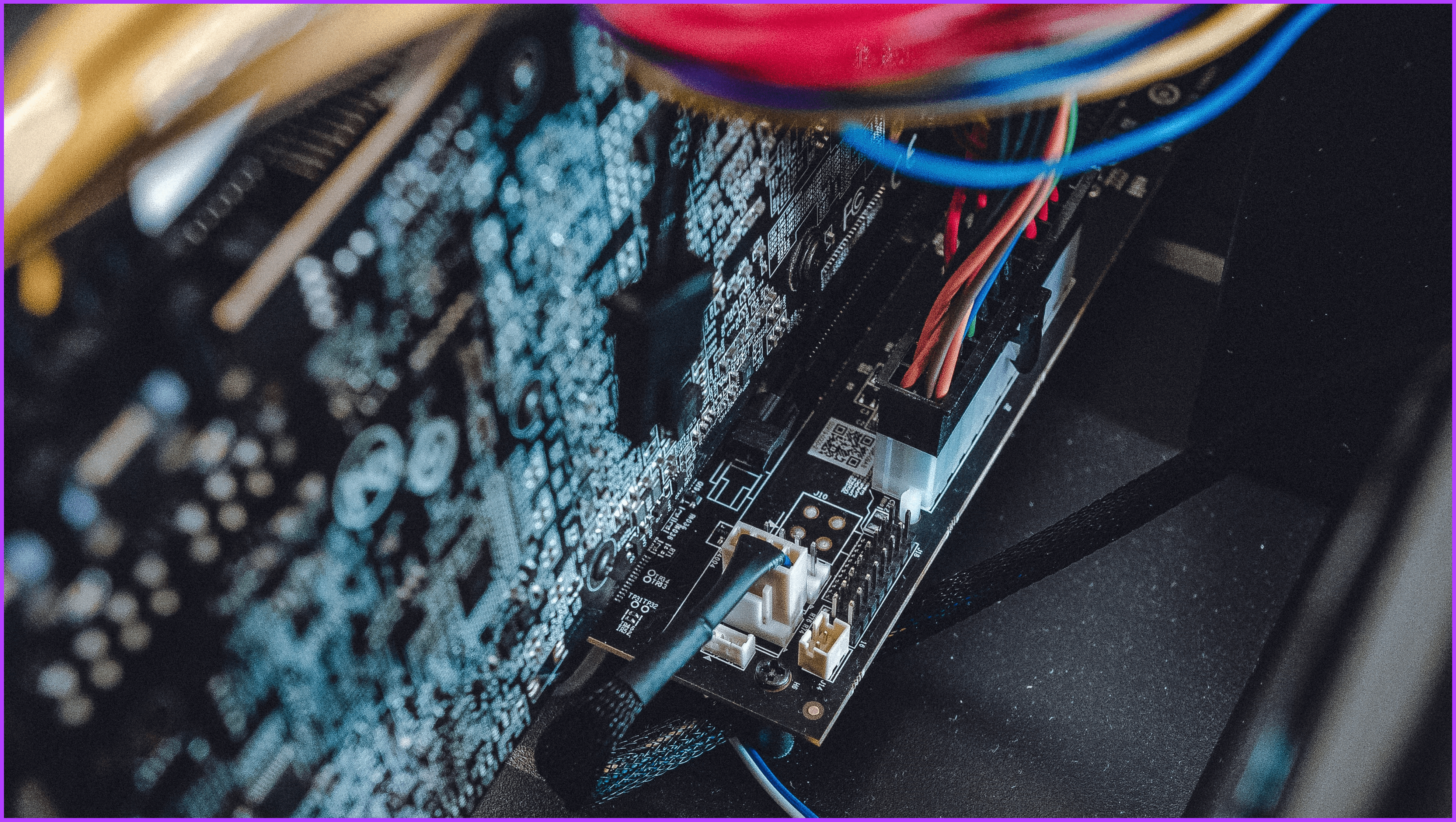
Обеспечьте правильное подключение кабелей

Обеспечение правильного подключения кабелей имеет первостепенное значение при решении неприятной проблемы, связанной с ошибкой красного света на материнской плате. Вот как это можно сделать:

Шаг 1. Выключите компьютер и отсоедините его от основного источника питания.

Шаг 2. Проверьте все кабели, подключенные к материнской плате. Плотно подключите их и убедитесь, что они находятся в нужных местах.

Шаг 3. Отсоедините и снова подключите кабели, чтобы убедиться, что они плотно прилегают.

Шаг 4. Найдите поврежденные кабели и при необходимости замените их.

Шаг 5: Наконец, включите компьютер. Надеюсь, красный свет погас.

2. Замените неисправное оборудование.
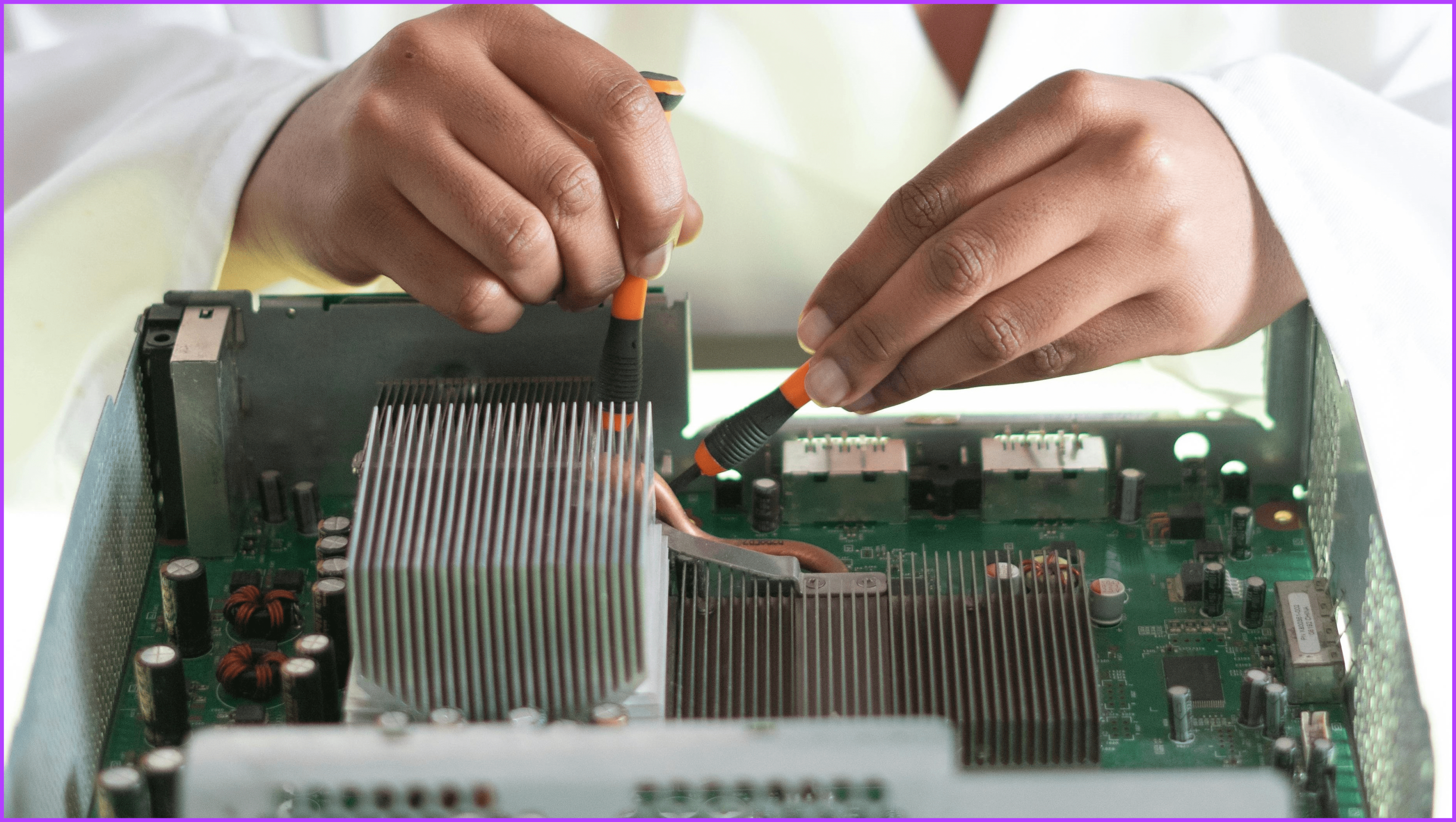
Замените неисправное оборудование

Убедившись, что все кабели подключены правильно, вы можете осмотреть материнскую плату на предмет видимых признаков повреждений, таких как обгоревшие участки. Если вы обнаружите какой-либо неисправный компонент, например неисправный модуль оперативной памяти или поврежденную видеокарту, замените его новым.

Этот метод особенно эффективен, поскольку он непосредственно воздействует на источник проблемы, обеспечивая более постоянное решение по сравнению с программным устранением неполадок. Кроме того, решение аппаратных проблем способствует общей стабильности и надежности компьютерной системы, предотвращая будущие ошибки и обеспечивая бесперебойную работу.

3. Отключите и снова подключите периферийные устройства.
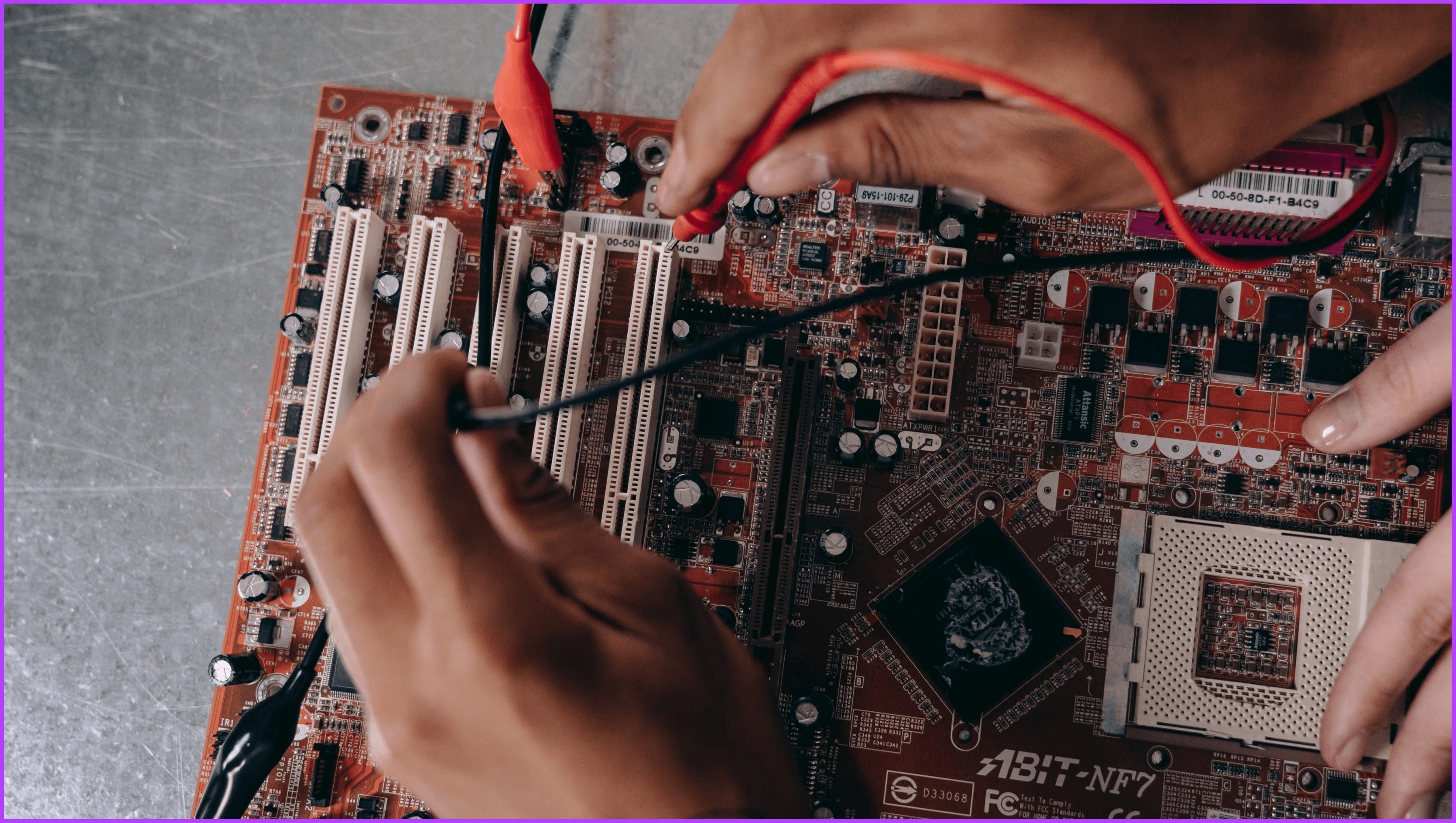
Отключение и повторное подключение периферийных устройств 1

Если вы заметили красный индикатор на материнской плате без дисплея, систематическое отключение и повторное подключение всех внешних устройств, включая клавиатуру, мышь, внешние жесткие диски и видеокарту, может быстро исправить это. Это помогает обеспечить безопасные соединения и может решить проблему.

Примечание. Этот подход может не работать для всех ошибок «красного света», особенно тех, которые связаны с внутренними компонентами.

4. Проверьте или сбросьте настройки BIOS.

BIOS (базовая система ввода-вывода) — это важнейший компонент, который инициализирует оборудование во время процесса загрузки компьютера. Ошибки в настройках BIOS могут привести к нестабильности системы, а красный индикатор на материнской плате часто указывает на критическую проблему, требующую внимания.
Сброс настроек BIOS

Однако вы можете быстро решить эту проблему, проверив настройки BIOS на вашем устройстве. Для этого войдите в BIOS и вручную проверьте все настройки. Кроме того, обратите пристальное внимание на такие параметры, как частота процессора, тайминги оперативной памяти и конфигурации хранилища. Неправильные настройки в любой из этих областей могут вызвать ошибку красного света. Внесите необходимые изменения и убедитесь, что все конфигурации соответствуют характеристикам вашего оборудования.

Вы также можете сбросить настройки BIOS на своем устройстве. Вот как это делается:

Шаг 1. Нажмите Windows+S на клавиатуре, введите «Параметры восстановления» и нажмите «Открыть».
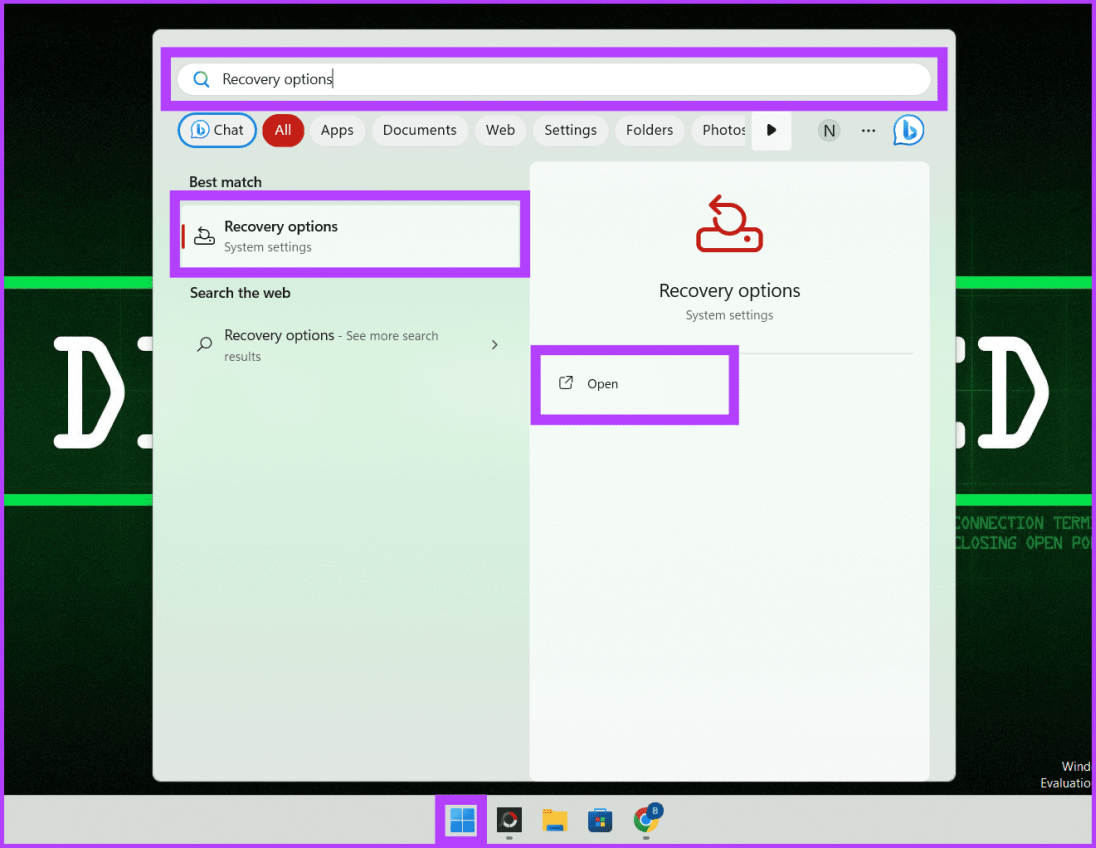
Введите «Параметры восстановления» и нажмите Enter.

Шаг 2. Рядом с пунктом «Расширенный запуск» нажмите «Перезагрузить сейчас».
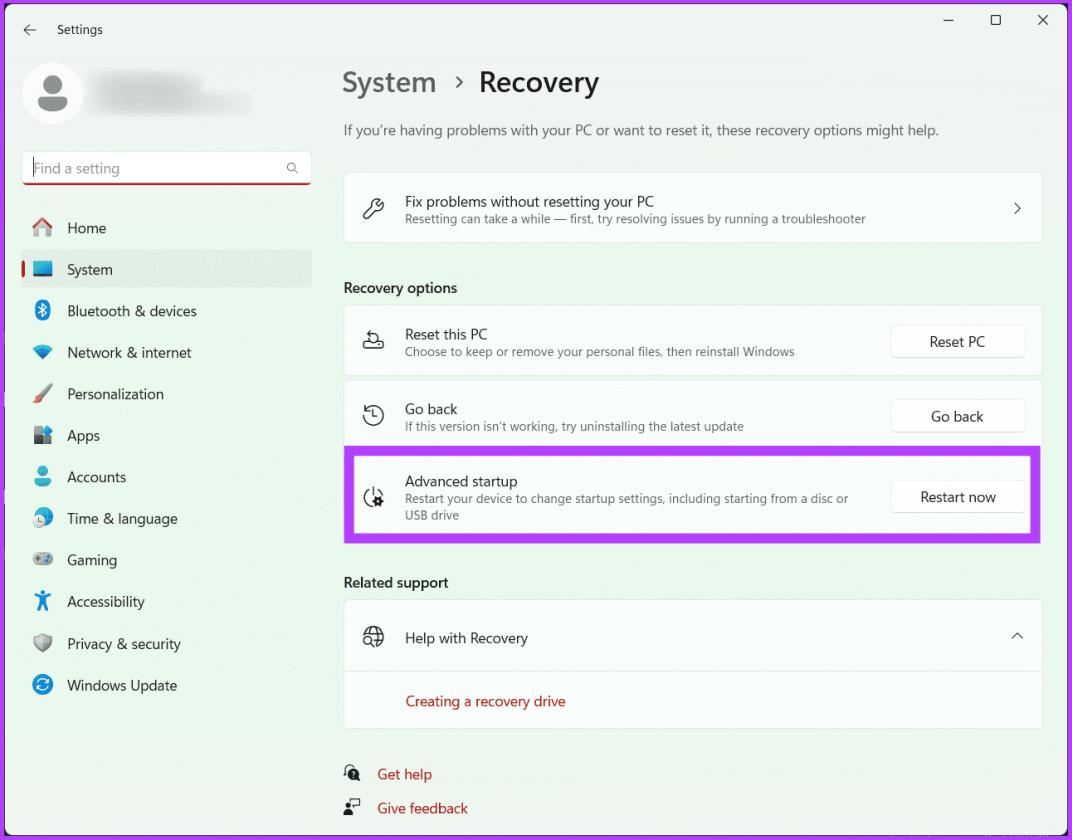
Рядом с пунктом «Расширенный запуск» нажмите «Перезагрузить сейчас».

Шаг 3. Еще раз выберите «Перезагрузить сейчас» для подтверждения.
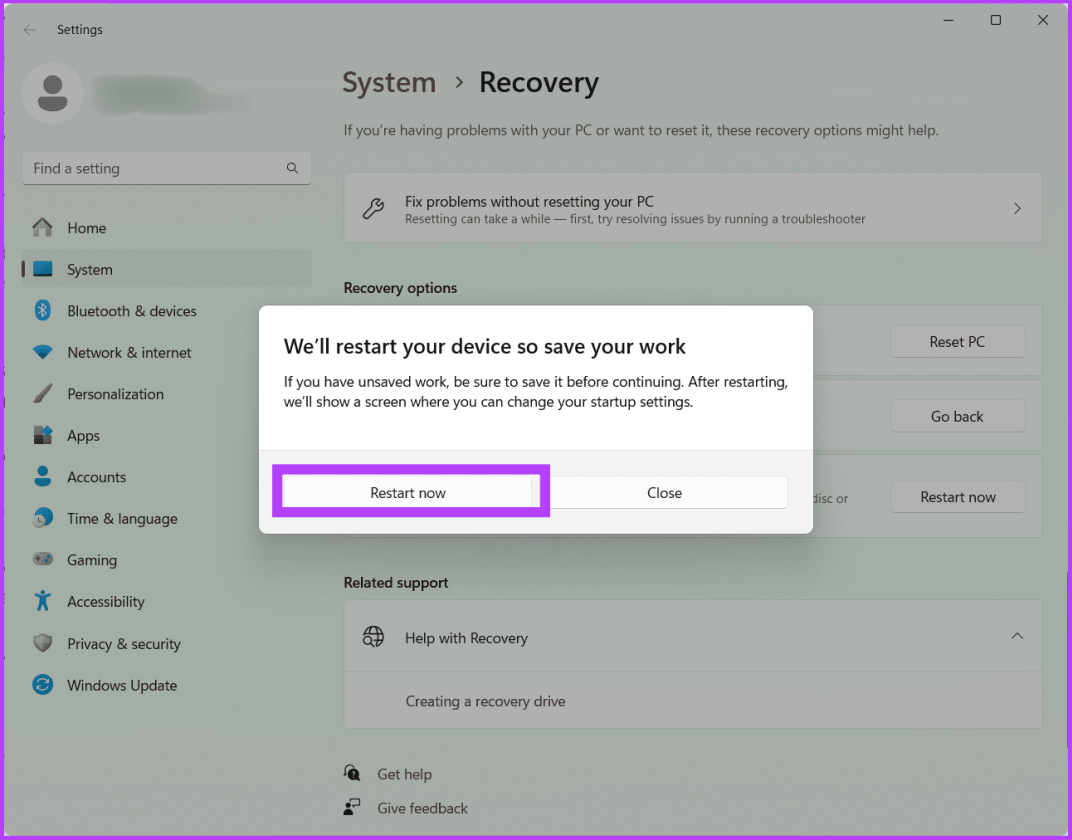
Подтвердите выбор, снова нажав «Перезагрузить сейчас».

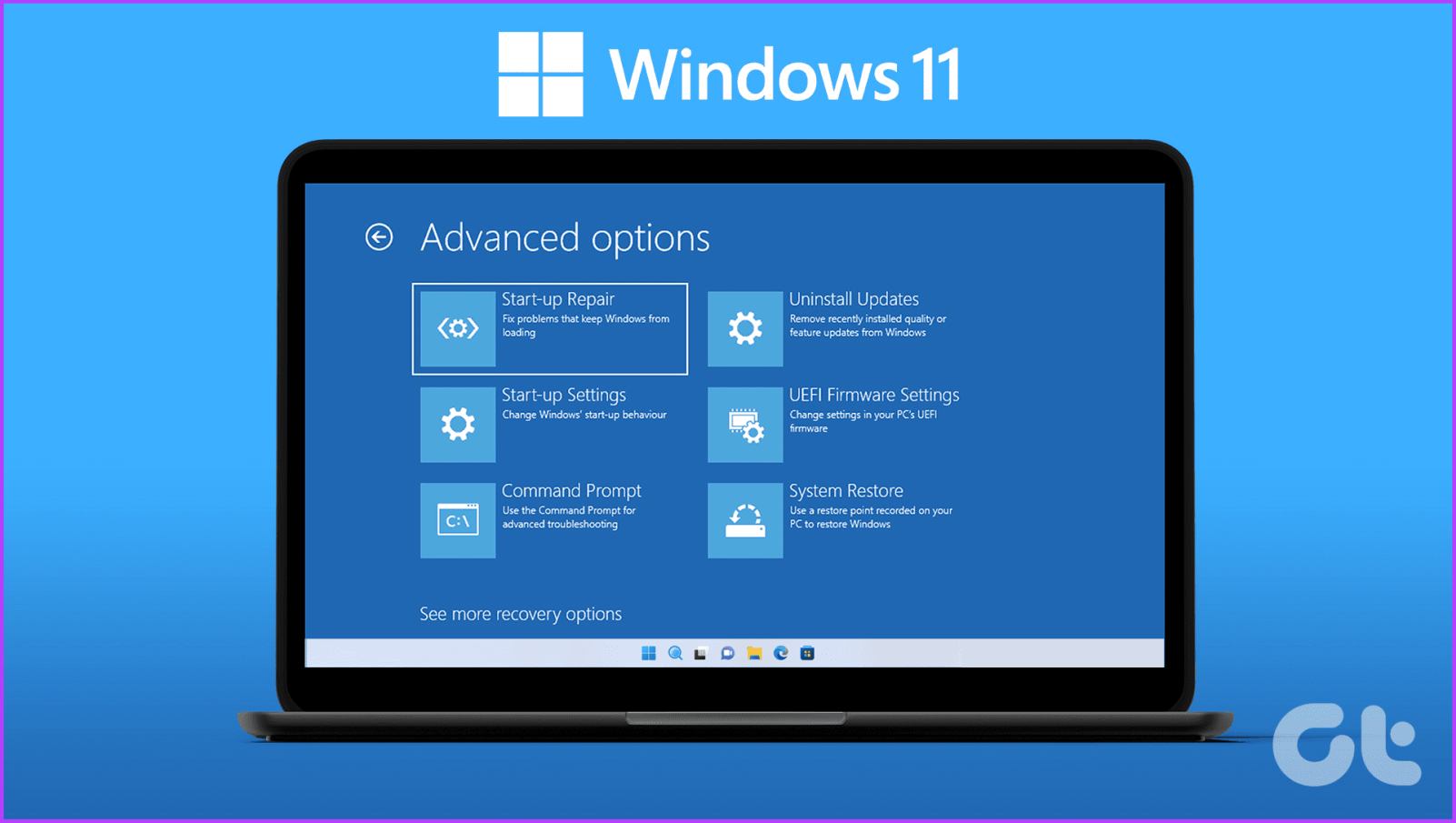
Шаг 4: Теперь ваш компьютер перезагрузится. После завершения выберите «Устранение неполадок».
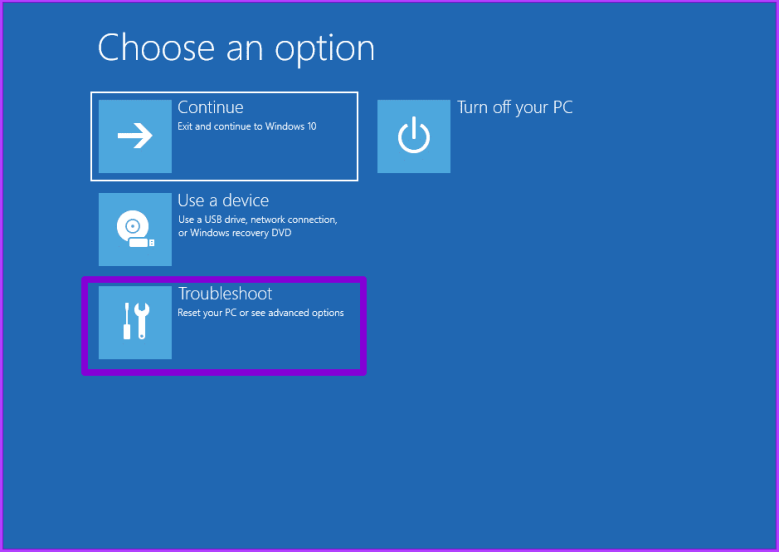
Выберите Устранение неполадок 1.

Шаг 5: Перейдите в Дополнительные параметры.
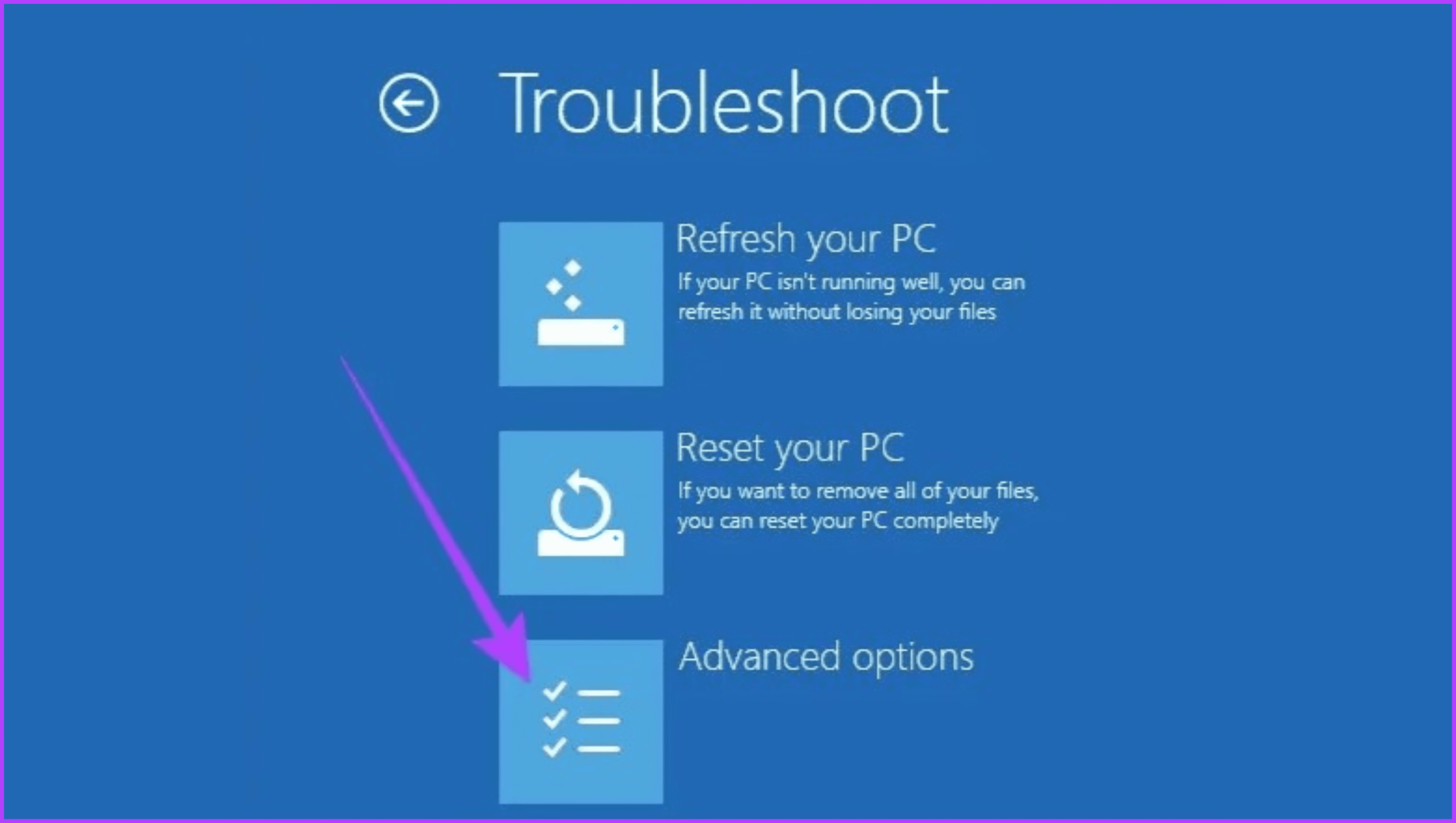
Перейдите к Расширенным параметрам.

Шаг 6. Выберите «Настройки прошивки UEFI».
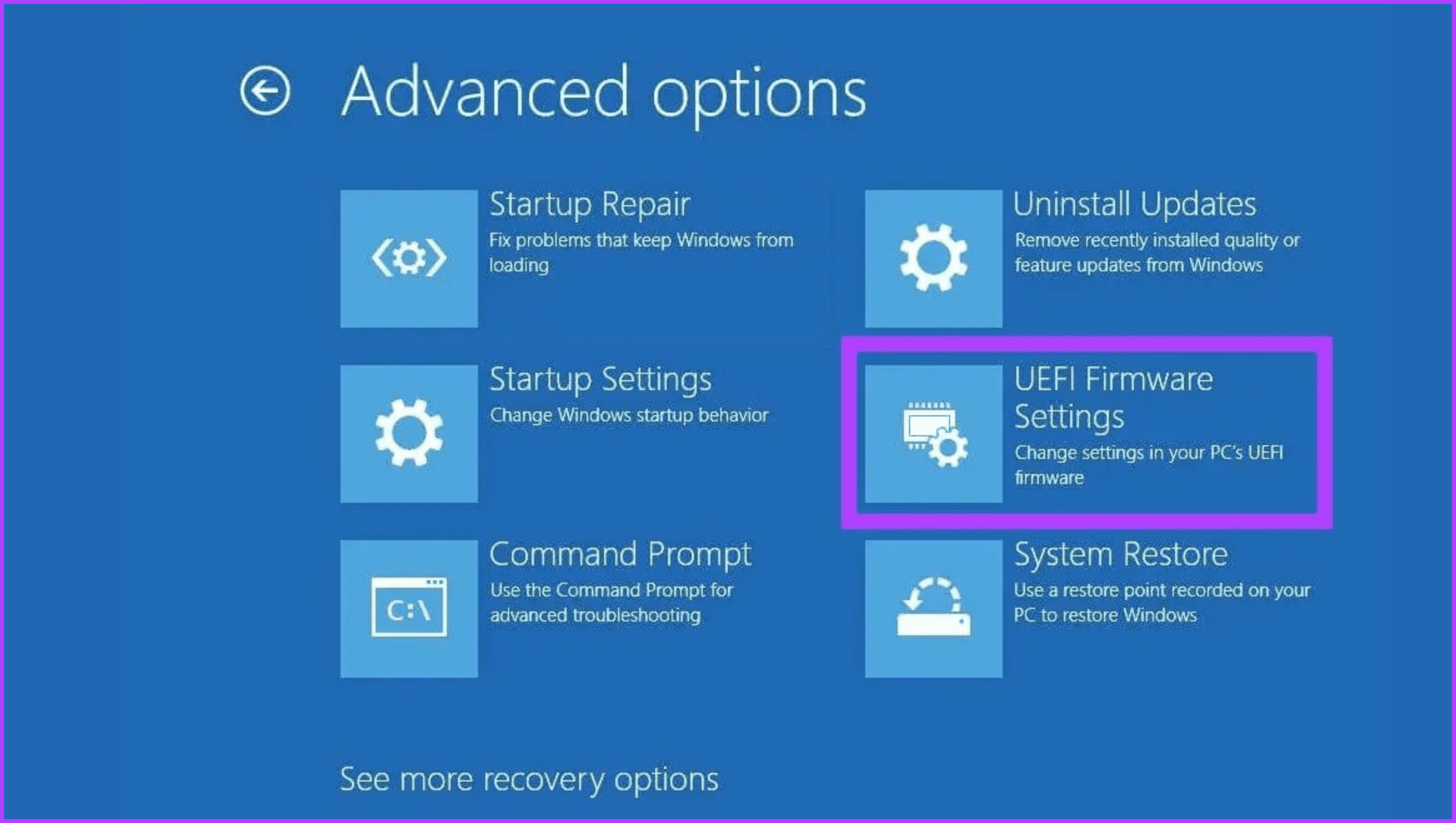
Выберите настройки прошивки UEFI.

Шаг 7. Чтобы перезагрузить компьютер и получить доступ к экрану BIOS, нажмите кнопку «Перезагрузить».

Примечание. Экран BIOS может выглядеть по-разному на вашем компьютере в зависимости от вашей материнской платы.
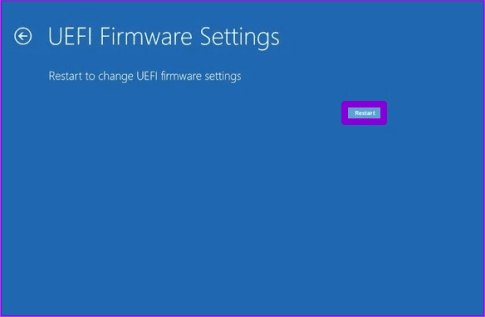
Нажмите кнопку «Перезагрузить» 1.

Шаг 8: Нажмите F9 на клавиатуре, чтобы выбрать «Настройка по умолчанию», и нажмите «Да».
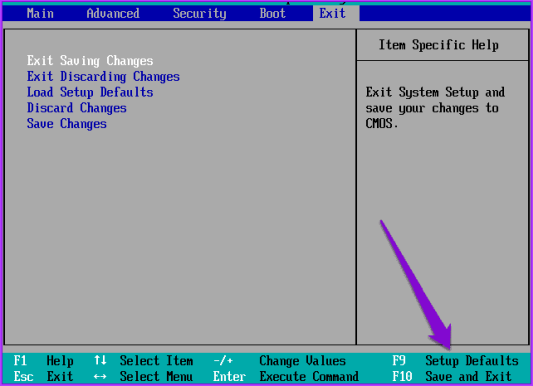
Нажмите F9 на клавиатуре

Шаг 9: Наконец, нажмите кнопку F10, чтобы выйти из экрана BIOS и сохранить изменения.

5. Оцените функциональность оперативной памяти и графического процессора.

Оценка функциональности оперативной памяти и графического процессора является эффективным решением, если вы видите красный свет на материнской плате без дисплея, поскольку эти компоненты являются неотъемлемой частью общей производительности и стабильности вашей системы. Если оперативная память или графический процессор неисправны, замена проблемного компонента на исправный может решить проблему.
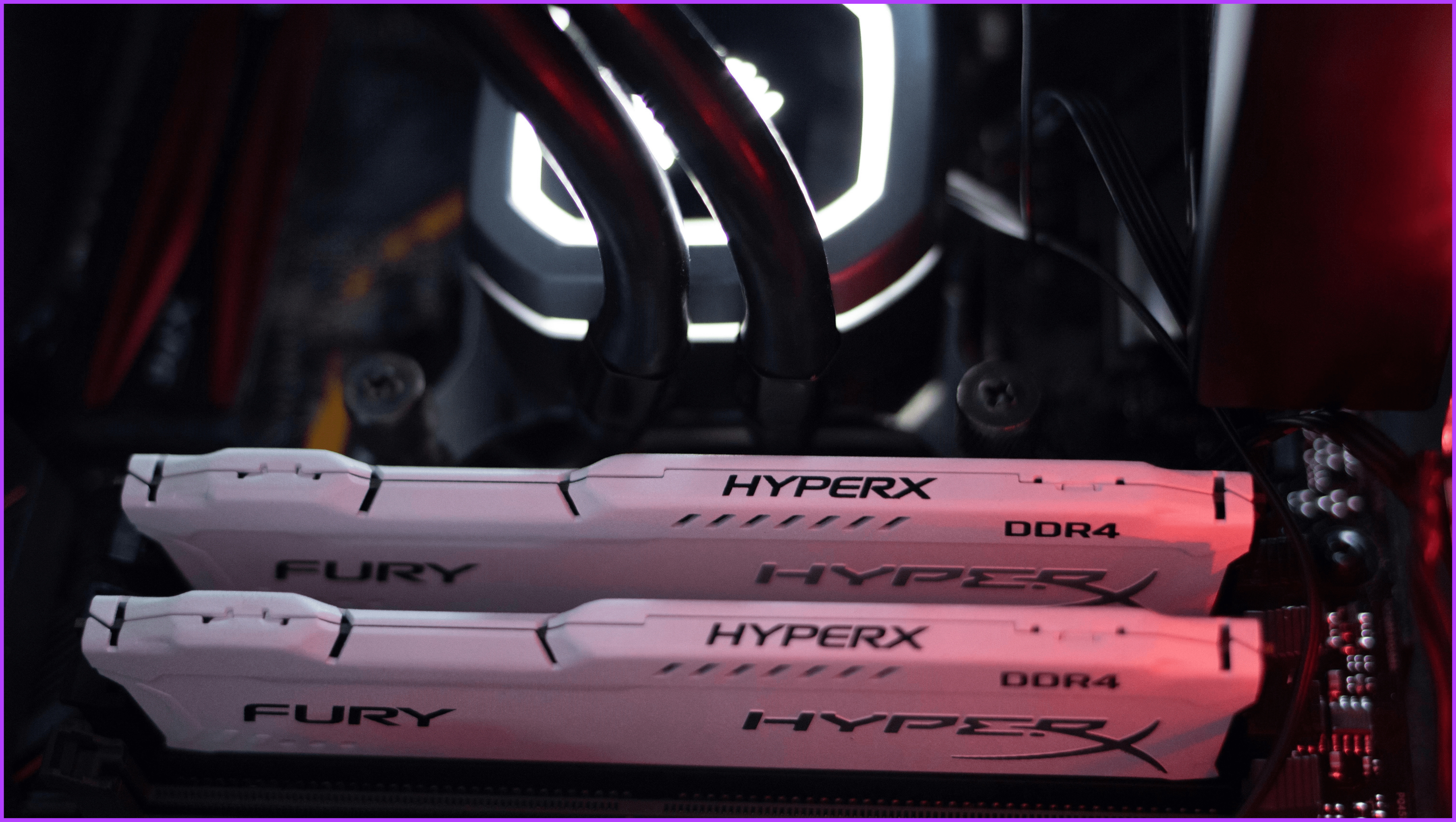
Оцените функциональность оперативной памяти

Начать можно с проверки модулей оперативной памяти. Убедитесь, что они надежно вставлены в соответствующие разъемы DIMM. Если у вас несколько планок оперативной памяти, извлекайте их одну за другой, очищайте их тканью и снова вставляйте в слоты по одной, загружая систему после того, как вы вставите каждую планку обратно.

Если красный индикатор продолжает гореть, это может указывать на неисправность модуля ОЗУ. Рассмотрите возможность тестирования каждого модуля по отдельности или замены их заведомо исправными, чтобы определить, связана ли проблема с оперативной памятью.
Оцените функциональность графического процессора

Далее обратите внимание на графический процессор. Графический процессор играет решающую роль в отображении визуальной информации на дисплее. Убедитесь, что графический процессор правильно вставлен в слот PCI Express и что все дополнительные разъемы питания надежно подключены.

Если возможно, протестируйте систему с другим графическим процессором или встроенной графикой, чтобы увидеть, сохраняется ли ошибка красного света. Неисправный графический процессор может способствовать нестабильности системы и вызывать срабатывание индикаторов материнской платы. После этого проверьте, горит ли красный индикатор на материнской плате.

6. Сбросьте настройки и замените батарею CMOS.

CMOS (дополнительный металлооксидный полупроводник) — это важнейший компонент компьютерной системы, отвечающий за хранение настроек BIOS системы, включая информацию о конфигурации оборудования, дате и времени.
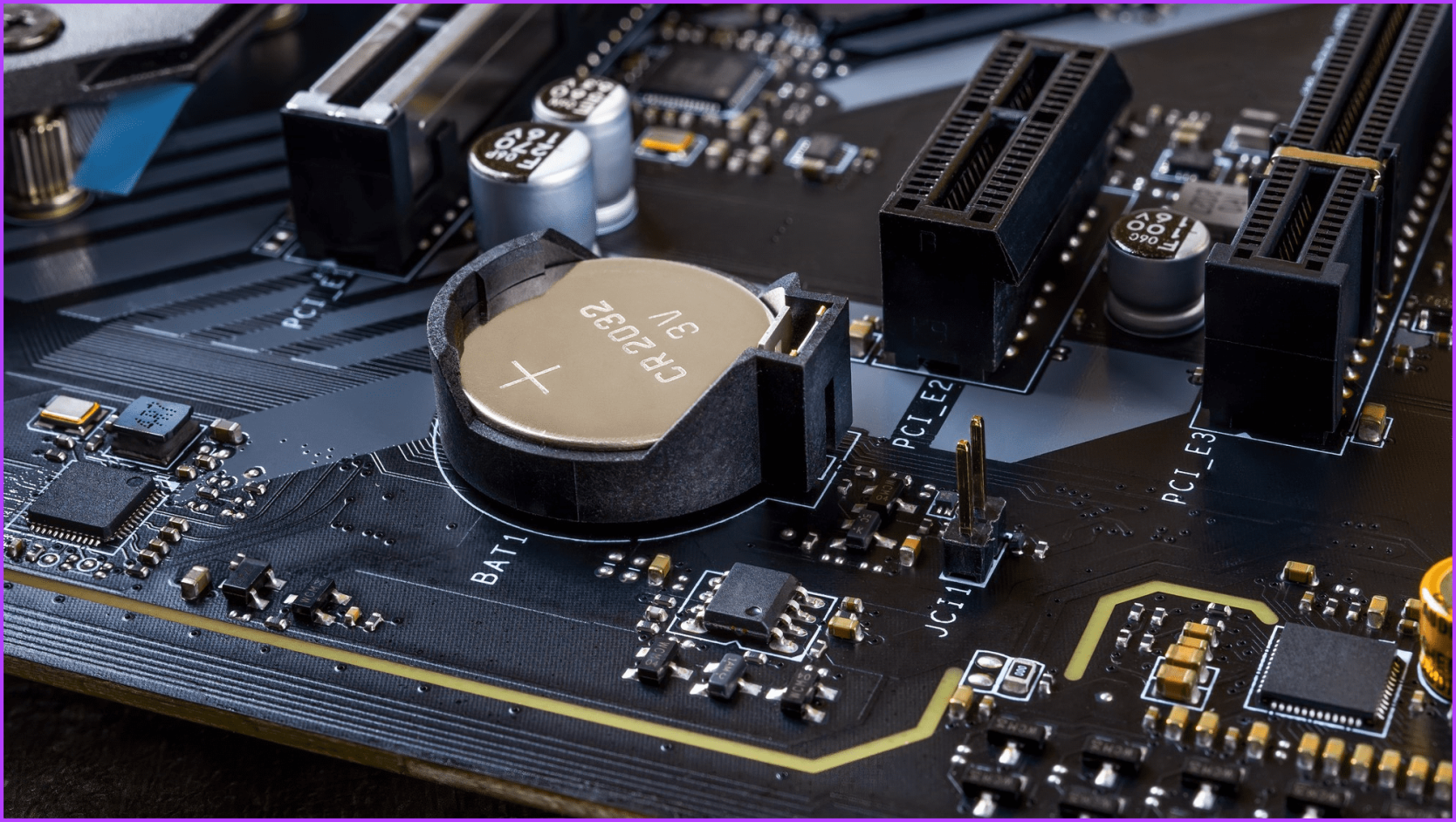
КМОП

Батарея CMOS представляет собой небольшую батарейку типа «таблетка» на материнской плате, которая подает питание на микросхему CMOS, обеспечивая сохранение этих настроек даже при выключении компьютера. Когда батарея CMOS разряжена или настройки повреждены, это может привести к различным проблемам, включая ужасную ошибку красного индикатора на материнской плате.

Сброс CMOS включает сброс сохраненных настроек на чипе CMOS до значений по умолчанию. Этого можно добиться с помощью перемычки на материнской плате или извлечения и повторной установки батареи CMOS. При этом все поврежденные или конфликтующие настройки, вызывающие ошибку красного света, будут удалены, что позволит материнской плате запуститься с новой конфигурацией.
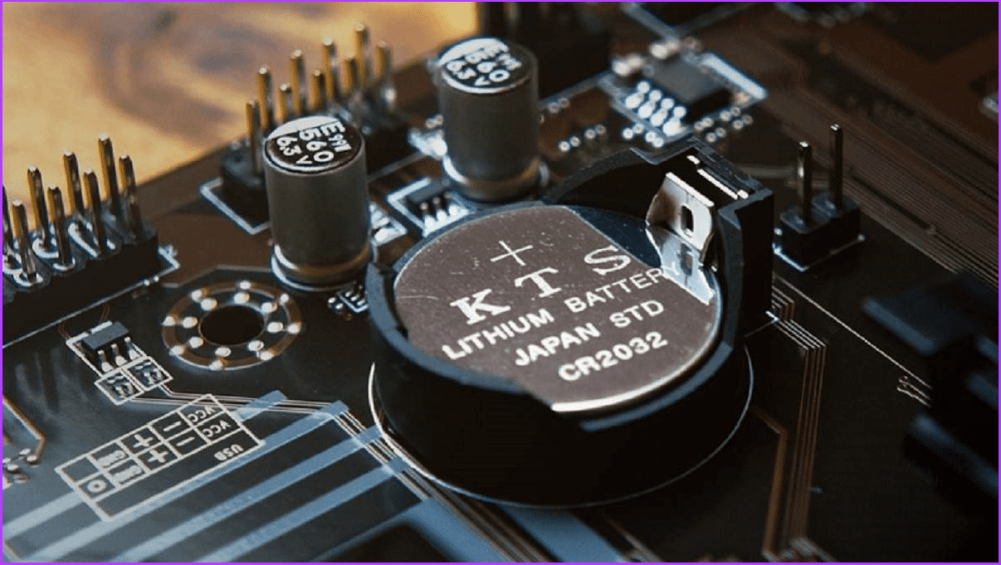
Сбросить CMOS

Со временем эти батареи могут потерять заряд, что приведет к нестабильному поведению и неисправностям. Когда батарея больше не может подавать достаточную мощность на CMOS-чип, это может привести к ошибке красного света. Установка новой батареи CMOS обеспечивает стабильное питание микросхемы CMOS, предотвращая повторение ошибок, связанных с недостаточным питанием.

7. Подумайте о покупке новой материнской платы.
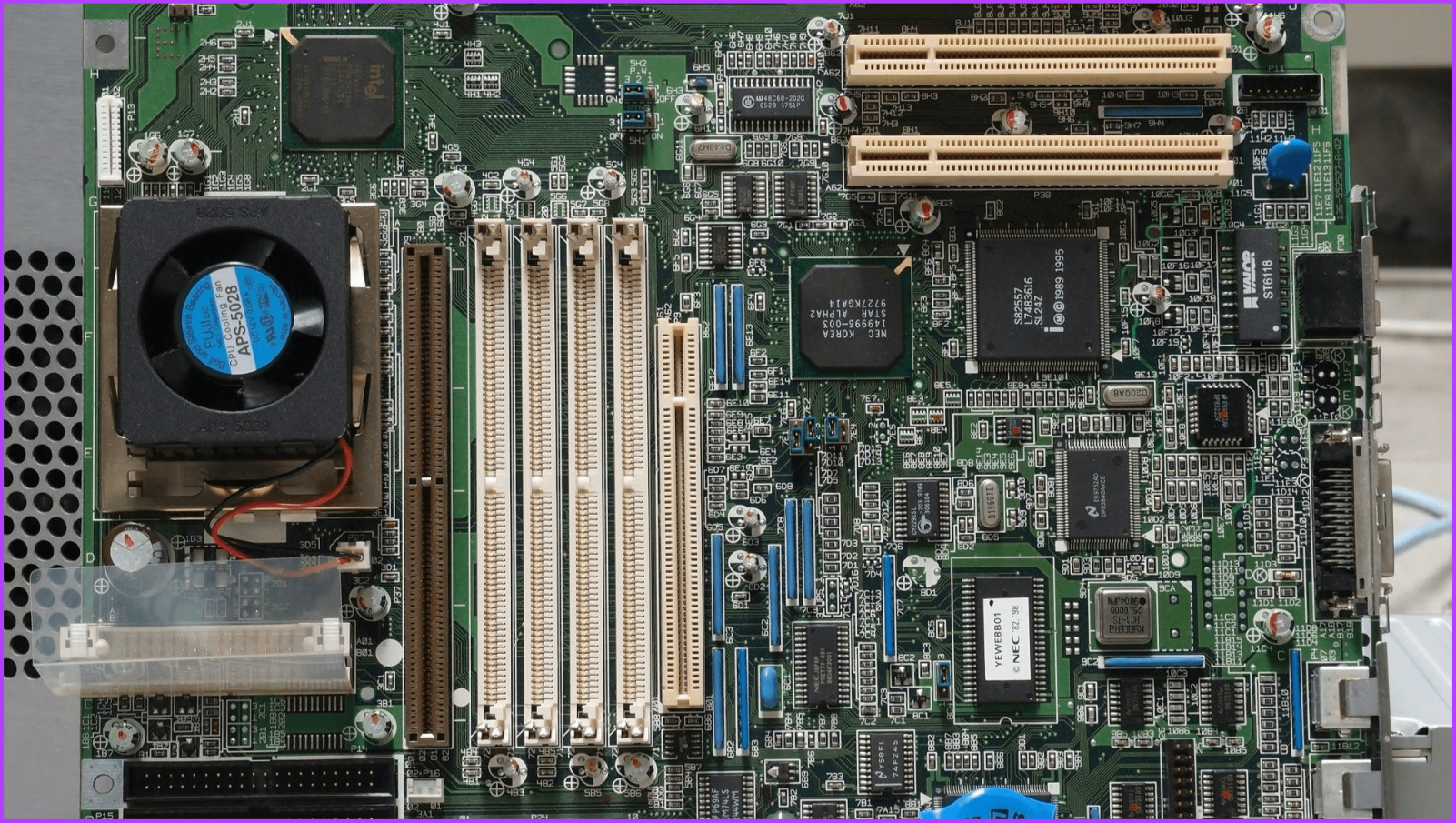
Купите новую материнскую плату

Если вы попробовали все вышеперечисленные исправления, но ошибка красного индикатора на вашей материнской плате не устранена, переход на новую материнскую плату может быть комплексным решением. Новые материнские платы обеспечивают совместимость с современными компонентами и функциями, улучшенную подачу питания и повышенную стабильность. Кроме того, они поставляются с обновленным BIOS и прошивкой для лучшей совместимости оборудования, что потенциально обеспечивает более плавную работу и помогает устранить проблему.

Верните свой компьютер

Многие современные материнские платы имеют четкие этикетки, по которым легко определить, почему горит красный индикатор. Даже если у вас нет меток, простые действия, такие как настройка компонентов и проверка соединений, могут вернуть компьютеру работоспособность. Мы надеемся, что описанные выше действия помогли вам исправить красный индикатор на материнской плате.


2024-01-11T13:32:00
Вопросы читателей

Создание расширенного внешнего интерфейса для Docker контейнера

Docker — это открытая платформа для автоматизации разработки, доставки и запуска приложений в контейнерах. Она позволяет разработчикам развернуть и запускать свои приложения с минимальными затратами времени и ресурсов. В Docker контейнерах можно упаковать приложения вместе со всеми зависимостями, что позволяет их легко развернуть и запустить на любом компьютере, поддерживающем Docker.

Однако, стандартный внешний интерфейс Docker-контейнера не всегда удовлетворяет требованиям разработчиков и системных администраторов. В таких случаях может потребоваться создание расширенного внешнего интерфейса, который бы обеспечивал более удобное и эффективное взаимодействие с Docker-контейнером.

Расширенный внешний интерфейс для Docker контейнера позволяет добавить дополнительные функциональные возможности и упрощает управление контейнером. С его помощью можно, например, отображать статус контейнера, мониторить ресурсы, управлять сетевыми настройками, настраивать автоматическую масштабирование и т.д. Создание такого интерфейса позволяет значительно упростить работу с Docker-контейнером и повысить его эффективность в конкретной задаче.

Дизайн интерфейса Docker контейнера

В данном разделе мы рассмотрим основные принципы и рекомендации по дизайну внешнего интерфейса Docker контейнера. Грамотный дизайн поможет сделать пользовательский опыт более комфортным и удобным.

При разработке дизайна интерфейса Docker контейнера важно учесть следующие аспекты:

  • Простота использования: интерфейс должен быть интуитивно понятным и легким для использования, чтобы пользователи могли быстро освоить основные функции контейнера.
  • Визуальная консистентность: все элементы интерфейса должны выглядеть состыкованными и согласованными, чтобы создать единое и целостное впечатление.
  • Привлекательность и эстетика: дизайн должен быть привлекательным и приятным визуально, чтобы привлечь и удержать внимание пользователей.
  • Гибкость и адаптивность: интерфейс должен быть гибким и адаптивным, чтобы корректно отображаться на различных устройствах и экранах разных размеров.
  • Ясное отображение информации: информация должна быть представлена наглядно и понятно, чтобы пользователи могли быстро получить нужные им данные.

Наиболее распространенными элементами интерфейса Docker контейнера являются таблицы и списки.

Название контейнераСтатусИзображение
web-serverЗапущенnginx:latest
databaseОстановленmysql:latest
appОстановленnode:latest

Таблица представляет основную информацию о контейнерах, такую как их название, статус и используемое изображение. Пользователь может сортировать и фильтровать таблицу по различным параметрам для удобства работы с контейнерами.

Списки также являются важным элементом интерфейса Docker контейнера. С их помощью можно представлять информацию о файловой системе контейнера, доступных сетевых интерфейсах и прочих ресурсах.

  1. Файлы контейнера: список файлов и директорий внутри контейнера, к которым можно получить доступ.
  2. Сетевые интерфейсы: список сетевых интерфейсов контейнера и их свойств, таких как IP-адрес и состояние.
  3. Ресурсы: список доступных ресурсов, таких как CPU, память и дисковое пространство, с возможностью отображения их текущей загрузки.

Выбор типа интерфейса

При создании расширенного внешнего интерфейса для Docker контейнера необходимо определиться с выбором типа интерфейса. В зависимости от конкретных требований проекта и целевой аудитории можно выбрать различные варианты интерфейса.

Следует учитывать, что основная цель создания расширенного внешнего интерфейса – упростить использование Docker контейнера и улучшить пользовательский опыт. Поэтому интерфейс должен быть интуитивно понятным, удобным в использовании и эффективным для выполнения нужных задач.

Определение типа интерфейса можно начать с анализа предполагаемых пользовательских операций. Если контейнер предназначен для работы с данными, то может быть полезно рассмотреть возможность создания таблицы с данными, фильтрации и сортировки данных.

Если контейнер используется для запуска и управления приложениями, то интерфейс может содержать список доступных приложений, возможности управления запущенными приложениями, а также логирование и мониторинг работы приложений.

Графический интерфейс пользователя

Графический интерфейс пользователя (GUI) позволяет взаимодействовать с приложением с помощью визуальных элементов, таких как кнопки, окна, поля ввода и т. д. Создание графического интерфейса для Docker контейнера позволяет упростить использование и настройку контейнеров для пользователей без опыта работы с командной строкой.

Существует несколько способов создания графического интерфейса пользователя для Docker контейнера. Один из них – использование графических инструментов управления контейнерами, таких как Portainer или Shipyard. Эти инструменты предоставляют веб-интерфейс, с помощью которого можно просматривать и управлять контейнерами, создавать новые контейнеры, масштабировать приложения и многое другое.

Еще один способ создания графического интерфейса пользователя – разработка собственного веб-приложения для управления контейнерами. С помощью популярных фреймворков, таких как React или Angular, можно создать интерфейс, позволяющий пользователям запускать, останавливать, масштабировать и управлять параметрами Docker контейнеров.

  • Веб-интерфейс для управления контейнерами
  • Создание собственного веб-приложения

Веб-интерфейс для управления контейнерами – простой и удобный способ взаимодействия с Docker контейнерами без использования командной строки. Он позволяет просматривать список активных контейнеров, запускать новые контейнеры из образов, настраивать параметры контейнеров (порты, переменные окружения и т. д.), а также масштабировать приложения при необходимости.

Создание собственного веб-приложения для управления контейнерами предоставляет больше свободы в настройке и функционале. Вы можете разработать интерфейс, учитывающий особенности вашего приложения и ваших потребностей. Например, вы можете добавить функционал для автоматического масштабирования контейнеров в зависимости от нагрузки или добавить интеграцию с другими сервисами.

Преимущества веб-интерфейсовПреимущества собственных веб-приложений
  • Простота использования
  • Готовые функциональные возможности
  • Возможность масштабирования приложений
  • Большая гибкость
  • Уникальный функционал
  • Интеграция с другими сервисами

Вопрос-ответ:

Какие преимущества расширенного внешнего интерфейса для Docker контейнера?

Расширенный внешний интерфейс для Docker контейнера предоставляет дополнительные возможности для взаимодействия с контейнером и управления им. Это позволяет легко масштабировать контейнеры, настраивать сетевое взаимодействие и добавлять другие внешние сервисы.

Как можно создать расширенный внешний интерфейс для Docker контейнера?

Создание расширенного внешнего интерфейса для Docker контейнера можно осуществить с помощью связки Docker Compose и Docker Network. Для этого необходимо создать и настроить файл docker-compose.yml, в котором определить сеть для контейнеров и указать нужные параметры.

Как создать расширенный внешний интерфейс для Docker контейнера?

Для создания расширенного внешнего интерфейса для Docker контейнера, вы можете использовать команду “docker network create” с указанием драйвера сети и дополнительных параметров, например, “–subnet” и “–gateway”. Это позволит вам настроить необходимые сетевые параметры для контейнера.

Видео:

Docker – Полный курс Docker Для Начинающих [3 ЧАСА]

Docker – Полный курс Docker Для Начинающих [3 ЧАСА] by Bogdan Stashchuk 1 year ago 3 hours, 1 minute 388,541 views

Уроки Docker для начинающих / #7 – Docker Volumes

Уроки Docker для начинающих / #7 – Docker Volumes by Гоша Дударь 1 year ago 27 minutes 40,985 views

Сообщение Создание расширенного внешнего интерфейса для Docker контейнера появились сначала на Программирование на Python.

В Snoop 1.4 появилось больше поисковых сайтов, улучшения оптимизации и многое другое.

сыщик

Snoop — исследовательская работа (собственная база данных/закрытый багбаунти) в области поиска и обработки общедоступных данных в Интернете.

Несколько дней назад было объявлено выход новой версии Snoop 1.4, версия, в которой это реализовано различные улучшения Среди них выделяется тот факт, что поиск расширился до большего количества сайтов, в CLI было добавлено больше информации, были интегрированы улучшения для Android и многое другое.

Программа сканирует различные сайты, форумы и социальные сети для обнаружения наличия имени пользователя, которое вы ищете, то есть позволяет пользователю определить, на каких сайтах есть пользователь с указанным ником.


Читать →

Перенести сайт на WordPress на локальный сервер

В этой статье я покажу как можно перенести сайт сделанный на WordPress к себе на локальный сервер Debian 12.


Читать →

Как заработать на арбитраже трафика от $1500 в месяц

Мы уже рассказывали о теоретической составляющей того, как заработать на арбитраже трафика. Теперь настало время разобрать и практическую часть — как заработать на арбитраже трафика $1500 в месяц и больше, и сколько зарабатывают на арбитраже трафика в целом?

Для новичка цифра может показаться большой, однако, в этой сфере крутятся гораздо большие деньги и 1500 — это ну так, для разминки. Читать →

Как можно ускорить выполнение SQL запроса?

Ускорение выполнения SQL запросов в MySQL зависит от нескольких факторов, включая оптимизацию структуры таблиц и индексов, оптимизацию самого запроса, настройку сервера MySQL и использование кэширования. Читать →