Почему я получаю уведомление об отключении/подключении USB-разъема на Android (включая Samsung)

Всякий раз, когда вы подключаете или отключаете USB-накопитель от вашего Samsung Galaxy и устройства Android в целом, он отправляет вам уведомление об этом. Это также происходит при подключении и отключении зарядного устройства. Однако это становится проблемой, когда вы постоянно быстро получаете уведомление об отключении/подключении USB-разъема.

Если вы недавно начали получать уведомление об отключении/подключении USB-разъема, подождите некоторое время и посмотрите, исчезнет ли оно. Однако, если это уведомление появится даже через некоторое время, оно может перегрузить панель уведомлений и вызвать более высокий, чем обычно, разряд батареи. В этом случае продолжайте устранение неполадок.

Примечание. Для демонстрации мы используем устройство Samsung Galaxy. Действия для приведенных ниже методов могут отличаться в зависимости от OEM-производителя вашего устройства.

Почему мой телефон говорит, что USB-разъем подключен и отключен

Прежде чем устранять эту проблему, давайте быстро рассмотрим, почему вы можете увидеть эту ошибку на своих устройствах Samsung Galaxy и Android.

  • Вы забыли отсоединить USB-кабель от телефона. Или оставьте USB-кабель подключенным к телефону, не подключая другой конец к розетке или устройству.
  • В USB-порте есть мусор, из-за чего он отправляет ложные уведомления.
  • Существует программная ошибка, из-за которой уведомления USB появляются случайным образом.
  • Используемое вами зарядное устройство имеет более низкое напряжение или несовместимо с вашим устройством.
  • USB-порт вашего устройства настроен неправильно.
  • Кэш USBSettings поврежден, поэтому уведомления об отключении/подключении USB отправляются без подключения.

Как исправить всплывающее окно «USB-разъем подключен отключен» на вашем телефоне

Теперь, когда мы знаем, почему ваш телефон постоянно сообщает, что разъем USB подключен и отключен, давайте рассмотрим 7 способов решить эту проблему на вашем устройстве Samsung Galaxy и Android.

1. Отсоедините кабель после завершения зарядки.

Если оставить телефон подключенным к USB-кабелю даже после выключения питания или отсоединения кабеля от устройства-источника, это может заставить ваше устройство думать, что вы постоянно отключаете и подключаете кабель. Это может привести к тому, что уведомление об отключении/подключении появится на некоторое время. В этом случае всегда отключайте USB-кабель от устройства, когда оно не используется.

2. Очистите USB-порт.

Со временем в USB-порте вашего устройства может накапливаться грязь и мусор, например ворсинки, пыль и т. д. Это может привести к тому, что USB-порт будет выдавать ложные показания об отключении/подключении USB, несмотря на то, что вы ничего не делаете. В этом случае вы можете взять мягкую ткань или, в случае загрязнения внутри порта USB, острый предмет, например булавку, и тщательно очистить порт. Обязательно очистите и вокруг порта.
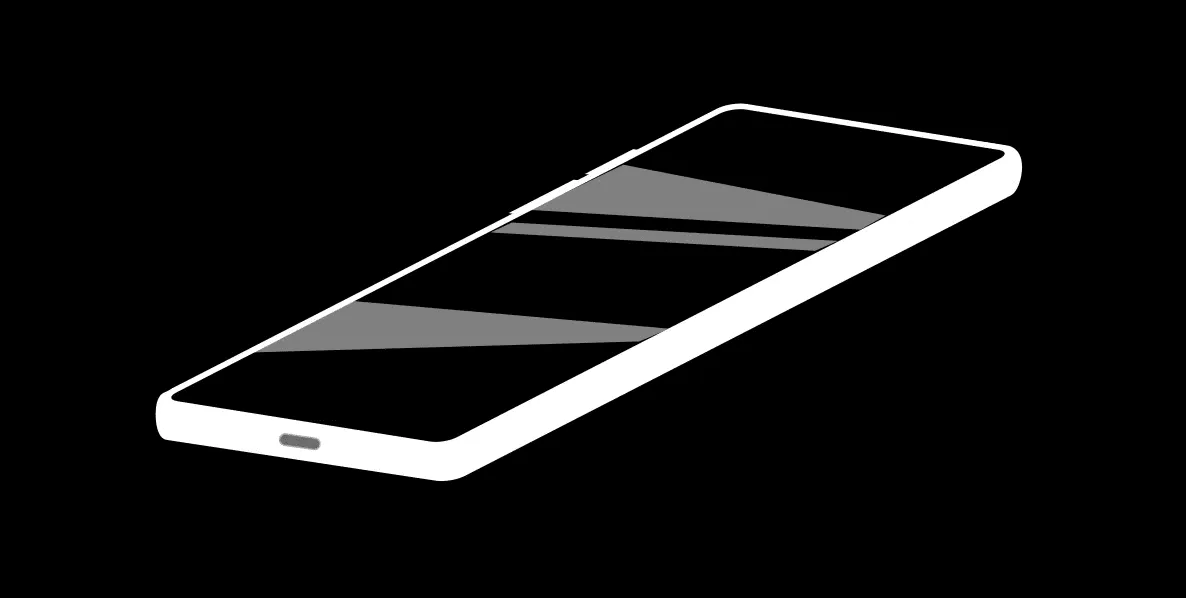
Проверьте USB-порт

Некоторые пользователи также предлагают использовать зубные щетки для чистки внутренней части USB-порта. Однако всегда чистите мягкой рукой и избегайте использования жестких инструментов, таких как щетка с жесткой щетиной, поскольку она может поцарапать внутреннюю часть USB-порта.

3. Очистите кеш и данные настроек USB.

Настройки USB вашего устройства также собирают кэш для повышения производительности. Однако если этот кеш будет поврежден, это может привести к тому, что ваше устройство будет постоянно отображать предупреждения об отключении/подключении. Чтобы это исправить, очистите кеш и данные настроек USB на вашем Android-устройстве. Чтобы сделать это, выполните следующие шаги.

Шаг 1. Откройте приложение «Настройки» и нажмите «Приложения».

Шаг 2: Здесь нажмите значок «Фильтр и сортировка».
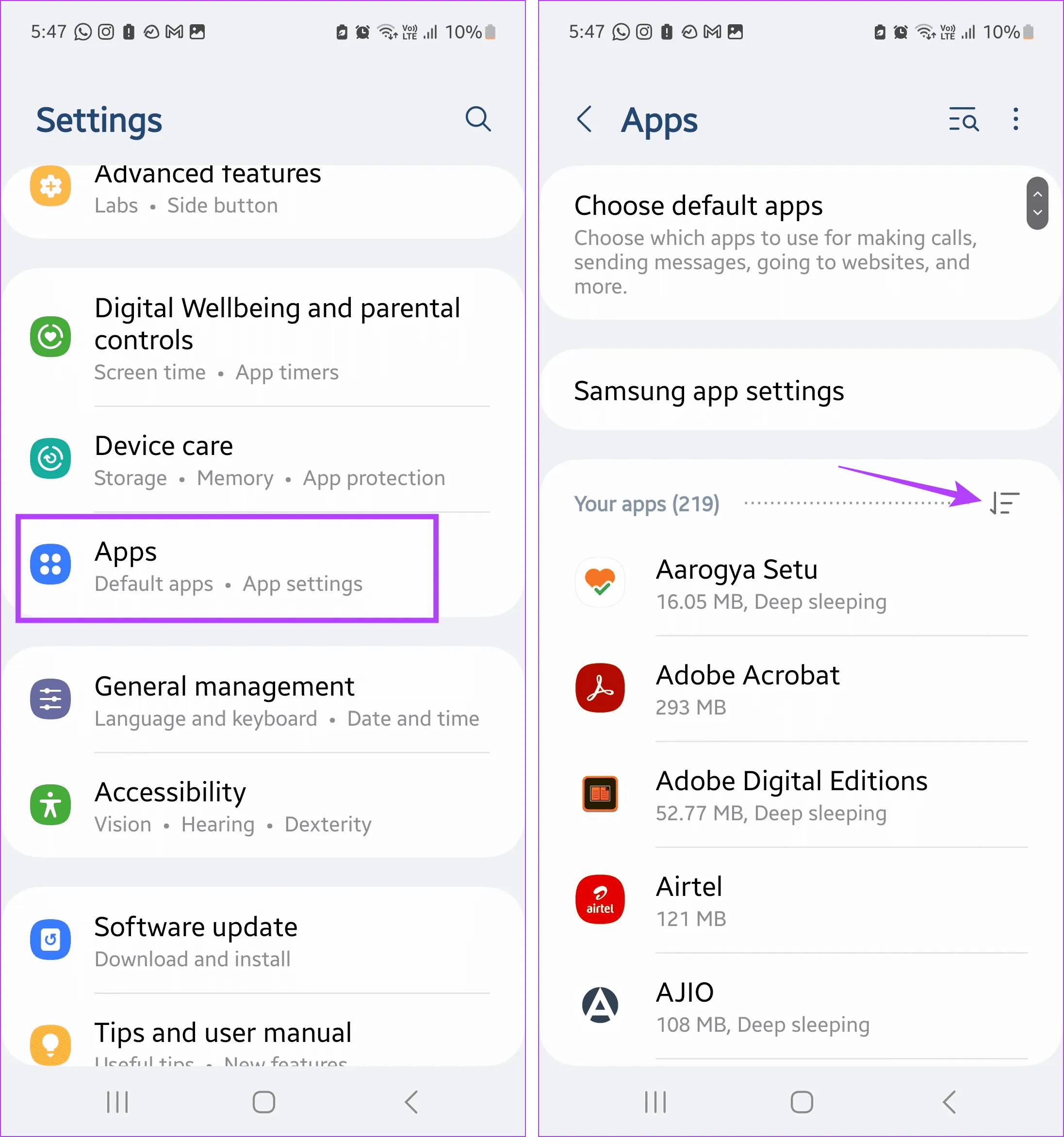
Открыть приложения 1

Шаг 3. Включите переключатель «Показать системные приложения» и нажмите «ОК».

Шаг 4: Теперь прокрутите вниз и нажмите «Настройки USB».
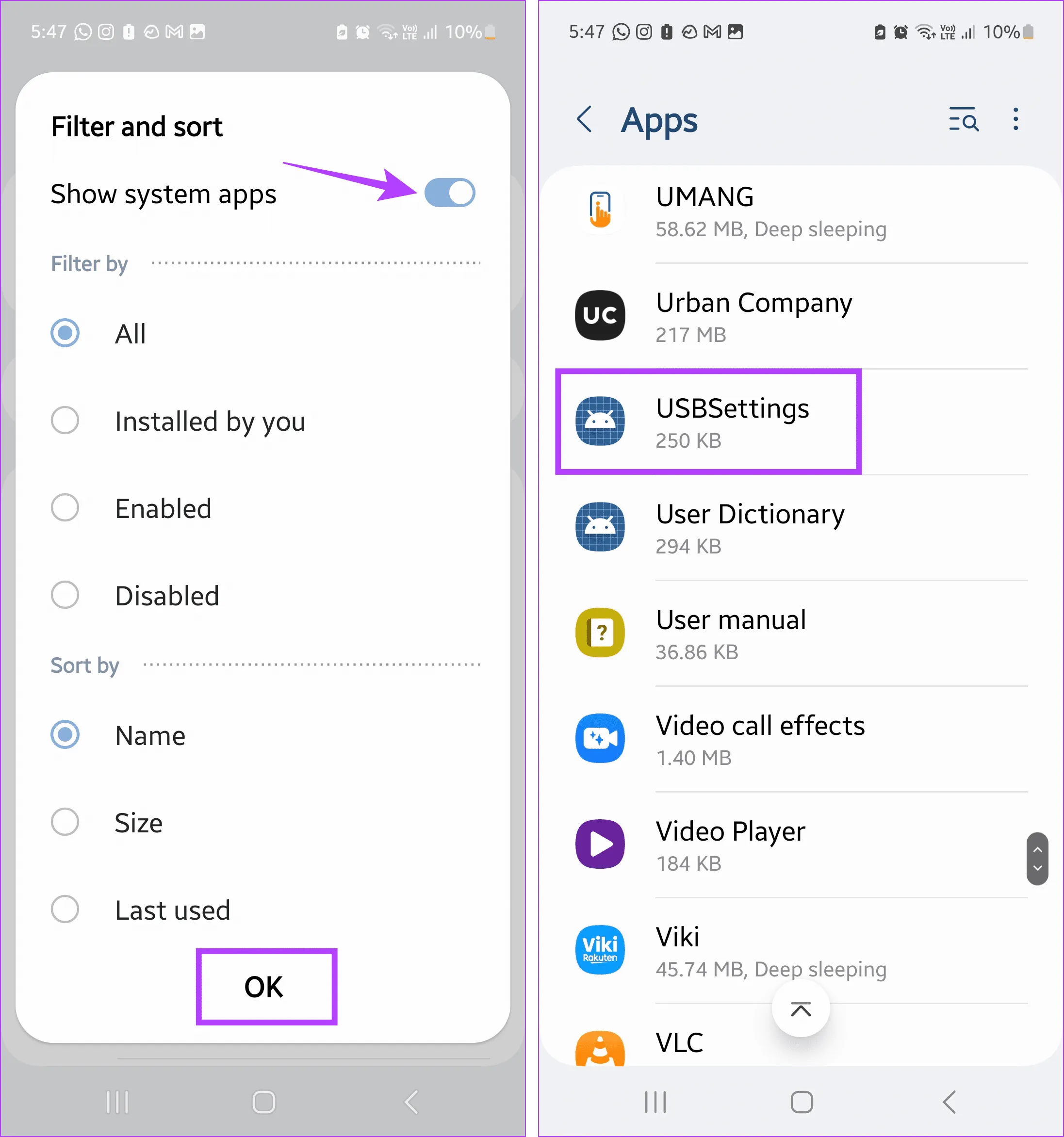
Откройте настройки USB

Шаг 5: Нажмите «Хранилище».

Шаг 6: Здесь сначала нажмите «Очистить кеш».
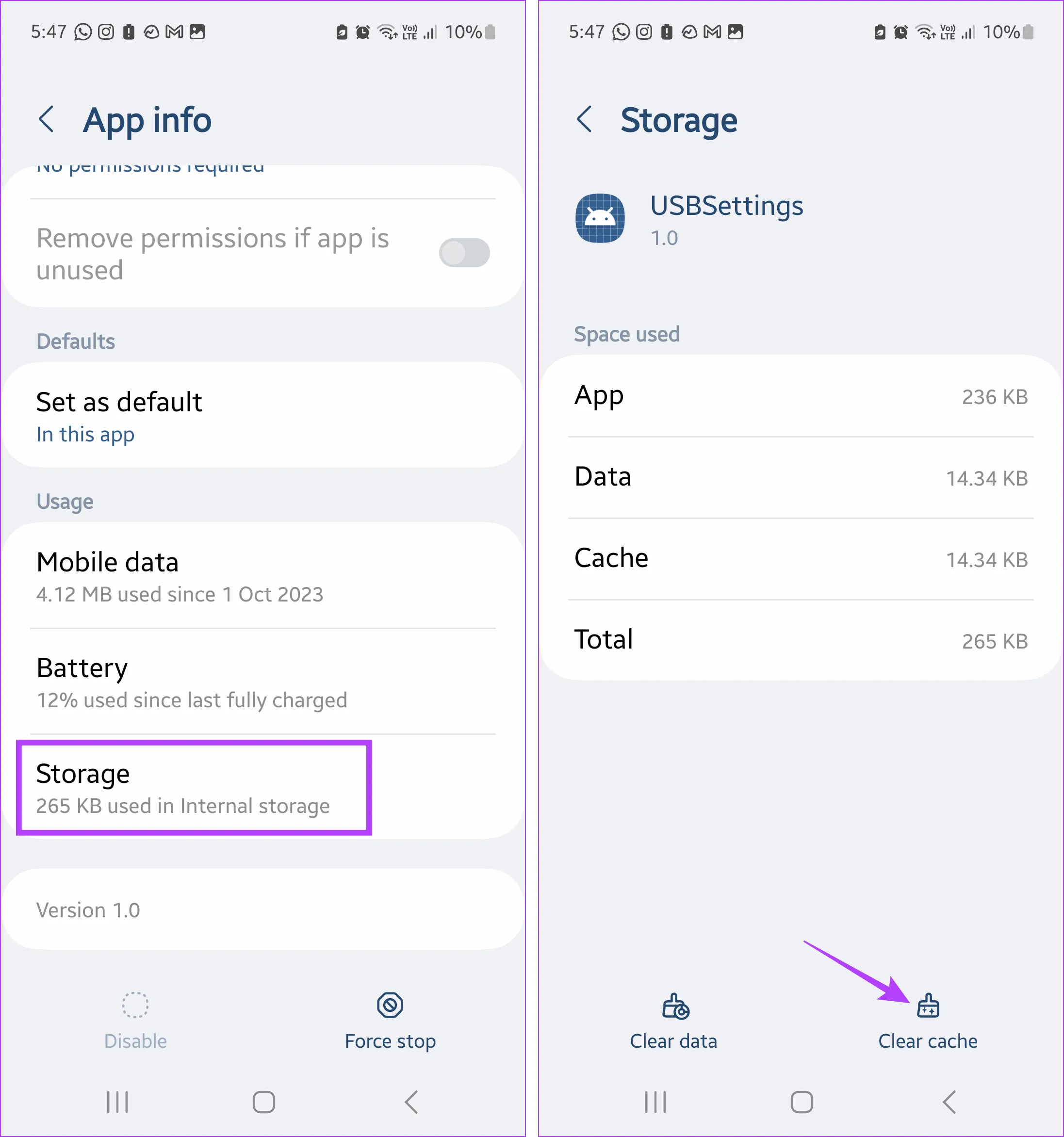
Очистить кэш настроек USB

Шаг 7: Затем нажмите «Очистить данные». При появлении запроса нажмите «Удалить».
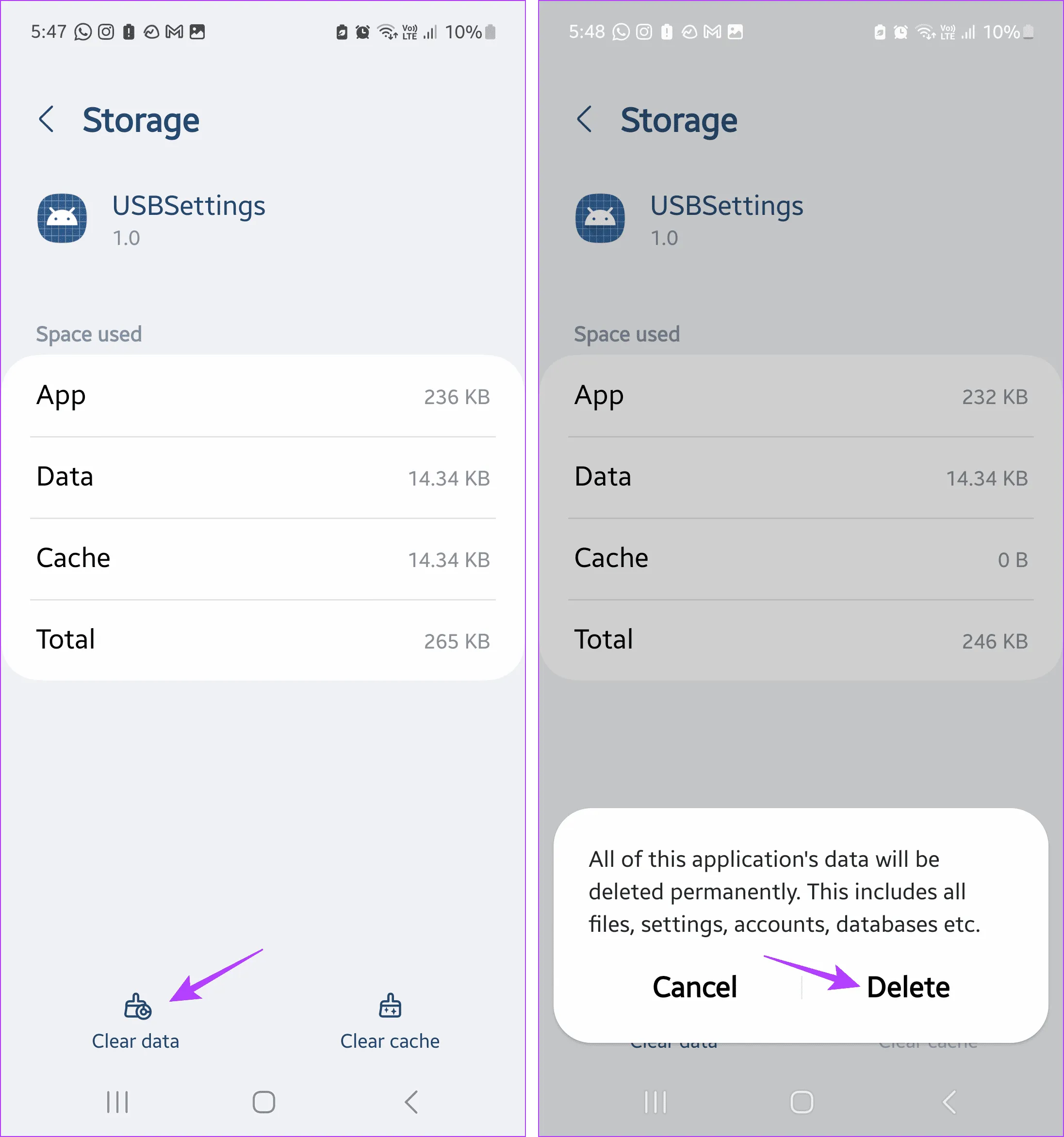
Очистить данные настроек USB

Это очистит кеш и удалит все данные настроек USB на вашем устройстве Android. После этого попробуйте подключить, а затем отключить устройство от USB. Если уведомление об отключении USB-разъема продолжает появляться, перейдите к следующему методу.

4. Перезагрузите устройство.

Если вы недавно видели всплывающее окно «Отключено/подключено» на вашем устройстве, это может быть связано с сбоем. В этом случае вы можете перезагрузить устройство и проверить еще раз. Это поможет устранить любые временные ошибки или сбои на вашем устройстве Android. Вот как.

Шаг 1. Нажмите и удерживайте кнопку питания, чтобы открыть меню питания.

Шаг 2: Нажмите «Перезагрузить».
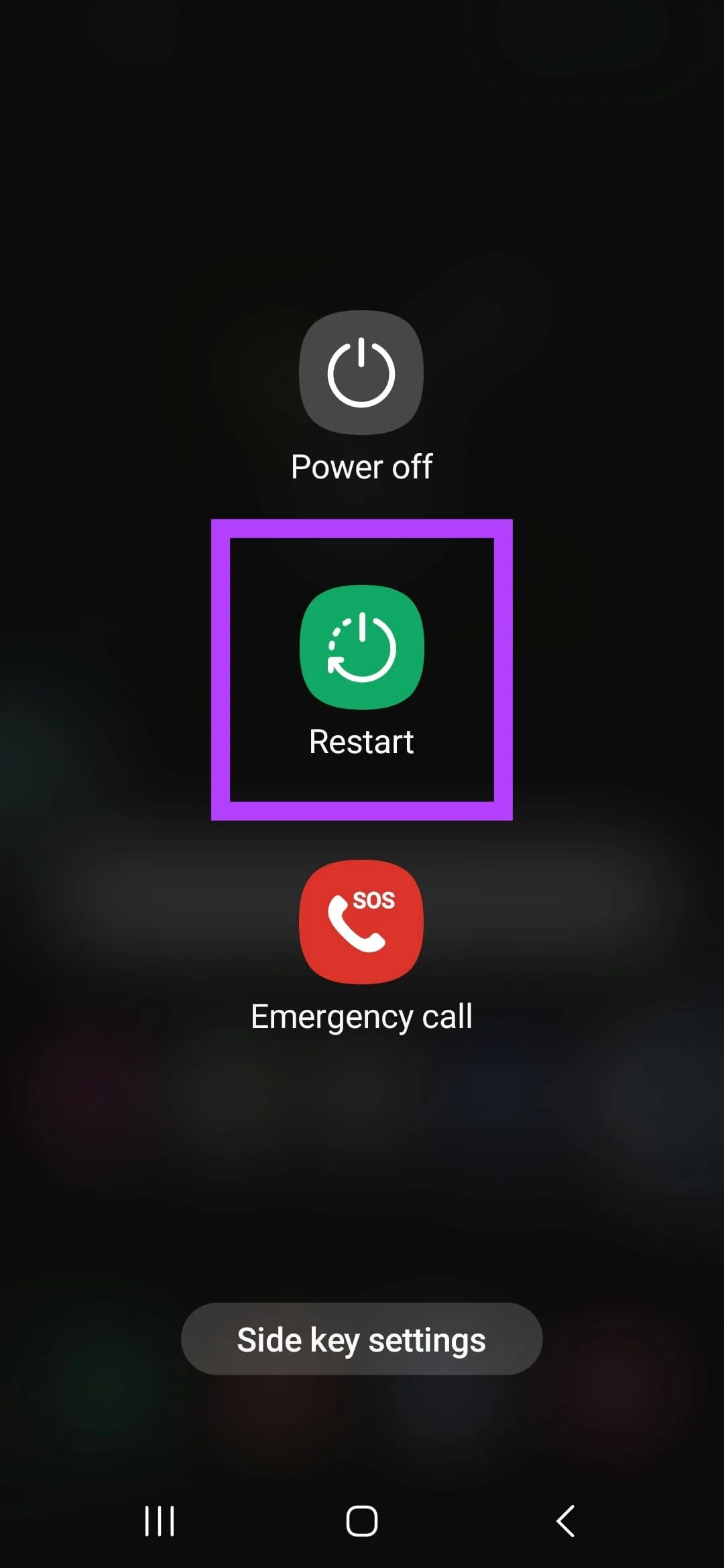
Перезагрузите Android

Подождите, пока ваше устройство завершит перезагрузку. Затем введите пароль устройства, если требуется, и проверьте еще раз. Если вы по-прежнему видите уведомление об отключении/подключении USB-разъема, перейдите к следующему исправлению.

5. Убедитесь, что выбрана зарядка через USB.

Предположим, ваше устройство настроено на распознавание USB для чего-либо, кроме целей зарядки. В этом случае это может вызвать постоянное уведомление об отключении/подключении после отключения зарядного устройства от USB-порта вашего устройства.

В этом случае вы можете использовать параметры разработчика на своем устройстве и настроить его на распознавание USB для зарядки телефона и ничего больше. Вот как это сделать.

Шаг 1. Откройте «Настройки» и нажмите «О телефоне».
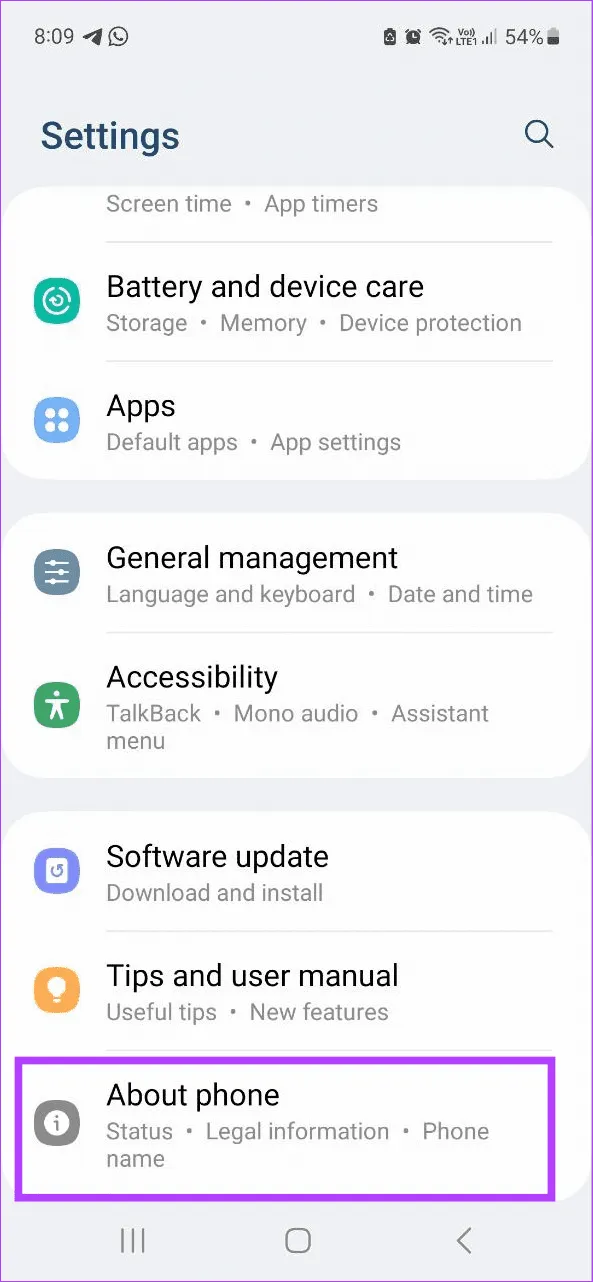
Нажмите «О телефоне».

Шаг 2. Прокрутите вниз и нажмите «Информация о программном обеспечении».

Шаг 3: Теперь быстро нажмите на номер сборки пять или семь раз. Введите PIN-код или пароль вашего устройства, если будет предложено.
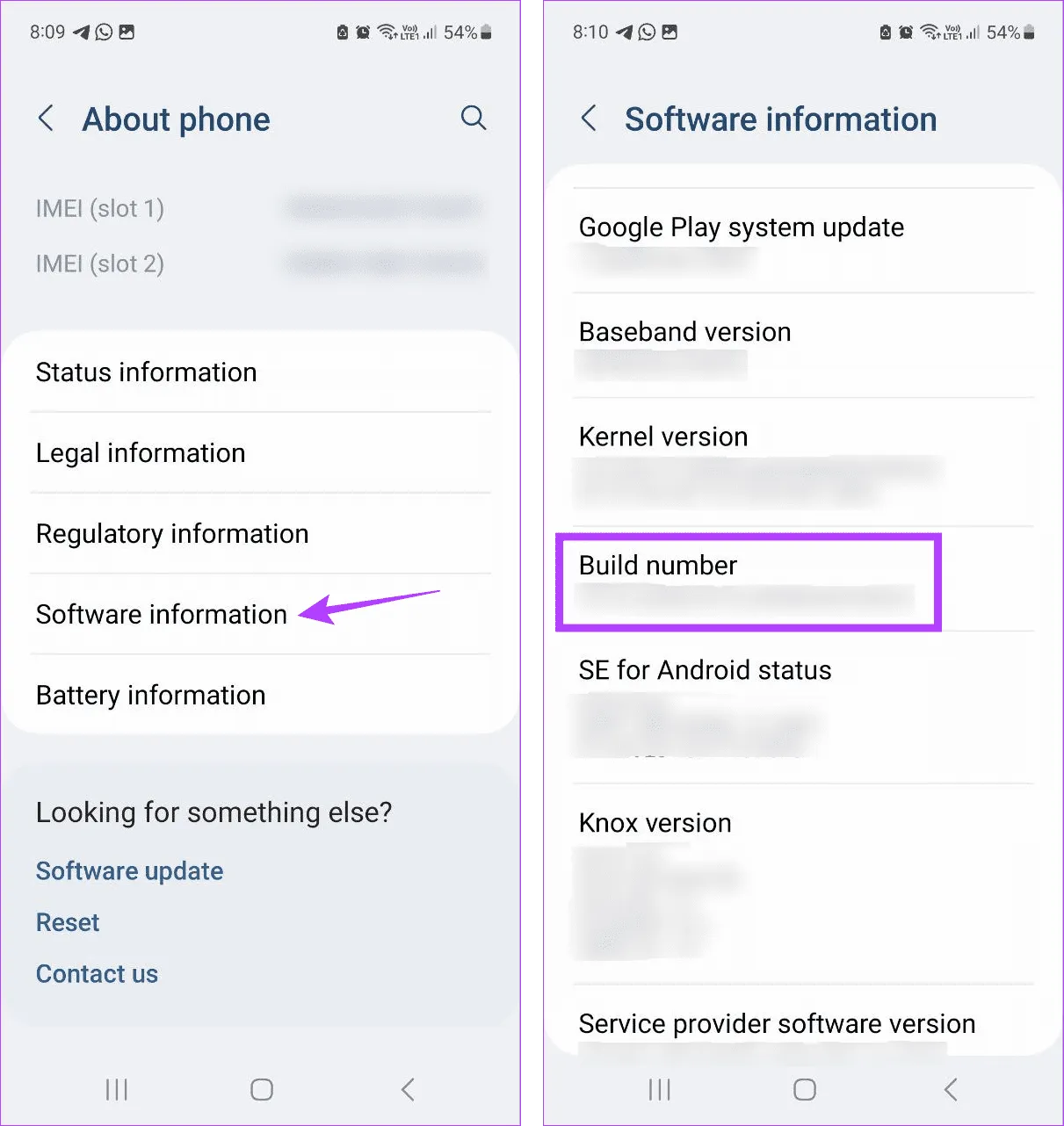
Открыть параметры разработчика на Samsung 1

Шаг 4: Теперь откройте главное меню настроек и прокрутите вниз. Здесь нажмите «Параметры разработчика».

Шаг 5: Сначала включите переключатель отладки по USB.
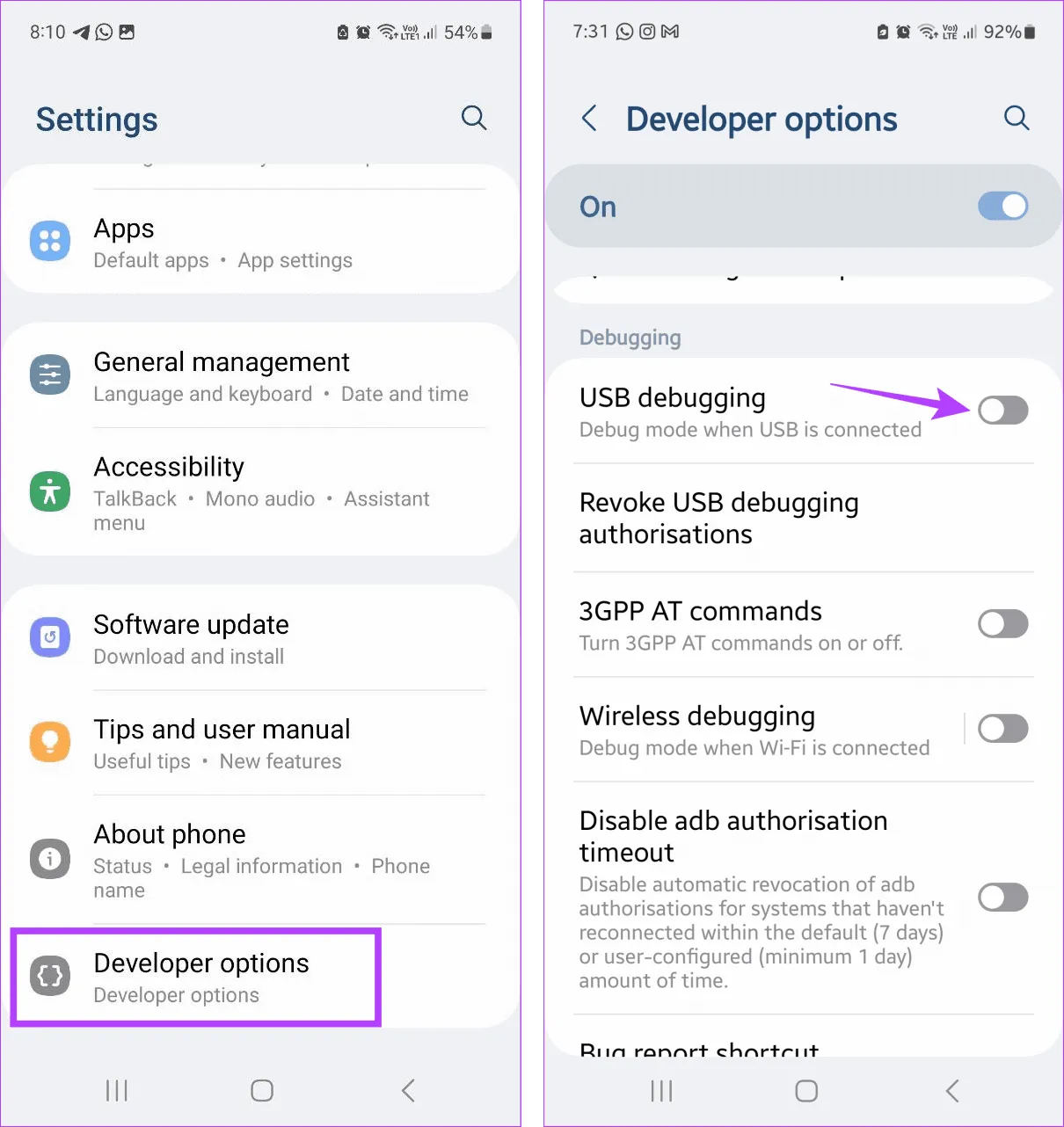
Включите переключатель 10.

Шаг 6: Затем прокрутите вниз до раздела «Сеть» и нажмите «Конфигурация USB по умолчанию».

Шаг 7. Из вариантов выберите «Только зарядка телефона».
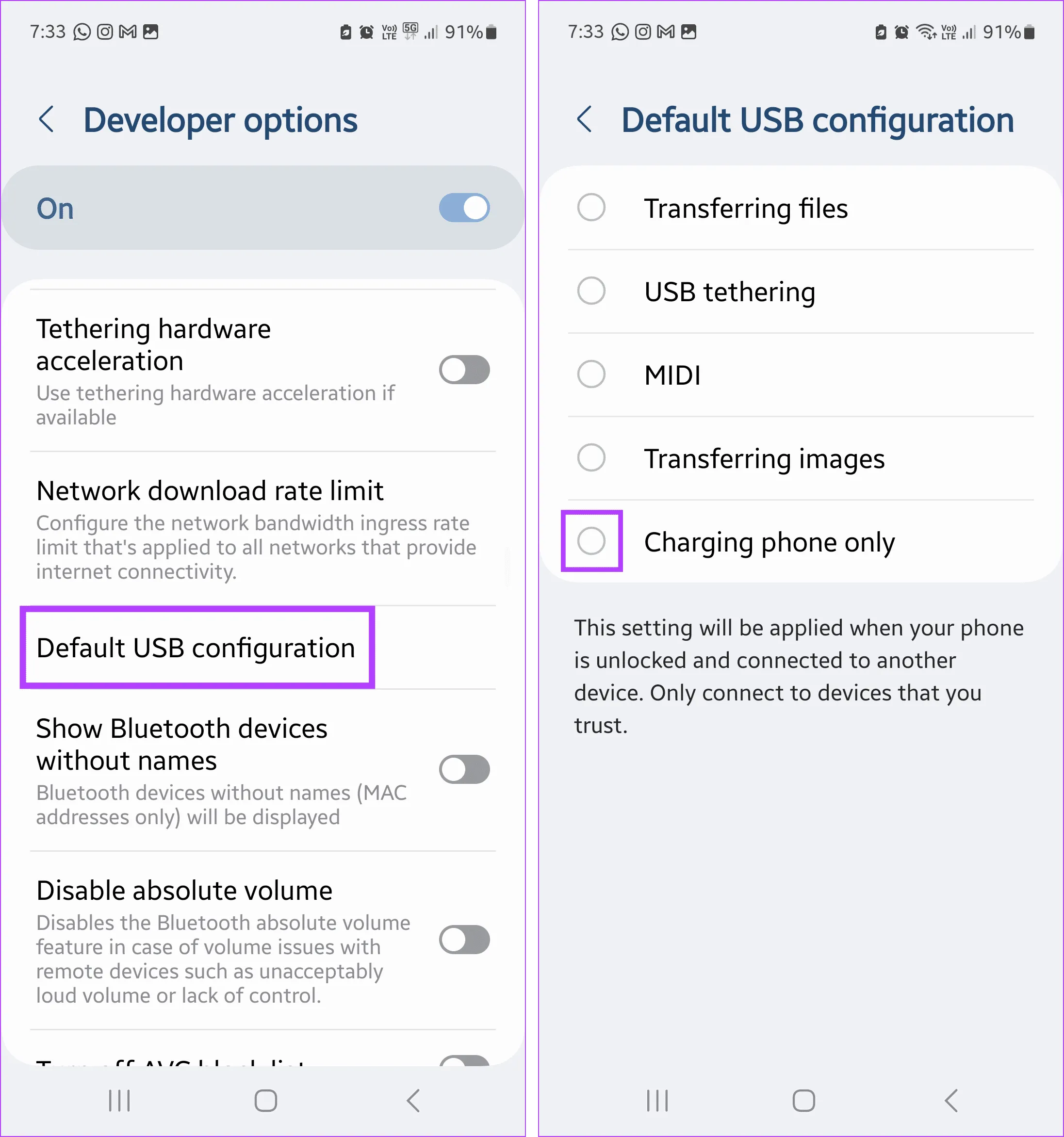
Включить только зарядку через USB

6. Проверьте наличие обновлений программного обеспечения.

Другой причиной, по которой ваше устройство постоянно показывает уведомление об отключении/подключении USB, может быть системная ошибка в ОС вашего Android-устройства. В этом случае проверьте и установите последние обновления программного обеспечения. Вполне вероятно, что он будет содержать необходимые исправления и обновления безопасности для устранения этой проблемы. Вот как это сделать.

Шаг 1. Откройте приложение «Настройки» на своем устройстве Android. Прокрутите вниз и нажмите «Обновление программного обеспечения».

Шаг 2: Затем нажмите «Загрузить и установить».
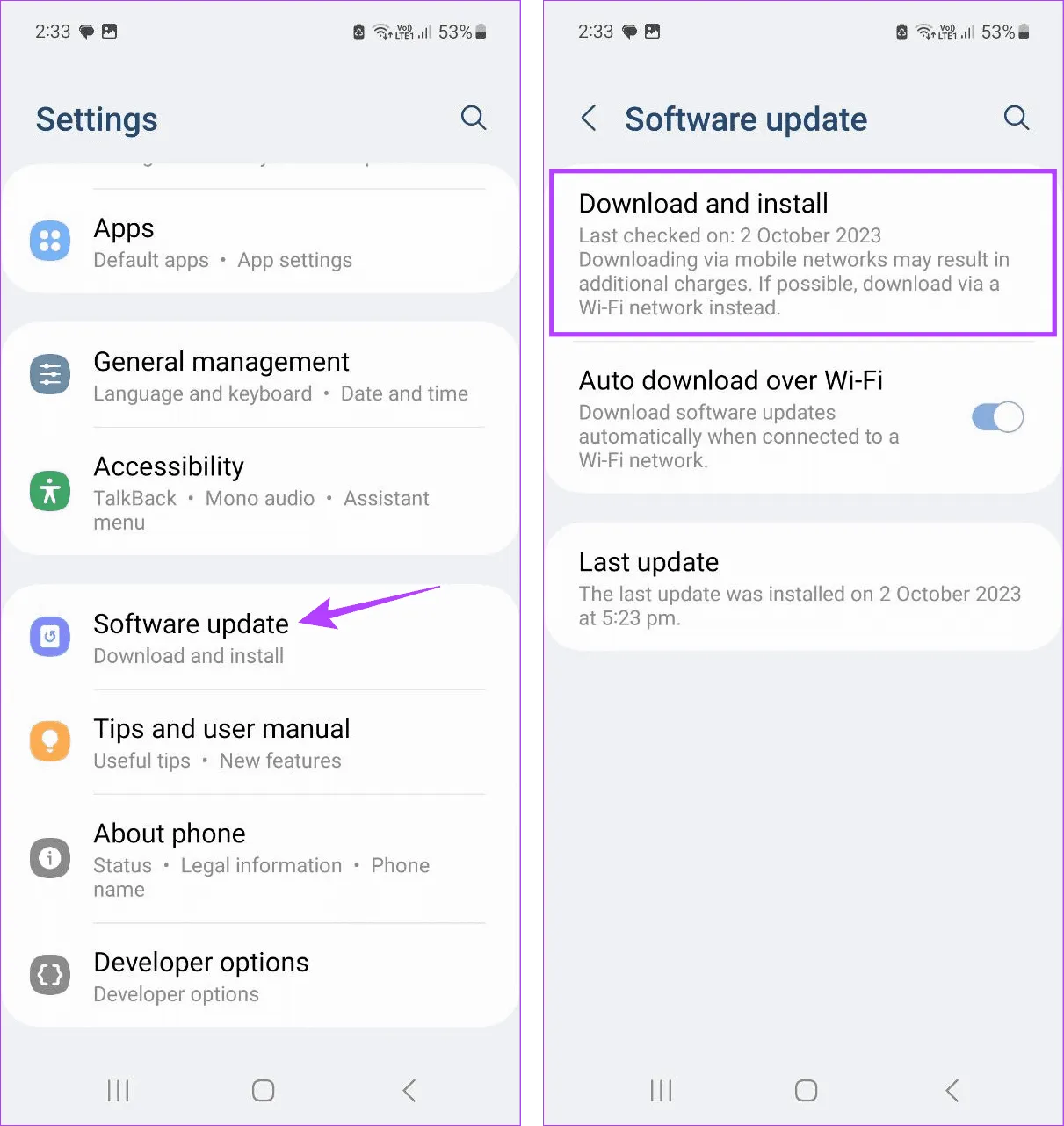
Проверьте наличие обновления программного обеспечения Android 2.

Подождите, пока ваше устройство загрузит и установит обновление. После этого попробуйте подключить и отсоединить любой USB-кабель от вашего устройства, чтобы проверить, решена ли проблема.

7. Используйте официальное зарядное устройство.

Если вы использовали зарядное устройство другой марки для зарядки своего устройства, со временем это может вызвать такие проблемы, как постоянные уведомления об отключении/подключении USB. Это может быть связано с тем, что мощности зарядного устройства может быть недостаточно для вашего устройства. Поэтому мы рекомендуем использовать оригинальное зарядное устройство, входящее в комплект поставки устройства, или, если оно недоступно, купить зарядное устройство напрямую у производителя.

Совет: Хотя это может показаться радикальным, вы также можете решить проблему постоянного уведомления о подключении/отключении USB-устройства, сбросив все настройки на вашем устройстве Android. Это приведет к удалению любых неправильных настроек, неоднократно вызывающих это уведомление.

Исправьте эти ошибки уведомлений

Постоянные оповещения не только занимают место на панели уведомлений, но и заставляют ее беспорядочно прыгать вверх и вниз. Итак, мы надеемся, что эта статья помогла вам решить проблему с уведомлениями об отключении/подключении USB-разъема, постоянно появляющимися на вашем устройстве Samsung Galaxy и Android.


2024-01-30T19:57:01
Вопросы читателей

Полный гайд по настройке DNS на MikroTik — шаг за шагом, без лишних точек и двоеточий

В поисках более быстрой и безопасной работы вашей сети? Изменение DNS-серверов на вашем MikroTik может помочь решить эту задачу. DNS, или система доменных имен, является неотъемлемой частью работы интернета. Поэтому важно выбрать подходящие DNS-серверы для вашей сети, чтобы обеспечить стабильное и быстрое подключение к веб-ресурсам.

Изменение DNS-серверов на MikroTik может показаться сложной задачей, но на самом деле это очень просто. В этом полном гиде мы расскажем вам, как изменить DNS-серверы на вашем MikroTik всего за несколько шагов.

Шаг 1: Войдите в ваш MikroTik. Для начала вам понадобится войти в веб-интерфейс вашего MikroTik. Откройте браузер и введите IP-адрес вашего MikroTik в строку поиска. После этого вам будет предложено ввести свои учетные данные.

Шаг 2: Найдите раздел настроек DNS. После успешной авторизации вы увидите веб-интерфейс MikroTik. Найдите и выберите раздел «IP» в меню слева. Затем выберите «DNS» из списка доступных опций. В этом разделе вы найдете все настройки DNS-серверов.

Полный гид: изменение DNS на MikroTik

Настройка DNS-серверов на устройствах MikroTik может быть очень полезной, так как это позволяет установить конкретные серверы, которые будут выполнять резолвинг имен хостов. В этом руководстве мы рассмотрим, как изменить DNS-серверы на MikroTik за несколько простых шагов.

Шаг 1: Войдите в веб-интерфейс вашего MikroTik, откройте вкладку «IP» и выберите «DNS». Здесь вы увидите текущие настройки DNS.

Шаг 2: Нажмите на кнопку «Settings» и в открывшемся окне введите новые DNS-серверы в поле «Servers». Можно указать несколько DNS-серверов, разделяя их запятой или точкой с запятой.


Номер сервераDNS-сервер
18.8.8.8
28.8.4.4

Шаг 3: Нажмите на кнопку «OK» для сохранения изменений.

Теперь у вас есть новые DNS-серверы для вашего MikroTik. Убедитесь, что настройки правильно сохранены, проверив новые DNS-серверы в разделе «IP» -> «DNS».


Теперь вы знаете, как изменить DNS на MikroTik. Важно помнить, что после изменения DNS-серверов может потребоваться время для обновления кэша, поэтому некоторые изменения могут не сразу вступить в силу. Рекомендуется проверить работоспособность новых DNS-серверов после их настройки.

Шаг 1: Подключение к MikroTik

Перед тем как приступить к изменению DNS на MikroTik, необходимо установить соединение с роутером.

Следуйте этим шагам, чтобы подключиться к MikroTik:

  1. Убедитесь, что у вас есть компьютер или устройство, с которого вы хотите подключиться к роутеру MikroTik.
  2. Подключите компьютер или устройство к роутеру с помощью Ethernet-кабеля. Убедитесь, что кабель подключен как к порту WAN, так и к порту LAN.
  3. Откройте веб-браузер на вашем компьютере или устройстве и введите IP-адрес роутера MikroTik в адресной строке. По умолчанию IP-адрес — 192.168.88.1.
  4. Нажмите кнопку «Войти» или «ОК», чтобы продолжить.
  5. Введите имя пользователя и пароль для доступа к роутеру MikroTik. По умолчанию имя пользователя — admin, а пароль отсутствует. Если вы изменяли эти данные ранее, введите новые учетные данные.
  6. Нажмите кнопку «Войти» или «ОК», чтобы войти в роутер MikroTik.

Поздравляю! Теперь вы подключены к роутеру MikroTik и готовы к изменению DNS.

Шаг 2: Настройка DNS на MikroTik

После успешной установки MikroTik вам необходимо настроить DNS на вашем маршрутизаторе. DNS (Domain Name System) предоставляет возможность перевода доменных имен (например, www.example.com) в соответствующие IP-адреса.

Настройка DNS на MikroTik весьма проста и займет всего несколько шагов. Следуйте инструкциям ниже, чтобы настроить ваш DNS:

Шаг 1: Откройте веб-интерфейс маршрутизатора MikroTik, введя IP-адрес маршрутизатора в адресную строку браузера.

Пример: http://192.168.1.1

Шаг 2: Войдите в систему, используя свое имя пользователя и пароль.

Шаг 3: На левой панели выберите «IP» и затем «DNS».

Шаг 4: В разделе «Settings» выберите «Allow Remote Requests», чтобы разрешить удаленные запросы DNS.

Шаг 5: Нажмите на кнопку «Apply» для сохранения настроек.

Шаг 6: В разделе «Servers» нажмите на кнопку «Add» для добавления DNS-сервера.

Шаг 7: Введите IP-адрес желаемого DNS-сервера, предоставляемого вашим Интернет-провайдером, в поле «Address».

После ввода IP-адреса, вы также можете задать другие параметры, такие как «Name» и «Primary».

Шаг 8: Нажмите на кнопку «OK», чтобы сохранить настройки.

Шаг 9: В разделе «Static» можно добавить дополнительные статические DNS-записи, если необходимо.

Шаг 10: Нажмите на кнопку «Apply» для сохранения настроек DNS.

Поздравляю! Теперь ваш MikroTik настроен для использования указанного DNS-сервера. Ваши устройства будут автоматически использовать этот DNS при переводе доменных имен в IP-адреса.

Шаг 3: Проверка настроек DNS

После того, как вы изменили настройки DNS на устройстве MikroTik, важно проверить их правильность. В этом шаге мы рассмотрим, как выполнить проверку настроек DNS.

1. Откройте командную строку вашего компьютера.

2. Введите команду nslookup, за которой следует доменное имя или IP-адрес веб-сайта, который вы хотите проверить. Например, nslookup example.com или nslookup 93.184.216.34.


СимволОписание
>>Команда nslookup успешно выполнена и результаты отображены ниже.
Server:IP-адрес DNS-сервера, который был использован для выполнения запроса.
Address:IP-адрес, связанный с доменным именем или веб-сайтом.

3. Убедитесь, что IP-адрес, полученный в результате запроса, соответствует ожидаемому IP-адресу. Если IP-адрес совпадает, это означает, что настройки DNS на устройстве MikroTik работают правильно.

Если полученный IP-адрес не совпадает с ожидаемым, проверьте настройки DNS на устройстве MikroTik еще раз и убедитесь, что они были введены корректно.

Выше мы рассмотрели, как проверить настройки DNS на устройстве MikroTik. Если результаты соответствуют ожиданиям, вы успешно изменили DNS и можете продолжать пользоваться своим устройством.


2024-01-30T18:28:36
Кратко

🐳 Как средства Docker защищают контейнерные среды

Docker активно использует возможности ядра Linux.

Одними из основных аспектов, которые контейнеры используют из ядра Linux, являются пространства имен и cgroups.

В этой статье представлен обзор различных примитивов безопасности docker, которые можно использовать при работе с контейнерами docker.

Мы обсудим пространства имен, cgroups, возможности, профили seccomp и профили apparmor.

Читать

Служба Windows Input Experience потребляет много оперативной памяти

В Windows Windows Input Experience необходима для плавного взаимодействия между пользователями и их устройствами. Утечки памяти, ошибочные обновления, конфликты стороннего программного обеспечения и фоновые процессы входят в число виновников, которые способствуют перерасходу ресурсов. Это руководство поможет вам устранить проблему с высоким использованием памяти Windows Input Experience, что позволит вам изучить и устранить каждый фактор, вызывающий проблему. Читать

В Linux 6.8 уже реализованы патчи, ускоряющие TCP

Такс, талисман ядра Linux

Ядро Linux является основой операционных систем (ОС) Linux и основным интерфейсом между аппаратным обеспечением компьютера и его процессами.

Версия ядра Linux 6.7 был выпущен всего несколько недель назад (в начале января) и с тех пор Начаты работы по разработке Linux 6.8. и в настоящее время он уже находится на втором CR и до сих пор наблюдалось множество улучшений в различных областяхс упором на сети, основные протоколы, BPF, API-интерфейсы драйверов, поддержку нового оборудования и обновления драйверов.

Y среди наиболее важных изменений которые были обнародованы, один из них выделяется, и это то, что Реализованы улучшения, обусловленные стеком TCP. как приводит к существенному улучшению производительности, особенно в сценариях, включающих несколько параллельных TCP-соединений. Эти улучшения привели к ускорению, которое может достигать 40%.


Читать

2 способа установки Gmail на ПК с Windows

установить Gmail на ПК с Windows

Установка Gmail на ПК с ОС Windows еще никогда не была такой простой! Следуйте нашим инструкциям и получите доступ к своей электронной почте в кратчайшие сроки.

Вы когда-нибудь хотели установить приложение Gmail на свое устройство с Windows? Вы в хорошей компании. Хотя Gmail в его широко известной и знакомой веб-версии не предлагает версию для настольного компьютера для Windows, существует эффективное альтернативное решение. В этой статье вы шаг за шагом узнаете, как быстро и без проблем получить приложение Gmail для Windows. Несмотря на отсутствие официального настольного приложения для Windows, вы можете использовать Progressive Web Apps (PWA) для создания автономного интерфейса Gmail, который ведет себя и выглядит как нативное приложение. PWA — это веб-сайт, который имитирует поведение мобильного приложения, сочетая удобство веб-доступа с функциональностью собственной программы. Читать