Как поделиться файлами и папками с Google Диска

Google Drive — это потрясающий облачный сервис хранения и резервного копирования. Вы можете не только сохранять в нем файлы и папки, но и использовать Google Диск для обмена файлами. В этом посте мы узнаем, как делиться файлами и папками с Google Диска.

К счастью, вы можете поделиться доступом к файлам Google Диска с учетными записями, не принадлежащими Gmail, и учетными записями Gmail. Вы даже можете обмениваться файлами с Google Диска в WhatsApp, Facebook и т. д. Начнем.

1. Отправив электронное письмо

Один из самых простых способов поделиться файлами или папками с Google Диска — отправить электронное письмо. Все, что вам нужно сделать, это ввести адреса электронной почты, и получатели получат электронное письмо с общими файлами или папками.

Выполните следующие действия, чтобы поделиться папкой или файлом Google Диска на ПК или мобильном телефоне:

За компьютером

Шаг 1. Откройте веб-сайт Google Диска и щелкните правой кнопкой мыши файл или папку, которыми вы хотите поделиться.

Шаг 2. Выберите «Поделиться», а затем «Поделиться».
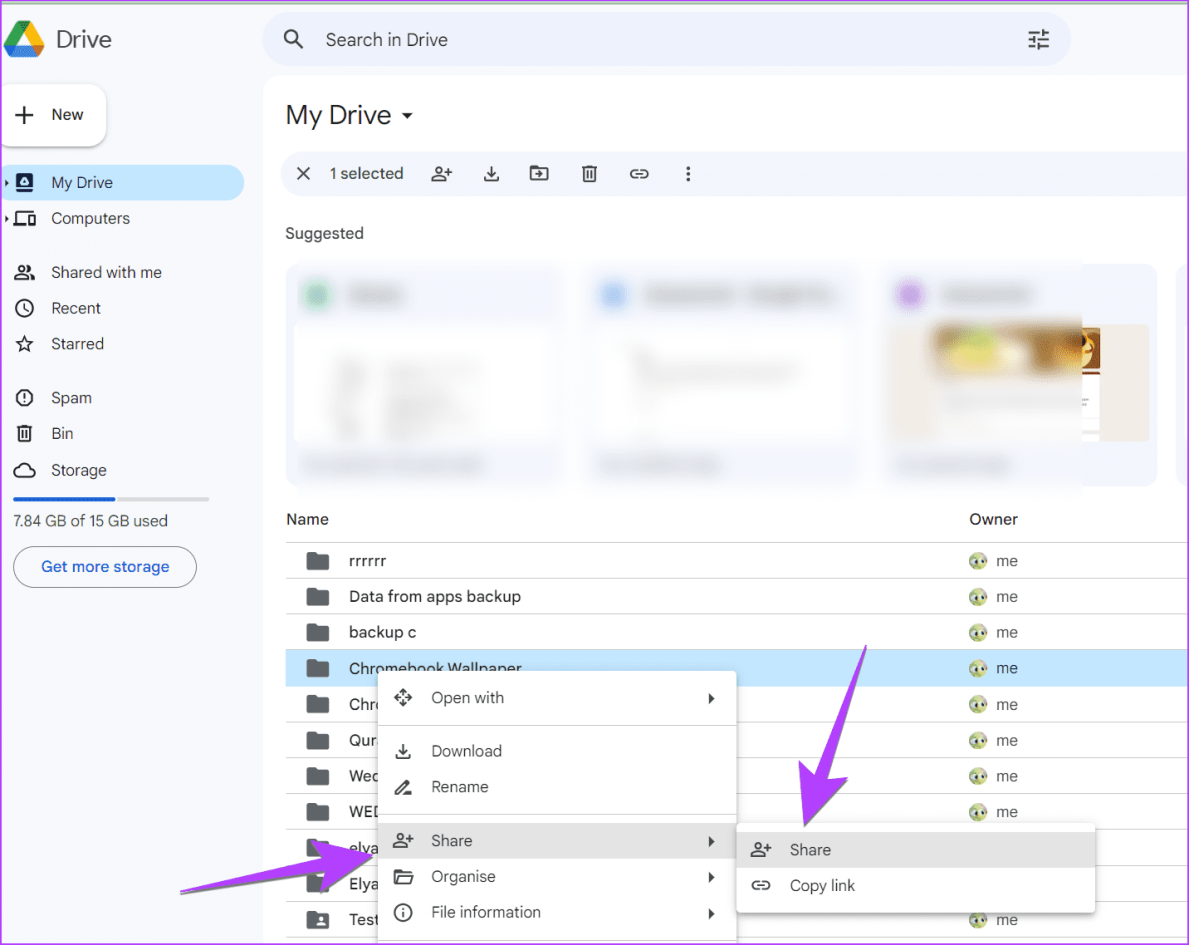
Общий доступ к ПК на Google Диске

Шаг 3: Появится всплывающее окно. Введите адреса электронной почты людей, которым вы хотите поделиться выбранным файлом или папкой на Google Диске.

Вы можете ввести учетные записи электронной почты как Gmail, так и не Gmail.
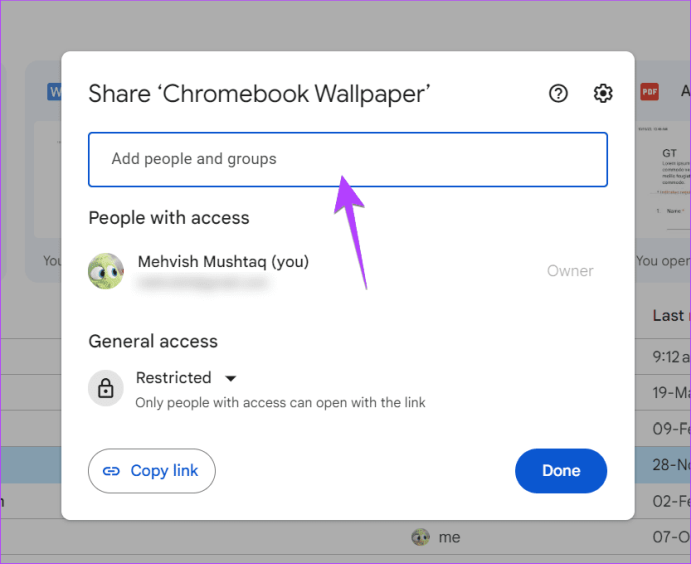
Google Диск поделиться файлом с ПК по электронной почте

Шаг 4. На следующем экране настройте разрешение на общий доступ. По умолчанию у пользователей есть права на редактирование, которые вы можете изменить, щелкнув поле «Редактор» и выбрав «Просмотрщик» или «Комментатор».

Шаг 5. Вы также можете добавить собственное сообщение для электронного письма и нажать «Отправить».
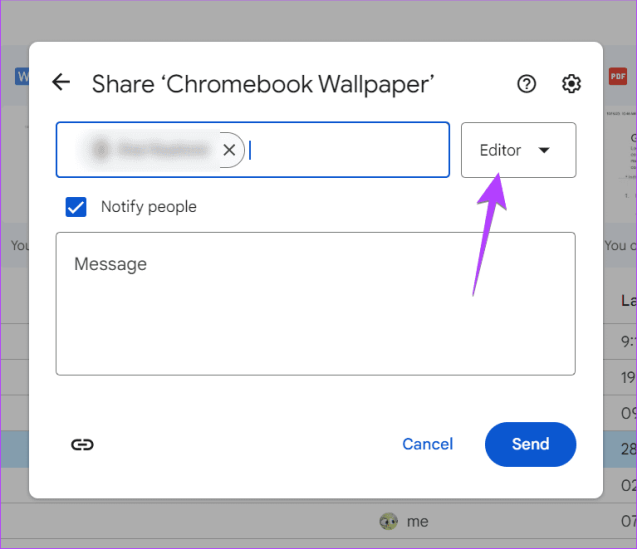
Разрешение на общий доступ к файлам на ПК с Google Диска по электронной почте

На мобильном телефоне

Шаг 1. Откройте приложение Google Drive на своем Android или iPhone.

Шаг 2. Нажмите на трехточечный значок рядом с файлом или папкой или под ним и выберите «Поделиться» в меню.
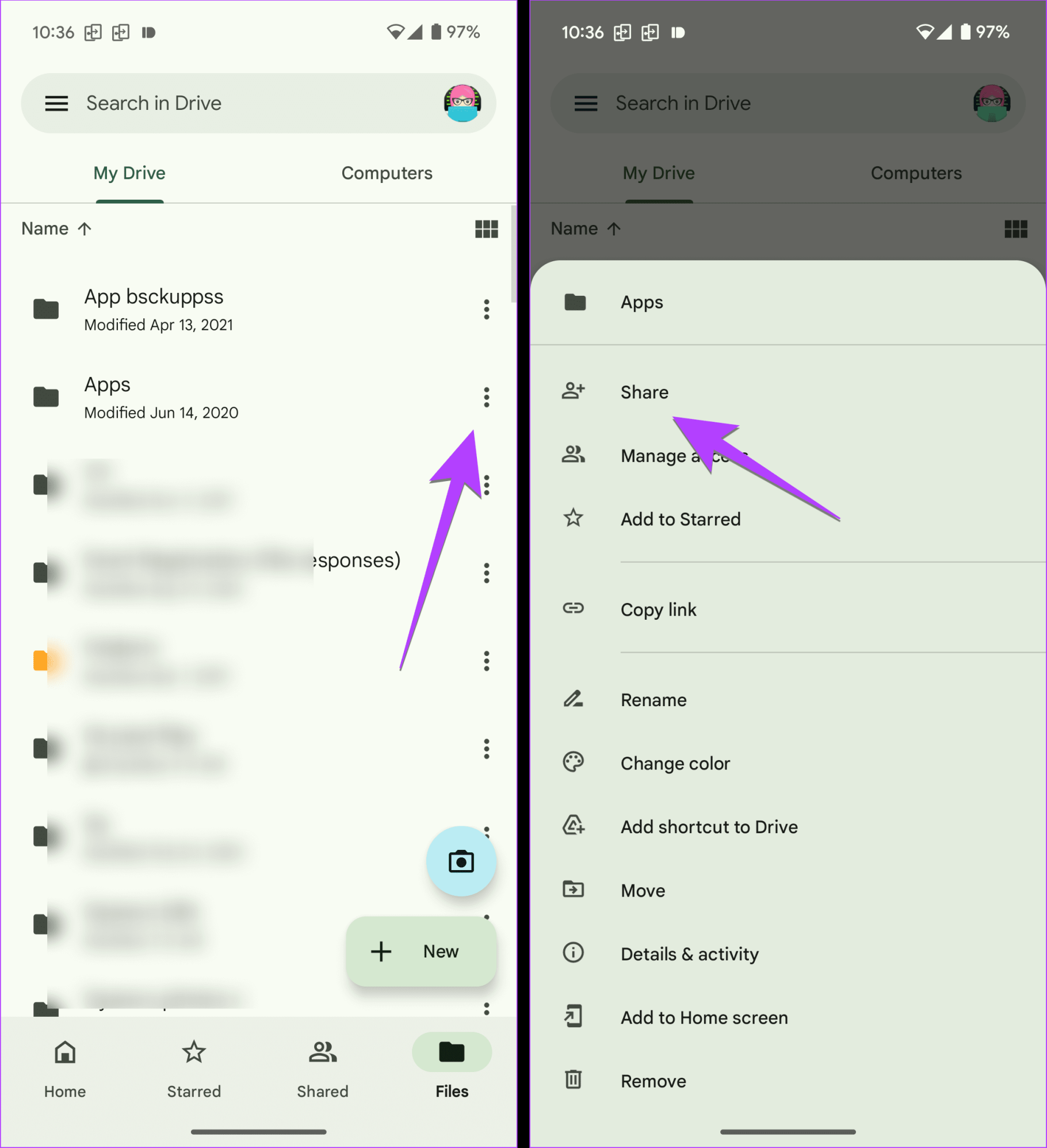
Общий доступ к файлам на Google Диске для мобильных устройств

Шаг 3. Добавьте адреса электронной почты, с которыми вы хотите поделиться файлом, и измените разрешение, нажав «Редактор».

Совет: Вы можете добавить личное сообщение.

Шаг 4. Наконец, нажмите значок «Отправить» вверху, чтобы поделиться файлом или папкой на Google Диске с выбранными пользователями по электронной почте.
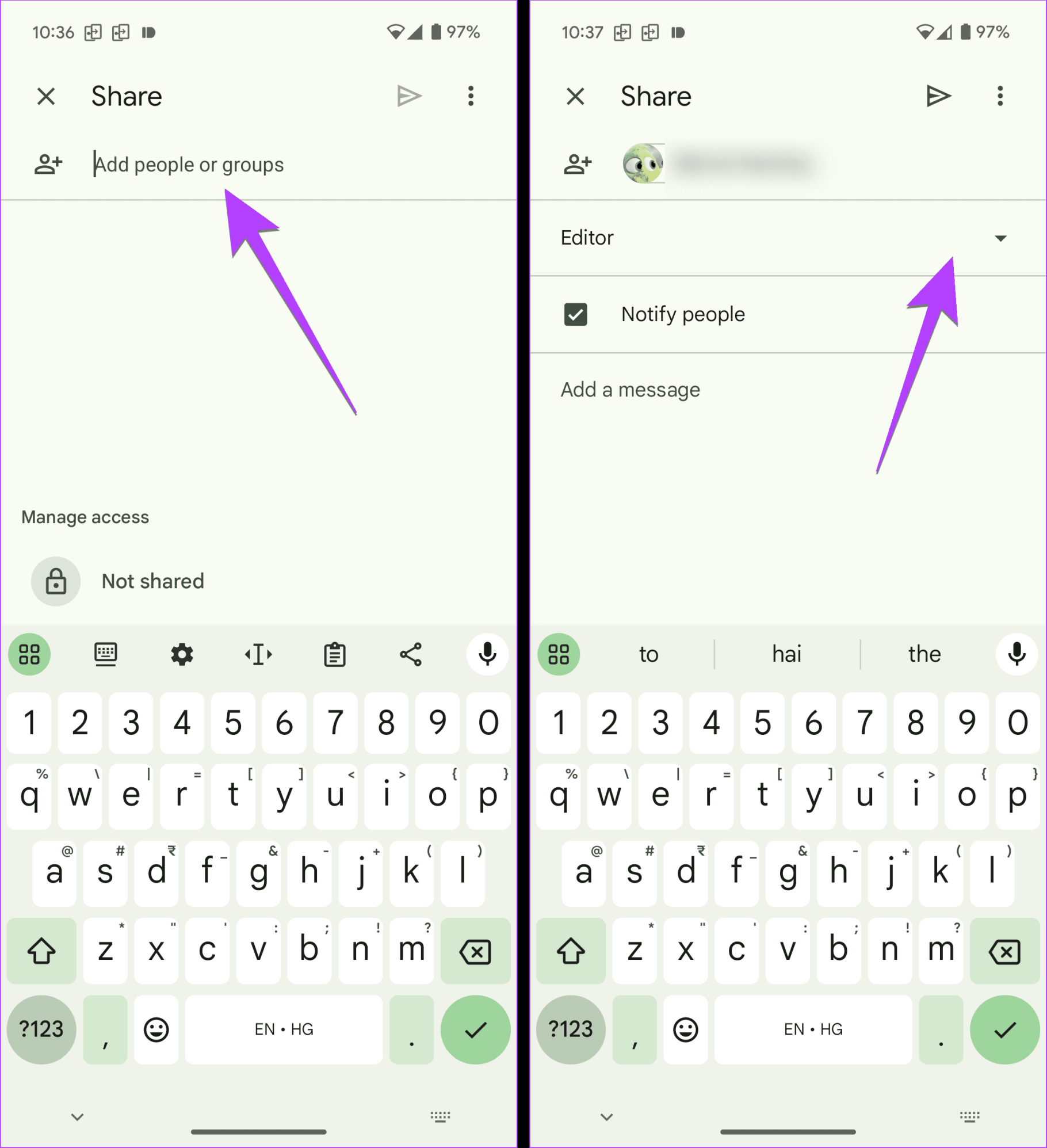
Мобильный файл Google Диска отправить электронное письмо

2. Поделившись ссылкой

Вышеупомянутый метод позволяет вам делиться файлами Google Диска по электронной почте. Что делать, если вы хотите отправить его с помощью любого другого приложения? К счастью, вы можете сделать это, поделившись уникальной ссылкой на Google Диск.

Все, что вам нужно сделать, это создать ссылку, скопировать ее и отправить в любое приложение по вашему выбору, например WhatsApp, Facebook, Facebook Messenger, Outlook и т. д.

Этот метод можно использовать в следующих двух ситуациях:

  • Вам необходимо поделиться ссылкой на файл или папку Google Диска в таких приложениях, как WhatsApp, Messenger и т. д.
  • Пользователь, которому вы предоставили доступ к вашему файлу или папке на Google Диске, случайно удалил электронное письмо с приглашением. Теперь вы можете либо повторно отправить письмо, как показано в приведенном выше методе, либо скопировать ссылку и отправить ее по электронной почте или через любое другое приложение.

На ПК

Шаг 1. Первые несколько шагов аналогичны описанному выше методу, то есть щелкните правой кнопкой мыши файл или папку. Выберите «Поделиться», а затем «Поделиться».

Общий доступ к ПК на Google Диске

Шаг 2. Здесь вы можете поделиться ссылкой двумя разными способами. По умолчанию выбран вариант «Ограниченно», для которого сначала необходимо добавить адреса электронной почты людей, которым вы хотите отправить ссылку, как показано выше.

Шаг 3. Если вы уже это сделали, нажмите кнопку «Копировать ссылку» и вставьте ее в выбранное вами приложение.
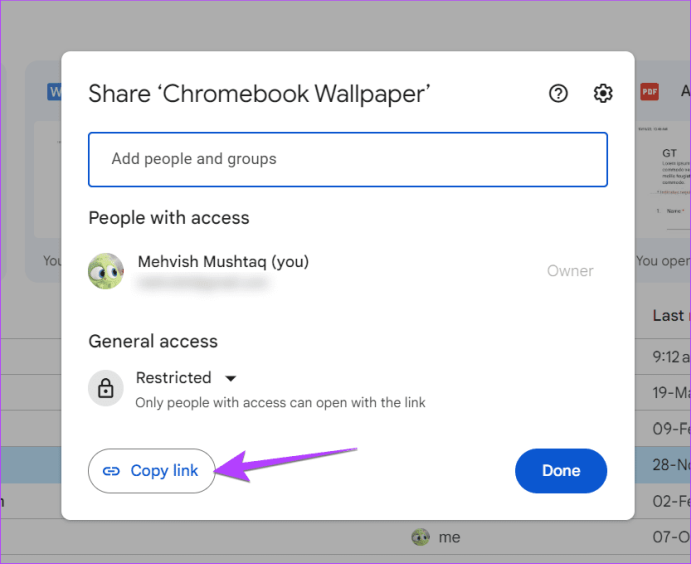
Ссылка на копирование Google Диска для ПК ограничена

Шаг 4. Либо, чтобы поделиться им с кем-либо, нажмите на текст с ограниченным доступом и выберите «Все, у кого есть ссылка».
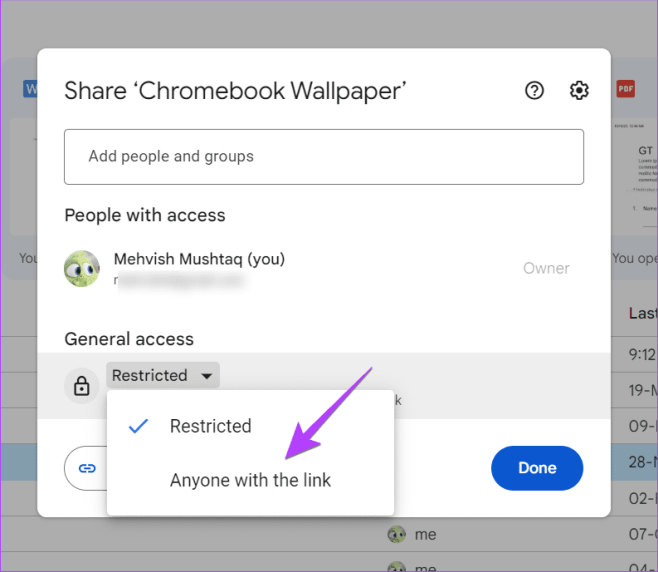
Google Drive ПК поделиться файлом с кем угодно ссылка

Шаг 5. Затем щелкните поле «Просмотр/редактор» и выберите разрешение, которое вы хотите предоставить пользователям.

Шаг 6. Наконец, нажмите кнопку «Копировать ссылку» и поделитесь ею с друзьями, семьей или коллегами.
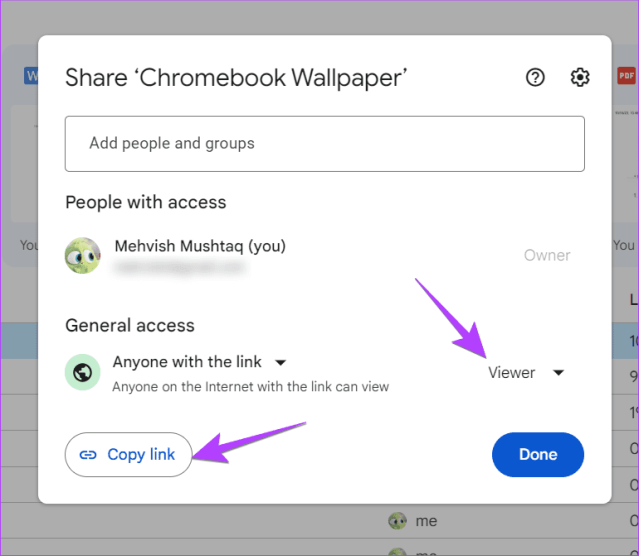
Ссылка для общего доступа к Google Диску на ПК

Шаг 7: Нажмите «Готово», чтобы закрыть окно.

На мобильном телефоне

Шаг 1. В мобильном приложении Google Диск коснитесь трехточечного значка рядом с файлом или папкой и выберите «Поделиться» в меню.

Шаг 2. Нажмите значок «Не предоставлен общий доступ» (или любой другой) внизу в разделе «Управление доступом».

Шаг 3. Теперь, если вы хотите отправить ссылку пользователям, которым вы поделились файлами по электронной почте, нажмите значок «Ссылка» вверху, чтобы скопировать ссылку в буфер обмена.
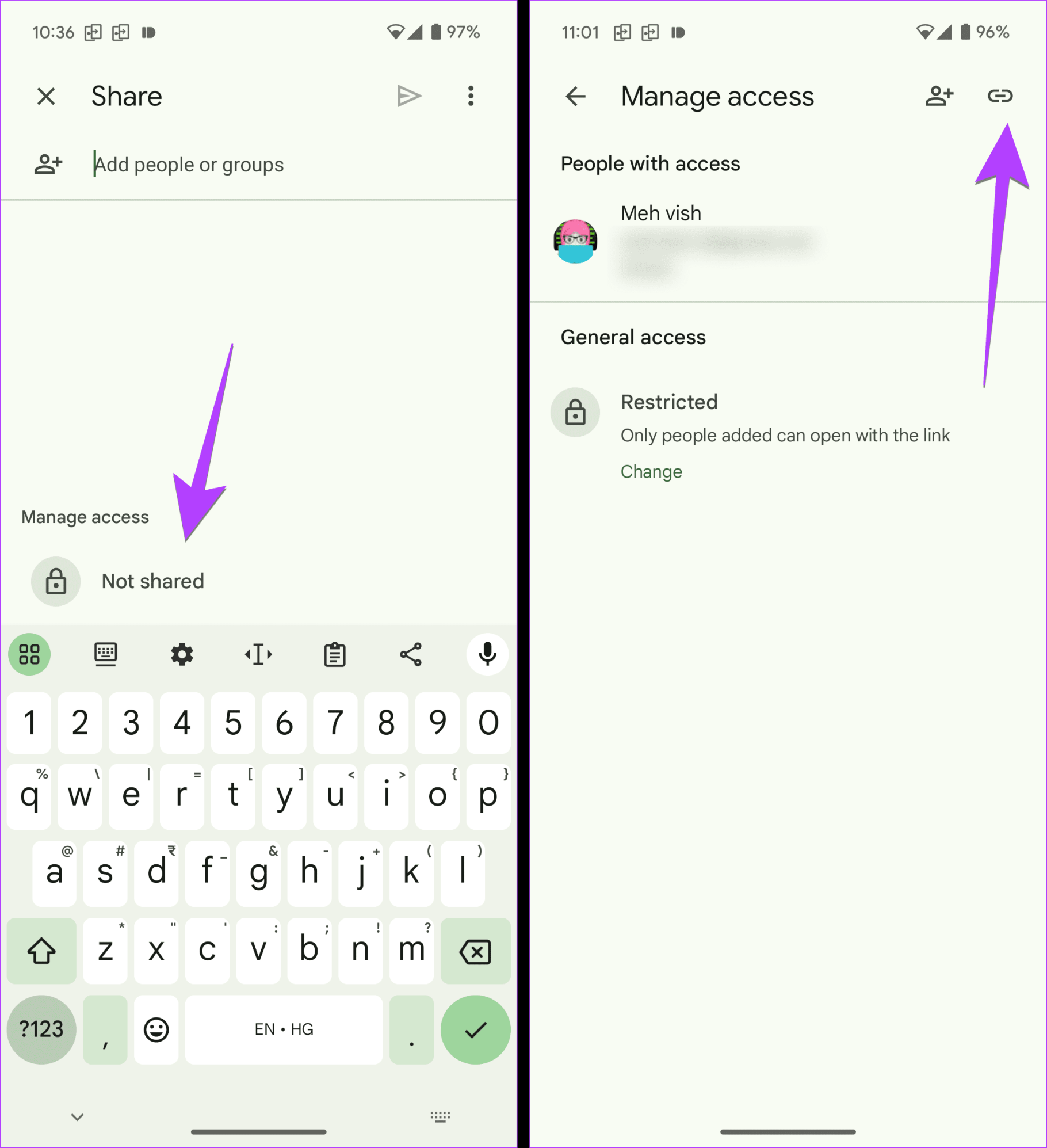
Мобильный Google Диск отправляет файл с ограниченным доступом

Шаг 4. Либо нажмите «Изменить» в разделе «Ограничено», а затем «Ограничено».
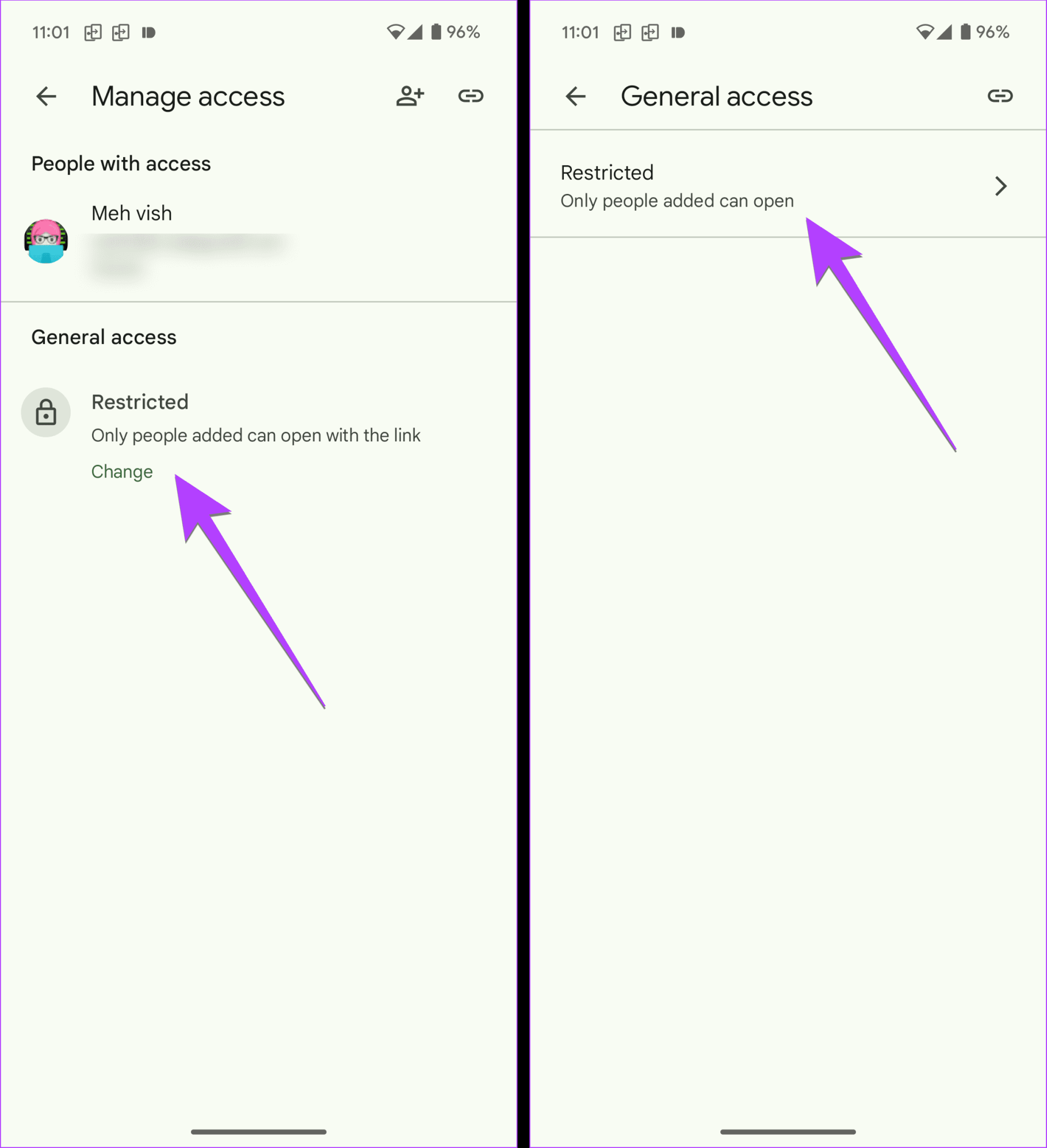
Google Диск для мобильных устройств ограничен

Шаг 5. Выберите «Любой, у кого есть ссылка».

Шаг 6: Нажмите «Просмотр», чтобы управлять разрешением файла. Наконец, нажмите значок ссылки вверху, чтобы скопировать ссылку, которой вы можете поделиться с кем угодно.
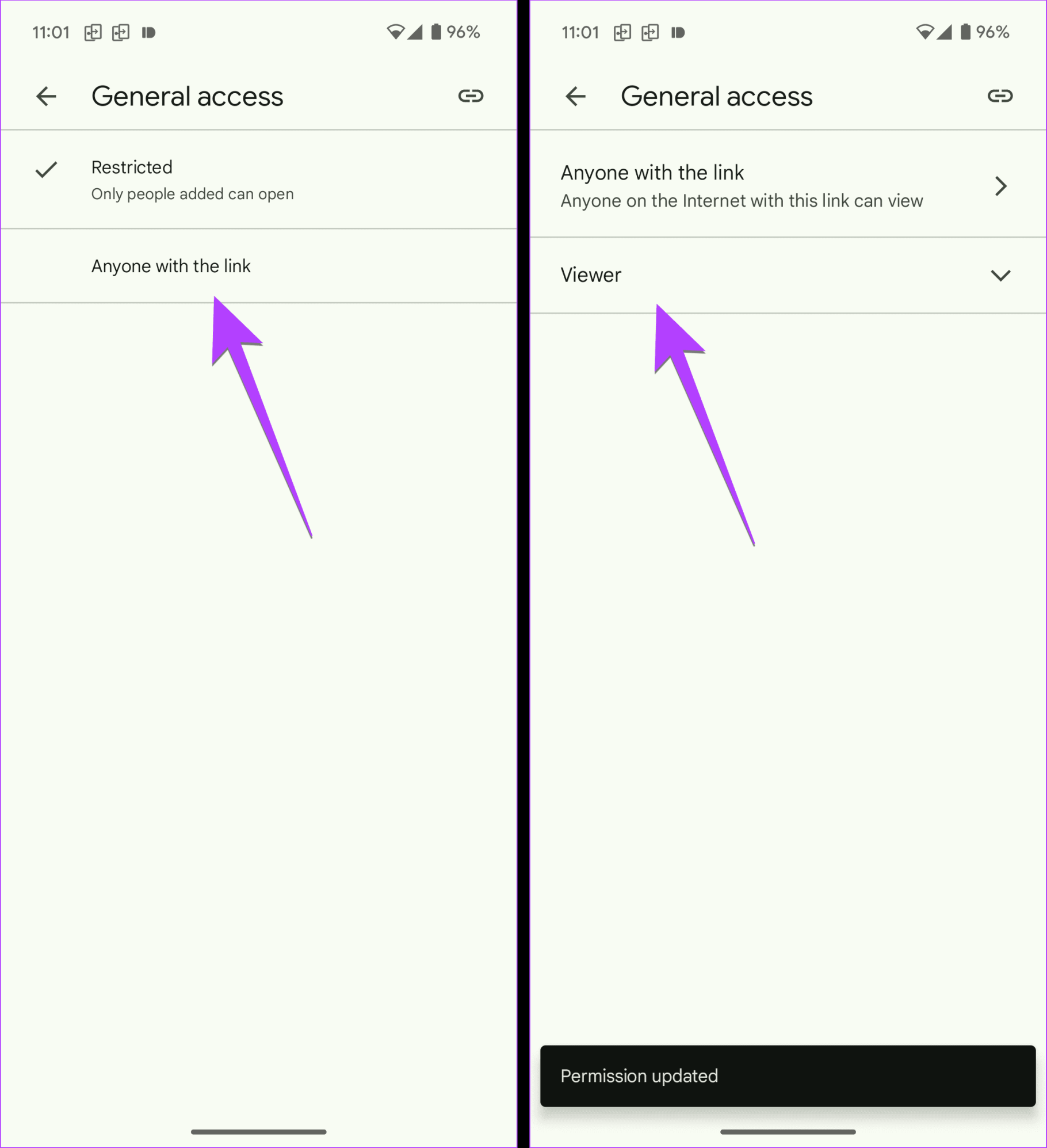
Google Диск для мобильных устройств: всем, у кого есть ссылка, поделитесь ссылкой

Несколько вещей, на которые следует обратить внимание:

  • Если вы предоставляете общий доступ к папке на Google Диске, пользователи смогут видеть только файлы в этой папке и не смогут видеть другие файлы в вашей учетной записи Google Диска.
  • Любой, у кого есть ссылка, может просматривать общие файлы или файлы в общей папке. Поэтому убедитесь, что вы не разглашаете никакой личной информации.
  • Люди, которые не вошли в систему с помощью учетной записи Google, будут отображаться как анонимные животные.
  • Если папка является общей, другие люди также могут добавлять файлы в эту папку.

3. Делитесь несколькими файлами или папками

Совместное использование нескольких файлов или папок с Google Диска очень просто. Сначала выберите файлы, а затем способы предоставления общего доступа к этим файлам такие же, как указано выше. Давайте научимся выбирать и делиться несколькими файлами Google Диска на ПК:

Шаг 1: Выберите один из файлов или папок. Затем, удерживая клавишу Ctrl, щелкните файлы, которые хотите выбрать.

Совет: Если вы хотите выбрать несколько файлов подряд, выберите первый файл, удерживайте клавишу Shift и щелкните последний файл, чтобы выбрать.

Шаг 2: Отпустите клавишу Shift или Ctrl. Выбранные элементы будут выделены. Щелкните правой кнопкой мыши любой выбранный элемент и выберите «Поделиться», а затем «Поделиться».

Шаг 3. Затем вы можете поделиться несколькими файлами по электронной почте или скопировать их отдельные ссылки. Вы можете управлять их правами доступа индивидуально.
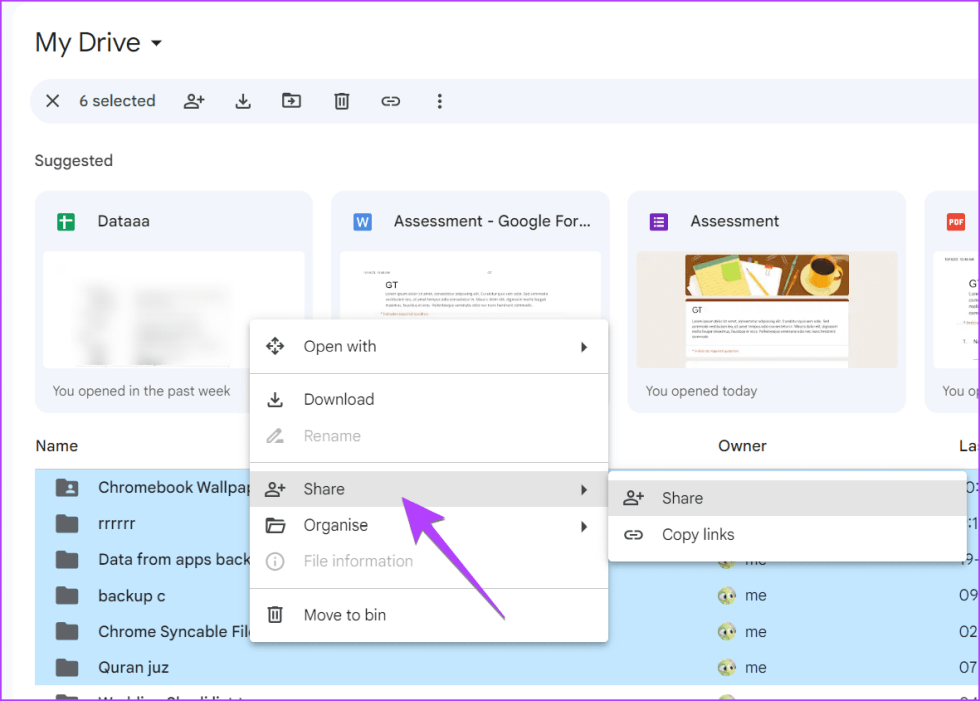
Google Диск выбрать несколько файлов

Примечание. Вы не можете поделиться несколькими файлами с Android или iPhone. Вам нужно будет добавить файлы в папку, а затем поделиться этой папкой.

4. Делитесь открытыми файлами

Всякий раз, когда вы открываете любой файл, хранящийся на Google Диске, будь то собственные файлы Google Диска, такие как Google Docs, Google Sheets, Forms и Slides, или любое изображение или видео, вы увидите большую кнопку «Поделиться» вверху. Нажмите на него, чтобы открыть всплывающее окно «Поделиться», откуда вы можете отправить его по электронной почте или скопировать ссылку.
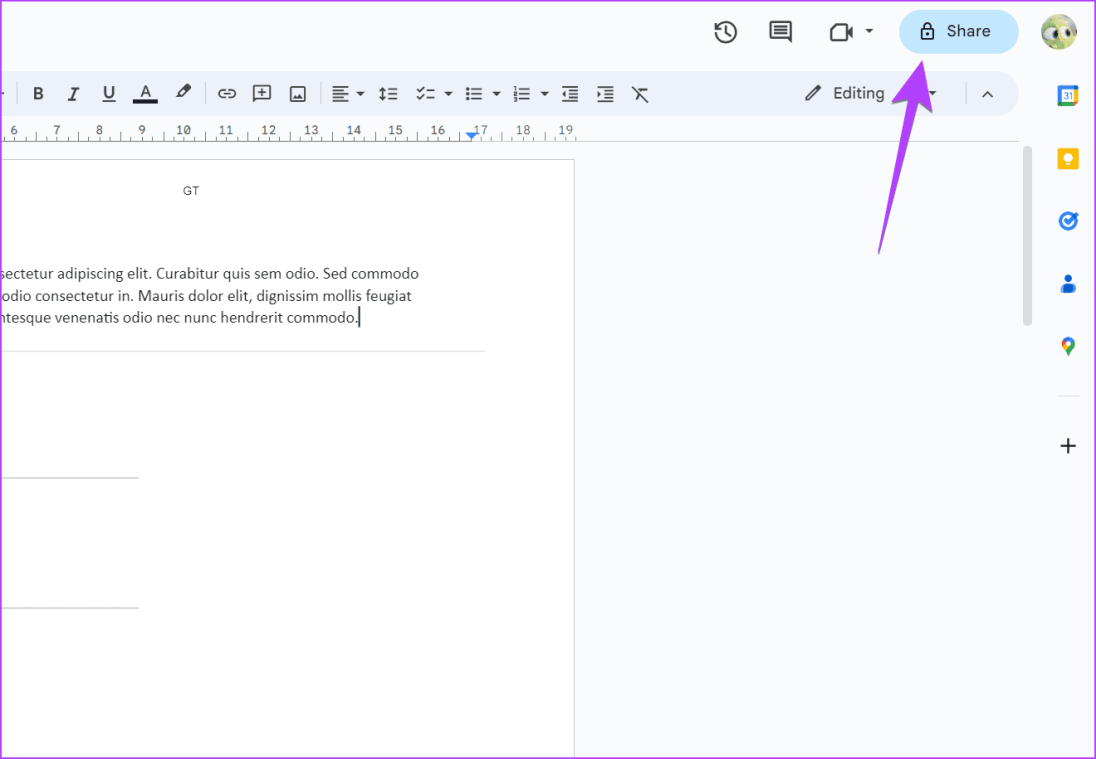
Файлы Google Диска Поделиться

В случае с формами Google откройте форму и щелкните трехточечный значок, а затем выберите «Добавить соавторов», если вы хотите, чтобы другие вносили изменения в вашу форму Google.

Примечание. Когда вы делитесь документом, таблицами или слайдами Google, люди могут вносить изменения в документ, если вы установили разрешение «Редактор».

Бонусный совет: как поделиться всем Google Диском

Google не предлагает встроенной возможности поделиться содержимым всего Google Диска. Однако существуют следующие обходные пути:

  • Вы должны выбрать все файлы и папки на своем Google Диске и загрузить их содержимое на свой компьютер. Затем загрузите контент в другую учетную запись Диска. Однако, как очевидно, это может занять много времени, в зависимости от размера вашего файла. Кроме того, файлы в новой учетной записи будут добавлены как новые файлы, так что у них не будет никакой прошлой истории, такой как комментарии, история, соавторы и т. д.
  • Если у вас есть учетная запись Google Workspace, вы также можете использовать Общие диски.

Делитесь файлами быстро

Это были несколько простых способов поделиться файлами и папками с Google Диска на мобильных устройствах и ПК.
2023-11-17T23:42:16
Вопросы читателей

Roblox не запускается в Windows, как исправить?

Roblox — популярная игровая онлайн-платформа, одновременно креативная и захватывающая. Он отлично подходит для игр с друзьями, создания игр и общения с друзьями и другими единомышленниками. Однако у вас могут возникнуть трудности с выполнением этих действий, если Roblox не запускается или продолжает давать сбой при запуске на вашем ПК с Windows 10 или 11.

Причин может быть несколько, включая плохое подключение к Интернету, проблемы на стороне сервера, повреждение данных и многое другое. Ниже мы познакомим вас со всеми возможными решениями, позволяющими снова обеспечить бесперебойную работу Roblox.

1. Проверьте подключение к Интернету

Roblox требуется активное подключение к Интернету для загрузки игр и подключения к серверам, поэтому медленное или нестабильное сетевое соединение может привести к ошибкам Roblox при открытии. Следовательно, ваш первый шаг — исключить любые проблемы с подключением к Интернету.

Откройте браузер и запустите быстрый тест скорости Интернета. Если у вас проблемы с Интернетом, переключитесь на другое соединение и попробуйте снова открыть Roblox.

2. Разрешите Roblox через брандмауэр Windows

Даже если у вашего компьютера есть активное подключение к Интернету, Roblox не сможет его использовать, если брандмауэр Windows блокирует его. Чтобы это исправить, вам нужно разрешить Roblox запускаться через брандмауэр Windows, выполнив следующие действия:

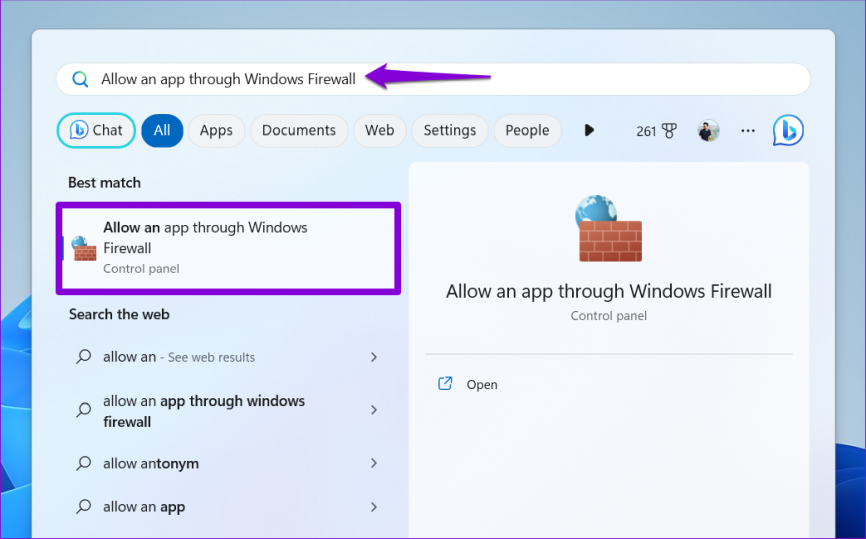
Шаг 1. Нажмите сочетание клавиш Windows+S, чтобы открыть меню поиска. Введите «Разрешить приложение через брандмауэр Windows» и нажмите Enter.

Разрешить приложение через брандмауэр Windows

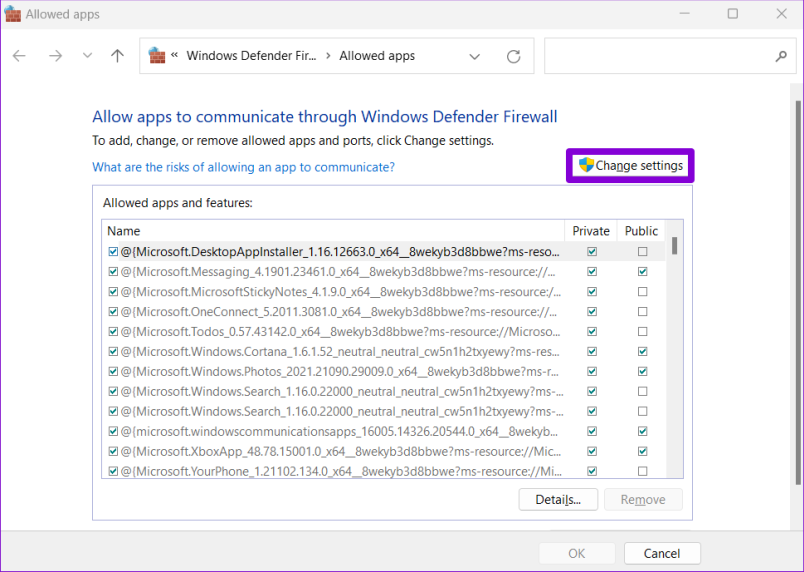
Шаг 2: Нажмите кнопку «Изменить настройки».

Изменить настройки брандмауэра Windows

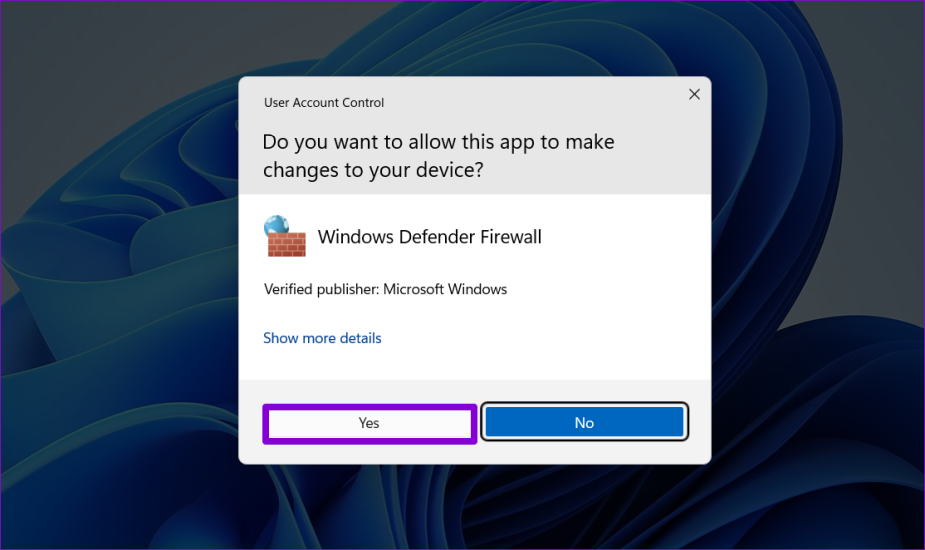
Шаг 3. Выберите «Да», когда появится приглашение контроля учетных записей (UAC).

Контроль учетных записей брандмауэра Windows

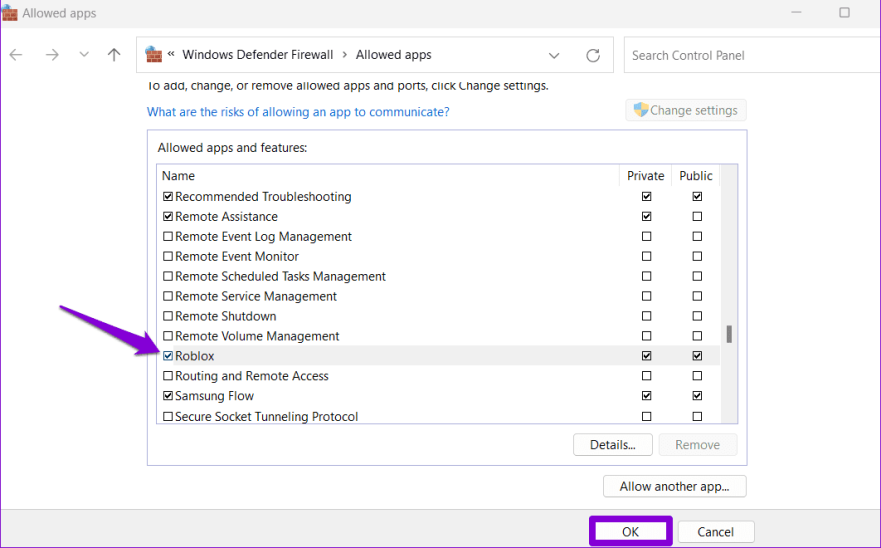
Шаг 4. Найдите Roblox в списке и установите флажки «Частный» и «Общедоступный» рядом с ним. Затем нажмите ОК.

Разрешить Roblox через брандмауэр

3. Полностью закройте Roblox и повторите попытку.

Иногда приложения и игры на вашем ПК с Windows могут испытывать проблемы при открытии, в результате чего они перестают отвечать на запросы. В большинстве случаев закрытие и повторное открытие приложения могут решить эти проблемы.

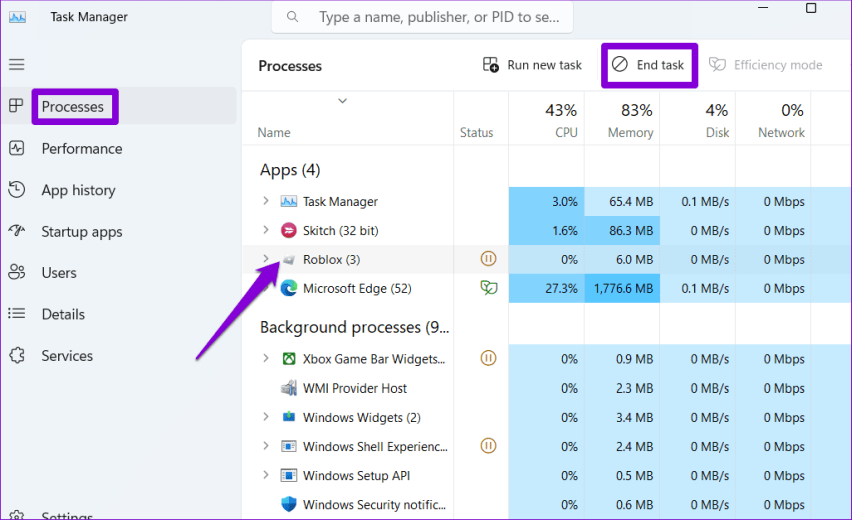
Нажмите сочетание клавиш Control+Shift+Escape, чтобы открыть диспетчер задач. На вкладке «Процессы» выберите Roblox и нажмите кнопку «Завершить задачу».

Закрыть Roblox в Windows

Попробуйте открыть Roblox и посмотрите, работает ли он должным образом.

4. Правильная системная дата и время

Если на вашем ПК с Windows установлена ​​неправильная дата или время, это может помешать Roblox связаться с серверами, что приведет к таким проблемам. Чтобы избежать этого, лучше всего включить функцию автоматической даты и времени в Windows.

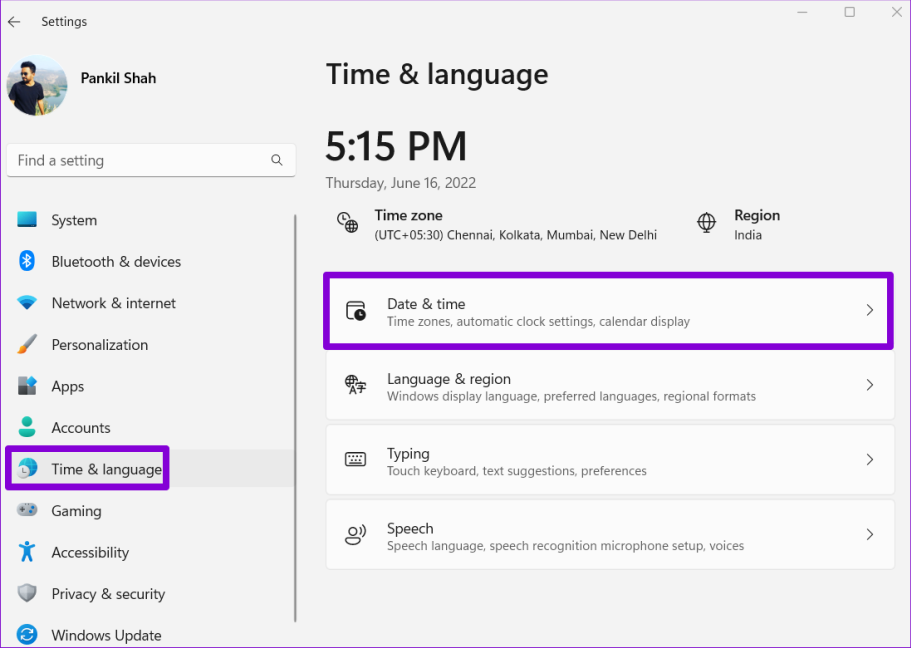
Шаг 1. Нажмите сочетание клавиш Windows+I, чтобы открыть приложение «Настройки». На вкладке «Время и язык» выберите параметр «Дата и время».

Настройки даты и времени в Windows

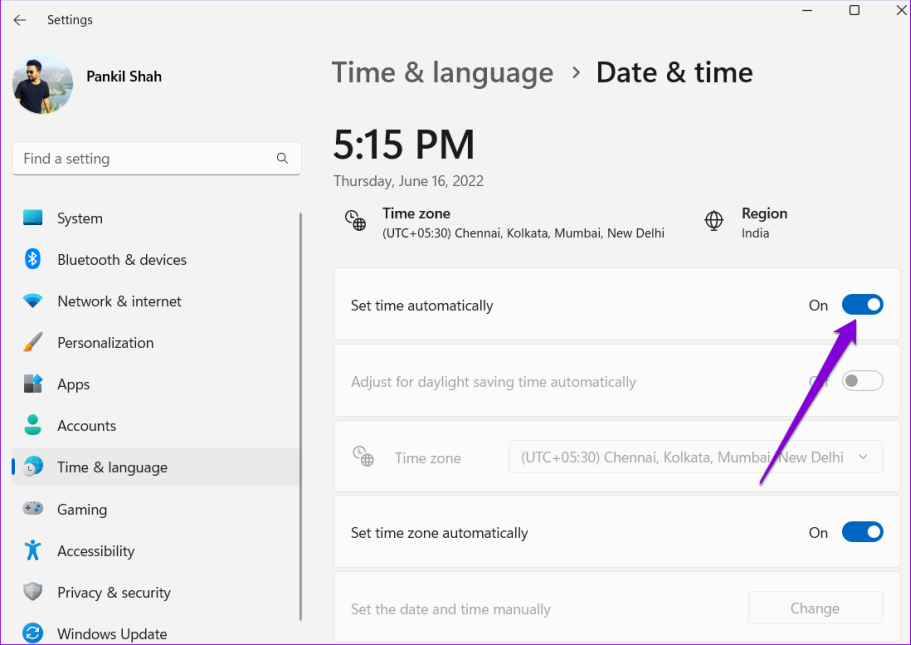
Шаг 2. Включите переключатель рядом с пунктом «Установить время автоматически».

Автоматически устанавливать дату и время в Windows

5. Отключите настройки прокси.

Другая причина, по которой Roblox не открывается или не закрывается неожиданно, заключается в том, что возникла проблема с настройками прокси-сервера в Windows. Чтобы проверить эту возможность, попробуйте отключить все настройки прокси-сервера в Windows и посмотрите, сработает ли это.

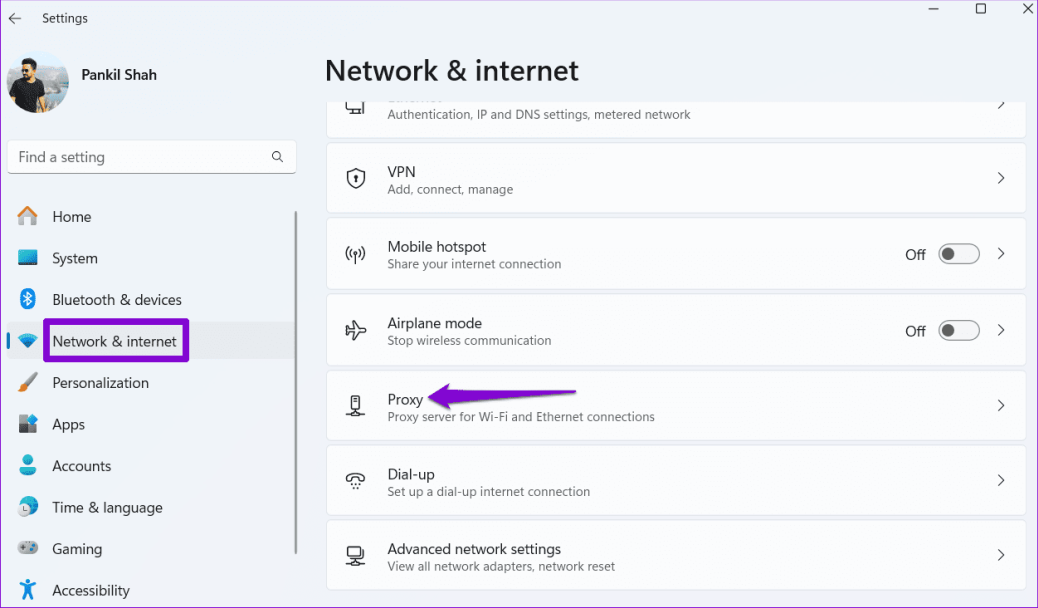
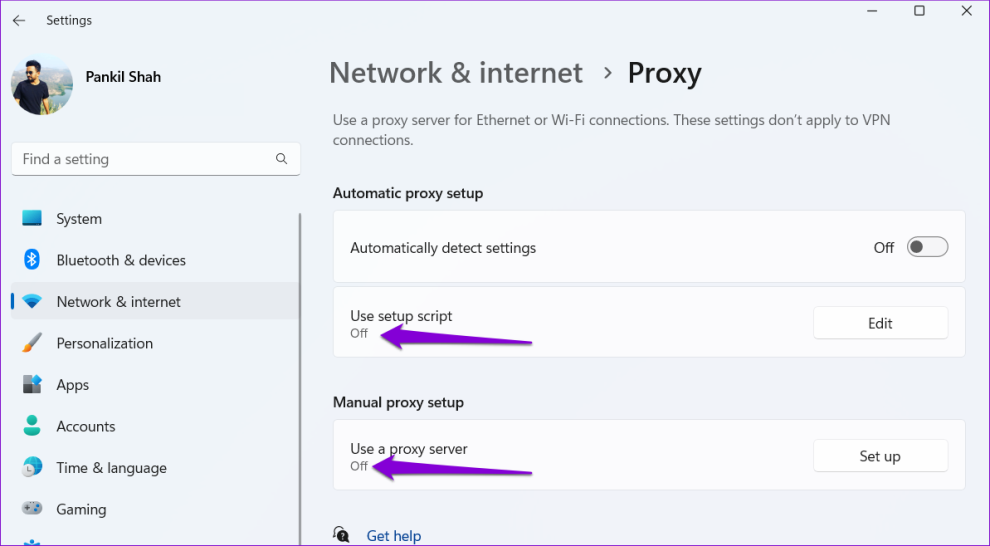
Шаг 1. Нажмите сочетание клавиш Windows+I, чтобы запустить приложение «Настройки». На вкладке «Сеть и Интернет» нажмите «Прокси».

Настройки прокси в Windows

Шаг 2. Отключите все настройки прокси.

Отключить настройки прокси Windows

6. Проверьте статус сервера Roblox.

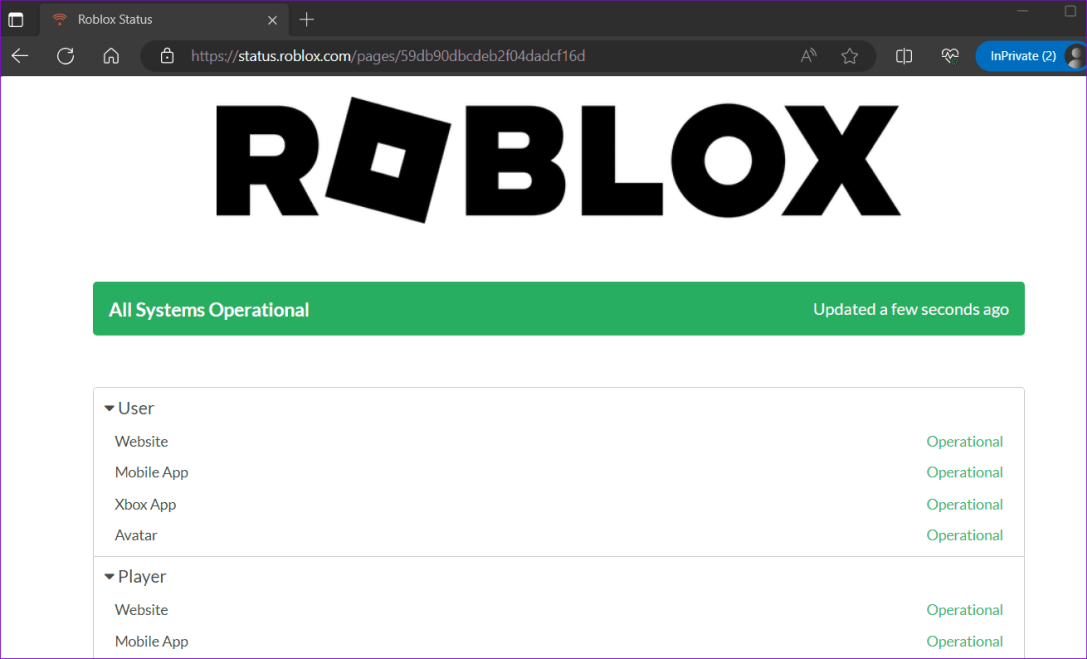
Иногда у Roblox могут возникать проблемы с сервером, которые могут помешать его запуску или привести к сбою в Windows. У Roblox есть специальная страница состояния службы, которую вы можете посетить, чтобы получить информацию в режиме реального времени о любых сбоях в работе сервера.

Проверьте статус сервера Roblox

Страница состояния сервера Roblox

Если произошел сбой, подождите, пока компания решит проблему со своей стороны, а затем попробуйте после этого открыть Roblox.

7. Восстановить или сбросить Roblox

Windows 10 и 11 включают удобную функцию восстановления приложений, которая может помочь решить распространенные проблемы с вашими приложениями. Вы можете попробовать использовать его для ремонта Roblox и посмотреть, заработает ли это.

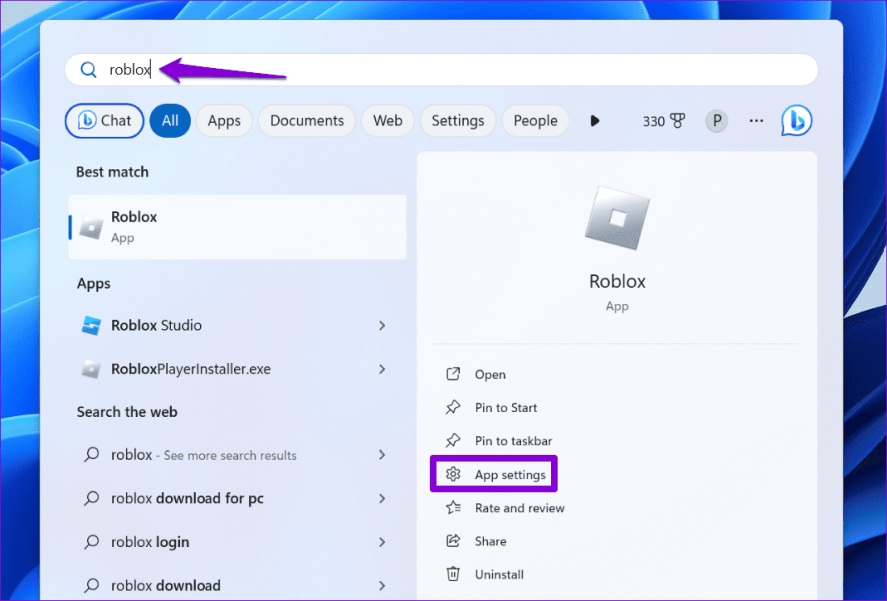
Шаг 1. Нажмите сочетание клавиш Windows+S, чтобы открыть меню поиска. Введите Roblox в поле и выберите «Настройки приложения».

Откройте настройки Роблокса

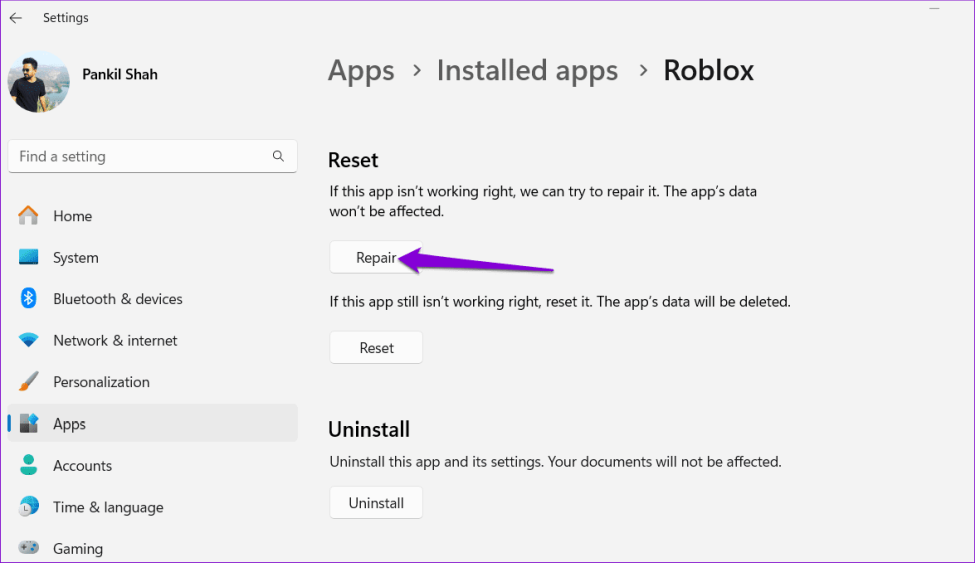
Шаг 2: Нажмите кнопку «Восстановить». После завершения процесса рядом с ним должна появиться галочка.

Восстановить Роблокс на Windows

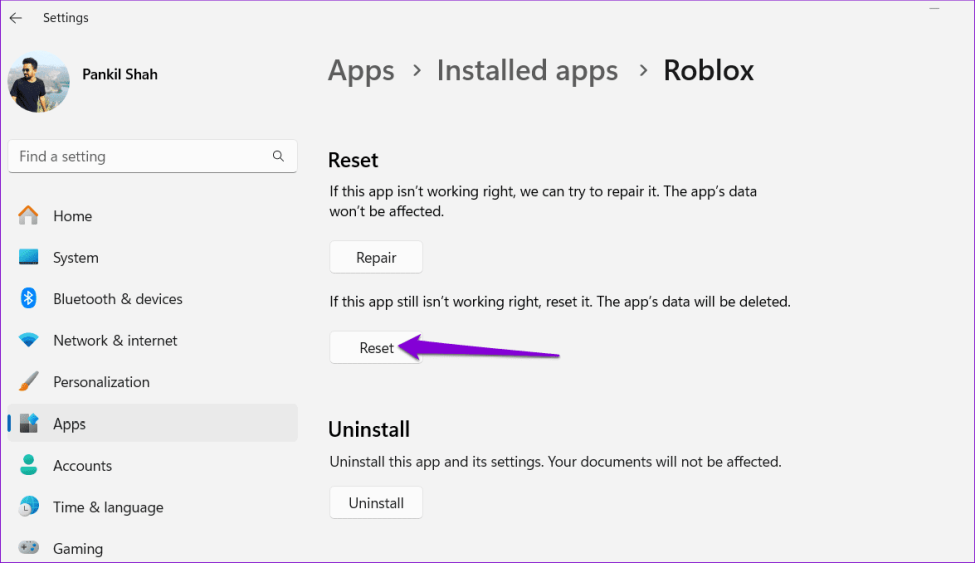
Если проблема остается, вы можете попробовать сбросить Roblox из того же меню. Это сотрет все данные приложения, удалив все проблемные файлы и позволяя Roblox работать без сбоев.

Сбросить Roblox в Windows

8. Обновите приложение

Как и любое другое приложение, Roblox регулярно получает обновления, включая новые функции, исправления ошибок и улучшения производительности. Вы можете установить любые ожидающие обновления для Roblox из Microsoft Store и посмотреть, решит ли это вашу проблему.

Роблокс для Windows

9. Закройте кеш браузера и файлы cookie.

У вас возникли проблемы с открытием Roblox в браузере? Это может произойти, если существующий кеш браузера поврежден или недоступен. Вы можете попробовать очистить данные браузера, чтобы посмотреть, восстановит ли это вашу способность открывать Roblox из браузера.

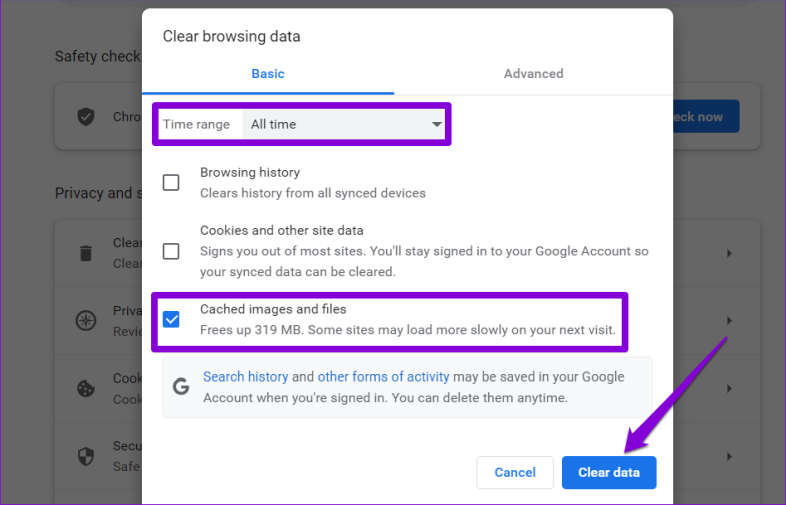
Чтобы очистить кеш браузера в Chrome или Edge, нажмите сочетание клавиш Control+Shift+Delete, чтобы открыть панель «Очистить данные просмотра». Выберите «Все время» в раскрывающемся списке под опцией «Временной диапазон».

Установите флажок «Кэшированные изображения и файлы» и нажмите кнопку «Очистить данные».

Очистить данные кэша Chrome

Аналогичным образом вы можете очистить кеш в Safari, Firefox и других браузерах.

10. Попробуйте другой браузер

Еще вы можете попробовать открыть Roblox в другом браузере. Это должно помочь вам определить, связана ли проблема с браузером, который вы используете в данный момент. Если вы можете без проблем открыть Roblox из других браузеров, возможно, вам придется перезагрузить браузер, который вы использовали ранее, чтобы решить проблему.

Вернитесь в игру

Roblox — это сплошное веселье и игры, пока он не начинает плохо себя вести, отказываясь запускаться или вылетает на вашем компьютере с Windows 10 или 11. Мы надеемся, что одно или несколько из приведенных выше предложений решили основную проблему и восстановили ваш доступ к Roblox.


2023-11-17T23:33:49
Вопросы читателей

Восстановить удаленные файлы в Windows 11 или 10

Если вы случайно удалили файл или папку на компьютере с Windows 11 или 10, вы, возможно, задались вопросом, как вернуть их обратно. К счастью, есть несколько методов восстановления удаленных файлов в Windows 11, в зависимости от ситуации и типа потери данных. В этой статье объясняется, как использовать некоторые встроенные функции Windows 11 и 10, а также некоторые сторонние программные инструменты для восстановления безвозвратно удаленных файлов.

Как восстановить удаленные файлы в Windows 11

Обычно, когда вы удаляете файл в Windows 10 или 11, он не сразу удаляется с устройства хранения, а перемещается в корзину. Это означает, что вы все равно можете восстановить удаленные файлы из корзины, если они не удалены окончательно.

Даже если вы очистите корзину или используете Shift+Delete (что обходит корзину), в некоторых случаях все равно можно восстановить удаленные файлы. Это связано с тем, что удаление файла или папки удаляет только его запись из файловой системы, которая похожа на оглавление, которое сообщает компьютеру, где найти каждый файл или папку на устройстве хранения. Фактические данные файла или папки остаются на устройстве хранения до тех пор, пока они не будут перезаписаны новыми данными. Это означает, что вы по-прежнему можете восстановить удаленные файлы с помощью специальных программных инструментов, которые могут сканировать устройство хранения и находить данные удаленных файлов или папок.

Восстановить удаленные файлы из корзины

Корзина — это специальная папка, в которой хранятся файлы и папки, которые вы удаляете с компьютера. Он действует как страховочная сеть, позволяя вам восстановить удаленные элементы, если вы передумаете или поймете, что они вам понадобятся позже.

Корзина — это первое место, куда нужно смотреть, когда вы удалили файлы.

Чтобы восстановить удаленные файлы из корзины:

  • Дважды щелкните значок корзины на рабочем столе, чтобы открыть ее.
  • Найдите и выберите файлы или папки, которые хотите восстановить. Вы можете использовать клавиши Ctrl и Shift, чтобы выбрать несколько элементов одновременно.
  • Здесь вы можете сортировать файлы по имени, местоположению, дате и другим критериям.
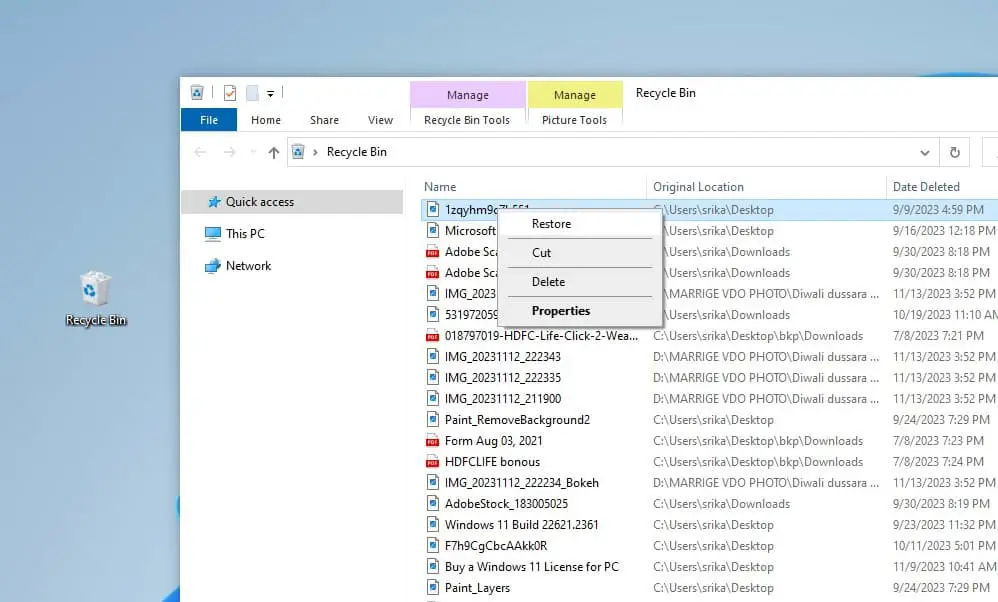
  • Щелкните правой кнопкой мыши по выделенному фрагменту и выберите «Восстановить». Это вернет элементы в исходное местоположение.
  • Или вы можете вырезать и вставить файл/папку в другое место.

восстановить удаленные файлы из корзины

Восстановить удаленные файлы с помощью отмены удаления

Если вы только что удалили файл или папку и осознали свою ошибку, вы можете использовать функцию «Отменить удаление», чтобы быстро восстановить их. Эта функция работает только в том случае, если после удаления файла вы не выполняли никаких других действий, таких как копирование, перемещение или переименование других файлов.

Чтобы использовать отмену удаления:

  • Нажмите на пустое место в папке, из которой вы удалили файл или папку.
  • Нажмите Ctrl+Z на клавиатуре. Это отменит последнее выполненное вами действие — удаление файла или папки.
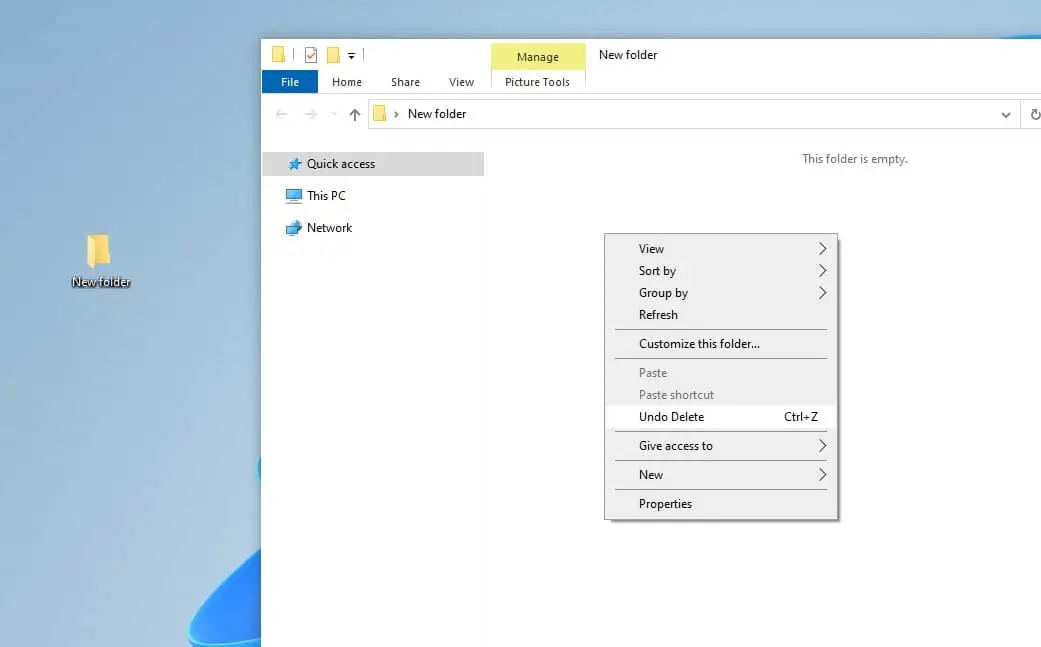
  • Альтернативно вы можете щелкнуть правой кнопкой мыши пустое место в папке и выбрать «Отменить удаление» в контекстном меню.

Отменить удаление

Восстановление файлов с использованием истории файлов

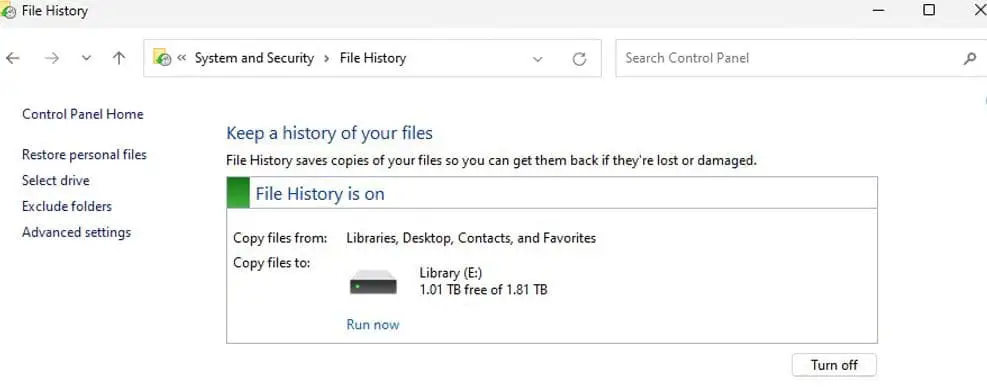
История файлов — это функция резервного копирования, которая автоматически сохраняет копии ваших файлов и папок на внешнем диске или в сетевой папке. Вы можете использовать историю файлов для восстановления предыдущих версий файлов и папок, если они потеряны, удалены или повреждены.

Примечание. Это применимо только в том случае, если история файлов включена и настроена на вашем компьютере.

Восстановить файлы из истории файловЧтобы использовать историю файлов:

  • Подключите внешний диск или получите доступ к сетевому расположению, где хранятся резервные копии истории файлов.
  • Откройте папку, в которой находился удаленный файл или папка.
  • Нажмите кнопку «История» в меню ленты. Откроется временная шкала предыдущих версий ваших файлов и папок.
  • Используйте стрелки или ползунок, чтобы перейти к дате и времени, когда ваш файл или папка еще были нетронутыми.
  • Выберите файл или папку, которую хотите восстановить, и нажмите кнопку «Восстановить». Это вернет элемент в исходное местоположение.

Восстановить удаленные файлы с помощью командной строки

Если у вас нет доступа к резервным копиям истории файлов или любому другому решению для резервного копирования, вы можете попытаться восстановить удаленные файлы без стороннего программного обеспечения с помощью командной строки. Этот метод использует команду ATTRIB, которая может изменять или отображать атрибуты файла. Используя эту команду с определенными параметрами, вы можете найти и восстановить скрытые файлы, которые могли быть удалены вредоносным ПО или по другим причинам.

  • Сначала откройте командную строку от имени администратора. Для этого введите cmd в поле поиска, щелкните правой кнопкой мыши командную строку и выберите «Запуск от имени администратора».
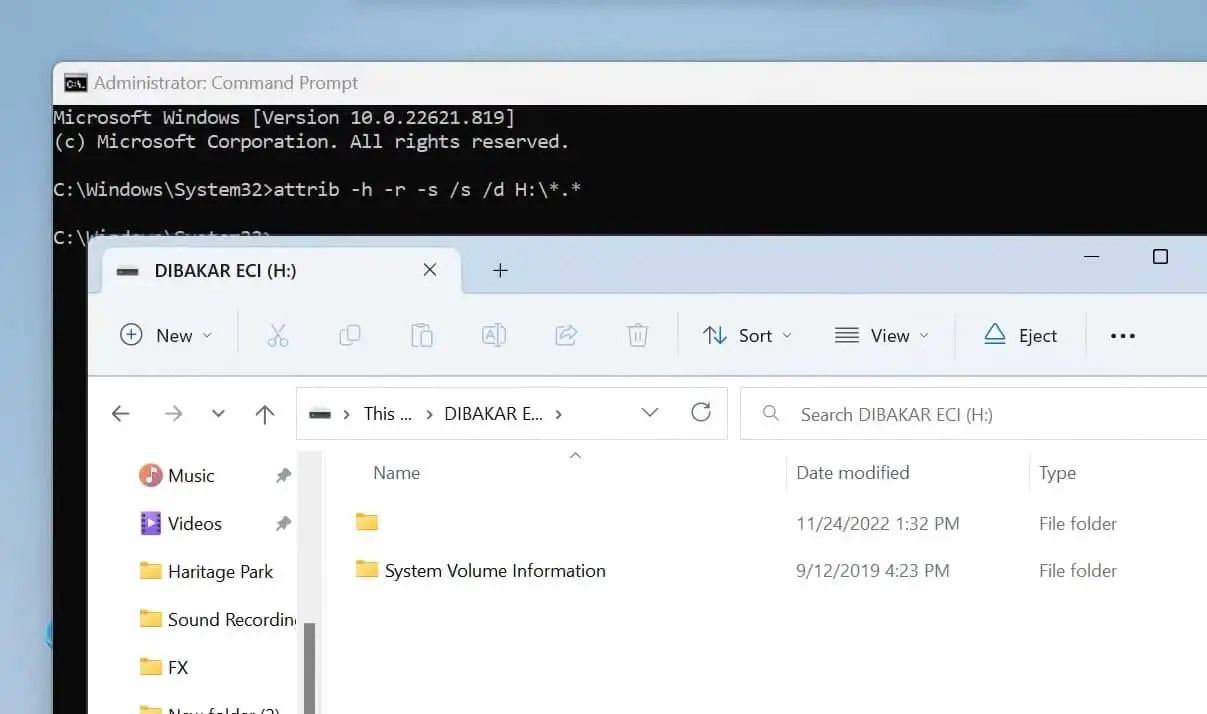
  • В командной строке введите команду attrib -h -r -s /s /d C:*.* и нажмите клавишу ввода (вместо диска C можно указать букву другого нужного диска)
  • Замените букву диска буквой диска, на котором находился удаленный файл или папка. Например, если он находился в папке C:UsersDocuments, введите C:.
  • Эта команда выполнит поиск всех скрытых, доступных только для чтения и системных файлов на указанном диске и удалит из них эти атрибуты.

Восстановить удаленные файлы с помощью командной строки

  • После завершения выполнения команды откройте проводник и перейдите к диску, на котором находился удаленный файл или папка. Вы должны увидеть это сейчас.
  • Щелкните правой кнопкой мыши файл или папку и выберите «Свойства». В разделе «Атрибуты» снимите флажок «Скрытый», если он установлен.
  • Переместите или скопируйте файл или папку в безопасное место

Восстановить безвозвратно удаленные файлы из старой резервной копии

Если ни один из вышеперечисленных методов вам не подходит, вы все равно сможете восстановить окончательно удаленные файлы из старой резервной копии. Для этого метода требуется, чтобы перед удалением вы создали резервную копию файлов и папок с помощью Windows Backup или другого программного обеспечения для резервного копирования.

Если вы регулярно создаете резервную копию своей системы, вы можете восстановить удаленные файлы из резервной копии.

  • Подключите внешний диск или получите доступ к сетевому расположению, где хранится резервная копия.
  • Откройте панель управления и нажмите «Система и безопасность».
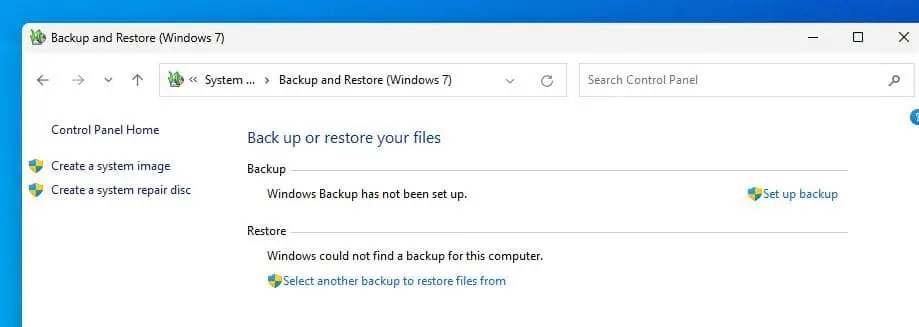
  • Нажмите «Резервное копирование и восстановление (Windows 7)» в разделе «Резервное копирование Windows».

Вариант резервного копирования и восстановления Windows 11

  • Нажмите «Восстановить мои файлы» в разделе «Восстановить».
  • Следуйте инструкциям мастера, чтобы выбрать резервную копию, из которой вы хотите восстановить, а также файлы или папки, которые вы хотите восстановить.
  • Выберите, куда вы хотите восстановить файлы или папки, и нажмите «Восстановить».

Восстановить удаленные файлы из облачных служб хранения

Если вы синхронизировали свои файлы и папки с облачным хранилищем, например OneDrive, Google Drive, Dropbox или iCloud, возможно, вы сможете восстановить удаленные файлы оттуда. Большинство служб облачного хранения сохраняют историю изменений ваших файлов и позволяют восстанавливать предыдущие версии или удаленные элементы.

  • Войдите в свою учетную запись облачного хранилища и получите доступ к папке, в которой находился удаленный файл или папка.
  • Найдите значок корзины или пункт меню с надписью «Удаленные», «Корзина», «Корзина» или что-то подобное. Нажмите на него, чтобы открыть.
  • Найдите и выберите файл или папку, которую хотите восстановить. Вы можете увидеть, когда оно было удалено и как долго оно будет оставаться в корзине, прежде чем будет окончательно удалено.
  • Нажмите кнопку или опцию «Восстановить». Это восстановит файл или папку в исходное местоположение.

Восстановите удаленные файлы с помощью стороннего программного обеспечения для восстановления данных

Если все остальное не помогло, вы можете попытаться восстановить удаленные файлы с помощью стороннего программного обеспечения для восстановления данных. На рынке доступно множество программных инструментов для восстановления данных, но не все из них надежны и эффективны. Некоторые из них могут даже нанести дополнительный ущерб вашим данным или заразить ваш компьютер вредоносным ПО. Поэтому вам следует быть осторожным при выборе программного обеспечения для восстановления данных и использовать только надежные и надежные программы.

Если встроенные инструменты не помогают, рассмотрите возможность использования стороннего программного обеспечения для восстановления файлов.

Доступно несколько вариантов, таких как Recuva, EaseUS Data Recovery Wizard или Disk Drill. Загрузите и установите программное обеспечение, затем следуйте инструкциям по сканированию и восстановлению удаленных файлов.


2023-11-17T22:55:20
Вопросы читателей

Можно ли подключить кабель Ethernet к удлинителю Wi-Fi?

Я эксперт по домашним сетям, у меня есть удлинитель Wi-Fi, и я использую его Ethernet-соединение. Я составил это руководство, чтобы помочь вам разобраться в кабелях Ethernet с удлинителями Wi-Fi.

Итак, продолжайте читать, чтобы узнать все, что вам нужно знать о подключении кабеля Ethernet к повторителю Wi-Fi. Читать

Web-программирование на Python. Учебное пособие для СПО

Web-программирование на Python. Учебное пособие для СПО

В книге рассматривается web-программирование на «чистом» Python – то есть без применения популярных фреймворков.

Автор последовательно проведет вас по всем этапам данной темы. Прочитав эту книгу, вы сможете настроить на своем компьютере полноценную среду разработки, состоящую из интерпретатора Python, сервера Apache и текстового редактора Notepad++. Научитесь работать с переменными, операторами, числами, строками, регулярными выражениями, списками, кортежами, множествами, датой и временем.

Читать

Книга Семь языков за семь недель

Книга Семь языков за семь недель

Семь языков за семь недель. Практическое руководство по изучению языков программирования.

Вместе с семью языками программирования вы исследуете наиболее важные из современных моделей программирования.

Вы познакомитесь с динамической типизацией, которая делает языки Ruby, Python и Perl такими гибкими. Постигнете систему прототипов, лежащую в основе языка JavaScript. Читать