В какой-то момент все мы задавались вопросом, можем ли мы подключить внешние устройства к дисплею нашего компьютера. Что ж, функция беспроводного дисплея позволяет нам это сделать. Его можно добавить в Windows 11 в качестве дополнительной функции.
Беспроводной дисплей позволяет другим устройствам подключаться к компьютеру и проецировать свои экраны. Он даже позволяет использовать устройства ввода, подключенные к компьютеру, для управления проецируемым экраном.
Включение беспроводного дисплея
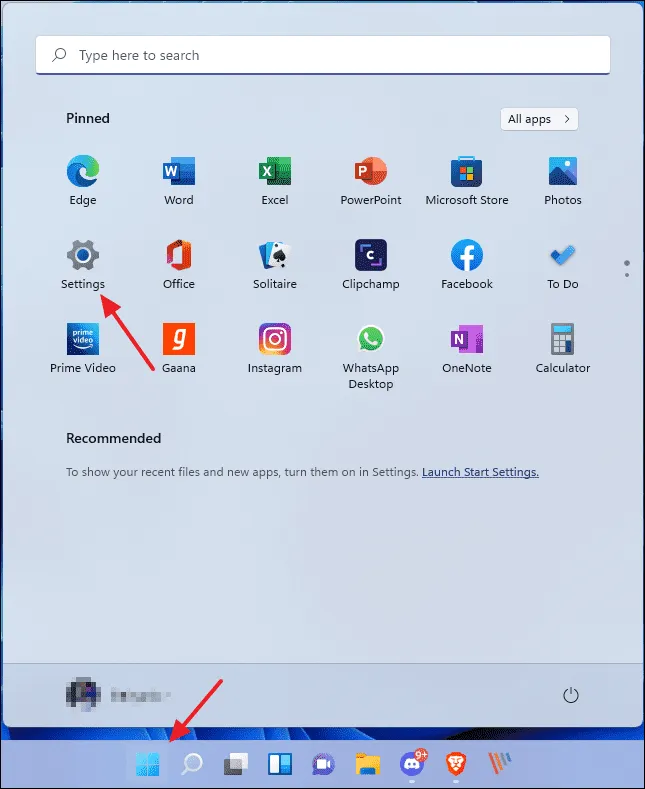
Включение беспроводного дисплея — быстрый и простой процесс. Его можно добавить в Windows 11 в качестве дополнительной функции. Начните с открытия приложения «Настройки» из меню «Пуск».

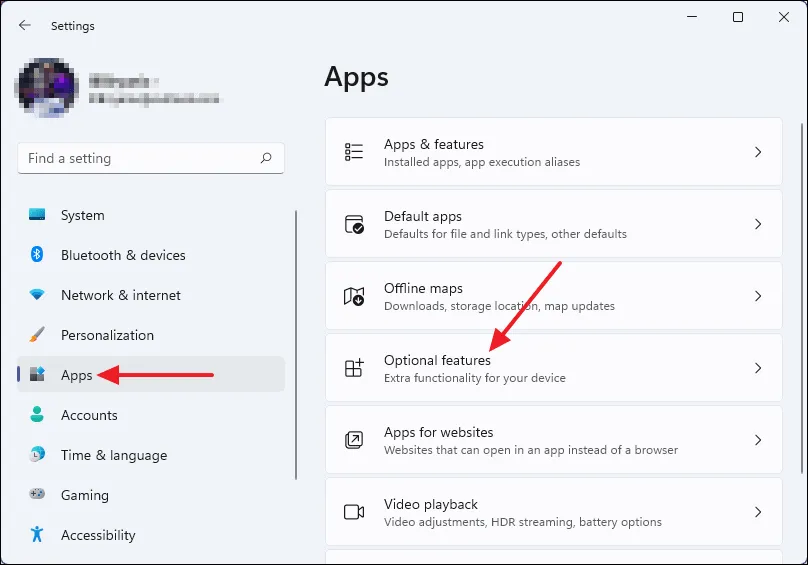
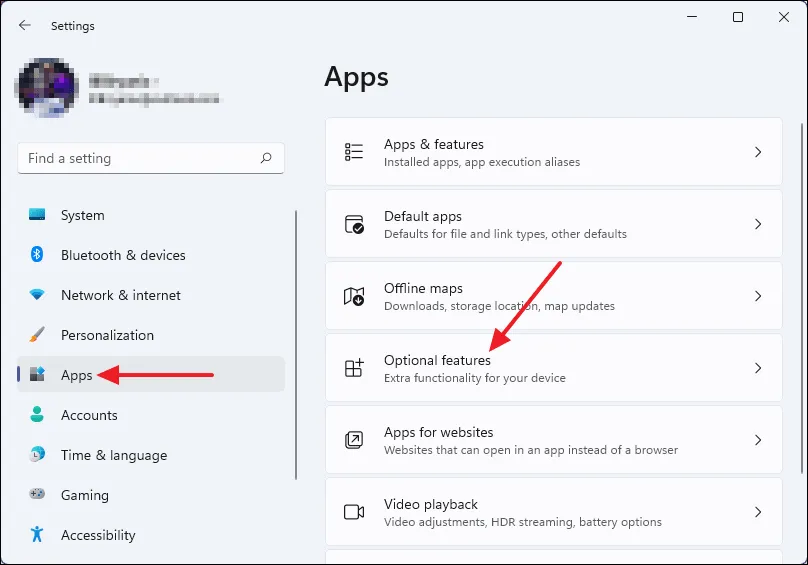
В окне настроек выберите «Приложения» на левой панели, а затем нажмите «Дополнительные функции» справа.

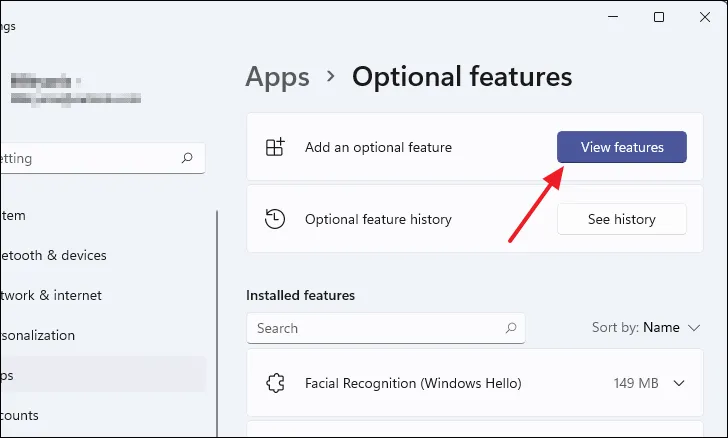
Затем нажмите кнопку «Просмотреть функции» рядом с надписью «Добавить дополнительную функцию».

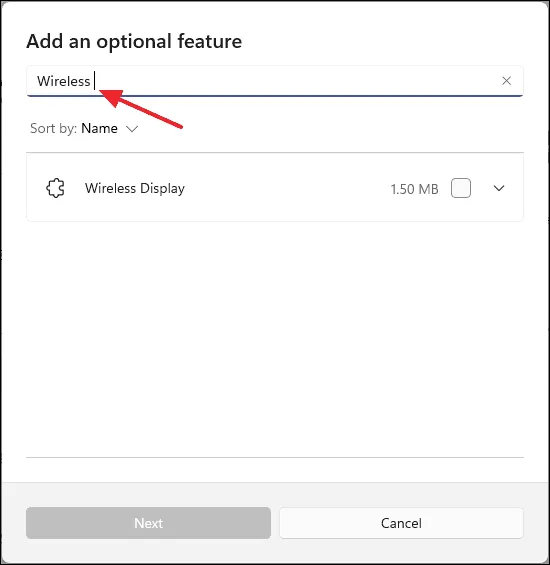
Появится диалоговое окно «Добавить дополнительную функцию». Нажмите на строку поиска и введите «Беспроводной дисплей», и вы сразу увидите его в результатах поиска.

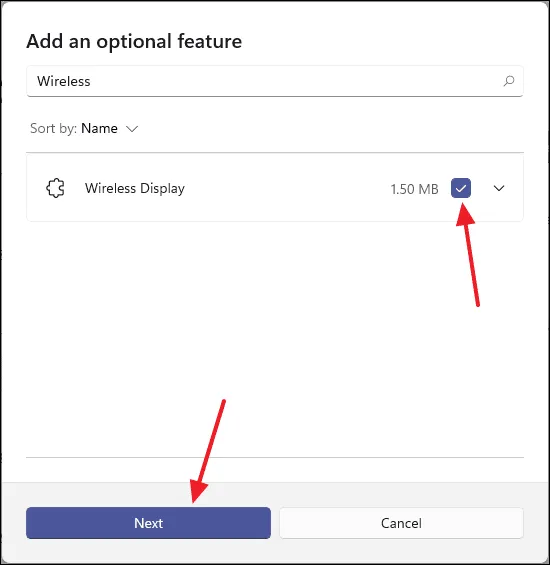
Теперь установите флажок рядом с «Беспроводной дисплей» и нажмите кнопку «Далее» в диалоговом окне.
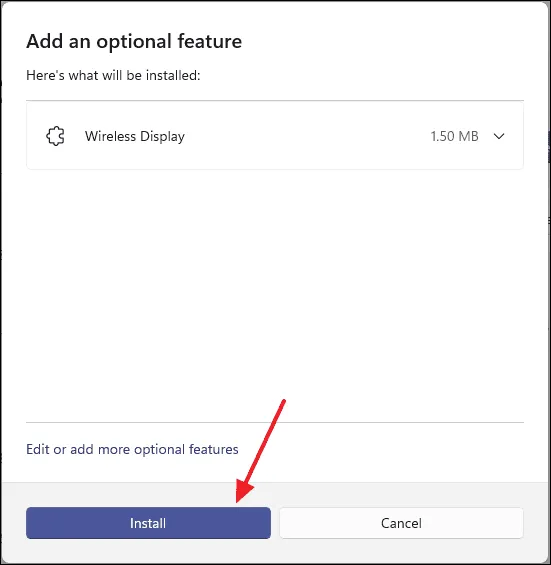
Затем нажмите кнопку «Установить», и Windows автоматически загрузит и установит функцию беспроводного дисплея.

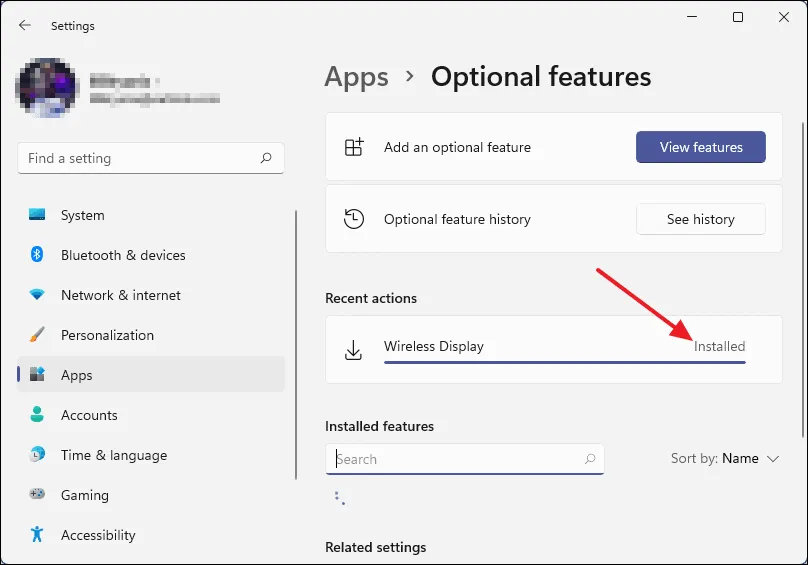
После завершения установки оно будет отображаться как «Установлено» в разделе «Последние действия» на экране «Дополнительные функции».
Наконец, перезагрузите компьютер, чтобы изменения вступили в силу, и включите функцию беспроводного дисплея на вашем компьютере с Windows 11.
Использование беспроводного дисплея в Windows 11
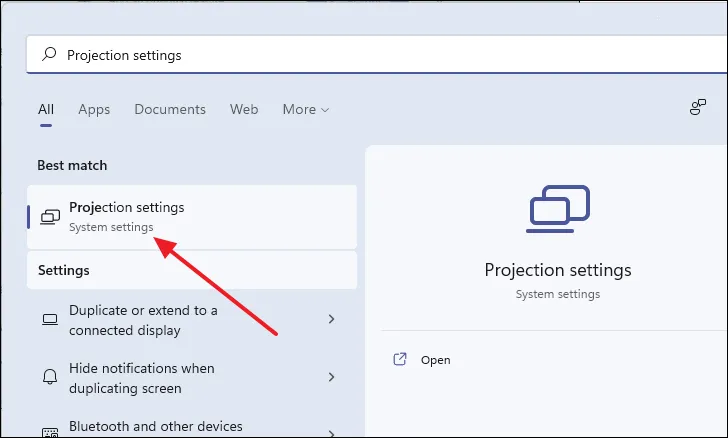
Вы можете легко перейти к настройкам беспроводного дисплея, выполнив поиск в Windows Search. Просто введите «Настройки проекции» и выберите его из результатов поиска.
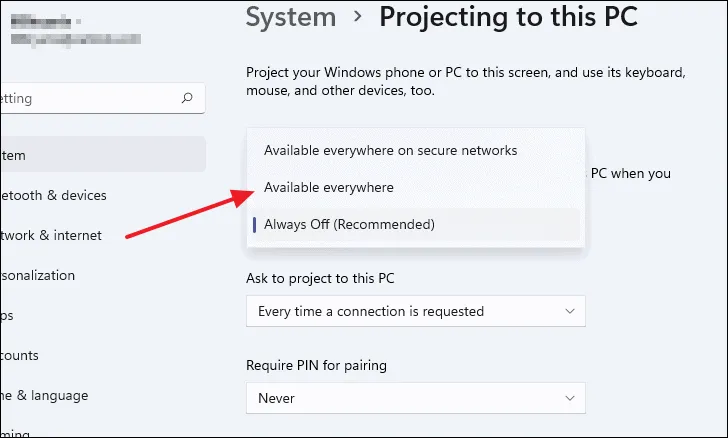
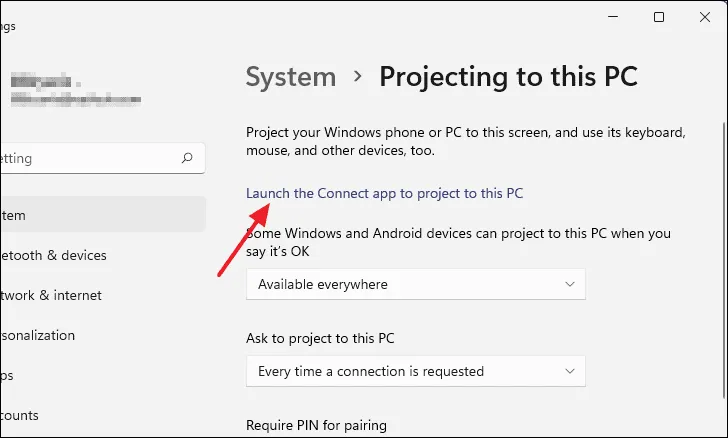
В окне «Проецирование на этот компьютер» щелкните первое раскрывающееся меню, где написано «Всегда выключено (рекомендуется)», и измените его на «Доступно везде» ИЛИ «Доступно везде в защищенных сетях».
После этого нажмите ссылку «Запустить приложение Connect для проецирования на этот компьютер».
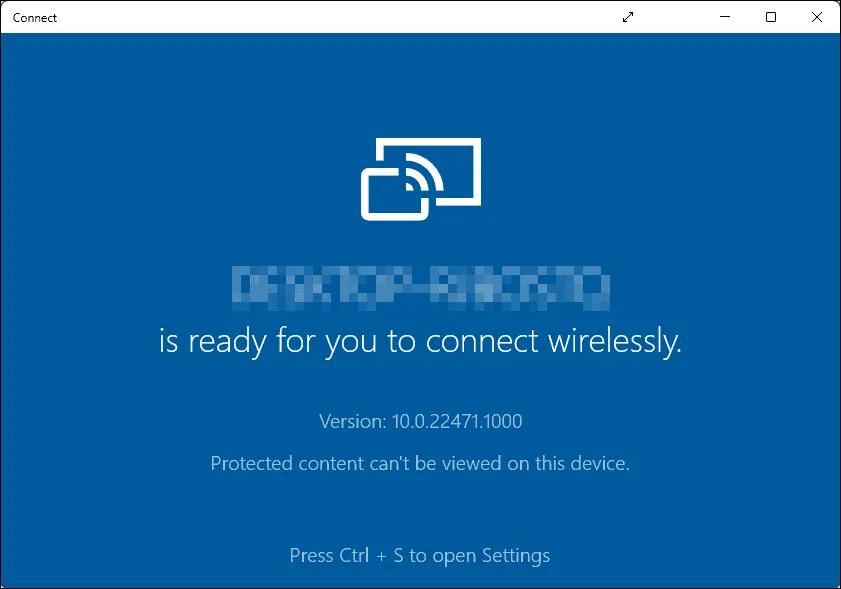
Теперь вы сможете подключить к этому дисплею свой смартфон или ноутбук, и он появится в окне «Подключение».

Для подключения к дисплею вашего компьютера устройство должно быть подключено к той же сети. В противном случае он не сможет обнаружить дисплей.
Как удалить беспроводной дисплей
Удалить Wireless Display так же просто. Сначала щелкните значок меню «Пуск» на панели задач, а затем нажмите «Настройки».
В окне «Настройки» выберите «Приложения» на левой панели, а затем нажмите «Дополнительные функции» справа.
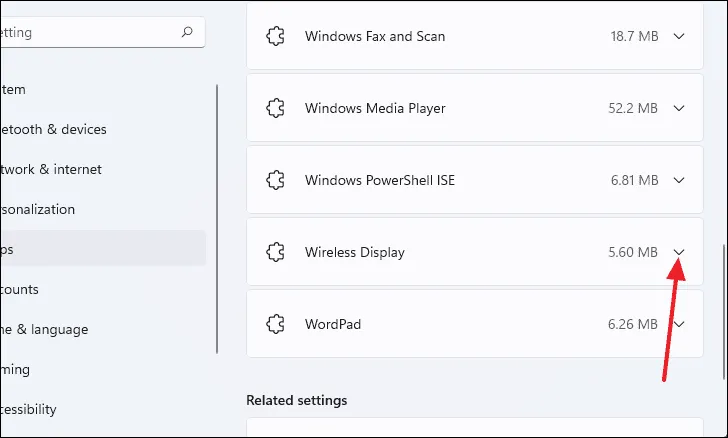
Затем прокрутите вниз, пока не увидите функцию «Беспроводной дисплей», и щелкните значок раскрывающегося списка рядом с ней.
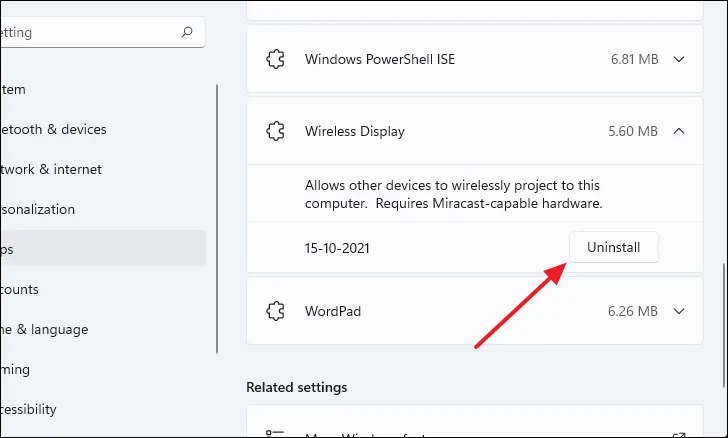
Теперь в расширенной информации нажмите кнопку «Удалить», чтобы удалить функцию беспроводного дисплея с вашего компьютера с Windows 11.
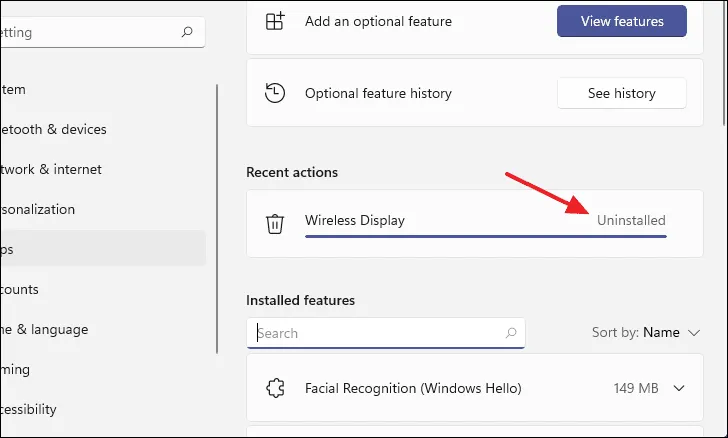
Вы можете подтвердить, что эта функция была удалена, когда вы увидите надпись «Удалена» рядом с дисплеем беспроводной связи в разделе «Последние действия».
Мы надеемся, что это руководство поможет вам проецировать другие устройства на экран вашего ПК по беспроводной сети.