Как изменить регион Microsoft Store в Windows

Настройка региона или страны в Windows может влиять на приложения и игры, к которым вы получаете доступ в Microsoft Store. Если вы укажете неправильный регион, вы не сможете найти или использовать определенные приложения или контент, соответствующие вашему местоположению. Более того, чтобы загружать приложения и игры из Microsoft Store, которые недоступны в вашем текущем регионе, вам может потребоваться изменить настройки региона. Это также может помочь, если вы путешествуете в другую страну и хотите получить доступ к местному Microsoft Store. В этой статье я расскажу вам, как изменить регион Microsoft Store как в Windows 11, так и в Windows 10. Как вы скоро увидите, все, что вам нужно сделать, — это выполнить несколько простых шагов, чтобы выполнить работу.

ПРИМЕЧАНИЕ. Изменение региона или страны, используемой вашей операционной системой Windows и приложением Microsoft Store, выполняется одинаково и имеет одинаковый эффект независимо от того, используете ли вы учетную запись Microsoft или локальную (автономную) учетную запись.

Как изменить регион для Microsoft Store в Windows 11

Чтобы изменить регион или страну, используемую Microsoft Store на ПК с Windows 11, необходимо сначала запустить приложение «Настройки». Это можно сделать, щелкнув ярлык «Настройки» в меню «Пуск» или воспользовавшись сочетанием клавиш Win+I. Затем в приложении «Настройки» выберите «Время и язык» на левой боковой панели и нажмите или коснитесь записи «Язык и регион» на правой панели.
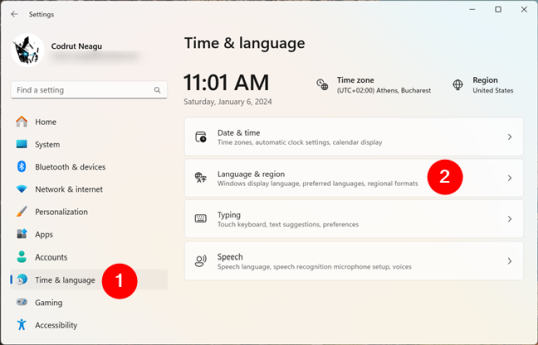
Настройки языка и региона в Windows 11

Альтернативно вы можете выбрать «Время и язык» на левой боковой панели, а затем нажать или коснуться кнопки «Регион» в правом верхнем углу приложения «Настройки».
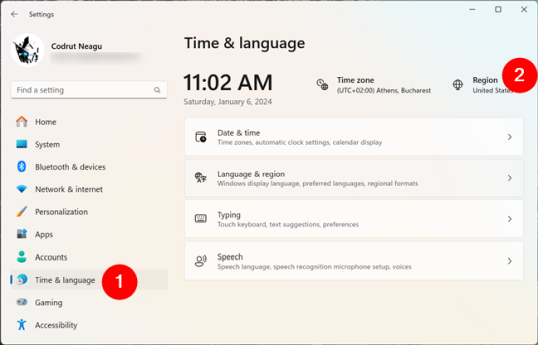
Кнопка «Регион» в настройках Windows 11.

В любом случае вы попадете на страницу настроек под названием «Язык и регион». Здесь найдите раздел под названием «Регион». Первая запись в нем — Страна или регион — показывает текущий регион, который установлен для вашего компьютера с Windows 11 и для Microsoft Store. Например, на следующем скриншоте вы можете видеть, что мой текущий регион — США.
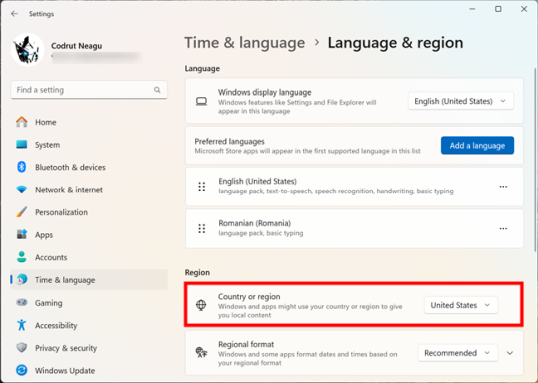
Страна или Регион

Чтобы изменить регион для Microsoft Store, щелкните или коснитесь раскрывающегося меню справа от записи «Страна или регион» и выберите регион, на который вы хотите переключиться. Вы можете выбирать из огромного списка стран и регионов. В моем случае я решил переехать в Румынию, мою родную страну.
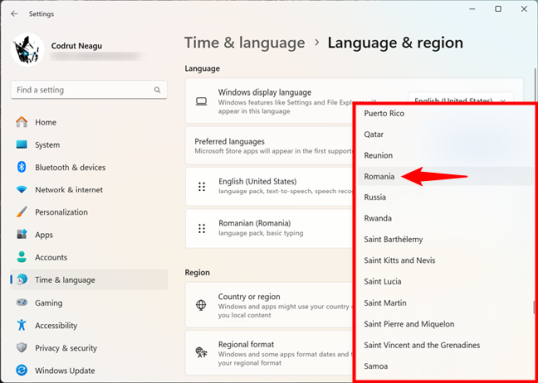
Как изменить регион Microsoft Store в Windows 11

После того как вы выбрали новый регион, Windows 11 немедленно применит изменения. Вы можете закрыть приложение «Настройки» и открыть Microsoft Store, чтобы узнать, какие приложения и игры теперь доступны в вашей новой стране или регионе.
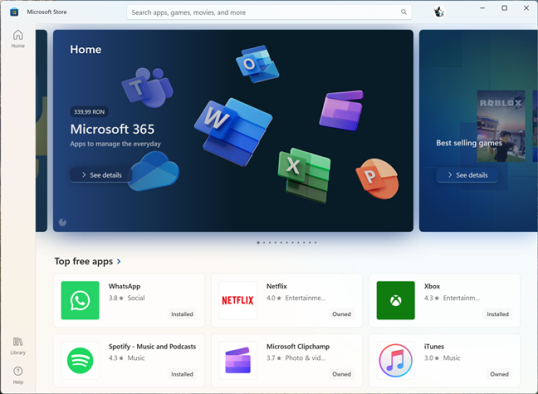
Посетите Microsoft Store, чтобы увидеть приложения и игры в новом регионе.

Как изменить регион Microsoft Store в Windows 10

Изменить регион Microsoft Store в Windows 10 так же просто, как и в Windows 11. Начните с открытия приложения «Настройки» на своем компьютере. Быстрый способ — щелкнуть или коснуться его кнопки в меню «Пуск» или использовать сочетание клавиш Win+I. После запуска приложения «Настройки» нажмите или коснитесь «Время и язык».
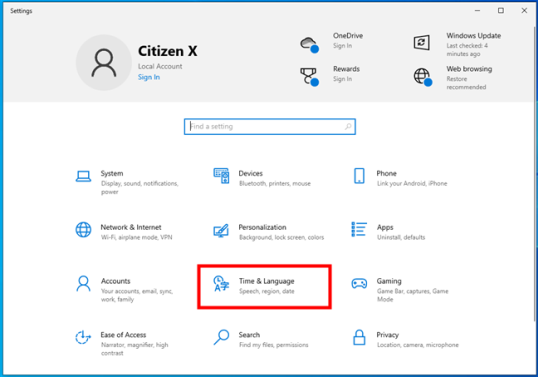
Время и язык в настройках Windows 10

Затем выберите «Регион» на левой боковой панели, и в правой части приложения вы увидите текущую страну или регион в разделе «Регион». Это местоположение, используемое Microsoft Store, вашей Windows 10 и другими приложениями, которые вы установили на свой компьютер.
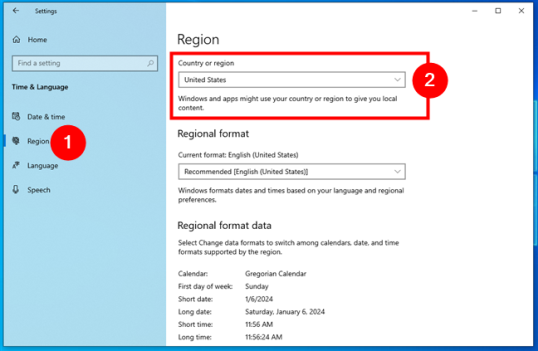
Страна или регион в Windows 10

Чтобы изменить регион Microsoft Store, щелкните или коснитесь раскрывающегося меню в разделе «Страна или регион» и выберите тот, который вы хотите использовать с этого момента. Список доступных стран и регионов очень длинный и, скорее всего, будет включать регион, в котором вы живете. Прокрутите, пока не найдете его, и щелкните или коснитесь его, чтобы выбрать.
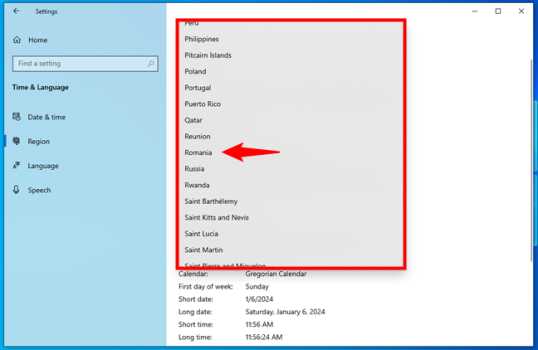
Как изменить регион Microsoft Store в Windows 10

Как только вы выберете новый регион, Windows 10 начнет его использовать, поскольку изменение произойдет немедленно.
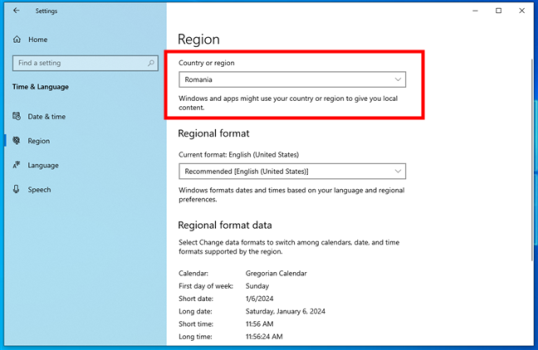
Новая страна/регион, используемая Microsoft Store в Windows 10.

Вот и все: теперь вы можете закрыть приложение «Настройки» и открыть Microsoft Store, чтобы увидеть, какие приложения и игры доступны для нового региона, который вы установили.
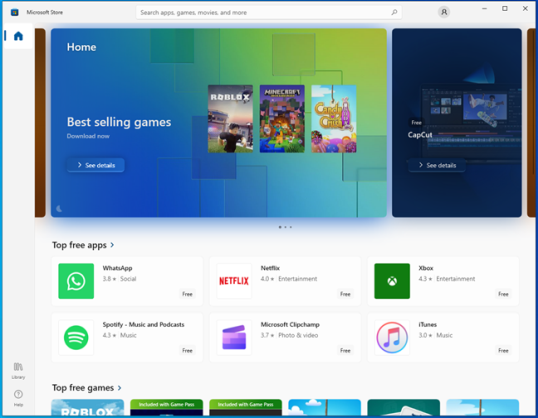
Откройте Microsoft Store, чтобы получить приложения и игры, доступные в новом регионе.

Почему вы изменили регион Microsoft Store?

Я надеюсь, что это руководство помогло вам и что теперь в Microsoft Store перечислены приложения и игры, которые вы хотите получить. Как вы видели, изменить регион Microsoft Store легко и требует всего нескольких простых шагов и пары кликов здесь и там. Если у вас есть дополнительные вопросы или вы хотите оставить отзыв, не стесняйтесь, дайте мне знать в разделе комментариев ниже.
2024-01-12T10:49:13
Вопросы читателей

Как скрыть корзину в Windows 11

Корзина — один из немногих значков, которые по умолчанию присутствуют на новом рабочем столе Windows 11. Он всегда останется на вашем рабочем столе, поскольку, в отличие от других значков, значок корзины невозможно удалить.

Удаленные файлы не удаляются по-настоящему, пока не будет очищена корзина. Любой, у кого есть доступ к вашему компьютеру, может легко открыть корзину на рабочем столе и просмотреть ее конфиденциальное содержимое. Читать

Приостановка Docker Desktop пошаговая инструкция 2023

Если вы работаете с Docker Desktop и временно необходимо остановить его, существует несколько простых шагов, которые помогут вам выполнить данную операцию. Приостановка Docker Desktop может быть полезной в случае, когда вы не планируете использовать Docker в ближайшее время или когда вам нужно освободить ресурсы вашего компьютера для других задач.

1. Для начала откройте Docker Desktop на вашем компьютере. Обычно это можно сделать с помощью соответствующего ярлыка на рабочем столе или в меню «Пуск». Если Docker Desktop уже запущен, перейдите к следующему шагу, в противном случае запустите его.

2. Когда Docker Desktop открыт, перейдите к области управления и найдите значок настройки, который обычно расположен в верхнем правом углу окна. Щелкните по этому значку, чтобы открыть меню настроек.

Подготовка к приостановке Docker Desktop

Перед тем, как приостановить Docker Desktop, рекомендуется выполнить несколько предварительных шагов:

  1. Остановить все запущенные контейнеры и сервисы, чтобы предотвратить потерю данных и сохранить их состояние.
  2. Удалить ненужные или неиспользуемые контейнеры и образы, чтобы освободить дисковое пространство на компьютере.

Выполнение этих предварительных шагов поможет вам избежать проблем при приостановке Docker Desktop и упростит процесс возобновления работы после приостановки.

Проверка текущего состояния Docker Desktop

Перед тем, как приступить к приостановке Docker Desktop, важно проверить его текущее состояние. Для этого можно использовать команду в командной строке или интерфейс пользователя.

Вот несколько способов проверить текущее состояние Docker Desktop:

  1. Команда в командной строке: откройте командную строку (если вы используете Windows) или терминал (если вы используете MacOS или Linux) и введите команду docker version. Это выведет информацию о текущей версии Docker Desktop и его компонентах.
  2. Интерфейс пользователя: если у вас установлен Docker Desktop, вы можете проверить его состояние с помощью его графического интерфейса. Для этого откройте приложение Docker Desktop и найдите соответствующую вкладку или панель управления, где отображается информация о его текущем состоянии.
  3. Команда в командной строке или интерфейс пользователя: вы также можете проверить состояние Docker Desktop с помощью команды docker info. Это выведет общую информацию о Docker и его настройках.

Выберите удобный для вас способ проверки и убедитесь, что Docker Desktop работает и функционирует нормально перед продолжением процесса приостановки.

Сохранение состояния и контейнеров

При приостановке Docker Desktop важно учитывать сохранение состояния и контейнеров. Сохранение состояния позволяет сохранить все изменения, внесенные в работающие контейнеры, чтобы при возобновлении работы они были доступны с теми же данными и настройками.

Существует несколько способов сохранения состояния и контейнеров в Docker Desktop:

  • Остановка контейнеров: сначала необходимо остановить все работающие контейнеры, чтобы сохранить состояние. Для этого можно использовать команду docker stop.
  • Сохранение образов: после остановки контейнеров можно сохранить их состояние, создав образы. Образы могут быть сохранены в реестре Docker Hub или локально на компьютере.
  • Сохранение данных внутри контейнера: если внутри контейнера производилась работа с данными или настройками, их также можно сохранить в отдельных файлах или папках.

Сохраненные образы и данные можно использовать для восстановления работы Docker Desktop в будущем или для переноса на другой компьютер.

Приостановка Docker Desktop

В Docker Desktop имеется возможность приостановить его работу, чтобы освободить ресурсы компьютера или временно остановить выполнение контейнеров. Приостановка Docker Desktop сохранит текущее состояние контейнеров и образов, что позволит восстановить работу с ними при последующем запуске.

Для приостановки Docker Desktop необходимо выполнить следующие шаги:

  1. Откройте настройки Docker Desktop, щелкнув по его иконке в системном трее и выбрав пункт “Settings”.
  2. Перейдите на вкладку “General”.
  3. В разделе “Preferences” установите флажок напротив опции “Enable Docker Desktop” для ее отключения.

После выполнения этих шагов Docker Desktop будет приостановлен, и его работа будет приостановлена до момента, когда вы ее снова включите.

В случае необходимости возобновления работы Docker Desktop достаточно снова открыть настройки и убрать флажок “Enable Docker Desktop”, чтобы включить его.

Шаг 1 – Закрытие приложения Docker Desktop

Перед тем как перейти к процессу приостановки Docker Desktop, необходимо закрыть само приложение. Следуйте этим шагам, чтобы закрыть Docker Desktop:

  1. Нажмите правой кнопкой мыши на иконку Docker Desktop в системном трее, которая обычно находится на нижней панели вашего экрана.
  2. В контекстном меню выберите “Quit Docker Desktop”.

После выполнения этих действий Docker Desktop будет полностью закрыто, и вы будете готовы перейти к следующему шагу – приостановке Docker Desktop.

Вопрос-ответ:

Что произойдет после приостановки Docker Desktop?

После приостановки Docker Desktop все контейнеры и образы будут приостановлены. Это означает, что они не будут активны и не будут занимать ресурсы вашего компьютера. Вы не сможете выполнять команды Docker или работать с контейнерами и образами, пока Docker Desktop не будет запущен снова.

Возможно ли приостановить Docker Desktop только на определенное время?

Да, вы можете приостановить Docker Desktop только на определенное время. Для этого вы можете использовать функцию “Отключить Docker Desktop” в системном трее. Это временно выключит Docker Desktop и остановит все контейнеры и образы. Чтобы снова включить Docker Desktop, просто выберите “Включить Docker Desktop” из контекстного меню в системном трее.

Можно ли приостановить работу Docker Desktop без удаления образов и контейнеров?

Да, вы можете приостановить работу Docker Desktop без удаления образов и контейнеров. Приостановка работы Docker Desktop остановит все контейнеры и образы, но не удалит их. Когда вы снова запустите Docker Desktop, вы сможете использовать все ранее созданные образы и контейнеры.

Видео:

Сообщение Приостановка Docker Desktop пошаговая инструкция 2023 появились сначала на Программирование на Python.

Что такое NeoChat и как он используется для связи с протоколом Matrix?

NeoChat: кроссплатформенный настольный клиент для использования Matrix.

NeoChat: кроссплатформенный настольный клиент для использования Matrix.

Как хорошо Пользователи Linux или пользователи Linuxverse, мы обычно используем все бесплатные и открытые технологии в виде приложений, платформ, систем и сервисов для управления нашими коммуникациями и доставкой данных. Однако многие из нас склонны иметь многофункциональное приложение для Telegram, несмотря на то, что оно не на 100% бесплатное или открытое, хотя это бесплатно. Поскольку он обычно очень надежен, безопасен, стабилен и прочен для многих видов использования. Кроме того, у него есть огромное глобальное сообщество поклонников бесплатного программного обеспечения, открытого исходного кода и GNU/Linux, сгруппированных в каналы и группы.

Но когда дело доходит до использования наиболее максимально свободный и открытый механизм общенияБез сомнения, использование матрица, как открытый протокол для децентрализованной и безопасной связи, получает приз или лучшие предпочтения для многих. А поскольку он бесплатный и открытый, мы можем использовать его в любой из самых популярных операционных систем в мире (Windows, macOS и GNU/Linux) и с различными настольными клиентами. Поэтому сегодня мы познакомим вас с кроссплатформенным настольным клиентом для Matrix под названием «НеоЧат ».


Читать

Как использовать NymConnect для улучшения конфиденциальности в Telegram?

NymConnect: приложение для улучшения конфиденциальности в Telegram и не только

NymConnect: приложение для улучшения конфиденциальности в Telegram и не только

Когда это обычно поговорим о LinuxverseБез сомнения, это глубоко связано не только ощущение лучшей и большей конфиденциальности и анонимности, а к практической реальности. Что тесно связано с философией большинства свободных и открытых технологий по сравнению с проприетарными и закрытыми технологиями, независимо от того, являются ли они бесплатными или коммерческими.

Читать

7 основных исправлений для Microsoft PowerPoint, не воспроизводящего аудио в Windows

Интеграция звука в презентацию PowerPoint может сделать ее более динамичной и увлекательной. Будь то повествование, фоновая музыка или легкие звуковые эффекты, есть много веских причин добавлять звук в презентации PowerPoint. Но что, если Microsoft PowerPoint перестанет воспроизводить звук на вашем компьютере с Windows 10 или 11?

Устранить эту проблему может быть так же просто, как использование совместимого формата файла, или так же утомительно, как идентификация проблемной надстройки. В этом руководстве представлены все возможные решения для устранения проблем с воспроизведением звука в Microsoft PowerPoint для Windows.

1. Проверьте уровень громкости в PowerPoint и Windows.

Ваш первый шаг — перепроверить уровень громкости в PowerPoint и на компьютере с Windows. Если громкость слишком низкая или отключен звук, может сложиться впечатление, что звук не работает в PowerPoint.

Шаг 1. Откройте презентацию PowerPoint и выберите любой аудио- или видеофайл.

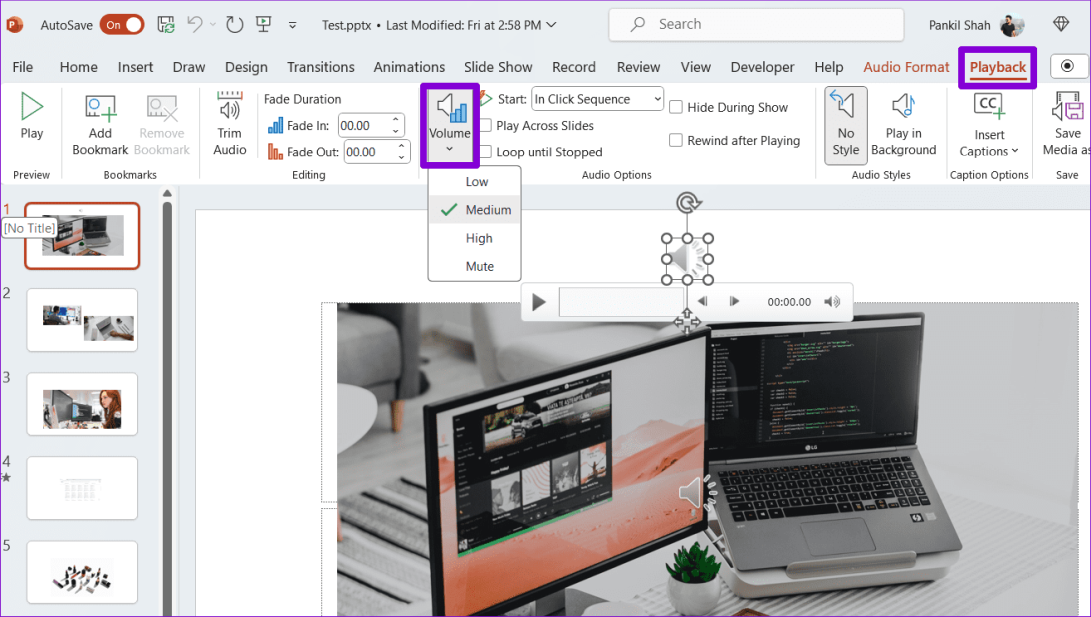
Шаг 2. Перейдите на вкладку «Воспроизведение», нажмите «Громкость» и выберите параметр «Средний» или «Высокий».

Увеличение уровня громкости в PowerPoint для Windows

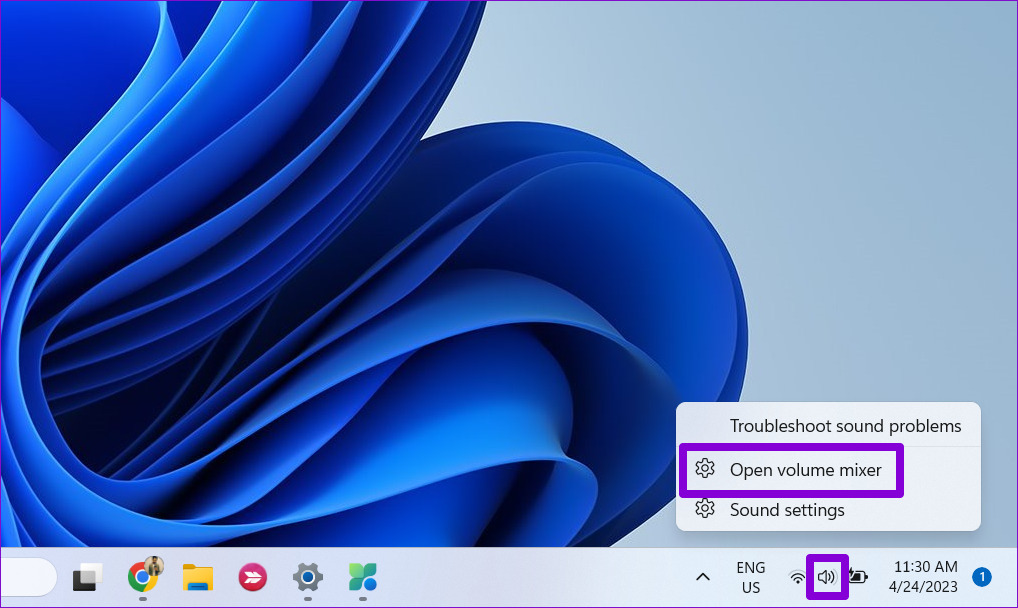
Шаг 3: Щелкните правой кнопкой мыши значок динамика на панели задач и выберите «Открыть микшер громкости».

Открыть микшер громкости в Windows 11

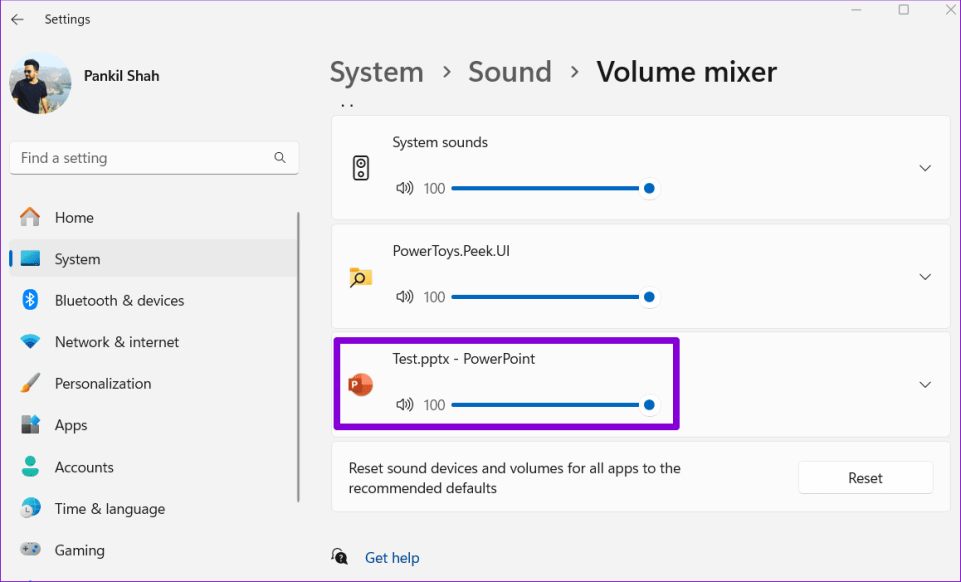
Шаг 4. Переместите ползунок PowerPoint вправо, чтобы увеличить громкость.

Включить звук PowerPoint в Windows

Вернитесь в PowerPoint и проверьте, нормально ли воспроизводится звук.

2. Убедитесь, что аудиофайл совместим с PowerPoint.

Хотя Microsoft PowerPoint поддерживает множество популярных форматов аудиофайлов, таких как AIFF, AU, MP3, WAV, WMA и другие, он поддерживает не все из них. Если ваш аудиофайл имеет неподдерживаемый формат, PowerPoint может отображать ошибку «Невозможно воспроизвести мультимедиа». В этом случае вам нужно будет конвертировать файл в поддерживаемый формат с помощью онлайн-инструмента конвертации аудио.

3. Используйте опцию оптимизации медиа-совместимости.

Еще одна вещь, которую вы можете сделать, чтобы решить проблему отсутствия звука в режиме презентации, — это оптимизировать медиафайлы в PowerPoint для обеспечения совместимости. Это особенно полезно, если вы планируете поделиться презентацией или использовать ее на другом устройстве.

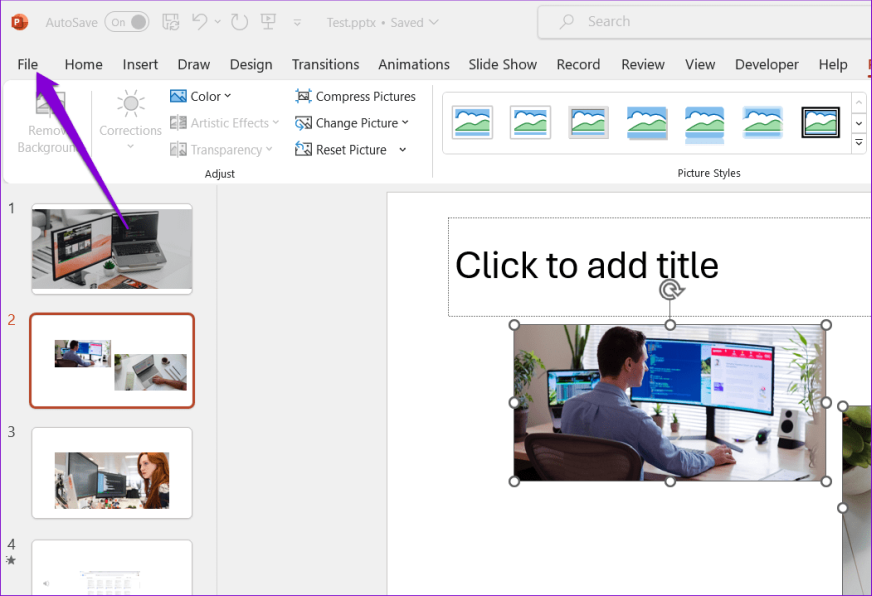
Шаг 1. Откройте презентацию PowerPoint и щелкните меню «Файл» в верхнем левом углу.

Меню «Файл» в PowerPoint

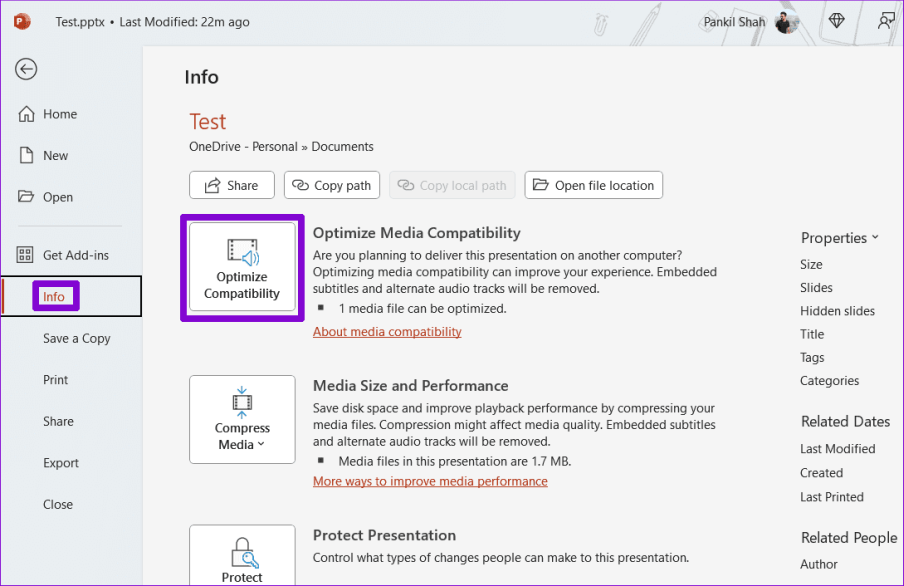
Шаг 2. Перейдите на вкладку «Информация» и нажмите кнопку «Оптимизировать совместимость».

Оптимизация совместимости мультимедиа

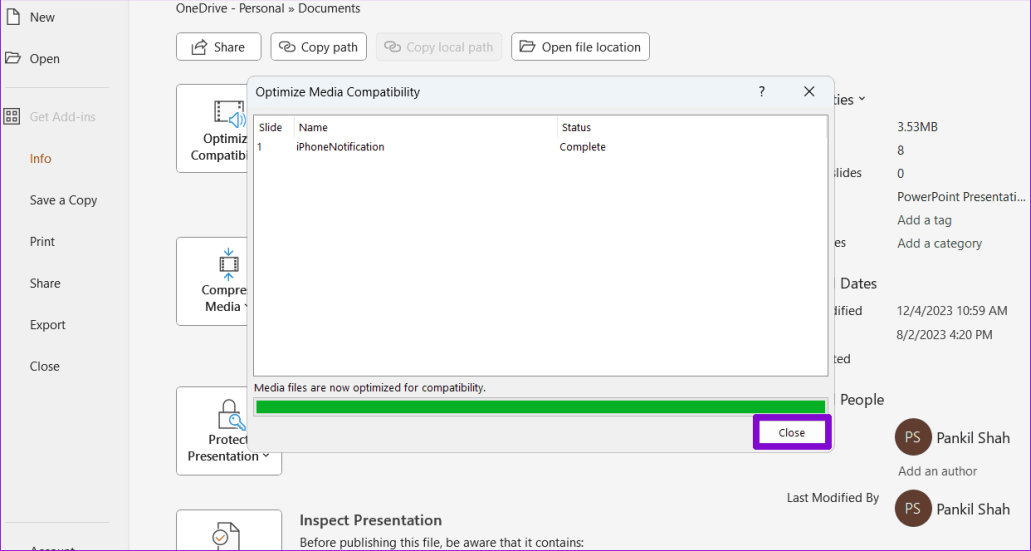
Шаг 3. Подождите, пока PowerPoint оптимизирует все аудио- и видеофайлы в вашей презентации, и нажмите «Закрыть».

Оптимизация совместимости мультимедиа в PowerPoint

4. Вставьте аудиофайл вместо того, чтобы связывать его

Возникли ли у вас проблемы с воспроизведением звука со связанными аудиофайлами в презентации? Хотя связывание аудиофайлов может уменьшить размер файла презентации, иногда это может вызывать проблемы, поскольку PowerPoint вынужден использовать внешний файл для воспроизведения звука.

Чтобы избежать каких-либо проблем, лучше всего встраивать аудиофайлы в презентацию, а не связывать их. Вот как:

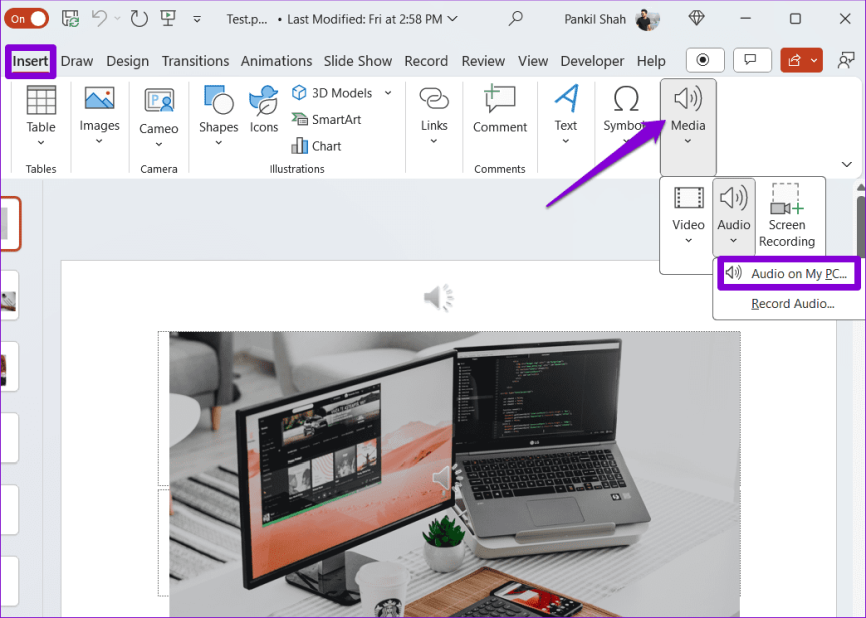
Шаг 1. Откройте презентацию PowerPoint и перейдите на вкладку «Вставка». Нажмите «Медиа», выберите «Аудио» и выберите «Аудио на моем компьютере».

Вставить аудио в PowerPoint

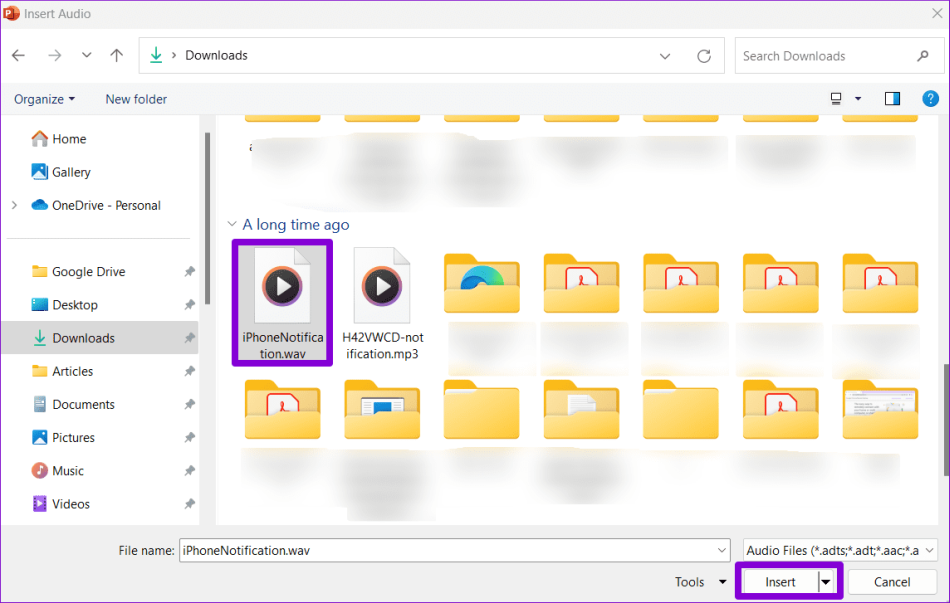
Шаг 2: Выберите аудиофайл и нажмите «Вставить». После этого проверьте, все ли в порядке.

Вставить аудиофайл в PowerPoint

5. Очистить временные файлы

Иногда временные файлы на вашем компьютере с Windows могут привести к замедлению работы и сбоям в работе приложений Office, таких как PowerPoint. Попробуйте удалить временные файлы с вашего компьютера и посмотрите, решит ли это проблему.

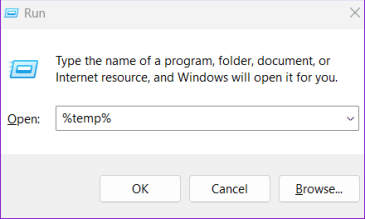
Шаг 1. Нажмите сочетание клавиш Windows+R, чтобы открыть диалоговое окно «Выполнить». Введите %temp% в поле и нажмите Enter.

Открыть временную папку в Windows

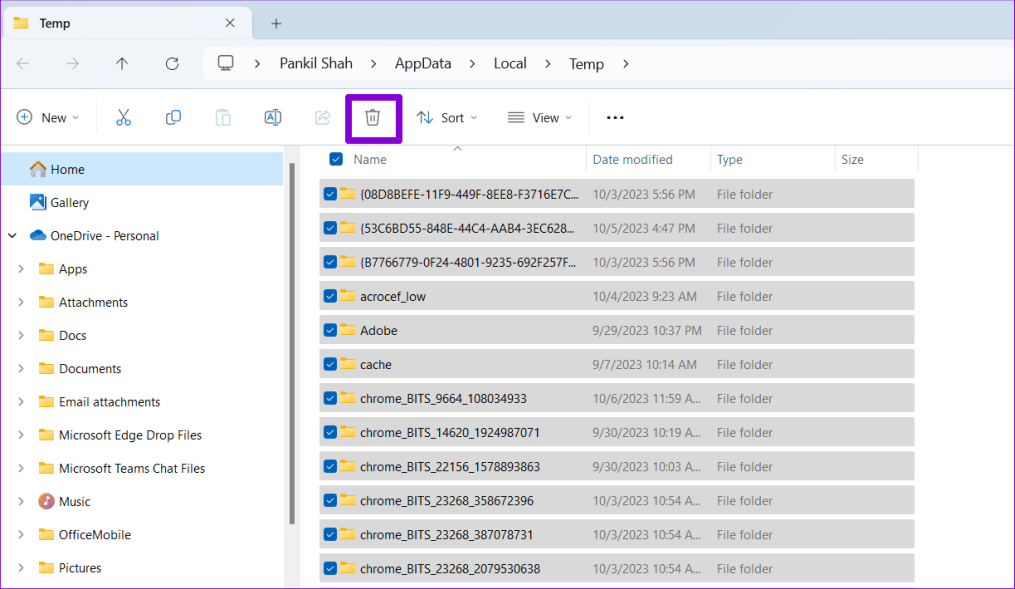
Шаг 2. В окне проводника выберите все файлы и папки и щелкните значок корзины вверху.

Удалить временные файлы в Windows

6. Откройте PowerPoint в безопасном режиме.

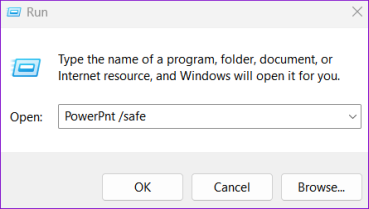
PowerPoint может не воспроизводить звук автоматически из-за неисправной сторонней надстройки. Чтобы проверить эту возможность, вы можете открыть PowerPoint в безопасном режиме. Нажмите сочетание клавиш Windows+R, чтобы открыть диалоговое окно «Выполнить». Введите powerpnt /safe в поле «Открыть» и нажмите Enter.

Откройте PowerPoint в безопасном режиме

Когда PowerPoint откроется в безопасном режиме, проверьте, может ли он воспроизводить звук. Это означает, что одна из ваших надстроек вызывает проблему, если это возможно. Чтобы определить причину проблемы, вам необходимо отключить все надстройки и снова включить их по одной. Вот как:

Шаг 1. Откройте PowerPoint и щелкните меню «Файл» в верхнем левом углу.

Меню «Файл» в PowerPoint

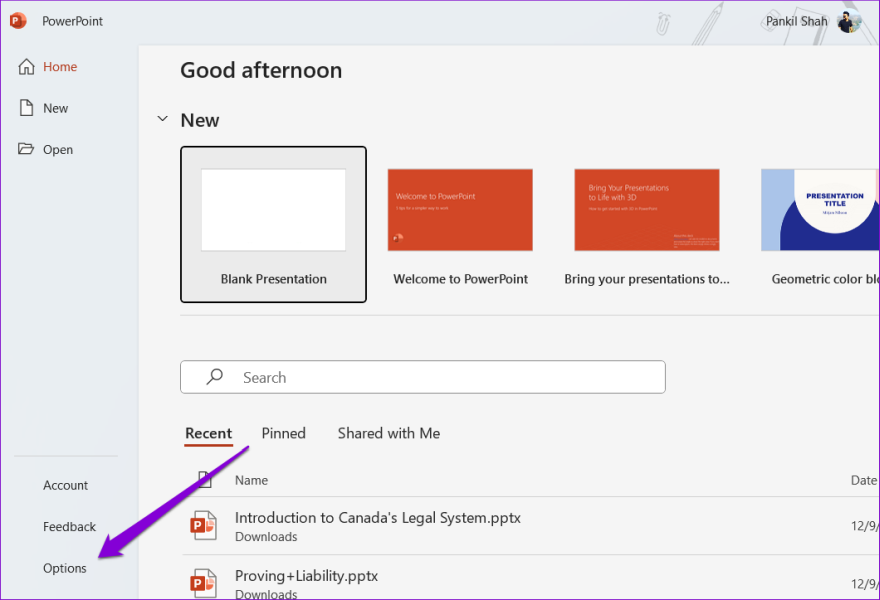
Шаг 2: Выберите «Параметры» на левой панели.

Параметры PowerPoint

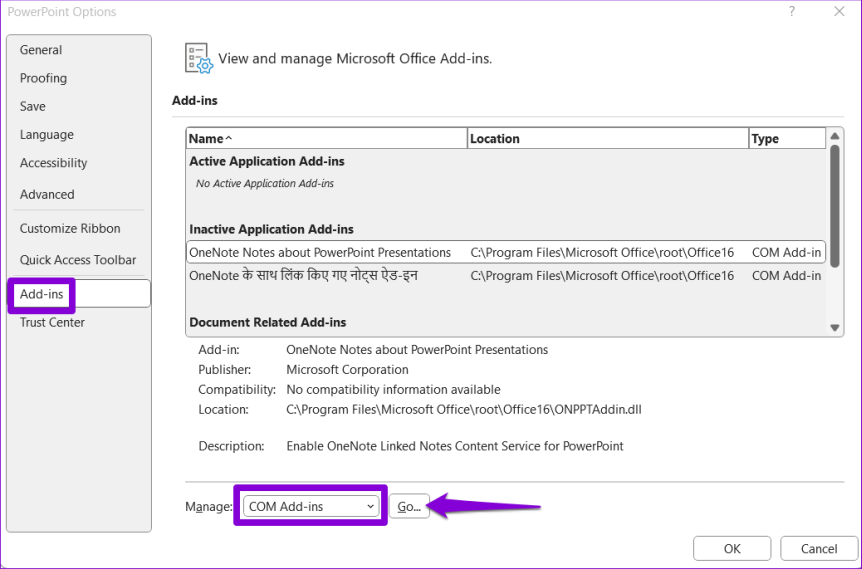
Шаг 3. В окне «Параметры PowerPoint» перейдите на вкладку «Надстройки». Щелкните раскрывающееся меню рядом с пунктом «Управление» и выберите «Надстройки COM». Затем нажмите кнопку «Перейти» рядом с ним.

Надстройки PowerPoint

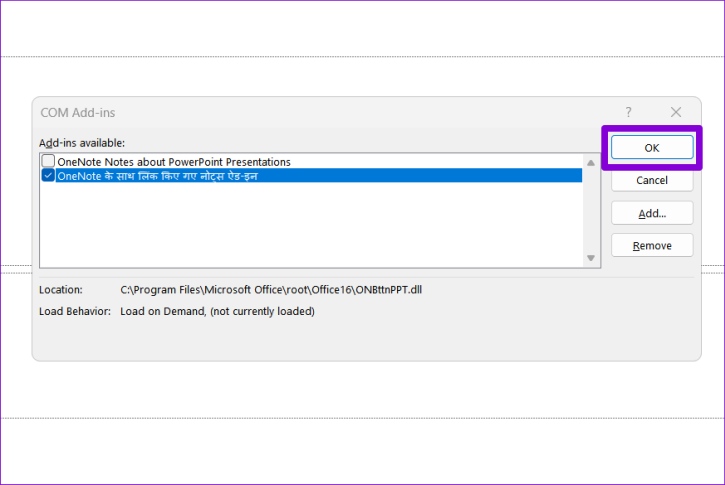
Шаг 4. Снимите все флажки, чтобы отключить надстройки, и нажмите «ОК».

Отключить надстройки PowerPoint

После этого перезапустите PowerPoint и включите надстройки по одной. Вам нужно будет проверить наличие проблем со звуком после включения каждой надстройки. Как только вы обнаружите проблемную надстройку, лучше удалить ее, чтобы избежать подобных проблем в будущем.

7. Запустите средство восстановления Office.

Если ничего не помогает, рассмотрите возможность запуска инструмента восстановления Office. Этот инструмент поможет вам устранить все проблемы с приложениями Office, такими как Word, Excel, PowerPoint и другими. Вот как его запустить.

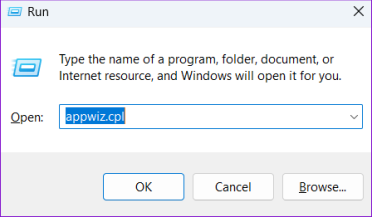
Шаг 1. Нажмите сочетание клавиш Windows+R, чтобы открыть диалоговое окно «Выполнить». Введите appwiz.cpl в поле и нажмите Enter.

Открытие программ и компонентов в Windows

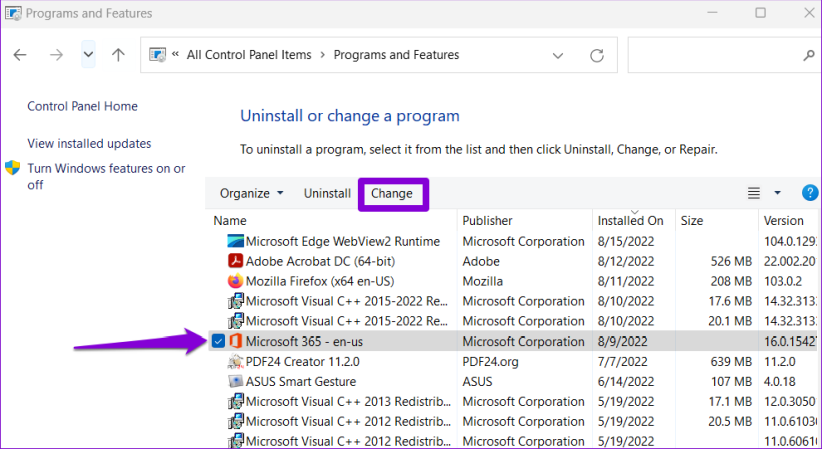
Шаг 2. В окне «Программы и компоненты» выберите пакет Office и нажмите кнопку «Изменить» вверху.

Восстановить пакет MS Office

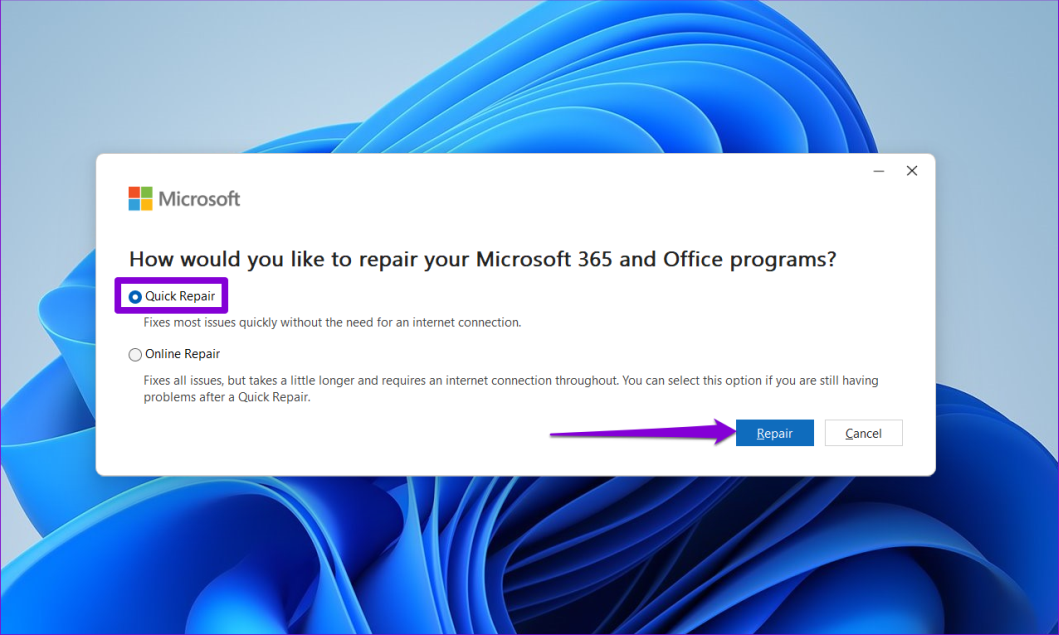
Шаг 3. Выберите вариант онлайн-восстановления и нажмите «Восстановить».

Офис быстрого ремонта

Включите звук в своих презентациях

Визуальные и звуковые элементы вашей презентации могут не привлечь чье-либо внимание, если PowerPoint не воспроизводит звук на вашем компьютере с Windows. Применение приведенных выше советов должно помочь вам решить проблему и оживить ваши презентации PowerPoint.


2024-01-11T14:12:21
Вопросы читателей