Выходит Wine 9.0, включающий более 7000 изменений, и это самые важные изменения.

Вино

Wine — это программное обеспечение с открытым исходным кодом, которое позволяет запускать приложения Windows в других системах.

Победите разработчиковНаконец-то объявили о выпуске новой стабильной версии Wine 9.0., который появился после более чем года разработки, и за ним стоит эта работа, 26 экспериментальных версий и более 7,000 изменений.

В этой новой версии Wine 9.0 выделяется реализация архитектуры WoW64 для запуска 32-битных программ в 64-битной среде, интеграция драйверов для поддержки Wayland, поддержка Архитектура ARM64, реализация DirectMusic API и поддержка смарт-карт.


Читать

Как заработать на Python: превращаем код в золото

Привет, друзья! В сегодняшней статье мы рассмотрим 4 способа превращения кода в золото. То есть вкратце разберем, как заработать на знании Python.

1. Создание контента

Первый метод – это создание контента. Вы можете завести блог на Medium, WordPress или любой другой платформе. Это может стать вашим побочным или даже постоянным заработком. Просто предоставляйте качественный контент, и деньги придут.

Если не любите писать, можете создать канал на YouTube. Но помните, что контент – это король, а качественный контент привлекает больше людей.

2. Веб-разработка

Заработать на веб-разработке на Python – это самый быстрый способ получения дохода с помощью этого языка, так как спрос на услуги веб-разработчиков стабильно высокий. Вы можете создавать сайты и продавать их компаниям или частным лицам или предоставлять услуги по веб-разработке на таких фриланс-платформах, как Upwork, Fiverr и т.д.

3. Веб-скрапинг

На языке Python очень легко выполнять веб-скрапинг и это самый простой способ начать зарабатывать на нем как фрилансер. Вы можете изучить такие библиотеки, как beautifulsoup и requests, и начать зарабатывать деньги в Интернете.

Веб-скрапинг на Python выглядит следующим образом:

import requests
from bs4 import BeautifulSoup
import csv

file = []

country_list = ['Afghanistan', 'Albania', 'Algeria', 'Andorra', 'Angola', 'Antigua and Barbuda', 'Argentina', 'Armenia', 'Australia', 'Austria', 'Azerbaijan', 'The Bahamas', 'Bahrain', 'Bangladesh', 'Barbados', 'Belarus', 'Bhutan', 'Bolivia', 'Bosnia and Herzegovina', 'Botswana', 'Brazil', 'Bulgaria', 'Burkina Faso', 'Cambodia', 'Cameroon', 'Canada', 'Cape Verde', 'Central African Republic', 'Chad', 'China', 'Colombia', 'Democratic Republic of the Congo', 'Costa Rica', 'Croatia', 'Cuba', 'Denmark', 'Dominica', 'Dominican Republic', 'East Timor', 'Ecuador', 'El Salvador', 'Equatorial Guinea', 'Eritrea', 'Estonia', 'Eswatini', 'Ethiopia', 'Finland', 'France', 'Gabon', 'The Gambia', 'Georgia (country)', 'Germany', 'Ghana', 'Grenada', 'Guatemala', 'Guinea', 'Guinea-Bissau', 'Guyana', 'Haiti', 'Honduras', 'Hungary', 'Iceland', 'India', 'Indonesia', 'Iran', 'Iraq', 'Republic of Ireland', 'Israel', 'Italy', 'Ivory Coast', 'Jamaica', 'Japan', 'Jordan', 'Kazakhstan', 'Kenya', 'Kiribati', 'Kuwait', 'Kyrgyzstan', 'Laos', 'Latvia', 'Lebanon', 'Liberia', 'Libya', 'Lithuania', 'Madagascar', 'Malawi', 'Malaysia', 'Maldives', 'Mali', 'Malta', 'Marshall Islands', 'Mauritania', 'Mauritius', 'Federated States of Micronesia', 'Moldova', 'Monaco', 'Mongolia', 'Mozambique', 'Myanmar', 'Namibia', 'Nauru', 'Nepal', 'Kingdom of the Netherlands', 'New Zealand', 'Nicaragua', 'Nigeria', 'North Korea', 'North Macedonia', 'Norway', 'Oman', 'Pakistan', 'Palau', 'Panama', 'Papua New Guinea', 'Paraguay', 'Poland', 'Portugal', 'Qatar', 'Romania', 'Russia', 'Rwanda', 'Saint Kitts and Nevis', 'Saint Lucia', 'Saint Vincent and the Grenadines', 'Samoa', 'San Marino', 'São Tomé and Príncipe', 'Saudi Arabia', 'Senegal', 'Serbia', 'Sierra Leone', 'Singapore', 'Slovakia', 'Slovenia', 'Solomon Islands', 'Somalia', 'South Africa', 'South Korea', 'South Sudan', 'Spain', 'Sri Lanka', 'Sudan', 'Suriname', 'Switzerland', 'Syria', 'Tajikistan', 'Tanzania', 'Thailand', 'Tonga', 'Trinidad and Tobago', 'Tunisia', 'Turkmenistan', 'Tuvalu', 'Uganda', 'Ukraine', 'United Arab Emirates', 'United States', 'Uruguay', 'Uzbekistan', 'Vanuatu', 'Venezuela', 'Vietnam', 'Zambia', 'Zimbabwe']
def main():
    for loop in country_list:
        page = requests.get(f"https://en.wikipedia.org/wiki/{loop}")
        src = page.content
        soup = BeautifulSoup(src,"html.parser")
        country_name = soup.find("span",class_="mw-page-title-main")
        if country_name:
            country_name = country_name.text.strip()
        country_flag = soup.find("a",class_="mw-file-description")
        if country_flag:
            country_flag ="https://en.wikipedia.org" + country_flag.get("href")
        country_capital = soup.find("td",class_="infobox-data").a
        if country_capital:
            country_capital = country_capital.text

        file.append({"Country Name":country_name,
                    "Country Capital":country_capital,
                    "Country Flag":country_flag,
                    })
        
        keys = file[0].keys()

    with open("Countries.csv","w",newline="",encoding="UTF-8") as f:
        writer = csv.DictWriter(f,keys)
        writer.writeheader()
        writer.writerows(file)
        print("File Created")

main()

4. Анализ данных с помощью Python

Да, вы можете стать аналитиком данных на Python, если вы хорошо владеете этим языком и любите работать с данными. Вы можете анализировать данные на Python для предприятий и частных лиц, помогая им принимать решения на основе данных. А можете и работать как фрилансер – в области анализа данных есть много возможностей.

Перевод статьи “Python Alchemy: 4 Ways to Turning Code into Gold”.

Сообщение Как заработать на Python: превращаем код в золото появились сначала на pythonturbo.


Source: pythonturbo.ru

Режим асинхронной передачи (ATM)

ATM (Asynchronous Transfer Mode) расшифровывается как режим асинхронной передачи, ATM — это технология коммутации, которая использует мультиплексирование с временным разделением для передачи данных. И это технология, ориентированная на подключение. Данные преобразуются в фиксированные и малогабаритные ячейки в ATM. Читать

Корпоративные мессенджеры: преимущества и особенности

Компания, которая не заботится о защите корпоративных данных, рискует потерей дохода и репутации. Третьи лица используют в своих целях и личные данные сотрудников, и пересылаемые файлы с сообщениями. Аналитика говорит о том, что большая часть информации становится доступна злоумышленникам через мессенджеры. Взломать такие приложения очень легко. Но как тогда защитить сведения от утечки без ущерба для бизнес-общения? Для этого стоит использовать корпоративные коммуникаторы, которые полностью защищены от взлома. Например, от ANWORK и других разработчиков. В России мессенджеры такого плана появились недавно, но уже пользуются популярностью.


Особенности приложений для бизнеса

Софт для корпоративного общения бывает платным и бесплатным. Функционал и уровень защиты в бесплатных версиях практически не отличается от аналогичных опций в стандартных мессенджерах. Платные коммуникаторы, наоборот, гарантируют полную конфиденциальность данных пользователей и защиту пересылаемой информации.

Коммуникаторы работают на основе криптографических протоколов. Функционал в них расширен. Пользователям доступны такие опции, как:

  • создание аудиоконференций;
  • создание групп с любым количеством приглашенных;
  • быстрый обмен сообщениями;
  • общение по аудио- и видеосвязи;
  • отправка файлов любого объема и формата.


В сервисах не нужно проходить регистрацию и вносить данные о себе. В группы заходят по персональным приглашениям. Это автоматически сгенерированный ключ, который срабатывает только один раз. Информация, пересылаемая в чатах, сохраняется на смартфоне или планшете, а не на централизованном сервере. То есть доступ к ней со стороны злоумышленников невозможен.


Как удается добиться высокого уровня безопасности?

Разработчики внедряют в работу приложений различные технологии. Например, метод сквозного шифрования. Сведения пересылаются в зашифрованном виде и расшифровываются только при получении. Криптографические протоколы исключают риски взлома приложения. Удаляются пересылаемые данные вручную или автоматически, после внесения соответствующих настроек. Контакты из телефонной книги в группы не попадают. То есть, третьих лиц в чатах не будет.

Несмотря на то, что бизнес-коммуникаторы — это платные приложения, их популярность растет с каждым днем. И это неудивительно. Такой софт помогает защитить корпоративные данные, а значит, и репутацию бизнеса.


2024-01-16T13:40:25
Программное обеспечение

Как открыть PDF файл: в программах, браузере и приложениях

В статье расскажем, как открыть ПДФ-файл на компьютере или мобильном устройстве. Этот формат используется для оформления рабочих документов, инструкций, электронных билетов, книг, научных публикаций и много другого. Также читайте полный топ программ для чтения PDF.


Какие программы открывают PDF файлы

Установить софт на ПК будет полезно любому пользователю, даже если его работа не связана с электронным документооборотом. С помощью PDF-редактора можно не только открывать и просматривать файлы, но и выполнять различные задачи: оформлять курсовые, писать статьи, вырезать из большой инструкции памятки.


PDF Commander

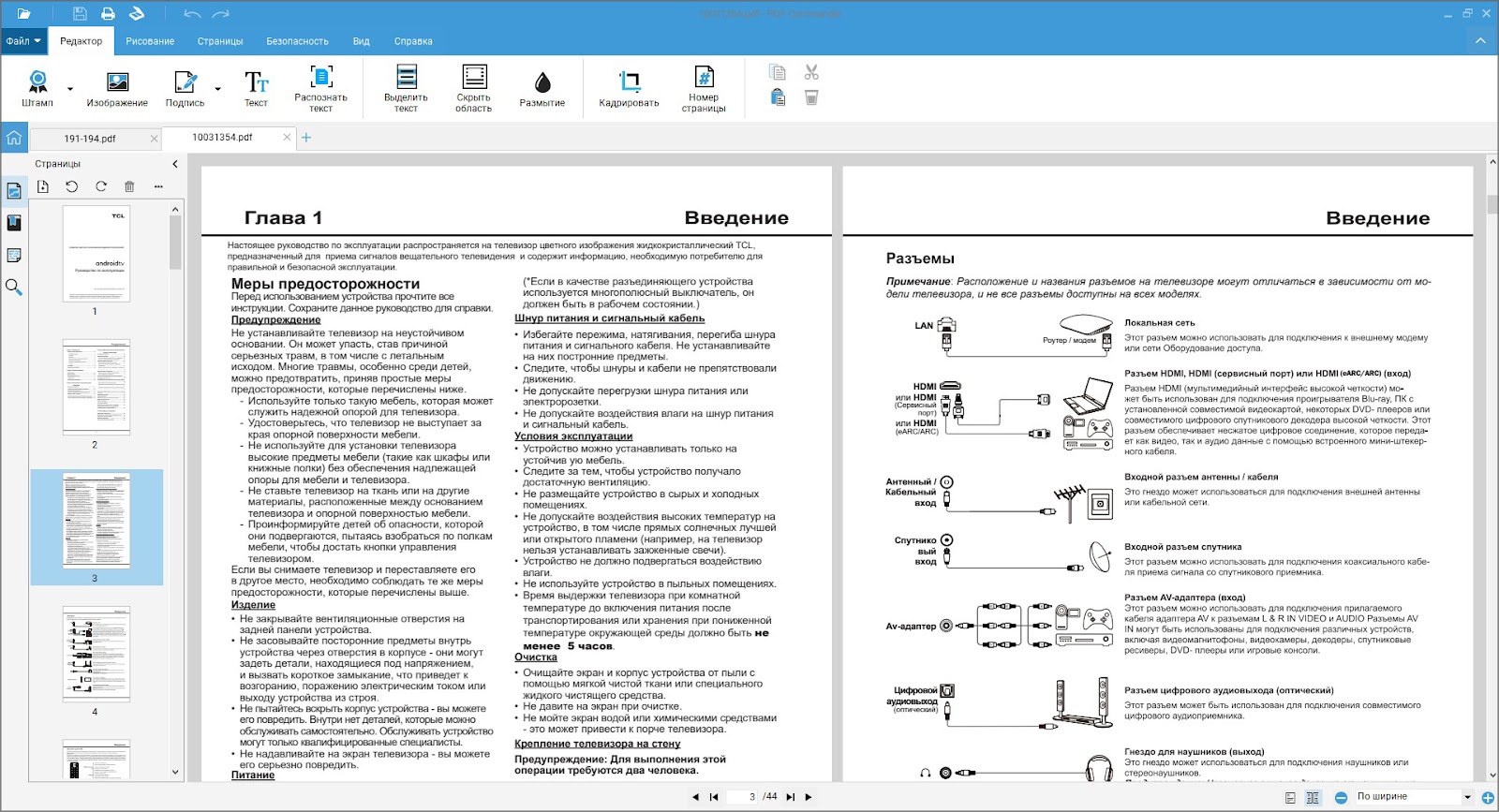
Среди способов, чем можно открыть PDF файл на Windows 10 и более ранних версиях ОС, оптимальным решением станет установка редактора от российского разработчика. В нем есть несколько режимов просмотра, для удобства можно свернуть панель с инструментами, чтобы не отвлекаться от чтения. Быстрый переход между страницами можно выполнять из вкладки с миниатюрами, и сами листы легко масштабируются. Также программа подойдет для сканирования бумаг и перевода их в электронный формат. Преобразовать изображение в текст можно с помощью инструмента оптического распознавания символов (OCR).

Приложение оснащено всеми функциями для полноценной работы с ПДФ-файлами:

  • ввод текста, выбор стиля, размера и цвета шрифта;
  • добавление нумерации, вставка и удаление страниц, кадрирование, поворот листов;
  • разделение и объединение, сжатие файлов;wind
  • добавление собственных комментариев и закладок, выделение важных моментов линиями и цветом;
  • подпись документов вручную или с использованием ЭЦП;
  • удаление и редактирование метаданных, защита файлов паролем.

Как открыть PDF файл в программах, браузере и приложениях


Adobe Acrobat Reader

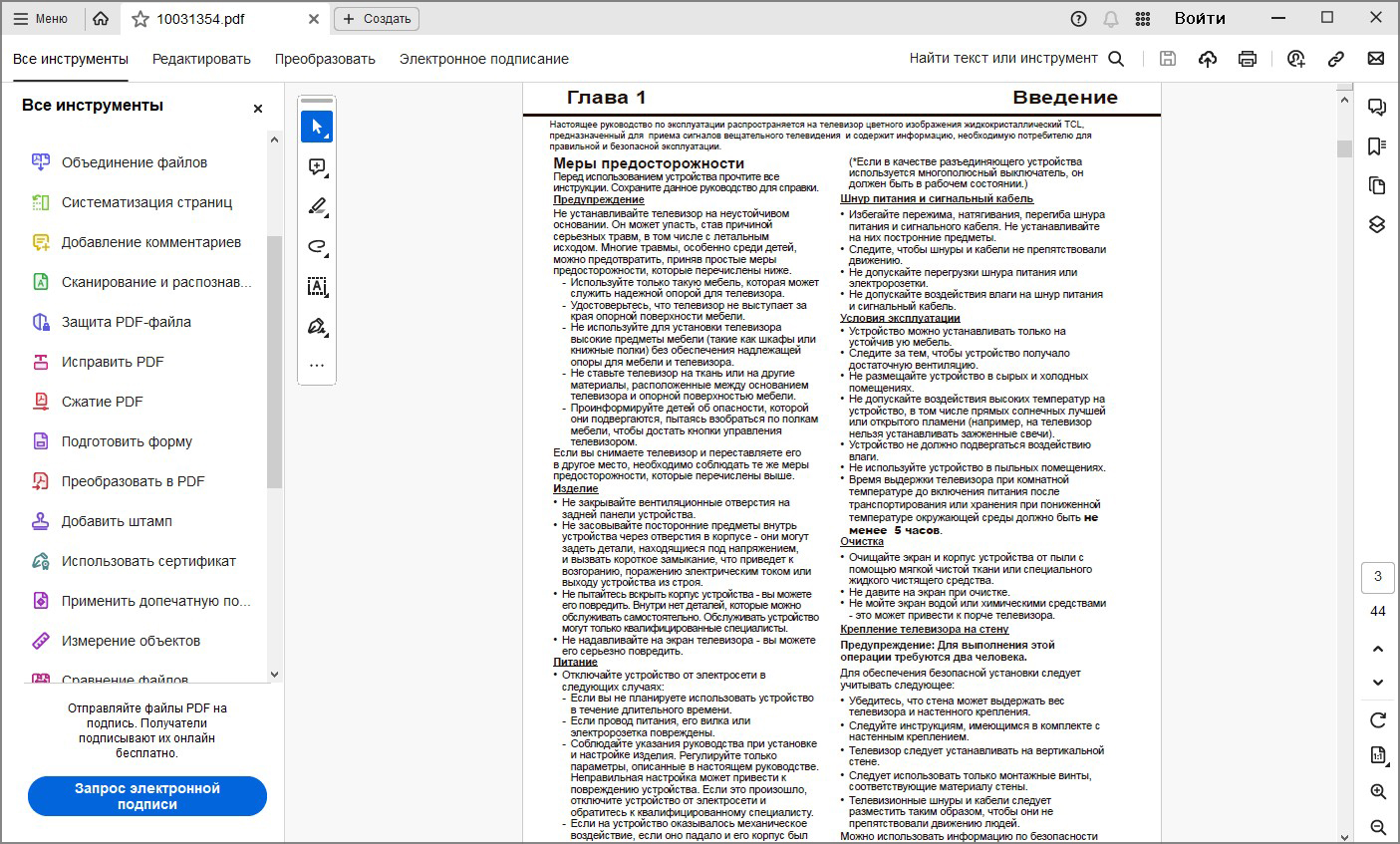
При вопросе, чем открыть ПДФ файл на компьютере, многие пользователи обязательно вспомнят редактор от Adobe. Кроссплатформенное приложение устанавливается на ПК с macOS и Windows. В бесплатной версии программы большинство инструментов заблокированы, но с ее помощью вы сможете:

  • просматривать PDF-документы в различных режимах;
  • открывать встроенные флэш-видео;
  • вставлять заметки и комментарии, выделять цветным маркером важные фрагменты;
  • находить информацию по ключевым фразам и словам;
  • заполнять поля форм и добавлять изображения;
  • экспортировать ПДФ-файлы на жесткий диск, отправлять по почте или сохранять в облаке.

Как открыть PDF файл в программах, браузере и приложениях


Foxit Reader

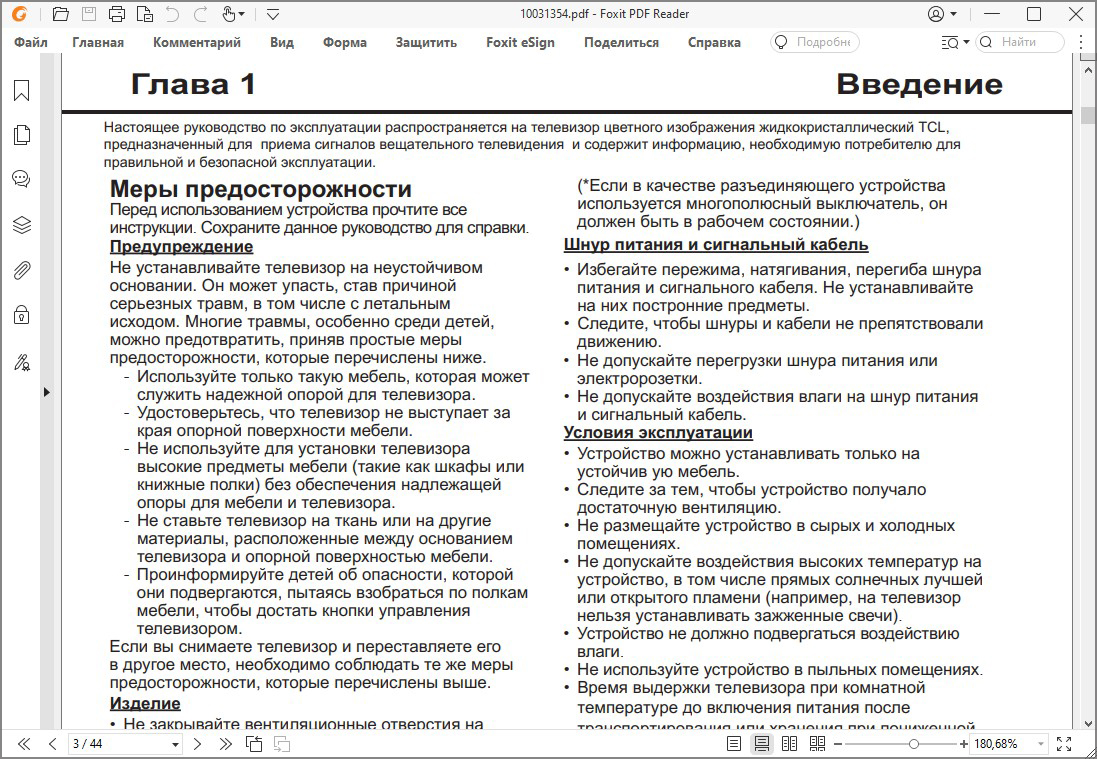
Бесплатный просмотрщик позволяет не только открывать и читать PDF-файлы на ПК, но и выполнять базовые операции:

  • комментировать документы — выделять текст, добавлять закладки, оставлять заметки;
  • выполнять поиск по ключевым словам;
  • масштабировать страницу для удобного просмотра;
  • вводить текст, вставлять картинки;
  • сохранять файлы на диске или в облачных хранилищах.

Как открыть PDF файл в программах, браузере и приложениях


Как открыть ПДФ файл в браузере

Если вам не нужно вносить какие-то изменения в ПДФ, а требуется просто прочитать документ, можно обойтись без установки дополнительного софта. Расскажем, как открыть файл PDF на компьютере в любом браузере.

Google Chrome

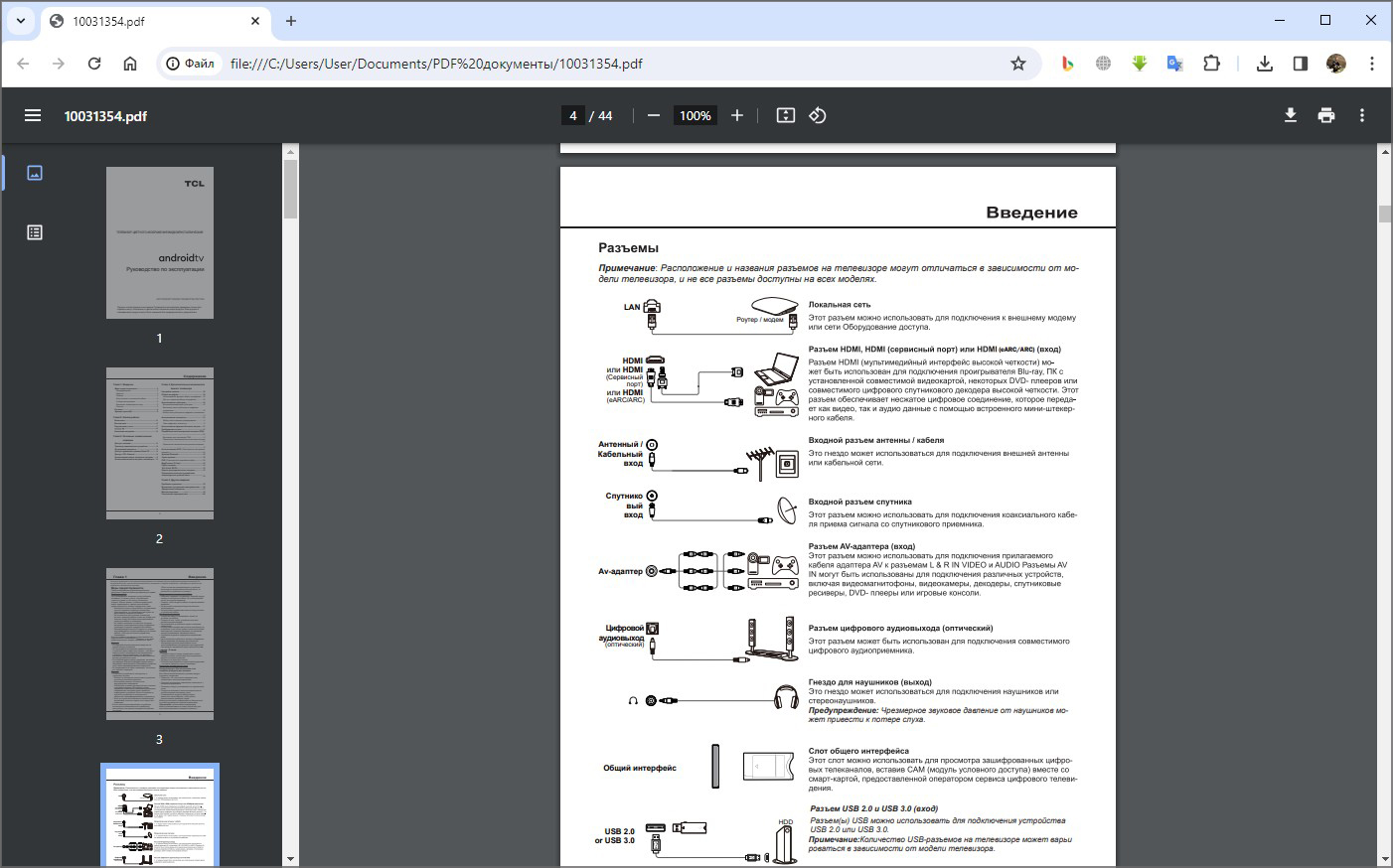
В веб-обозревателе от Google по умолчанию встроена функция чтения PDF-файлов. При этом вы можете видеть не только содержимое документа, но и комментарии, оставленные другими пользователями. Существуют 2 способа открытия ПДФ в браузере.

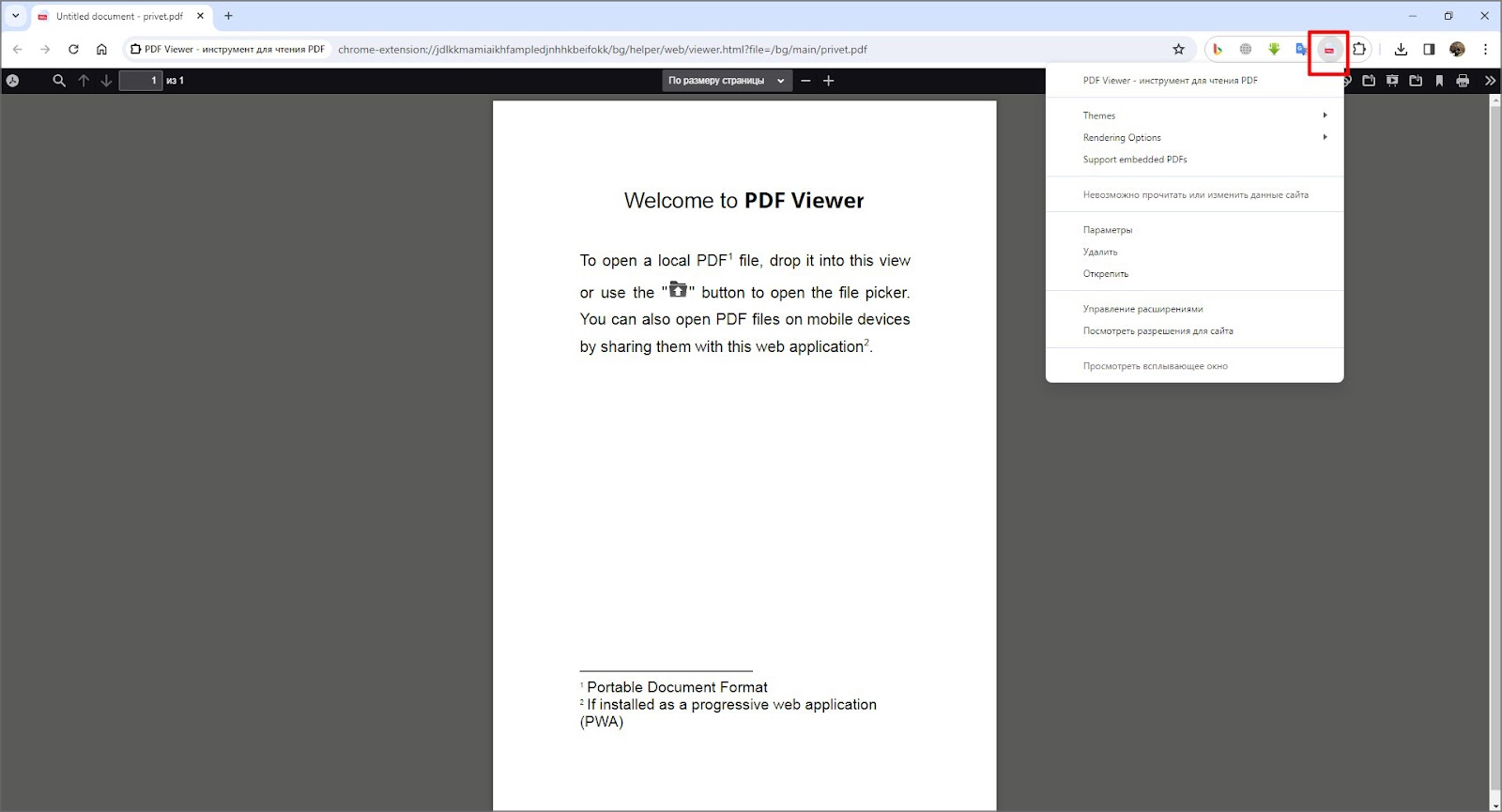
Установка расширения PDF Viewer

  1. Скачайте плагин в официальном магазине Chrome и установите в браузер.
  2. Подключите расширение.
  3. Кликните на иконку плагина в командной строке.
  4. Нажмите на значок в виде папки.
  5. Найдите с помощью проводника файл на диске.

Как открыть PDF файл в программах, браузере и приложениях


Открытие без расширения

Даже если у вас не установлен плагин-просмотрщик, открыть файл тоже не составит труда:

1. Найдите нужный PDF-документ на своем ПК через проводник.

2. Перетащите файл в браузер курсором или кликните по нему правой клавишей мыши и вызовите контекстное меню. Нажмите «Открыть с помощью» и выберите в списке «Google Chrome».

Как открыть PDF файл в программах, браузере и приложениях


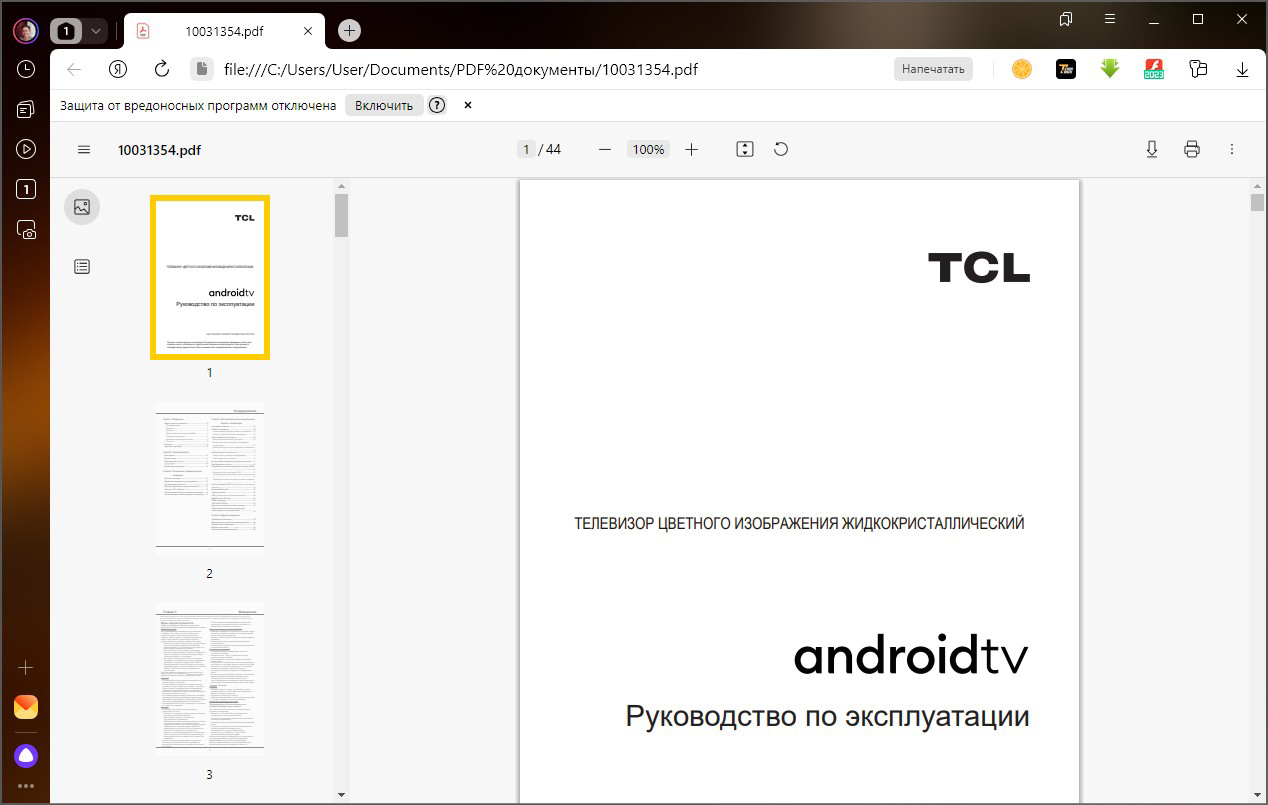
Yandex Browser

Если вы используете Яндекс.Браузер, вам также не придется искать, с помощью чего открыть файл PDF. Есть два способа:

1. Наведите на иконку курсор и вызовите всплывающее меню. Среди способов открыть выберите Yandex.

2. Найдите нужный файл через проводник и перетащите значок в браузер.

Как открыть PDF файл в программах, браузере и приложениях


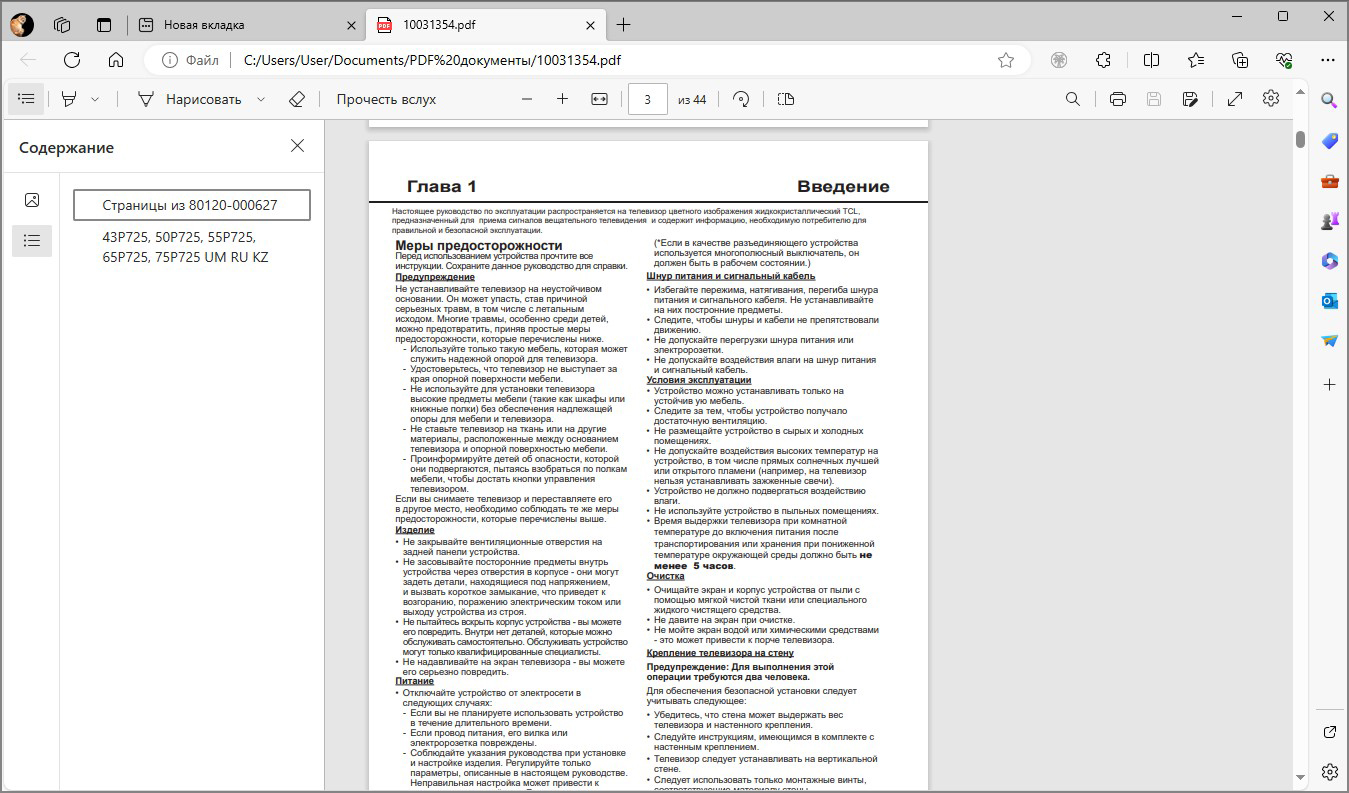
Microsoft Edge

В веб-обозревателе от Microsoft помимо открытия можно совершать некоторые операции: выделять цветным маркером текст, рисовать и стирать линии. Чтобы прочесть документ:

1. Воспользуйтесь проводником, чтобы зайти в папку с PDF-файлом.

2. В контекстном меню найдите «Открыть с помощью» и нажмите на Microsoft Edge или просто перетяните иконку из списка в окно браузера.

Как открыть PDF файл в программах, браузере и приложениях


Как открыть PDF на телефоне

На смартфоне также можно открывать ПДФ в браузере. Но гораздо удобнее будет установить специальное приложение для чтения и редактирования.

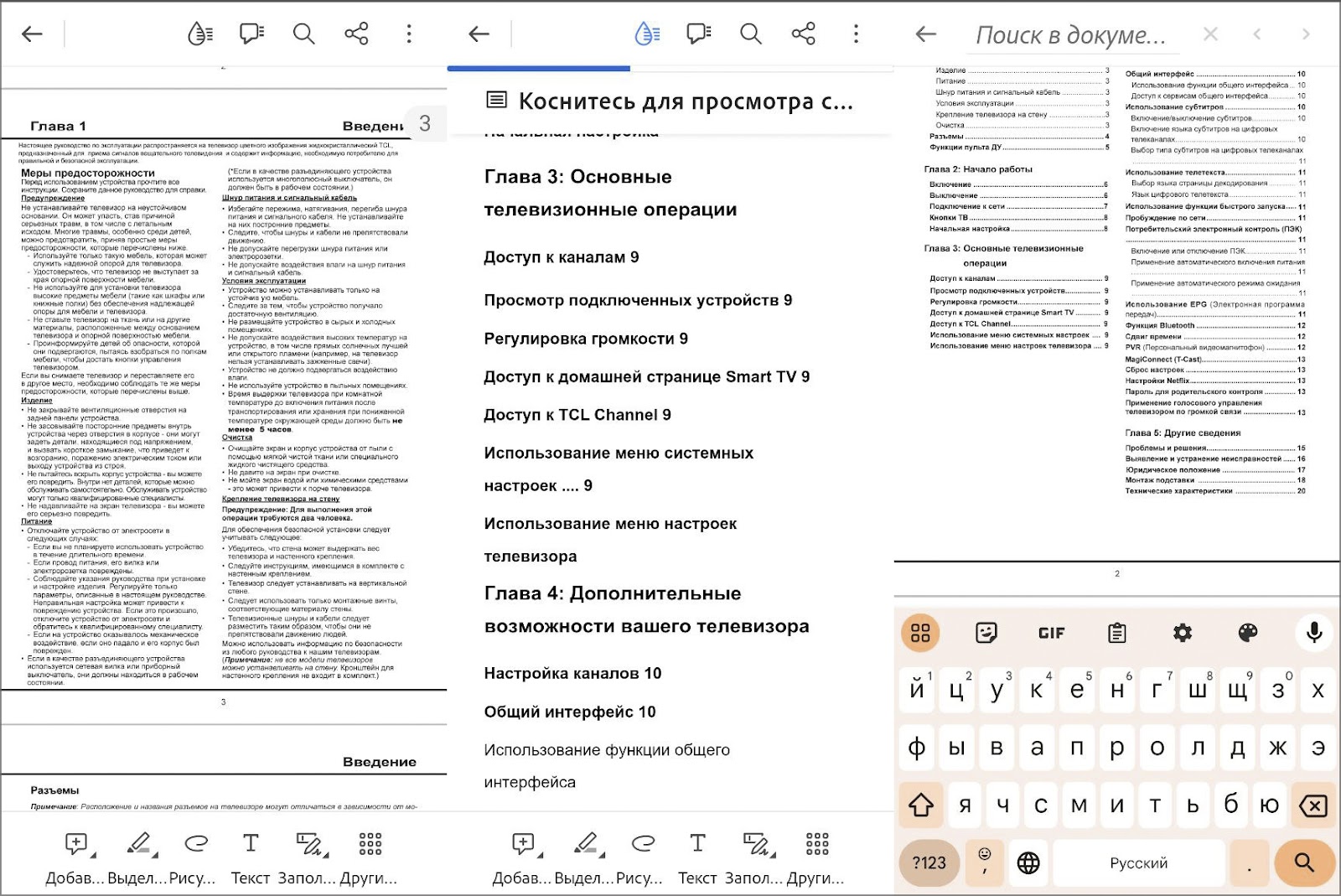
Adobe Acrobat Reader

Если вы ищете, как открыть документ в формате PDF на iPhone или смартфоне Android, можно воспользоваться приложением от Adobe. В бесплатной версии мобильного редактора вы сможете:

  • просматривать любые ПДФ-файлы в стандартном виде и режиме Liquid Mode, адаптированного под экран смартфона;
  • вставлять комментарии, добавлять персонализированные стикеры, делать пометки и рисунки от руки;
  • заполнять формы и подписывать PDF-документы пальцем или стилусом;
  • сохранять файлы на устройстве и в облаке, чтобы получить доступ с любого устройства.

При покупке PRO-лицензии вы сможете полноценно редактировать PDF-файлы, менять структуру, объединять несколько документов в один, преобразовывать в другие форматы. Также среди Premium-функций появляется возможность устанавливать защитный пароль или сжимать файлы.

Как открыть PDF файл в программах, браузере и приложениях


iPDF

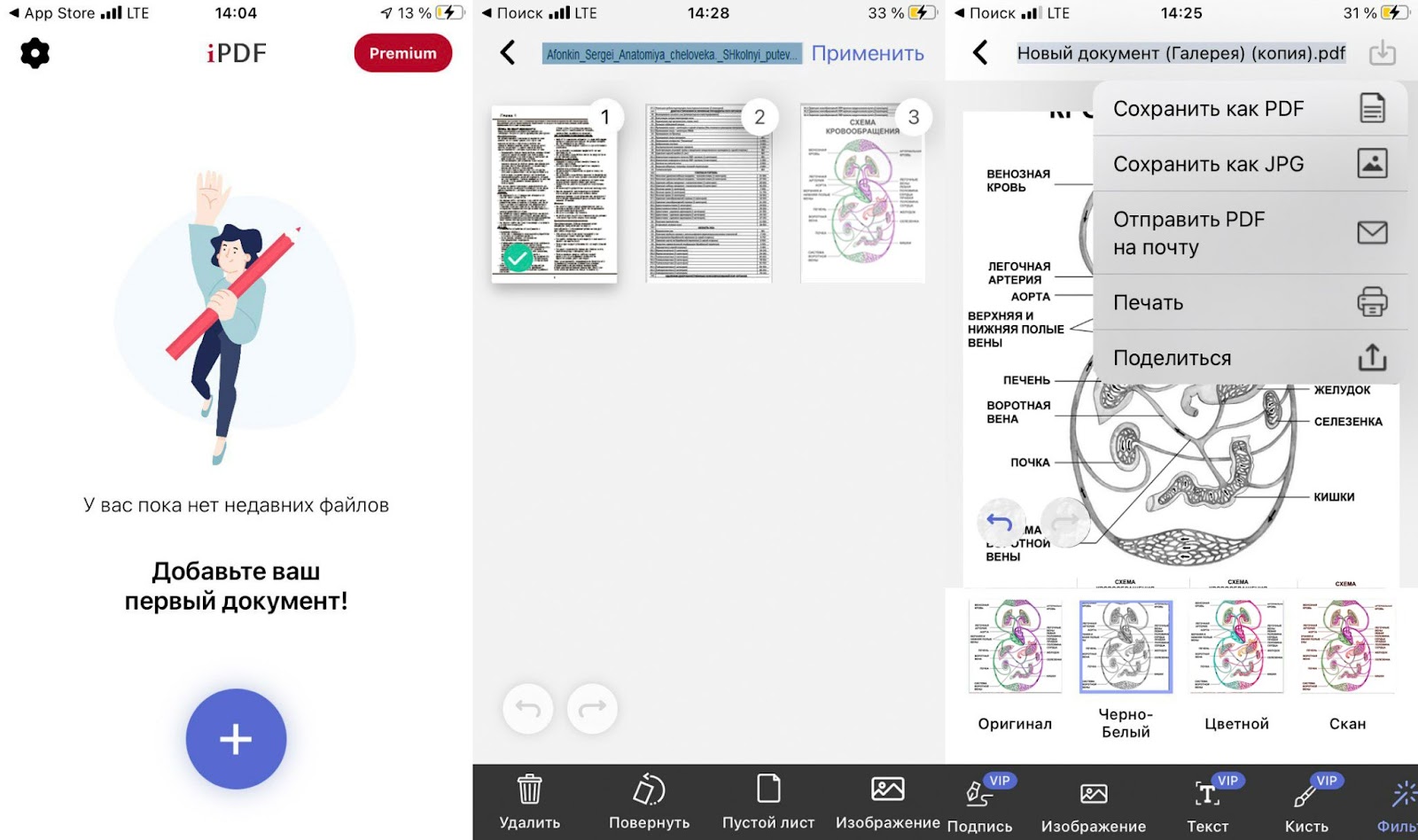
Если вы ищете в App Store, какая программа открывает файлы PDF на айфоне, установите приложение для чтения и сканирования документов iPDF. С его помощью вы сможете:

  • добавлять текст и русунки;
  • обрезать, перемещать, удалять страницы;
  • рисовать пальцем или стилусом;
  • применять фильтры, чтобы оптимизировать изображения — преобразовывать цветные картинки в ч/б, добавлять яркость и контрастность;
  • устанавливать пароль.

Вы также сможете сканировать с помощью камеры телефона. Экспорт возможен как в PDF-формат, так и в виде изображения JPG.

Как открыть PDF файл в программах, браузере и приложениях


Заключение

Существует множество способов, как открыть PDF на компьютере или мобильном телефоне. Для чтения достаточно встроенных возможностей браузера. Но если вам нужно также поработать с документом, то лучше установить специальный софт.

Среди десктопных вариантов оптимальным решением станет PDF Commander. Этот редактор входит в Реестр российского ПО, что плюс для тех, кто будет оформлять официальные документы.

Для чтения и обработки PDF-файлов на смартфоне можно установить приложение iPDF. С его помощью вы сможете дополнительно улучшить качество сканов, защитить данные, внести изменения в структуру.


2024-01-16T11:54:12
Программное обеспечение

Что такое безопасная загрузка и как ее отключить

  • Безопасная загрузка — это функция компьютерной безопасности, которая предотвращает выполнение вредоносных фрагментов кода на устройстве путем проверки цифровой подписи программного обеспечения.
  • Чтобы отключить безопасную загрузку, загрузитесь в настройках UEFI, найдите параметры безопасной загрузки или безопасности и отключите безопасную загрузку.

Безопасная загрузка — это функция, которая имеется у большинства современных компьютеров и поддерживается операционными системами Windows и Linux. Он был разработан в сотрудничестве между производителями компьютеров и ОС и предназначен для обеспечения безопасности систем, особенно во время процесса загрузки.

Если вам довелось установить Windows 11 на компьютер, вы знаете, что безопасная загрузка является одним из ключевых требований наряду с TPM 2.0. Без них компьютер не будет соответствовать минимальным требованиям для установки Windows 11.

Однако могут быть случаи, когда вам может потребоваться отключить безопасную загрузку, даже если она присутствует в целях вашей безопасности. Например, безопасную загрузку необходимо отключить, если вы хотите включить «Тестовый режим» Windows.

Прежде чем показать вам, как отключить безопасную загрузку, позвольте мне рассказать вам, что это такое и как это работает.

Что такое безопасная загрузка и что она делает?

Безопасная загрузка — это функция безопасности компьютеров, которая предотвращает запуск вредоносных программ и вредоносного кода на вашем компьютере. Эта функция выполняет тщательную проверку во время процесса загрузки до загрузки операционной системы.

Когда компьютер запускается, ему необходимо загрузить прошивку, прежде чем он сможет загрузить ОС. За это время злоумышленником может быть выполнен вредоносный код, который сможет загрузиться, и система не сможет его заблокировать. Безопасная загрузка предотвращает это, разрешая загрузку только разрешенного программного обеспечения.

Secure Boot проверяет цифровые подписи программного обеспечения и разрешает выполнение только законных из них. Неподписанное или неавторизованное программное обеспечение не будет использоваться и не будет разрешено запускаться в системе.

Подводя итог, можно сказать, что безопасная загрузка — это метод, используемый для проверки того, получено ли программное обеспечение или фрагмент кода из законного или неизвестного источника. Если он получен из неизвестного источника, его выполнение в системе не будет разрешено.

Как работает безопасная загрузка

Хотя антивирус Windows Security присутствует внутри ОС Windows и блокирует потенциальные угрозы, для чего нужна безопасная загрузка и почему она обязательна для Windows 11?

В Windows 11 Microsoft ужесточила требования безопасности, сделав обязательную безопасную загрузку. Это сделало систему в целом более безопасной.

Что касается того, зачем нужна безопасная загрузка; Безопасная загрузка — это функция безопасности, которая необходима перед загрузкой ОС. Если операционная система не загружена, внутренние приложения, в том числе «Безопасность Windows», бесполезны для защиты компьютера от внешних угроз.

Безопасная загрузка гарантирует, что никакая несанкционированная программа не будет загружена даже до загрузки ОС или встроенного ПО в систему. Это обеспечивается путем подтверждения криптографических цифровых подписей программного обеспечения.

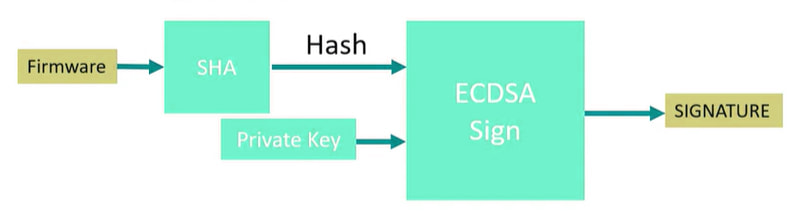
Во-первых, производитель прошивки должен создать безопасную подпись для встраивания в свое программное обеспечение. Это достигается с помощью аппаратного модуля безопасности (HSM) и генерируется пара частного и открытого ключей.

Затем прошивка и закрытый ключ отправляются в HSM для создания подписи с использованием операции алгоритма цифровой подписи на основе эллиптической кривой (ECDSA). Эта новая подпись затем внедряется в прошивку и используется системой для проверки ее подлинности.

Цифровая подпись генерируется

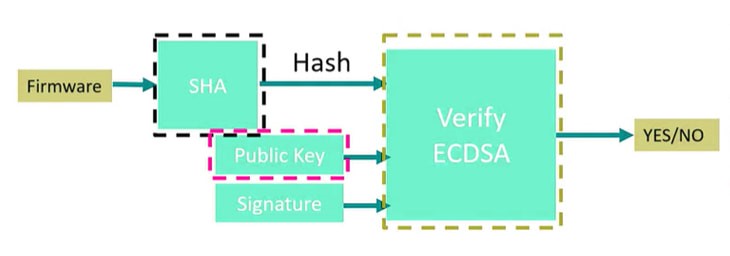
Теперь на компьютере прошивка, открытый ключ и подпись доставляются в систему, содержащую аналогичный верификатор ECDSA. Затем он разблокирует криптографический код с помощью открытого ключа и проверяет, является ли подпись подлинной или нет. Если подпись соответствует, то выполнение программы разрешено.

Цифровая подпись проверена 1

Как отключить безопасную загрузку

Теперь, когда вы понимаете, что такое безопасная загрузка и для чего она нужна, вам может потребоваться отключить ее, чтобы изменить определенные настройки системы. При использовании командной строки Windows вы можете столкнуться со следующей ошибкой:

Значение защищено политикой безопасной загрузки и не может быть изменено или удалено.

В этом случае вы можете отключить безопасную загрузку и выполнить свою задачу. Вот шаги, которые нужно сделать:

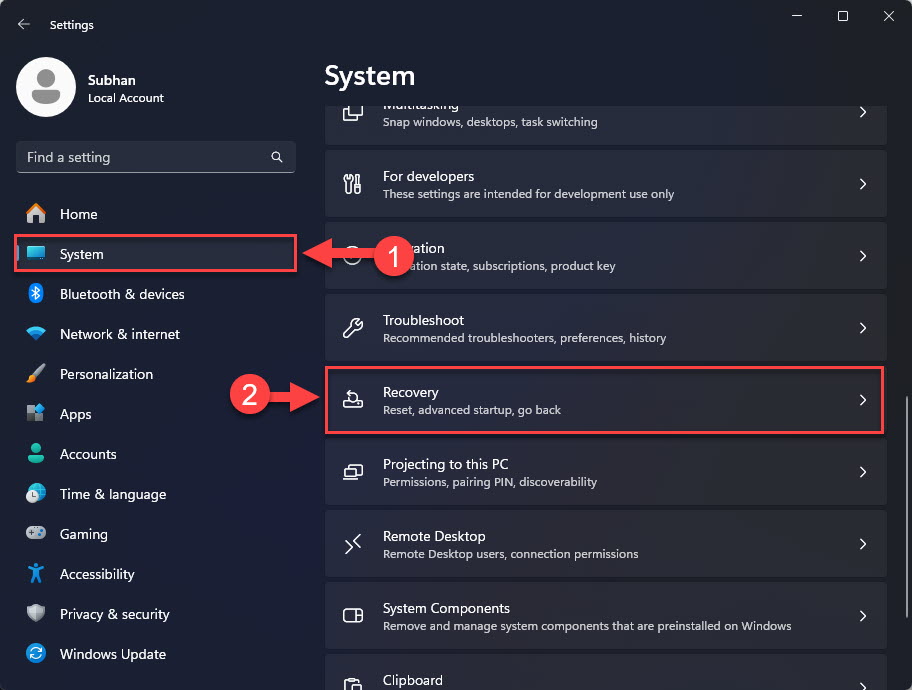
  1. Нажмите клавиши Windows+i, чтобы открыть приложение «Настройки».
  2. Перейдите в Система.
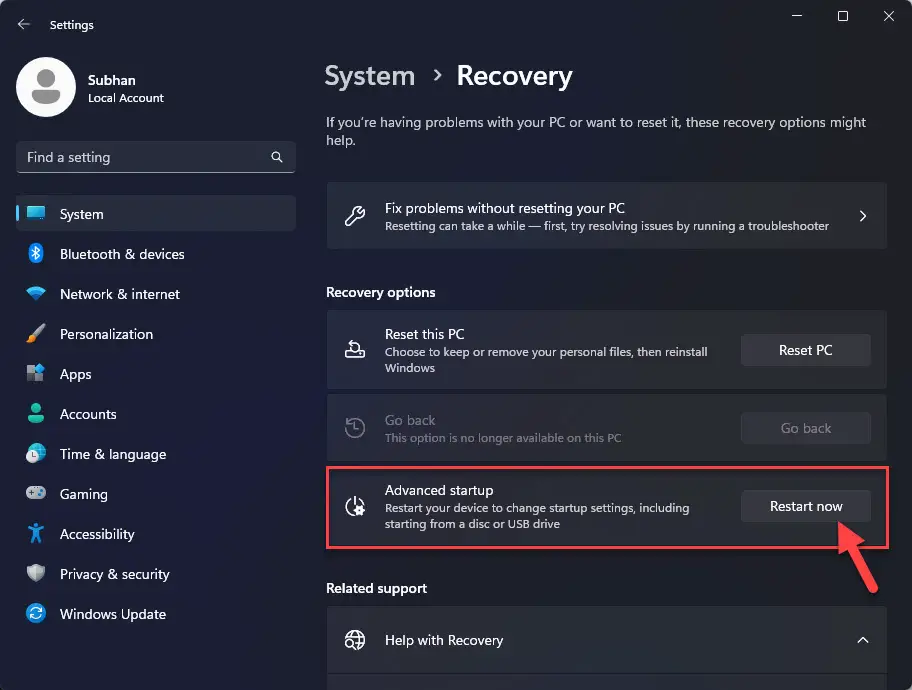
  3. Нажмите «Восстановить».Откройте настройки восстановленияОткройте настройки восстановления
  4. Нажмите «Перезагрузить сейчас» напротив «Расширенный запуск».Перезагрузите компьютер для расширенного запуска.
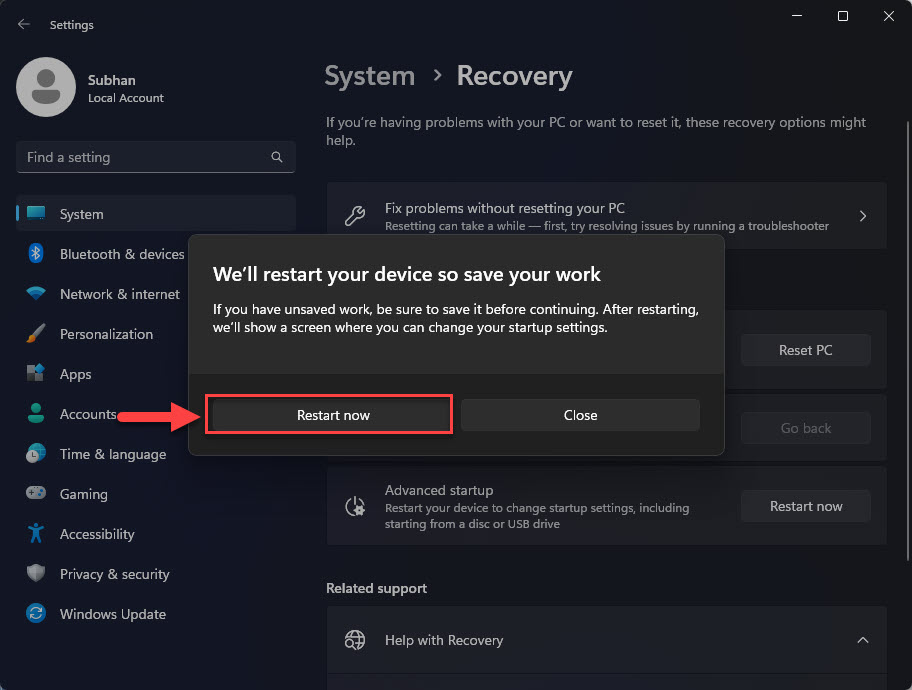
  5. Во всплывающем окне подтверждения еще раз нажмите «Перезагрузить сейчас».Подтвердите перезагрузку для расширенного запускаКомпьютер запустится, а затем загрузится в среду восстановления Windows (WinRE).
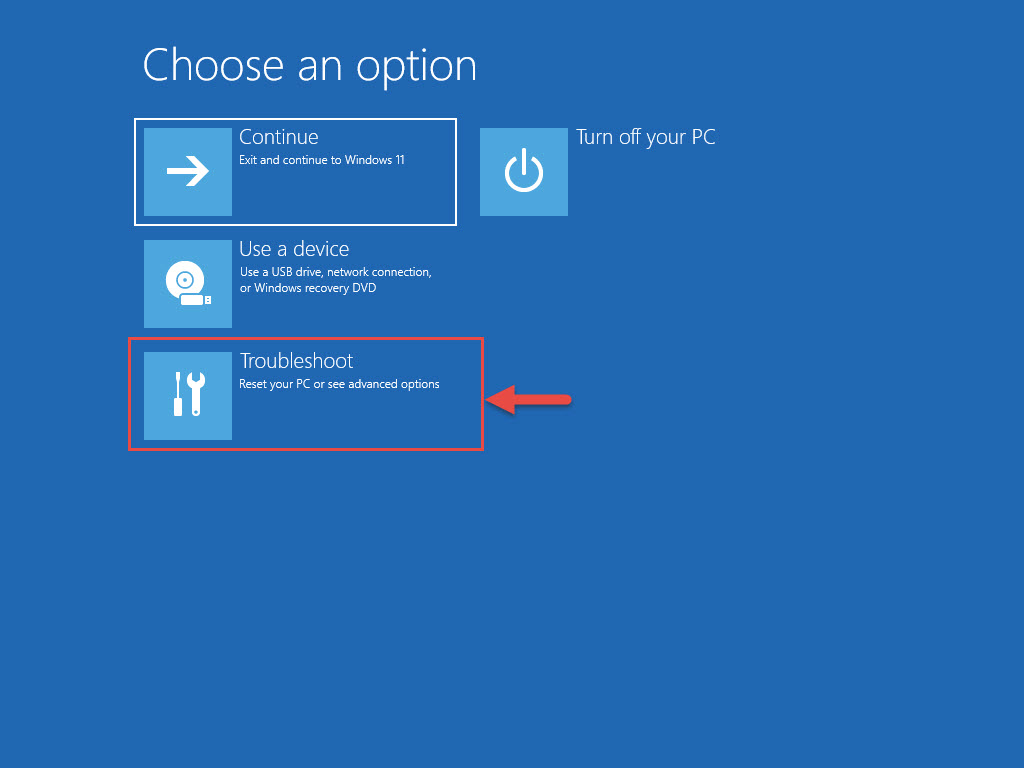
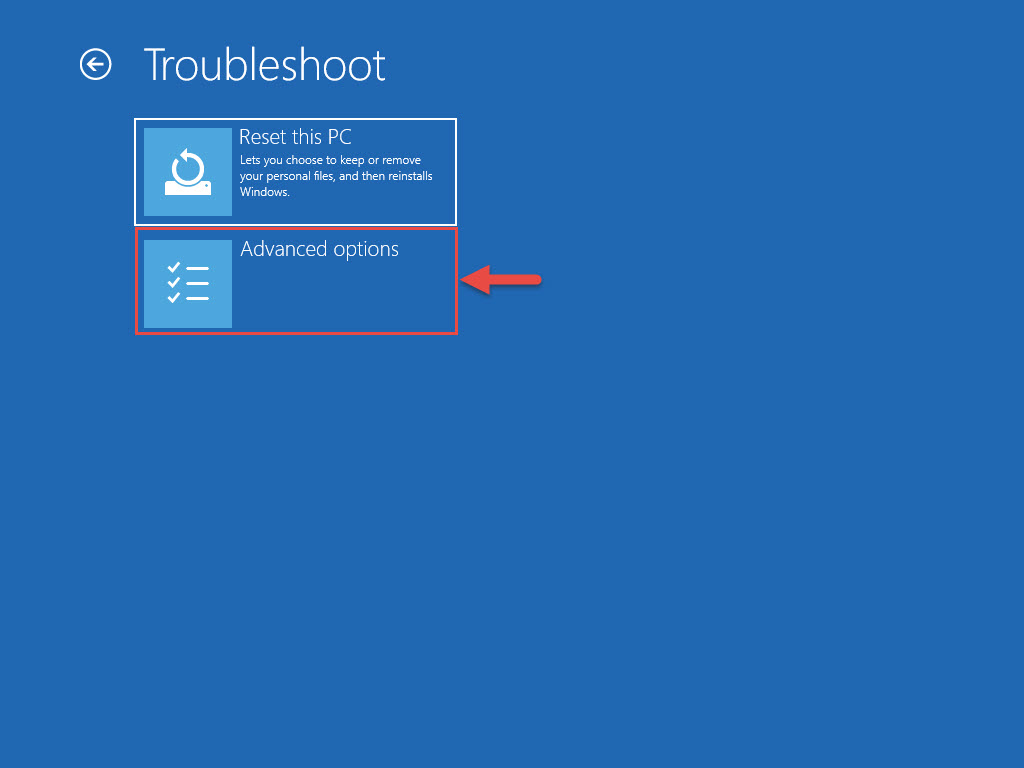
  6. Нажмите «Устранение неполадок».Нажмите Дополнительные параметры.
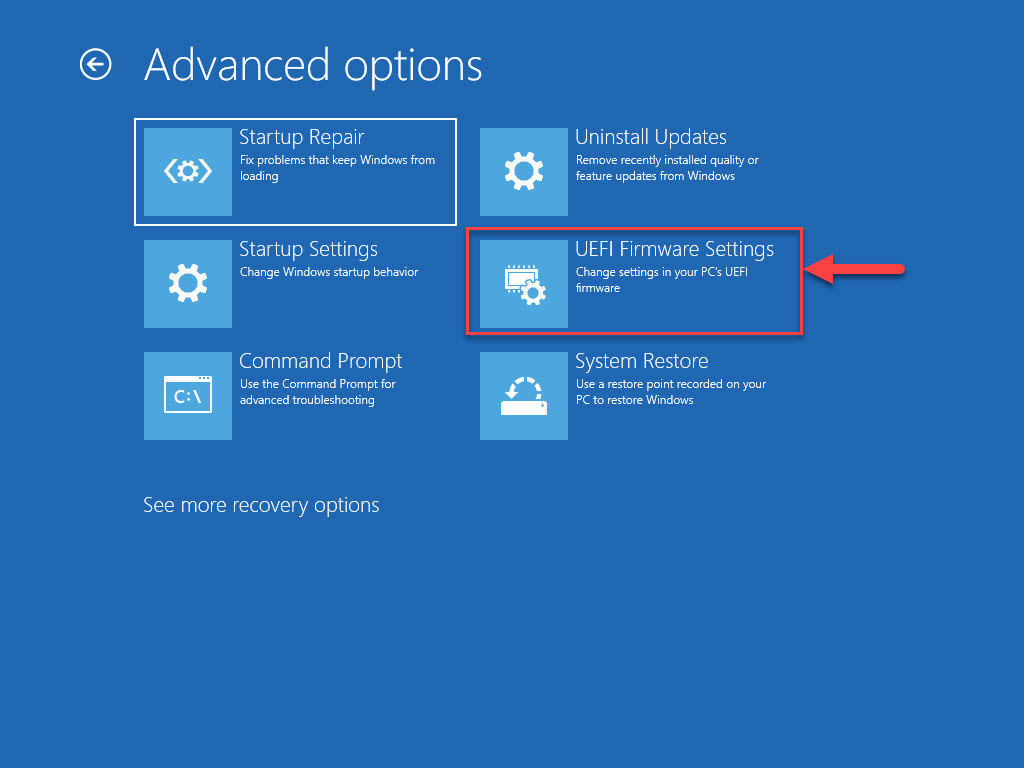
  7. Затем нажмите «Дополнительные параметры».Нажмите Дополнительные параметры.
  8. Нажмите «Настройки прошивки UEFI».Введите настройки прошивки UEFI
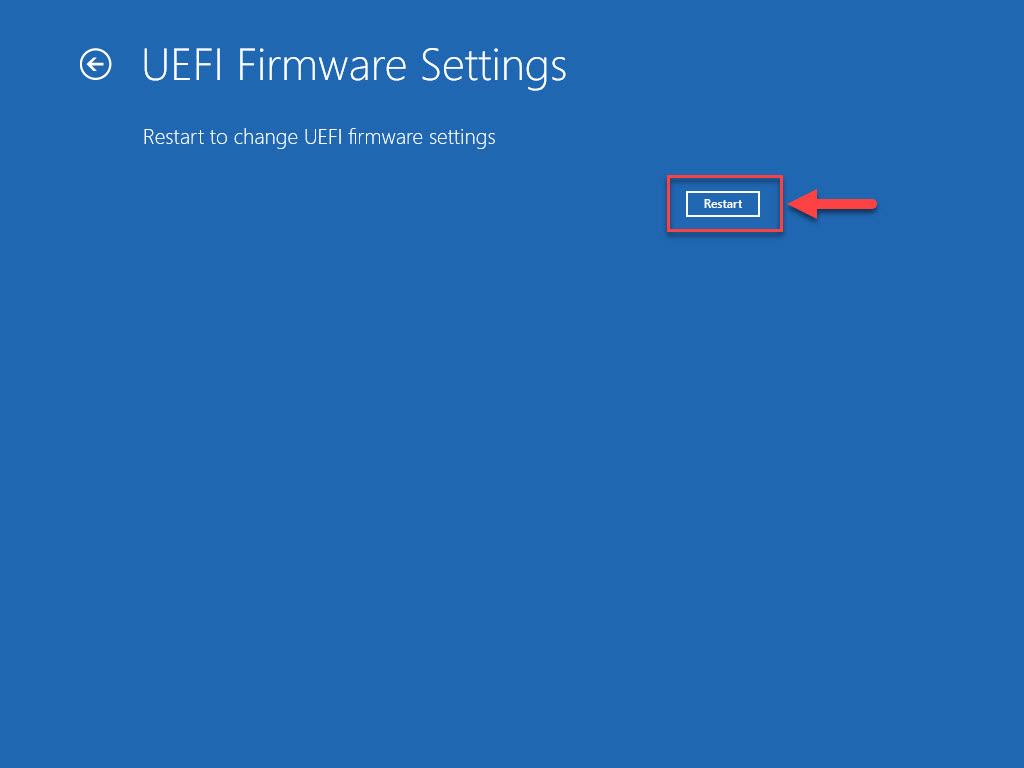
  9. Теперь нажмите «Перезагрузить».Перезагрузить компьютерКомпьютер снова перезагрузится.
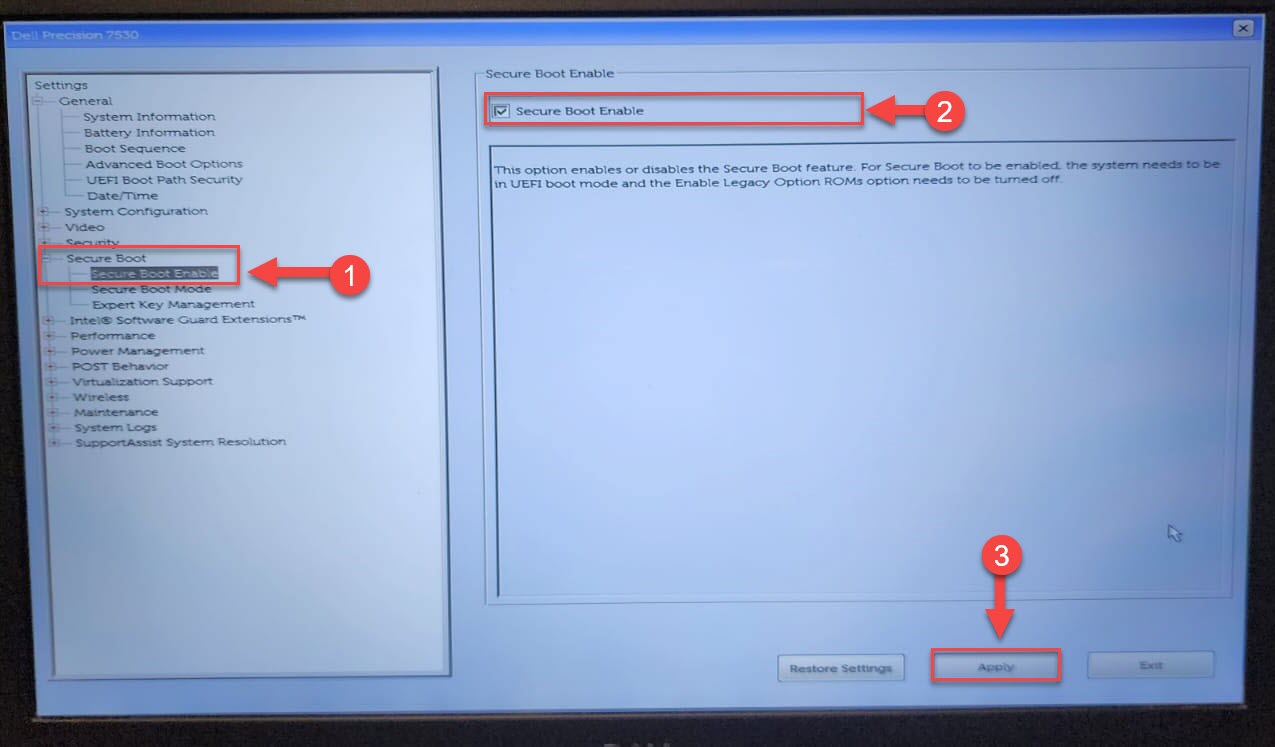
  10. Теперь перейдите в настройки «Безопасная загрузка».Примечание. Настройки безопасной загрузки могут находиться в другом разделе, например «Безопасность» или «Настройки загрузки».
  11. Снимите флажок с параметра «Безопасная загрузка».У вас могут быть немного другие настройки, например переключатель или раскрывающееся меню для его отключения.Включить безопасную загрузку из BIOS
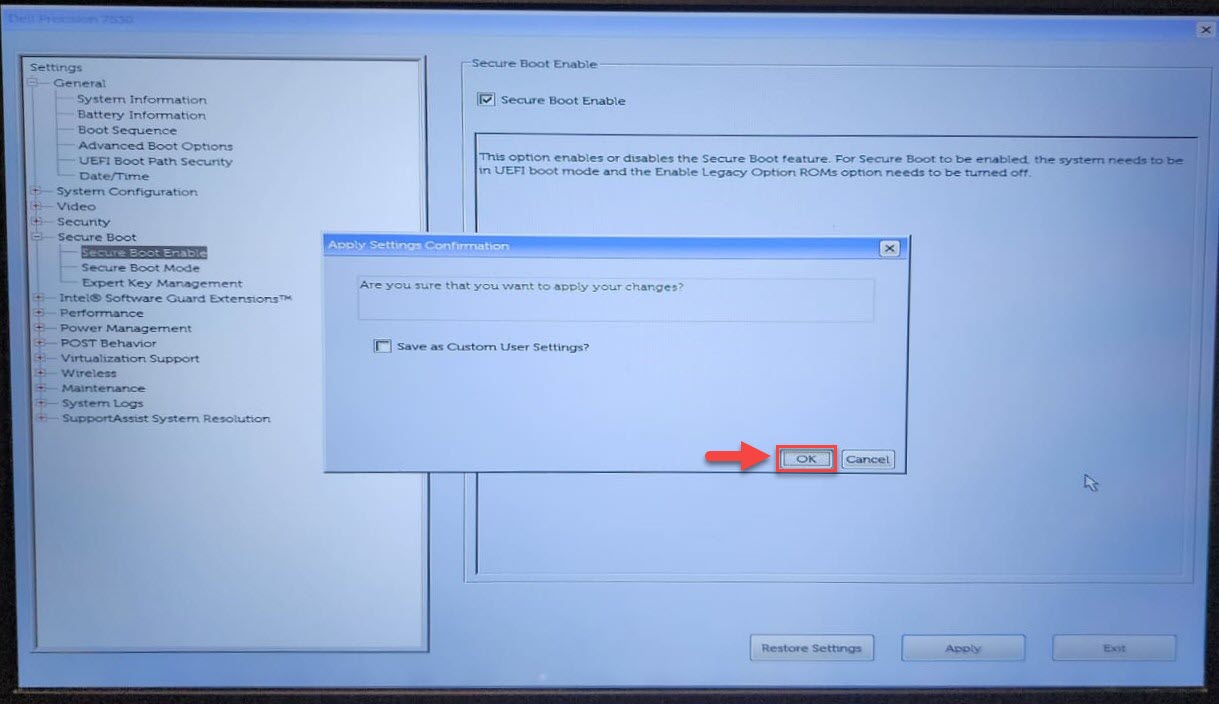
  12. Подтвердите действие.Подтвердите включение безопасной загрузки.

После выполнения описанных выше действий компьютер перезагрузится в обычном режиме, а безопасная загрузка будет отключена.

Как проверить статус безопасной загрузки

Если вы не уверены, включена или вообще доступна ли безопасная загрузка в вашей системе, выполните следующие действия:

  1. Нажмите клавиши Windows+R, чтобы открыть окно «Выполнить команду».
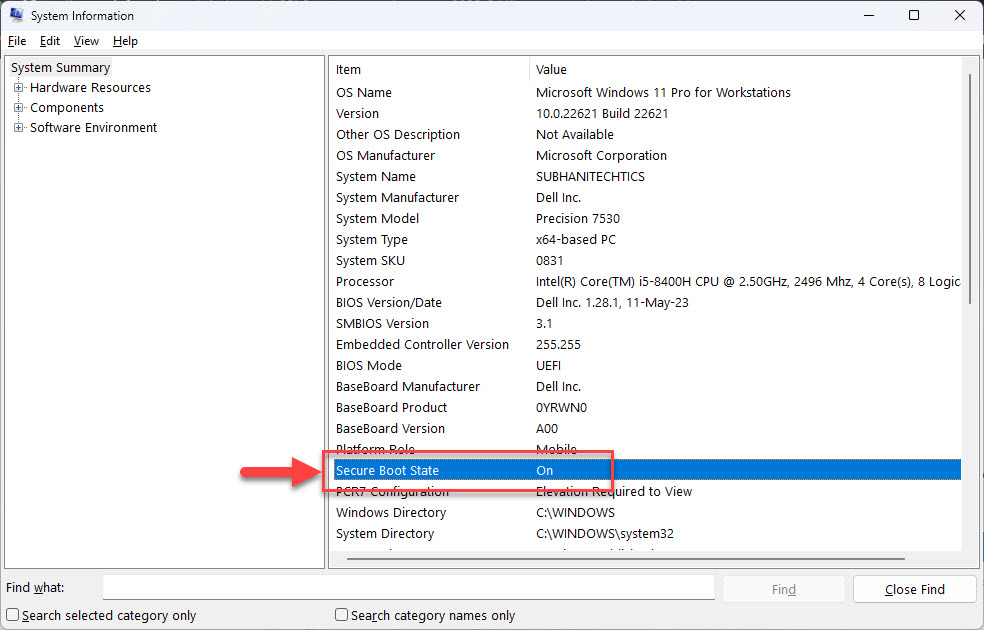
  2. Введите «msinfo23» и нажмите Enter, чтобы открыть окно «Сводка системы».
  3. Здесь проверьте информацию перед «Состояние безопасной загрузки».Проверьте состояние безопасной загрузки в разделе «Информация о системе».

Если безопасная загрузка включена, вы увидите «Вкл.». Однако, если он не включен, вы увидите «Выкл.». Обратите внимание: значение «Выкл.» не означает, что безопасная загрузка недоступна — возможно, она доступна и просто отключена в настройках BIOS.

В этом случае необходимо проверить, доступна ли безопасная загрузка непосредственно в настройках UEFI.

Безопасно ли отключать безопасную загрузку?

К настоящему моменту вы должны знать, что такое безопасная загрузка и какова ее цель. Он предназначен для обеспечения безопасности вашего компьютера в случае взломов и попыток вредоносного ПО перед загрузкой. Следовательно, можно сделать вывод, что Secure Boot сразу же обеспечивает безопасность вашей системы.

Тем не менее, отключение Secure Boot не нанесет прямого вреда вашему компьютеру. Однако косвенно это делает ваш компьютер уязвимым для угроз и значительно снижает защиту безопасности.

Рекомендуется оставить безопасную загрузку включенной. Однако, если вам необходимо отключить его, я рекомендую снова включить его, как только вы закончите свои задачи.


2024-01-15T22:04:48
Вопросы читателей