Как добавить Google Диск в проводник в Windows

Доступ к Google Диску можно получить через веб-браузер, что является наиболее часто используемым методом. Однако для дополнительного удобства и доступности Google также предоставляет загружаемое приложение Google Drive. Установив и настроив это приложение, вы сможете легко интегрировать Google Диск в свой проводник, улучшив общий опыт управления файлами.

Добавление Google Диска в проводник

Перейдите на google.com/drive/download, используя предпочитаемый вами браузер. Затем нажмите кнопку «Загрузить Drive for Desktop».

После загрузки перейдите в каталог загрузок по умолчанию и дважды щелкните файл GoogleDriveSetup.exe, чтобы начать процесс установки.
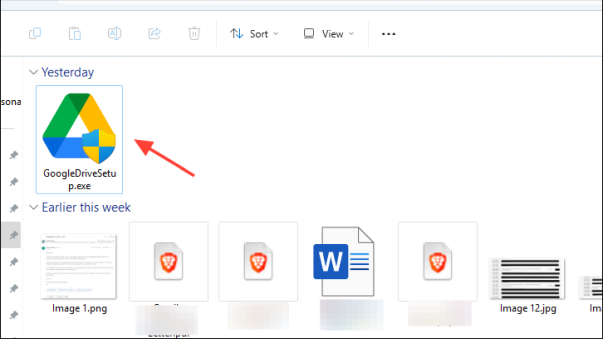
На вашем экране может появиться окно UAC (Контроль учетных записей пользователей). Нажмите «Да», чтобы продолжить. Если вы не вошли в систему под учетной записью администратора, введите

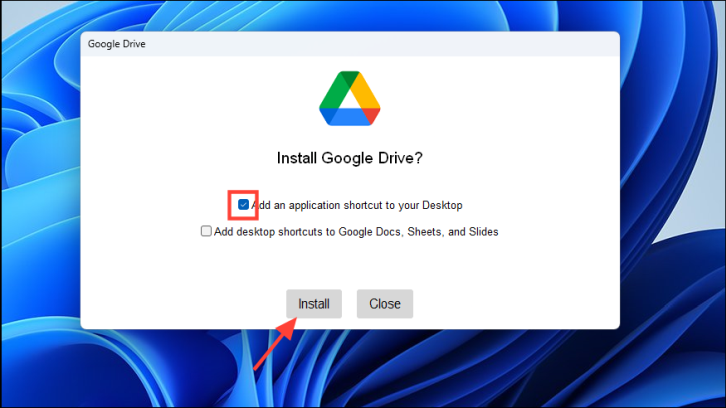
В окне установки установите флажок «Добавить ярлык приложения на рабочий стол» и нажмите «Установить», чтобы продолжить.
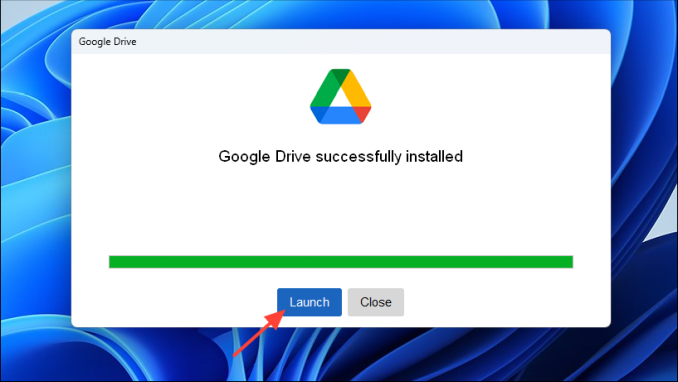
После установки нажмите кнопку «Запустить».
Нажмите «Войти» на следующем экране и введите учетные данные для своей учетной записи Google. На вашем экране откроется окно браузера по умолчанию.

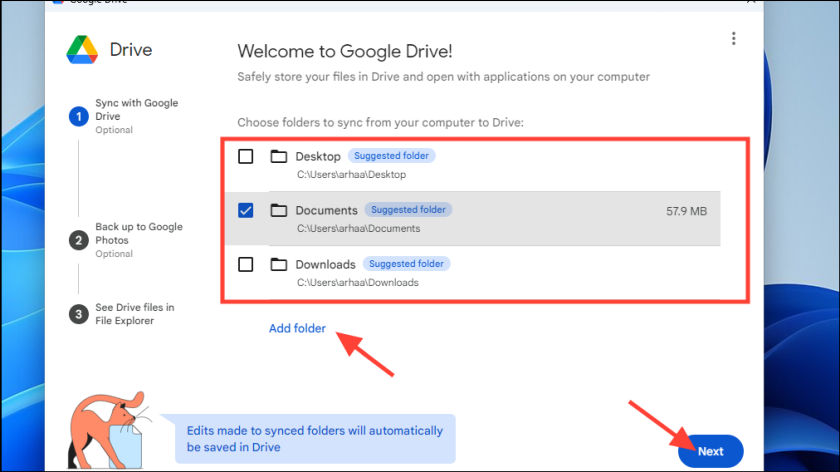
После входа в систему вам нужно будет выбрать папки, которые вы хотите синхронизировать с Google Диском. Чтобы выбрать конкретную папку, нажмите «Добавить папку» и перейдите к ней с помощью окна проводника. После выбора нажмите «Далее», чтобы продолжить.

Примечание. Все файлы и фотографии в выбранной папке будут автоматически синхронизироваться при каждом обновлении/редактировании и будут доступны в Интернете на Google Диске и на вашем компьютере одновременно.
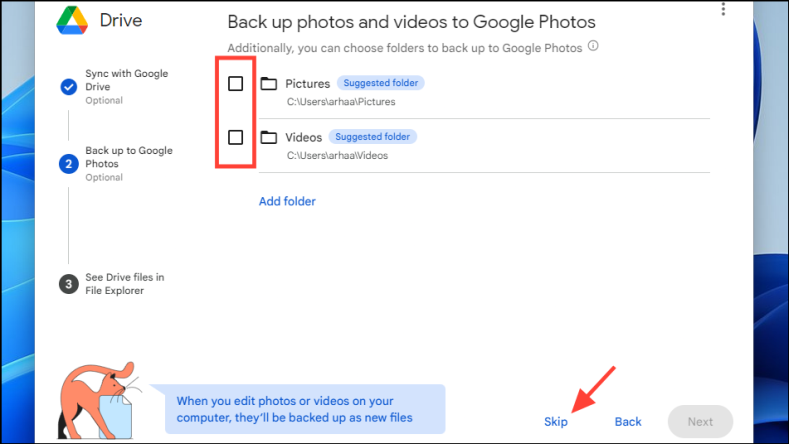
На следующем экране вы также можете выбрать папку для резервного копирования фотографий в Google Фото. Обратите внимание, что это займет место на вашем Google Диске и не имеет дополнительной квоты. Если вы не хотите создавать резервные копии своих фотографий, нажмите «Пропустить», чтобы продолжить.
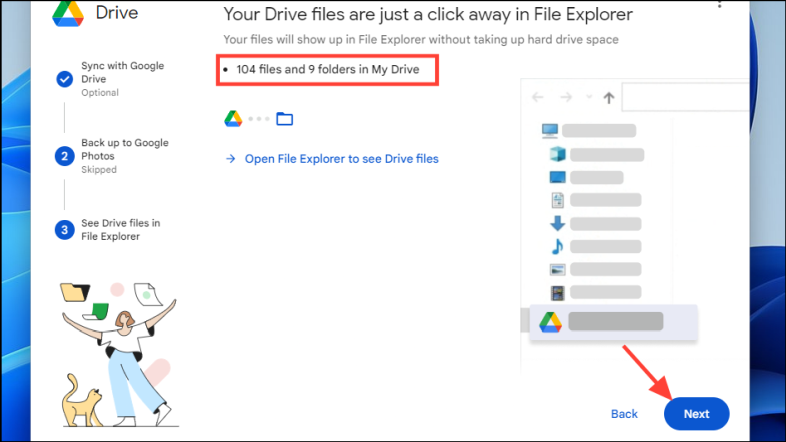
Google Диск затем перечислит все файлы и папки, которые появятся в вашем проводнике, не занимая места на вашем компьютере. Нажмите «Далее», чтобы продолжить.
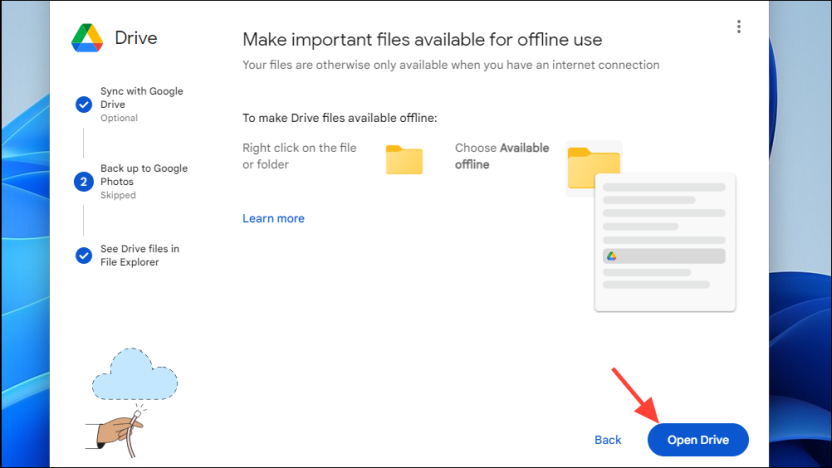
После завершения настройки закройте окно, нажав «X». Вы также можете нажать «Открыть диск», чтобы запустить Google Диск в проводнике.
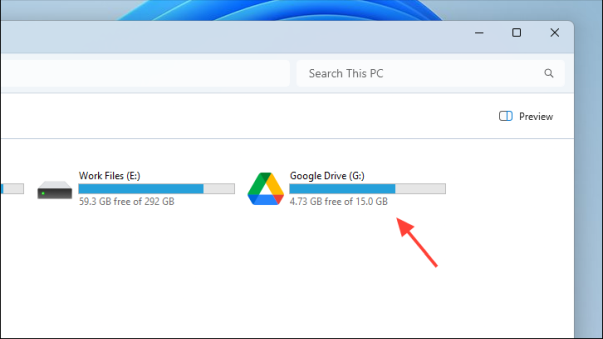
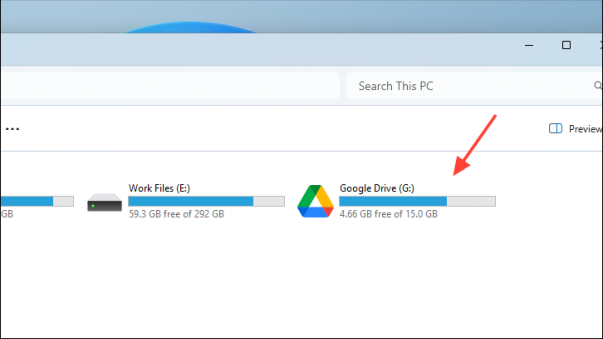
Чтобы проверить, откройте проводник и нажмите «Этот компьютер» на левой панели. Вы увидите «Google Диск» в списке других дисков на вашем компьютере.
Управление настройками синхронизации Google Диска

После того как вы установите Google Диск и он отобразится в проводнике, вы сможете управлять настройками его синхронизации. Управление этими настройками поможет обеспечить доступ к нужным файлам.

Найдите и щелкните правой кнопкой мыши значок «Google Диск» на панели задач. Затем выберите значок шестеренки, чтобы открыть настройки Google Диска.
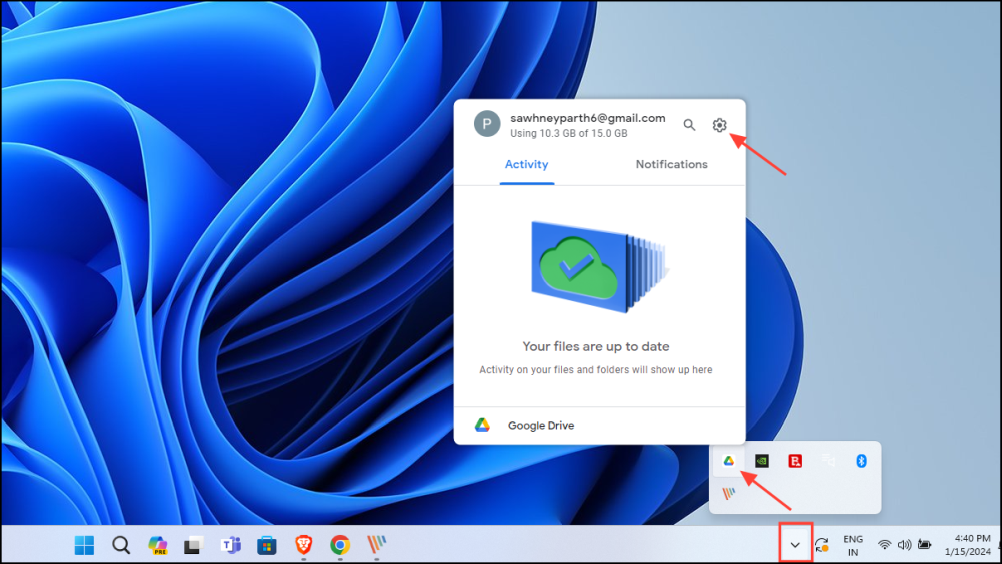
Выберите опцию «Настройки» из списка.
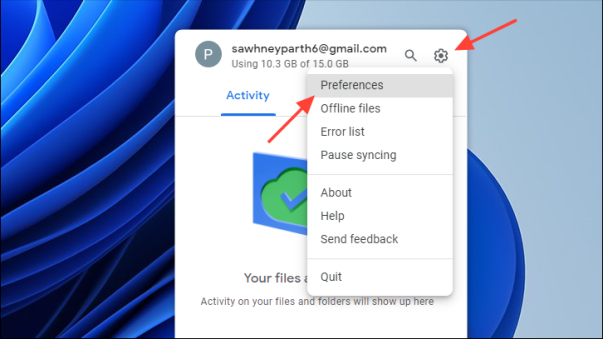
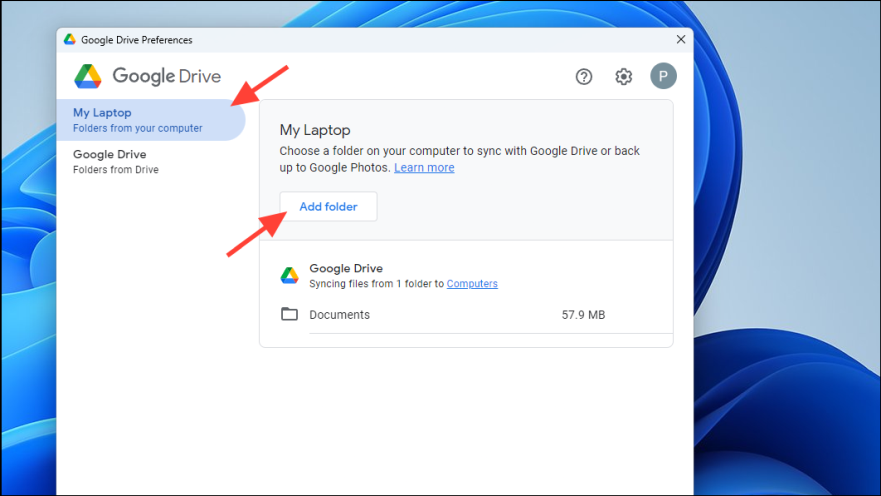
Чтобы выбрать дополнительные папки для синхронизации с Google Диском, выберите «Мой ноутбук/компьютер» на левой боковой панели и нажмите кнопку «Добавить папку» в правом разделе. На вашем экране откроется окно проводника; с помощью него выберите папки, которые вы хотите включить в синхронизацию.
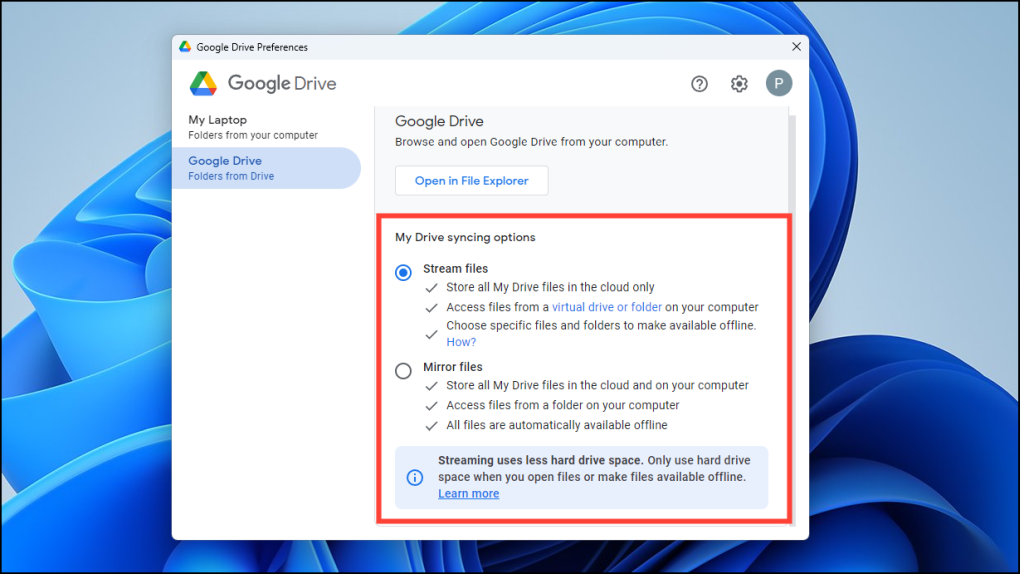
Выберите опцию «Google Диск» на левой боковой панели, чтобы изменить параметр синхронизации. Затем выберите нужный вариант в правом разделе.

  • Метод «Поток» сохранит все ваши файлы только в облаке, к которому вы можете получить доступ с помощью виртуального диска. Это не займет места на вашем жестком диске. Изменения отразятся на вашем компьютере, если вы переместите, отредактируете или удалите файл на Google Диске.
  • Метод «Зеркало» позволяет сохранять файлы на Google Диске и на вашем компьютере. Помните, что метод «Зеркало» занимает место на вашем компьютере и на Google Диске, поскольку одного документа будет две копии.
Как сделать файл доступным в автономном режиме при использовании метода потоковой передачи

Вы не можете получить доступ к файлам на своем компьютере или редактировать их, если выберете метод «Потоковая передача» на Google Диске. Вы можете просто пометить файл/папку как «доступный в автономном режиме», чтобы получить к нему доступ даже без Интернета.

Откройте «Этот компьютер» или нажмите сочетание клавиш Windows+ E на клавиатуре, чтобы открыть окно проводника. Затем дважды щелкните диск «Google Диск».
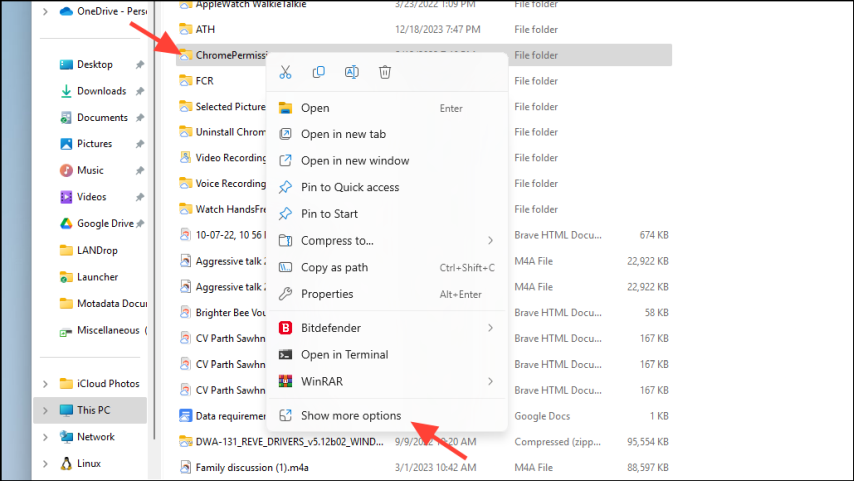
Перейдите к файлу/папке, к которой вы хотите получить доступ без Интернета, и щелкните его правой кнопкой мыши. Затем выберите «Показать дополнительные параметры».
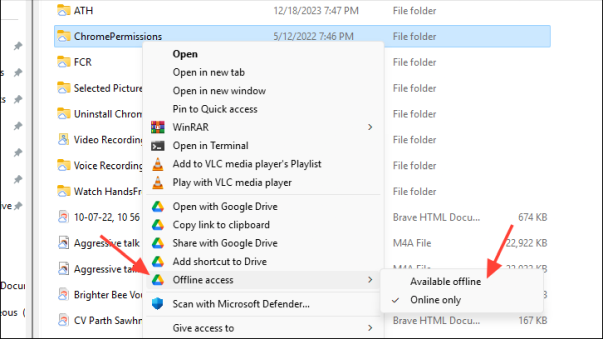
Наведите указатель мыши на опцию «Офлайн-доступ» в расширенном меню и выберите опцию «Доступно в автономном режиме». Google Диск начнет загрузку файлов на ваш компьютер.
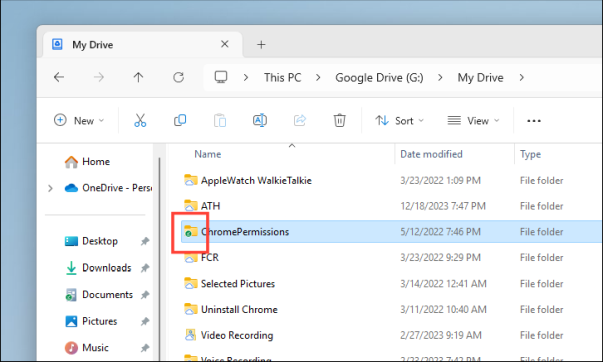
Как только выбранные файлы/папки станут доступны в автономном режиме, вы сможете увидеть на их значке галочку.

Добавление Google Диска в проводник может стать удобным способом выгрузки файлов из встроенного хранилища и при этом иметь к ним удобный доступ по мере необходимости.


2024-01-19T11:18:56
Вопросы читателей

BestChage.ru — Мониторинг хорошего курса обмена валюты

Любой человек сталкивался с проблемой обмена валюты. Курс доллара и евро и биткойна очень часто меняется, поэтому большинство людей переводят свои сбережения как электронных так и с долларовых счетов. Зачастую необходимо произвести обмен перед тем, и осуществить перевод на карту и поехать за рубеж .

В любом из этих случаев стоит подойти обдуманно к этому делу. Покупка или продажа валюты по невыгодному курсу или с завышенной комисией сильно бьет по карману. В каждом из обменных пунктов свой курс а у каждого менялы свой процент, поэтому до обмена денег, стоит найти оптимальное предложение. Читать

Не позволяйте себя зомбировать

Зомбирование – это незаметное для человека манипулирование его поведением без его желания и согласия, которое проводится по определённой программе извне, и лишает человека с её помощью свободы мышления, свободы выбора, свободы проявления воли и часто нарушает его здоровье.

При этом используются различные техники и технологии, как отдельно, так и в различных комбинациях. Это могут быть: Читать

Уязвимость в GRUB2 позволяла обойти проверку пароля

уязвимость

При эксплуатации эти недостатки могут позволить злоумышленникам получить несанкционированный доступ к конфиденциальной информации или вообще вызвать проблемы.

Несколько дней назад появилась информация об уязвимости, обнаруженной в патчах загрузчика GRUB2, подготовленных Red Hat. Уже в каталоге Уязвимость CVE-2023-4001 позволяет многим системам с UEFI обходить проверку пароля. установите значение GRUB2, чтобы ограничить доступ к меню загрузки или командной строке загрузчика.

Относительно уязвимости упоминается, что это связано с изменением, добавленным Red Hat в пакет GRUB2. включен в RHEL и Fedora, поэтому проблема не возникает в основном проекте GRUB2. и влияет только на дистрибутивы, в которых применены эти дополнительные исправления, предоставленные Red Hat.


Читать

POG NFT- КОРОТКО О ТОМ, КАК ЭТО РАБОТАЕТ


Купленные мной NFT относятся к первой коллекции и именно эта коллекция является «POG Fondation».

Что это значит?

Как уже и сказал, это первая коллекция на Solana. Есть ещё дополнительные коллекции на btc, sol, eth, но…

В этом есть особенная ценность.

ТОЛЬКО «ФИШКИ» ИЗ КОЛЛЕКЦИИ «POG Fondation» могут стейкать и добывать некие $POGR (POGGER coin) (пример стейкинга и получение токенов на видео).

Применение $POGGER coin?

Во-первых, есть возможность продать полученные монеты, как представлено на видео. Текущая средняя стоимость 1 $POGR = 0.002 SOL = 0.2$ Пример представлен на видео, сегодня поставил часть на продажу.

Во-вторых, в феврале — марте ожидается запуск POGCHAIN. Я так понимаю, собственная L2 сеть на блокчейне THETA. И как раз в это время будет возможность обменять $POGR на $POG coin в их системе.

Как и говорил, буду порционно давать информацию. Очень много деталей. 🤝

Подпишись на Tелеграм канал! Будь в курсе последних новостей криптомира. Не пропустить грядущий бычий цикл в крипте. Регулярная БЕСПЛАТНАЯ АНАЛИТИКА. Для всех подписчиков сообщества! Переходи по ссылке прямо сейчас!

Автор: Freedman Сlub Crypto News

Сообщение POG NFT- КОРОТКО О ТОМ, КАК ЭТО РАБОТАЕТ появились сначала на Freedman Сlub News: Все новости о Bitcoin, Криптовалютах, Blockchain, ICO.


Источник: freedmanclub.com

Создайте свои собственные портативные приложения AppImage с помощью AppImageTool!

AppImageTool: Как создавать собственные приложения AppImage?

AppImageTool: Как создавать собственные приложения AppImage?

La Фрагментация или обилие альтернатив в Linux всегда актуальны., положительный или нет, в сообществе Linux. Поэтому мы всегда — как создатели/потребители контента, так и как профессиональные или непрофессиональные пользователи — в многочисленных новостях, разработках и событиях, связанных со многими дистрибутивами, приложениями, системами, платформами GNU/Linux и многим другим. И, конечно же, во многих кратких руководствах и полных учебных пособиях можно учиться или решать проблемы и потребности.

По этой причине, а также думая об обоих вещах, сегодня мы представляем вам очень полезно Краткое руководство по созданию собственных приложений AppImage используя другой дополнительный инструмент под названием «AppImageTool». Какая альтернативная или дополнительная программная утилита для Pkg2AppImage, который в предыдущей публикации мы также научили использовать для достижения той же цели. Поскольку, когда мы говорим об универсальных и портативных приложениях, среди Флэтпак, Snap y AppImage, многие из нас склонны отдавать предпочтение этому последнему формату, тем более, если мы можем легко и быстро создавать необходимые портативные приложения и игры самостоятельно, из имеющихся исходных и бинарных файлов уже существующих разработок.


Читать