6 февраля перинатальный центр приглашает на день открытых дверей

6 февраля в 14:00 Коломенский перинатальный центр приглашает жительниц и гостей округа на день открытых дверей. Мероприятие было перенесено на этот день с 30 января по техническим причинам.
Адрес: г. Коломна, ул. Дзержинского, д. 25.
Место сбора: ресепшн КДО, 1 этаж, подъезд 3.

Посетителям расскажут о центре, его отделениях и специалистах, об условиях пребывания и ответят на все интересующие вопросы.

Редакция портала colomna.ru напоминает: отслеживать новости Коломны вы можете в наших социальных сетях:

— "ВКонтакте":
https://vk.com/colomna_ru

— "Одноклассники":
https://ok.ru/colomnaru

— Telegram:
https://t.me/colomna_ru https://colomna.ru/upload/iblock/90c/90c54818867ea5dfcbfbbee848b19b3f.jpg

3 февраля отмечают Международный день женщины-врача

3 февраля во многих странах мира отмечают Международный день женщины-врача. Праздник посвящён дню рождения первой представительницы этой благородной профессии – англичанке Элизабет Блэкуэлл. Её пример вдохновил многих женщин, мечтающих о медицине, буквально открыв путь в эту тогда ещё сугубо мужскую профессию.
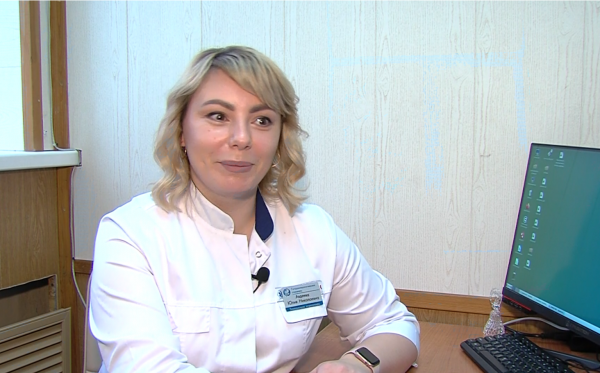
В современном мире женщины-врачи пользуются не меньшим доверием, чем их коллеги мужчины. И примеров тому тысячи. Без малого десять лет Юлия Николаевна Авдеева работает врачом-гастроэнтерологом. Начинала просто специалистом, а в 2017 году ей предложили возглавить профильное отделение в Коломенской больнице. Она согласилась и руководит им до сих пор. Однако, конечно, путь в медицину начинался вовсе не с первого рабочего дня, до этого момента предстояло выдержать испытание учёбой.

— Серьёзно о профессии я задумалась в 9 классе. Считала медицину благородной и востребованной профессией, я всегда хотела помогать людям. Мои родители меня очень поддержали с моим выбором, учёба и поступление в институт были серьёзным и тяжёлым испытанием в моей жизни. Я закончила Рязанский медицинский университет им. академика Павлова, факультет "Лечебное дело". Затем на базе этого же института я прошла интернатуру по специальности "Терапия", затем узкую специализацию я получала по гастроэнтерологии в Московском университете имени Евдокимова.

Так пролетело восемь лет. Настало время трудовых будней, наполненных самыми разными эмоциями, но главное – интересной работой. О том, что когда-то выбрала именно этот путь, Юлия Николаевна не пожалела ни разу. Помогать людям, каждый день видеть результаты своей работы, постоянно учиться и развиваться в любимом деле, – это и есть профессиональное счастье доктора Авдеевой, которая уже успела определить для себя формулу успеха.

— На мой взгляд, врач должен обладать профессионализмом, коммуникабельностью, умением общаться в коллективе, умением сопереживать, быть терпеливым и, конечно же, обладать оптимизмом.

С таким настроем изо дня в день заведующая гастроэнтерологическим отделением, но в первую очередь всё-таки врач, Юлия Авдеева приходит на работу, к своим пациентам, каждого из которых считает уникальным, нуждающимся в индивидуальном подходе. Главное, считает врач, это сострадание, поэтому когда речь заходит о врачебном цинизме, Юлия Николаевна сразу поясняет, что вкладывает в это понятие несколько иной смысл. «

— Многие доктора врачебный цинизм используют как психологический инструмент самозащиты, тем самым врачебный цинизм как бы защищает самого врача от какого-то перегорания, защищает личность, отделяя эмоциональные сопереживания от постоянной готовности помочь. Я на своей работе стараюсь с пониманием отнестись к каждому пациенту, подобрать нужные слова.

Да, порой это бывает непросто – подобрать слова. Наверное, иногда хочется опустить руки. Но волевой характер даже при такой миловидной внешности не даёт этого сделать, призвание, которое в крови, всегда побеждает. Впрочем, никем другим, кроме как врачом, Юлия Николаевна себя и не представляет. Разве что мамой. Причём сразу троих сыновей, младшему из которых всего два года. Это тоже определённый вызов, который она приняла. Конечно, поддерживает муж, он тоже врач – хирург-онколог, и тоже занят на работе.

— Совмещать, безусловно, тяжело, потому что трое мальчиков: школа, садики, секции, но спасибо родственникам, которые нам помогают.

Старшему сыну десять лет, а он уже интересуется медициной. Первые впечатления от профессии мальчик получил, конечно, у мамы на работе.

— Первому ребёнку у нас было, наверное, лет пять или четыре годика, а не с кем было вечером оставлять, и я его привозила к себе в поликлинику, в Щурово, и он сидел и слушал, потом мы с ним ехали в автобусе, он говорит: "Мама, а ты что, только живот что ли умеешь лечить?"

Вот так и стали появляться первые познания в медицине. Возможно, со временем этот интерес перерастёт уже в семейную династию Авдеевых. И это, конечно, особое счастье – передать свой профессиональный опыт собственным детям. Мы желаем всем представительницам прекрасной половины человечества в белых халатах огромного личного счастья и больших профессиональных успехов.

Редакция портала colomna.ru напоминает: отслеживать новости Коломны вы можете в наших социальных сетях:

— "ВКонтакте": https://vk.com/colomna_ru 


— "Одноклассники": https://ok.ru/colomnaru


— Telegram: https://t.me/colomna_ru
https://colomna.ru/upload/iblock/aa3/aa3cf15567d8e3b02533073c6de96b0a.png

Настройка опции DNS в DHCP на Mikrotik — подробное руководство с пошаговыми инструкциями

Настройка опции DNS в DHCP на Mikrotik является важной задачей для обеспечения правильной работы сети и доступа к интернет-ресурсам. DNS (Domain Name System) – это система, которая обеспечивает перевод доменных имен в IP-адреса. Правильная настройка этой опции позволит пользователям вашей сети легко и без проблем получать доступ к требуемым веб-страницам и другим ресурсам в Интернете.

Для настройки опции DNS в DHCP на Mikrotik вам потребуется зайти в web-интерфейс маршрутизатора. После успешной аутентификации вам необходимо найти и выбрать вкладку «IP» и затем перейти в раздел «DHCP-сервер».

В разделе DHCP-сервер вам нужно выбрать соответствующий пул IP-адресов, для которого вы хотите настроить опцию DNS. После выбора пула нажмите кнопку «Опции», чтобы открыть список доступных опций DHCP.

Настройка опции DNS в DHCP на Mikrotik

Опция DNS в DHCP на Mikrotik позволяет настраивать DNS-серверы, которые будут автоматически присваиваться устройствам, подключенным к сети через DHCP.

Для настройки опции DNS в DHCP на Mikrotik, выполните следующие шаги:

  1. Откройте консоль управления Mikrotik и войдите в систему, используя правильные учетные данные.
  2. Перейдите в меню «IP» -> «DHCP Server».
  3. Выберите соответствующий DHCP-сервер, который требуется настроить.
  4. Настройте диапазон IP-адресов, для которого будет действовать DHCP.
  5. В разделе «Lease» установите время аренды IP-адреса.
  6. Перейдите в раздел «Networks» и добавьте необходимые DNS-серверы в поле «DNS Server».
  7. Нажмите кнопку «Apply» для сохранения изменений.

После выполнения этих шагов, все устройства, подключенные к сети через DHCP, будут автоматически получать настройки DNS-серверов, указанных в опции DNS DHCP-сервера Mikrotik.

Подготовка к настройке

Перед тем, как приступить к настройке опции DNS в DHCP на Mikrotik, необходимо выполнить несколько предварительных шагов:

  1. Убедитесь, что у вас есть доступ к административному интерфейсу маршрутизатора Mikrotik.
  2. Установите последнюю версию прошивки для устройства.
  3. Создайте локальную сеть и настройте основные сетевые параметры (IP-адрес, маску подсети, шлюз и т.д.).
  4. Укажите адреса DNS-серверов, которые вы собираетесь использовать (обычно это адреса вашего интернет-провайдера).

Правильная подготовка перед настройкой позволит избежать проблем и обеспечит стабильную работу вашей сети.

Открытие конфигурации DHCP

Для настройки опции DNS в DHCP на Mikrotik необходимо открыть конфигурацию DHCP на вашем устройстве. Для этого выполните следующие шаги:


  1. Откройте конфигурацию Mikrotik, войдя в веб-интерфейс вашего роутера.
  2. Перейдите на вкладку «IP» в верхнем меню.
  3. В боковом меню выберите «DHCP Server».
  4. В открывшемся окне вы увидите список существующих DHCP-серверов на вашем роутере.
  5. Выберите нужный DHCP-сервер и щелкните по нему дважды, чтобы открыть его настройки.

Теперь у вас открыта конфигурация DHCP на Mikrotik и вы можете начать настраивать опцию DNS для вашей сети. Продолжайте чтение следующих разделов для узнать, как выполнить эту настройку.

Добавление DNS-серверов

Для настройки опции DNS в DHCP на Mikrotik необходимо добавить DNS-серверы в соответствующие поля DHCP-сервера.

1. Зайдите в консоль Mikrotik и выберите раздел «IP» из основного меню.

2. В разделе «DHCP Server» выберите нужный DHCP-сервер.

3. В открывшемся окне перейдите на вкладку «Networks».

4. Найдите нужную сеть и нажмите на кнопку «Edit».

5. В открывшемся окне найдите раздел «DNS Servers» и введите IP-адреса DNS-серверов.

6. Нажмите «OK», чтобы сохранить изменения.

Теперь ваш DHCP-сервер будет автоматически назначать клиентам указанные DNS-серверы.

Применение настроек

После настройки опции DNS в DHCP на Mikrotik, необходимо применить эти настройки, чтобы они вступили в силу. Для этого следует выполнить следующие шаги:

  1. Откройте программу Winbox и подключитесь к Mikrotik устройству;
  2. Перейдите в раздел «IP» в левой панели управления;
  3. Выберите «DHCP Server» в подменю «DHCP».
  4. Откроется список созданных DHCP серверов. Выберите нужный сервер.
  5. На вкладке «Networks» найдите нужную сеть и нажмите на кнопку «Leases».
  6. В открывшемся окне выберите нужный IP-адрес и нажмите кнопку «Release» и после этого «Apply».
  7. Затем выберите ту же запись и нажмите кнопку «Add» и введите свежий IP-адрес.
  8. Нажмите кнопку «OK» чтобы сохранить изменения.

Теперь настроенная опция DNS будет применена в DHCP сервере на Mikrotik, и все клиенты, получающие адрес по DHCP, будут использовать заданный DNS-сервер.

Проверка корректности настройки

После настройки опции DNS в DHCP на Mikrotik, необходимо проверить ее корректность, чтобы убедиться, что все работает правильно. Для этого можно выполнить следующие шаги:


Шаг 1:Подключитесь к локальной сети с помощью устройства, получающего IP-адрес от DHCP-сервера Mikrotik.
Шаг 2:Откройте командную строку (Command Prompt) или терминал на вашем устройстве.
Шаг 3:Введите команду «ipconfig /all» (для Windows) или «ifconfig» (для Linux или macOS), чтобы получить информацию о сетевых настройках.
Шаг 4:Найдите строку с названием «DNS-сервер» или «Основной DNS-сервер». В этой строке должен отображаться IP-адрес DHCP-сервера Mikrotik.
Шаг 5:Убедитесь, что IP-адрес DHCP-сервера Mikrotik совпадает с настройками DNS-сервера, которые вы указали при настройке опции DNS в DHCP.
Шаг 6:Попробуйте открыть любой веб-сайт в браузере на вашем устройстве. Если сайт успешно загружается, значит, настройка опции DNS в DHCP работает корректно.

Если настройка не работает, необходимо перепроверить настройки DHCP и DNS на Mikrotik, а также убедиться, что устройство правильно получает IP-адрес и настройки DNS-сервера от DHCP-сервера Mikrotik.


2024-02-02T20:36:10
Кратко

OBS Studio 30.1 Beta 1: она готова и содержит новые интересные функции!

OBS Studio 30.1 Beta 1: теперь она готова и содержит новые интересные функции!

OBS Studio 30.1 Beta 1: она готова и содержит новые интересные функции!

Если вы создатель контента, будь то из Linuxverse или нет, вы наверняка знаете или используете OBS Studio. Поскольку на сегодняшний день это одно из лучших и наиболее часто используемых программ для записи видео и потокового вещания. Прежде всего потому, что он не только бесплатен, но и кроссплатформен и имеет открытый исходный код. Лично я обычно не записываю видео и не транслирую видео, а когда это делаю, то обычно использую более простые инструменты, такие как VokoScreen против простого устройства записи экрана. Но сегодня я впервые использовал OBS Studio, чтобы записать Linux-видео без изменений, и, без сомнения, использование аудиофильтров улучшает его качество.

И по этой же причине, то есть впервые воспользовавшись OBS Studio, я узнал замечательную новость о том, что из этого 02 февраля 2024, программное обеспечение, соответствующее «OBS Studio 30.1 Бета 1». Поэтому сейчас очень подходящее время исследовать и публиковать новости Того же самого. Как и год назад, с официальным запуском стабильной версии, соответствующей OBS Studio 30.0.


Читать

8 способов исправить проблемы с медленным завершением работы в Windows 10 –

Хотя официально поддержка Windows 10 прекратится к октябрю 2025 года, ее по-прежнему используют более 66% пользователей. Поскольку новых функций выпущено не будет, можно ожидать, что ОС столкнется со многими проблемами в целом. Проблема медленного завершения работы — одна из таких существующих проблем в Windows 10, особенно когда вы используете корпоративный ноутбук. Причин может быть много, например, несовместимое стороннее программное обеспечение и закрытие многих приложений может занять больше времени. Но вам не нужно беспокоиться об этих проблемах. В этой статье мы собираемся показать вам некоторые из лучших способов решения этих проблем с завершением работы в Windows 10. Читать

Рецензия на коммутатор Mikrotik Cloud Router Switch CRS354-48G-4S+2Q+RM — функциональность, надежность, производительность

Mikrotik Cloud Router Switch CRS354-48G-4S+2Q+RM — это сетевое устройство, которое обеспечивает высокую производительность и надежность в сетевых инфраструктурах. Коммутатор оснащен 48 портами Gigabit Ethernet, 4 портами 10G SFP+ и 2 портами 40G QSFP+. Это гибкое и мощное решение для сетей с высокими нагрузками.

Основной приоритет этого коммутатора — быстрое и надежное передача данных. Скорость передачи данных на портах Gigabit Ethernet составляет до 1 Гбит/с, а на портах 10G SFP+ — до 10 Гбит/с. Кроме того, коммутатор поддерживает функцию снижения скорости передачи данных, что позволяет автоматически подстраивать скорость соединения под условия сети.

Кроме высокой производительности, Mikrotik Cloud Router Switch CRS354-48G-4S+2Q+RM имеет несколько других полезных функций. Он обладает функцией PoE (Power over Ethernet), что позволяет подключать устройства, такие как IP-камеры или точки доступа, напрямую к коммутатору без использования дополнительного питания. Также коммутатор поддерживает стандарты VLAN, что позволяет создавать виртуальные сети для разделения трафика и улучшения безопасности сети.

В целом, Mikrotik Cloud Router Switch CRS354-48G-4S+2Q+RM — это надежное и мощное решение для построения сетей любого масштаба. Он сочетает в себе высокую производительность, гибкость настройки и широкий функционал, что делает его идеальным выбором для организаций и предприятий, стремящихся обеспечить эффективную работу своей сетевой инфраструктуры.

Технические характеристики коммутатора Mikrotik Cloud Router Switch CRS354-48G-4S+2Q+RM

Вот основные технические характеристики этого коммутатора:

— 48 портов Gigabit Ethernet;

— 4 порта SFP+;

— 2 порта QSFP+;

— Поддержка PoE+ (Power over Ethernet) на портах;


— Объем буфера пакетов 4 МБ;

— Пропускная способность коммутатора до 176 Гбит/с;

— Мощность PoE+ до 400 Вт;

— Габариты: 443 x 354 x 44 мм;

— Вес: 3,58 кг.

Коммутатор Mikrotik Cloud Router Switch CRS354-48G-4S+2Q+RM также обладает рядом преимуществ, которые делают его привлекательным выбором:

— Высокая производительность: благодаря мощному процессору и большому объему памяти коммутатор обеспечивает высокую скорость передачи данных;

— Поддержка стандарта PoE+: коммутатор может подавать питание через Ethernet-кабель, что облегчает развертывание сети и установку устройств;

— Многофункциональность: коммутатор может быть использован для маршрутизации, коммутации и управления трафиком, что делает его универсальным решением для разных сценариев использования;

— Надежность и долговечность: коммутатор выполнен из качественных материалов и оборудован системой охлаждения, что гарантирует его надежную работу и долгий срок службы;

— Простота установки и настройки: Mikrotik Cloud Router Switch CRS354-48G-4S+2Q+RM имеет интуитивно понятный веб-интерфейс, благодаря чему его установка и настройка занимают минимальное время.

Коммутатор Mikrotik Cloud Router Switch CRS354-48G-4S+2Q+RM — это отличное решение для разветвления и управления сети. Благодаря своим техническим характеристикам и преимуществам, он позволяет создать надежную и эффективную сетевую инфраструктуру.

Скорость передачи данных и порты

Коммутатор Mikrotik Cloud Router Switch CRS354-48G-4S+2Q+RM обладает высокой скоростью передачи данных, что позволяет эффективно использовать сеть в офисных и серверных средах.

Устройство имеет 48 гигабитных Ethernet портов, которые поддерживают передачу данных со скоростью до 1 Гбит/с. Также коммутатор оснащен 4 SFP+ портами, которые поддерживают передачу данных со скоростью до 10 Гбит/с.

Коммутатор Mikrotik Cloud Router Switch CRS354-48G-4S+2Q+RM поддерживает различные профессиональные протоколы передачи данных, такие как VLAN, Q-in-Q, Mirroring, MAC-based VLAN и др. Это позволяет настраивать сетевые решения в соответствии с требованиями конкретной сети и обеспечивать надежность и безопасность передачи данных.

Кроме того, коммутатор поддерживает функцию PoE (Power over Ethernet), которая позволяет питать сетевые устройства, такие как IP-телефоны, камеры видеонаблюдения, точки доступа Wi-Fi напрямую через Ethernet-кабель. Благодаря этому устройство может быть использовано для построения гибкой и масштабируемой сетевой инфраструктуры.

Таким образом, коммутатор Mikrotik Cloud Router Switch CRS354-48G-4S+2Q+RM предоставляет высокую скорость передачи данных и широкие возможности для настройки сетевых решений, что делает его идеальным выбором для организаций с высокими требованиями к производительности и безопасности сети.

Управление и настройка коммутатора

Mikrotik Cloud Router Switch CRS354-48G-4S+2Q+RM обладает удобным и интуитивным интерфейсом, который позволяет легко управлять и настраивать коммутатор. Весь процесс управления осуществляется через веб-интерфейс, доступный из любого браузера.

Для начала работы с коммутатором необходимо подключить компьютер или ноутбук к коммутатору при помощи Ethernet-кабеля и открыть веб-браузер. В адресной строке браузера необходимо ввести IP-адрес коммутатора, который можно найти в документации или узнать с помощью соответствующего инструмента.

После успешного подключения откроется веб-интерфейс коммутатора, который предоставляет доступ к различным функциям и настройкам. В меню коммутатора можно увидеть разделы, такие как «Система», «Порты», «VLAN», «Маршрутизация» и многие другие.

В разделе «Система» можно настроить основные параметры коммутатора, такие как имя устройства, пароль администратора, настройки сетевого подключения и многое другое. Здесь же можно произвести обновление прошивки коммутатора и управлять системными ресурсами.

В разделе «Порты» можно настроить параметры каждого конкретного порта коммутатора, включая скорость передачи данных, тип соединения (auto, 10Mbps, 100Mbps, 1Gbps), и настройки VLAN.

Раздел «VLAN» позволяет управлять виртуальными локальными сетями (VLAN) на коммутаторе. Здесь можно создавать, удалять и редактировать VLAN, настраивать параметры соединения и переносить порты между VLAN.

Кроме того, веб-интерфейс коммутатора дает возможность настраивать маршрутизацию, настраивать и отслеживать QoS (Quality of Service), настраивать безопасность сети, включая функции аутентификации и контроля доступа.

Благодаря удобному интерфейсу и широкому набору возможностей, управление и настройка коммутатора Mikrotik Cloud Router Switch CRS354-48G-4S+2Q+RM не составляет труда и позволяет эффективно управлять сетью.

Резервирование и безопасность данных

Коммутатор Mikrotik Cloud Router Switch CRS354-48G-4S+2Q+RM обеспечивает высокий уровень резервирования и безопасности данных, чтобы ваши сетевые операции были надежными и защищенными.

Одной из важных функций коммутатора CRS354-48G-4S+2Q+RM является поддержка системы резервирования данных. Вы можете создавать резервные копии всех важных сетевых данных и настроек, чтобы предотвратить потерю информации в случае сбоя или аварии. Благодаря возможности создания резервных копий, вы сможете восстановить работоспособность сети в кратчайшие сроки и минимальными потерями данных.

Кроме того, коммутатор CRS354-48G-4S+2Q+RM обладает надежной системой безопасности данных. Вы сможете устанавливать ограничения доступа к сети, аутентифицировать пользователей и мониторить все сетевые события. Это поможет вам предотвратить несанкционированный доступ к вашей сети и защитить ваши данные от утечки или кражи.

Дополнительные меры безопасности включают защиту от атак типа DDOS и механизмы контроля трафика, которые позволяют отслеживать и регулировать потоки данных в вашей сети. Такая защита поможет вам предотвратить перегрузку сети и обеспечить стабильную работу всех подключенных устройств.

Все эти функции резервирования и безопасности делают коммутатор Mikrotik Cloud Router Switch CRS354-48G-4S+2Q+RM надежным выбором для любой сети. Вы сможете быть уверены, что ваши данные защищены и доступны в любой ситуации.

Преимущества коммутатора Mikrotik Cloud Router Switch CRS354-48G-4S+2Q+RM

Коммутатор Mikrotik Cloud Router Switch CRS354-48G-4S+2Q+RM обладает рядом преимуществ, которые делают его отличным выбором для использования в сети:

1. Высокая производительность: коммутатор оборудован современным процессором 1.8 ГГц, что обеспечивает отличную скорость передачи данных.

2. Большая пропускная способность: с 48 портами 10/100/1000 Гбит/с и 4 портами SFP+ 10 Гбит/с, коммутатор обеспечивает высокую пропускную способность для обработки большого объема данных.

3. Удобное управление: коммутатор поддерживает различные протоколы управления, включая SNMP и Web-интерфейс, что позволяет легко настраивать и контролировать сетевые настройки.

4. Высокая надежность: коммутатор имеет защиту от перегрузок и коротких замыканий, а также поддерживает функцию Hot Swap, позволяющую заменить поврежденный модуль без прерывания работы сети.

5. Гибкие возможности маршрутизации: коммутатор поддерживает стандартные протоколы маршрутизации, такие как OSPF и BGP, позволяя гибко настраивать маршрутизацию в сети.

6. Удобная установка и монтаж: коммутатор поставляется с крепежными кронштейнами, что облегчает его установку и монтаж в серверной шкафу.

Все эти преимущества делают коммутатор Mikrotik Cloud Router Switch CRS354-48G-4S+2Q+RM идеальным решением для создания высокопроизводительных и надежных сетей.


2024-02-02T18:29:01
Кратко