Ленточное кружево вязаное крючком очень популярно у рукодельниц. Данный видео-мастер-класс поможет даже новичкам освоить этот способ вязания.
Автор: Ангелина
Дата публикации: 2015-06-15T20:18:00.001+03:00
Ленточное кружево вязаное крючком очень популярно у рукодельниц. Данный видео-мастер-класс поможет даже новичкам освоить этот способ вязания.
Автор: Ангелина
Дата публикации: 2015-06-15T20:18:00.001+03:00
У меня была хорошая соседка, баба Люся. Любила очень рыбачить, да и река рядом. Она берет две удочки, ведерко для рыбы и стульчик, чтобы было удобно себя чувствовать.
Однажды она сидела, наблюдала за поплавками, но рыба не клевала, и женщина уснула, и так прочно, что упала в реку. А выбраться из воды сама не смогла. К счастью, неподалеку ловил рыбу какой-то человек, он подбежал и помог ей вылезти, иначе бы баба могла утонуть. Как-то она меня позвала к себе. Это был тот день, когда умер ее дед.
— Садись, — говорит, — помянем его.
Читать
Если у вас есть смартфон на Android и вы знакомы с Linux то наверное хоть раз интересовались как использовать терминал в Android. Как вы знаете операционная система Android основана на ядре Linux, а это значит что здесь есть командная оболочка и в ней доступны множество стандартных команд Linux. По умолчанию стандартной утилиты терминала в Android нет. Получить к нему доступ можно несколькими путями:
Но наша статья не об этом, сегодняшняя тема: команды в Aandroid Terminal Emulator или точнее команды терминала Android.
В интернете есть много статей на эту тему но во всех них чего-то не хватает, описана пара специфичных команд и на этом все, а хочется полный список, включая команды Linux, тогда я и решил написать эту статью. Я не говорю что я опишу все команды, но постараюсь охватить большинство. Здесь приведено лишь короткое описание о некоторых командах Android я расскажу подробнее в следующих статьях, а о командах Linux можно найти подробную информацию в интернете.
Теперь об обозначениях — для некоторых команд необходимы права root, перед ними я буду ставить знак @.
Начнем. Команды терминала это ничто иное как небольшие консольные утилиты, большинство системных утилит находится в папке /system/bin и еще несколько в /vendor/bin. Те что в vendor мы трогать не будем. Чтобы было удобнее расположу все команды по алфавиту.
adb — Отладчик андроид. Поскольку Android это все же Linux, к нему по USB можно подключать другие устройства в том числе смартфоны, adb позволяет ими управлять и дает доступ к их терминалу. описание его команд и возможностей тянет на целую статью, я опишу все в одной из следующих статей.
am — Менеджер окон (Action Manager), с помощью него можно запустить и остановить любое приложение или сервис. Например запуск приложения настройки:
am start -n com.android.settings/.Settings
badblocks — проверка флешки на наличие битых секторов:
Результат можно записать в файл:
badblocks /dev/block/mmcblk0 > /sdcard/badblocks
или вывести на экран:
badblocks -v /dev/block/mmcblk0
bmgr — управление резервным копированием Android.
cat — консольная утилита для просмотра содержимого файла.
cat /sdcard/text.txt
chmod — аналогична команде Linux, меняет права доступа файла, доступен только восьмеричный формат записи.
Например дать все права (чтение, запись, выполнение):
chmod 777 /sdcard/file
chown — меняет владельца файла в Linux, Например:
chown root /sdcard/file
cmp — сравнивает два файлы
cmp /sdcard/file1 /sdcard/file2
cp — копирует файл, из источника(параметр 1) в приемник(параметр 2).
cp /sdcard/file1 /sdcard1/
Подробнее о cp можно почитать в статье копирование файлов в linux
date — показать текущую дату в системе.
date
dd — создать образ диска, Параметры if= файл устройства диска, of=файл для записи
Например:
dd /dev/block/mmcblk0 /sdcard/img.iso
Будет создан образ флешки mmcblk0.
df — анализ свободного места на диске. Например:
df -h /dev/block/mmcblk1
dmesg — просмотр лога сообщений ядра.
du — просмотр размера файла.
du /sdcard/file1
@ ext4_resize изменение размера раздела с файловой системой ext4.
@ fsck_msdos — проверка флешки на ошибки.
fsck_msdos /dev/block/mmcblk1p1
grep — утилита для фильтрации текста. Например вывести только строки содержащие terminal:
cat ~/sdcard/file | grep terminal
@ ifconfig — просмотр и управление сетевыми устройствами. Например просмотр информации о карте wifi:
ifconfig wlan0
Или отключение wifi:
ifconfig wlan0 down
Узнать список сетевых устройств можно командой:
ls /sys/class/net
iptables — управление настройками фаервола iptables, это очень обширная тема которой мы касаться не будем.
kill — уничтожить процесс по его PID.
kill 1435
Чтобы узнать pid можно использовать утилиту ps.
ln — создать ссылку на файл или папку, если указан параметр -s — символическую ссылку.
ln /sdcard/file /sdcard/file2
log — записать строку в лог системы.
log "Hollo log"
logcut — просмотр лога системы в реальном времени.
ls — просмотр списка файлов и папок в директории:
ls /mnt/
lsmod — просмотр загруженных модулей ядра
lsof — просмотр открытых в системе файлов.
make_ext4fs — форматировать флешку в файловую систему ext4
md5 — подсчитать контрольную суму файла.
md5 /sdcard/filename
mkdir — создать папку, в текущем каталоге.
mkdir имя_папки
make2fs — форматировать флешку в файловую систему ext2
mount — примонтировать диск, образ или папку. Например:
mount -t ext2 /dev/block/mmcblk1p1 /mnt/sdcard
Подробнее о монтировании можно почитать в моей статье: Монтирование в Android
mv — переместить файл, аналогично cp
netcfg — просмотр информации об сетевых соединениях.
notify — утилита для слежения за изменениями в файловой системы с помощью подсистемы ядра inotify.
ping — известная утилита для проверки доступности сетевого узла.
ping ya.ru
pm — пакетный менеджер android, позволяет, устанавливать, удалять и просматривать установленные пакеты.
ps — просмотр всех запущенных процессов и информации о них.
ps
reboot — перезагрузить смартфон из консоли.
resize2fs — аналогично resize_ext4, только для ext2
rm — удалить файл.
rm /sdcard/file
rmdir — удалить папку.
rmdir /sdcard/dirname
rmmod — выгрузить модуль ядра.
rmmod имя_модуля
route — управление таблицей маршрутизации.
touch — создать пустой файл.
touch /sdcard/file
top — интерактивный вариант списка запущенных процессов.
@ screenshot — сделать снимок экрана.
screenshot /sdcard/screenshot.png
shutdown — выключить смартфон.
shutdown -h now
service — управление сервисами. Например посмотреть список запущенных сервисов:
service list
Это были все команды описание которых я нашел, по возможности список будет пополняться.
Десерт на сегодня — обзор новой версии Android 6.0 Marshmallow:
/sys/bus/usb/devices/*/*/wacom_led/status_led0_select. Только вот этот файлик по дефолту доступен на запись только руту.kcmshell4 kcm_wacomtablet. Но, модуль кедов, который собственно управляет планшетами, он тоже от четвёртой версии, и потому в пятой по дефолту не запускается. Чтобы настройки работали и применялись, надо в автозапуск кедов добавить запуск этого модуля командой qdbus org.kde.Wacom /kded loadModule wacomtablet. Только из systemsettings в пятых кедах сейчас есть баг, из-за которого скрипт в автозапуск добавить можно, но работать он не будет. Так что надо написать *.desktop-файл, который будет запускать скрипт, который будет запускать qdbus, и положить этот desktop-файл в ~/.config/autostart.Автор: Portnov
Недавно читатель попросил нас помочь по вопросу с картинками на их сайте. Все началось, когда пользователь переключился на новую тему, и тема отображала миниатюры рядом с отрывком из поста. Проблема была в том, что все новые изображения, которые были загружены после активации темы, которые были хорошими, но все старые эскизы выглядели уродливыми и искаженными. Пользователь попытался заняться регулировкой размеров изображения в настройках » Медиафайлы, но это не помогло решить проблему. В этой статье мы покажем вам, как восстановить эскизы или новые размеры изображений в WordPress.
По умолчанию при загрузке изображения в WordPress, он создает различные размеры и сохраняет их в папке данных. Ранее мы публиковали урок о том, как создать дополнительные размеры изображений в WordPress. Многие темы WordPress пользуются этой функцией для определения новых размеров изображения, но проблема в том, что эти новые размеры изображения применяются только на изображения, которые вы загружаете после активации темы. Чтобы решить эту проблему необходимо генерировать новые Размеры для всех ранее загруженных изображений. Этот процесс часто называют регенерации миниатюр.
Для создания образов в новые размеры изображений, установите плагин регенерации миниатюр. После активации плагина, перейдите в Tools » Regen. Thumbnails.

Нажав на кнопку перегенерировать миниатюры, начнет генерировать новые размеры изображения определяющееся вашей темы или в настройках » Медиафайлы. Вы также можете регенерировать размеры изображения для отдельных или нескольких образов в Медиафайлы » Библиотека.
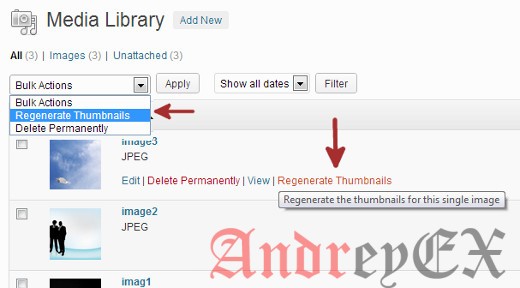
При регенерации изображения, размеры не повлияют на оригинальные изображения. Это создает дополнительные копии изображения во вновь определенных размеров. Он также не удаляет ранее созданный образ размеров. Вы можете удалить размеры если вы уверены, что Вы не будете использовать эти размеры в любом месте на вашем сайте.
Мы надеемся, что эта статья разрешает вопросы размера изображения. Если у вас есть какие-либо вопросы в отношении регенерации миниатюр, затем дайте нам знать, оставив комментарий ниже.
Размеры эскизов — это встроенная функция темы WordPress, которая позволяет дизайнерам и разработчикам определить размер эскизов для изображений, загружаемых пользователями. Часто пользователи путают думают, что эскиз размеры применимы только для эскизов или миниатюр изображений. Это неправда. Размеры эскиза распространяются на любые изображения, которые вы загружаете в ваш WordPress. Размер миниатюр лучше определяются как дополнительные размеры изображения.
Дизайнеры и разработчики могут выбрать один из форматов, определенных в WordPress на экране настройки » Медиафайлы, или определить свои собственные дополнительные размеры изображения. После того, как новый размер определился, WordPress будет автоматически создавать копию каждого размера при загрузке изображения. Она не создает автоматически новые размеры для ранее загруженных изображений. Однако, есть плагины, которые вы можете использовать, чтобы генерировать новые размеры всех ранее загруженных изображений.
Есть определенная критика этой функции. Критики говорят, что эта функция потребляет много места на жестком диске если у вас есть несколько размеров изображения и большое количество изображений на вашем сайте. К сожалению эта критика является точной. Если у вас много картинок, то вы должны ограничить количества размерных изображений, которые вы имеете на вашем сайте или больше платить за увеличение пространства на хостинге.